ai-agents-for-beginners
Nastavení kurzu
Úvod
Tato lekce bude pokrývat, jak spustit ukázkové kódy z tohoto kurzu.
Připojte se k ostatním studentům a získejte pomoc
Než začnete klonovat váš repozitář, připojte se do AI Agents For Beginners Discord kanálu, kde získáte pomoc se setupem, odpovědi na dotazy ohledně kurzu nebo kde se můžete spojit s ostatními studenty.
Klonování nebo Forknutí tohoto repozitáře
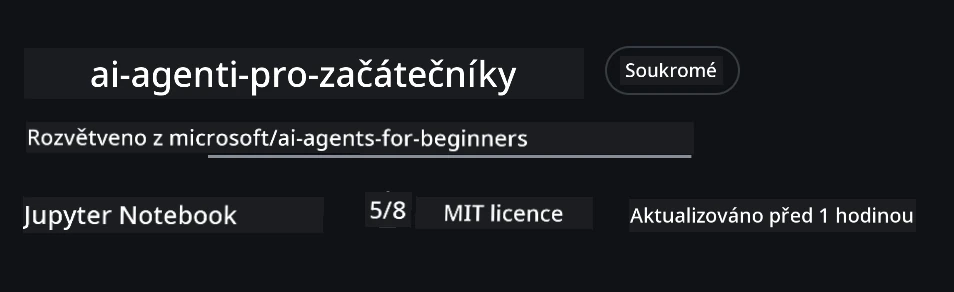
Pro začátek, prosím, klonujte nebo forknete GitHub repozitář. Tím získáte vlastní verzi materiálů kurzu, abyste mohli spouštět, testovat a upravovat kód!
To můžete udělat kliknutím na odkaz forknout repozitář
Nyní byste měli mít vlastní forknutou verzi tohoto kurzu na následujícím odkazu:
Příkaz Shallow Clone (doporučeno pro workshop / Codespaces)
Celý repozitář může být velký (~3 GB), pokud stáhnete celou historii a všechny soubory. Pokud se účastníte pouze workshopu nebo potřebujete jen několik lekcí, shallow clone (nebo sparse clone) stáhne mnohem méně.
Rychlý shallow clone — minimální historie, všechny soubory
V příkazech níže nahraďte <your-username> vaší URL fokrnu (nebo upstream URL, pokud preferujete).
Pro klonování pouze nejnovější historie commitu (malé stažení):
git clone --depth 1 https://github.com/<your-username>/ai-agents-for-beginners.git
Pro klonování konkrétní větve:
git clone --depth 1 --branch <branch-name> https://github.com/<your-username>/ai-agents-for-beginners.git
Částečný (sparse) clone — minimální blob data + pouze vybrané složky
Používá se částečný clone a sparse-checkout (vyžaduje Git 2.25+ a doporučuje moderní Git s podporou partial clone):
git clone --depth 1 --filter=blob:none --sparse https://github.com/<your-username>/ai-agents-for-beginners.git
Přesuňte se do složky repozitáře:
cd ai-agents-for-beginners
Pak vyberte, které složky chcete stáhnout (příklad níže ukazuje dvě složky):
git sparse-checkout set 00-course-setup 01-intro-to-ai-agents
Po klonování a ověření souborů, pokud potřebujete jen soubory a chcete uvolnit místo (bez git historie), smažte prosím metadata repozitáře (💀nevratné — ztratíte veškerou funkčnost Git):
# zsh/bash
rm -rf .git
# PowerShell
Remove-Item -Recurse -Force .git
Použití GitHub Codespaces (doporučeno k vyhnutí se velkým lokálním stažením)
-
Vytvořte nový Codespace pro tento repozitář přes GitHub UI.
- V terminálu nově vytvořeného codespace spusťte jeden z příkazů shallow/sparse clone výše, abyste stáhli jen potřebné složky kurzu do workspace Codespace.
- Volitelně: po klonování uvnitř Codespaces můžete odstranit .git, abyste uvolnili další místo (viz příkazy pro odstranění výše).
- Poznámka: Pokud chcete repozitář otevřít přímo v Codespaces (bez dalšího klonování), mějte na paměti, že Codespaces vytvoří devcontainer prostředí a může stále nakonfigurovat více věcí, než potřebujete.
Tipy
- Vždy nahraďte URL klonu vaším forkem, pokud chcete upravovat / commitovat.
- Pokud později budete potřebovat více historie nebo souborů, můžete je stáhnout nebo upravit sparse-checkout pro přidání dalších složek.
Spuštění kódu
Tento kurz nabízí řadu Jupyter Notebooků, které můžete spouštět a získat praktické zkušenosti s tvorbou AI Agentů.
Ukázkové kódy používají Microsoft Agent Framework (MAF) s FoundryChatClient, který se připojuje k Microsoft Foundry Agent Service V2 (API odpovědí) přes Microsoft Foundry.
Všechny Python noteboooky jsou označeny *-python-agent-framework.ipynb.
Požadavky
- Python 3.12+
-
POZNÁMKA: Pokud nemáte Python 3.12 nainstalovaný, nainstalujte jej. Pak vytvořte své virtuální prostředí pomocí python3.12, aby byly správně nainstalovány verze z requirements.txt.
Příklad
Vytvoření adresáře Python venv:
python -m venv venvPak aktivujte venv prostředí pro:
# zsh/bash
source venv/bin/activate
# Command Prompt for Windows venv\Scripts\activate
-
-
.NET 10+: Pro ukázkové kódy používající .NET, zajistěte, že máte nainstalovaný .NET 10 SDK nebo novější. Pak zkontrolujte verzi nainstalovaného .NET SDK:
dotnet --list-sdks - Azure CLI — Požadováno pro autentizaci. Nainstalujte z aka.ms/installazurecli.
- Azure Subscription — Pro přístup k Microsoft Foundry a Microsoft Foundry Agent Service.
- Microsoft Foundry Project — Projekt s nasazeným modelem (např.
gpt-5-mini). Viz Krok 1 níže.
V kořenovém adresáři tohoto repozitáře je soubor requirements.txt, který obsahuje všechny požadované Python balíčky pro spuštění kódů.
Nainstalujete je pomocí příkazu, který spusťte ve vašem terminálu v kořenovém adresáři repozitáře:
pip install -r requirements.txt
Doporučujeme vytvořit si Python virtuální prostředí, aby nedocházelo ke konfliktům a problémům.
Nastavení VSCode
Ujistěte se, že ve VSCode používáte správnou verzi Pythonu.
Nastavení Microsoft Foundry a Microsoft Foundry Agent Service
Krok 1: Vytvoření Microsoft Foundry projektu
Potřebujete Microsoft Foundry hub a projekt s nasazeným modelem pro spuštění notebooků.
- Jděte na ai.azure.com a přihlaste se pomocí svého Azure účtu.
- Vytvořte hub (nebo použijte existující). Viz: Přehled zdrojů hubu.
- V rámci hubu vytvořte projekt.
- Nasadíte model (např.
gpt-5-mini) přes Models + Endpoints → Deploy model.
Krok 2: Získání koncového bodu projektu a jména nasazení modelu
Ve vašem projektu v Microsoft Foundry portálu:
- Koncový bod projektu — Jděte na stránku Overview a zkopírujte URL koncového bodu.
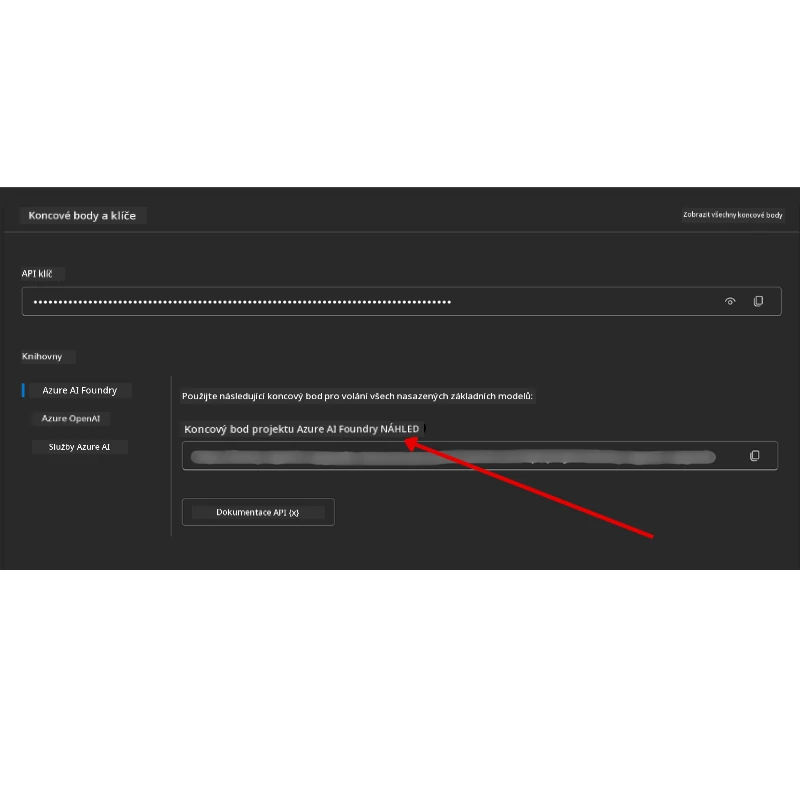
- Jméno nasazení modelu — Jděte do Models + Endpoints, vyberte nasazený model a poznamenejte si deployment name (např.
gpt-5-mini).
Krok 3: Přihlášení do Azure pomocí az login
Většina notebooků se autentizuje přes váš Azure CLI login — pomocí AzureCliCredential nebo DefaultAzureCredential (které obě vidí vaši az login relaci) z balíčku azure-identity — takže nepotřebují API klíče. Několik lekcí a volitelných integrací používá API klíče; zkontrolujte požadavky pro každou lekci kvůli přidaným proměnným prostředí. Vyžaduje to být přihlášen přes Azure CLI.
-
Nainstalujte Azure CLI pokud ještě není nainstalováno: aka.ms/installazurecli
-
Přihlaste se tímto příkazem:
az loginNebo pokud jste v vzdáleném Codespace prostředí bez prohlížeče:
az login --use-device-code -
Vyberte si předplatné pokud je vyžadováno — vyberte to, které obsahuje váš Foundry projekt.
-
Ověřte, že jste přihlášeni:
az account show
Proč
az login? Notebooky se autentizují pomocíAzureCliCredential(neboDefaultAzureCredential), které také vidí vaši Azure CLI přihlášení z balíčkuazure-identity. To znamená, že vaše Azure CLI relace poskytuje přihlašovací údaje — žádné API klíče nebo tajné údaje v.envsouboru. To je doporučený bezpečnostní postup.
Krok 4: Vytvořte svůj .env Soubor
Zkopírujte příklad:
# zsh/bash
cp .env.example .env
# PowerShell
Copy-Item .env.example .env
Otevřete .env a vyplňte tyto dvě hodnoty:
AZURE_AI_PROJECT_ENDPOINT=https://<your-project>.services.ai.azure.com/api/projects/<your-project-id>
AZURE_AI_MODEL_DEPLOYMENT_NAME=gpt-5-mini
| Proměnná | Kde ji najít |
|---|---|
AZURE_AI_PROJECT_ENDPOINT |
Foundry portál → váš projekt → stránka Overview |
AZURE_AI_MODEL_DEPLOYMENT_NAME |
Foundry portál → Models + Endpoints → jméno vašeho nasazeného modelu |
To je vše pro většinu lekcí! Notebooky se autentizují automaticky skrz vaši az login relaci.
Krok 5: Instalace Python závislostí
pip install -r requirements.txt
Doporučujeme spustit to uvnitř vámi vytvořeného virtuálního prostředí.
Volitelné nastavení: Azure AI Search (Lekce 5 a 16)
Notebooky Lekce 5 (Agentic RAG) a Lekce 16 běží ihned s in-memory knowledge base — bez potřeby dalších Azure zdrojů. Pokud chcete používat místo toho skutečný Azure AI Search index, uvědomte si, že notebook Lekce 16 aktuálně používá autentizaci pomocí klíče: přepíná z in-memory vyhledávání na Azure AI Search pouze pokud jsou nastaveny současně AZURE_SEARCH_SERVICE_ENDPOINT a AZURE_SEARCH_API_KEY, jinak zůstává u in-memory vyhledávání — pro použití skutečného indexu tedy musíte nastavit i admin klíč. Bezkřídlová autentizace pomocí Microsoft Entra ID (RBAC) je doporučený přístup pro vlastní produkční kód, v souladu s az login přihlašovacím procesem používaným v ostatních částech kurzu.
Níže uvedené RBAC kroky se vztahují na ukázkové příklady setup guide a váš vlastní kód. Neaktivují bezklíčovou autentizaci v notebooku Lekce 16; Lekce 16 stále vyžaduje zároveň endpoint a admin klíč pro použití Azure AI Search.
-
Povolte role-based access na vaší search službě:
az search service update --name <service-name> --resource-group <resource-group> --auth-options aadOrApiKey -
Přiřaďte si potřebné role (vytváření/nahrávání indexů a dotazy):
az role assignment create --assignee <your-user-or-principal-id> --role "Search Service Contributor" --scope $(az search service show -g <resource-group> -n <service-name> --query id -o tsv) az role assignment create --assignee <your-user-or-principal-id> --role "Search Index Data Contributor" --scope $(az search service show -g <resource-group> -n <service-name> --query id -o tsv) -
Přidejte endpoint do vašeho
.envsouboru:
| Proměnná | Kde ji najít |
|---|---|
AZURE_SEARCH_SERVICE_ENDPOINT |
Azure portál → vaše Azure AI Search služba → Overview → URL |
AZURE_SEARCH_API_KEY |
Nutné (spolu s endpoint) pro povolení Azure AI Search v notebooku Lekce 16, který používá autentizaci pomocí klíče. Azure portál → Nastavení → Klíče → primární admin klíč |
Proč bez klíče? Admin klíče dávají plný zápisový přístup do vaší search služby a mohou být ztraceny přes
.envsoubory. Pomocí RBAC je používána vašeaz loginidentita — stejný bezklíčový Entra ID vzor, který také používají notebooky kurzu (pomocíAzureCliCredential/DefaultAzureCredential). Viz Připojení k Azure AI Search pomocí rolí.
Viz také Azure AI Search setup guide pro kompletní příklady vytváření indexů v Pythonu a .NET.
Dodatečné nastavení pro lekce, které volají Azure OpenAI přímo (Lekce 6 a 8)
Některé notebooky v lekcích 6 a 8 volají Azure OpenAI přímo (pomocí Responses API) místo Microsoft Foundry projektu. Tyto ukázky dříve používaly GitHub Models, což je zastaralé a nepodporuje Responses API. Přidejte tyto proměnné do vašeho .env souboru:
| Proměnná | Kde ji najít |
|---|---|
AZURE_OPENAI_ENDPOINT |
Azure portál → vaše Azure OpenAI služba → Keys and Endpoint → Endpoint (např. https://<your-resource>.openai.azure.com) |
AZURE_OPENAI_DEPLOYMENT |
Jméno vašeho nasazeného modelu (např. gpt-5-mini), který podporuje Responses API |
AZURE_OPENAI_API_KEY |
Volitelné — pokud používáte autentizaci pomocí klíče místo az login / Entra ID |
Responses API používá stabilní
/openai/v1/endpoint, takže není potřebaapi-version. Přihlaste se pomocíaz loginpro bezklíčovou Entra ID autentizaci.
Alternativní poskytovatel: MiniMax (kompatibilní s OpenAI)
MiniMax poskytuje modely s velkým kontextem (až 204K tokenů) přes API kompatibilní s OpenAI. Protože Microsoft Agent Framework OpenAIChatClient funguje s jakýmkoliv OpenAI-kompatibilním endpointem, můžete MiniMax použít jako alternativu v lekcích, které využívají OpenAIChatClient.
Přidejte tyto proměnné do souboru .env:
| Proměnná | Kde ji najít |
|---|---|
MINIMAX_API_KEY |
MiniMax Platform → API Klíče |
MINIMAX_BASE_URL |
Použijte https://api.minimax.io/v1 (výchozí hodnota) |
MINIMAX_MODEL_ID |
Jméno modelu k použití (např. MiniMax-M3) |
Příklad modelů: MiniMax-M3 (doporučeno), MiniMax-M2.7, MiniMax-M2.7-highspeed (rychlejší odpovědi). Jména modelů a dostupnost se časem mohou měnit a přístup závisí na vašem účtu.
Ukázky kódů používající OpenAIChatClient (např. pracovní postup pro rezervaci hotelu v Lekci 14) automaticky detekují a použijí vaši MiniMax konfiguraci, pokud je nastavena MINIMAX_API_KEY.
Alternativní poskytovatel: Novita AI (kompatibilní s OpenAI)
Novita AI poskytuje API kompatibilní s OpenAI pro open-source a průkopnické LLM (DeepSeek, Llama, Qwen a další). Protože OpenAIChatClient z Microsoft Agent Framework funguje s libovolným endpointem kompatibilním s OpenAI, můžete používat Novita AI jako přímou alternativu k Azure OpenAI nebo OpenAI.
Přidejte tyto proměnné do svého souboru .env:
| Proměnná | Kde ji najít |
|---|---|
NOVITA_API_KEY |
Novita AI Dashboard → API Keys |
NOVITA_BASE_URL |
Použijte https://api.novita.ai/openai/v1 (výchozí hodnota) |
NOVITA_MODEL_ID |
Název modelu k použití (např. moonshotai/kimi-k3) |
Příklad modelů: moonshotai/kimi-k3, zai-org/glm-5.2, deepseek/deepseek-v4-flash-0731. Novita AI také hostuje mnoho dalších rodin open-source modelů (Llama, Qwen, GLM a další) — zkontrolujte knihovnu modelů Novita AI pro aktuální seznam dostupných modelů a jejich ID modelů.
Aktuální vzory automaticky nepoužívají proměnné NOVITA_*. Pro použití Novita AI explicitně předáte tyto hodnoty při konstrukci OpenAIChatClient ve vzoru, který spouštíte.
Alternativní poskytovatel: Foundry Local (spouštění modelů lokálně)
Foundry Local je lehké runtime, které stahuje, spravuje a poskytuje jazykové modely zcela na vašem vlastním počítači prostřednictvím API kompatibilního s OpenAI — bez potřeby cloudu.
Protože OpenAIChatClient z Microsoft Agent Framework funguje s libovolným endpointem kompatibilním s OpenAI, Foundry Local je přímá lokální alternativa k Azure OpenAI.
1. Nainstalujte Foundry Local
# Windows
winget install Microsoft.FoundryLocal

# macOS
brew install foundrylocal
2. Stáhněte a spusťte model (tím se také spustí lokální služba):
foundry model list          # zobrazit dostupné modely
foundry model run phi-4-mini
3. Nainstalujte Python SDK, které se používá k nalezení lokálního endpointu:
pip install foundry-local-sdk
4. Nastavte Microsoft Agent Framework na váš lokální model:
from foundry_local import FoundryLocalManager
from agent_framework.openai import OpenAIChatClient

# Stáhne (pokud je to potřeba) a poskytne model lokálně, poté zjistí endpoint/port.
manager = FoundryLocalManager("phi-4-mini")

chat_client = OpenAIChatClient(
    base_url=manager.endpoint,      # např. http://localhost:<port>/v1
    api_key=manager.api_key,        # vždy "not-required" pro Foundry Local
    model_id=manager.get_model_info("phi-4-mini").id,
)

agent = chat_client.as_agent(
    name="LocalAgent",
    instructions="You are a helpful assistant running fully on-device.",
)
Poznámka: Foundry Local zpřístupňuje endpoint Chat Completions kompatibilní s OpenAI. Používejte ho pro lokální vývoj a offline scénáře. Pro plnou sadu funkcí Responses API (stavové konverzace atd.) používejte Azure OpenAI nebo projekt Microsoft Foundry.
Dodatečné nastavení pro lekci 8 (Bing grounding workflow)
Podmíněný workflow notebook v lekci 8 používá Bing grounding přes Microsoft Foundry. Pokud plánujete spustit tento vzor, přidejte tuto proměnnou do svého souboru .env:
| Proměnná | Kde ji najít |
|---|---|
BING_CONNECTION_ID |
Microsoft Foundry portál → váš projekt → Management → Connected resources → vaše připojení k Bingu → zkopírujte ID připojení |
Řešení problémů
Chyby ověření SSL certifikátu na macOS
Pokud jste na macOS a narazíte na chybu jako:
ssl.SSLCertVerificationError: [SSL: CERTIFICATE_VERIFY_FAILED] certificate verify failed: self-signed certificate in certificate chain
Jedná se o známý problém s Pythonem na macOS, kde systémové SSL certifikáty nejsou automaticky důvěryhodné. Vyzkoušejte tato řešení v pořadí:
Možnost 1: Spusťte Python skript Install Certificates (doporučeno)
# Nahraďte 3.XX vaší nainstalovanou verzí Pythonu (např. 3.12 nebo 3.13):
/Applications/Python\ 3.XX/Install\ Certificates.command
Možnost 2: Použijte connection_verify=False ve vašem notebooku (pouze pro GitHub Models notebooky)
V notebooku lekce 6 (06-building-trustworthy-agents/code_samples/06-system-message-framework.ipynb) je již zahrnuto zakomentované řešení. Odkomentujte connection_verify=False, pokud narazíte na chyby certifikátu:
client = ChatCompletionsClient(
    endpoint=endpoint,
    credential=AzureKeyCredential(token),
    connection_verify=False,  # Zakázat ověřování SSL, pokud narazíte na chyby certifikátu
)
⚠️ Varování: Vypnutí ověřování SSL (
connection_verify=False) snižuje bezpečnost tím, že přeskočí validaci certifikátů. Používejte to pouze jako dočasné řešení ve vývojovém prostředí. Nikdy to nepoužívejte v produkci.
Možnost 3: Nainstalujte a použijte truststore
pip install truststore
Poté přidejte následující na začátek vašeho notebooku nebo skriptu před jakýmikoliv síťovými voláními:
import truststore
truststore.inject_into_ssl()
Máte problém?
Pokud máte nějaké problémy při této instalaci, připojte se na náš Azure AI Community Discord nebo vytvořte issue.
Další lekce
Nyní jste připraveni spustit kód tohoto kurzu. Přejeme vám hodně zábavy při dalším objevování světa AI agentů!
Úvod do AI agentů a případy použití agentů
Prohlášení o omezení odpovědnosti: Tento dokument byl přeložen pomocí AI překladatelské služby Co-op Translator. Přestože usilujeme o co největší přesnost, mějte prosím na paměti, že automatizované překlady mohou obsahovat chyby nebo nepřesnosti. Originální dokument v jeho mateřském jazyce by měl být považován za autoritativní zdroj. Pro kritické informace se doporučuje profesionální lidský překlad. Nejsme odpovědní za jakékoli nedorozumění nebo nesprávné interpretace vzniklé použitím tohoto překladu.