ai-agents-for-beginners
Kursusopsætning
Introduktion
Denne lektion vil dække, hvordan man kører kodeeksemplerne i dette kursus.
Deltag med andre lærende og få hjælp
Før du begynder at klone dit repo, kan du tilslutte dig AI Agents For Beginners Discord-kanalen for at få hjælp til opsætning, stille spørgsmål om kurset eller forbinde dig med andre lærende.
Klon eller fork dette repo
For at begynde, skal du klone eller fork GitHub-repositoriet. Dette laver din egen version af kursusmaterialet, så du kan køre, teste og justere koden!
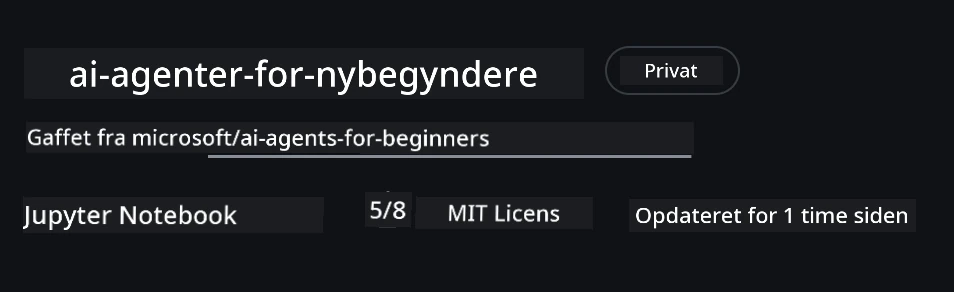
Dette kan gøres ved at klikke på linket til at fork’e repoet
Du burde nu have din egen forkede version af dette kursus på følgende link:
Shallow Clone (anbefales til workshop / Codespaces)
Det fulde repository kan være stort (~3 GB) når du downloader fuld historik og alle filer. Hvis du kun deltager i workshoppen eller kun har brug for nogle få lektions-mapper, downloader en shallow clone (eller en sparse clone) meget mindre.
Hurtig shallow clone — minimal historik, alle filer
Udskift <your-username> i kommandoerne nedenfor med din fork URL (eller upstream URL hvis du foretrækker det).
For kun at klone den seneste commit historik (lille download):
git clone --depth 1 https://github.com/<your-username>/ai-agents-for-beginners.git
For at klone en specifik gren:
git clone --depth 1 --branch <branch-name> https://github.com/<your-username>/ai-agents-for-beginners.git
Partiell (sparse) clone — minimale blobs + kun udvalgte foldere
Dette bruger partial clone og sparse-checkout (kræver Git 2.25+ og anbefalet moderne Git med partial clone support):
git clone --depth 1 --filter=blob:none --sparse https://github.com/<your-username>/ai-agents-for-beginners.git
Gå ind i repo mappen:
cd ai-agents-for-beginners
Angiv derefter hvilke foldere du ønsker (eksempel nedenfor viser to foldere):
git sparse-checkout set 00-course-setup 01-intro-to-ai-agents
Efter kloning og verifikation af filer, hvis du kun behøver filerne og vil frigive plads (ingen git historik), slet venligst repository metadata (💀irreversibelt — du mister al Git funktionalitet):
# zsh/bash
rm -rf .git
# PowerShell
Remove-Item -Recurse -Force .git
Brug af GitHub Codespaces (anbefales for at undgå store lokale downloads)
-
Opret et nyt Codespace for dette repo via GitHub UI.
- I terminalen i det nyligt oprettede codespace, kør en af de ovenstående shallow/sparse clone kommandoer for kun at hente de lektion-mapper du behøver ind i Codespace arbejdsrummet.
- Valgfrit: efter kloning inde i Codespaces, fjern .git for at frigøre ekstra plads (se fjern kommandoerne ovenfor).
- Bemærk: Hvis du foretrækker at åbne repoet direkte i Codespaces (uden ekstra kloning), vær opmærksom på, at Codespaces vil konstruere devcontainer miljøet og stadig kan provisionere mere end du behøver.
Tips
- Udskift altid clone URL med din fork, hvis du vil redigere/committe.
- Hvis du senere behøver mere historik eller filer, kan du hente dem eller justere sparse-checkout til at inkludere yderligere foldere.
Køre koden
Dette kursus tilbyder en række Jupyter Notebooks, som du kan køre for at få praktisk erfaring med at bygge AI-agenter.
Kodeeksemplerne bruger Microsoft Agent Framework (MAF) med FoundryChatClient, som forbinder til Microsoft Foundry Agent Service V2 (Responses API) gennem Microsoft Foundry.
Alle Python notebooks er mærket *-python-agent-framework.ipynb.
Krav
- Python 3.12+
-
BEMÆRK: Hvis du ikke har Python3.12 installeret, skal du sikre dig, at du installerer det. Opret derefter dit venv ved brug af python3.12 for at sikre, at de korrekte versioner installeres fra requirements.txt filen.
Eksempel
Opret Python venv mappe:
python -m venv venvAktiver derefter venv miljøet for:
# zsh/bash
source venv/bin/activate
# Command Prompt for Windows venv\Scripts\activate
-
-
.NET 10+: For kodeeksemplerne der bruger .NET, skal du sikre dig, at du har installeret .NET 10 SDK eller nyere. Tjek herefter din installerede .NET SDK version:
dotnet --list-sdks - Azure CLI — Påkrævet til autentificering. Installer fra aka.ms/installazurecli.
- Azure abonnement — For adgang til Microsoft Foundry og Microsoft Foundry Agent Service.
- Microsoft Foundry Projekt — Et projekt med en deployeret model (f.eks.
gpt-5-mini). Se Trin 1 nedenfor.
Vi har inkluderet en requirements.txt fil i roden af dette repositorium, som indeholder alle nødvendige Python pakker for at køre kodeeksemplerne.
Du kan installere dem ved at køre følgende kommando i din terminal i roden af repositoriet:
pip install -r requirements.txt
Vi anbefaler at oprette et Python virtuelt miljø for at undgå konflikter og problemer.
Opsætning af VSCode
Sørg for at du bruger den rigtige version af Python i VSCode.
Opsæt Microsoft Foundry og Microsoft Foundry Agent Service
Trin 1: Opret et Microsoft Foundry Projekt
Du har brug for et Microsoft Foundry hub og projekt med en deployeret model for at kunne køre notebooks.
- Gå til ai.azure.com og log ind med din Azure konto.
- Opret en hub (eller brug en eksisterende). Se: Hub ressourcer oversigt.
- Inde i hubben, opret et projekt.
- Deploy en model (f.eks.
gpt-5-mini) fra Models + Endpoints → Deploy model.
Trin 2: Hent dit Projekt Endepunkt og Model Deploymentsnavn
Fra dit projekt i Microsoft Foundry portalen:
- Projekt Endepunkt — Gå til Oversigts siden og kopier endpoint URL’en.
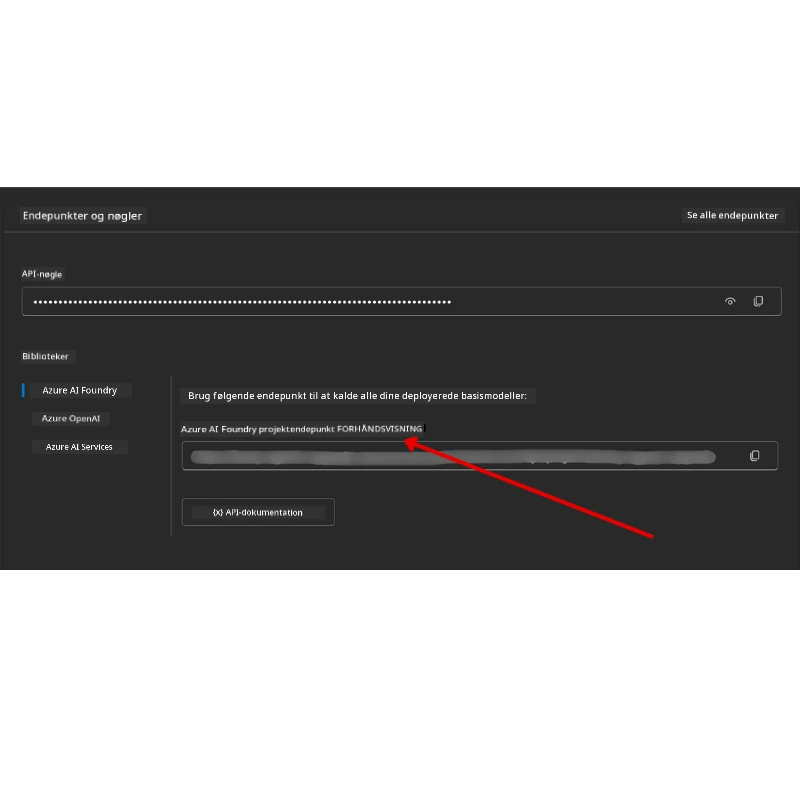
- Model Deploymentsnavn — Gå til Models + Endpoints, vælg din deployerede model, og se Deployment name (f.eks.
gpt-5-mini).
Trin 3: Log ind i Azure med az login
De fleste notebooks autentificerer via din Azure CLI login — ved brug af AzureCliCredential eller DefaultAzureCredential (begge bruger din az login session) fra azure-identity pakken — så de behøver ikke API-nøgler. Nogle få lektioner og valgfrie integrationer bruger API-nøgler; tjek hver lektions forudsætninger for yderligere miljøvariabler. Dette kræver, at du er logget ind via Azure CLI.
-
Installer Azure CLI hvis du ikke allerede har det: aka.ms/installazurecli
-
Log ind ved at køre:
az loginEller hvis du er i et remote/Codespace miljø uden browser:
az login --use-device-code -
Vælg dit abonnement hvis du bliver bedt om det — vælg det, der indeholder dit Foundry projekt.
-
Bekræft at du er logget ind:
az account show
Hvorfor
az login? Notebooks autentificerer ved brug afAzureCliCredential(ellerDefaultAzureCredential, som også bruger din Azure CLI login) fraazure-identitypakken. Det betyder, at din Azure CLI session forsyner legitimationsoplysninger — ingen API-nøgler eller hemmeligheder i din.envfil. Dette er en sikkerhedsmæssig best practice.
Trin 4: Opret din .env fil
Kopier eksempel-filen:
# zsh/bash
cp .env.example .env
# PowerShell
Copy-Item .env.example .env
Åbn .env og udfyld disse to værdier:
AZURE_AI_PROJECT_ENDPOINT=https://<your-project>.services.ai.azure.com/api/projects/<your-project-id>
AZURE_AI_MODEL_DEPLOYMENT_NAME=gpt-5-mini
| Variabel | Hvor finder du den |
|---|---|
AZURE_AI_PROJECT_ENDPOINT |
Foundry portalen → dit projekt → Oversigt siden |
AZURE_AI_MODEL_DEPLOYMENT_NAME |
Foundry portalen → Models + Endpoints → navnet på din deployede model |
Det var det for de fleste lektioner! Notebooks vil autentificere automatisk gennem din az login session.
Trin 5: Installer Python afhængigheder
pip install -r requirements.txt
Vi anbefaler at køre dette inde i det virtuelle miljø, du oprettede tidligere.
Valgfri opsætning: Azure AI Search (lektioner 5 og 16)
Lektion 5 (Agentic RAG) og Lektion 16 notebooks kører ud af boksen med en in-memory knowledge base — ingen ekstra Azure ressourcer nødvendige. Hvis du vil understøtte dem med en rigtig Azure AI Search indeks, skal du bemærke, at Lektion 16 notebookpt bruger i øjeblikket nøgle-baseret autentificering: den skifter fra in-memory search til Azure AI Search kun når både AZURE_SEARCH_SERVICE_ENDPOINT og AZURE_SEARCH_API_KEY er sat, og ellers forbliver på in-memory search — så for at køre den mod et rigtigt indeks skal du også sætte admin-nøglen. Nøglefri autentificering med Microsoft Entra ID (RBAC) er den anbefalede tilgang til din egen produktionskode, i overensstemmelse med az login flowet brugt andre steder i dette kursus.
RBAC-trinene nedenfor gælder for opsætnings-guide eksemplerne og din egen kode. De aktiverer ikke nøglefri autentificering i Lektion 16 notebook; Lektion 16 kræver stadig både endepunkt og admin-nøgle for at bruge Azure AI Search.
-
Aktiver rollebaseret adgang til din search service:
az search service update --name <service-name> --resource-group <resource-group> --auth-options aadOrApiKey -
Tildel dig selv de nødvendige roller (opret/indlæs indices og slå op):
az role assignment create --assignee <your-user-or-principal-id> --role "Search Service Contributor" --scope $(az search service show -g <resource-group> -n <service-name> --query id -o tsv) az role assignment create --assignee <your-user-or-principal-id> --role "Search Index Data Contributor" --scope $(az search service show -g <resource-group> -n <service-name> --query id -o tsv) -
Tilføj endepunktet til din
.envfil:
| Variabel | Hvor finder du den |
|---|---|
AZURE_SEARCH_SERVICE_ENDPOINT |
Azure portalen → din Azure AI Search ressource → Oversigt → URL |
AZURE_SEARCH_API_KEY |
Påkrævet (sammen med endepunkt) for at aktivere Azure AI Search i Lektion 16 notebook, som bruger nøglebaseret autentificering. Azure portalen → Indstillinger → Nøgler → primær admin nøgle |
Hvorfor nøglefri? Admin nøgler giver fuld skrivetilladelse til din search service og kan lække via
.envfiler. Med RBAC bruges i stedet dinaz loginidentitet — det samme nøglefri Entra ID mønster som kursus notebooks bruger (viaAzureCliCredential/DefaultAzureCredential). Se Forbind til Azure AI Search med roller.
Se Azure AI Search opsætningsguiden for komplette index-oprettelses eksempler i Python og .NET.
Yderligere opsætning for lektioner, der kalder Azure OpenAI direkte (lektioner 6 og 8)
Nogle notebooks i lektion 6 og 8 kalder Azure OpenAI direkte (ved brug af Responses API) i stedet for at gå gennem et Microsoft Foundry projekt. Disse eksempler brugte tidligere GitHub Models, som er udfaset og understøtter ikke Responses API. Tilføj disse variabler til din .env fil:
| Variabel | Hvor finder du den |
|---|---|
AZURE_OPENAI_ENDPOINT |
Azure portalen → din Azure OpenAI ressource → Nøgler og Endpoints → Endpoint (f.eks. https://<din-ressource>.openai.azure.com) |
AZURE_OPENAI_DEPLOYMENT |
Navnet på din deployede model (f.eks. gpt-5-mini) der understøtter Responses API |
AZURE_OPENAI_API_KEY |
Valgfri — kun hvis du bruger nøglebaseret autentificering i stedet for az login / Entra ID |
Responses API bruger det stabile
/openai/v1/endepunkt, så ingenapi-versioner påkrævet. Log ind medaz loginfor at bruge nøglefri Entra ID autentificering.
Alternativ udbyder: MiniMax (OpenAI-kompatibel)
MiniMax tilbyder store kontekst-modeller (op til 204K tokens) gennem en OpenAI-kompatibel API. Da Microsoft Agent Framework’s OpenAIChatClient fungerer med ethvert OpenAI-kompatibelt endepunkt, kan du bruge MiniMax som et plug-and-play alternativ til lektioner, der bruger OpenAIChatClient.
Tilføj disse variabler til din .env fil:
| Variabel | Hvor finder du den |
|---|---|
MINIMAX_API_KEY |
MiniMax Platform → API Nøgler |
MINIMAX_BASE_URL |
Brug https://api.minimax.io/v1 (standardværdi) |
MINIMAX_MODEL_ID |
Modelnavn der skal bruges (f.eks. MiniMax-M3) |
Eksempelmodeller: MiniMax-M3 (anbefalet), MiniMax-M2.7, MiniMax-M2.7-highspeed (hurtigere svar). Modelnavne og tilgængelighed kan ændre sig over tid, og adgang til en given model kan afhænge af din konto.
Kodeeksemplerne, der bruger OpenAIChatClient (f.eks. Lektion 14’s hotelbooking workflow), vil automatisk opdage og bruge din MiniMax konfiguration, når MINIMAX_API_KEY er sat.
Alternativ Udbyder: Novita AI (OpenAI-kompatibel)
Novita AI leverer en OpenAI-kompatibel API til open source og avancerede LLM’er (DeepSeek, Llama, Qwen og mere). Da Microsoft Agent Frameworks OpenAIChatClient fungerer med enhver OpenAI-kompatibel endepunkt, kan du bruge Novita AI som et plug-and-play alternativ til Azure OpenAI eller OpenAI.
Tilføj disse variabler til din .env-fil:
| Variabel | Hvor du finder den |
|---|---|
NOVITA_API_KEY |
Novita AI Dashboard → API Nøgler |
NOVITA_BASE_URL |
Brug https://api.novita.ai/openai/v1 (standardværdi) |
NOVITA_MODEL_ID |
Modelnavn til brug (f.eks. moonshotai/kimi-k3) |
EksempelmSodeller: moonshotai/kimi-k3, zai-org/glm-5.2, deepseek/deepseek-v4-flash-0731. Novita AI hoster også mange andre open source-modelserier (Llama, Qwen, GLM og mere) — se Novita AI modelbiblioteket for den aktuelle liste over tilgængelige modeller og deres model-ID’er.
De nuværende eksempler bruger ikke automatisk NOVITA_* variablerne. For at bruge Novita AI, skal du eksplicit tildele disse værdier ved oprettelse af OpenAIChatClient i den prøve, du kører.
Alternativ Udbyder: Foundry Local (Kør modeller på enheden)
Foundry Local er en letvægts runtime, der downloader, håndterer og serverer sprogmodeller fuldstændig på din egen maskine via en OpenAI-kompatibel API — ingen cloud krævet.
Fordi Microsoft Agent Frameworks OpenAIChatClient virker med enhver OpenAI-kompatibel endepunkt, er Foundry Local et plug-and-play lokalt alternativ til Azure OpenAI.
1. Installer Foundry Local
# Windows
winget install Microsoft.FoundryLocal

# macOS
brew install foundrylocal
2. Download og kør en model (dette starter også den lokale service):
foundry model list          # se tilgængelige modeller
foundry model run phi-4-mini
3. Installer Python SDK’en brugt til at opdage det lokale endepunkt:
pip install foundry-local-sdk
4. Peg Microsoft Agent Framework mod din lokale model:
from foundry_local import FoundryLocalManager
from agent_framework.openai import OpenAIChatClient

# Downloader (hvis nødvendigt) og server modellen lokalt, derefter opdages endpoint/port.
manager = FoundryLocalManager("phi-4-mini")

chat_client = OpenAIChatClient(
    base_url=manager.endpoint,      # f.eks. http://localhost:<port>/v1
    api_key=manager.api_key,        # altid "not-required" for Foundry Local
    model_id=manager.get_model_info("phi-4-mini").id,
)

agent = chat_client.as_agent(
    name="LocalAgent",
    instructions="You are a helpful assistant running fully on-device.",
)
Bemærk: Foundry Local eksponerer en OpenAI-kompatibel Chat Completions-endepunkt. Brug den til lokal udvikling og offline scenarios. For det fulde Responses API funktionssæt (tilstandshåndterede samtaler osv.), brug Azure OpenAI eller et Microsoft Foundry projekt.
Yderligere Opsætning til Lektion 8 (Bing Grounding Workflow)
Den betingede workflow-notebook i lektion 8 bruger Bing grounding via Microsoft Foundry. Hvis du planlægger at køre den prøve, så tilføj denne variabel til din .env-fil:
| Variabel | Hvor du finder den |
|---|---|
BING_CONNECTION_ID |
Microsoft Foundry portalen → dit projekt → Management → Connected resources → din Bing-forbindelse → kopier forbindelses-ID |
Fejlfinding
SSL-Certifikatverificeringsfejl på macOS
Hvis du er på macOS og støder på en fejl som:
ssl.SSLCertVerificationError: [SSL: CERTIFICATE_VERIFY_FAILED] certificate verify failed: self-signed certificate in certificate chain
Dette er et kendt problem med Python på macOS, hvor systemets SSL-certifikater ikke automatisk betros. Prøv følgende løsninger i rækkefølge:
Mulighed 1: Kør Pythons Install Certificates script (anbefalet)
# Erstat 3.XX med din installerede Python-version (f.eks. 3.12 eller 3.13):
/Applications/Python\ 3.XX/Install\ Certificates.command
Mulighed 2: Brug connection_verify=False i din notebook (kun for GitHub Models notebooks)
I Lesson 6-notebooken (06-building-trustworthy-agents/code_samples/06-system-message-framework.ipynb) er en kommenteret workaround allerede inkluderet. Fjern kommentaren på connection_verify=False når du rammer certifikatfejl:
client = ChatCompletionsClient(
    endpoint=endpoint,
    credential=AzureKeyCredential(token),
    connection_verify=False,  # Deaktiver SSL-verificering, hvis du støder på certifikatfejl
)
⚠️ Advarsel: Deaktivering af SSL-verificering (
connection_verify=False) reducerer sikkerheden ved at springe certifikatvalidering over. Brug dette kun som en midlertidig løsning i udviklingsmiljøer. Brug det aldrig i produktion.
Mulighed 3: Installer og brug truststore
pip install truststore
Tilføj derefter følgende øverst i din notebook eller script, før du laver netværkskald:
import truststore
truststore.inject_into_ssl()
Stuck et sted?
Hvis du har problemer med at køre denne opsætning, så hop ind i vores Azure AI Community Discord eller opret en issue.
Næste Lektion
Du er nu klar til at køre koden for dette kursus. God fornøjelse med at lære mere om AI Agents-verdenen!
Introduktion til AI Agents og Agent Use Cases
Ansvarsfraskrivelse: Dette dokument er blevet oversat ved hjælp af AI-oversættelsestjenesten Co-op Translator. Selvom vi bestræber os på nøjagtighed, skal du være opmærksom på, at automatiserede oversættelser kan indeholde fejl eller unøjagtigheder. Det originale dokument på dets oprindelige sprog bør betragtes som den autoritative kilde. For kritisk information anbefales professionel menneskelig oversættelse. Vi påtager os intet ansvar for misforståelser eller fejltolkninger, der opstår som følge af brugen af denne oversættelse.