ai-agents-for-beginners
Kurseinrichtung
Einführung
Diese Lektion behandelt, wie Sie die Codebeispiele dieses Kurses ausführen.
Treten Sie anderen Lernenden bei und erhalten Sie Hilfe
Bevor Sie Ihr Repository klonen, treten Sie dem AI Agents For Beginners Discord-Kanal bei, um Hilfe bei der Einrichtung zu erhalten, Fragen zum Kurs zu stellen oder sich mit anderen Lernenden zu vernetzen.
Klonen oder Forken Sie dieses Repo
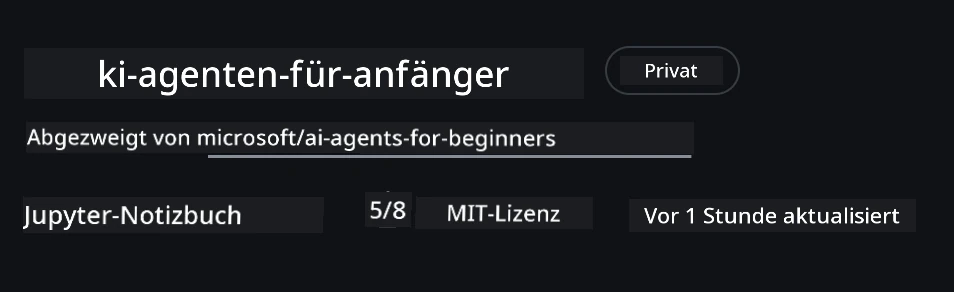
Um zu beginnen, klonen oder forken Sie bitte das GitHub-Repository. Dadurch erhalten Sie Ihre eigene Version des Kursmaterials, damit Sie den Code ausführen, testen und anpassen können!
Dies können Sie tun, indem Sie auf den Link klicken, um das Repo zu forken.
Sie sollten nun Ihre eigene geforkte Version dieses Kurses unter folgendem Link haben:
Flaches Klonen (empfohlen für Workshop / Codespaces)
Das vollständige Repository kann groß sein (~3 GB), wenn Sie die gesamte Historie und alle Dateien herunterladen. Wenn Sie nur am Workshop teilnehmen oder nur einige Lektion-Ordner benötigen, lädt ein flaches Klonen (oder ein sparse clone) wesentlich weniger herunter.
Schnelles flaches Klonen — minimale Historie, alle Dateien
Ersetzen Sie <your-username> in den folgenden Befehlen durch Ihre Fork-URL (oder die Upstream-URL, falls bevorzugt).
Um nur die letzte Commit-Historie zu klonen (kleiner Download):
git clone --depth 1 https://github.com/<your-username>/ai-agents-for-beginners.git
Um einen bestimmten Branch zu klonen:
git clone --depth 1 --branch <branch-name> https://github.com/<your-username>/ai-agents-for-beginners.git
Teilweises (sparse) Klonen — minimale Blobs + nur ausgewählte Ordner
Dies verwendet Partial Clone und Sparse-Checkout (erfordert Git 2.25+ und empfohlen eine moderne Git-Version mit Partial Clone Unterstützung):
git clone --depth 1 --filter=blob:none --sparse https://github.com/<your-username>/ai-agents-for-beginners.git
Wechseln Sie in den Repo-Ordner:
cd ai-agents-for-beginners
Geben Sie dann an, welche Ordner Sie möchten (Beispiel unten zeigt zwei Ordner):
git sparse-checkout set 00-course-setup 01-intro-to-ai-agents
Nach dem Klonen und der Überprüfung der Dateien: Wenn Sie nur die Dateien benötigen und Speicherplatz freigeben wollen (keine Git-Historie), löschen Sie bitte die Repository-Metadaten (💀 irreversibel — Sie verlieren alle Git-Funktionalität):
# zsh/bash
rm -rf .git
# PowerShell
Remove-Item -Recurse -Force .git
Verwendung von GitHub Codespaces (empfohlen, um lokale große Downloads zu vermeiden)
-
Erstellen Sie einen neuen Codespace für dieses Repo über die GitHub UI.
- Führen Sie im Terminal des neu erstellten Codespaces einen der oben genannten flachen/sparsamen Klon-Befehle aus, um nur die benötigten Lektion-Ordner in den Codespace-Arbeitsbereich zu laden.
- Optional: Entfernen Sie nach dem Klonen in Codespaces die .git, um zusätzlichen Speicher freizugeben (siehe oben die Löschbefehle).
- Hinweis: Wenn Sie das Repo direkt in Codespaces öffnen (ohne zusätzlichen Klon), beachten Sie, dass Codespaces die devcontainer-Umgebung erstellt und möglicherweise dennoch mehr bereitstellt, als Sie benötigen.
Tipps
- Ersetzen Sie immer die Klon-URL durch Ihre Fork, wenn Sie bearbeiten/committen möchten.
- Wenn Sie später mehr Historie oder Dateien benötigen, können Sie diese abrufen oder sparse-checkout anpassen, um zusätzliche Ordner einzuschließen.
Ausführen des Codes
In diesem Kurs gibt es eine Reihe von Jupyter Notebooks, die Sie ausführen können, um praktische Erfahrungen beim Erstellen von KI-Agenten zu sammeln.
Die Codebeispiele verwenden das Microsoft Agent Framework (MAF) mit dem FoundryChatClient, der sich über Microsoft Foundry mit dem Microsoft Foundry Agent Service V2 (der Responses API) verbindet.
Alle Python-Notebooks sind mit *-python-agent-framework.ipynb gekennzeichnet.
Voraussetzungen
- Python 3.12+
-
HINWEIS: Falls Sie Python 3.12 nicht installiert haben, stellen Sie sicher, dass Sie es installieren. Erstellen Sie anschließend Ihr venv mit python3.12, um sicherzustellen, dass die korrekten Versionen aus der requirements.txt installiert werden.
Beispiel
Erstellen des Python venv-Verzeichnisses:
python -m venv venvAktivieren Sie dann die venv-Umgebung für:
# zsh/bash
source venv/bin/activate
# Command Prompt for Windows venv\Scripts\activate
-
-
.NET 10+: Für die Beispielcodes mit .NET stellen Sie sicher, dass Sie das .NET 10 SDK oder höher installiert haben. Prüfen Sie dann Ihre installierte .NET SDK-Version:
dotnet --list-sdks - Azure CLI — Erforderlich für die Authentifizierung. Installation unter aka.ms/installazurecli.
- Azure-Abonnement — Für den Zugriff auf Microsoft Foundry und Microsoft Foundry Agent Service.
- Microsoft Foundry Projekt — Ein Projekt mit einem bereitgestellten Modell (z.B.
gpt-5-mini). Siehe Schritt 1 unten.
Im Root dieses Repositories liegt eine requirements.txt Datei bei, die alle erforderlichen Python-Pakete zum Ausführen der Codebeispiele enthält.
Sie können diese installieren, indem Sie folgenden Befehl im Terminal im Root-Verzeichnis des Repositories ausführen:
pip install -r requirements.txt
Wir empfehlen, eine Python-virtuelle Umgebung zu erstellen, um Konflikte und Probleme zu vermeiden.
VSCode einrichten
Stellen Sie sicher, dass Sie die richtige Python-Version in VSCode verwenden.
Microsoft Foundry und Microsoft Foundry Agent Service einrichten
Schritt 1: Erstellen Sie ein Microsoft Foundry-Projekt
Sie benötigen einen Microsoft Foundry Hub und ein Projekt mit einem bereitgestellten Modell, um die Notebooks auszuführen.
- Gehen Sie zu ai.azure.com und melden Sie sich mit Ihrem Azure-Konto an.
- Erstellen Sie einen Hub (oder verwenden Sie einen bestehenden). Siehe: Hub Ressourcenübersicht.
- Erstellen Sie innerhalb des Hubs ein Projekt.
- Stellen Sie ein Modell bereit (z.B.
gpt-5-mini) unter Models + Endpoints → Deploy model.
Schritt 2: Abrufen Ihres Projekt-Endpunkts und des Modell-Bereitstellungsnamens
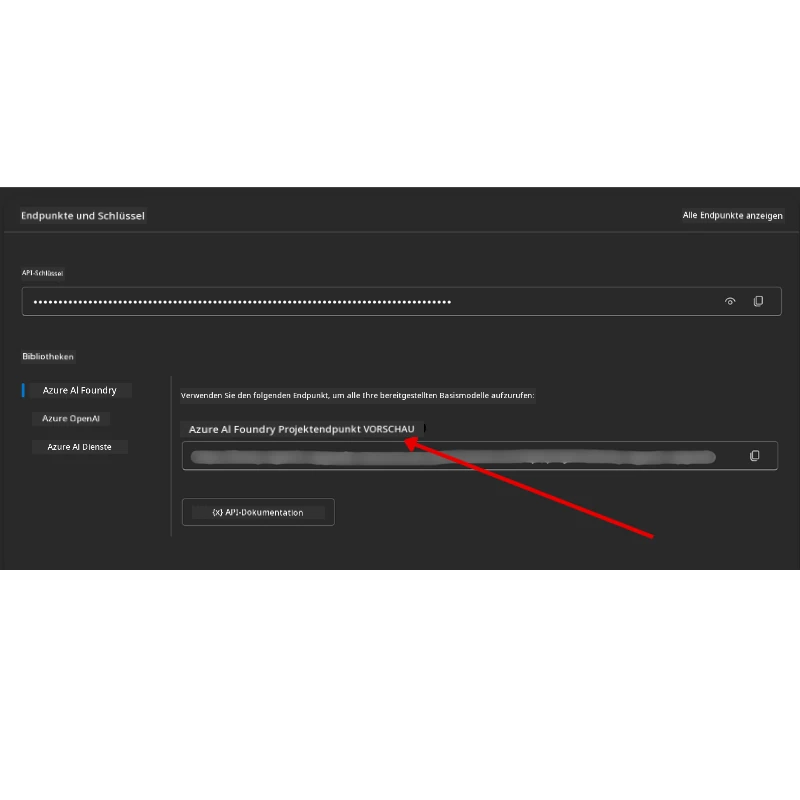
Aus Ihrem Projekt im Microsoft Foundry-Portal:
- Projekt-Endpunkt — Gehen Sie zur Übersichtsseite und kopieren Sie die Endpunkt-URL.
- Modell-Bereitstellungsname — Gehen Sie zu Models + Endpoints, wählen Sie Ihr bereitgestelltes Modell aus, und notieren Sie den Bereitstellungsnamen (z.B.
gpt-5-mini).
Schritt 3: Anmeldung bei Azure mit az login
Die meisten Notebooks authentifizieren sich über Ihre Azure CLI-Anmeldung — mit AzureCliCredential oder DefaultAzureCredential (beide übernehmen Ihre az login-Sitzung) aus dem azure-identity-Paket — sodass keine API-Schlüssel erforderlich sind. Einige Lektionen und optionale Integrationen verwenden API-Schlüssel; prüfen Sie die Voraussetzungen jeder Lektion für zusätzliche Umgebungsvariablen. Dies erfordert, dass Sie mit der Azure CLI angemeldet sind.
-
Installieren Sie die Azure CLI, falls nicht bereits vorhanden: aka.ms/installazurecli
-
Melden Sie sich an mit:
az loginOder falls Sie sich in einer Remote-/Codespace-Umgebung ohne Browser befinden:
az login --use-device-code -
Wählen Sie Ihr Abonnement aus, wenn Sie dazu aufgefordert werden — wählen Sie dasjenige, das Ihr Foundry-Projekt enthält.
-
Überprüfen Sie die Anmeldung:
az account show
Warum
az login? Die Notebooks authentifizieren sich mitAzureCliCredential(oderDefaultAzureCredential, das ebenfalls Ihre Azure CLI-Anmeldung übernimmt) aus demazure-identity-Paket. Das bedeutet, Ihre Azure CLI-Sitzung stellt die Anmeldedaten bereit — keine API-Schlüssel oder Geheimnisse in Ihrer.env-Datei. Dies ist eine Sicherheitsbest Practice.
Schritt 4: Erstellen Sie Ihre .env-Datei
Kopieren Sie die Beispieldatei:
# zsh/bash
cp .env.example .env
# PowerShell
Copy-Item .env.example .env
Öffnen Sie .env und füllen Sie diese beiden Werte aus:
AZURE_AI_PROJECT_ENDPOINT=https://<your-project>.services.ai.azure.com/api/projects/<your-project-id>
AZURE_AI_MODEL_DEPLOYMENT_NAME=gpt-5-mini
| Variable | Wo zu finden |
|---|---|
AZURE_AI_PROJECT_ENDPOINT |
Foundry-Portal → Ihr Projekt → Übersichtsseite |
AZURE_AI_MODEL_DEPLOYMENT_NAME |
Foundry-Portal → Models + Endpoints → Name Ihres bereitgestellten Modells |
Das war’s für die meisten Lektionen! Die Notebooks authentifizieren automatisch über Ihre az login-Sitzung.
Schritt 5: Installieren Sie Python-Abhängigkeiten
pip install -r requirements.txt
Wir empfehlen, dies innerhalb der zuvor erstellten virtuellen Umgebung auszuführen.
Optionale Einrichtung: Azure AI Search (Lektionen 5 und 16)
Die Notebooks der Lektion 5 (Agentic RAG) und Lektion 16 laufen sofort mit einer In-Memory-Wissensbasis — es sind keine zusätzlichen Azure-Ressourcen erforderlich. Wenn Sie sie mit einem echten Azure AI Search Index absichern möchten, beachten Sie, dass das Lektion 16 Notebook derzeit schlüsselbasierte Authentifizierung verwendet: Es wechselt von In-Memory-Suche zu Azure AI Search nur, wenn sowohl AZURE_SEARCH_SERVICE_ENDPOINT als auch AZURE_SEARCH_API_KEY gesetzt sind, andernfalls bleibt es bei In-Memory-Suche — um es mit einem echten Index auszuführen, müssen Sie daher auch den Administratorschlüssel setzen. Schlüsselose Authentifizierung mit Microsoft Entra ID (RBAC) ist der empfohlene Ansatz für Ihren eigenen Produktionscode und entspricht dem az login-Flow, der überall sonst im Kurs verwendet wird.
Die RBAC-Schritte unten gelten für die Setup-Guide-Beispiele und Ihren eigenen Code. Sie aktivieren keine schlüssellose Authentifizierung im Lektion 16 Notebook; Lektion 16 benötigt weiterhin sowohl den Endpunkt als auch den Administratorschlüssel, um Azure AI Search zu verwenden.
-
Aktivieren Sie rollenbasierte Zugriffe auf Ihrem Suchdienst:
az search service update --name <service-name> --resource-group <resource-group> --auth-options aadOrApiKey -
Weisen Sie sich die erforderlichen Rollen zu (Indizes erstellen/laden und abfragen):
az role assignment create --assignee <your-user-or-principal-id> --role "Search Service Contributor" --scope $(az search service show -g <resource-group> -n <service-name> --query id -o tsv) az role assignment create --assignee <your-user-or-principal-id> --role "Search Index Data Contributor" --scope $(az search service show -g <resource-group> -n <service-name> --query id -o tsv) -
Fügen Sie den Endpunkt Ihrer
.env-Datei hinzu:
| Variable | Wo zu finden |
|---|---|
AZURE_SEARCH_SERVICE_ENDPOINT |
Azure-Portal → Ihre Azure AI Search Ressource → Übersicht → URL |
AZURE_SEARCH_API_KEY |
Erforderlich (zusammen mit dem Endpunkt) zur Aktivierung von Azure AI Search im Lektion 16 Notebook, welches schlüsselbasierte Authentifizierung verwendet. Azure-Portal → Einstellungen → Schlüssel → primärer Administratorschlüssel |
Warum schlüssellos? Administratorschlüssel gewähren vollen Schreibzugriff auf Ihren Suchdienst und können über
.env-Dateien auslaufen. Mit RBAC wird stattdessen Ihreaz login-Identität genutzt — das gleiche schlüssellose Entra ID-Muster, das von den Kursnotebooks verwendet wird (überAzureCliCredential/DefaultAzureCredential). Siehe Verbindung zu Azure AI Search mit Rollen.
Siehe die Azure AI Search-Einrichtungsanleitung für vollständige Indexerstellungsbeispiele in Python und .NET.
Zusätzliche Einrichtung für Lektionen, die Azure OpenAI direkt aufrufen (Lektionen 6 und 8)
Einige Notebooks in Lektionen 6 und 8 rufen Azure OpenAI direkt auf (mithilfe der Responses API), anstatt über ein Microsoft Foundry-Projekt zu gehen. Diese Beispiele nutzten zuvor GitHub Models, die veraltet sind und die Responses API nicht unterstützen. Fügen Sie diese Variablen Ihrer .env-Datei hinzu:
| Variable | Wo zu finden |
|---|---|
AZURE_OPENAI_ENDPOINT |
Azure-Portal → Ihre Azure OpenAI Ressource → Schlüssel und Endpunkt → Endpunkt (z.B. https://<your-resource>.openai.azure.com) |
AZURE_OPENAI_DEPLOYMENT |
Name Ihres bereitgestellten Modells (z.B. gpt-5-mini), das die Responses API unterstützt |
AZURE_OPENAI_API_KEY |
Optional — nur wenn Sie schlüsselbasierte Authentifizierung statt az login / Entra ID verwenden |
Die Responses API verwendet den stabilen
/openai/v1/Endpunkt, daher ist keineapi-versionnötig. Melden Sie sich mitaz loginan, um schlüssellose Entra ID-Authentifizierung zu nutzen.
Alternative Anbieter: MiniMax (OpenAI-kompatibel)
MiniMax bietet Modelle mit großem Kontext (bis zu 204K Tokens) über eine OpenAI-kompatible API an. Da der OpenAIChatClient des Microsoft Agent Framework mit jedem OpenAI-kompatiblen Endpunkt funktioniert, können Sie MiniMax als Drop-in-Alternative für Lektionen nutzen, die OpenAIChatClient verwenden.
Fügen Sie folgende Variablen Ihrer .env-Datei hinzu:
| Variable | Wo zu finden |
|---|---|
MINIMAX_API_KEY |
MiniMax Plattform → API-Schlüssel |
MINIMAX_BASE_URL |
Verwenden Sie https://api.minimax.io/v1 (Standardwert) |
MINIMAX_MODEL_ID |
Modellname zur Verwendung (z.B. MiniMax-M3) |
Beispielmodelle: MiniMax-M3 (empfohlen), MiniMax-M2.7, MiniMax-M2.7-highspeed (schnellere Antworten). Modellnamen und Verfügbarkeit können sich im Laufe der Zeit ändern, und der Zugang zu einem bestimmten Modell hängt von Ihrem Konto ab.
Die Codebeispiele, die OpenAIChatClient verwenden (z.B. Lektion 14 Hotelbuchungs-Workflow), erkennen Ihre MiniMax-Konfiguration automatisch und verwenden sie, wenn MINIMAX_API_KEY gesetzt ist.
Alternativer Anbieter: Novita AI (OpenAI-kompatibel)
Novita AI bietet eine OpenAI-kompatible API für Open-Source- und modernste LLMs (DeepSeek, Llama, Qwen und mehr). Da das Microsoft Agent Framework OpenAIChatClient mit jedem OpenAI-kompatiblen Endpunkt funktioniert, können Sie Novita AI als Drop-in-Alternative zu Azure OpenAI oder OpenAI verwenden.
Fügen Sie diese Variablen zu Ihrer .env-Datei hinzu:
| Variable | Wo zu finden |
|---|---|
NOVITA_API_KEY |
Novita AI Dashboard → API-Schlüssel |
NOVITA_BASE_URL |
Verwenden Sie https://api.novita.ai/openai/v1 (Standardwert) |
NOVITA_MODEL_ID |
Modellname zur Verwendung (z.B. moonshotai/kimi-k3) |
Beispielmodelle: moonshotai/kimi-k3, zai-org/glm-5.2, deepseek/deepseek-v4-flash-0731. Novita AI hostet auch viele andere Open-Source-Modellfamilien (Llama, Qwen, GLM und mehr) — prüfen Sie die Novita AI Modellbibliothek für die aktuelle Liste verfügbarer Modelle und deren Modell-IDs.
Die aktuellen Beispiele verwenden NOVITA_* Variablen nicht automatisch. Um Novita AI zu nutzen, übergeben Sie diese Werte explizit beim Erstellen von OpenAIChatClient im Beispiel, das Sie ausführen.
Alternativer Anbieter: Foundry Local (Modelle lokal ausführen)
Foundry Local ist eine leichtgewichtige Laufzeitumgebung, die Sprachmodelle vollständig auf Ihrem eigenen Gerät herunterlädt, verwaltet und über eine OpenAI-kompatible API bereitstellt — keine Cloud erforderlich.
Da das Microsoft Agent Framework OpenAIChatClient mit jedem OpenAI-kompatiblen Endpunkt funktioniert, ist Foundry Local eine lokale Drop-in-Alternative zu Azure OpenAI.
1. Foundry Local installieren
# Windows
winget install Microsoft.FoundryLocal

# macOS
brew install foundrylocal
2. Laden Sie ein Modell herunter und starten Sie es (dies startet auch den lokalen Dienst):
foundry model list          # verfügbare Modelle ansehen
foundry model run phi-4-mini
3. Installieren Sie das Python SDK, um den lokalen Endpunkt zu entdecken:
pip install foundry-local-sdk
4. Weisen Sie das Microsoft Agent Framework auf Ihr lokales Modell:
from foundry_local import FoundryLocalManager
from agent_framework.openai import OpenAIChatClient

# Lädt das Modell (falls erforderlich) herunter und stellt es lokal bereit, dann wird der Endpunkt/Port ermittelt.
manager = FoundryLocalManager("phi-4-mini")

chat_client = OpenAIChatClient(
    base_url=manager.endpoint,      # z.B. http://localhost:<port>/v1
    api_key=manager.api_key,        # immer "nicht erforderlich" für Foundry Local
    model_id=manager.get_model_info("phi-4-mini").id,
)

agent = chat_client.as_agent(
    name="LocalAgent",
    instructions="You are a helpful assistant running fully on-device.",
)
Hinweis: Foundry Local stellt einen OpenAI-kompatiblen Chat Completions Endpunkt bereit. Verwenden Sie diesen für lokale Entwicklung und Offline-Szenarien. Für den vollständigen Funktionsumfang der Responses API (statusbehaftete Unterhaltungen usw.) nutzen Sie Azure OpenAI oder ein Microsoft Foundry-Projekt.
Zusätzliche Einrichtung für Lektion 8 (Bing Grounding Workflow)
Das bedingte Workflow-Notebook in Lektion 8 verwendet Bing Grounding über Microsoft Foundry. Wenn Sie dieses Beispiel ausführen möchten, fügen Sie diese Variable zu Ihrer .env-Datei hinzu:
| Variable | Wo zu finden |
|---|---|
BING_CONNECTION_ID |
Microsoft Foundry Portal → Ihr Projekt → Management → Verbundene Ressourcen → Ihre Bing-Verbindung → kopieren Sie die Verbindungs-ID |
Fehlerbehebung
SSL-Zertifikatüberprüfungsfehler auf macOS
Wenn Sie macOS verwenden und auf einen Fehler wie diesen stoßen:
ssl.SSLCertVerificationError: [SSL: CERTIFICATE_VERIFY_FAILED] certificate verify failed: self-signed certificate in certificate chain
Dies ist ein bekanntes Problem bei Python auf macOS, bei dem die System-SSL-Zertifikate nicht automatisch als vertrauenswürdig eingestuft werden. Versuchen Sie die folgenden Lösungen der Reihe nach:
Option 1: Führen Sie das Install-Certificates-Skript von Python aus (empfohlen)
# Ersetzen Sie 3.XX durch Ihre installierte Python-Version (z. B. 3.12 oder 3.13):
/Applications/Python\ 3.XX/Install\ Certificates.command
Option 2: Verwenden Sie connection_verify=False in Ihrem Notebook (nur für GitHub Models Notebooks)
Im Notebook der Lektion 6 (06-building-trustworthy-agents/code_samples/06-system-message-framework.ipynb) ist bereits eine auskommentierte Workaround-Lösung enthalten. Kommentieren Sie connection_verify=False ein, wenn Sie Zertifikatsfehler erhalten:
client = ChatCompletionsClient(
    endpoint=endpoint,
    credential=AzureKeyCredential(token),
    connection_verify=False,  # Deaktivieren Sie die SSL-Überprüfung, wenn Sie Zertifikatsfehler erhalten
)
⚠️ Warnung: Das Deaktivieren der SSL-Verifikation (
connection_verify=False) verringert die Sicherheit, da die Zertifikatsprüfung übersprungen wird. Nutzen Sie dies nur als temporären Workaround in Entwicklungsumgebungen. Verwenden Sie es niemals in der Produktion.
Option 3: Installieren und verwenden Sie truststore
pip install truststore
Fügen Sie dann Folgendes am Anfang Ihres Notebooks oder Skripts hinzu, bevor Sie Netzwerkanfragen stellen:
import truststore
truststore.inject_into_ssl()
Stecken geblieben?
Wenn Sie Probleme bei der Einrichtung haben, treten Sie unserem Azure AI Community Discord bei oder eröffnen Sie ein Issue.
Nächste Lektion
Sie sind jetzt bereit, den Code für diesen Kurs auszuführen. Viel Freude beim weiteren Lernen der Welt der KI-Agenten!
Einführung in KI-Agenten und Anwendungsfälle von Agenten
Haftungsausschluss: Dieses Dokument wurde mit dem KI-Übersetzungsdienst Co-op Translator übersetzt. Obwohl wir uns um Genauigkeit bemühen, beachten Sie bitte, dass automatisierte Übersetzungen Fehler oder Ungenauigkeiten enthalten können. Das Originaldokument in seiner Ursprungssprache gilt als maßgebliche Quelle. Bei kritischen Informationen wird eine professionelle menschliche Übersetzung empfohlen. Wir übernehmen keine Haftung für Missverständnisse oder Fehlinterpretationen, die aus der Verwendung dieser Übersetzung entstehen.