ai-agents-for-beginners
Kursuse seadistamine
Sissejuhatus
See õppetund käsitleb, kuidas käivitada selle kursuse koodinäited.
Liitu teiste õppijatega ja saa abi
Enne kui hakkad kloonima oma hoidlat, liitu AI Agents For Beginners Discordi kanaliga, et saada abi seadistamisel, esitada küsimusi kursuse kohta või suhelda teiste õppijatega.
Klooni või hargi see hoidla
Alustamiseks palun klooni või hargi GitHubi hoidla. See loob sulle kursuse materjali enda versiooni, et saaksid koodi käivitada, testida ja kohandada!
Seda saab teha, klõpsates lingil hargne hoidla
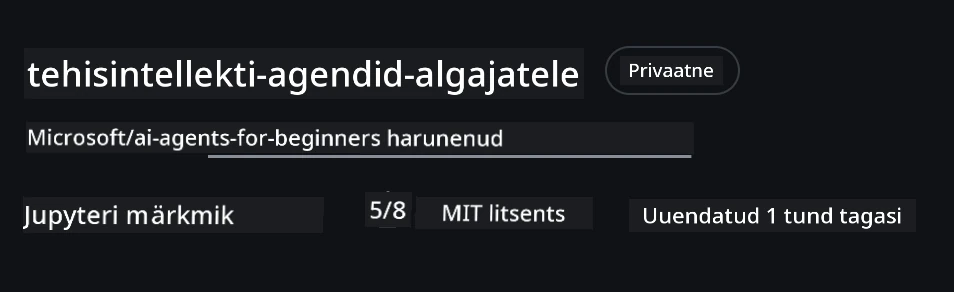
Sul peaks nüüd olema selle kursuse enda hargnenud versioon järgmisel lingil:
Shallow Clone (soovitatav töötoa / Codespaces jaoks)
Täielik hoidla võib olla suur (~3 GB), kui laadid alla kogu ajaloo ja kõik failid. Kui osaled ainult töökojas või vajad ainult mõningaid õppetundide kaustu, siis lähedane kloon (või hõre kloon) laadib alla palju vähem.
Kiirlähenemine — minimaalne ajalugu, kõik failid
Asenda alltoodud käskudes <your-username> oma hargi URL-iga (või ülemise hoidla URL-iga, kui eelistad).
Klooni ainult viimase kinnituse ajalugu (väike allalaadimine):
git clone --depth 1 https://github.com/<your-username>/ai-agents-for-beginners.git
Konkreetse haru kloonimiseks:
git clone --depth 1 --branch <branch-name> https://github.com/<your-username>/ai-agents-for-beginners.git
Osaline (hõre) kloon — minimaalne hulknurkade + ainult valitud kaustad
See kasutab osalist klooni ja hõreda kontrolli meetodit (nõuab Git 2.25+ ning soovitatav on kaasaegne Git osalise klooni toetusega):
git clone --depth 1 --filter=blob:none --sparse https://github.com/<your-username>/ai-agents-for-beginners.git
Liigu hoidla kausta:
cd ai-agents-for-beginners
Seejärel määra, milliseid kaustu soovid (alltoodud näites on kaks kausta):
git sparse-checkout set 00-course-setup 01-intro-to-ai-agents
Pärast kloonimist ja failide kontrolli, kui vajad ainult faile ja soovid ruumi vabastada (mitte mingit git ajalugu), siis palun kustuta hoidla metaandmed (💀 pöördumatu — sa kaotad kõik Git funktsioonid):
# zsh/bash
rm -rf .git
# PowerShell
Remove-Item -Recurse -Force .git
GitHub Codespaces kasutamine (soovitatav, et vältida suuri kohapealseid allalaadimisi)
-
Loo uus Codespace selle hoidla jaoks GitHubi kasutajaliidese kaudu.
- Käivita loodud Codespace terminalis üks ülevalmainitud lähenemistest, et tuua ainult vajalikud õppetundide kaustad Codespace tööruumi.
- Valikuline: pärast kloonimist Codespaces eemalda .git, et vabastada lisaruumi (vt kustutamise käske eespool).
- Märkus: kui eelistad avada hoidla otse Codespaces (ilma lisakloonita), siis ole teadlik, et Codespaces koostab devcontainer keskkonna ja võib siiski ette valmistada rohkem, kui vajad.
Näpunäited
- Asenda klooni URL alati oma hargnega, kui soovid muuta/commitida.
- Kui vajad hiljem rohkem ajalugu või faile, saad need tuua või kohandada hõre-kontrolli lisakaustu kaasamaks.
Koodi käivitamine
See kursus pakub rea Jupyter Notebooke, mida saad käivitada, et saada praktilist kogemust AI agentide loomisel.
Koodinäited kasutavad Microsoft Agent Frameworki (MAF) koos FoundryChatClient-iga, mis ühendub Microsoft Foundry Agent Service V2 (Responses API) kaudu Microsoft Foundryga.
Kõik Python märkmikud on märgistatud *-python-agent-framework.ipynb.
Nõuded
- Python 3.12+
-
MÄRKUS: Kui sul ei ole Python3.12 paigaldatud, paigalda see kindlasti. Loo siis oma virtuaalne keskkond kasutades python3.12, et tagada õigete versioonide paigaldamine requirements.txt failist.
Näide
Loo Python virtuaalkeskkonna kaust:
python -m venv venvSeejärel aktiveeri virtuaalkeskkond:
# zsh/bash
source venv/bin/activate
# Command Prompt for Windows venv\Scripts\activate
-
-
.NET 10+: Näidiskoodide jaoks, mis kasutavad .NETi, veendu, et oled installinud .NET 10 SDK või uuema. Kontrolli oma installitud .NET SDK versiooni:
dotnet --list-sdks - Azure CLI — Nõutav autentimiseks. Paigalda aadressilt aka.ms/installazurecli.
- Azure tellimus — Microsoft Foundry ja Microsoft Foundry Agent Service ligipääsuks.
- Microsoft Foundry projekt — Projekt, kus on kasutusel mudeleid (nt
gpt-5-mini). Vaata Samm 1 allpool.
Oleme lisanud requirements.txt faili selle hoidla juurkausta, mis sisaldab kõiki vajalikke Python pakette koodinäidete käivitamiseks.
Saad need paigaldada, käivitades oma terminalis hoidla juurkaustas järgmise käsu:
pip install -r requirements.txt
Soovitame luua Python virtuaalse keskkonna, et vältida konflikte ja probleeme.
VSCode seadistamine
Veendu, et kasutad VSCode-s õiget Python versiooni.
Microsoft Foundry ja Microsoft Foundry Agent Service seadistamine
Samm 1: Loo Microsoft Foundry projekt
Sul peab olema Microsoft Foundry keskus ja projekt koos kasutusele võetud mudeliga, et käivitada märkmikke.
- Mine aadressile ai.azure.com ja logi sisse oma Azure kontoga.
- Loo keskus (või kasuta olemasolevat). Vt: Hub resources overview.
- Loo keskuses projekt.
- Vii mudelit välja (nt
gpt-5-mini) lehelt Models + Endpoints → Deploy model.
Samm 2: Hangi projekti lõpp-punkti ja mudeli väljalaske nimi
Oma projekti Microsoft Foundry portaalis:
- Project Endpoint — Mine Overview lehele ja kopeeri lõpupunkti URL.
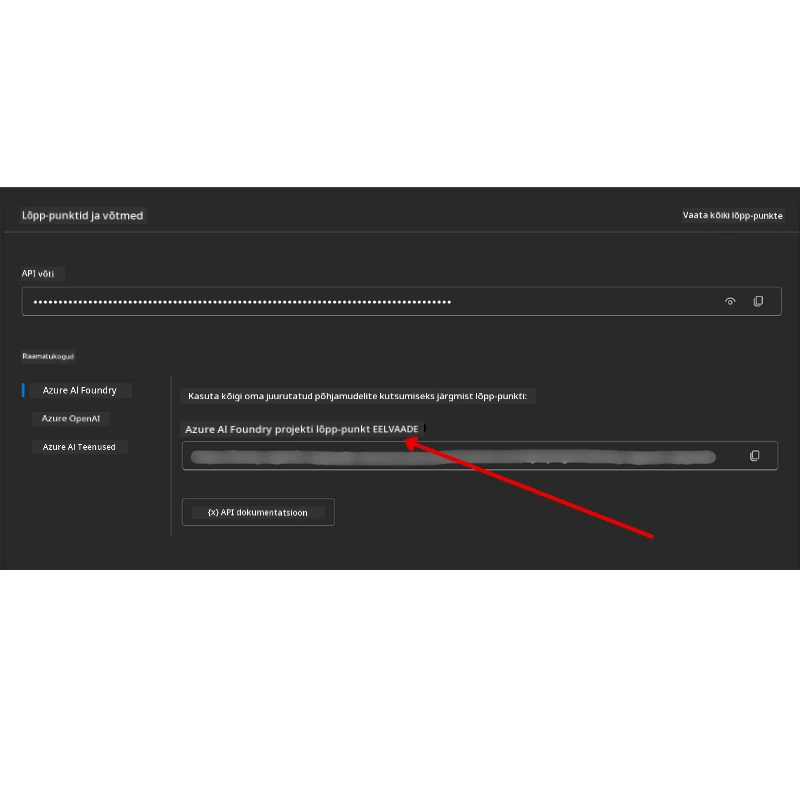
- Model Deployment Name — Mine Models + Endpoints ja vali oma kasutusele võetud mudel, märgi üles Deployment name (nt
gpt-5-mini).
Samm 3: Logi sisse Azure’i kasutades az login
Enamik märkmikke autentib läbi sinu Azure CLI sisselogimise — kasutades AzureCliCredential või DefaultAzureCredential (mõlemad tuvastavad sinu az login seansi) azure-identity paketi kaudu — seega ei vaja nad API võtmeid. Mõned õppetunnid ja valikulised integratsioonid kasutavad API võtmeid; kontrolli iga õppetunni eeltingimusi täiendavate keskkonnamuutujate kohta. Selleks pead olema Azure CLI kaudu sisse logitud.
-
Paigalda Azure CLI, kui seda veel pole: aka.ms/installazurecli
-
Logi sisse, käivitades:
az loginVõi kui oled kauges/Codespace keskkonnas ilma brauserita:
az login --use-device-code -
Vali tellimus, kui küsitakse — vali see, mille sees on sinu Foundry projekt.
-
Kontrolli, kas oled sisse logitud:
az account show
Miks
az login? Märkmikud autentivad kasutadesAzureCliCredential(võiDefaultAzureCredential, mis ka tuvastab sinu Azure CLI sisselogimise)azure-identitypaketi kaudu. See tähendab, et sinu Azure CLI seanss annab õigused — pole vaja API võtmeid ega salasid.envfailis. See on turvalisuse parim tava.
Samm 4: Loo oma .env fail
Kopeeri näidisfail:
# zsh/bash
cp .env.example .env
# PowerShell
Copy-Item .env.example .env
Ava .env ja täida need kaks väärtust:
AZURE_AI_PROJECT_ENDPOINT=https://<your-project>.services.ai.azure.com/api/projects/<your-project-id>
AZURE_AI_MODEL_DEPLOYMENT_NAME=gpt-5-mini
| Muutuja | Kus seda leida |
|---|---|
AZURE_AI_PROJECT_ENDPOINT |
Foundry portaal → su projekt → Overview leht |
AZURE_AI_MODEL_DEPLOYMENT_NAME |
Foundry portaal → Models + Endpoints → sinu kasutusele võetud mudeli nimi |
Enamik õppetunde selles osas! Märkmikud autentivad automaatselt sinu az login seansi kaudu.
Samm 5: Paigalda Python sõltuvused
pip install -r requirements.txt
Soovitame seda käivitada loodud virtuaalkeskkonnas.
Valikuline seadistamine: Azure AI Search (õppetunnid 5 ja 16)
Õppetunni 5 (Agentic RAG) ja õppetunni 16 märkmikud töötavad kohe välja kastist koos mälupõhise teadmistebaasiga — lisa Azure ressursse pole vaja. Kui soovid need tegeliku Azure AI Search indeksiga katta, siis märgi, et õppetunni 16 märkmik kasutab praegu võtme-põhist autentimist: see lülitub mälupõhisest otsingust Azure AI Search-i alles siis, kui nii AZURE_SEARCH_SERVICE_ENDPOINT kui AZURE_SEARCH_API_KEY on määratud, muidu jääb see mälupõhisele otsingule. Seega, et seda kasutada reaalse indeksiga, pead seadistama administraatori võtme. Võtmevaba autentimine Microsoft Entra ID kaudu (RBAC) on soovitatud lähenemine sinu enda tootmiskoodis, vastavuses ülejäänud kursuses kasutatava az login vooga.
RBAC sammud allpool kehtivad juhendinäidiste ja sinu enda koodi seadistamisele. Need ei võimalda võtmevaba autentimist õppetunni 16 märkmikus; õppetund 16 vajab ikkagi nii lõpp-punkti kui ka administraatori võtit Azure AI Search kasutamiseks.
-
Luba rollipõhine juurdepääs oma otsinguteenusele:
az search service update --name <service-name> --resource-group <resource-group> --auth-options aadOrApiKey -
Määra endale vajalikud rollid (indeksite loomine/laadimine ja päringute tegemine):
az role assignment create --assignee <your-user-or-principal-id> --role "Search Service Contributor" --scope $(az search service show -g <resource-group> -n <service-name> --query id -o tsv) az role assignment create --assignee <your-user-or-principal-id> --role "Search Index Data Contributor" --scope $(az search service show -g <resource-group> -n <service-name> --query id -o tsv) -
Lisa lõpp-punkt oma
.envfaili:
| Muutuja | Kus seda leida |
|---|---|
AZURE_SEARCH_SERVICE_ENDPOINT |
Azure portaal → sinu Azure AI Search ressurss → Overview → URL |
AZURE_SEARCH_API_KEY |
Vajalik (lõpp-punkti kõrval), et lubada Azure AI Search kasutamine õppetunni 16 märkmikus, mis kasutab võtme-põhist autentimist. Azure portaal → Seaded → Võtmed → põhijuhiloa võti |
Miks võtmevaba? Admin võtmestid annavad täisõigused kirjutamiseks otsinguteenusele ja võivad lekkida
.envfailide kaudu. RBAC kasutamisel kasutatakse selle asemel sinuaz loginidentiteeti — sama võtmevaba Entra ID mudelit, mida kursuse märkmikud kasutavad (AzureCliCredential/DefaultAzureCredential). Vaata Ühenda Azure AI Search rollidega.
Täielike indeksite loomise näidete jaoks pythoni ja .NETis vaata Azure AI Search seadistusjuhendit.
Täiendav seadistamine õppetundide jaoks, mis kutsuvad Azure OpenAI otse (õppetunnid 6 ja 8)
Mõned õppetundide 6 ja 8 märkmikud kutsuvad otse Azure OpenAI (kasutades Responses API-t) ilma Microsoft Foundry projektita. Need näited kasutasid varem GitHub Mudelite, mis nüüd on aegunud ega toeta Responses API-t. Lisa need muutujad oma .env faili:
| Muutuja | Kus seda leida |
|---|---|
AZURE_OPENAI_ENDPOINT |
Azure portaal → sinu Azure OpenAI ressurss → Keys and Endpoint → Endpoint (nt https://<your-resource>.openai.azure.com) |
AZURE_OPENAI_DEPLOYMENT |
Sinu kasutusele võetud mudeli nimi (nt gpt-5-mini), mis toetab Responses API-t |
AZURE_OPENAI_API_KEY |
Valikuline — ainult juhul, kui kasutad võtme-põhist autentimist az login / Entra ID asemel |
Responses API kasutab stabiilset
/openai/v1/lõpp-punkti, nii etapi-versionpäringut pole vaja. Logi sisseaz loginabil, et kasutada võtmevaba Entra ID autentimist.
Alternatiivne pakkuja: MiniMax (OpenAI-ga ühilduv)
MiniMax pakub suure konteksti mudeleid (kuni 204K tokenit) OpenAI-ga ühilduva API kaudu. Kuna Microsoft Agent Frameworki OpenAIChatClient töötab iga OpenAI-ga ühilduva lõpp-punktiga, võid MiniMaxi kasutada plug-and-play alternatiivina õppetundides, mis kasutavad OpenAIChatClient-i.
Lisa need muutujad oma .env faili:
| Muutuja | Kus seda leida |
|---|---|
MINIMAX_API_KEY |
MiniMax platvorm → API võtmed |
MINIMAX_BASE_URL |
Kasuta https://api.minimax.io/v1 (vaikimisi väärtus) |
MINIMAX_MODEL_ID |
Mudeli nimi kasutamiseks (nt MiniMax-M3) |
Näidismudelid: MiniMax-M3 (soovitatav), MiniMax-M2.7, MiniMax-M2.7-highspeed (kiiremad vastused). Mudelinimed ja saadavus võivad ajas muutuda ning juurdepääs mudelile võib sõltuda sinu kontost.
Koodinäited, mis kasutavad OpenAIChatClient-i (nt õppetunni 14 hotelli broneerimise töövoog) tuvastavad ja kasutavad automaatselt sinu MiniMax seadistust, kui MINIMAX_API_KEY on määratud.
Alternatiivne teenusepakkuja: Novita AI (OpenAI-ühilduv)
Novita AI pakub OpenAI-ühilduvat API-t avatud lähtekoodiga ja tipptasemel LLM-ide jaoks (DeepSeek, Llama, Qwen ja palju muud). Kuna Microsoft Agent Frameworki OpenAIChatClient töötab mis tahes OpenAI-ühilduva lõpp-punktiga, saate Novita AI-d kasutada Azure OpenAI või OpenAI aseainena.
Lisage need muutujad oma .env faili:
| Muutuja | Kus seda leida |
|---|---|
NOVITA_API_KEY |
Novita AI juhtpaneel → API võtmed |
NOVITA_BASE_URL |
Kasutage https://api.novita.ai/openai/v1 (vaikimisi väärtus) |
NOVITA_MODEL_ID |
Kasutatava mudeli nimi (näiteks moonshotai/kimi-k3) |
Näidismudelid: moonshotai/kimi-k3, zai-org/glm-5.2, deepseek/deepseek-v4-flash-0731. Novita AI majutab ka palju teisi avatud lähtekoodiga mudeliperekondi (Llama, Qwen, GLM ja palju muud) — vaadake Novita AI mudelite raamatukogu praegust saadavate mudelite ja nende mudelinimede nimekirja.
Praegused näidised ei tarbi automaatselt NOVITA_* muutujaid. Novita AI kasutamiseks edastage need väärtused selgesõnaliselt OpenAIChatClient loomisel näidises, mida käitate.
Alternatiivne teenusepakkuja: Foundry Local (Käivita mudelid seadmes)
Foundry Local on kergekaaluline jooksutuskeskkond, mis laadib alla, haldab ja teenindab keelemudeleid täielikult teie enda masinas OpenAI-ühilduva API kaudu — pilve ei ole vaja.
Kuna Microsoft Agent Frameworki OpenAIChatClient töötab mis tahes OpenAI-ühilduva lõpp-punktiga, on Foundry Local hea lokaalne asendus Azure OpenAI-le.
1. Paigaldage Foundry Local
# Windows
winget install Microsoft.FoundryLocal

# macOS
brew install foundrylocal
2. Laadige alla ja käivitage mudel (see käivitab ka kohaliku teenuse):
foundry model list          # saadaolevad mudelid
foundry model run phi-4-mini
3. Paigaldage Python SDK, mida kasutatakse kohaliku lõpp-punkti avastamiseks:
pip install foundry-local-sdk
4. Määrake Microsoft Agent Framework suunama teie kohalikule mudelile:
from foundry_local import FoundryLocalManager
from agent_framework.openai import OpenAIChatClient

# Laadib alla (vajadusel) ja teenindab mudelit kohapeal, seejärel leiab lõpp-punkti/pordi.
manager = FoundryLocalManager("phi-4-mini")

chat_client = OpenAIChatClient(
    base_url=manager.endpoint,      # nt http://localhost:<port>/v1
    api_key=manager.api_key,        # alati "ei ole vajalik" Foundry Local'i jaoks
    model_id=manager.get_model_info("phi-4-mini").id,
)

agent = chat_client.as_agent(
    name="LocalAgent",
    instructions="You are a helpful assistant running fully on-device.",
)
Märkus: Foundry Local pakub OpenAI-ühilduvat Chat Completions lõpp-punkti. Kasutage seda kohaliku arenduse ja võrguühenduseta stsenaariumides. Täieliku Responses API funktsioonide komplekti (olemuslikud vestlused jms) jaoks kasutage Azure OpenAI või Microsoft Foundry projekti.
Lisa seadistamine õppetükile 8 (Bing Grounding töövoog)
Õppetüki 8 tingimuslikus töövoo märkmikus kasutatakse Bing groundingut Microsoft Foundry kaudu. Kui plaanite seda näidist käivitada, lisage see muutuja oma .env faili:
| Muutuja | Kus seda leida |
|---|---|
BING_CONNECTION_ID |
Microsoft Foundry portaal → teie projekt → Haldus → Ühendatud ressursid → teie Bing ühendus → kopeerige ühenduse ID |
Tõrkeotsing
SSL-sertifikaadi kontrolli vead macOS-il
Kui kasutate macOS-i ja satute vea peale nagu:
ssl.SSLCertVerificationError: [SSL: CERTIFICATE_VERIFY_FAILED] certificate verify failed: self-signed certificate in certificate chain
See on teadaolev probleem Pythoniga macOS-il, kus süsteemi SSL-sertifikaate ei usaldata automaatselt. Proovige järgnevaid lahendusi selles järjekorras:
Variant 1: Käivitage Pythoni Install Certificates skript (soovitatav)
# Asenda 3.XX oma paigaldatud Python'i versiooniga (nt 3.12 või 3.13):
/Applications/Python\ 3.XX/Install\ Certificates.command
Variant 2: Kasutage connection_verify=False oma märkmikus (ainult GitHubi mudelite märkmike puhul)
Õppetüki 6 märkmikus (06-building-trustworthy-agents/code_samples/06-system-message-framework.ipynb) on kommenteeritud lahendus juba olemas. Eemaldage kommentaar connection_verify=False juurest, kui tekib sertifikaadivigu:
client = ChatCompletionsClient(
    endpoint=endpoint,
    credential=AzureKeyCredential(token),
    connection_verify=False,  # Keela SSL-kontroll, kui tekivad sertifikaadivead
)
⚠️ Tähelepanu: SSL-sertifikaadi kontrolli keelamine (
connection_verify=False) vähendab turvalisust, jättes sertifikaadi valideerimise vahele. Kasutage seda ainult ajutise lahendusena arenduskeskkondades. Ärge kunagi kasutage seda tootmises.
Variant 3: Paigaldage ja kasutage truststore
pip install truststore
Seejärel lisage järgnevad read oma märkmiku või skripti algusesse enne võrguühenduste tegemist:
import truststore
truststore.inject_into_ssl()
Jäägid kuskile kinni?
Kui teil esineb probleeme selle seadistuse käivitamisel, liituge meie Azure AI kogukonna Discordiga või looge probleem GitHubis.
Järgmine õppetükk
Olete nüüd valmis käivitama selle kursuse koodi. Head AI agentide maailma avastamist!
Sissejuhatus AI agentidesse ja nende kasutusjuhtumitesse
Lahtiütlus: See dokument on tõlgitud kasutades AI tõlketeenust Co-op Translator. Kuigi me püüdleme täpsuse poole, palun pange tähele, et automatiseeritud tõlgetes võib esineda vigu või ebatäpsusi. Originaaldokument selle emakeeles tuleks pidada autoriteetseks allikaks. Olulise teabe puhul soovitatakse kasutada professionaalset inimtõlget. Me ei vastuta selle tõlkega seotud eksimustest või valesti mõistmistest.