ai-agents-for-beginners
Kurssin asennus
Johdanto
Tässä oppitunnissa käydään läpi, miten voit suorittaa tämän kurssin koodiesimerkit.
Liity muiden oppijoiden seuraan ja saa apua
Ennen kuin alat kloonaamaan omaa repositoriotasi, liity AI Agents For Beginners Discord -kanavalle saadaksesi apua asennuksessa, vastauksia kurssin kysymyksiin tai yhteyden muihin oppijoihin.
Kloonaa tai haarauta (fork) tämä repo
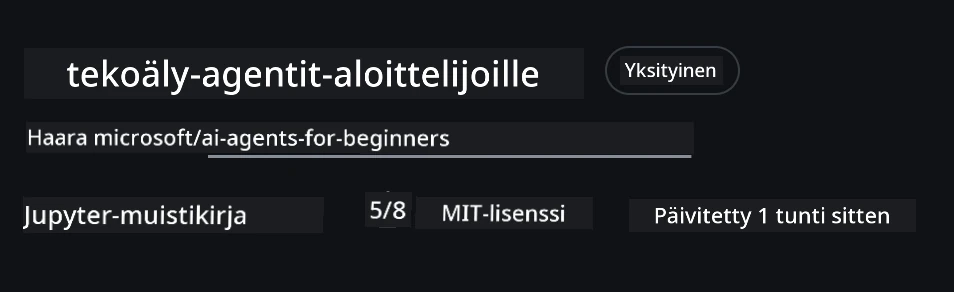
Aloita kloonaamalla tai haarauttamalla GitHub-repositorio. Näin saat oman version kurssimateriaalista, jotta voit ajaa, testata ja muokata koodia!
Tämä onnistuu klikkaamalla linkkiä haarauta repo
Sinulla pitäisi nyt olla oma haarautettu versio tästä kurssista seuraavan linkin kautta:
Pinnallinen kloonaus (suositeltu työpajaan / Codespacesiin)
Koko repositorio voi olla suuri (~3 Gt) kun lataat koko historian ja kaikki tiedostot. Jos osallistut vain työpajaan tai tarvitset vain muutamia oppituntikansioita, pinnallinen kloonaus (tai harva kloonaus) lataa huomattavasti vähemmän.
Nopea pinnallinen kloonaus — vähäinen historia, kaikki tiedostot
Korvaa <your-username> alla olevissa komennoissa haarautuksesi URL-osoitteella (tai upstream-URL-osoitteella, jos haluat).
Kloonaa vain viimeisimmän commit-historian (pieni lataus):
git clone --depth 1 https://github.com/<your-username>/ai-agents-for-beginners.git
Kloonaa tietty haara:
git clone --depth 1 --branch <branch-name> https://github.com/<your-username>/ai-agents-for-beginners.git
Osittainen (harva) kloonaus — vähäiset tavuobjektit + valitut kansiot
Tämä käyttää osittaista kloonausta ja sparse-checkoutia (vaatii Git 2.25+ ja suositeltavaa on uudempi Git, jossa on osittaisen kloonauksen tuki):
git clone --depth 1 --filter=blob:none --sparse https://github.com/<your-username>/ai-agents-for-beginners.git
Siirry repositorion kansioon:
cd ai-agents-for-beginners
Määrittele sitten haluamasi kansiot (esimerkki näyttää kaksi kansiota):
git sparse-checkout set 00-course-setup 01-intro-to-ai-agents
Kloonaamisen ja tiedostojen vahvistamisen jälkeen, jos tarvitset vain tiedostot ja haluat vapauttaa tilaa (ilman git-historiaa), poista repositorion metatiedot (💀 peruuttamaton — menetät kaiken Git-toiminnallisuuden):
# zsh/bash
rm -rf .git
# PowerShell
Remove-Item -Recurse -Force .git
GitHub Codespacesin käyttö (suositellaan paikallisten suurien latausten välttämiseksi)
-
Luo uusi Codespace tälle repolle GitHubin käyttöliittymässä (GitHub UI).
- Uuden luodun Codespacen terminaalissa suorita yksi ylläolevista pinnallisista/harvoista kloonauskomennoista tuodaksesi vain tarvitut oppituntikansiot Codespace-työtilaan.
- Valinnainen: kloonauksen jälkeen Codespacesissa poista .git vapauttaaksesi tilaa (katso ylemmät poistokäskyt).
- Huomaa: Jos haluat avata reposi suoraan Codespacesissa (ilman erillistä kloonausta), huomaa että Codespaces rakentaa devcontainer-ympäristön ja voi silti provisioida enemmän kuin tarvitset.
Vinkkejä
- Korvaa aina kloonaus-URL omahaarautuksellasi, jos haluat muokata/tehdä committeja.
- Jos tarvitset myöhemmin lisää historiaa tai tiedostoja, voit hakea niitä tai säätää sparse-checkoutia lisätäksesi kansioita.
Koodin suorittaminen
Tämä kurssi tarjoaa sarjan Jupyter-muistikirjoja, joita voit käyttää saadaksesi käytännön kokemusta AI-agenttien rakentamisesta.
Koodiesimerkeissä käytetään Microsoft Agent Frameworkia (MAF) FoundryChatClient-asiakkaalla, joka yhdistää Microsoft Foundry Agent Service V2 (Responses API:n) kautta Microsoft Foundryyn.
Kaikki Python-muistikirjat on nimetty *-python-agent-framework.ipynb.
Vaatimukset
- Python 3.12+
-
HUOM: Jos Python3.12 ei ole asennettuna, asenna se. Luo sitten virtuaaliympäristösi käyttämällä python3.12 varmistaaksesi oikeiden versioiden asennuksen requirements.txt-tiedostosta.
Esimerkki
Luo Python-virtuaaliympäristön hakemisto:
python -m venv venvAktivoi sitten virtuaaliympäristö:
# zsh/bash
source venv/bin/activate
# Command Prompt for Windows venv\Scripts\activate
-
-
.NET 10+: Esimerkeissä käytettyjen .NET-koodien osalta, asenna .NET 10 SDK tai uudempi. Tarkista sen jälkeen asennettu .NET-sdk-versiosi:
dotnet --list-sdks - Azure CLI — vaaditaan todennukseen. Asenna osoitteesta aka.ms/installazurecli.
- Azure-tilaus — pääsyä varten Microsoft Foundryhin ja Microsoft Foundry Agent Serviceen.
- Microsoft Foundry -projekti — projekti, jossa on otettu käyttöön malli (esim.
gpt-5-mini). Katso Vaihe 1 alla.
Olemme sisällyttäneet tämän repositorion juureen requirements.txt-tiedoston, joka sisältää kaikki tarvittavat Python-paketit koodiesimerkkien suorittamiseen.
Voit asentaa ne suorittamalla seuraavan komennon terminaalissasi repositorion juuressa:
pip install -r requirements.txt
Suosittelemme Python-virtuaaliympäristön luomista ristiriitojen ja ongelmien välttämiseksi.
VSCode-asetukset
Varmista, että käytät oikeaa Python-versiota VSCodessa.
Microsoft Foundryn ja Microsoft Foundry Agent Servicen asennus
Vaihe 1: Luo Microsoft Foundry -projekti
Tarvitset Microsoft Foundry -hubin ja -projektin joissa on otettu käyttöön malli suorittaaksesi muistikirjoja.
- Mene ai.azure.com ja kirjaudu sisään Azure-tililläsi.
- Luo hubi (tai käytä olemassa olevaa). Katso: Hub-ressurssien yleiskatsaus.
- Hubeissa luo projekti.
- Ota malli käyttöön (esim.
gpt-5-mini) valitsemalla Models + Endpoints → Deploy model.
Vaihe 2: Hanki projektisi päätepiste ja mallin käyttöönoton nimi
Löydät tiedot Microsoft Foundry -portaalista projektistasi:
- Projektin päätepiste — Mene Overview-sivulle ja kopioi päätepisteen URL.
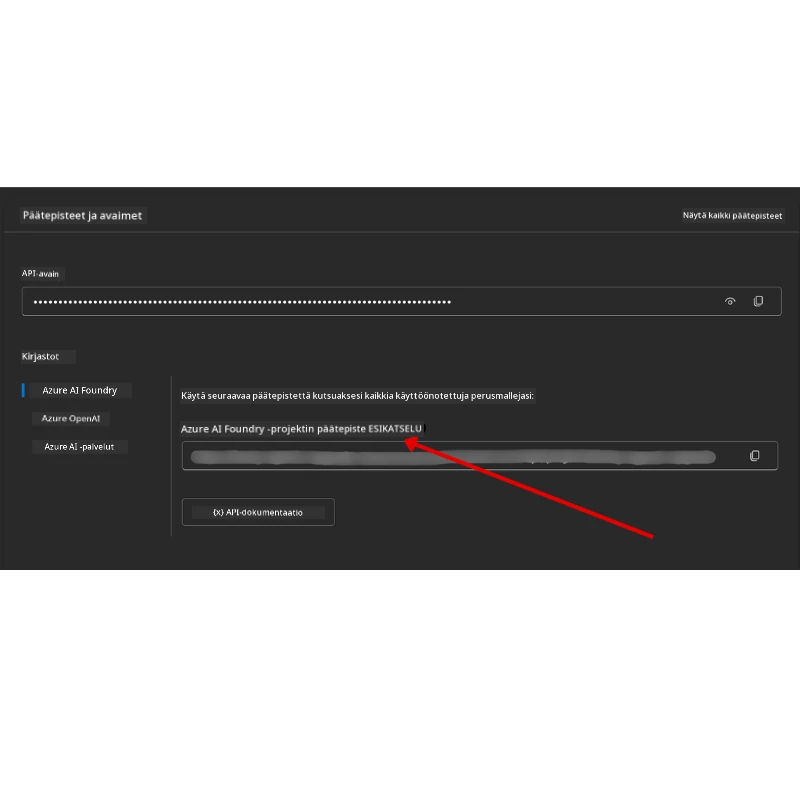
- Mallin käyttöönoton nimi — Mene Models + Endpoints -kohtaan, valitse käyttöönotettu mallisi ja huomaa Deployment name (esim.
gpt-5-mini).
Vaihe 3: Kirjaudu Azureen komennolla az login
Useimmat muistikirjat tunnistautuvat Azure CLI:n kirjautumisen kautta — käyttämällä AzureCliCredential tai DefaultAzureCredential (molemmat hyödyntävät az login -istuntoasi) azure-identity-paketista — joten ne eivät tarvitse API-avaimia. Jotkut oppitunnit ja valinnaiset integraatiot käyttävät API-avaimia; tarkista kunkin oppitunnin vaatimukset mahdollisista lisäympäristömuuttujista. Tämä vaatii kirjautumisen Azure CLI:llä.
-
Asenna Azure CLI jos et ole vielä tehnyt niin: aka.ms/installazurecli
-
Kirjaudu sisään suorittamalla:
az loginTai jos olet etäympäristössä/Codespacessa ilman selainta:
az login --use-device-code -
Valitse tilauksesi tarvittaessa — valitse se, jossa Foundry-projektisi on.
-
Varmista että olet kirjautunut sisään:
az account show
Miksi
az login? Muistikirjat tunnistautuvat käyttämälläAzureCliCredential(taiDefaultAzureCredential, joka myös hyödyntää Azure CLI:n kirjautumista)azure-identity-paketista. Tämä tarkoittaa, että Azure CLI -istuntosi tarjoaa tunnistetiedot — ei API-avaimia tai salaisuuksia.env-tiedostossasi. Tämä on turvallisuusparhaat käytännöt.
Vaihe 4: Luo .env-tiedostosi
Kopioi esimerkkitiedosto:
# zsh/bash
cp .env.example .env
# PowerShell
Copy-Item .env.example .env
Avaa .env ja täytä nämä kaksi arvoa:
AZURE_AI_PROJECT_ENDPOINT=https://<your-project>.services.ai.azure.com/api/projects/<your-project-id>
AZURE_AI_MODEL_DEPLOYMENT_NAME=gpt-5-mini
| Muuttuja | Missä se löytyy |
|---|---|
AZURE_AI_PROJECT_ENDPOINT |
Foundry-portaali → projektisi → Overview-sivu |
AZURE_AI_MODEL_DEPLOYMENT_NAME |
Foundry-portaali → Models + Endpoints → käyttöönotetun mallisi nimi |
Tämä riittää useimpiin oppitunteihin! Muistikirjat tunnistautuvat automaattisesti az login -istuntosi kautta.
Vaihe 5: Asenna Python-riippuvuudet
pip install -r requirements.txt
Suosittelemme tämän suorittamista aiemmin luomassasi virtuaaliympäristössä.
Valinnainen asennus: Azure AI Search (oppitunnit 5 ja 16)
Oppituntien 5 (Agentic RAG) ja 16 muistikirjat toimivat heti käyttövalmiina muistissa olevalla tietokannalla — ei muita Azure-resursseja. Jos haluat käyttää niitä oikean Azure AI Search -indeksin kanssa, huomaa että oppitunti 16 käyttää tällä hetkellä avainpohjaista todennusta: se vaihtaa muistissa olevan haun sijasta Azure AI Searchiin vain kun molemmat AZURE_SEARCH_SERVICE_ENDPOINT ja AZURE_SEARCH_API_KEY ovat asetettuja, ja muuten pysyy muistissa toimivassa haussa — joten käyttöönottaaksesi oikean indeksin, sinun tulee asettaa myös ylläpitäjän avain. Avaimeton todennus Microsoft Entra ID:n (RBAC) avulla on suositeltu tapa omalle tuotantokoodillesi, ja se on yhdenmukainen az login -käytännön kanssa, jota kurssin muut muistikirjat käyttävät.
Alla olevat RBAC-vaiheet koskevat asennusoppaan esimerkkejä ja omaa koodiasi. Ne eivät mahdollista avaimetonta todennusta oppitunnin 16 muistikirjassa; oppitunto 16 vaatii silti sekä päätepisteen että ylläpitoavaimen käyttääkseen Azure AI Searchia.
-
Ota käyttöön roolipohjainen pääsy hakupalvelussasi:
az search service update --name <service-name> --resource-group <resource-group> --auth-options aadOrApiKey -
Anna itsellesi vaaditut roolit (luo/lataa indeksejä ja tee hakuja):
az role assignment create --assignee <your-user-or-principal-id> --role "Search Service Contributor" --scope $(az search service show -g <resource-group> -n <service-name> --query id -o tsv) az role assignment create --assignee <your-user-or-principal-id> --role "Search Index Data Contributor" --scope $(az search service show -g <resource-group> -n <service-name> --query id -o tsv) -
Lisää päätepiste
.env-tiedostoosi:
| Muuttuja | Missä se löytyy |
|---|---|
AZURE_SEARCH_SERVICE_ENDPOINT |
Azure-portaali → Azure AI Search -resurssisi → Overview → URL |
AZURE_SEARCH_API_KEY |
Vaaditaan (päätepisteen kanssa) Azure AI Searchin käyttöönottoon oppitunnissa 16, joka käyttää avainpohjaista todennusta. Azure-portaali → Asetukset → Avaimet → pääadmin-avain |
Miksi avaimeton? Admin-avaimet antavat täydet kirjoitusoikeudet hakupalveluusi ja voivat vuotaa
.env-tiedostojen kautta. RBAC:n kanssa käytetään sen sijaan kirjautumistasiaz login-identiteetillä — sama avaimeton Entra ID -malli kuin kurssin muistikirjoissa (käyttääAzureCliCredential/DefaultAzureCredential). Katso Yhdistä Azure AI Searchiin roolien avulla.
Katso Azure AI Searchin asennusopas täydellisistä indeksin luontiesimerkeistä Pythonilla ja .NET:llä.
Lisäasennus oppitunteihin, jotka kutsuvat Azure OpenAI:ta suoraan (oppitunnit 6 ja 8)
Joissakin oppitunneissa 6 ja 8 kutsutaan Azure OpenAI:ta suoraan (käyttäen Responses API:a) ilman Microsoft Foundry -projektia. Nämä esimerkit käyttivät aiemmin GitHub-malleja, jotka ovat poistumassa ja eivät tue Responses API:a. Lisää nämä muuttujat .env-tiedostoosi:
| Muuttuja | Missä se löytyy |
|---|---|
AZURE_OPENAI_ENDPOINT |
Azure-portaali → Azure OpenAI -resurssi → Keys and Endpoint → Päätepiste (esim. https://<your-resource>.openai.azure.com) |
AZURE_OPENAI_DEPLOYMENT |
Käyttöönotetun mallisi nimi (esim. gpt-5-mini), joka tukee Responses API:a |
AZURE_OPENAI_API_KEY |
Valinnainen — vain jos käytät avainpohjaista tunnistusta az login / Entra ID:n sijaan |
Responses API käyttää vakaata
/openai/v1/päätepistettä, joten erillistäapi-version-asetusta ei tarvita. Kirjaudu sisäänaz login:lla käyttöönottaaksesi avaimettoman Entra ID -todennuksen.
Vaihtoehtoinen tarjoaja: MiniMax (OpenAI-yhteensopiva)
MiniMax tarjoaa suurta kontekstia tukevia malleja (jopa 204K tokenia) OpenAI-yhteensopivan rajapinnan kautta. Koska Microsoft Agent Frameworkin OpenAIChatClient toimii minkä tahansa OpenAI-yhteensopivan päätepisteen kanssa, voit käyttää MiniMaxia suoraan vaihtoehtona oppitunneissa, jotka käyttävät OpenAIChatClient:iä.
Lisää nämä muuttujat .env-tiedostoosi:
| Muuttuja | Missä se löytyy |
|---|---|
MINIMAX_API_KEY |
MiniMax-alusta → API-avaimet |
MINIMAX_BASE_URL |
Käytä https://api.minimax.io/v1 (oletusarvo) |
MINIMAX_MODEL_ID |
Mallin nimi käytettäväksi (esim. MiniMax-M3) |
Esimerkkimallit: MiniMax-M3 (suositeltu), MiniMax-M2.7, MiniMax-M2.7-highspeed (nopeammat vastaukset). Mallien nimet ja saatavuus voivat muuttua ajan myötä, ja mallin käyttöoikeus voi riippua tilistäsi.
Koodiesimerkit, jotka käyttävät OpenAIChatClient:iä (esim. oppitunti 14 hotellivarauksen työnkulku), tunnistavat ja käyttävät automaattisesti MiniMax-konfiguraatiotasi, kun MINIMAX_API_KEY on asetettu.
Vaihtoehtoinen tarjoaja: Novita AI (OpenAI-yhteensopiva)
Novita AI tarjoaa OpenAI-yhteensopivan API:n avoimen lähdekoodin ja uusimpien LLM-mallien (DeepSeek, Llama, Qwen ja muita) käyttöön. Koska Microsoft Agent Frameworkin OpenAIChatClient toimii minkä tahansa OpenAI-yhteensopivan päätepisteen kanssa, voit käyttää Novita AI:ta suoraan vaihtoehtona Azure OpenAI:lle tai OpenAI:lle.
Lisää nämä muuttujat .env-tiedostoosi:
| Muuttuja | Missä se löytyy |
|---|---|
NOVITA_API_KEY |
Novita AI -hallintapaneeli → API-avaimet |
NOVITA_BASE_URL |
Käytä https://api.novita.ai/openai/v1 (oletusarvo) |
NOVITA_MODEL_ID |
Käytettävän mallin nimi (esim. moonshotai/kimi-k3) |
Esimerkkimalleja: moonshotai/kimi-k3, zai-org/glm-5.2, deepseek/deepseek-v4-flash-0731. Novita AI tarjoaa myös monia muita avoimen lähdekoodin malliperheitä (Llama, Qwen, GLM ja muita) — tarkista Novita AI mallikirjasto ajantasainen lista saatavilla olevista malleista ja niiden mallitunnuksista.
Nykyiset esimerkit eivät automaattisesti käytä NOVITA_*-muuttujia. Käyttääksesi Novita AI:ta, välitä nämä arvot nimenomaisesti rakentaessasi OpenAIChatClient-asiakasta ajamassasi esimerkissä.
Vaihtoehtoinen tarjoaja: Foundry Local (Suorita mallit paikallisesti laitteellasi)
Foundry Local on kevyt runtime, joka lataa, hallinnoi ja palvelee kielimalleja täysin omalla koneellasi OpenAI-yhteensopivan API:n kautta — pilveä ei tarvita.
Koska Microsoft Agent Frameworkin OpenAIChatClient toimii minkä tahansa OpenAI-yhteensopivan päätepisteen kanssa, Foundry Local on paikallinen suora vaihtoehto Azure OpenAI:lle.
1. Asenna Foundry Local
# Windows
winget install Microsoft.FoundryLocal

# macOS
brew install foundrylocal
2. Lataa ja suorita malli (tämä käynnistää myös paikallisen palvelun):
foundry model list          # näytä saatavilla olevat mallit
foundry model run phi-4-mini
3. Asenna Python SDK, jota käytetään paikallisen päätepisteen löytämiseen:
pip install foundry-local-sdk
4. Ohjaa Microsoft Agent Framework paikalliseen malliisi:
from foundry_local import FoundryLocalManager
from agent_framework.openai import OpenAIChatClient

# Lataa (tarvittaessa) ja palvelee mallia paikallisesti, sitten löytää päätepisteen/portin.
manager = FoundryLocalManager("phi-4-mini")

chat_client = OpenAIChatClient(
    base_url=manager.endpoint,      # esim. http://localhost:<port>/v1
    api_key=manager.api_key,        # aina "ei-vaadittu" Foundry Localille
    model_id=manager.get_model_info("phi-4-mini").id,
)

agent = chat_client.as_agent(
    name="LocalAgent",
    instructions="You are a helpful assistant running fully on-device.",
)
Huom: Foundry Local tarjoaa OpenAI-yhteensopivan Chat Completions -päätepisteen. Käytä sitä paikalliseen kehitykseen ja offline-tilanteisiin. Täydellistä Responses API -ominaisuussarjaa (tila-pohjaiset keskustelut jne.) varten käytä Azure OpenAI:ta tai Microsoft Foundry -projektia.
Lisäasetukset Oppituntiin 8 (Bing Grounding -työnkulku)
Oppitunnin 8 ehdollinen työnkulku käyttää Bing grounding -toimintoa Microsoft Foundryn kautta. Jos aiot suorittaa kyseisen esimerkin, lisää tämä muuttuja .env-tiedostoosi:
| Muuttuja | Missä se löytyy |
|---|---|
BING_CONNECTION_ID |
Microsoft Foundryn portaali → projektisi → Hallinta → Yhdistetyt resurssit → Bing-yhteytesi → kopioi yhteyden ID |
Vianmääritys
SSL-varmenteen vahvistusvirheet macOS:llä
Jos olet macOS-käyttöjärjestelmässä ja saat virheilmoituksen kuten:
ssl.SSLCertVerificationError: [SSL: CERTIFICATE_VERIFY_FAILED] certificate verify failed: self-signed certificate in certificate chain
Tämä on tunnettu Pythonin ongelma macOS:llä, jossa järjestelmän SSL-varmenteita ei luoteta automaattisesti. Kokeile seuraavia ratkaisuja tässä järjestyksessä:
Vaihtoehto 1: Suorita Pythonin Install Certificates -skripti (suositeltu)
# Korvaa 3.XX asennetulla Python-versiollasi (esim. 3.12 tai 3.13):
/Applications/Python\ 3.XX/Install\ Certificates.command
Vaihtoehto 2: Käytä connection_verify=False muistikirjassasi (vain GitHub Models -muistikirjoihin)
Oppitunnin 6 muistikirjassa (06-building-trustworthy-agents/code_samples/06-system-message-framework.ipynb) on jo kommentoituna mukana kiertotie. Poista kommentti connection_verify=False-riviltä kun kohtaat varmennevirheitä:
client = ChatCompletionsClient(
    endpoint=endpoint,
    credential=AzureKeyCredential(token),
    connection_verify=False,  # Poista SSL-tarkistus käytöstä, jos kohtaat varmennevirheitä
)
⚠️ Varoitus: SSL-tarkistuksen poistaminen käytöstä (
connection_verify=False) heikentää turvallisuutta ohittamalla varmenteiden vahvistuksen. Käytä tätä vain väliaikaisena kiertotienä kehitysympäristöissä. Älä koskaan käytä tuotannossa.
Vaihtoehto 3: Asenna ja käytä truststore-kirjastoa
pip install truststore
Lisää sitten seuraava koodi muistikirjasi tai skriptisi alkuun ennen minkään verkkoyhteyden muodostamista:
import truststore
truststore.inject_into_ssl()
Jumiuduitko johonkin?
Jos sinulla on ongelmia tämän asennuksen kanssa, liity Azure AI Community Discordiin tai avaa issue GitHubissa.
Seuraava oppitunti
Olet nyt valmis suorittamaan tämän kurssin koodit. Hauskaa oppimista tekoälyagenttien maailmasta!
Johdanto tekoälyagentteihin ja agenttien käyttötapauksiin
Vastuuvapauslauseke: Tämä asiakirja on käännetty käyttämällä tekoälypohjaista käännöspalvelua Co-op Translator. Vaikka pyrimme tarkkuuteen, otathan huomioon, että automaattiset käännökset saattavat sisältää virheitä tai epätarkkuuksia. Alkuperäinen asiakirja sen alkuperäiskielellä on virallinen lähde. Tärkeissä asioissa suositellaan ammattimaista ihmiskäännöstä. Emme ole vastuussa tämän käännöksen käytöstä aiheutuvista väärinymmärryksistä tai tulkinnoista.