ai-agents-for-beginners
Postavljanje tečaja
Uvod
Ova lekcija će obuhvatiti kako pokrenuti primjere koda iz ovog tečaja.
Pridružite se drugim polaznicima i zatražite pomoć
Prije nego što počnete klonirati svoj repozitorij, pridružite se AI Agents For Beginners Discord kanalu kako biste dobili pomoć oko postavljanja, pitanja o tečaju ili povezivanja s drugim polaznicima.
Klonirajte ili forkajte ovaj repozitorij
Za početak, molimo da klonirate ili forkate GitHub repozitorij. To će vam omogućiti vlastitu verziju materijala tečaja koju možete pokretati, testirati i prilagođavati kod!
To možete učiniti klikom na fork repozitorij
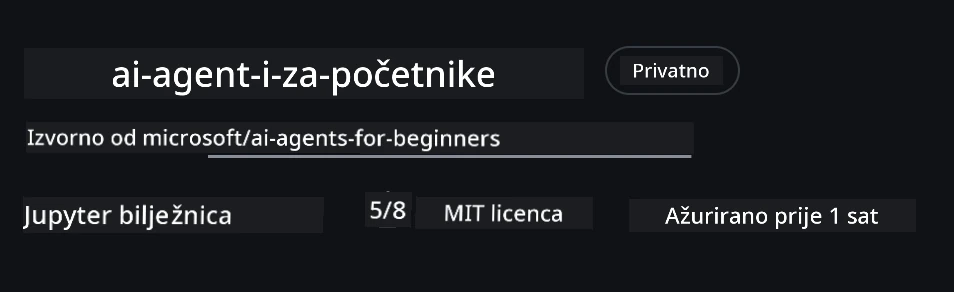
Sada biste trebali imati vlastitu forkanu verziju ovog tečaja na sljedećem linku:
Shallow Clone (preporučeno za radionice / Codespaces)
Cijeli repozitorij može biti velik (~3 GB) kada preuzimate cijelu povijest i sve datoteke. Ako sudjelujete samo na radionici ili vam trebaju samo određene lekcije, shallow clone (ili sparse clone) preuzima puno manje.
Brzi shallow clone — minimalna povijest, sve datoteke
Zamijenite <your-username> u naredbama ispod s URL-om vašeg forka (ili upstream URL-om ako preferirate).
Za kloniranje samo najnovije povijesti commitova (malo preuzimanje):
git clone --depth 1 https://github.com/<your-username>/ai-agents-for-beginners.git
Za kloniranje određenog branch-a:
git clone --depth 1 --branch <branch-name> https://github.com/<your-username>/ai-agents-for-beginners.git
Djelomični (sparse) clone — minimalni blobovi + samo odabrani direktoriji
Ovo koristi partial clone i sparse-checkout (zahtijeva Git 2.25+ i preporučeni moderni Git s podrškom za partial clone):
git clone --depth 1 --filter=blob:none --sparse https://github.com/<your-username>/ai-agents-for-beginners.git
Uđite u direktorij repozitorija:
cd ai-agents-for-beginners
Zatim navedite koje direktorije želite (primjer ispod prikazuje dva direktorija):
git sparse-checkout set 00-course-setup 01-intro-to-ai-agents
Nakon kloniranja i provjere datoteka, ako vam trebaju samo datoteke i želite osloboditi prostor (bez git povijesti), obrišite repozitorijske metapodatke (💀nepovratno — izgubiti ćete kompletnu Git funkcionalnost):
# zsh/bash
rm -rf .git
# PowerShell
Remove-Item -Recurse -Force .git
Korištenje GitHub Codespaces (preporučeno za izbjegavanje lokalnog velikog preuzimanja)
-
Kreirajte novi Codespace za ovaj repozitorij preko GitHub UI.
- U terminalu novog Codespace-a, pokrenite jednu od gore navedenih shallow/sparse clone naredbi da u workspace Codespace-a dovedete samo potrebne lekcije.
- Opcionalno: nakon kloniranja unutar Codespaces, uklonite .git da oslobodite dodatni prostor (vidi gore navedene naredbe za uklanjanje).
- Napomena: Ako želite otvoriti repozitorij direktno u Codespaces (bez dodatnog kloniranja), imajte na umu da Codespaces konstruira razvojno okruženje te može i dalje postaviti više nego što vam treba.
Savjeti
- Uvijek zamijenite URL kloniranja s URL-om svog forka ako želite uređivati / praviti commitove.
- Ako vam kasnije zatreba više povijesti ili datoteka, možete ih dohvatiti ili prilagoditi sparse-checkout da uključi dodatne direktorije.
Pokretanje koda
Ovaj tečaj nudi niz Jupyter bilježnica (notebook) koje možete pokretati za praktično iskustvo u izradi AI agenata.
Primjeri koda koriste Microsoft Agent Framework (MAF) s FoundryChatClient, koji se povezuje na Microsoft Foundry Agent Service V2 (Responses API) preko Microsoft Foundry.
Sve Python bilježnice su označene kao *-python-agent-framework.ipynb.
Zahtjevi
- Python 3.12+
-
NAPOMENA: Ako nemate instaliran Python 3.12, pobrinite se da ga instalirate. Zatim stvorite virtualno okruženje koristeći python3.12 da biste osigurali instalaciju pravih verzija iz datoteke requirements.txt.
Primjer
Stvorite direktorij Python virtualnog okruženja:
python -m venv venvZatim aktivirajte virtualno okruženje za:
# zsh/bash
source venv/bin/activate
# Command Prompt for Windows venv\Scripts\activate
-
-
.NET 10+: Za primjere koda koji koriste .NET, pobrinite se da instalirate .NET 10 SDK ili noviju verziju. Zatim provjerite verziju instaliranog .NET SDK:
dotnet --list-sdks - Azure CLI — Potrebno za autentifikaciju. Instalirajte s aka.ms/installazurecli.
- Azure pretplata — Za pristup Microsoft Foundry i Microsoft Foundry Agent Service.
- Microsoft Foundry projekt — Projekt s postavljenim modelom (npr.
gpt-5-mini). Pogledajte Korak 1 u nastavku.
U korijenu ovog repozitorija uključen je requirements.txt koji sadrži sve potrebne Python pakete za pokretanje primjera koda.
Možete ih instalirati pokretanjem sljedeće naredbe u terminalu u korijenu repozitorija:
pip install -r requirements.txt
Preporučujemo stvaranje Python virtualnog okruženja kako bi izbjegli sukobe i probleme.
Postavljanje VSCode
Pobrinite se da koristite pravu verziju Pythona u VSCode-u.
Postavljanje Microsoft Foundry i Microsoft Foundry Agent Service
Korak 1: Kreirajte Microsoft Foundry projekt
Potreban vam je Microsoft Foundry hub i projekt s postavljenim modelom da biste pokrenuli bilježnice.
- Idite na ai.azure.com i prijavite se svojim Azure računom.
- Kreirajte hub (ili koristite postojeći). Pogledajte: Pregled Hub resursa.
- U okviru huba kreirajte projekt.
- Postavite model (npr.
gpt-5-mini) iz Models + Endpoints → Deploy model.
Korak 2: Nabavite URL projekta i naziv postavljenog modela
Iz svog projekta u Microsoft Foundry portalu:
- Project Endpoint — Idite na stranicu Overview i kopirajte URL endpointa.
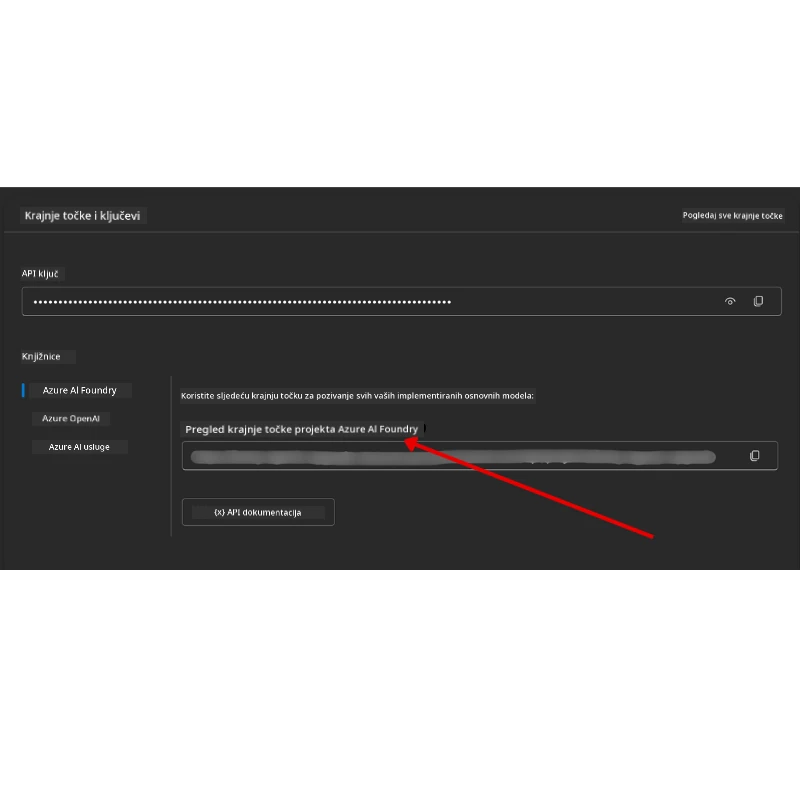
- Model Deployment Name — Idite na Models + Endpoints, odaberite svoj postavljeni model i zabilježite Ime postavljanja (npr.
gpt-5-mini).
Korak 3: Prijavite se u Azure s az login
Većina bilježnica autentificira putem vaše Azure CLI prijave — koristeći AzureCliCredential ili DefaultAzureCredential (obu hvataju vašu az login sesiju) iz azure-identity paketa — pa ne zahtijevaju API ključeve. Nekoliko lekcija i opcionalnih integracija koristi API ključeve; provjerite uvjete svake lekcije za dodatne varijable okruženja. Ovo zahtijeva da budete prijavljeni preko Azure CLI.
-
Instalirajte Azure CLI ako već nemate: aka.ms/installazurecli
-
Prijavite se pokretanjem:
az loginIli ako ste u udaljenom/Codespace okruženju bez preglednika:
az login --use-device-code -
Odaberite pretplatu ako vam se traži — odaberite onu koja sadrži vaš Foundry projekt.
-
Provjerite jeste li prijavljeni:
az account show
Zašto
az login? Bilježnice se autentificiraju pomoćuAzureCliCredential(iliDefaultAzureCredentialkoji također hvata vašu Azure CLI prijavu) izazure-identitypaketa. To znači da vaša Azure CLI sesija daje vjerodajnice — nema API ključeva ili tajni u vašoj.envdatoteci. Ovo je sigurnosna najbolja praksa.
Korak 4: Kreirajte vašu .env datoteku
Kopirajte primjer datoteke:
# zsh/bash
cp .env.example .env
# PowerShell
Copy-Item .env.example .env
Otvorite .env i ispunite ove dvije vrijednosti:
AZURE_AI_PROJECT_ENDPOINT=https://<your-project>.services.ai.azure.com/api/projects/<your-project-id>
AZURE_AI_MODEL_DEPLOYMENT_NAME=gpt-5-mini
| Varijabla | Gdje ju pronaći |
|---|---|
AZURE_AI_PROJECT_ENDPOINT |
Foundry portal → vaš projekt → stranica Overview |
AZURE_AI_MODEL_DEPLOYMENT_NAME |
Foundry portal → Models + Endpoints → ime vašeg postavljenog modela |
To je sve za većinu lekcija! Bilježnice će se automatski autentificirati preko vaše az login sesije.
Korak 5: Instalirajte Python ovisnosti
pip install -r requirements.txt
Preporučujemo pokretanje unutar virtualnog okruženja koje ste ranije kreirali.
Opcionalno postavljanje: Azure AI Search (Lekcije 5 i 16)
Lekcije 5 (Agentic RAG) i 16 bilježnice rade odmah s memorijskom bazom znanja — nije potrebno dodatno Azure resurse. Ako ih želite povezati s pravim Azure AI Search indeksom, imajte na umu da bilježnica Lekcije 16 trenutno koristi autentifikaciju s ključem: prebacuje s memorijske pretrage na Azure AI Search samo kada su obje varijable AZURE_SEARCH_SERVICE_ENDPOINT i AZURE_SEARCH_API_KEY postavljene, inače ostaje na memorijskoj pretrazi — dakle za korištenje stvarnog indeksa morate također postaviti admin ključ. Autentifikacija bez ključa pomoću Microsoft Entra ID-a (RBAC) je preporučeni pristup za vlastiti produkcijski kod, u skladu s az login tokom koji se koristi u ostatku ovog tečaja.
Koraci RBAC ispod primjenjuju se na uzorke vodiča za postavljanje i vaš vlastiti kod. Ne omogućavaju autentifikaciju bez ključa u bilježnici Lekcije 16; Lekcija 16 i dalje zahtijeva endpoint i admin ključ za korištenje Azure AI Search.
-
Omogućite ulogama pristup na svom servisu za pretraživanje:
az search service update --name <service-name> --resource-group <resource-group> --auth-options aadOrApiKey -
Dodijelite sebi potrebne uloge (kreiranje/učitavanje indeksa i upite):
az role assignment create --assignee <your-user-or-principal-id> --role "Search Service Contributor" --scope $(az search service show -g <resource-group> -n <service-name> --query id -o tsv) az role assignment create --assignee <your-user-or-principal-id> --role "Search Index Data Contributor" --scope $(az search service show -g <resource-group> -n <service-name> --query id -o tsv) -
Dodajte endpoint u vašu
.envdatoteku:
| Varijabla | Gdje ju pronaći |
|---|---|
AZURE_SEARCH_SERVICE_ENDPOINT |
Azure portal → vaš Azure AI Search resurs → Overview → URL |
AZURE_SEARCH_API_KEY |
Potrebno (uz endpoint) za omogućavanje Azure AI Search u bilježnici Lekcije 16 koja koristi autentifikaciju s ključem. Azure portal → Settings → Keys → primarni admin ključ |
Zašto bez ključa? Admin ključevi daju potpuni pristup pisanju na vaš servis za pretraživanje i mogu se slučajno izložiti kroz
.envdatoteke. S RBAC-om se koristi vašaz loginidentitet — isti obrazac bez ključa Entra ID koji koriste bilježnice tečaja (putemAzureCliCredential/DefaultAzureCredential). Pogledajte Povezivanje s Azure AI Search korištenjem uloga.
Pogledajte Vodič za postavljanje Azure AI Search za primjere kompletne kreacije indeksa u Pythonu i .NET.
Dodatno postavljanje za lekcije koje direktno pozivaju Azure OpenAI (Lekcije 6 i 8)
Neke bilježnice u lekcijama 6 i 8 pozivaju Azure OpenAI direktno (koristeći Responses API) umjesto da idu preko Microsoft Foundry projekta. Ovi primjeri su prethodno koristili GitHub modele, koji su zastarjeli i ne podržavaju Responses API. Dodajte ove varijable u svoju .env datoteku:
| Varijabla | Gdje ju pronaći |
|---|---|
AZURE_OPENAI_ENDPOINT |
Azure portal → vaš Azure OpenAI resurs → Keys and Endpoint → Endpoint (npr. https://<your-resource>.openai.azure.com) |
AZURE_OPENAI_DEPLOYMENT |
Ime vašeg postavljenog modela (npr. gpt-5-mini) koji podržava Responses API |
AZURE_OPENAI_API_KEY |
Opcionalno — samo ako koristite autentifikaciju s ključem umjesto az login / Entra ID |
Responses API koristi stabilni
/openai/v1/endpoint, nije potrebanapi-version. Prijavite se saz loginza korištenje autentifikacije bez ključa Entra ID-a.
Alternativni pružatelj: MiniMax (kompatibilan s OpenAI)
MiniMax pruža modele s velikim kontekstom (do 204K tokena) putem API-ja kompatibilnog s OpenAI. Kako Microsoft Agent Framework-ov OpenAIChatClient radi s bilo kojim OpenAI-kompatibilnim endpointom, možete koristiti MiniMax kao zamjenu za lekcije koje koriste OpenAIChatClient.
Dodajte ove varijable u svoju .env datoteku:
| Varijabla | Gdje ju pronaći |
|---|---|
MINIMAX_API_KEY |
MiniMax Platform → API ključevi |
MINIMAX_BASE_URL |
Koristite https://api.minimax.io/v1 (zadana vrijednost) |
MINIMAX_MODEL_ID |
Ime modela za korištenje (npr. MiniMax-M3) |
Primjeri modela: MiniMax-M3 (preporučeni), MiniMax-M2.7, MiniMax-M2.7-highspeed (brži odgovori). Imena i dostupnost modela mogu se mijenjati tijekom vremena, a pristup određenom modelu može ovisiti o vašem računu.
Primjeri koda koji koriste OpenAIChatClient (npr. Lekcija 14 za hotel booking workflow) će automatski prepoznati i koristiti vašu MiniMax konfiguraciju kada je MINIMAX_API_KEY postavljen.
Alternativni pružatelj usluga: Novita AI (kompatibilan s OpenAI)
Novita AI nudi OpenAI-kompatibilan API za open-source i najnovije LLM-ove (DeepSeek, Llama, Qwen i druge). Budući da Microsoft Agent Frameworkov OpenAIChatClient radi s bilo kojim OpenAI-kompatibilnim endpointom, možete koristiti Novita AI kao direktnu alternativu Azure OpenAI ili OpenAI.
Dodajte ove varijable u svoj .env datoteku:
| Varijabla | Gdje je pronaći |
|---|---|
NOVITA_API_KEY |
Novita AI nadzorna ploča → API ključevi |
NOVITA_BASE_URL |
Koristite https://api.novita.ai/openai/v1 (zadana vrijednost) |
NOVITA_MODEL_ID |
Naziv modela za korištenje (npr. moonshotai/kimi-k3) |
Primjeri modela: moonshotai/kimi-k3, zai-org/glm-5.2, deepseek/deepseek-v4-flash-0731. Novita AI također hosta mnoge druge open-source obitelji modela (Llama, Qwen, GLM i druge) — pogledajte Novita AI biblioteku modela za trenutni popis dostupnih modela i njihove ID-ove.
Trenutni primjeri ne koriste automatski NOVITA_* varijable. Za korištenje Novita AI-a, proslijedite te vrijednosti eksplicitno prilikom konstruiranja OpenAIChatClient u primjeru koji pokrećete.
Alternativni pružatelj usluga: Foundry Local (pokrenite modele na uređaju)
Foundry Local je lagano runtime okruženje koje preuzima, upravlja i pokreće jezične modele posve lokalno na vašem računalu preko OpenAI-kompatibilnog API-ja — nema potrebe za cloudom.
Budući da Microsoft Agent Frameworkov OpenAIChatClient radi s bilo kojim OpenAI-kompatibilnim endpointom, Foundry Local je lokalna zamjenska opcija za Azure OpenAI.
1. Instalirajte Foundry Local
# Windows
winget install Microsoft.FoundryLocal

# macOS
brew install foundrylocal
2. Preuzmite i pokrenite model (time se također pokreće lokalni servis):
foundry model list          # vidi dostupne modele
foundry model run phi-4-mini
3. Instalirajte Python SDK koji se koristi za pronalaženje lokalnog endpointa:
pip install foundry-local-sdk
4. Usmjerite Microsoft Agent Framework na vaš lokalni model:
from foundry_local import FoundryLocalManager
from agent_framework.openai import OpenAIChatClient

# Preuzima (ako je potrebno) i lokalno poslužuje model, zatim pronalazi endpoint/port.
manager = FoundryLocalManager("phi-4-mini")

chat_client = OpenAIChatClient(
    base_url=manager.endpoint,      # npr. http://localhost:<port>/v1
    api_key=manager.api_key,        # uvijek "nije potrebno" za Foundry Local
    model_id=manager.get_model_info("phi-4-mini").id,
)

agent = chat_client.as_agent(
    name="LocalAgent",
    instructions="You are a helpful assistant running fully on-device.",
)
Napomena: Foundry Local izlaže OpenAI-kompatibilan endpoint za Chat završetke. Koristite ga za lokalni razvoj i offline scenarije. Za puni skup značajki Responses API-ja (držanje stanja razgovora itd.), koristite Azure OpenAI ili Microsoft Foundry projekt.
Dodatna konfiguracija za Lekciju 8 (Bing Grounding workflow)
Uvjetni workflow notebook u lekciji 8 koristi Bing grounding preko Microsoft Foundry. Ako planirate pokrenuti taj primjer, dodajte ovu varijablu u svoj .env fajl:
| Varijabla | Gdje je pronaći |
|---|---|
BING_CONNECTION_ID |
Microsoft Foundry portal → vaš projekt → Upravljanje → Povezani resursi → vaša Bing veza → kopirajte ID veze |
Rješavanje problema
Pogreške provjere SSL certifikata na macOS-u
Ako ste na macOS-u i naiđete na pogrešku poput:
ssl.SSLCertVerificationError: [SSL: CERTIFICATE_VERIFY_FAILED] certificate verify failed: self-signed certificate in certificate chain
Ovo je poznati problem s Pythonom na macOS-u gdje se sistemski SSL certifikati ne vjeruju automatski. Isprobajte sljedeća rješenja redom:
Opcija 1: Pokrenite Pythonov Install Certificates skript (preporučeno)
# Zamijenite 3.XX s vašom instaliranom verzijom Pythona (npr. 3.12 ili 3.13):
/Applications/Python\ 3.XX/Install\ Certificates.command
Opcija 2: Koristite connection_verify=False u vašem notebooku (samo za GitHub Models bilježnice)
U Lesson 6 notebooku (06-building-trustworthy-agents/code_samples/06-system-message-framework.ipynb) već postoji zakomentirano zaobilazno rješenje. Odkomentirajte connection_verify=False kad dođe do pogrešaka certifikata:
client = ChatCompletionsClient(
    endpoint=endpoint,
    credential=AzureKeyCredential(token),
    connection_verify=False,  # Onemogućite provjeru SSL-a ako naiđete na pogreške certifikata
)
⚠️ Upozorenje: Onemogućavanje SSL provjere (
connection_verify=False) smanjuje sigurnost jer preskače validaciju certifikata. Koristite ovo samo kao privremenu mjera u razvojnom okruženju. Nikada ne koristite u produkciji.
Opcija 3: Instalirajte i koristite truststore
pip install truststore
Zatim dodajte sljedeće na početak vašeg notebooka ili skripte prije bilo kakvih mrežnih poziva:
import truststore
truststore.inject_into_ssl()
Zapeli ste negdje?
Ako imate problema s pokretanjem ove postavke, pridružite se našem Azure AI Community Discordu ili otvorite issue.
Sljedeća lekcija
Sada ste spremni pokrenuti kod ovog tečaja. Sretno u učenju o svijetu AI agenata!
Uvod u AI agente i primjene agenata
Napomena: Ovaj dokument je preveden korištenjem AI prevoditeljskog servisa Co-op Translator. Iako težimo točnosti, imajte na umu da automatski prijevodi mogu sadržavati greške ili netočnosti. Izvorni dokument na izvornom jeziku treba smatrati autoritativnim izvorom. Za važne informacije preporuča se profesionalni ljudski prijevod. Nismo odgovorni za bilo kakva nesporazumevanja ili pogrešne interpretacije koje proizlaze iz korištenja ovog prijevoda.