ai-agents-for-beginners
ការតំឡើងវគ្គសិក្សា
ការណែនាំ
មេរៀននេះនឹងពន្យល់ពីរបៀបរត់ឧទាហរណ៍កូដនៃវគ្គសិក្សានេះ។
ចូលរួមជាមួយអ្នករៀនផ្សេងទៀត និងទទួលបានជំនួយ
មុនដែលអ្នកចាប់ផ្តើមក្លូន repo របស់អ្នក សូមចូលរួមក្នុង ប៊ូស្ត Discord សំរាប់ AI Agents Beginners ដើម្បីទទួលបានជំនួយណាមួយក្នុងការតំឡើង មានសំណួរអំពីវគ្គសិក្សា ឬដើម្បីភ្ជាប់ជាមួយអ្នករៀនផ្សេងទៀត។
ក្លូន ឬ Fork Repo នេះ
ដើម្បីចាប់ផ្តើម សូមក្លូន ឬ Fork Repository GitHub ។ វានឹងបង្កើតជាម៉ូដែលវគ្គសិក្សារបស់អ្នកឲ្យអាចរត់ តេស្ត និងកែប្រែកូដបាន។
អ្នកអាចធ្វើបានដោយចុចតំណភ្ជាប់ទៅកាន់ fork repo
ពេលនេះអ្នកគួរតែមានកំណែ fork ផ្ទាល់ខ្លួននៃវគ្គសិក្សានេះនៅតាមតំណភ្ជាប់ខាងក្រោម៖
ក្លូនតំបន់សាមញ្ញ (ផ្ដល់អនុសាសន៍សម្រាប់វេទិកា / Codespaces)
Repository ពេញលេញអាចធំ (~3 GB) នៅពេលអ្នកទាញយកប្រវត្តិពេញនិយម និងឯកសារទាំងអស់។ ប្រសិនបើអ្នកត្រឹមតែចូលរួមវេទិកា ឬត្រូវការត្រឹមតែថតមេរៀនមួយចំនួន ក្លូនតំបន់សាមញ្ញ (ឬក៏តំបន់ខ្លះៗ) នឹងទាញយកតិចជាង។
ក្លូនតំបន់សាមញ្ញរហ័ស — ប្រវត្តិអតិផរណា, ឯកសារទាំងអស់
ប្ដូរ <your-username> នៅក្នុងពាក្យបញ្ជាខាងក្រោមជាមួយ URL fork របស់អ្នក (ឬ URL upstream ប្រសិនបើអ្នកចូលចិត្ត)។
ដើម្បីក្លូនប្រវត្តិ commit ចុងក្រោយតែតែម្ដង (ទូទាញតិច):
git clone --depth 1 https://github.com/<your-username>/ai-agents-for-beginners.git
ដើម្បីក្លូនសាខាមួយជាក់លាក់:
git clone --depth 1 --branch <branch-name> https://github.com/<your-username>/ai-agents-for-beginners.git
ក្លូនខ្នាតតូច (sparse) — blobs តិច + តែថតជ្រើសរើស
វាប្រើការក្លូនខ្នាតតូច និង sparse-checkout (ទាមទារ Git 2.25+ និងផ្ដល់អនុសាសន៍ប្រើ Git ទាន់សម័យដែលគាំទ្រការក្លូនខ្នាតតូច):
git clone --depth 1 --filter=blob:none --sparse https://github.com/<your-username>/ai-agents-for-beginners.git
ចូលក្នុងថត repo៖
cd ai-agents-for-beginners
បន្ទាប់មកបញ្ជាក់ថតដែលអ្នកចង់បាន (ឧទាហរណ៍ខាងក្រោមបង្ហាញពីពីរថត):
git sparse-checkout set 00-course-setup 01-intro-to-ai-agents
បន្ទាប់ពីក្លូន និងផ្ទៀងផ្ទាត់ឯកសារ ប្រសិនបើអ្នកចង់ទទួលបានតែឯកសារ និងចង់ដោះស្រាយទំហំទិន្នន័យ (គ្មានប្រវត្តិក្រុមហ៊ុន git) សូមលុបមេទាដាតារបស់ repo (💀 មិនអាចត្រឡប់វិញ — អ្នកនឹងបាត់បង់មុខងារ Git ទាំងមូល៖
# zsh/bash
rm -rf .git
# PowerShell
Remove-Item -Recurse -Force .git
ប្រើ GitHub Codespaces (ផ្ដល់អនុសាសន៍ដើម្បីជៀសវាងការទាញយកធំក្នុងកុំព្យូទ័រផ្ទាល់)
-
បង្កើត Codespace ថ្មីសម្រាប់ repo នេះតាមរយៈ GitHub UI។
- នៅក្នុង terminal របស់ codespace ថ្មីនេះ រត់កំណត់បញ្ជាក្លូនសាមញ្ញ/ខ្នាតតូចខាងលើ ដើម្បីយកតែថតមេរៀនដែលអ្នកចាំបាច់ចូល Codespace។
- ជាជម្រើស៖ បន្ទាប់ពីក្លូនក្នុង Codespaces សូមលុប .git ដើម្បីបានទំហំលើស (មើលពាក្យបញ្ជាលុបខាងលើ)។
- ចំណាំ៖ ប្រសិនបើអ្នកចូលចិត្តបើក repo ត្រង់ក្នុង Codespaces ដោយមិនត្រូវ fork បន្ថែម អ្នកគួរតែដឹងថា Codespaces នឹងបង្កើតបរិយាកាស devcontainer ហើយប្រហែលជានឹងបញ្ចូលបន្ថែមលើកត្រូវការ។
គន្លឹះ
- នៅសព្វថ្ងៃ ជាមួយការប្ដូរតំណភ្ជាប់ក្លូនជាមួយ fork របស់អ្នក ប្រសិនបើអ្នកចង់កែប្រែ/commit។
- ប្រសិនបើអ្នកត្រូវការបន្ថែមប្រវត្តិ ឬឯកសារក្រោយមក អ្នកអាច fetch ឬកែ sparse-checkout ដើម្បីបញ្ចូលថតបន្ថែម។
រត់កូដ
វគ្គសិក្សានេះផ្តល់ឲ្យមានទំព័រ Jupyter Notebooks ជាច្រើនដែលអ្នកអាចរត់ ដើម្បីទទួលបទពិសោធន៍ដៃក្នុងការបង្កើត AI Agents។
ឧទាហរណ៍កូដប្រើ Microsoft Agent Framework (MAF) ដោយប្រើ FoundryChatClient, ដែលភ្ជាប់ទៅ Microsoft Foundry Agent Service V2 (Responses API) តាមរយៈ Microsoft Foundry។
សៀវភៅ Python ទាំងអស់ត្រូវបានសម្គាល់ជាមួយឈ្មោះ *-python-agent-framework.ipynb។
តម្រូវការ
- Python 3.12+
-
ចំណាំ៖ ប្រសិនបើអ្នកមិនទាន់ដំឡើង Python3.12 សូមដំឡើងវា។ ប្រាកដថាបង្កើត venv របស់អ្នកដោយប្រើ python3.12 ដើម្បីធានាថាភាសា និងកំណែត្រឹមត្រូវត្រូវបានដំឡើងពីឯកសារ requirements.txt។
ឧទាហរណ៍
បង្កើតថត venv របស់ Python:
python -m venv venvបន្ទាប់មកបើកបរិយាកាស venv សម្រាប់:
# zsh/bash
source venv/bin/activate
# Command Prompt for Windows venv\Scripts\activate
-
-
.NET 10+: សម្រាប់ឧទាហរណ៍កូដដែលប្រើ .NET សូមប្រាកដថាទៅដំឡើង .NET 10 SDK ឬកំណែថ្មីបំផុត។ បន្ទាប់មកពិនិត្យកំណែ .NET SDK ដែលបានដំឡើង៖
dotnet --list-sdks - Azure CLI — តម្រូវសម្រាប់ការផ្ទៀងផ្ទាត់។ ដំឡើងពី aka.ms/installazurecli។
- ការជាវ Azure — ដើម្បីចូលដំណើរការ Microsoft Foundry និង Microsoft Foundry Agent Service។
- Microsoft Foundry Project — គម្រោងមួយដែលមានគំរូបានដាក់ចេញ (ឧ.
gpt-5-mini)។ មើល ជំហាន 1 ខាងក្រោម។
យើងបានបញ្ចូលឯកសារ requirements.txt នៅក្នុងឫស repo នេះ ដែលមានវត្ថុ Python ទាំងអស់ដែលត្រូវការដើម្បីរត់ឧទាហរណ៍កូដ។
អ្នកអាចដំឡើងវាតាមការបញ្ជារខាងក្រោមនៅក្នុង terminal របស់អ្នកនៅក្នុងឫស repo៖
pip install -r requirements.txt
យើងផ្ដល់អនុសាសន៍ឲ្យបង្កើតបរិយាកាស Python virtual ដើម្បីជៀសវាងការជ្រុលគ្នា និងបញ្ហានានា។
តំឡើង VSCode
សូមប្រាកដថាអ្នកកំពុងប្រើកំណែ Python ត្រឹមត្រូវនៅក្នុង VSCode។
តំឡើង Microsoft Foundry និង Microsoft Foundry Agent Service
ជំហាន 1៖ បង្កើតគម្រោង Microsoft Foundry
អ្នកត្រូវការម្ចាស់ hub និងគម្រោង Microsoft Foundry ដែលមានគំរូបានដាក់ចេញ ដើម្បីរត់សៀវភៅកំណត់ត្រា។
- ចូលទៅ ai.azure.com ហើយចុះឈ្មោះជាមួយគណនី Azure របស់អ្នក។
- បង្កើត hub ថ្មី (ឬប្រើមួយដែលមានរួចមកហើយ)។ មើល: ពិពណ៌នាសម្ភារៈ hub។
- នៅក្នុង hub បង្កើត គម្រោង។
- ដាក់ផ្សាយគំរូ (ឧ.
gpt-5-mini) ពី Models + Endpoints → Deploy model។
ជំហាន 2៖ ទាញយក Endpoint និងឈ្មោះការដាក់ផ្សាយគំរូរបស់គម្រោងអ្នក
ពីគម្រោងរបស់អ្នកនៅក្នុងកំពូល Microsoft Foundry ៖
- Project Endpoint — ចូលទៅទំព័រ Overview ហើយចម្លង URL endpoint ។
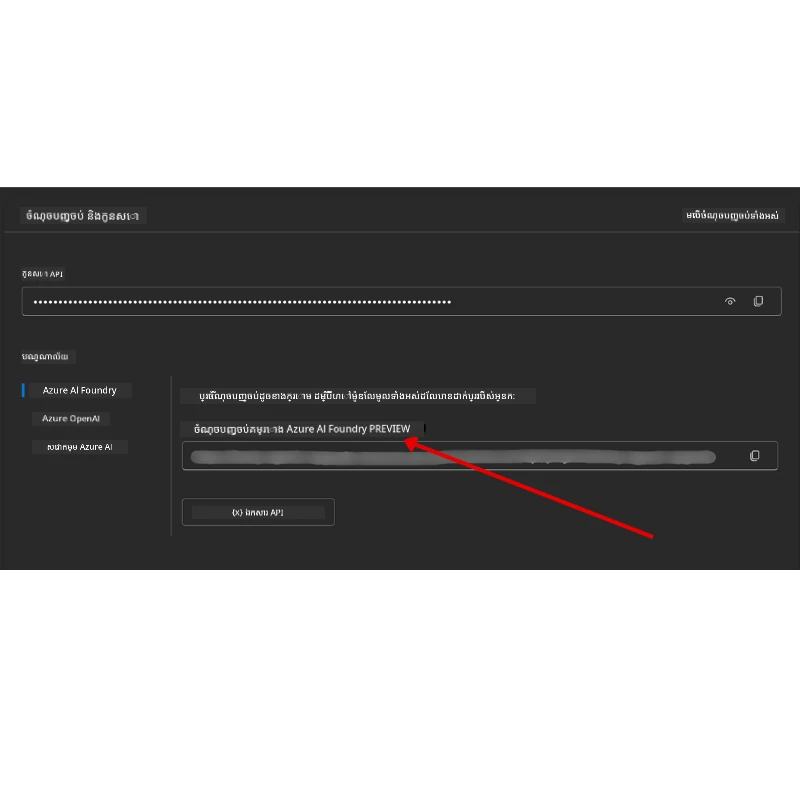
- Model Deployment Name — ចូលទៅ Models + Endpoints ជ្រើសម៉ូដែលដែលបានដាក់ចេញ ហើយចំណាំឈ្មោះ Deployment name (ឧ.
gpt-5-mini)។
ជំហាន 3៖ ចុះឈ្មោះចូល Azure ជាមួយ az login
សៀវភៅកំណត់ត្រាច្រើន authenticate តាមរយៈ Azure CLI ចុះឈ្មោះចូល — ប្រើ AzureCliCredential ឬ DefaultAzureCredential (ទាំងពីរចាប់ session az login របស់អ្នក) ពី azure-identity package — ដូច្នេះគ្មានការទាមទារកូន API keys។ មេរៀន និងការជួសជុលជាជម្រើសខ្លះប្រើ API keys; សូមពិនិត្យមើលគ្រប់អត្រាទុនមេរៀនសម្រាប់ម៉ូឌុលបរិស្ថានបន្ថែមណាមួយ។ នេះតម្រូវឲ្យអ្នកបានចុះឈ្មោះចូលតាមរយៈ Azure CLI។
-
ដំឡើង Azure CLI ប្រសិនបើអ្នកមិនទាន់ដំឡើង៖ aka.ms/installazurecli
-
ចុះឈ្មោះចូល ដោយរត់៖
az loginបើអ្នកនៅក្នុងបរិយាកាស remote/Codespace ដែលមិនមាន browser:
az login --use-device-code -
ជ្រើសការជាវ ប្រសិនបើត្រូវបានស្នើ — ជ្រើសណាមួយនៅក្នុងគម្រោង Foundry របស់អ្នក។
-
ផ្ទៀងផ្ទាត់ អ្នកបានចូលឈ្មោះចូលទេ៖
az account show
ហេតុអ្វីបានជា
az login? សៀវភៅកំណត់ត្រានេះ authenticate ប្រើAzureCliCredential(ឬDefaultAzureCredentialដែលក៏ថត session Azure CLI របស់អ្នកផងពីazure-identitypackage)។ នេះមានន័យថា session Azure CLI របស់អ្នកផ្ដល់ឲ្យ凭证 — គ្មាន API keys ឬសំងាត់នៅក្នុងឯកសារ.envរបស់អ្នក។ នេះគឺជា អនុសាសន៍ជាសុវត្ថិភាពល្អបំផុត។
ជំហាន 4៖ បង្កើតឯកសារ .env របស់អ្នក
ចម្លងឯកសារឧទាហរណ៍៖
# zsh/bash
cp .env.example .env
# PowerShell
Copy-Item .env.example .env
បើក .env ហើយបញ្ចូលតម្លៃពីរនេះ៖
AZURE_AI_PROJECT_ENDPOINT=https://<your-project>.services.ai.azure.com/api/projects/<your-project-id>
AZURE_AI_MODEL_DEPLOYMENT_NAME=gpt-5-mini
| អថេរ | ត្រូវស្វែងរកនៅណា |
|---|---|
AZURE_AI_PROJECT_ENDPOINT |
ផតថល Foundry → គម្រោងរបស់អ្នក → ទំព័រ Overview |
AZURE_AI_MODEL_DEPLOYMENT_NAME |
ផតថល Foundry → Models + Endpoints → ឈ្មោះម៉ូដែលបានដាក់ចេញ |
នេះគឺគ្រប់គ្រាន់សម្រាប់មេរៀនភាគច្រើន! សៀវភៅកំណត់ត្រានឹង authenticate ជាអ្វីដោយស្វ័យប្រវត្តិតាម session az login របស់អ្នក។
ជំហាន 5៖ ដំឡើងអាស្រ័យភាព Python
pip install -r requirements.txt
យើងផ្ដល់អនុសាសន៍រត់នេះក្នុងបរិយាកាស virtual ដែលអ្នកបានបង្កើតមុននេះ។
ការតំឡើងបន្ថែមជាជម្រើស: Azure AI Search (មេរៀន 5 និង 16)
មេរៀន 5 (Agentic RAG) និង មេរៀន 16 រត់បានតាមលក្ខណៈ in-memory knowledge base — មិនទាមទារបន្ថែមផ្នែកAzure។ បើអ្នកចង់ចូលបញ្ចូលជាជំនួយជាមួយ Azure AI Search index ពិតប្រាកដ សូមចំណាំថា សៀវភៅកំណត់ត្រា មេរៀន 16 ប្រើការផ្ទៀងផ្ទាត់ជាមួយ key-based៖ វាប្រែពីការស្វែងរក in-memory ទៅ Azure AI Search តែពេលដែល ទាំងពីរ AZURE_SEARCH_SERVICE_ENDPOINT និង AZURE_SEARCH_API_KEY ត្រូវបានកំណត់រួច ហើយមិនដំណើរការជាមួយ in-memory search ទេ។ ដើម្បីរត់លើ index ពិតប្រាកដ អ្នកត្រូវដាក់សោរអ្នកគ្រប់គ្រងផងដែរ។ ការផ្ទៀងផ្ទាត់ keyless ជាមួយ Microsoft Entra ID (RBAC) មានសក្តានុពលសម្រាប់កូដផលិតកម្មផ្ទាល់ខ្លួនរបស់អ្នក ដូចត្រូវគ្នាជាមួយខ្សែអ្វី az login ដែលប្រើទូទាំងវគ្គសិក្សានេះ។
ជំហាន RBAC ខាងក្រោមអនុវត្តសម្រាប់តែមួយឧទាហរណ៍នៃកម្មវិធី ព្រមទាំងកូដរបស់អ្នកផ្ទាល់។ វាមិនបើកការផ្ទៀងផ្ទាត់ keyless សម្រាប់សៀវភៅកំណត់ត្រា មេរៀន 16; មេរៀន 16 តម្រូវឲ្យមានទាំងអស់ពី endpoint និង key admin ដើម្បីប្រើ Azure AI Search។
-
បើកការចូលប្រើដោយផ្អែកលើតួនាទី នៅលើសេវាកម្មស្វែងរករបស់អ្នក:
az search service update --name <service-name> --resource-group <resource-group> --auth-options aadOrApiKey -
ផ្ដល់តួនាទីដែលត្រូវការឱ្យខ្លួនអ្នក (បង្កើត/ផ្ទុក Index ឬសួរសំណួរ):
az role assignment create --assignee <your-user-or-principal-id> --role "Search Service Contributor" --scope $(az search service show -g <resource-group> -n <service-name> --query id -o tsv) az role assignment create --assignee <your-user-or-principal-id> --role "Search Index Data Contributor" --scope $(az search service show -g <resource-group> -n <service-name> --query id -o tsv) -
បញ្ចូល endpoint ទៅក្នុងឯកសារ
.envរបស់អ្នក:
| អថេរ | ត្រូវស្វែងរកនៅណា |
|---|---|
AZURE_SEARCH_SERVICE_ENDPOINT |
ផតថល Azure → អ្នកធនធាន Azure AI Search របស់អ្នក → Overview → URL |
AZURE_SEARCH_API_KEY |
ត្រូវការ (ជាមួយ endpoint) ដើម្បីបើក Azure AI Search ក្នុងសៀវភៅកំណត់ត្រា មេរៀន 16 ដែលប្រើ auth based key។ ផតថល Azure → Settings → Keys → សោរអ្នកគ្រប់គ្រងសំខាន់ |
ហេតុអ្វី Keyless? សោរ admin ផ្តល់សិទ្ធិបញ្ចូលទិន្នន័យពេញលេញទៅសេវាកម្មស្វែងរករបស់អ្នក ងាយរអាការក្នុងឯកសារ
.env។ ជាមួយ RBAC អត្តសញ្ញាណaz loginរបស់អ្នកត្រូវបានប្រើជំនួស — គំរូ keyless Entra ID ដែលសៀវភៅកំណត់ត្រាវគ្គសិក្សាប្រើ (តាមAzureCliCredential/DefaultAzureCredential)។ មើល ភ្ជាប់ទៅ Azure AI Search ដោយប្រើតួនាទី។
សូមមើល មេរៀងឲ្យបំពេញ Azure AI Search សម្រាប់ឧទាហរណ៍បង្កើត index សព្វក្នុង Python និង .NET។
ការតំឡើងបន្ថែមសម្រាប់មេរៀនដែលហៅ Azure OpenAI ត្រង់ (មេរៀន 6 និង 8)
សៀវភៅកំណត់ត្រាមួយចំនួននៅមេរៀន 6 និង 8 ហៅ Azure OpenAI ត្រង់ (ប្រើ Responses API) ជំនួស Microsoft Foundry project។ ឧទាហរណ៍ទាំងនេះធ្លាប់ប្រើ GitHub Models ដែលត្រូវបានចាកចេញ ហើយមិនគាំទ្រ Responses API ទេ។ ចូលបន្ថែមអថេរទាំងនេះក្នុង .env របស់អ្នក៖
| អថេរ | ត្រូវស្វែងរកនៅណា |
|---|---|
AZURE_OPENAI_ENDPOINT |
ផតថល Azure → អ្នកធនធាន Azure OpenAI → Keys and Endpoint → Endpoint (ឧ. https://<your-resource>.openai.azure.com) |
AZURE_OPENAI_DEPLOYMENT |
ឈ្មោះម៉ូដែលដែលបានដាក់ចេញ (ឧ. gpt-5-mini) ដែលគាំទ្រ Responses API |
AZURE_OPENAI_API_KEY |
ជាជម្រើស — ប្រសិនបើអ្នកប្រើ authentication ជាមួយ key ជំនួស az login / Entra ID |
Responses API ប្រើ stable
/openai/v1/endpoint ដូច្នេះមិនត្រូវការapi-versionនោះទេ។ ចូលដំណើរការជាមួយaz loginដើម្បីប្រើ authentication keyless Entra ID។
អ្នកផ្គត់ផ្គង់ជំនួយជម្រើស៖ MiniMax (គាំទ្រ OpenAI-Compatible)
MiniMax ផ្តល់ម៉ូដែល context ធំ (រហូតដល់ 204K tokens) តាម API ដែលគាំទ្រអោយ OpenAI។ ពីព្រោះ Microsoft Agent Framework OpenAIChatClient ដំណើរការជាមួយ endpoint ដែលគាំទ្រ OpenAI អ្នកអាចប្រើ MiniMax ជាជំនួសឆ្លើយតបទៅមេរៀនដែលប្រើ OpenAIChatClient។
ចូលបន្ថែមអថេរទាំងនេះក្នុង .env របស់អ្នក៖
| អថេរ | ត្រូវស្វែងរកនៅណា |
|---|---|
MINIMAX_API_KEY |
MiniMax Platform → កូន API Keys |
MINIMAX_BASE_URL |
ប្រើ https://api.minimax.io/v1 (តម្លៃលំនាំដើម) |
MINIMAX_MODEL_ID |
ឈ្មោះម៉ូដែលដែលត្រូវប្រើ (ឧ. MiniMax-M3) |
ម៉ូដែលឧទាហរណ៍៖ MiniMax-M3 (ផ្ដល់អនុសាសន៍), MiniMax-M2.7, MiniMax-M2.7-highspeed (ឆ្លើយតបលឿន)។ ឈ្មោះម៉ូដែល និងមានភាពអាចប្រើបានអាចប្រែប្រួលគ្នាតាមពេលវេលា ហើយការចូលដំណើរការម៉ូដែលមួយអាចអាស្រ័យលើយើងមានគណនី។
ឧទាហរណ៍កូដដែលប្រើ OpenAIChatClient (ឧ. ការចាត់តាំងផ្ទះសណ្ឋាគារមេរៀន 14) នឹងរកឃើញ និងប្រើការកំណត់រចនាសម្ព័ន្ធ MiniMax របស់អ្នកដោយស្វ័យប្រវត្តិពេល MINIMAX_API_KEY ត្រូវបានកំណត់។
ផ្គត់ផ្គង់ជំនួស៖ Novita AI (សមស្របជាមួយ OpenAI)
Novita AI ផ្តល់ជូន API សមស្របជាមួយ OpenAI សម្រាប់ LLMs ជីវចលដំណើរការដោយប្រភពបើក និងអនាគត (DeepSeek, Llama, Qwen, និងផ្សេងទៀត)។ ពីព្រោះ OpenAIChatClient របស់ Microsoft Agent Framework អាចដំណើរការជាមួយ endpoint ស្មើ OpenAI អ្វីក៏បាន អ្នកអាចប្រើប្រាស់ Novita AI ជាជម្រើសជំនួសបញ្ចូលដោយផ្ទាល់ទៅ Azure OpenAI ឬ OpenAI។
បន្ថែមអថេរទាំងនេះទៅក្នុងឯកសារ .env របស់អ្នក៖
| អថេរ | កន្លែងដែលអាចរកបាន |
|---|---|
NOVITA_API_KEY |
ផ្ទាំងគ្រប់គ្រង Novita AI → API Keys |
NOVITA_BASE_URL |
ប្រើ https://api.novita.ai/openai/v1 (តម្លៃលំនាំដើម) |
NOVITA_MODEL_ID |
ឈ្មោះម៉ូដែលសម្រាប់ប្រើ (ឧ. moonshotai/kimi-k3) |
ម៉ូដែលគំរូ៖ moonshotai/kimi-k3, zai-org/glm-5.2, deepseek/deepseek-v4-flash-0731។ Novita AI ក៏ផ្តល់ម៉ូដែលជាច្រើនទៀតដោយប្រភពបើក (Llama, Qwen, GLM, និងផ្សេងទៀត) — សូមពិនិត្យមើល បណ្ណាល័យម៉ូដែល Novita AI សម្រាប់បញ្ជីម៉ូដែលដែលមាន និង ID ម៉ូដែលរបស់ពួកវា។
ឧទាហរណ៍បច្ចុប្បន្នមិនទទួលយកអថេរ NOVITA_* ដោយស្វ័យប្រវត្តិទេ។ ដើម្បីប្រើ Novita AI អ្នកត្រូវផ្តល់តម្លៃទាំងនេះដោយច្បាស់នៅពេលបង្កើត OpenAIChatClient ក្នុងឧទាហរណ៍ដែលអ្នកកំពុងដំណើរការ។
ផ្គត់ផ្គង់ជំនួស៖ Foundry Local (រត់ម៉ូដែលលើឧបករណ៍ផ្ទាល់)
Foundry Local គឺជា runtime ទម្ងន់ស្រាលមួយដែលទាញយក គ្រប់គ្រង និងផ្តល់សេវាម៉ូដែលភាសា ពេញលេញលើម៉ាស៊ីនផ្ទាល់របស់អ្នក តាមរយៈ API សមស្របជាមួយ OpenAI — មិនចាំបាច់មាន cloud ទេ។
ពីព្រោះ OpenAIChatClient របស់ Microsoft Agent Framework អាចដំណើរការជាមួយ endpoint ស្មើ OpenAI គ្រប់ប្រភេទ Foundry Local ជាជម្រើសប្រែប្រួលក្នុងតំបន់លើ Azure OpenAI។
១. ហៅបញ្ចូល Foundry Local
# វីនដូ
winget install Microsoft.FoundryLocal

# ម៉ាក់អូស
brew install foundrylocal
២. ទាញយក និងដំណើរការម៉ូដែល (វាក៏ចាប់ផ្តើមសេវាកម្មក្នុងតំបន់ផងដែរ)៖
foundry model list          # មើលម៉ូឌែលដែលមានស្រាប់
foundry model run phi-4-mini
៣. ដំឡើង Python SDK ដែលប្រើសម្រាប់ស្វែងរក endpoint ក្នុងតំបន់៖
pip install foundry-local-sdk
៤. បង្ហាញ Microsoft Agent Framework ទៅម៉ូដែលក្នុងតំបន់របស់អ្នក៖
from foundry_local import FoundryLocalManager
from agent_framework.openai import OpenAIChatClient

# ទាញយក (ប្រសិនបើចាំបាច់) ហើយបម្រើម៉ូឌែលនៅក្នុងកន្លែងវិញ បន្ទាប់មករកមើលចំណុចចេញ/ច្រក។
manager = FoundryLocalManager("phi-4-mini")

chat_client = OpenAIChatClient(
    base_url=manager.endpoint,      # ឧទាហរណ៍ http://localhost:<port>/v1
    api_key=manager.api_key,        # តែងតែ "មិនចាំបាច់" សម្រាប់ Foundry Local
    model_id=manager.get_model_info("phi-4-mini").id,
)

agent = chat_client.as_agent(
    name="LocalAgent",
    instructions="You are a helpful assistant running fully on-device.",
)
ចំណាំ៖ Foundry Local បង្ហាញ endpoint Chat Completions ដែលស្របជាមួយ OpenAI។ ប្រើវាសម្រាប់ការអភិវឌ្ឍក្នុងតំបន់ និងករណីក្រៅបណ្តាញ។ សម្រាប់លក្ខណៈពិសេស Responses API (ជជែកមានស្ថានភាព ល។) សូមប្រើ Azure OpenAI ឬគម្រោង Microsoft Foundry។
ការតំរូវបន្ថែមសម្រាប់មេរៀនទី 8 (ដំណើរការជាមួយ Bing Grounding)
កម្មវិធីដំណើរការជាកម្មវិធីកំឡុងដែលមានលក្ខខណ្ឌ ក្នុងមេរៀនទី 8 ប្រើ Bing grounding តាមរយៈ Microsoft Foundry។ ប្រសិនបើអ្នកមានផែនការរត់ឧទាហរណ៍នោះ សូមបន្ថែមអថេរនេះទៅ .env របស់អ្នក៖
| អថេរ | កន្លែងដែលអាចរកបាន |
|---|---|
BING_CONNECTION_ID |
ទំព័របណ្ដាញ Microsoft Foundry → គម្រោងរបស់អ្នក → Management → Connected resources → ការតភ្ជាប់ Bing របស់អ្នក → ចម្លង ID ការតភ្ជាប់ |
ដោះសោបញ្ហា
ការផ្ទៀងផ្ទាត់សញ្ញាបត្រ SSL លើ macOS មានបញ្ហា
ប្រសិនបើអ្នកកំពុងប្រើ macOS ហើយជួបប្រទៈកំហុសដូចជា៖
ssl.SSLCertVerificationError: [SSL: CERTIFICATE_VERIFY_FAILED] certificate verify failed: self-signed certificate in certificate chain
នេះគឺជាបញ្ហារស់រានមានជីវិតថ្ងៃនៅ Python លើ macOS ដែលសញ្ញាបត្រ SSL ស្ថិតក្នុងប្រព័ន្ធមិនត្រូវទុកចិត្តដោយស្វ័យប្រវត្តិទេ។ សូមព្យាយាមដំណោះស្រាយខាងក្រោមតាមលំដាប់៖
ជម្រើស១៖ រត់ script ការដំឡើងសញ្ញាបត្ររបស់ Python (ណែនាំ)
# ជំនួស 3.XX ជាមួយកំណែ Python ដែលអ្នកបានដំឡើង (ឧ. 3.12 ឬ 3.13):
/Applications/Python\ 3.XX/Install\ Certificates.command
ជម្រើស២៖ ប្រើ connection_verify=False ក្នុង notebook របស់អ្នក (សម្រាប់ notebook ម៉ូដែល GitHub តែប៉ុណ្ណោះ)
នៅក្នុង notebook មេរៀនទី 6 (06-building-trustworthy-agents/code_samples/06-system-message-framework.ipynb), មានរបៀបដោះស្រាយដែលបាន comment ពីមុនរួច។ សូមដក comment connection_verify=False ពេលដែលជួបកំហុសអត្តសញ្ញាណសញ្ញាបត្រ៖
client = ChatCompletionsClient(
    endpoint=endpoint,
    credential=AzureKeyCredential(token),
    connection_verify=False,  # បិទការត្រួតពិនិត្យ SSL ប្រសិនបើអ្នកប្រឈមមុខនឹងកំហុសវិញ្ញាបនបត្រ
)
⚠️ ការព្រមាន៖ ការបិទការផ្ទៀងផ្ទាត់ SSL (
connection_verify=False) បន្ថយសុវត្ថិភាពដោយរំលងការត្រួតពិនិត្យសញ្ញាបត្រ។ សូមប្រើលទ្ធផលនេះតែជា វិធីសាស្រ្តបណ្តោះអាសន្នក្នុងបរិបទអភិវឌ្ឍន៍ ប៉ុណ្ណោះ។ មិនគួរប្រើក្នុងផលិតកម្មឡើយ។
ជម្រើស៣៖ ការដំឡើង និងប្រើ truststore
pip install truststore
បន្ទាប់មកបន្ថែមកូដខាងក្រោមនៅខាងលើ notebook ឬ script របស់អ្នក មុនពេលទាក់ទងបណ្តាញណាមួយ៖
import truststore
truststore.inject_into_ssl()
ត្រូវមានការពិបាកនៅកន្លែងណាមួយ?
ប្រសិនបើមានបញ្ហាណាមួយក្នុងការរត់ការតំឡើងនេះ សូមចូលរួមក្នុង Azure AI Community Discord រឺ បង្កើតបញ្ហា។
មេរៀនបន្ទាប់
ឥឡូវនេះអ្នកបានរៀបចំរួចហើយសម្រាប់រត់កូដសិក្សាសម្រាប់វគ្គនេះ។ សូមរៀនសូត្រកាន់តែច្រើនអំពីពិភព AI Agents!
ការណែនាំអំពី AI Agents និងករណីប្រើប្រាស់ Agent
ការបដិសេធ: ឯកសារនេះត្រូវបានបម្លែងភាសា ដោយប្រើសេវាបម្លែងភាសា AI Co-op Translator។ ទោះយើងខ្ញុំមានក្តីប្រាថ្នាឱ្យបានច្បាស់លាស់ តែសូមយល់ដឹងថាការបម្លែងដោយស្វ័យប្រវត្តិក៏អាចមានកំហុសឬភាពមិនត្រឹមត្រូវ។ ឯកសារដើមជាភាសាទីតាំងគួរត្រូវបានគេប្រើជាប្រភពច្បាស់លាស់។ សម្រាប់ព័ត៌មានសំខាន់ៗ សូមណែនាំឱ្យប្រើប្រាស់ការប្រែដោយមនុស្សជំនាញ។ យើងខ្ញុំមិនទទួលខុសត្រូវចំពោះការយល់ច្រឡំ ឬការបកស្រាយខុសបន្ទាប់ពីការប្រើប្រាស់ការបម្លែងនេះនោះទេ។