ai-agents-for-beginners
강의 설정
소개
이 강의에서는 이 과정의 코드 샘플을 실행하는 방법을 다룹니다.
다른 학습자들과 소통하고 도움 받기
저장소를 복제하기 전에, AI Agents For Beginners Discord 채널에 가입하여 설치 관련 도움을 받거나, 과정에 대한 질문을 하거나, 다른 학습자들과 연결하세요.
저장소 복제 또는 포크하기
시작하려면 GitHub 저장소를 복제하거나 포크하세요. 이렇게 하면 코스 자료를 실행, 테스트, 수정할 자신의 버전을 만들 수 있습니다!
저장소 포크하러 가기 링크를 클릭하여 할 수 있습니다.
이제 아래 링크에서 자신만의 포크된 코스 버전을 확인할 수 있습니다:
얕은 복제 (워크숍 / Codespaces에 권장)
전체 기록과 모든 파일을 내려받으면 전체 저장소 크기가 클 수 있습니다(~3GB). 워크숍 참석이나 일부 강의 폴더만 필요한 경우, 얕은 복제(또는 sparse clone)를 사용하면 기록을 잘라내거나 blob을 건너뛰어 대부분 다운로드를 피할 수 있습니다.
빠른 얕은 복제 — 최소 기록, 모든 파일
아래 명령어에서 <your-username>을 자신의 포크 URL(또는 기본 원본 URL)로 바꾸세요.
최신 커밋 기록만 복제하려면 (다운로드 용량 작음):
git clone --depth 1 https://github.com/<your-username>/ai-agents-for-beginners.git
특정 브랜치를 복제하려면:
git clone --depth 1 --branch <branch-name> https://github.com/<your-username>/ai-agents-for-beginners.git
부분(스파스) 복제 — 최소 blob + 선택한 폴더만
부분 복제와 sparse-checkout을 사용합니다 (Git 2.25+ 필요하며 부분 복제 지원 최신 Git 권장):
git clone --depth 1 --filter=blob:none --sparse https://github.com/<your-username>/ai-agents-for-beginners.git
저장소 폴더로 이동:
cd ai-agents-for-beginners
원하는 폴더를 지정하세요 (아래 예시는 두 개 폴더):
git sparse-checkout set 00-course-setup 01-intro-to-ai-agents
복제 후 파일을 확인하고, 파일만 필요해서 공간을 확보하려면(깃 기록 제거), 저장소 메타데이터를 삭제하세요 (💀돌이킬 수 없음 — 커밋, 풀, 푸시, 기록 접근 불가).
# zsh/bash
rm -rf .git
# 파워쉘
Remove-Item -Recurse -Force .git
GitHub Codespaces 사용하기 (로컬 대용량 다운로드 회피 권장)
-
GitHub UI를 통해 이 저장소에 대한 새 Codespace 생성.
- 새 Codespace 터미널에서 위 얕은/스파스 복제 명령어 중 하나를 실행하여 필요한 강의 폴더만 Codespace 작업 영역에 가져오기.
- 선택 사항: Codespaces 내 복제 후 .git 제거하여 공간 확보 (제거 명령어 참고).
- 참고: 저장소를 Codespaces에서 바로 열 경우(추가 복제 없이), Codespaces가 devcontainer 환경을 구축하며 필요한 것 이상을 프로비저닝할 수 있음. 새 Codespace 안에서 얕은 복제를 하면 디스크 사용량 제어에 유리함.
팁
- 수정/커밋할 때는 항상 자신의 포크 URL로 복제 URL 교체.
- 나중에 더 많은 기록이나 파일이 필요하면 가져오거나 sparse-checkout으로 추가 폴더 포함 가능.
코드 실행하기
이 과정은 인공지능 에이전트 구축을 직접 경험할 수 있는 일련의 Jupyter 노트북을 제공합니다.
코드 샘플은 Microsoft Agent Framework (MAF) 와 FoundryChatClient를 사용하며, 이는 Microsoft Foundry를 통해 Microsoft Foundry Agent Service V2 (Responses API)에 연결됩니다.
모든 Python 노트북 파일 이름은 *-python-agent-framework.ipynb로 표시되어 있습니다.
요구 사항
- Python 3.12 이상
-
참고: Python 3.12가 설치되어 있지 않으면 설치하세요. 그리고 python3.12로 venv를 생성하여 requirements.txt에서 올바른 버전이 설치되도록 하세요.
예시
Python venv 디렉터리 생성:
python -m venv venv그런 다음 아래로 venv 활성화:
# zsh/bash
source venv/bin/activate
# Command Prompt for Windows venv\Scripts\activate
-
-
.NET 10 이상: .NET 코드 샘플을 실행하려면 .NET 10 SDK 이상을 설치하세요. 설치한 .NET SDK 버전 확인:
dotnet --list-sdks - Azure CLI — 인증에 필요합니다. aka.ms/installazurecli에서 설치하세요.
- Azure 구독 — Microsoft Foundry 및 Microsoft Foundry Agent Service 접근용.
- Microsoft Foundry 프로젝트 — 배포된 모델이 있는 프로젝트(e.g.,
gpt-5-mini). 아래 1단계 참조.
이 저장소 루트에 코드 실행에 필요한 모든 Python 패키지를 포함한 requirements.txt 파일이 있습니다.
저장소 루트 터미널에서 다음 명령어로 설치할 수 있습니다:
pip install -r requirements.txt
충돌과 문제를 피하기 위해 Python 가상 환경을 만드는 것을 권장합니다.
VSCode 설정하기
VSCode에서 올바른 Python 버전을 사용 중인지 확인하세요.
Microsoft Foundry 및 Microsoft Foundry Agent Service 설정하기
1단계: Microsoft Foundry 프로젝트 생성
노트북 실행을 위해 모델이 배포된 Microsoft Foundry 허브와 프로젝트가 필요합니다.
- ai.azure.com으로 이동하여 Azure 계정으로 로그인합니다.
- 허브 생성(또는 기존 사용). 참고: Hub 리소스 개요.
- 허브 내에서 프로젝트 생성.
- Models + Endpoints → 모델 배포에서 모델(ex:
gpt-5-mini) 배포.
2단계: 프로젝트 엔드포인트와 모델 배포 이름 가져오기
Microsoft Foundry 포털의 프로젝트에서:
- 프로젝트 엔드포인트 — 개요 페이지에서 엔드포인트 URL 복사.
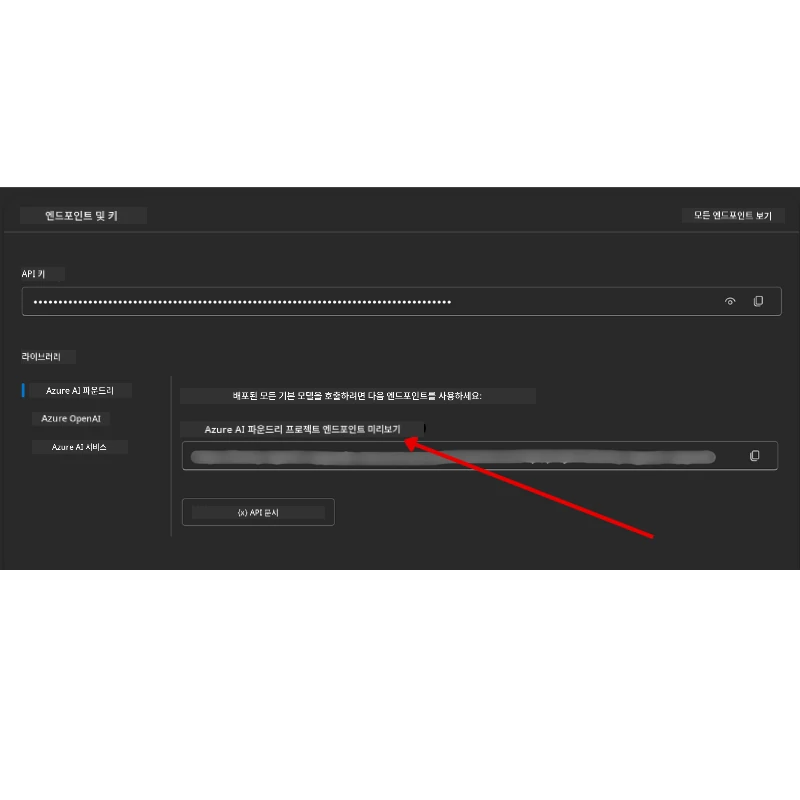
- 모델 배포 이름 — Models + Endpoints에서 배포한 모델 선택 후 배포 이름 확인(e.g.,
gpt-5-mini).
3단계: az login으로 Azure 로그인하기
모든 노트북은 인증에 AzureCliCredential를 사용하므로 API 키 관리가 필요 없습니다. Azure CLI로 로그인해야 합니다.
-
아직 설치하지 않았다면 Azure CLI 설치: aka.ms/installazurecli
-
다음 명령어로 로그인:
az login만약 브라우저가 없는 원격/Codespace 환경이면:
az login --use-device-code -
로그인 후 구독 선택 요청 시, 자신 프로젝트가 포함된 구독 선택.
-
가입 여부 확인:
az account show
왜
az login인가? 노트북은azure-identity패키지의AzureCliCredential로 인증합니다. Azure CLI 세션이 인증 정보를 제공하므로.env파일에 API 키나 비밀키가 필요 없습니다. 이것은 보안 모범 사례입니다.
4단계: .env 파일 생성하기
예시 파일 복사:
# zsh/bash
cp .env.example .env
# 파워셸
Copy-Item .env.example .env
.env 파일 열고 아래 두 값을 채우세요:
AZURE_AI_PROJECT_ENDPOINT=https://<your-project>.services.ai.azure.com/api/projects/<your-project-id>
AZURE_AI_MODEL_DEPLOYMENT_NAME=gpt-5-mini
| 변수 | 위치 |
|---|---|
AZURE_AI_PROJECT_ENDPOINT |
Foundry 포털 → 프로젝트 → 개요 페이지 |
AZURE_AI_MODEL_DEPLOYMENT_NAME |
Foundry 포털 → Models + Endpoints → 배포한 모델 이름 |
대부분의 강의는 여기까지면 됩니다! 노트북은 자동으로 az login 세션을 통해 인증됩니다.
5단계: Python 의존성 설치
pip install -r requirements.txt
아까 생성한 가상환경 내부에서 실행하는 걸 권장합니다.
5강 추가 설정 (Agentic RAG)
5강은 검색 강화 생성용으로 Azure AI Search를 사용합니다. 해당 강의를 실행할 경우 .env 파일에 아래 변수를 추가하세요:
| 변수 | 위치 |
|---|---|
AZURE_SEARCH_SERVICE_ENDPOINT |
Azure 포털 → Azure AI Search 리소스 → 개요 → URL |
AZURE_SEARCH_API_KEY |
Azure 포털 → Azure AI Search 리소스 → 설정 → 키 → 기본 관리자 키 |
Azure OpenAI 직접 호출하는 강의 추가 설정 (6강, 8강)
6강, 8강의 일부 노트북은 Microsoft Foundry 프로젝트 대신 Azure OpenAI를 직접 호출합니다(Responses API 사용). 해당 샘플은 이전에 GitHub Models를 사용했었는데, 이것은 (2026년 7월 퇴출 예정) Responses API를 지원하지 않습니다. 해당 샘플을 실행할 경우 .env 파일에 다음 변수를 추가하세요:
| 변수 | 위치 |
|---|---|
AZURE_OPENAI_ENDPOINT |
Azure 포털 → Azure OpenAI 리소스 → 키 및 엔드포인트 → 엔드포인트 (예: https://<your-resource>.openai.azure.com) |
AZURE_OPENAI_DEPLOYMENT |
Responses API 지원하는 배포된 모델 이름 (예: gpt-5-mini) |
AZURE_OPENAI_API_KEY |
선택 사항 — az login / Entra ID 대신 키 기반 인증 시 |
Responses API는 안정된
/openai/v1/엔드포인트를 사용하므로api-version은 필요 없습니다. 키 없는 Entra ID 인증을 위해az login으로 로그인하세요.
대체 공급자: MiniMax (OpenAI 호환)
MiniMax는 OpenAI 호환 API를 통해 최대 204K 토큰의 대용량 컨텍스트 모델을 제공합니다. Microsoft Agent Framework의 OpenAIChatClient가 OpenAI 호환 엔드포인트에서 동작하므로, MiniMax를 Azure OpenAI 또는 OpenAI의 드롭인 대체재로 사용할 수 있습니다.
.env 파일에 다음 변수를 추가하세요:
| 변수 | 위치 |
|---|---|
MINIMAX_API_KEY |
MiniMax Platform → API 키 |
MINIMAX_BASE_URL |
기본값 https://api.minimax.io/v1 사용 |
MINIMAX_MODEL_ID |
사용할 모델 이름 (예: MiniMax-M3) |
예시 모델: MiniMax-M3 (권장), MiniMax-M2.7, MiniMax-M2.7-highspeed (더 빠른 응답). 모델 이름과 가용성은 시간에 따라 변동될 수 있으며, 모델 접근은 계정 또는 지역에 따라 다릅니다 — 현재 목록은 MiniMax Platform에서 확인하세요. MiniMax-M3가 계정에 없다면 MINIMAX_MODEL_ID를 접근 가능한 모델로 설정하세요(예: MiniMax-M2.7).
OpenAIChatClient를 사용하는 코드 샘플(예: 14강 호텔 예약 워크플로우)은 MINIMAX_API_KEY 설정 시 자동으로 MiniMax 구성을 인식하여 사용합니다.
대체 공급자: Foundry Local (모델을 장치에서 직접 실행)
Foundry Local은 OpenAI 호환 API를 통해 언어 모델을 완전히 자신의 기기에서 다운로드, 관리, 제공하는 경량 런타임입니다 — 클라우드, Azure 구독, API 키 불필요. 오프라인 개발, 클라우드 비용 없이 실험, 데이터 온디바이스 유지에 좋습니다.
Microsoft Agent Framework의 OpenAIChatClient가 모든 OpenAI 호환 엔드포인트에서 작동하기 때문에 Foundry Local은 Azure OpenAI의 드롭인 로컬 대안입니다.
1. Foundry Local 설치
# 윈도우
winget install Microsoft.FoundryLocal

# 맥OS
brew install foundrylocal
2. 모델 다운로드 및 실행 (로컬 서비스 시작 포함):
foundry model list          # 사용 가능한 모델 보기
foundry model run phi-4-mini
3. 로컬 엔드포인트 발견용 Python SDK 설치:
pip install foundry-local-sdk
4. Microsoft Agent Framework를 로컬 모델로 지정:
from foundry_local import FoundryLocalManager
from agent_framework.openai import OpenAIChatClient

# 모델을 로컬에서 다운로드(필요한 경우) 및 제공한 후, 엔드포인트/포트를 탐색합니다.
manager = FoundryLocalManager("phi-4-mini")

chat_client = OpenAIChatClient(
    base_url=manager.endpoint,      # 예: http://localhost:<포트>/v1
    api_key=manager.api_key,        # Foundry Local의 경우 항상 "필요하지 않음"
    model_id=manager.get_model_info("phi-4-mini").id,
)

agent = chat_client.as_agent(
    name="LocalAgent",
    instructions="You are a helpful assistant running fully on-device.",
)
참고: Foundry Local은 OpenAI 호환 Chat Completions 엔드포인트를 제공합니다. 로컬 개발 및 오프라인 시나리오용입니다. 완전한 Responses API 기능(상태 저장 대화, 고도화된 도구 오케스트레이션, 에이전트 스타일 개발)을 위해서는 Azure OpenAI 또는 본 강의에 나온 Microsoft Foundry 프로젝트를 이용하세요. 최신 모델 카탈로그 및 플랫폼 지원은 Foundry Local 문서 참조.
8강 추가 설정 (Bing 연동 워크플로우)
8과의 조건부 워크플로 노트북은 Microsoft Foundry를 통한 Bing 접지(grounding)를 사용합니다. 해당 샘플을 실행할 계획이라면 .env 파일에 이 변수를 추가하세요:
| 변수 | 위치 |
|---|---|
BING_CONNECTION_ID |
Microsoft Foundry 포털 → 프로젝트 → 관리 → 연결된 리소스 → Bing 연결 → 연결 ID 복사 |
문제 해결
macOS에서 SSL 인증서 검증 오류
macOS에서 다음과 같은 오류가 발생한다면:
ssl.SSLCertVerificationError: [SSL: CERTIFICATE_VERIFY_FAILED] certificate verify failed: self-signed certificate in certificate chain
이는 macOS의 Python에서 시스템 SSL 인증서를 자동으로 신뢰하지 않는 알려진 문제입니다. 다음 해결 방법을 순서대로 시도해보세요:
옵션 1: Python의 Install Certificates 스크립트 실행 (권장)
# 설치한 파이썬 버전(예: 3.12 또는 3.13)으로 3.XX를 교체하세요:
/Applications/Python\ 3.XX/Install\ Certificates.command
옵션 2: 노트북에서 connection_verify=False 사용 (GitHub Models 노트북 전용)
6과 노트북(06-building-trustworthy-agents/code_samples/06-system-message-framework.ipynb)에 이미 주석 처리된 해결 방법이 포함되어 있습니다. 클라이언트를 생성할 때 connection_verify=False의 주석을 해제하세요:
client = ChatCompletionsClient(
    endpoint=endpoint,
    credential=AzureKeyCredential(token),
    connection_verify=False,  # 인증서 오류가 발생하는 경우 SSL 검증을 비활성화하세요
)
⚠️ 경고: SSL 검증 비활성화(
connection_verify=False)는 인증서 확인을 건너뛰어 보안을 저하시킵니다. 개발 환경에서 임시 해결책으로만 사용하고, 절대 운영 환경에서는 사용하지 마세요.
옵션 3: truststore 설치 및 사용
pip install truststore
그런 다음 네트워크 호출 전에 노트북 또는 스크립트 상단에 다음을 추가하세요:
import truststore
truststore.inject_into_ssl()
막히셨나요?
설정 실행에 문제가 있으면 Azure AI 커뮤니티 Discord에 참여하거나 이슈를 생성하세요.
다음 강의
이제 이 과정의 코드를 실행할 준비가 되었습니다. AI 에이전트의 세계를 더 많이 배우며 즐거운 학습 되세요!
면책 조항: 이 문서는 AI 번역 서비스 Co-op Translator를 사용하여 번역되었습니다. 정확성을 기하기 위해 노력하고 있으나, 자동 번역은 오류나 부정확한 부분이 있을 수 있음을 유의하시기 바랍니다. 원본 문서의 원어본이 권위 있는 자료로 간주되어야 합니다. 중요한 정보의 경우, 전문가의 인간 번역을 권장합니다. 이 번역 사용으로 인해 발생하는 오해나 잘못된 해석에 대해 당사는 책임을 지지 않습니다.