ai-agents-for-beginners
Kursų diegimas
Įvadas
Ši pamoka apims, kaip paleisti šio kurso kodo pavyzdžius.
Prisijunkite prie kitų besimokančiųjų ir gaukite pagalbą
Prieš pradėdami klonuoti savo saugyklą, prisijunkite prie AI Agents For Beginners Discord kanalo, kad gautumėte pagalbą diegiant, atsakymus į klausimus apie kursą arba susisiektumėte su kitais besimokančiaisiais.
Klonuokite arba šakotę šią saugyklą
Norėdami pradėti, prašome klonuoti arba šakoti GitHub saugyklą. Tai leis turėti savo kurso medžiagos versiją, kad galėtumėte paleisti, testuoti ir redaguoti kodą!
Tai galima atlikti paspaudus nuorodą fork the repo
Dabar turėtumėte turėti savo fork’intą šio kurso versiją šiuo adresu:
Seklus klonavimas (rekomenduojama dirbtuvėms / Codespaces)
Pilna saugykla gali būti didelė (~3 GB), jeigu atsisiunčiate visą istoriją ir visus failus. Jei lankotės tik dirbtuvėse arba reikia tik keletos pamokų aplankų, seklaus klonavimo (arba išskaidyto klonavimo) metu atsisiunčiama žymiai mažiau.
Greitas seklius klonavimas — minimali istorija, visi failai
Pakeiskite <your-username> toliau pateiktose komandose savo forko URL (arba gaunamoje saugykloje URL, jei pageidaujate).
Norėdami klonuoti tik naujausią komitų istoriją (nedidelis atsisiuntimas):
git clone --depth 1 https://github.com/<your-username>/ai-agents-for-beginners.git
Norėdami klonuoti tam tikrą šaką:
git clone --depth 1 --branch <branch-name> https://github.com/<your-username>/ai-agents-for-beginners.git
Dalinis (išskaidytas) klonavimas — minimalūs blobai + tik pasirinkti aplankai
Tai naudoja dalinį klonavimą ir sparse-checkout (reikalauja Git 2.25+ ir rekomenduojama šiuolaikinį Git su dalinio klonavimo palaikymu):
git clone --depth 1 --filter=blob:none --sparse https://github.com/<your-username>/ai-agents-for-beginners.git
Pereikite į saugyklos aplanką:
cd ai-agents-for-beginners
Tada nurodykite, kuriuos aplankus norite (žemiau pateiktas pavyzdys rodo du aplankus):
git sparse-checkout set 00-course-setup 01-intro-to-ai-agents
Po klonavimo ir failų patikrinimo, jei jums reikia tik failų ir norite atlaisvinti vietos (be git istorijos), ištrinkite saugyklos metaduomenis (💀 negrįžtama – prarasite visą Git funkcionalumą):
# zsh/bash
rm -rf .git
# PowerShell
Remove-Item -Recurse -Force .git
Naudojant GitHub Codespaces (rekomenduojama, kad būtų išvengta didelių vietinių atsisiuntimų)
-
Sukurkite naują Codespace šiai saugyklai naudodami GitHub sąsają.
- Naujo sukurtos Codespace terminale paleiskite vieną iš aukščiau nurodytų seklus/išskaidyto klonavimo komandų, kad į Codespace darbo sritį atneštumėte tik reikalingus pamokų aplankus.
- Papildomai: po klonavimo Codespaces pašalinkite .git, kad susigrąžintumėte papildomos vietos (žr. pašalinimo komandas aukščiau).
- Pastaba: jei norite atidaryti saugyklą tiesiogiai Codespaces (be papildomo klonavimo), žinokite, kad Codespaces sukurs devcontainer aplinką ir gali paruošti daugiau nei jums reikia.
Patarimai
- Visada pakeiskite klonavimo URL į savo forką, jei norite redaguoti/arba įsipareigoti.
- Vėliau, jei reikės daugiau istorijos ar failų, galite juos atsisiųsti arba pakeisti sparse-checkout, kad būtų įtraukti papildomi aplankai.
Kodo paleidimas
Šis kursas siūlo kelių Jupyter užrašinių seriją, kurias galite paleisti, kad praktikuotumėte kūrimą AI agentų.
Kodo pavyzdžiai naudoja Microsoft Agent Framework (MAF) su FoundryChatClient, kuris jungiasi prie Microsoft Foundry Agent Service V2 (Responses API) per Microsoft Foundry.
Visi Python užrašiniai pažymėti *-python-agent-framework.ipynb.
Reikalavimai
- Python 3.12+
-
PASTABA: Jei neturite įdiegto Python3.12, įsitikinkite, kad jį įdiegiate. Tuomet sukurkite savo venv naudodami python3.12, kad būtų įdiegtos tinkamos versijos iš requirements.txt failo.
Pavyzdys
Sukurkite Python venv katalogą:
python -m venv venvTada aktyvuokite venv aplinką:
# zsh/bash
source venv/bin/activate
# Command Prompt for Windows venv\Scripts\activate
-
-
.NET 10+: Jei naudojate pavyzdinius kodus su .NET, įsitikinkite, kad įdiegėte .NET 10 SDK arba naujesnę versiją. Tuomet patikrinkite savo įdiegtos .NET SDK versiją:
dotnet --list-sdks - Azure CLI — reikalinga autentifikacijai. Įdiekite iš aka.ms/installazurecli.
- Azure prenumerata — prieigai prie Microsoft Foundry ir Microsoft Foundry Agent Service.
- Microsoft Foundry projektas — projektas su diegta modeliu (pvz.,
gpt-5-mini). Žr. 1 žingsnį žemiau.
Šioje saugyklos šaknyje yra failas requirements.txt, kuriame yra visi reikalingi Python paketai kodo pavyzdžiams vykdyti.
Juos galite įdiegti vykdydami šią komandą terminale saugyklos šaknyje:
pip install -r requirements.txt
Rekomenduojame sukurti Python virtualią aplinką, kad išvengtumėte konfliktų ir problemų.
VSCode konfigūravimas
Įsitikinkite, kad VSCode naudojate tinkamą Python versiją.
Microsoft Foundry ir Microsoft Foundry Agent Service nustatymas
1 žingsnis: Sukurkite Microsoft Foundry projektą
Kad paleistumėte užrašinius, jums reikia Microsoft Foundry hub ir projekto su diegtu modeliu.
- Eikite į ai.azure.com ir prisijunkite su savo Azure paskyra.
- Sukurkite hub (arba naudokite jau egzistuojantį). Žr.: Hub išteklių apžvalga.
- Hub viduje sukurkite projektą.
- Išdiegiama modelis (pvz.,
gpt-5-mini) per Models + Endpoints → Deploy model.
2 žingsnis: Gaukite projekto endpointą ir modelio diegimo pavadinimą
Iš savo projekto Microsoft Foundry portale:
- Projekto endpointas — eikite į Overview puslapį ir nukopijuokite endpoint URL.
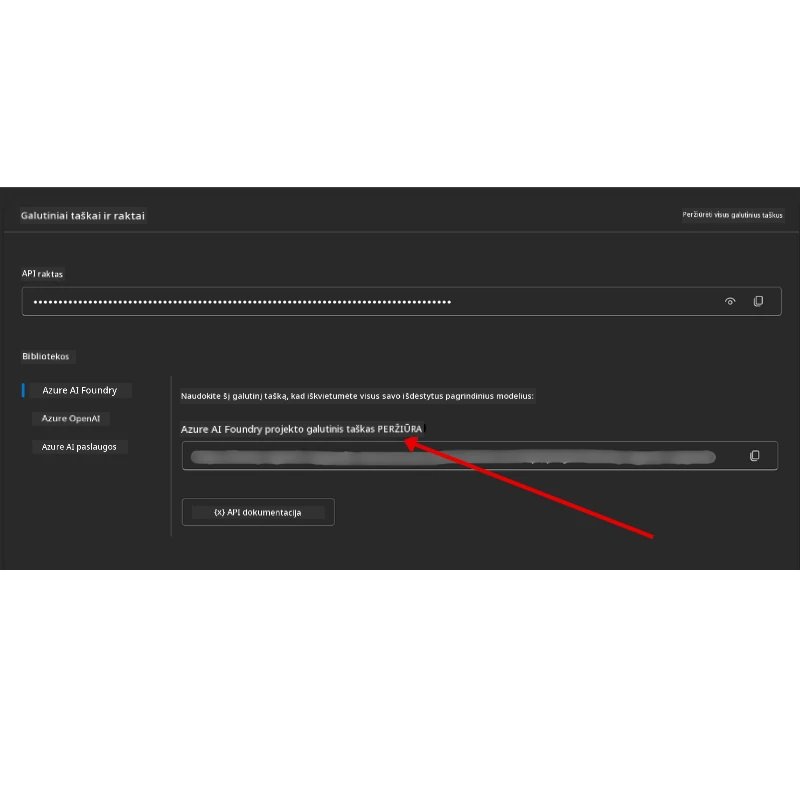
- Modelio diegimo pavadinimas — eikite į Models + Endpoints, pasirinkite įdiegtą modelį, pažymėkite Deployment name (pvz.,
gpt-5-mini).
3 žingsnis: Prisijunkite prie Azure su az login
Dauguma užrašinių autentifikuoja per jūsų Azure CLI prisijungimą — naudodami AzureCliCredential arba DefaultAzureCredential (abu gauna jūsų az login seansą) iš azure-identity paketo — todėl jiems nereikia API raktų. Keletas pamokų ir neprivalomų integracijų naudoja API raktus; patikrinkite kiekvienos pamokos reikalavimus dėl papildomų aplinkos kintamųjų. Tai reiškia, kad turite būti prisijungę per Azure CLI.
-
Įdiekite Azure CLI, jei dar neįdiegėte: aka.ms/installazurecli
-
Prisijunkite paleisdami:
az loginArba jei esate nuotolinėje/Codespace aplinkoje be naršyklės:
az login --use-device-code -
Pasirinkite savo prenumeratą, jei paprašys — pasirinkite tą, kurioje yra jūsų Foundry projektas.
-
Patikrinkite, kad esate prisijungę:
az account show
Kodėl
az login? Užrašiniai autentifikuoja naudodamiAzureCliCredential(arbaDefaultAzureCredential, kuris taip pat paima jūsų Azure CLI prisijungimą) išazure-identitypaketo. Tai reiškia, kad jūsų Azure CLI seansas teikia prisijungimo duomenis – nereikia naudoti API raktų ar paslapčių.envfaile. Tai yra saugumo geriausia praktika.
4 žingsnis: Sukurkite savo .env failą
Nukopijuokite pavyzdinį failą:
# zsh/bash
cp .env.example .env
# PowerShell
Copy-Item .env.example .env
Atidarykite .env ir užpildykite šias dvi reikšmes:
AZURE_AI_PROJECT_ENDPOINT=https://<your-project>.services.ai.azure.com/api/projects/<your-project-id>
AZURE_AI_MODEL_DEPLOYMENT_NAME=gpt-5-mini
| Kintamasis | Kur jį rasti |
|---|---|
AZURE_AI_PROJECT_ENDPOINT |
Foundry portalas → jūsų projektas → Overview puslapis |
AZURE_AI_MODEL_DEPLOYMENT_NAME |
Foundry portalas → Models + Endpoints → jūsų diegto modelio pavadinimas |
Tai viskas daugumai pamokų! Užrašiniai automatiškai autentifikuos per jūsų az login seansą.
5 žingsnis: Įdiekite Python priklausomybes
pip install -r requirements.txt
Rekomenduojame tai vykdyti virtualioje aplinkoje, kurią sukūrėte anksčiau.
Neprivalomas nustatymas: Azure AI paieška (5 ir 16 pamokos)
5 pamokos (Agentic RAG) ir 16 pamokos užrašiniai veikia iš karto su atmintyje esančia žinių baze — nereikia papildomų Azure išteklių. Jei norite naudoti tikrą Azure AI Search indeksą, atkreipkite dėmesį, kad 16 pamokos užrašinis šiuo metu naudoja klavišo pagrindu veikiančią autentifikaciją: jis perjungiamas nuo atmintyje esančios paieškos prie Azure AI Search tik tada, kai nustatomi tiek AZURE_SEARCH_SERVICE_ENDPOINT, tiek AZURE_SEARCH_API_KEY; kitaip lieka atminties paieškoje — kad jį naudotumėte su tikru indeksu, būtina nustatyti administravimo raktą. Be raktų autentifikacija su Microsoft Entra ID (RBAC) yra rekomenduojamas būdas jūsų gamybinėse programose, suderintas su az login srautu, naudojamu visame šiame kurse.
Toliau pateikti RBAC žingsniai taikomi diegimo pavyzdžiams ir jūsų kodui. Jie neįgalina be raktų autentifikacijos 16 pamokos užrašinyje; 16 pamoka vis dar reikia tiek endpoint, tiek administravimo rakto, kad naudotų Azure AI Search.
-
Įjunkite vaidmenų pagrindu pagrįstą prieigą savo paieškos paslaugoje:
az search service update --name <service-name> --resource-group <resource-group> --auth-options aadOrApiKey -
Priskirkite sau reikalingus vaidmenis (kurti / užkrauti indeksus ir atlikti užklausas):
az role assignment create --assignee <your-user-or-principal-id> --role "Search Service Contributor" --scope $(az search service show -g <resource-group> -n <service-name> --query id -o tsv) az role assignment create --assignee <your-user-or-principal-id> --role "Search Index Data Contributor" --scope $(az search service show -g <resource-group> -n <service-name> --query id -o tsv) -
Pridėkite endpoint į savo
.envfailą:
| Kintamasis | Kur jį rasti |
|---|---|
AZURE_SEARCH_SERVICE_ENDPOINT |
Azure portalas → jūsų Azure AI Search išteklius → Overview → URL |
AZURE_SEARCH_API_KEY |
Reikalinga (kartu su endpoint) įjungti Azure AI Search 16 pamokos užrašinyje, kuris naudoja klavišo pagrindu veikiančią autentifikaciją. Azure portalas → Settings → Keys → pagrindinis administravimo raktas |
Kodėl be raktų? Administratoriniai raktai suteikia visišką rašymo prieigą prie jūsų paieškos paslaugos ir gali nutekėti per
.envfailus. Su RBAC vietoje to naudojamas jūsųaz logintapatybė — tas pats be raktų Entra ID modelis, kurį naudoja kurso užrašiniai (naudojantAzureCliCredential/DefaultAzureCredential). Žr. Prisijungimas prie Azure AI Search naudojant vaidmenis.
Žr. Azure AI Search diegimo vadovą dėl pilnų indeksų kūrimo pavyzdžių Python ir .NET.
Papildomas nustatymas pamokoms, kurios tiesiogiai naudoja Azure OpenAI (6 ir 8 pamokos)
Kai kurie 6 ir 8 pamokų užrašiniai tiesiogiai kreipiasi į Azure OpenAI (naudodami Responses API), o ne per Microsoft Foundry projektą. Šie pavyzdžiai anksčiau naudojo GitHub modelius, kurie yra pasenę ir nepalaiko Responses API. Pridėkite šiuos kintamuosius į savo .env failą:
| Kintamasis | Kur jį rasti |
|---|---|
AZURE_OPENAI_ENDPOINT |
Azure portalas → jūsų Azure OpenAI išteklius → Keys and Endpoint → Bendrasis URL (pvz., https://<your-resource>.openai.azure.com) |
AZURE_OPENAI_DEPLOYMENT |
Jūsų diegto modelio pavadinimas (pvz., gpt-5-mini), kuris palaiko Responses API |
AZURE_OPENAI_API_KEY |
Pasirinktinai — tik jei naudojate klavišo pagrindu veikiančią autentifikaciją vietoje az login/Entra ID |
Responses API naudoja stabilų
/openai/v1/endpointą, taigiapi-versionnenurodoma. Prisijunkite suaz login, kad naudotumėte be raktų Entra ID autentifikaciją.
Alternatyvus tiekėjas: MiniMax (OpenAI suderinamas)
MiniMax teikia didelės apimties konteksto modelius (iki 204K žetonų) per OpenAI suderinamą API. Kadangi Microsoft Agent Framework OpenAIChatClient veikia su bet kuriuo OpenAI suderinamu endpointu, galite naudoti MiniMax kaip alternatyvą pamokoms, kurios naudoja OpenAIChatClient.
Pridėkite šiuos kintamuosius į savo .env failą:
| Kintamasis | Kur jį rasti |
|---|---|
MINIMAX_API_KEY |
MiniMax platforma → API raktai |
MINIMAX_BASE_URL |
Naudokite https://api.minimax.io/v1 (numatytoji reikšmė) |
MINIMAX_MODEL_ID |
Modelio pavadinimas naudoti (pvz., MiniMax-M3) |
Pavyzdiniai modeliai: MiniMax-M3 (rekomenduojamas), MiniMax-M2.7, MiniMax-M2.7-highspeed (greitesni atsakymai). Modelių pavadinimai ir prieinamumas gali keistis, o prieiga prie tam tikro modelio gali priklausyti nuo paskyros.
Kodo pavyzdžiai, kurie naudoja OpenAIChatClient (pvz., 14 pamokos viešbučio užsakymų darbo eigos pavyzdys), automatiškai aptiks ir naudosis jūsų MiniMax konfigūracija, kai nustatytas MINIMAX_API_KEY.
Alternatyvus tiekėjas: Novita AI (suderinama su OpenAI)
Novita AI teikia OpenAI suderinamą API atvirojo kodo ir pažangiems LLM (DeepSeek, Llama, Qwen ir kiti). Kadangi Microsoft Agent Framework OpenAIChatClient veikia su bet kuria OpenAI suderinama galine taško adreso dalimi, galite naudoti Novita AI kaip pakaitalą Azure OpenAI arba OpenAI.
Pridėkite šiuos kintamuosius į savo .env failą:
| Kintamasis | Kur rasti |
|---|---|
NOVITA_API_KEY |
Novita AI valdymo skydelis → API raktai |
NOVITA_BASE_URL |
Naudokite https://api.novita.ai/openai/v1 (numatytoji reikšmė) |
NOVITA_MODEL_ID |
Naudojamo modelio pavadinimas (pvz., moonshotai/kimi-k3) |
Pavyzdiniai modeliai: moonshotai/kimi-k3, zai-org/glm-5.2, deepseek/deepseek-v4-flash-0731. Novita AI taip pat talpina daug kitų atvirojo kodo modelių šeimų (Llama, Qwen, GLM ir kt.) — žiūrėkite Novita AI modelių biblioteką dabartinei prieinamų modelių ir jų ID listei.
Dabartiniai pavyzdžiai automatiškai nepanaudoja NOVITA_* kintamųjų. Norėdami naudoti Novita AI, perduokite šias reikšmes aiškiai, kai konstratuojate OpenAIChatClient pavyzdyje, kurį vykdote.
Alternatyvus tiekėjas: Foundry Local (vykdykite modelius vietoje)
Foundry Local yra lengvas vykdymo laikotarpis, kuris atsisiunčia, valdo ir teikia kalbos modelius visiškai jūsų pačių įrenginyje per OpenAI suderinamą API — nereikia debesies.
Kadangi Microsoft Agent Framework OpenAIChatClient veikia su bet kuria OpenAI suderinama galine taško adreso dalimi, Foundry Local yra vietinis pakaitalas Azure OpenAI.
1. Įdiekite Foundry Local
# Windows
winget install Microsoft.FoundryLocal

# macOS
brew install foundrylocal
2. Atsisiųskite ir paleiskite modelį (tai taip pat paleidžia vietinę paslaugą):
foundry model list          # žiūrėti prieinamus modelius
foundry model run phi-4-mini
3. Įdiekite Python SDK naudojamą vietinio galinio taško paieškai:
pip install foundry-local-sdk
4. Nukreipkite Microsoft Agent Framework į savo vietinį modelį:
from foundry_local import FoundryLocalManager
from agent_framework.openai import OpenAIChatClient

# Atsisiunčia (jei reikia) ir aptarnauja modelį lokaliai, tada aptinka galinį tašką/portą.
manager = FoundryLocalManager("phi-4-mini")

chat_client = OpenAIChatClient(
    base_url=manager.endpoint,      # pvz. http://localhost:<port>/v1
    api_key=manager.api_key,        # visada "nereikalinga" Foundry Local atveju
    model_id=manager.get_model_info("phi-4-mini").id,
)

agent = chat_client.as_agent(
    name="LocalAgent",
    instructions="You are a helpful assistant running fully on-device.",
)
Pastaba: Foundry Local pateikia OpenAI suderinamą Chat Completions galinį tašką. Naudokite jį vietiniam vystymui ir neprisijungus. Pilnai Responses API funkcijoms (būsenos palaikymas pokalbiuose ir kt.) naudokite Azure OpenAI arba Microsoft Foundry projektą.
Papildoma nustatymai 8 pamokai (Bing pagrindimas)
8 pamokos sąlyginio darbo eiga naudoja Bing pagrindimą per Microsoft Foundry. Jei ketinate vykdyti tą pavyzdį, pridėkite šį kintamąjį į .env failą:
| Kintamasis | Kur rasti |
|---|---|
BING_CONNECTION_ID |
Microsoft Foundry portalas → jūsų projektas → Valdymas → Prijungtos ištekliai → jūsų Bing prijungimas → nukopijuokite prijungimo ID |
Problemų sprendimas
SSL sertifikato patikros klaidos macOS
Jei naudojate macOS ir gaunate klaidą panašią į:
ssl.SSLCertVerificationError: [SSL: CERTIFICATE_VERIFY_FAILED] certificate verify failed: self-signed certificate in certificate chain
Tai žinoma Python problema macOS, kai sistemos SSL sertifikatai nėra automatiškai patikimi. Išbandykite šiuos sprendimus paeiliui:
1 variantas: Paleiskite Python Sertifikatų diegimo skriptą (rekomenduojama)
# Pakeiskite 3.XX į jūsų įdiegtą Python versiją (pvz., 3.12 arba 3.13):
/Applications/Python\ 3.XX/Install\ Certificates.command
2 variantas: naudokite connection_verify=False savo užrašuose (tik GitHub Models užrašams)
6 pamokos užraše (06-building-trustworthy-agents/code_samples/06-system-message-framework.ipynb) jau yra įkomentuotas sprendimas. Atkomentuokite connection_verify=False, jei gaunate sertifikato klaidas:
client = ChatCompletionsClient(
    endpoint=endpoint,
    credential=AzureKeyCredential(token),
    connection_verify=False,  # Išjunkite SSL patvirtinimą, jei susiduriate su sertifikato klaidomis
)
⚠️ Įspėjimas: SSL patikros išjungimas (
connection_verify=False) sumažina saugumą, nes praleidžiama sertifikato patikra. Naudokite tai tik kaip laikiną sprendimą kūrimo aplinkoje. Niekada nenaudokite gamyboje.
3 variantas: Įdiekite ir naudokite truststore
pip install truststore
Tada pridėkite šį kodą į užrašo ar skripto pradžią prieš bet kokius tinklo kvietimus:
import truststore
truststore.inject_into_ssl()
Užstrigote kur nors?
Jei turite problemų su šia nustatymo eiga, prisijunkite prie mūsų Azure AI bendruomenės Discord arba sukurkite problemą.
Kitoji pamoka
Dabar esate pasiruošę paleisti šio kurso kodą. Sėkmės mokantis apie AI agentų pasaulį!
Įvadas į AI agentus ir agentų naudojimo atvejus
Atsakomybės apribojimas: Šis dokumentas buvo išverstas naudojant dirbtinio intelekto vertimo paslaugą Co-op Translator. Nors siekiame tikslumo, prašome atkreipti dėmesį, kad automatiniai vertimai gali turėti klaidų ar netikslumų. Originalus dokumentas jo gimtąja kalba laikomas autoritetingu šaltiniu. Svarbiai informacijai rekomenduojama naudoti profesionalų žmogiškąjį vertimą. Mes neatsakome už jokius nesusipratimus ar neteisingą interpretaciją, kilusią naudojantis šiuo vertimu.