ai-agents-for-beginners
കോഴ്സ് സജ്ജീകരണം
പരിചയം
ഈ പാഠം ഈ കോഴ്സിലെ കോഡ് സാമ്പിളുകൾ എങ്ങനെ പ്രവർത്തിപ്പിക്കാമെന്നതു് ഉൾക്കൊള്ളുന്നതാണ്.
മറ്റ് പഠിതാക്കളുമായി സംയോജിച്ച് സഹായം നേടുക
നിങ്ങളുടെ റെപ്പോ ക്ലോൺ ചെയ്യാൻ തുടങ്ങിയ മുന്നേ, ഏത് സജ്ജീകരണത്തിലും സഹായം ലഭിക്കാൻ, കോഴ്സിനെക്കുറിച്ചുള്ള ഏതെങ്കിലും ചോദ്യങ്ങൾക്കായി, അല്ലെങ്കിൽ മറ്റ് പഠിതാക്കളുമായി ബന്ധപ്പെടാൻ AI Agents For Beginners Discord ചാനൽ ൽ ചേർക്കുക.
ഈ റെപ്പോ ക്ലോൺ ചെയ്യുക അല്ലെങ്കിൽ ഫോർക്കുചെയ്യുക
തുടങ്ങാൻ, ദയവായി GitHub റെപ്പോസിറ്ററി ക്ലോൺ ചെയ്യുക അല്ലെങ്കിൽ ഫോർക്കുചെയ്യുക. ഇതിലൂടെ നിങ്ങൾക്ക് കോഴ്സ് മെറ്റീരിയലിന്റെ സ്വയം പതിപ്പ് ഉണ്ടാകുകയും കോഡ് പ്രവർത്തിപ്പിക്കാൻ, ടെസ്റ്റ് ചെയ്യാൻ, അല്ലെങ്കിൽ ക്രമീകരിക്കാൻ കഴിയും!
ഇത് ചെയ്യാൻ റെപ്പോ ഫോർക്കുചെയ്യുന്നതിനുള്ള ലിങ്കിൽ ക്ലിക്ക് ചെയ്യുക
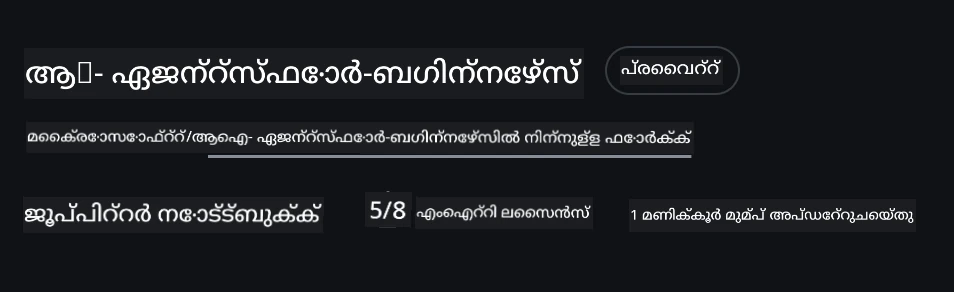
ഇപ്പോൾ നിങ്ങളുടെ സ്വന്തം ഫോർക്കുചെയ്ത കോഴ്സ് പതിപ്പ് താഴെ കാണുന്ന ലിങ്കിൽ ലഭിക്കണം:
പീർത്ത് ക്ലോൺ (വർക്ക്ഷോപ്പ് / കോഡ്സ്പേസുകൾക്കായി ശിപാർശ ചെയ്യപ്പെടുന്നു)
പൂർണ്ണ റെപ്പോസിറ്ററി പൂർണ്ണ ചരിത്രവും എല്ലാ ഫയലുകളും ഡൗൺലോഡ് ചെയ്യുമ്പോൾ വലിയതാകാം (~3 ജിബി). നിങ്ങൾ വെറും വർക്ക്ഷോപ്പിൽ പങ്കെടുക്കുകയാണെങ്കിൽ അല്ലെങ്കിൽ കുറച്ച് പാഠ ഫോൾഡറുകൾ മാത്രം വേണമെങ്കിൽ, പീർത്ത് (ശാലോ) ക്ലോൺ അല്ലെങ്കിൽ സ്പാര്സ് ക്ലോൺ വളരെ കുറവ് ഡൗൺലോഡ് ചെയ്യും.
ദ്രുത പീർത്ത് ക്ലോൺ — അനുവൃതം ചരിത്രം കുറഞ്ഞു, എല്ലാ ഫയലുകളും
താഴെ കൊടുത്തിരിക്കുന്ന കമാൻഡുകളിൽ <your-username> നിങ്ങളുടെ ഫോർക്കിന്റെ URL (അഥവാ മുൻവശത്തെ URL വേണ്ടി ആണെങ്കിൽ) ഉപയോഗിച്ച് മാറ്റുക.
ഒടുവിൽ കമ്മിറ്റിന്റെ ചരിത്രം മാത്രമേ ക്ലോൺ ചെയ്യൂ (ചെറിയ ഡൗൺലോഡ്):
git clone --depth 1 https://github.com/<your-username>/ai-agents-for-beginners.git
ഒരു പ്രത്യേക ബ്രാഞ്ച് ക്ലോൺ ചെയ്യാൻ:
git clone --depth 1 --branch <branch-name> https://github.com/<your-username>/ai-agents-for-beginners.git
പാര്ഷ്യൽ (സ്പാര്സ്) ക്ലോൺ — കുറഞ്ഞ ബ്ലോബുകൾ + തിരഞ്ഞെടുത്ത ഫോൾഡറുകൾ മാത്രം
ഇത് പാര്ഷ്യൽ ക്ലോൺ ഉം സ്പാർസ്-ചെക്കൗട്ട് ഉം ഉപയോഗിക്കുന്നു (Git 2.25+ ആവശ്യമുണ്ട്, പക്ഷേ പാര്ഷ്യൽ ക്ലോൺ പിന്തുണയുള്ള ആധുനിക Git ശുപാർശ ചെയ്യപ്പെടുന്നു):
git clone --depth 1 --filter=blob:none --sparse https://github.com/<your-username>/ai-agents-for-beginners.git
റെപ്പോ ഫോൾഡറിലേക്ക് കടക്കുക:
cd ai-agents-for-beginners
പിന്നെ നിങ്ങൾക്ക് ആവശ്യമുള്ള ഫോൾഡറുകൾ വ്യക്തമാക്കുക (താഴെ ഉദാഹരണത്തിൽ രണ്ട് ഫോൾഡറുകൾ കാണിക്കുന്നു):
git sparse-checkout set 00-course-setup 01-intro-to-ai-agents
ക്ലോൺ ചെയ്ത ശേഷം ഫയലുകൾ ശരിയെന്ന് ഉറപ്പിച്ചുവെങ്കിൽ, നിങ്ങൾക്ക് ഫയലുകൾ മാത്രമാണ് വേണ്ടത്, സ്മൃതി മോചിപ്പിക്കാനും ആഗ്രഹിക്കുന്നുവെങ്കിൽ (ഗിറ്റ് ചരിത്രം ഇല്ലാതെ), ദയവായി റെപ്പോസിറ്ററി മേറ്റാഡേറ്റ ഫയലുകൾ മായ്ച്ചവിടുക (💀അതിക്രമാതീതം — നിങ്ങൾക്ക് എല്ലാ Git പ്രവർത്തനവും നഷ്ടപ്പെടും):
# zsh/bash
rm -rf .git
# പവർഷെൽ
Remove-Item -Recurse -Force .git
GitHub കോഡ്സ്പേസുകൾ ഉപയോഗിക്കുന്നത് (പ്രാദേശിക വലിയ ഡൗൺലോഡുകൾ ഒഴിവാക്കാൻ ശിപാർശ)
-
ഈ റെപ്പോയ്ക്കായി GitHub UI വഴിയാണ് പുതിയ ഒരു കോഡ്സ്പേസ് സൃഷ്ടിക്കുക.
- പുതുതായി സൃഷ്ടിച്ച കോഡ്സ്പേസിന്റെ ടെർമിനലിൽ, മുകളിലുള്ള ശാലോ/സ്പാര്സ് ക്ലോൺ കമാൻഡുകളിൽ ഒന്നുകിൽ പ്രവർത്തിപ്പിച്ച് നിങ്ങൾക്ക് ആവശ്യമായ പാഠ ഫോൾഡറുകൾ മാത്രമേ കോഡ്സ്പേസ് വർക്ക്സ്പേസിലേക്ക് കൊണ്ടുവരൂ.
- ഐച്ഛികം: കോഡ്സ്പേസുകൾക്കുള്ളിൽ ക്ലോൺ ചെയ്ത ശേഷം, അധിക സ്ഥലമെടുക്കാതെ നിർത്താൻ .git ഡെലീറ്റ് ചെയ്യാം (മുകളിലുള്ള മായ്ക്കൽ കമാൻഡുകൾ കാണുക).
- കുറിപ്പ്: നിങ്ങൾ കോൺഡ്സ്പേസ് തുറക്കുമ്പോൾ നേരിട്ട് (ക്ലോൺ ചെയ്യാതെ) റെപ്പോ തുറക്കാൻ ആഗ്രഹിക്കുന്നുവെങ്കിൽ, കോഡ്സ്പേസ് ഡെവ്കൊണ്ടെയ്നർ പരിസ്ഥിതിയും നിർമ്മിക്കും; ആധികം കാര്യങ്ങളും ഒരുക്കിച്ചേർത്ത് ഉപയോക്തൃ ആവശ്യങ്ങൾ കവിയാൻ സാധ്യതയുണ്ട്.
ഉപദേശങ്ങൾ
- എപ്പോഴും നിങ്ങൾ എഡിറ്റ് / കമ്മിറ്റ് ചെയ്യണമെന്ന് ആഗ്രഹിക്കുന്നുവെങ്കിൽ, ക്ലോൺ URL നിങ്ങളുടെ ഫോർക്കിന്റെ URL ആയി മാറ്റുക.
- പിന്നീട് കൂടുതൽ ചരിത്രം അല്ലെങ്കിൽ ഫയലുകൾ വേണമെങ്കിൽ, നിങ്ങൾ അവയ്ക്ക് വേണ്ടി ഫെച്ച് ചെയ്യുകയോ സ്പാർസ്-ചെക്കൗട്ട് റീഫൈൻ ചെയ്യുകയോ చేయാം.
കോഡ് പ്രവർത്തിപ്പിക്കൽ
ഈ കോഴ്സ് ഒരു സീരീസ് ജുപൈറ്റർ നോട്ട്ബുക്കുകൾ നൽകുന്നു, അവ ജോലിചെയ്തു നോക്കി എഐ ഏജന്റുകൾ നിർമ്മിക്കുന്ന അനുഭവം നേടാൻ ഉപയോഗിക്കാം.
കോഡ് സാമ്പിളുകൾ Microsoft Agent Framework (MAF) ഉപയോഗിക്കുന്നു, FoundryChatClient ഉപയോഗിച്ച്, ഇത് Microsoft Foundry Agent Service V2 (Responses API) വഴി Microsoft Foundry-യുമായി ബന്ധിപ്പിക്കുന്നു.
എല്ലാ Python നോട്ട്ബുക്കുകളും *-python-agent-framework.ipynb എന്ന ലേബൽ ഉണ്ട്.
ആവശ്യങ്ങൾ
- Python 3.12+ വേണം
-
കുറിപ്പ്: നിങ്ങളുടെ കംപ്യൂട്ടറിൽ Python3.12 ഇൻസ്റ്റാൾ ചെയ്തിട്ടില്ലെങ്കിൽ, ആദ്യം അത് ഇൻസ്റ്റാൾ ചെയ്യുക. തുടർന്ന് python3.12 ഉപയോഗിച്ച് ദയവായി നിങ്ങളുടെ virtual environment (venv) സൃഷ്ടിക്കുക, requirements.txt ഫയലിൽ നിന്ന് ശരിയായ പതിപ്പുകൾ ഇൻസ്റ്റാൾ ചെയ്യാൻ.
ഉദാഹരണം
Python venv ഡയറക്ടറി സൃഷ്ടിക്കുക:
python -m venv venvപിന്നീട് താഴെ കൊടുത്ത രൂപത്തിൽ venv ആക്ടിവേറ്റ് ചെയ്യുക:
# zsh/bash
source venv/bin/activate
# Command Prompt for Windows venv\Scripts\activate
-
-
.NET 10+: .NET ഉപയോഗിച്ചുള്ള സാമ്പിൾ കോഡുകൾക്ക് .NET 10 SDK അല്ലെങ്കിൽ അതിന്റെ പിറകിലുള്ള പതിപ്പ് ഇൻസ്റ്റാൾ ചെയ്തിരിക്കുന്നതു് ഉറപ്പ് വരുത്തുക. തുടർന്ന് ഇൻസ്റ്റാൾ ചെയ്ത .NET SDK പതിപ്പ് പരിശോധിക്കുക:
dotnet --list-sdks - Azure CLI — പ്രామാണീകരണത്തിന് ആവശ്യമാണ്. aka.ms/installazurecli ൽ നിന്ന് ഇൻസ്റ്റാൾ ചെയ്യുക.
- Azure سبس్క്രിപ്ഷൻ — Microsoft Foundry-ക്കും Microsoft Foundry Agent Service-ക്കും പ്രവേശനത്തിന്.
- Microsoft Foundry പ്രോജക്റ്റ് — ഒരു മോഡൽ ഡിപ്ലോയ് ചെയ്ത പ്രോജക്റ്റ് (ഉദാ:
gpt-5-mini). താഴെ കാണുന്ന Step 1 കാണുക.
ഈ റെപ്പോസിറ്ററി റൂട്ടിൽ ഉൾപ്പെടുത്തിയിരിക്കുന്ന requirements.txt ഫയൽ കോഡ് സാമ്പിളുകൾ പ്രവർത്തിപ്പിക്കുന്നതിന് ആവശ്യമായ എല്ലാ Python പാക്കേജുകളും അടങ്ങിയിട്ടുണ്ട്.
റെപ്പോസിറ്ററിയുടെ റൂട്ടിൽ നിങ്ങളുടെ ടെർമിനലിൽ താഴെ കൊടുത്ത കമാൻഡ് പ്രവർത്തിപ്പിച്ച് അവ ഇൻസ്റ്റാൾ ചെയ്യാം:
pip install -r requirements.txt
ഉദ്ദേശക്കാർക്ക് പൈതൺ ഇന്സ്ടാൾ ചെയ്തുകൊണ്ട് conflitos ഒഴിവാക്കാനും പ്രശ്നങ്ങൾ ഒഴിവാക്കാനും Python virtual environment സൃഷ്ടിക്കാൻ ഞങ്ങൾ ശിപാർശ ചെയ്യുന്നു.
VSCode സജ്ജീകരണം
VSCode-ൽ ശരിയായ Python പതിപ്പ് ഉപയോഗിക്കുന്നത് ഉറപ്പാക്കുക.
Microsoft Foundry-യും Microsoft Foundry Agent Service-യും സജ്ജീകരിക്കുക
ഘട്ടം 1: Microsoft Foundry പ്രോജക്റ്റ് സൃഷ്ടിക്കുക
നോട്ട്ബുക്കുകൾ പ്രവർത്തിപ്പിക്കാൻ Microsoft Foundry ഹബ് ഉം പ്രോജക്റ്റ് ഉം ഒരു ഡിപ്ലോയ് ചെയ്ത മോഡലോടുകൂടി വേണം.
- ai.azure.com സന്ദർശിച്ച് നിങ്ങളുടെ Azure അക്കൗണ്ടിൽ സൈൻ ഇൻ ചെയ്യുക.
- ഒരു ഹബ് സൃഷ്ടിക്കുക (അല്ലെങ്കിൽ നിലവിലുള്ളത് ഉപയോഗിക്കുക). കാണുക: Hub resources overview.
- ഹബിന്റെ അകത്ത് ഒരു പ്രോജക്റ്റ് സൃഷ്ടിക്കൂ.
- Models + Endpoints → Deploy model വഴി ഒരു മോഡൽ (ഉദാ:
gpt-5-mini) ഡിപ്ലോയ് ചെയ്യുക.
ഘട്ടം 2: നിങ്ങളുടെ പ്രോജക്റ്റ് എൻഡ്പോയിന്റും മോഡൽ ഡിപ്ലോയ്മെന്റ് നാമവും കണ്ടെത്തുക
Microsoft Foundry പോർട്ടലിൽ നിങ്ങളുടെ പ്രോജക്റ്റിൽ നിന്ന്:
- Project Endpoint — Overview പേജ് സന്ദർശിച്ച് എൻഡ്പോയിന്റ് URL കോപ്പി ചെയ്യുക.
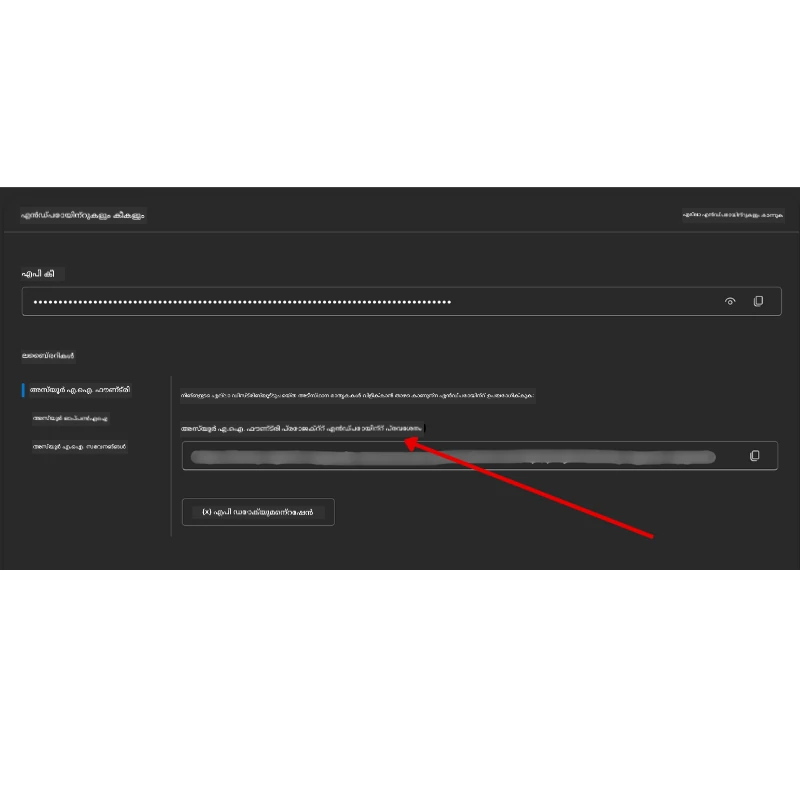
- Model Deployment Name — Models + Endpoints-ൽ പോകുക, നിങ്ങളുടെ ഡിപ്ലോയ് ചെയ്ത മോഡൽ തിരഞ്ഞെടുക്കുക, Deployment name (ഉദാ:
gpt-5-mini) ശ്രദ്ധിക്കുക.
ഘട്ടം 3: az login ഉപയോഗിച്ച് Azure-യിൽ സൈൻ ഇൻ ചെയ്യുക
ഭൂരിഭാഗം നോട്ട്ബുക്കുകൾ നിങ്ങളുടെ Azure CLI സൈൻഇൻ ഉപയോഗിച്ച് പ്രാമാണീകരിക്കുന്നു — azure-identity പാക്കേജിലെ AzureCliCredential അല്ലെങ്കില് DefaultAzureCredential ഉപയോഗിച്ച് (രണ്ടും നിങ്ങളുടെ az login സെഷൻ പിടിക്കുന്നു) — അതിനാൽ API കീകൾ ആവശ്യമില്ല. ചില പാഠങ്ങൾക്കും ഐച്ഛിക ഇന്റഗ്രേഷനുകൾക്കും API കീകൾ ഉപയോഗിക്കും; അതിനായി ഓരോ പാഠത്തിന്റെയും മുൻപണികൾ പരിശോധിക്കുക. ഇതിന് നിങ്ങൾ Azure CLI വഴി സൈൻ ഇൻ ചെയ്തിരിക്കണം.
-
Azure CLI ഇൻസ്റ്റാൾ ചെയ്യുക (ഇനിയും ഇൻസ്റ്റാൾ ചെയ്തിട്ടില്ലെങ്കിൽ): aka.ms/installazurecli
-
സൈൻ ഇൻ ചെയ്യുക:
az loginഅല്ലെങ്കിൽ ബ്രൗസർ ഇല്ലാത്ത ദൂരസ്ഥ/Codespace പരിസ്ഥിതിയിൽ:
az login --use-device-code -
സബ്സ്ക്രിപ്ഷൻ തിരഞ്ഞെടുക്കുക (പ്രേരിപ്പിച്ചാൽ) – നിങ്ങളുടെ Foundry പ്രോജക്റ്റ് ഉൾപ്പെടുന്ന സബ്സ്ക്രിപ്ഷൻ തിരഞ്ഞെടുക്കുക.
-
സൈൻ ഇൻ ശരിയാണെന്ന് ഉറപ്പ് വരുത്തുക:
az account show
എന്തിന്
az login? നോട്ട്ബുക്കുകൾazure-identityപാക്കേജിൽ നിന്നുള്ളAzureCliCredential(അല്ലെങ്കിൽDefaultAzureCredential) ഉപയോഗിച്ച് പ്രാമാണീകരിക്കുന്നു, ഇത് നിങ്ങളുടെ Azure CLI സെഷൻ ഉപയോഗിച്ചാണ് ക്രെഡൻഷ്യലുകൾ നൽകുന്നത് —.envഫയലിൽ API കീകൾ അല്ല. ഇത് ഒരു സുരക്ഷാ മികച്ച പ്രഥമ്യം ആണ്.
ഘട്ടം 4: നിങ്ങളുടെ .env ഫയൽ സൃഷ്ടിക്കുക
ഉദാഹരണ ഫയൽ കോപ്പി ചെയ്യുക:
# zsh/bash
cp .env.example .env
# പവർഷെൽ
Copy-Item .env.example .env
.env തുറന്ന് രണ്ട് മൂല്യങ്ങളും എഴുതി పెట్టുക:
AZURE_AI_PROJECT_ENDPOINT=https://<your-project>.services.ai.azure.com/api/projects/<your-project-id>
AZURE_AI_MODEL_DEPLOYMENT_NAME=gpt-5-mini
| വേരിയബിൾ | എവിടെയാണ് കണ്ടെത്തുക |
|---|---|
AZURE_AI_PROJECT_ENDPOINT |
Foundry പോർട്ടൽ → നിങ്ങളുടെ പ്രോജക്റ്റ് → Overview പേജ് |
AZURE_AI_MODEL_DEPLOYMENT_NAME |
Foundry പോർട്ടൽ → Models + Endpoints → നിങ്ങൾ ഡിപ്ലോയ് ചെയ്ത മോഡൽ നാമം |
അതാണ് ഏറ്റവും അധികം പാഠങ്ങൾക്കുള്ളത്! നോട്ട്ബുക്കുകൾ നിങ്ങളുടെ az login സെഷൻ വഴിയുള്ള ഓട്ടോമാറ്റിക്ക് പ്രാമാണീകരണം നടത്തും.
ഘട്ടം 5: Python ആവശ്യങ്ങൾ ഇൻസ്റ്റാൾ ചെയ്യുക
pip install -r requirements.txt
ഇത് മുമ്പ് നിങ്ങൾ സൃഷ്ടിച്ച virtual environment-ൽ പ്രവർത്തിപ്പിക്കാൻ ശിപാർശ ചെയ്യുന്നു.
ഐച്ഛിക സജ്ജീകരണം: Azure AI Search (പാഠങ്ങൾ 5, 16)
പാഠം 5 (Agentic RAG) ഉം പാഠം 16 നോട്ട്ബുക്കുകളും ഇൻ മെമ്മറി നോളജ് ബേസ് ഉപയോഗിച്ച് നേരിട്ട് പ്രവർത്തിക്കുന്നു — അധിക Azure വിഭവങ്ങൾ ആവശ്യമില്ല. എന്നാൽ നിങ്ങൾക്ക് യഥാർത്ഥ Azure AI Search ഇൻഡക്സ് ഉപയോഗിക്കേണ്ടുവെങ്കിൽ, ശ്രദ്ധിക്കുക പാഠം 16 നോട്ട്ബുക്ക് ഇപ്പോൾ കീ അടിസ്ഥാനത്തിലുള്ള പ്രാമാണീകരണം ഉപയോഗിക്കുന്നു: AZURE_SEARCH_SERVICE_ENDPOINT എന്നും AZURE_SEARCH_API_KEY എന്നും ഇരുവരും സജ്ജമാക്കിയാൽ മാത്രമേ ഇൻ മെമ്മറി സെർച്ച് Azure AI Search-ൽ മാറൂ; ഇല്ലെങ്കിൽ ഇൻ മെമ്മറി സെർച്ച് തുടരുന്നു — അതിനാൽ യഥാർത്ഥ ഇൻഡക്സ് ഉപയോഗിക്കാനും അഡ്മിൻ കീ സജ്ജീകരിക്കേണ്ടി വരും. കീരഹിത പ്രാമാണീകരണം Microsoft Entra ID (RBAC) ഉപയോഗിച്ച് നിങ്ങളുടെ പ്രൊഡക്ഷൻ കോഡിന് ശിപാർശ ചെയ്യുന്നു, ഇത് ഈ കോഴ്സിൽ എവിടെ വെച്ച് az login ഫ്ലോ പോലെയാണ്.
താഴെ കൊടുത്ത RBAC ഘട്ടങ്ങൾ സജ്ജീകരണ നിർദേശം സാമ്പിളുകൾക്കും നിങ്ങളുടെ സ്വന്തം കോഡിനും ബാധകമാണ്. പാഠം 16 നോട്ട്ബുക്കിൽ കീ രഹിത പ്രാമാണീകരണം ഇവയിൽ ഉൾപ്പെടുന്നില്ല; അതിനു വേണ്ടും എൻഡ്പോയിന്റിനും അഡ്മിൻ കീയും രണ്ടും വേണം.
-
നിങ്ങളുടെ സർച്ച് സർവീസിൽ റോൾ അടിസ്ഥാനത്തിലെ ആക്സസ് സജ്ജീകരിക്കുക:
az search service update --name <service-name> --resource-group <resource-group> --auth-options aadOrApiKey -
ആവശ്യമായ റോളുകൾ നിങ്ങൾക്ക് അനുവദിക്കുക (ഇൻഡക്സ് സൃഷ്ടിക്കുക/ലോഡ് ചെയ്യുക, ക്വറി):
az role assignment create --assignee <your-user-or-principal-id> --role "Search Service Contributor" --scope $(az search service show -g <resource-group> -n <service-name> --query id -o tsv) az role assignment create --assignee <your-user-or-principal-id> --role "Search Index Data Contributor" --scope $(az search service show -g <resource-group> -n <service-name> --query id -o tsv) -
നിങ്ങളുടെ
.envഫയലിലേക്ക് എൻഡ്പോയിന്റ് വേരിയബിൾ കൂട്ടിച്ചേർക്കുക:
| വേരിയബിൾ | എവിടെയാണ് കണ്ടെത്തുക |
|---|---|
AZURE_SEARCH_SERVICE_ENDPOINT |
Azure പോർട്ടൽ → നിങ്ങളുടെ Azure AI Search റിസോഴ്സ് → Overview → URL |
AZURE_SEARCH_API_KEY |
പാഠം 16 നോട്ട്ബുക്കിൽ Azure AI Search enable ചെയ്യാൻ ആവശ്യമാണ് (കീബേസ്ഡ് ഓതന്റിക്കേഷൻ). Azure പോർട്ടൽ → Settings → Keys → പ്രധാന അഡ്മിൻ കീ |
എന്തിന് കീ രഹിതം? അഡ്മിൻ കീകൾ മുഴുവൻ എഴുത്ത് ആക്സസ് അനുവദിക്കുന്നു, അവ
.envഫയലുകളിൽ ചോർന്നു പോകാമെന്ന് സാധ്യതയുണ്ട്. RBAC ഉപയോഗിക്കുക ബദൽ, നിങ്ങളുടെaz loginഐഡന്റിറ്റി ഉപയോഗിക്കുന്നു — ഈ കോഴ്സിലെ നോട്ട്ബുക്കുകൾ ഉപയോഗിക്കുന്ന കീ രഹിത Entra ID മാതൃകാ (AzureCliCredential/DefaultAzureCredentialവഴി). കാണുക: Connect to Azure AI Search using roles.
പൂർണ്ണ ഇൻഡക്സ് സൃഷ്ടിക്കൽ സാമ്പിളുകൾക്കായി Azure AI Search സജ്ജീകരണ മാർഗദർശകമറിയാം.
നേരിട്ടാണ് Azure OpenAI വിളിക്കുന്ന പാഠങ്ങൾക്കുള്ള അധിക സജ്ജീകരണം (പാഠം 6, 8)
പാഠങ്ങൾ 6, 8 ലെ ചില നോട്ട്ബുക്കുകൾ മൈക്രോസോഫ്റ്റ് ഫൗണ്ട്രി പ്രോജക്റ്റിലൂടെ പോകരുത്, മറിച്ച് സൃഷ്ടിച്ച Responses API ഉപയോഗിച്ച് നേരിട്ട് Azure OpenAI വിളിക്കുന്നു. ഇവ മുൻപ് GitHub Models ഉപയോഗിച്ചിരുന്നു, അത് പഴയതാണ്, Responses API പിന്തുണയ്ക്കുന്നില്ല. ഈ വേരിയബിൾസ് നിങ്ങളുടെ .env ഫയലിൽ ചേർക്കുക:
| വേരിയബിൾ | എവിടെയാണ് കണ്ടെത്തുക |
|---|---|
AZURE_OPENAI_ENDPOINT |
Azure പോർട്ടൽ → നിങ്ങളുടെ Azure OpenAI റിസോഴ്സ് → Keys and Endpoint → എൻഡ്പോയിന്റ് (ഉദാ: https://<your-resource>.openai.azure.com) |
AZURE_OPENAI_DEPLOYMENT |
Responses API-നെ പിന്തുണക്കുന്ന നിങ്ങളുടെ ഡിപ്ലോയ് ചെയ്ത മോഡൽ നാമം (ഉദാ: gpt-5-mini) |
AZURE_OPENAI_API_KEY |
ഐച്ഛികം — നിങ്ങൾ az login അല്ലെങ്കിൽ Entra ID അഭവം ഉപയോഗിക്കാതെ കീബേസ്ഡ് ഓതന്റ് ആവശ്യമെങ്കിൽ മാത്രം |
Responses API സ്ഥിരതയുള്ള
/openai/v1/എൻഡ്പോയിന്റ് ഉപയോഗിക്കുന്നു, അതിനാൽapi-versionആവശ്യങ്ങളില്ല. കീ രഹിത Entra ID ഓതന്റിക്കേഷൻ ഉപയോഗിക്കുന്നതിന്az login-ഉം ഉപയോഗിക്കുക.
വിജയകരമായ മറ്റൊരു പ്രൊവൈഡർ: MiniMax (OpenAI-അനുകൂലമായത്)
MiniMax OpenAI-സഹജമായ API വഴി കൂടുതൽ വലിയ കോൺടെക്സ്റ്റ് മോഡലുകൾ നൽകുന്നു (204K ടോക്കൺ വരെ). Microsoft Agent Framework-ന്റെ OpenAIChatClient OpenAI-അനുകൂലമായ എങ്ങനെയും എൻഡ്പോയിന്റുമായി പ്രവർത്തിക്കുന്നത് മൂലം നിങ്ങളുടെ OpenAIChatClient ഉപയോഗിക്കുന്ന പാഠങ്ങളിൽ MiniMax-നെ ഒരു ഡ്രോപ്പ്-ഇൻ സ്വഭാവത്തിൽ ഉപയോഗിക്കാം.
താഴെ കൊടുത്ത വേരിയബിൾസ് നിങ്ങൾത്തിന്റെ .env ഫയലിൽ ചേർക്കുക:
| വേരിയബിൾ | എവിടെയാണ് കണ്ടെത്തുക |
|---|---|
MINIMAX_API_KEY |
MiniMax പ്ലാറ്റ്ഫോം → API കീകൾ |
MINIMAX_BASE_URL |
ഉപയോഗിക്കുക https://api.minimax.io/v1 (ഡീഫോൾട്ട് മൂല്യം) |
MINIMAX_MODEL_ID |
ഉപയോഗിക്കാൻ ആഗ്രഹിക്കുന്ന മോഡൽ നാമം (ഉദാ: MiniMax-M3) |
ഉദാഹരണ മോഡലുകൾ: MiniMax-M3 (ശിപാർശചെയ്തത്), MiniMax-M2.7, MiniMax-M2.7-highspeed (വേഗതയേറിയ ഉത്തരം). മോഡൽ നാമങ്ങളിലും ലഭ്യതയിലും കാലക്രമേണ മാറ്റം വരാം, കൂടാതെ ഓരോ മോഡലിനും ആക്സസ് നിങ്ങളുടെ അക്കൗണ്ടിലുള്ള അവസ്ഥയെ ആശ്രയിച്ചിരിക്കും.
OpenAIChatClient ഉപയോഗിക്കുന്ന കോഡ് സാമ്പിളുകൾ (ഉദാ: പാഠം 14 ഹോട്ടൽ ബുക്കിംഗ് വർക്ഫ്ലോ) നിങ്ങളുടെ MiniMax ക്രമീകരണങ്ങൾ MINIMAX_API_KEY സജ്ജീകരിച്ചപ്പോൾ സ്വയം കണ്ടെത്തും, ഉപയോഗിക്കും.
ബദൽ പ്രൊവൈഡർ: Novita AI (OpenAI-സമ്മതമായ)
Novita AI ഓപ്പൺ-സോഴ്സ്, ഫോർട്ടിയർ LLMകൾക്ക് (DeepSeek, Llama, Qwen, തുടങ്ങിയവ) OpenAI-സമ്മതമായ API നൽകുന്നു. Microsoft Agent Frameworkന്റെ OpenAIChatClient ഏതെങ്കിലും OpenAI-സമ്മതമായ എൻഡ്പോയിന്റുമായി പ്രവർത്തിക്കുന്നതിനാൽ, നിങ്ങൾക്ക് Novita AI ഒരു Azure OpenAI അല്ലെങ്കിൽ OpenAIബദലായി ഉപയോഗിക്കാനാകും.
ഈ വേരിയബിളുകൾ നിങ്ങളുടെ .env ഫയലിൽ ചേർക്കുക:
| വേരിയബിൾ | എവിടെ കണ്ടെത്താം |
|---|---|
NOVITA_API_KEY |
Novita AI ഡാഷ്ബോർഡ് → API കീകൾ |
NOVITA_BASE_URL |
https://api.novita.ai/openai/v1 എന്നത് ഉപയോഗിക്കുക (പടിസ്ഥാന മൂല്യം) |
NOVITA_MODEL_ID |
മോഡൽ നാമം ഉപയോഗിക്കേണ്ടത് (ഉദാഹരണം, moonshotai/kimi-k3) |
ഉദാഹരണ മോഡലുകൾ: moonshotai/kimi-k3, zai-org/glm-5.2, deepseek/deepseek-v4-flash-0731. Novita AI ല്ലാമ, Qwen, GLM, തുടങ്ങിയവ ഉൾപ്പെടെ നിരവധി ഓപ്പൺ-സോഴ്സ് മോഡൽ കുടുംബങ്ങൾ അനുവദിക്കുന്നു — നിലവിലുള്ള മോഡലുകളും അവരുടെ മോഡൽ ഐഡികളും വേണ്ടി Novita AI മോഡൽ ലൈബ്രറി പരിശോധിക്കുക.
ഇപ്പോഴുള്ള സാംപിളുകൾ സ്വയം NOVITA_* വേരിയബിളുകൾ ഉപയോഗിക്കുന്നത് അല്ല. Novita AI ഉപയോഗിക്കാൻ, നിങ്ങൾ പ്രവർത്തിപ്പിക്കുന്ന സാംപിളിൽ OpenAIChatClient നിർമ്മിക്കുന്നപ്പോൾ ഈ മൂല്യങ്ങൾ വ്യക്തമായി പാസ്സ് ചെയ്യുക.
ബദൽ പ്രൊവൈഡർ: Foundry Local (മോഡലുകൾ ഡിവൈസിൽ ഓടിക്കുക)
Foundry Local നിങ്ങൾക്കു കീഴിൽ പൂർണ്ണമായും നിങ്ങളുടെ യന്ത്രത്തിൽ ലാൻഗ്വേജ് മോഡലുകൾ ഡൗൺലോഡ് ചെയ്ത്, സേർവ് ചെയ്യുന്ന, ലളിതമായ റൺടൈം ആണ് — ക്ലൗഡ് ആവശ്യമില്ലാതെ OpenAI-സമ്മതമായ API വഴിയാണ് ഇത് പ്രവർത്തിക്കുന്നത്.
Microsoft Agent Frameworkന്റെ OpenAIChatClient ഏതെങ്കിലും OpenAI-സമ്മതEndpoint ഉപയോഗിക്കാനാകുന്ന കാരണത്താൽ, Foundry Local Azure OpenAIക്കുള്ള ഒരു ഡ്രോപ്പ്-ഇൻ ലോക്കൽ ബദലാണ്.
1. Foundry Local ഇൻസ്റ്റാൾ ചെയ്യുക
# വിൻഡോസ്
winget install Microsoft.FoundryLocal

# മാക് ഒ.എസ്
brew install foundrylocal
2. ഒരു മോഡൽ ഡൗൺലോഡ് ചെയ്ത് ഓടിക്കുക (ഇത് ലോക്കൽ സർവീസ് ആരംഭിക്കും):
foundry model list          # ലഭ്യമായ മോഡലുകൾ കാണുക
foundry model run phi-4-mini
3. ലോക്കൽ എൻഡ്പോയിന്റ് കണ്ടെത്താൻ ഉപയോഗിക്കുന്ന Python SDK ഇൻസ്റ്റാൾ ചെയ്യുക:
pip install foundry-local-sdk
4. Microsoft Agent Framework നിങ്ങളുടെ ലോക്കൽ മോഡലിലേക്ക് പോയിന്റ് ചെയ്യുക:
from foundry_local import FoundryLocalManager
from agent_framework.openai import OpenAIChatClient

# മോഡൽ ഡൗൺലോഡ് ചെയ്ത് (ആവശ്യമായാൽ) പ്രാദേശികമായി സർവ് ചെയ്യുന്നു, შემდეგ എൻഡ്പോയിന്റ്/പോർട്ട് കണ്ടെത്തുന്നു.
manager = FoundryLocalManager("phi-4-mini")

chat_client = OpenAIChatClient(
    base_url=manager.endpoint,      # ഉദാ: http://localhost:<port>/v1
    api_key=manager.api_key,        # ഫൗണ്ട്രി ലോക്കലിനുള്ളതിൽ എപ്പോഴും "not-required" ആണ്
    model_id=manager.get_model_info("phi-4-mini").id,
)

agent = chat_client.as_agent(
    name="LocalAgent",
    instructions="You are a helpful assistant running fully on-device.",
)
കുറിപ്പ്: Foundry Local ഒരു OpenAI-സമ്മതമായ ചാറ്റ് പൂർത്തീകരണങ്ങൾ എൻഡ്പോയിന്റ് തുറക്കുന്നു. ഇത് പ്രാദേശിക ഡെവലപ്പ്മെന്റ്, ഓഫ്ലൈൻ സിനാരിയോകൾക്കായി ഉപയോഗിക്കുക. പൂർണ്ണ റസ്പോൺസസ് API സവിശേഷതകൾക്കായി (സ്ഥിതിവിവര സംഭാഷണങ്ങൾ മുതലായവ) Azure OpenAI അല്ലെങ്കിൽ Microsoft Foundry പ്രോജെക്ട് ഉപയോഗിക്കുക.
പാഠം 8-ഇൽ അധിക സജ്ജീകരണം (ബിംഗ് ഗ്രൗണ്ടിംഗ് വർക്ക്ഫ്ലോ)
പാഠം 8യിലെ കണ്ടീഷണൽ വർക്ക്ഫ്ലോ നോട്ട്ബുക്ക് മൈക്രോസോഫ്റ്റ് Foundry വഴി ബിംഗ് ഗ്രൗണ്ടിംഗ് ഉപയോഗിക്കുന്നു. ആ സാമ്പിൾ ഓടിക്കാൻ പദ്ധതിയിടുന്നുവെങ്കിൽ, നിങ്ങളുടെ .env ഫയലിൽ ഈ വേരിയബിൾ ചേർക്കുക:
| വേരിയബിൾ | എവിടെ കണ്ടെത്താം |
|---|---|
BING_CONNECTION_ID |
Microsoft Foundry പോർട്ടൽ → നിങ്ങളുടെ പ്രോജെക്ട് → Management → Connected resources → നിങ്ങളുടെ Bing കണക്ഷൻ → കണക്ഷൻ ഐഡി കോപ്പി ചെയ്യുക |
പ്രശ്നപരിഹാരം
macOS-ൽ SSL സർട്ടിഫിക്കറ്റ് പരിശോധിക്കൽ പിശകുകൾ
നിങ്ങൾ macOS-ൽ ആണെങ്കിൽ ഇത്തരമൊരു പിശക് നേരിടുമ്പോൾ:
ssl.SSLCertVerificationError: [SSL: CERTIFICATE_VERIFY_FAILED] certificate verify failed: self-signed certificate in certificate chain
macOS-ലുള്ള Python-ന്റെ പ്രശസ്തമായ പ്രശ്നമാണ് സിസ്റ്റം SSL സർട്ടിഫിക്കറ്റുകൾ സ്വയം വിശ്വസിക്കപ്പെടാറില്ല. താഴെ പറയുന്ന പരിഹാരങ്ങൾ പരമ്പരയിൽ പരീക്ഷിക്കുക:
ഓപ്ഷൻ 1: Pythonന്റെ ഇൻസ്റ്റാൾ സർട്ടിഫിക്കറ്റ്സ് സ്ക്രിപ്റ്റ് പ്രവർത്തിപ്പിക്കുക (ശുപാർശ ചെയ്യുന്നു)
# നിങ്ങളുടെ ഇൻസ്റ്റാൾ ചെയ്ത Python പതിപ്പുമായി 3.XX മാറ്റുക (ഉദാഹരണം, 3.12 അല്ലെങ്കിൽ 3.13):
/Applications/Python\ 3.XX/Install\ Certificates.command
ഓപ്ഷൻ 2: നിങ്ങളുടെ നോട്ട്ബുക്കിൽ connection_verify=False ഉപയോഗിക്കുക (GitHub മോഡലുകൾക്കുള്ള നോട്ട്ബുക്ക് മാത്രം)
ലെഷൻ 6 നോട്ട്ബുക്കിൽ (06-building-trustworthy-agents/code_samples/06-system-message-framework.ipynb), ഒരു കമന്റ് ചെയ്ത പരിഹാരം ഇതിനകം ഉൾപ്പെടുത്തിയിട്ടുണ്ട്. സർട്ടിഫിക്കറ്റ് പിശകുകൾ വരുമ്പോൾ connection_verify=False അന്കമന്റ് ചെയ്യുക:
client = ChatCompletionsClient(
endpoint=endpoint,
credential=AzureKeyCredential(token),
connection_verify=False, # സർട്ടിഫിക്കറ്റ് പിശകുകളുണ്ടായാൽ SSL ശരിവൈക്കൽ അപ്രാപ്തമാക്കുക
)
⚠️ മുന്നറിയിപ്പ്: SSL പരിശോധന അപ്രാമാണികമാക്കൽ (
connection_verify=False) സുരക്ഷ കുറയ്ക്കുന്നു, സർട്ടിഫിക്കറ്റ് പരിശോധന ഒഴിവാക്കുന്നു. ഇത് വികസന പരിസരങ്ങളിൽ താൽക്കാലിക പരിഹാരമായി മാത്രം ഉപയോഗിക്കുക. പ്രൊഡക്ഷനിൽ ഇത്绝 aldrig ഉപയോഗിക്കരുത്.
ഓപ്ഷൻ 3: truststore ഇൻസ്റ്റാൾ ചെയ്ത് ഉപയോഗിക്കുക
pip install truststore
പിന്നെ നിങ്ങളുടെ നോട്ട്ബുക്കിന്റെ മുകളിൽ അല്ലെങ്കിൽ സ്ക്രിപ്റ്റിന്റെ ആരംഭത്തിൽ, ഏതെങ്കിലും നെറ്റ്വർക്കിംഗ് കോൾസ് ചെയ്യുന്നതിന് മുമ്പായി താഴെ ചേർക്കുക:
import truststore
truststore.inject_into_ssl()
എവിടെങ്കിലും കുടുങ്ങിയോ?
ഈ സജ്ജീകരണം പ്രവർത്തിപ്പിക്കാനുള്ള പ്രശ്നങ്ങളുണ്ടെങ്കിൽ, ഞങ്ങളുടെ Azure AI Community Discord ൽ ചേരുക അല്ലെങ്കിൽ പ്രശ്നം സൃഷ്ടിക്കുക.
അടുത്ത പാഠം
നിങ്ങൾ ഇപ്പോൾ ഈ കോഴ്സ് കോഡുകൾ പ്രവർത്തിപ്പിക്കാൻ സജ്ജമാണ്. എഐ ഏജന്റുകളെക്കുറിച്ച് കൂടുതൽ പഠിക്കാൻ ആശംസകൾ!
Introduction to AI Agents and Agent Use Cases
അറിയിപ്പ്: ഈ രേഖ AI പരിഭാഷാ സേവനം Co-op Translator ഉപയോഗിച്ച് പരിഭാഷപ്പെടുത്തിയതാണ്. ഞങ്ങൾ കൃത്യതയ്ക്കായി ശ്രമിക്കുന്നുവെങ്കിലും, ഓട്ടോമേറ്റഡ് പരിഭാഷകളിൽ പിഴവുകൾ അല്ലെങ്കിൽ തെറ്റായ വിവരങ്ങൾ ഉണ്ടാകാൻ സാധ്യതയുണ്ട്. അതിന്റെ സ്വാഭാവിക ഭാഷയിലുള്ള അസൽ രേഖയാണ് പ്രാമാണികമായ ഉറവിടമായി പരിഗണിക്കേണ്ടത്. നിർണായകമായ വിവരങ്ങൾക്ക്, പ്രൊഫഷണൽ മനുഷ്യ പരിഭാഷ ശുപാർശ ചെയ്യുന്നു. ഈ പരിഭാഷ ഉപയോഗിച്ച് ഉണ്ടാകുന്ന തെറ്റിദ്ധാരണകൾ അല്ലെങ്കിൽ തെറ്റായ വ്യാഖ്യാനങ്ങൾക്കായി ഞങ്ങൾ ഉത്തരവാദികളല്ല.