ai-agents-for-beginners
Persediaan Kursus
Pengenalan
Pelajaran ini akan merangkumi cara menjalankan contoh kod kursus ini.
Sertai Pelajar Lain dan Dapatkan Bantuan
Sebelum anda mula mengklon repositori anda, sertailah saluran Discord AI Agents For Beginners untuk mendapatkan bantuan mengenai persediaan, sebarang soalan mengenai kursus, atau untuk berhubung dengan pelajar lain.
Klon atau Fork Repo ini
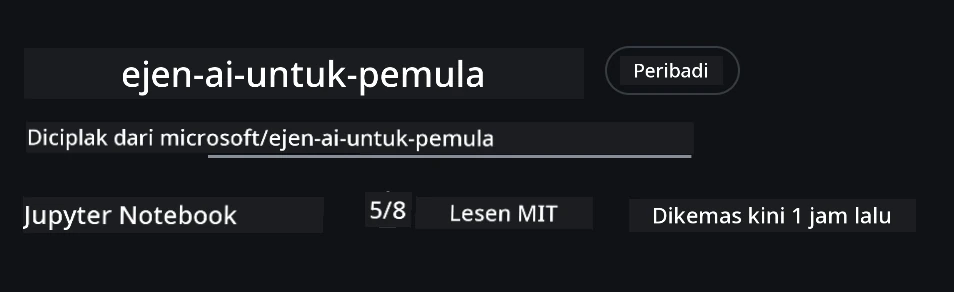
Untuk memulakan, sila klon atau fork Repositori GitHub. Ini akan membuat versi anda sendiri bahan kursus supaya anda boleh menjalankan, menguji, dan mengubah suai kod!
Ini boleh dilakukan dengan mengklik pautan ke fork repo
Anda kini sepatutnya mempunyai versi fork anda sendiri kursus ini di pautan berikut:
Klon Cetek (disyorkan untuk bengkel / Codespaces)
Repositori penuh boleh menjadi besar (~3 GB) apabila anda memuat turun sejarah penuh dan semua fail. Jika anda hanya menghadiri bengkel atau hanya memerlukan beberapa folder pelajaran, klon cetek (atau klon terpilih) memuat turun jauh lebih sedikit.
Klon cetek cepat — sejarah minimum, semua fail
Gantikan <your-username> dalam arahan di bawah dengan URL fork anda (atau URL utara jika anda lebih suka).
Untuk mengklon hanya sejarah komit terakhir (muat turun kecil):
git clone --depth 1 https://github.com/<your-username>/ai-agents-for-beginners.git
Untuk mengklon cawangan tertentu:
git clone --depth 1 --branch <branch-name> https://github.com/<your-username>/ai-agents-for-beginners.git
Klon separa (sparse) — blob minimum + hanya folder terpilih
Ini menggunakan klon separa dan sparse-checkout (memerlukan Git 2.25+ dan disyorkan Git moden dengan sokongan klon separa):
git clone --depth 1 --filter=blob:none --sparse https://github.com/<your-username>/ai-agents-for-beginners.git
Masuk ke dalam folder repo:
cd ai-agents-for-beginners
Kemudian tentukan folder yang anda mahu (contoh di bawah menunjukkan dua folder):
git sparse-checkout set 00-course-setup 01-intro-to-ai-agents
Selepas mengklon dan mengesahkan fail, jika anda hanya memerlukan fail dan mahu menjimatkan ruang (tiada sejarah git), sila padam metadata repositori (💀tidak boleh dipulihkan — anda akan kehilangan semua fungsi Git):
# zsh/bash
rm -rf .git
# PowerShell
Remove-Item -Recurse -Force .git
Menggunakan GitHub Codespaces (disyorkan untuk mengelakkan muat turun besar tempatan)
-
Cipta Codespace baru untuk repo ini melalui GitHub UI.
- Dalam terminal Codespace yang baru dibuat, jalankan salah satu arahan klon cetek/sparse di atas untuk membawa hanya folder pelajaran yang anda perlukan ke dalam ruang kerja Codespace.
- Pilihan: selepas mengklon di dalam Codespaces, padam .git untuk mendapatkan ruang tambahan (lihat arahan pemadaman di atas).
- Nota: Jika anda lebih suka membuka repo terus dalam Codespaces (tanpa klon tambahan), maklum Codespaces akan membina persekitaran devcontainer dan mungkin masih menyediakan lebih daripada yang anda perlukan.
Petua
- Sentiasa gantikan URL klon dengan fork anda jika anda ingin mengedit/komit.
- Jika anda memerlukan lebih banyak sejarah atau fail kemudian, anda boleh memuat turun atau menyesuaikan sparse-checkout untuk memasukkan folder tambahan.
Menjalankan Kod
Kursus ini menawarkan siri Jupyter Notebooks yang anda boleh jalankan untuk mendapatkan pengalaman langsung membina Agen AI.
Contoh kod menggunakan Microsoft Agent Framework (MAF) dengan FoundryChatClient, yang menyambung ke Microsoft Foundry Agent Service V2 (API Respon) melalui Microsoft Foundry.
Semua notebook Python dilabelkan *-python-agent-framework.ipynb.
Keperluan
- Python 3.12+
-
CATATAN: Jika anda belum memasang Python3.12, pastikan anda memasangnya. Kemudian cipta venv anda menggunakan python3.12 untuk memastikan versi yang betul dipasang dari fail requirements.txt.
Contoh
Cipta direktori venv Python:
python -m venv venvKemudian aktifkan persekitaran venv untuk:
# zsh/bash
source venv/bin/activate
# Command Prompt for Windows venv\Scripts\activate
-
-
.NET 10+: Untuk kod contoh menggunakan .NET, pastikan anda memasang .NET 10 SDK atau lebih baru. Kemudian, semak versi SDK .NET yang dipasang:
dotnet --list-sdks - Azure CLI — Diperlukan untuk pengesahan. Pasang dari aka.ms/installazurecli.
- Langganan Azure — Untuk akses ke Microsoft Foundry dan Microsoft Foundry Agent Service.
- Projek Microsoft Foundry — Projek dengan model yang telah dideploy (contoh,
gpt-5-mini). Lihat Langkah 1 di bawah.
Kami telah sertakan fail requirements.txt di akar repositori ini yang mengandungi semua pakej Python yang diperlukan untuk menjalankan contoh kod.
Anda boleh memasangnya dengan menjalankan arahan berikut di terminal anda di akar repositori:
pip install -r requirements.txt
Kami mengesyorkan membuat persekitaran virtual Python untuk mengelakkan sebarang konflik dan isu.
Persediaan VSCode
Pastikan anda menggunakan versi Python yang betul dalam VSCode.
Sediakan Microsoft Foundry dan Microsoft Foundry Agent Service
Langkah 1: Cipta Projek Microsoft Foundry
Anda memerlukan hub dan projek Microsoft Foundry dengan model yang telah dideploy untuk menjalankan notebook.
- Pergi ke ai.azure.com dan log masuk dengan akaun Azure anda.
- Cipta hub (atau gunakan yang sedia ada). Lihat: Gambaran sumber Hub.
- Dalam hub itu, cipta projek.
- Deploy model (contoh,
gpt-5-mini) dari Models + Endpoints → Deploy model.
Langkah 2: Dapatkan Endpoint Projek dan Nama Deployment Model Anda
Dari projek anda dalam portal Microsoft Foundry:
- Endpoint Projek — Pergi ke halaman Overview dan salin URL endpoint.
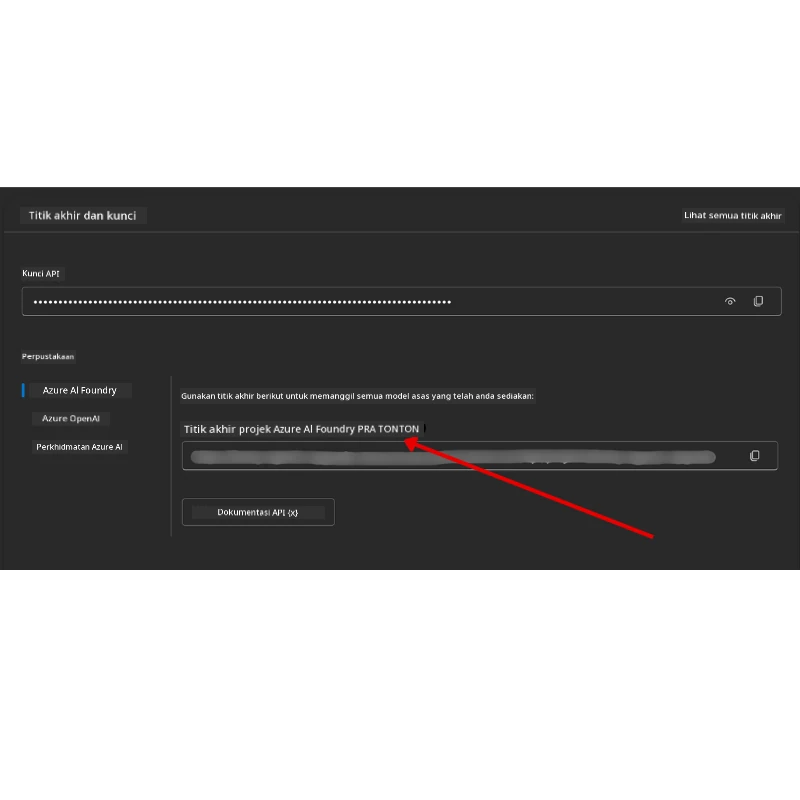
- Nama Deployment Model — Pergi ke Models + Endpoints, pilih model yang telah dideploy, dan catat Deployment name (contohnya,
gpt-5-mini).
Langkah 3: Log masuk ke Azure dengan az login
Kebanyakan notebook mengesahkan melalui log masuk Azure CLI anda — menggunakan AzureCliCredential atau DefaultAzureCredential (kedua-duanya mengambil sesi az login anda) dari pakej azure-identity — jadi ia tidak memerlukan kunci API. Beberapa pelajaran dan integrasi pilihan menggunakan kunci API; semak prasyarat setiap pelajaran untuk sebarang pembolehubah persekitaran tambahan. Ini memerlukan anda log masuk melalui Azure CLI.
-
Pasang Azure CLI jika anda belum: aka.ms/installazurecli
-
Log masuk dengan menjalankan:
az loginAtau jika anda dalam persekitaran jauh/Codespace tanpa pelayar:
az login --use-device-code -
Pilih langganan anda jika diminta — pilih yang mengandungi projek Foundry anda.
-
Sahkan anda log masuk:
az account show
Kenapa
az login? Notebook mengesahkan menggunakanAzureCliCredential(atauDefaultAzureCredential, yang juga mengambil log masuk Azure CLI anda) dari pakejazure-identity. Ini bermakna sesi Azure CLI anda menyediakan kelayakan — tiada kunci API atau rahsia dalam fail.envanda. Ini adalah amalan keselamatan terbaik.
Langkah 4: Cipta Fail .env Anda
Salin fail contoh:
# zsh/bash
cp .env.example .env
# PowerShell
Copy-Item .env.example .env
Buka .env dan isikan kedua-dua nilai ini:
AZURE_AI_PROJECT_ENDPOINT=https://<your-project>.services.ai.azure.com/api/projects/<your-project-id>
AZURE_AI_MODEL_DEPLOYMENT_NAME=gpt-5-mini
| Pembolehubah | Di mana untuk cari |
|---|---|
AZURE_AI_PROJECT_ENDPOINT |
Portal Foundry → projek anda → halaman Overview |
AZURE_AI_MODEL_DEPLOYMENT_NAME |
Portal Foundry → Models + Endpoints → nama model yang dideploy |
Itu sahaja untuk kebanyakan pelajaran! Notebook akan mengesahkan secara automatik melalui sesi az login anda.
Langkah 5: Pasang Kebergantungan Python
pip install -r requirements.txt
Kami mengesyorkan menjalankan ini dalam persekitaran virtual yang anda cipta tadi.
Persediaan Pilihan: Azure AI Search (Pelajaran 5 dan 16)
Notebook Pelajaran 5 (Agentic RAG) dan Pelajaran 16 berfungsi terus dengan pangkalan pengetahuan dalam memori — tiada sumber Azure tambahan diperlukan. Jika anda ingin menyokongnya dengan indeks Azure AI Search sebenar, perhatikan bahawa notebook Pelajaran 16 kini menggunakan pengesahan berasaskan kunci: ia bertukar dari carian dalam memori ke Azure AI Search hanya apabila kedua-dua AZURE_SEARCH_SERVICE_ENDPOINT dan AZURE_SEARCH_API_KEY ditetapkan, dan sebaliknya kekal dalam carian dalam memori — jadi untuk menjalankannya dengan indeks sebenar anda mesti tetapkan kunci admin juga. Pengesahan tanpa kunci dengan Microsoft Entra ID (RBAC) adalah pendekatan yang disyorkan untuk kod produksi anda sendiri, konsisten dengan aliran az login yang digunakan di seluruh kursus ini.
Langkah RBAC di bawah terpakai untuk sampel panduan persediaan dan kod anda sendiri. Ia tidak mengaktifkan pengesahan tanpa kunci dalam notebook Pelajaran 16; Pelajaran 16 masih memerlukan kedua-dua endpoint dan kunci admin untuk menggunakan Azure AI Search.
-
Hidupkan akses berasaskan peranan pada perkhidmatan carian anda:
az search service update --name <service-name> --resource-group <resource-group> --auth-options aadOrApiKey -
Berikan diri anda peranan yang diperlukan (cipta/muat indeks dan pertanyaan):
az role assignment create --assignee <your-user-or-principal-id> --role "Search Service Contributor" --scope $(az search service show -g <resource-group> -n <service-name> --query id -o tsv) az role assignment create --assignee <your-user-or-principal-id> --role "Search Index Data Contributor" --scope $(az search service show -g <resource-group> -n <service-name> --query id -o tsv) -
Tambah endpoint ke fail
.envanda:
| Pembolehubah | Di mana untuk cari |
|---|---|
AZURE_SEARCH_SERVICE_ENDPOINT |
Portal Azure → sumber Azure AI Search anda → Overview → URL |
AZURE_SEARCH_API_KEY |
Diperlukan (dengan endpoint) untuk mengaktifkan Azure AI Search dalam notebook Pelajaran 16, yang menggunakan pengesahan berasaskan kunci. Portal Azure → Settings → Keys → kunci admin utama |
Kenapa tanpa kunci? Kunci admin memberi akses tulis penuh ke perkhidmatan carian anda dan boleh bocor melalui fail
.env. Dengan RBAC, identitiaz loginanda digunakan sebaliknya — corak Entra ID tanpa kunci yang sama yang digunakan oleh notebook kursus (melaluiAzureCliCredential/DefaultAzureCredential). Lihat Sambung ke Azure AI Search menggunakan peranan.
Lihat panduan persediaan Azure AI Search untuk sampel penciptaan indeks penuh dalam Python dan .NET.
Persediaan Tambahan untuk Pelajaran yang Memanggil Azure OpenAI Secara Langsung (Pelajaran 6 dan 8)
Sesetengah notebook dalam pelajaran 6 dan 8 memanggil Azure OpenAI secara langsung (menggunakan Responses API) dan bukan melalui projek Microsoft Foundry. Sampel ini sebelum ini menggunakan Model GitHub, yang telah dihentikan dan tidak menyokong Responses API. Tambahkan pembolehubah ini ke fail .env anda:
| Pembolehubah | Di mana untuk cari |
|---|---|
AZURE_OPENAI_ENDPOINT |
Portal Azure → sumber Azure OpenAI anda → Keys and Endpoint → Endpoint (contoh https://<your-resource>.openai.azure.com) |
AZURE_OPENAI_DEPLOYMENT |
Nama model yang anda deploy (contoh gpt-5-mini) yang menyokong Responses API |
AZURE_OPENAI_API_KEY |
Pilihan — hanya jika anda menggunakan pengesahan berasaskan kunci dan bukan az login / Entra ID |
Responses API menggunakan endpoint stabil
/openai/v1/, jadi tiadaapi-versiondiperlukan. Log masuk denganaz loginuntuk menggunakan pengesahan Entra ID tanpa kunci.
Penyedia Alternatif: MiniMax (Boleh Digunakan dengan OpenAI)
MiniMax menyediakan model konteks besar (hingga 204K token) melalui API yang serasi dengan OpenAI. Oleh kerana OpenAIChatClient Microsoft Agent Framework berfungsi dengan mana-mana endpoint yang serasi dengan OpenAI, anda boleh menggunakan MiniMax sebagai alternatif mudah untuk pelajaran yang menggunakan OpenAIChatClient.
Tambahkan pembolehubah ini ke fail .env anda:
| Pembolehubah | Di mana untuk cari |
|---|---|
MINIMAX_API_KEY |
Platform MiniMax → Kunci API |
MINIMAX_BASE_URL |
Gunakan https://api.minimax.io/v1 (nilai lalai) |
MINIMAX_MODEL_ID |
Nama model untuk digunakan (contoh MiniMax-M3) |
Model contoh: MiniMax-M3 (disyorkan), MiniMax-M2.7, MiniMax-M2.7-highspeed (respon lebih pantas). Nama model dan ketersediaan mungkin berubah mengikut masa, dan akses ke model tertentu bergantung pada akaun anda.
Contoh kod yang menggunakan OpenAIChatClient (contohnya, workflow tempahan hotel Pelajaran 14) akan secara automatik mengesan dan menggunakan konfigurasi MiniMax anda apabila MINIMAX_API_KEY ditetapkan.
Penyedia Alternatif: Novita AI (Kompatibel OpenAI)
Novita AI menyediakan API yang serasi dengan OpenAI untuk LLM sumber terbuka dan terkehadapan (DeepSeek, Llama, Qwen, dan banyak lagi). Oleh kerana OpenAIChatClient dalam Microsoft Agent Framework berfungsi dengan mana-mana titik akhir yang serasi OpenAI, anda boleh menggunakan Novita AI sebagai alternatif yang sama guna kepada Azure OpenAI atau OpenAI.
Tambah pembolehubah ini ke dalam fail .env anda:
| Pembolehubah | Di mana untuk cari |
|---|---|
NOVITA_API_KEY |
Novita AI Dashboard → Kunci API |
NOVITA_BASE_URL |
Gunakan https://api.novita.ai/openai/v1 (nilai lalai) |
NOVITA_MODEL_ID |
Nama model untuk digunakan (contoh, moonshotai/kimi-k3) |
Contoh model: moonshotai/kimi-k3, zai-org/glm-5.2, deepseek/deepseek-v4-flash-0731. Novita AI juga menghoskan banyak keluarga model sumber terbuka lain (Llama, Qwen, GLM, dan lain-lain) — semak perpustakaan model Novita AI untuk senarai model tersedia sekarang bersama ID model mereka.
Contoh semasa tidak secara automatik mengambil pembolehubah NOVITA_*. Untuk menggunakan Novita AI, sampaikan nilai ini secara eksplisit apabila membina OpenAIChatClient dalam contoh yang anda jalankan.
Penyedia Alternatif: Foundry Local (Jalankan Model Di Peranti)
Foundry Local ialah runtime ringan yang memuat turun, mengurus, dan menyampaikan model bahasa sepenuhnya pada mesin anda sendiri melalui API yang serasi dengan OpenAI — tanpa keperluan awan.
Oleh kerana OpenAIChatClient dalam Microsoft Agent Framework berfungsi dengan mana-mana titik akhir yang serasi OpenAI, Foundry Local adalah alternatif tempatan yang sama guna kepada Azure OpenAI.
1. Pasang Foundry Local
# Windows
winget install Microsoft.FoundryLocal

# macOS
brew install foundrylocal
2. Muat turun dan jalankan model (ini juga memulakan servis tempatan):
foundry model list          # lihat model yang tersedia
foundry model run phi-4-mini
3. Pasang SDK Python yang digunakan untuk mengesan titik akhir tempatan:
pip install foundry-local-sdk
4. Tunjuk Microsoft Agent Framework kepada model tempatan anda:
from foundry_local import FoundryLocalManager
from agent_framework.openai import OpenAIChatClient

# Memuat turun (jika perlu) dan menyajikan model secara tempatan, kemudian mengesan titik akhir/port.
manager = FoundryLocalManager("phi-4-mini")

chat_client = OpenAIChatClient(
    base_url=manager.endpoint,      # contohnya http://localhost:<port>/v1
    api_key=manager.api_key,        # sentiasa "tidak diperlukan" untuk Foundry Lokal
    model_id=manager.get_model_info("phi-4-mini").id,
)

agent = chat_client.as_agent(
    name="LocalAgent",
    instructions="You are a helpful assistant running fully on-device.",
)
Nota: Foundry Local menyediakan titik akhir Chat Completions yang serasi dengan OpenAI. Gunakan untuk pembangunan tempatan dan senario luar talian. Untuk set ciri penuh Responses API (perbualan berstatus, dan lain-lain), gunakan Azure OpenAI atau projek Microsoft Foundry.
Persediaan Tambahan untuk Pelajaran 8 (Aliran Kerja Penetapan Bing)
Buku nota aliran kerja bersyarat dalam pelajaran 8 menggunakan penetapan Bing melalui Microsoft Foundry. Jika anda merancang untuk menjalankan contoh itu, tambah pembolehubah ini ke dalam fail .env anda:
| Pembolehubah | Di mana untuk cari |
|---|---|
BING_CONNECTION_ID |
Portal Microsoft Foundry → projek anda → Pengurusan → Sumber bersambung → sambungan Bing anda → salin ID sambungan |
Penyelesaian Masalah
Ralat Pengesahan Sijil SSL pada macOS
Jika anda menggunakan macOS dan menghadapi ralat seperti:
ssl.SSLCertVerificationError: [SSL: CERTIFICATE_VERIFY_FAILED] certificate verify failed: self-signed certificate in certificate chain
Ini adalah isu yang diketahui dengan Python pada macOS di mana sijil SSL sistem tidak dipercayai secara automatik. Cuba penyelesaian berikut mengikut susunan:
Pilihan 1: Jalankan skrip Pasang Sijil Python (disyorkan)
# Gantikan 3.XX dengan versi Python yang anda pasang (contohnya, 3.12 atau 3.13):
/Applications/Python\ 3.XX/Install\ Certificates.command
Pilihan 2: Gunakan connection_verify=False dalam buku nota anda (hanya untuk buku nota Model GitHub)
Dalam buku nota Pelajaran 6 (06-building-trustworthy-agents/code_samples/06-system-message-framework.ipynb), penyelesaian kerja yang dikomen sudah termasuk. Nyahkomen connection_verify=False apabila anda menghadapi ralat sijil:
client = ChatCompletionsClient(
    endpoint=endpoint,
    credential=AzureKeyCredential(token),
    connection_verify=False,  # Nyahaktifkan pengesahan SSL jika anda menghadapi ralat sijil
)
⚠️ Amaran: Melumpuhkan pengesahan SSL (
connection_verify=False) mengurangkan keselamatan dengan melangkau pengesahan sijil. Gunakan ini hanya sebagai penyelesaian sementara di persekitaran pembangunan. Jangan gunakan dalam produksi.
Pilihan 3: Pasang dan gunakan truststore
pip install truststore
Kemudian tambah yang berikut di bahagian atas buku nota atau skrip anda sebelum membuat apa-apa panggilan rangkaian:
import truststore
truststore.inject_into_ssl()
Tersekat Di Mana-Mana?
Jika anda menghadapi sebarang isu menjalankan persediaan ini, sertai Discord Komuniti Azure AI kami atau cipta isu.
Pelajaran Seterusnya
Anda kini sedia untuk menjalankan kod bagi kursus ini. Selamat belajar lebih lanjut tentang dunia Ejen AI!
Pengenalan kepada Ejen AI dan Kes Penggunaan Ejen
Penafian: Dokumen ini telah diterjemahkan menggunakan perkhidmatan terjemahan AI Co-op Translator. Walaupun kami berusaha untuk ketepatan, sila ambil maklum bahawa terjemahan automatik mungkin mengandungi kesilapan atau ketidaktepatan. Dokumen asal dalam bahasa asalnya harus dianggap sebagai sumber yang sahih. Untuk maklumat penting, terjemahan oleh manusia profesional adalah disyorkan. Kami tidak bertanggungjawab terhadap sebarang salah faham atau salah tafsir yang timbul daripada penggunaan terjemahan ini.