ai-agents-for-beginners
ਕੋਰਸ ਸੈੱਟਅਪ
ਤਾਰੂਫ਼
ਇਹ ਪਾਠ ਇਸ ਕੋਰਸ ਦੇ ਕੋਡ ਨਮੂਨਿਆਂ ਨੂੰ ਚਲਾਉਣ ਦਾ ਤਰੀਕਾ ਕਵਰ ਕਰੇਗਾ।
ਹੋਰ ਸਿਖਿਅਤੀਆਂ ਨਾਲ ਜੁੜੋ ਅਤੇ ਮਦਦ ਪ੍ਰਾਪਤ ਕਰੋ
ਆਪਣਾ ਰਿਪੋ ਕਲੋਨ ਕਰਨ ਤੋਂ ਪਹਿਲਾਂ, ਸੈੱਟਅਪ ਵਿੱਚ ਮਦਦ ਲਈ, ਕੋਰਸ ਬਾਰੇ ਕਿਸੇ ਵੀ ਸਵਾਲ ਲਈ ਜਾਂ ਹੋਰ ਸਿਖਿਅਤੀਆਂ ਨਾਲ ਜੁੜਨ ਲਈ AI Agents For Beginners Discord ਚੈਨਲ ਵਿੱਚ ਸ਼ਾਮਿਲ ਹੋਵੋ।
ਇਸ ਰਿਪੋ ਨੂੰ ਕਲੋਨ ਜਾਂ ਫੋਰਕ ਕਰੋ
ਸ਼ੁਰੂ ਕਰਨ ਲਈ, ਕਿਰਪਾ ਕਰਕੇ GitHub ਰਿਪੋਜ਼ਟਰੀ ਨੂੰ ਕਲੋਨ ਜਾਂ ਫੋਰਕ ਕਰੋ। ਇਸ ਨਾਲ ਤੁਹਾਨੂੰ ਕੋਰਸ ਦੇ ਸਮੱਗਰੀ ਦਾ ਆਪਣਾ ਵਰਜਨ ਮਿਲੇਗਾ ਜਿਸ ਨਾਲ ਤੁਸੀਂ ਕੋਡ ਨੂੰ ਚਲਾ ਸਕਦੇ, ਟੈਸਟ ਕਰ ਸਕਦੇ ਅਤੇ ਸੋਧ ਸਕਦੇ ਹੋ!
ਇਹ ਸਮਭਵ ਹੈ ਕਿ ਤੁਸੀਂ ਲਿੰਕ ‘fork the repo’ ‘ਤੇ ਕਲਿੱਕ ਕਰਕੇ ਫੋਰਕ ਕਰੋ
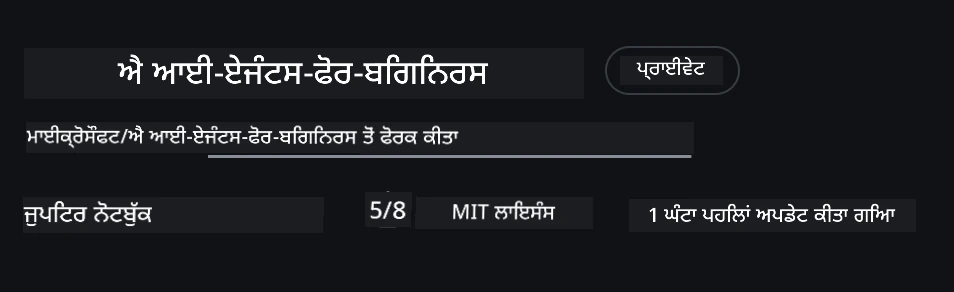
ਹੁਣ ਤੁਹਾਡੇ ਕੋਲ ਇਸ ਕੋਰਸ ਦਾ ਆਪਣਾ ਫੋਰਕ ਕੀਤਾ ਵਰਜਨ ਹੋਣਾ ਚਾਹੀਦਾ ਹੈ:
ਸਧਾਰਨ ਕਲੋਨ (ਵਰਕਸ਼ਾਪ / ਕੋਡਸਪੇਸਿਜ ਲਈ ਸੁਝਾਇਆ ਗਿਆ)
ਜਦੋਂ ਤੁਸੀਂ ਪੂਰੀ ਇਤਿਹਾਸ ਅਤੇ ਸਾਰੇ ਫਾਇਲਾਂ ਡਾਊਨਲੋਡ ਕਰਦੇ ਹੋ ਤਾਂ ਪੂਰੀ ਰਿਪੋਜ਼ਟਰੀ ਵੱਡੀ (~3 GB) ਹੋ ਸਕਦੀ ਹੈ। ਜੇ ਤੁਸੀਂ ਸਿਰਫ ਵਰਕਸ਼ਾਪ ਵਿੱਚ ਭਾਗ ਲੈ ਰਹੇ ਹੋ ਜਾਂ ਸਿਰਫ ਕੁਝ ਪਾਠ ਫੋਲਡਰਾਂ ਦੀ ਜ਼ਰੂਰਤ ਹੈ, ਤਾਂ ਸਧਾਰਨ ਕਲੋਨ (ਜਾਂ ਇਕ ਖ਼ਾਸ ਕਲੋਨ) ਬਹੁਤ ਘੱਟ ਡਾਊਨਲੋਡ ਕਰਦਾ ਹੈ।
ਤੇਜ਼ ਸਧਾਰਨ ਕਲੋਨ — ਘੱਟ ਇਤਿਹਾਸ, ਸਾਰੇ ਫਾਇਲ
ਹੇਠਾਂ ਦਿੱਤੇ ਹੁਕਮਾਂ ਵਿੱਚ <your-username> ਦੀ ਥਾਂ ਆਪਣੇ ਫੋਰਕ URL (ਜਾਂ ਜੇ ਤੁਸੀਂ ਪਸੰਦ ਕਰੋ ਤਾਂ ਅੱਪਸਟ੍ਰੀਮ URL) ਨਾਲ ਬਦਲੋ।
ਸਿਰਫ ਤਾਜ਼ਾ ਕਮੇਟ ਇਤਿਹਾਸ ਕਲੋਨ ਕਰਨ ਲਈ (ਛੋਟਾ ਡਾਊਨਲੋਡ):
git clone --depth 1 https://github.com/<your-username>/ai-agents-for-beginners.git
ਖ਼ਾਸ ਐਕ ਸ਼ਾਖਾ ਕਲੋਨ ਕਰਨ ਲਈ:
git clone --depth 1 --branch <branch-name> https://github.com/<your-username>/ai-agents-for-beginners.git
ਹਿੱਸਾ ਵਾਰੀ (ਖ਼ਾਸ) ਕਲੋਨ — ਘੱਟ ਬਲੌਬ + ਸਿਰਫ ਚੁਣੇ ਹੋਏ ਫੋਲਡਰ
ਇਹ ਹਿੱਸਾ ਕਲੋਨ ਅਤੇ ਖ਼ਾਸ-ਚੈੱਕਆਉਟ ਵਰਤਦਾ ਹੈ (ਜਿਸ ਲਈ Git 2.25+ ਅਤੇ ਹਿੱਸਾ ਕਲੋਨ ਸਹਾਇਤਾ ਵਾਲਾ ਮਾਡਰਨ Git ਸੁਪਰਿਸ਼ਤ ਹੈ):
git clone --depth 1 --filter=blob:none --sparse https://github.com/<your-username>/ai-agents-for-beginners.git
ਰਿਪੋ ਫੋਲਡਰ ਵਿੱਚ ਜਾਓ:
cd ai-agents-for-beginners
ਫਿਰ ਦੱਸੋ ਕਿ ਕਿਹੜੇ ਫੋਲਡਰ ਤੁਸੀਂ ਚਾਹੁੰਦੇ ਹੋ (ਹੇਠਾਂ ਉਦਾਹਰਣ ਦੋ ਫੋਲਡਰ ਦਿਖਾਉਂਦਾ ਹੈ):
git sparse-checkout set 00-course-setup 01-intro-to-ai-agents
ਕਲੋਨ ਕਰਨ ਤੋਂ ਬਾਅਦ ਅਤੇ ਫਾਇਲਾਂ ਦੀ ਜਾਂਚ ਕਰਨ ਮਗਰੋਂ, ਜੇ ਤੁਸੀਂ ਸਿਰਫ ਫਾਇਲਾਂ ਚਾਹੁੰਦੇ ਹੋ ਅਤੇ ਜਗ੍ਹਾ ਖਾਲੀ ਕਰਨੀ ਹੈ (ਕੋਈ Git ਇਤਿਹਾਸ ਨਹੀਂ), ਤਾਂ ਕਿਰਪਾ ਕਰਕੇ ਰਿਪੋਜ਼ਟਰੀ ਮੈਟਾਡੇਟਾ ਨੂੰ ਹਟਾਓ (💀ਅਪਰੀਵਰਤਨਯੋਗ — ਤੁਸੀਂ ਸਾਰੀ Git ਫੰਗਸ਼ਨਾਲਿਟੀ ਖੋ ਦੇਵੋਗੇ):
# zsh/bash
rm -rf .git
# ਪਾਵਰਸ਼ੈੱਲ
Remove-Item -Recurse -Force .git
GitHub Codespaces ਵਰਤਣ (ਸੂਝਵਾਂ ‘ਤੇ ਵੱਡੇ ਸਥਾਨਕ ਡਾਊਨਲੋਡ ਤੋਂ ਬਚਣ ਲਈ)
-
ਇਸ ਰਿਪੋ ਲਈ GitHub UI ਰਾਹੀਂ ਨਵਾਂ Codespace ਬਣਾਓ।
- ਨਵੇਂ ਬਣਾਏ Codespace ਦੇ ਟਰਮੀਨਲ ਵਿੱਚ, ਉਪਰ ਦਿੱਤੇ ਸਧਾਰਨ/ਖ਼ਾਸ ਕਲੋਨ ਹੁਕਮਾਂ ਵਿੱਚੋਂ ਇੱਕ ਚਲਾਓ ਤਾਂ ਜੋ ਸਿਰਫ ਜਰੂਰੀ ਪਾਠ ਫੋਲਡਰ Codespace ਵਰਕਸਪੇਸ ਵਿੱਚ ਆ ਸਕਣ।
- ਵਿਕਲਪਿਕ: Codespaces ਵਿੱਚ ਕਲੋਨ ਕਰਨ ਤੋਂ ਬਾਅਦ, ਵਾਧੂ ਜਗ੍ਹਾ ਮੁੜ ਪ੍ਰਾਪਤ ਕਰਨ ਲਈ .git ਨੂੰ ਹਟਾਓ (ਉਪਰ ਹਟਾਉਣ ਵਾਲੇ ਹੁਕਮ ਵੇਖੋ)।
- ਜੇ ਤੁਸੀਂ ਫੋਰਕ ਨੂੰ ਸਿੱਧਾ Codespaces ਵਿੱਚ ਖੋਲ੍ਹਦੇ ਹੋ (ਵਾਧੂ ਕਲੋਨ ਤੋਂ ਬਿਨਾਂ), ਤਾਂ ਧਿਆਨ ਦਿਓ ਕਿ Codespaces devcontainer ਨੂੰ ਬਣਾਏਗਾ ਅਤੇ ਤੁਸੀਂ ਜੋ ਚਾਹੁੰਦੇ ਹੋ ਉਸ ਤੋਂ ਜ਼ਿਆਦਾ ਸੈੱਟਅਪ ਹੋ ਸਕਦਾ ਹੈ।
ਸੁਝਾਵਾਂ
- ਜਦੋਂ ਵੀ ਤੁਸੀਂ ਸੋਧ/ਕਮੇਟ ਕਰਨਾ ਹੋਵੇ ਤਾਂ ਆਪਣੇ ਫੋਰਕ ਨਾਲ ਕਲੋਨ URL ਬਦਲੋ।
- ਜੇ ਤੁਸੀਂ ਬਾਅਦ ਵਿੱਚ ਹੋਰ ਇਤਿਹਾਸ ਜਾਂ ਫਾਇਲਾਂ ਦੀ ਲੋੜ ਹੋਵੇ ਤਾਂ ਤੁਸੀਂ ਉਹ ਫੈਚ ਕਰ ਸਕਦੇ ਹੋ ਜਾਂ ਖ਼ਾਸ-ਚੈੱਕਆਉਟ ਨੂੰ ਵਧਾ ਸਕਦੇ ਹੋ।
ਕੋਡ ਚਲਾਉਣਾ
ਇਹ ਕੋਰਸ Jupyter Notebooks ਦੀ ਲੜੀ ਦਿੰਦਾ ਹੈ ਜਿਸ ਨਾਲ ਤੁਸੀਂ AI ਏਜੰਟ ਬਣਾਉਣ ਦਾ ਅਭਿਆਸ ਕਰ ਸਕਦੇ ਹੋ।
ਕੋਡ ਨਮੂਨੇ Microsoft Agent Framework (MAF) ਨਾਲ FoundryChatClient ਵਰਤਦੇ ਹਨ, ਜੋ ਕਿ Microsoft Foundry Agent Service V2 (Responses API) ਰਾਹੀਂ Microsoft Foundry ਨਾਲ ਜੁੜਦਾ ਹੈ।
ਸਾਰੇ Python ਨੋਟਬੁੱਕਸ *-python-agent-framework.ipynb ਲੇਬਲ ਕੀਤੇ ਗਏ ਹਨ।
ਲੋੜਾਂ
- Python 3.12+
-
ਟਿੱਪਣੀ: ਜੇ ਤੁਹਾਡੇ ਕੋਲ Python3.12 ਇੰਸਟਾਲ ਨਹੀਂ ਹੈ, ਤਾਂ ਇਹ ਇੰਸਟਾਲ ਕਰੋ। ਫਿਰ ਆਪਣਾ venv ਬਣਾਉਣ ਲਈ python3.12 ਵਰਤੋ ਤਾਂ ਜੋ ਸਹੀ ਵਰਜਨ requirements.txt ਫਾਇਲ ਵਿਚੋਂ ਇੰਸਟਾਲ ਹੋਣ।
ਉਦਾਹਰਣ
Python venv ਡਾਇਰੈਕਟਰੀ ਬਣਾਓ:
python -m venv venvਫਿਰ venv ਪਰਿਵੇਸ਼ ਨੂੰ ਐਕਟੀਵੇਟ ਕਰੋ:
# ਜ਼ੈਸ਼/ਬੈਸ਼
source venv/bin/activate
# Command Prompt for Windows venv\Scripts\activate
-
-
.NET 10+: .NET ਵਰਤ ਰਹੇ ਨਮੂਨੇ ਲਈ, ਯਕੀਨੀ ਬਣਾਓ ਕਿ .NET 10 SDK ਜਾਂ ਨਵਾਂ ਵਰਜਨ ਇੰਸਟਾਲ ਹੈ: https://dotnet.microsoft.com/download/dotnet/10.0। ਫਿਰ ਆਪਣੀ ਇੰਸਟਾਲਡ .NET SDK ਵਰਜਨ ਚੈੱਕ ਕਰੋ:
dotnet --list-sdks - Azure CLI — ਹੈਲਪ ਲਈ ਜ਼ਰੂਰੀ। ਇਹ ਇੰਸਟਾਲ ਕਰੋ aka.ms/installazurecli ਤੋਂ।
- Azure ਸਬਸਕ੍ਰਿਪਸ਼ਨ — Microsoft Foundry ਅਤੇ Microsoft Foundry Agent Service ਲਈ ਐਕਸੇਸ।
- Microsoft Foundry ਪਰੋਜੈਕਟ — ਇੱਕ ਐਸਾ ਪਰੋਜੈਕਟ ਜਿਸ ਨਾਲ ਮਾਡਲ ਤੈਨਾਤ ਹੋਇਆ ਹੋਵੇ (ਉਦਾਹਰਨ ਲਈ,
gpt-5-mini)। ਵੇਖੋ ਕਦਮ 1 ਹੇਠਾਂ।
ਅਸੀਂ ਇਸ ਰਿਪੋਜ਼ਟਰੀ ਦੀ ਰੂਟ ਵਿੱਚ requirements.txt ਫਾਇਲ ਸ਼ਾਮਿਲ ਕੀਤੀ ਹੈ, ਜੋ ਕੋਡ ਨਮੂਨੇ ਚਲਾਣ ਲਈ ਸਾਰੀ ਜ਼ਰੂਰੀ Python ਪੈਕੇਜਜ਼ ਰੱਖਦੀ ਹੈ।
ਤੁਸੀਂ ਇਹ ਸੁਨੇਹਾ ਚਲਾਕੇ ਆਪਣੇ ਟਰਮੀਨਲ ਵਿੱਚ ਇੰਸਟਾਲ ਕਰ ਸਕਦੇ ਹੋ:
pip install -r requirements.txt
ਅਸੀਂ ਸਿਫਾਰਿਸ਼ ਕਰਦੇ ਹਾਂ ਕਿ ਕਿਸੇ ਵੀ ਟਕਰਾਅ ਅਤੇ ਸਮੱਸਿਆਵਾਂ ਤੋਂ ਬਚਣ ਲਈ ਇੱਕ Python ਵਰਚੁਅਲ ਪਰਿਵੇਸ਼ ਬਣਾਓ।
VSCode ਸੈੱਟਅਪ
ਯਕੀਨੀ ਬਣਾਓ ਕਿ ਤੁਸੀਂ VSCode ਵਿੱਚ ਸਹੀ Python ਵਰਜਨ ਵਰਤ ਰਹੇ ਹੋ।
Microsoft Foundry ਅਤੇ Microsoft Foundry Agent Service ਸੈੱਟਅਪ ਕਰੋ
ਕਦਮ 1: ਇੱਕ Microsoft Foundry ਪਰੋਜੈਕਟ ਬਣਾਓ
ਨੋਟਬੁੱਕਚਲਾਉਣ ਲਈ ਤੁਹਾਨੂੰ ਇੱਕ Microsoft Foundry ਹਬ ਅਤੇ ਪਰੋਜੈਕਟ ਦਿੱਤਾ ਹੋਇਆ ਮਾਡਲ සමੇਤ ਚਾਹੀਦਾ ਹੈ।
- ਜਾਓ ai.azure.com ਤੇ ਤੇ ਆਪਣੇ Azure ਖਾਤੇ ਨਾਲ ਸਾਈਨ ਇਨ ਕਰੋ।
- ਇੱਕ ਹਬ ਬਣਾਓ (ਜਾਂ ਮੌਜੂਦਾ ਇੱਕ ਵਰਤੋ)। ਵੇਖੋ: ਹਬ ਸਰੋਤ ਸੰਖੇਪ।
- ਹਬ ਦੇ ਅੰਦਰ ਇੱਕ ਪਰੋਜੈਕਟ ਬਣਾਓ।
- ਮਾਡਲ + ਐਂਡਪੌਇੰਟ ਤੋਂ ਮਾਡਲ (ਉਦਾਹਰਨ,
gpt-5-mini) ਤੈਨਾਤ ਕਰੋ।
ਕਦਮ 2: ਆਪਣੇ ਪਰੋਜੈਕਟ ਦਾ ਐਂਡਪੌਇੰਟ ਅਤੇ ਮਾਡਲ ਅਸਾਇਨਮੈਂਟ ਨਾਮ ਪ੍ਰਾਪਤ ਕਰੋ
Microsoft Foundry ਪੋਰਟਲ ਵਿੱਚ ਆਪਣੇ ਪਰੋਜੈਕਟ ਤੋਂ:
- ਪਰੋਜੈਕਟ ਐਂਡਪੌਇੰਟ — ਸੰਖੇਪ ਪੰਨਾ ‘ਤੇ ਜਾਓ ਅਤੇ ਐਂਡਪੌਇੰਟ URL ਕਾਪੀ ਕਰੋ।
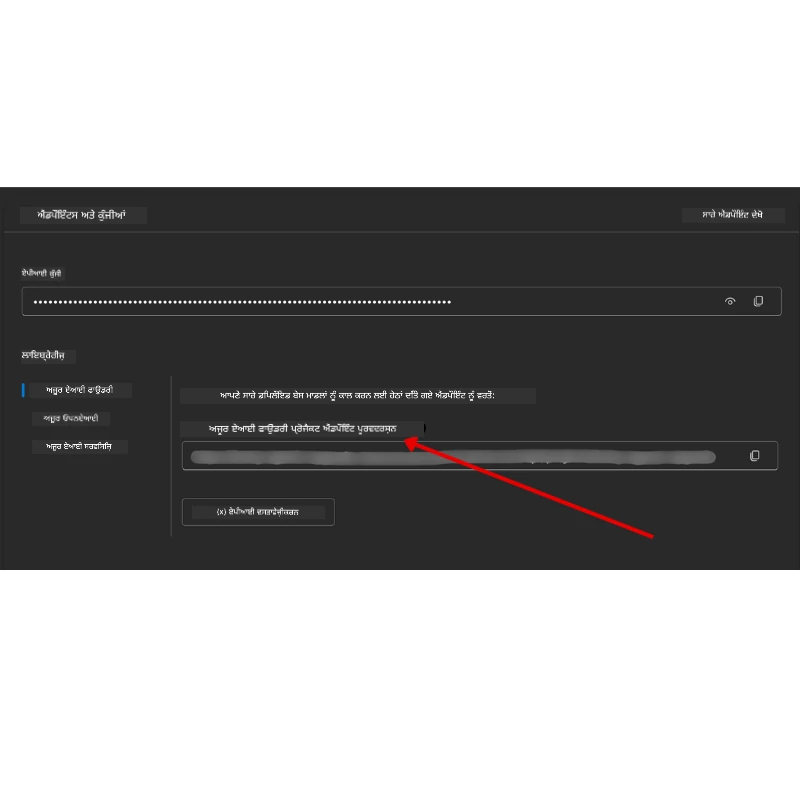
- ਮਾਡਲ ਤੈਨਾਤ ਨਾਮ — ਮਾਡਲ + ਐਂਡਪੌਇੰਟ ‘ਤੇ ਜਾਓ, ਆਪਣਾ ਤੈਨਾਤ ਕੀਤਾ ਮਾਡਲ ਚੁਣੋ, ਅਤੇ ਤੈਨਾਤ ਨਾਮ ਨੋਟ ਕਰੋ (ਜਿਵੇਂ ਕਿ
gpt-5-mini)।
ਕਦਮ 3: az login ਨਾਲ Azure ਵਿੱਚ ਲੌਗਿਨ ਕਰੋ
ਜ਼ਿਆਦਾਤਰ ਨੋਟਬੁੱਕਸ ਤੁਹਾਡੇ Azure CLI ਸਾਈਨ-ਇਨ ਰਾਹੀਂ ਪ੍ਰਮਾਣਿਕਤਾ ਕਰਦੇ ਹਨ — AzureCliCredential ਜਾਂ DefaultAzureCredential (ਦੋਵੇਂ ਤੁਹਾਡੇ az login ਸੈਸ਼ਨ ਨੂੰ ਵਰਤਦੇ ਹਨ) ਨੂੰ azure-identity ਪੈਕੇਜ ਤੋਂ — ਇਸ ਲਈ ਉਹਨਾਂ ਨੂੰ API ਕੁੰਜੀਆਂ ਦੀ ਲੋੜ ਨਹੀਂ। ਕੁਝ ਪਾਠ ਅਤੇ ਵਿਕਲਪਿਕ ਇੰਟਿਗ੍ਰੇਸ਼ਨਸ API ਕੁੰਜੀਆਂ ਵਰਤਦੇ ਹਨ; ਹਰ ਪਾਠ ਦੀਆਂ ਸ਼ਰਤਾਂ ਪੜ੍ਹੋ। ਇਸ ਲਈ ਤੁਹਾਨੂੰ Azure CLI ਰਾਹੀਂ ਸਾਈਨ ਇਨ ਹੋਣਾ ਲਾਜ਼ਮੀ ਹੈ।
-
Azure CLI ਇੰਸਟਾਲ ਕਰੋ ਜੇ ਨਹੀਂ ਕੀਤਾ: aka.ms/installazurecli
-
ਸਾਈਨ ਇਨ ਲਈ ਕਮਾਂਡ ਚਲਾਓ:
az loginਜਾਂ ਜੇ ਤੁਸੀਂ ਰਿਮੋਟ / ਕੋਡਸਪੇਸ ਵਿੱਚ ਬਿਨਾਂ ਬਰਾਊਜ਼ਰ ਦੇ ਹੋ:
az login --use-device-code -
ਜੇ ਪੁੱਛਿਆ ਜਾਏ ਤਾਂ ਆਪਣੀ ਸਬਸਕ੍ਰਿਪਸ਼ਨ ਚੁਣੋ — ਉਸ ਸੋਬਸਿੱਪਸ਼ਨ ਜੋ ਤੁਹਾਡੇ Foundry ਪਰੋਜੈਕਟ ਨਾਲ ਹੈ।
-
ਯਕੀਨੀ ਬਣਾਓ ਕਿ ਤੁਸੀਂ ਲਾਗ ਇਨ ਹੋ:
az account show
ਕਿਉਂ
az login? ਨੋਟਬੁੱਕਸAzureCliCredential(ਜਾਂDefaultAzureCredential) ਨੂੰazure-identityਤੋਂ ਵਰਤ ਕੇ ਪ੍ਰਮਾਣਿਕਤਾ ਕਰਦੇ ਹਨ, ਜੋ ਤੁਹਾਡੇ Azure CLI ਸੈਸ਼ਨ ਦਾ ਲਾਭ ਲੈਂਦਾ ਹੈ — ਇਹਦਾ ਅਰਥ ਹੈ ਕਿ ਤੁਹਾਡੇ ਕੋਲ API ਕੁੰਜੀਆਂ ਜਾਂ ਸਿਕ੍ਰੇਟ ਤੁਹਾਡੇ.envਫਾਇਲ ਵਿੱਚ ਨਹੀਂ ਹੁੰਦੇ। ਇਹ ਇੱਕ ਸੁਰੱਖਿਆ ਵਧੀਆ ਅਭਿਆਸ ਹੈ।
ਕਦਮ 4: ਆਪਣਾ .env ਫਾਇਲ ਬਣਾਓ
ਉਦਾਹਰਣ ਫਾਇਲ ਕਾਪੀ ਕਰੋ:
# ਜ਼ਸ਼/ਬੈਸ਼
cp .env.example .env
# ਪਾਵਰਸ਼ੈਲ
Copy-Item .env.example .env
.env ਖੋਲ੍ਹੋ ਅਤੇ ਇਹ ਦੋ ਮੁੱਲ ਭਰੋ:
AZURE_AI_PROJECT_ENDPOINT=https://<your-project>.services.ai.azure.com/api/projects/<your-project-id>
AZURE_AI_MODEL_DEPLOYMENT_NAME=gpt-5-mini
| ਬਦਲਣਯੋਗ | ਕਿੱਥੇ ਲੱਭਣਾ ਹੈ |
|---|---|
AZURE_AI_PROJECT_ENDPOINT |
Foundry ਪੋਰਟਲ → ਤੁਹਾਡਾ ਪਰੋਜੈਕਟ → ਸੰਖੇਪ ਪੰਨਾ |
AZURE_AI_MODEL_DEPLOYMENT_NAME |
Foundry ਪੋਰਟਲ → ਮਾਡਲ + ਐਂਡਪੌਇੰਟ → ਤੁਹਾਡੇ ਤੈਨਾਤ ਮਾਡਲ ਦਾ ਨਾਮ |
ਬਾਕੀ ਵਧੀਆ! ਨੋਟਬੁੱਕਸ ਤੁਹਾਡੇ az login ਸੈਸ਼ਨ ਰਾਹੀਂ ਆਪੋਂ-ਆਪ ਪ੍ਰਮਾਣਿਤ ਹੋ ਜਾਣਗੇ।
ਕਦਮ 5: Python ਡਿਪੈਂਡੇਨਸੀਜ਼ ਇੰਸਟਾਲ ਕਰੋ
pip install -r requirements.txt
ਅਸੀਂ ਸਿਫਾਰਿਸ਼ ਕਰਦੇ ਹਾਂ ਕਿ ਤੁਸੀਂ ਇਸਨੂੰ ਉਸ ਵਰਚੁਅਲ ਪਰਿਵੇਸ਼ ਵਿੱਚ ਚਲਾਓ ਜੋ ਤੁਸੀਂ ਪਹਿਲਾਂ ਬਣਾਇਆ ਸੀ।
ਵਿਕਲਪਿਕ ਸੈੱਟਅਪ: Azure AI Search (ਪਾਠ 5 ਅਤੇ 16)
ਪਾਠ 5 (Agentic RAG) ਅਤੇ ਪਾਠ 16 ਨੋਟਬੁੱਕਸ ਇੱਕ ਇਨ-ਮੇਮੋਰੀਜ਼ ਕਨੌलेज ਬੇਸ ਨਾਲ ਤੁਰੰਤ ਚੱਲਦੇ ਹਨ — ਕੋਈ ਵਾਧੂ Azure ਸਰੋਤ ਨਹੀਂ ਚਾਹੀਦੇ। ਜੇ ਤੁਸੀਂ ਇਸਨੂੰ ਅਸਲ Azure AI Search ਇੰਡੈਕਸ ਨਾਲ ਬੈਕ ਕਰਨਾ ਚਾਹੁੰਦੇ ਹੋ, ਤਾਂ ਜਾਣੋ ਕਿ ਪਾਠ 16 ਨੋਟਬੁੱਕ ਇਸ ਵੇਲੇ ਕੁੰਜੀ ਆਧਾਰਿਤ ਪ੍ਰਮਾਣਿਕਤਾ ਵਰਤਦਾ ਹੈ: ਇਹ ਸਿਰਫ ਉਦੋਂ ਹੀ Azure AI Search ਨੂੰ ਵਰਤਦਾ ਹੈ ਜਦੋਂ ਦੋਨੋਂ AZURE_SEARCH_SERVICE_ENDPOINT ਅਤੇ AZURE_SEARCH_API_KEY ਸੈੱਟ ਹੋਣ, ਨਹੀਂ ਤਾਂ ਇਹ ਇਨ-ਮੇਮੋਰੀ ਸੇਰਚ ‘ਤੇ ਰਹਿੰਦਾ ਹੈ — ਇਸ ਲਈ ਇੱਕ ਅਸਲ ਇੰਡੈਕਸ ਚਲਾਉਣ ਲਈ ਤੁਹਾਨੂੰ ਪ੍ਰਸ਼ਾਸਕੀ ਕੁੰਜੀ ਵੀ ਸੈੱਟ ਕਰਨੀ ਪਵੇਗੀ। ਕੀਲੈੱਸ ਪ੍ਰਮਾਣਿਕਤਾ Microsoft Entra ID (RBAC) ਨਾਲ ਤੁਹਾਡੇ ਆਪਣੇ ਪ੍ਰੋਡਕਸ਼ਨ ਕੋਡ ਲਈ सुझਾਈ ਜਾਂਦੀ ਹੈ, ਜੋ ਕੋਰਸ ਦੇ ਹਰ ਜਗ੍ਹਾ ਵਰਤੇ az login ਫਲੋ ਨਾਲ ਲਾਗੂ ਹੁੰਦੀ ਹੈ।
ਹੇਠਾਂ ਦਿੱਤੇ RBAC ਕਦਮ ਸੈੱਟਅਪ ਗਾਈਡ ਨਮੂਨਿਆਂ ਅਤੇ ਤੁਹਾਡੇ ਆਪਣੇ ਕੋਡ ਲਈ ਹਨ। ਇਹ ਪਾਠ 16 ਨੋਟਬੁੱਕ ਵਿੱਚ ਕੀ-ਲੈੱਸ ਪ੍ਰਮਾਣਿਕਤਾ ਨੂੰ ਸਮਰਥਿਤ ਨਹੀਂ ਕਰਦੇ; ਪਾਠ 16 ਲਈ ਹਾਲੇ ਵੀ ਦੋਹਾਂ ਐਂਡਪੌਇੰਟ ਅਤੇ ਪ੍ਰਸ਼ਾਸਕੀ ਕੁੰਜੀ ਦੀ ਲੋੜ ਹੈ।
-
ਆਪਣੇ ਖੋਜ ਸੇਵਾ ਤੇ ਭੂਮਿਕਾ ਅਧਾਰਿਤ ਪਹੁੰਚ ਯੋਗ ਕਰੋ:
az search service update --name <service-name> --resource-group <resource-group> --auth-options aadOrApiKey -
ਆਪਣੇ ਆਪ ਨੂੰ ਜਰੂਰੀ ਭੂਮਿਕਾਵਾਂ (ਇੰਡੈਕਸ ਬਣਾਉਣ/ਲੋਡ ਕਰਨ ਅਤੇ ਪੁੱਛਗਿੱਛ ਕਰਨ) ਅਸਾਇਨ ਕਰੋ:
az role assignment create --assignee <your-user-or-principal-id> --role "Search Service Contributor" --scope $(az search service show -g <resource-group> -n <service-name> --query id -o tsv) az role assignment create --assignee <your-user-or-principal-id> --role "Search Index Data Contributor" --scope $(az search service show -g <resource-group> -n <service-name> --query id -o tsv) -
ਆਪਣੇ
.envਫਾਇਲ ਵਿੱਚ ਐਂਡਪੌਇੰਟ ਸ਼ਾਮਿਲ ਕਰੋ:
| ਬਦਲਣਯੋਗ | ਕਿੱਥੇ ਲੱਭਣਾ ਹੈ |
|---|---|
AZURE_SEARCH_SERVICE_ENDPOINT |
Azure ਪੋਰਟਲ → ਤੁਹਾਡਾ Azure AI Search ਸਰੋਤ → ਸੰਖੇਪ → URL |
AZURE_SEARCH_API_KEY |
ਜਰੂਰੀ (ਐਂਡਪੌਇੰਟ ਨਾਲ) ਪਾਠ 16 ਨੋਟਬੁੱਕ ਵਿੱਚ Azure AI Search ਚਾਲੂ ਕਰਨ ਲਈ ਜੋ ਕਿ ਕੁੰਜੀ-ਅਧਾਰਿਤ ਪ੍ਰਮਾਣਿਕਤਾ ਵਰਤਦਾ ਹੈ। Azure ਪੋਰਟਲ → ਸੈਟਿੰਗਜ਼ → ਕੁੰਜੀਆਂ → ਪ੍ਰਾਇਮਰੀ ਪ੍ਰਸ਼ਾਸਕੀ ਕੁੰਜੀ |
ਕਿਉਂ ਕੀ-ਲੈੱਸ? ਪ੍ਰਸ਼ਾਸਕੀ ਕੁੰਜੀਆਂ ਤੁਹਾਡੇ ਖੋਜ ਸੇਵਾ ਨੂੰ ਪੂਰੇ ਲਿਖਣ ਦਾ ਐਕਸੇਸ ਦਿੰਦੀਆਂ ਹਨ ਅਤੇ
.envਫਾਇਲਾਂ ਵਿੱਚ ਲੀਕ ਹੋ ਸਕਦੀਆਂ ਹਨ। RBAC ਨਾਲ, ਤੁਹਾਡੀaz loginਪਹਿਚਾਣ ਵਰਤੀ ਜਾਂਦੀ ਹੈ — ਉਹੀ ਕੀ-ਲੈੱਸ Entra ID ਪੈਟਰਨ ਜੋ ਕੋਰਸ ਨੋਟਬੁੱਕਸ ਵਰਤਦੇ ਹਨ (AzureCliCredential/DefaultAzureCredential)। ਵੇਖੋ ਭੂਮਿਕਾਵਾਂ ਵਰਤ ਕੇ Azure AI Search ਨਾਲ ਜੁੜੋ।
ਪੂਰੇ ਇੰਡੈਕਸ ਬਣਾਉਣ ਦੇ ਨਮੂਨੇ ਲਈ Azure AI Search ਸੈੱਟਅਪ ਗਾਈਡ ਵੇਖੋ (Python ਅਤੇ .NET ਵਿੱਚ)।
ਉਹ ਪਾਠ ਜੋ ਸਿੱਧਾ Azure OpenAI ਕਾਲ ਕਰਦੇ ਹਨ (ਪਾਠ 6 ਅਤੇ 8) ਲਈ ਵਾਧੂ ਸੈੱਟਅਪ
ਕੁਝ ਨੋਟਬੁੱਕਸ ਪਾਠ 6 ਅਤੇ 8 ਵਿੱਚ ਸਿੱਧਾ Azure OpenAI ਕਾਲ ਕਰਦੇ ਹਨ (Responses API ਵਰਤ ਕੇ) ਬਿਨਾਂ Microsoft Foundry ਪਰੋਜੈਕਟ ਦੀ ਵਰਤੋਂ ਕੀਤੇ। ਇਹ ਨਮੂਨੇ ਪਹਿਲਾਂ GitHub Models ਵਰਤਦੇ ਸਨ, ਜੋ ਹਟਾਏ ਜਾ ਚੁਕੇ ਹਨ ਅਤੇ Responses API ਸਮਰਥਿਤ ਨਹੀਂ ਕਰਦੇ। ਆਪਣੇ .env ਫਾਇਲ ਵਿੱਚ ਇਹ ਬਦਲਣਯੋਗ ਸ਼ਾਮਿਲ ਕਰੋ:
| ਬਦਲਣਯੋਗ | ਕਿੱਥੇ ਲੱਭਣਾ ਹੈ |
|---|---|
AZURE_OPENAI_ENDPOINT |
Azure ਪੋਰਟਲ → ਤੁਹਾਡਾ Azure OpenAI ਸਰੋਤ → ਕੁੰਜੀਆਂ ਅਤੇ ਐਂਡਪੌਇੰਟ → ਐਂਡਪੌਇੰਟ (ਉਦਾਹਰਣ https://<your-resource>.openai.azure.com) |
AZURE_OPENAI_DEPLOYMENT |
ਉਸ ਮਾਡਲ ਦਾ ਨਾਮ ਜੋ ਤੁਹਾਡੇ ਤੈਨਾਤ ਹੈ (ਉਦਾਹਰਣ gpt-5-mini) ਜੋ Responses API ਨੂੰ ਸਮਰਥਨ ਦਿੰਦਾ ਹੈ |
AZURE_OPENAI_API_KEY |
ਵਿਕਲਪਿਕ — ਜੇ ਤੁਸੀਂ ਕੁੰਜੀ-ਅਧਾਰਿਤ ਪ੍ਰਮਾਣਿਕਤਾ ਵਰਤਦੇ ਹੋ, az login / Entra ID ਦੀ ਥਾਂ |
Responses API ਸਥਿਰ
/openai/v1/ਐਂਡਪੌਇੰਟ ਵਰਤਦਾ ਹੈ, ਇਸ ਲਈ ਕੋਈapi-versionਦੀ ਲੋੜ ਨਹੀਂ। ਕੁੰਜੀ-ਲੈੱਸ Entra ID ਪ੍ਰਮਾਣਿਕਤਾ ਲਈaz loginਨਾਲ ਸਾਈਨ ਇਨ ਕਰੋ।
ਵਿਕਲਪਿਕ ਪ੍ਰਦਾਤਾ: MiniMax (OpenAI-ਸੰਗਤ)
MiniMax ਵੱਡੇ ਸੰਦਰਭ ਵਾਲੇ ਮਾਡਲ ਦਿੱਦਾ ਹੈ (204K ਟੋਕਨ ਤੱਕ) ਜੋ OpenAI-ਸੰਗਤ API ਰਾਹੀਂ ਉਪਲੱਬਧ ਹੈ। Microsoft Agent Framework ਦਾ OpenAIChatClient ਕਿਸੇ ਵੀ OpenAI-ਸੰਗਤ ਐਂਡਪੌਇੰਟ ਨਾਲ ਕੰਮ ਕਰਦਾ ਹੈ, ਇਸ ਲਈ ਤੁਸੀਂ MiniMax ਨੂੰ ਇੱਕ ਬਦਲ ਦੇ ਤੌਰ ਤੇ ਵਰਤ ਸਕਦੇ ਹੋ ਉਹ ਪਾਠਾਂ ਲਈ ਜੋ OpenAIChatClient ਵਰਤਦੇ ਹਨ।
ਇਹ ਬਦਲਣਯੋਗ ਆਪਣੇ .env ਫਾਇਲ ਵਿੱਚ ਸ਼ਾਮਿਲ ਕਰੋ:
| ਬਦਲਣਯੋਗ | ਕਿੱਥੇ ਲੱਭਣਾ ਹੈ |
|---|---|
MINIMAX_API_KEY |
MiniMax Platform → API ਕੁੰਜੀਆਂ |
MINIMAX_BASE_URL |
ਵਰਤੋ https://api.minimax.io/v1 (ਮੂਲ ਮੂਲ) |
MINIMAX_MODEL_ID |
ਵਰਤਣ ਲਈ ਮਾਡਲ ਦਾ ਨਾਮ (ਉਦਾਹਰਣ, MiniMax-M3) |
ਉਦਾਹਰਣ ਮਾਡਲ: MiniMax-M3 (ਸੁਝਾਇਆ ਗਿਆ), MiniMax-M2.7, MiniMax-M2.7-highspeed (ਤੇਜ਼ ਜਵਾਬ). ਮਾਡਲ ਨਾਮ ਅਤੇ ਉਪਲਬਧਤਾ ਸਮੇਂ-ਸਮੇਂ ਤੇ ਬਦਲ ਸਕਦੀ ਹੈ, ਤੇ ਇੱਕ ਖਾਤੇ ਦੀ ਆਧਾਰ ‘ਤੇ ਉਪਲਬਧਤਾ ਨਿਰਭਰ ਕਰਦੀ ਹੈ।
ਜੇਕਰ ਕੋਡ ਨਮੂਨੇ OpenAIChatClient ਵਰਤਦੇ ਹਨ (ਜਿਵੇਂ ਕਿ ਪਾਠ 14 ਦਾ ਹੋਟਲ ਬੁਕਿੰਗ ਵਰਕਫਲੋ), ਤਾਂ ਉਹ ਆਪਣੇ ਆਪ ਤੁਹਾਡੇ MiniMax ਵਿਵਰਣ ਨੂੰ ਪਛਾਣ ਲੈਣਗੇ ਜਦੋਂ MINIMAX_API_KEY ਸੈੱਟ ਹੋਵੇਗਾ।
ਵਿਕਲਪਿਕ ਪ੍ਰਦਾਤਾ: Novita AI (OpenAI-ਅਨੁਕੂਲ)
Novita AI ਖੁੱਲ੍ਹੇ ਸ੍ਰੋਤ ਅਤੇ ਅੱਗੇਵਧਦੇ LLMs (DeepSeek, Llama, Qwen, ਅਤੇ ਹੋਰ) ਲਈ ਇੱਕ OpenAI-ਅਨੁਕੂਲ API ਪ੍ਰਦਾਨ ਕਰਦਾ ਹੈ। ਕਿਉਂਕਿ Microsoft Agent Framework ਦਾ OpenAIChatClient ਕਿਸੇ ਵੀ OpenAI-ਅਨੁਕੂਲ ਏਂਡਪੌਇੰਟ ਨਾਲ ਕੰਮ ਕਰਦਾ ਹੈ, ਤੁਸੀਂ Novita AI ਨੂੰ Azure OpenAI ਜਾਂ OpenAI ਦੇ ਵਿਕਲਪ ਵਜੋਂ ਵਰਤ ਸਕਦੇ ਹੋ।
ਆਪਣੇ .env ਫਾਇਲ ਵਿੱਚ ਇਹ ਵੈਰੀਏਬਲ ਸ਼ਾਮਲ ਕਰੋ:
| ਵੈਰੀਏਬਲ | ਕਿੱਥੇ ਲੱਭਣਾ ਹੈ |
|---|---|
NOVITA_API_KEY |
Novita AI ਡੈਸ਼ਬੋਰਡ → API Keys |
NOVITA_BASE_URL |
https://api.novita.ai/openai/v1 ਵਰਤੋਂ (ਡਿਫੌਲਟ ਮੁੱਲ) |
NOVITA_MODEL_ID |
ਵਰਤਣ ਲਈ ਮਾਡਲ ਨਾਮ (ਉਦਾਹਰਨ ਲਈ, moonshotai/kimi-k3) |
ਉਦਾਹਰਨ ਮਾਡਲ: moonshotai/kimi-k3, zai-org/glm-5.2, deepseek/deepseek-v4-flash-0731। Novita AI ਬਹੁਤ ਸਾਰੇ ਹੋਰ ਖੁੱਲ੍ਹੇ ਸ੍ਰੋਤ ਮਾਡਲ ਪਰਿਵਾਰ (Llama, Qwen, GLM, ਅਤੇ ਹੋਰ) ਨੂੰ ਵੀ ਹੋਸਟ ਕਰਦਾ ਹੈ — ਮੌਜੂਦਾ ਉਪਲਬਧ ਮਾਡਲਾਂ ਅਤੇ ਉਨ੍ਹਾਂ ਦੇ ਮਾਡਲ ID ਦੇ ਲਈ Novita AI ਮਾਡਲ ਲਾਇਬ੍ਰੇਰੀ ਦੀ ਜਾਂਚ ਕਰੋ।
ਮੌਜੂਦਾ ਨਮੂਨੇ ਖੁਦ-ਬ-ਖੁਦ NOVITA_* ਵੈਰੀਏਬਲਾਂ ਦੀ ਵਰਤੋਂ ਨਹੀਂ ਕਰਦੇ। Novita AI ਵਰਤਣ ਲਈ, ਜਦੋਂ ਤੁਸੀਂ OpenAIChatClient ਬਣਾਵੋਗੇ ਤਾਂ ਇਹ ਮੁੱਲ ਸਪਸ਼ਟ ਤੌਰ ‘ਤੇ ਦਿਓ ਜੋ ਤੁਸੀਂ ਚਲਾ ਰਹੇ ਹੋ।
ਵਿਕਲਪਿਕ ਪ੍ਰਦਾਤਾ: Foundry Local (ਮਾਡਲਾਂ ਨੂੰ ਆਪਣੇ ਡਿਵਾਈਸ ‘ਤੇ ਚਲਾਓ)
Foundry Local ਇੱਕ ਹਲਕਾ ਰਣਟਾਈਮ ਹੈ ਜੋ ਭਾਸ਼ਾ ਮਾਡਲਾਂ ਨੂੰ ਪੂਰੀ ਤਰ੍ਹਾਂ ਆਪਣੀ ਮਸ਼ੀਨ ਉੱਤੇ OpenAI-ਅਨੁਕੂਲ API ਰਾਹੀਂ ਡਾਊਨਲੋਡ, ਪ੍ਰਬੰਧਿਤ ਅਤੇ ਸਰਵ ਕਰਦਾ ਹੈ — ਕਿਸੇ ਕਲਾਉਡ ਦੀ ਲੋੜ ਨਹੀਂ।
ਕਿਉਂਕਿ Microsoft Agent Framework ਦਾ OpenAIChatClient ਕਿਸੇ ਵੀ OpenAI-ਅਨੁਕੂਲ ਏਂਡਪੌਇੰਟ ਨਾਲ ਕੰਮ ਕਰਦਾ ਹੈ, Foundry Local Azure OpenAI ਲਈ ਇੱਕ ਸਥਾਨਕ ਵਿਵਕਲਪ ਹੈ।
1. Foundry Local ਇੰਸਟਾਲ ਕਰੋ
# ਵਿਂਡੋਜ਼
winget install Microsoft.FoundryLocal

# ਮੈਕਓਐਸ
brew install foundrylocal
2. ਇੱਕ ਮਾਡਲ ਡਾਊਨਲੋਡ ਅਤੇ ਚਲਾਓ (ਇਸ ਨਾਲ ਸਥਾਨਕ ਸਰਵਿਸ ਵੀ ਸ਼ੁਰੂ ਹੁੰਦੀ ਹੈ):
foundry model list          # ਉਪਲਬਧ ਮਾਡਲ ਵੇਖੋ
foundry model run phi-4-mini
3. ਪਾਈਥਨ SDK ਇੰਸਟਾਲ ਕਰੋ ਜੋ ਸਥਾਨਕ ਏਂਡਪੌਇੰਟ ਨੂੰ ਖੋਜਣ ਲਈ ਵਰਤੀ ਜਾਂਦੀ ਹੈ:
pip install foundry-local-sdk
4. Microsoft Agent Framework ਨੂੰ ਆਪਣੇ ਸਥਾਨਕ ਮਾਡਲ ਦੀ ਨਿਸ਼ਾਨਦੇਹੀ ਕਰੋ:
from foundry_local import FoundryLocalManager
from agent_framework.openai import OpenAIChatClient

# ਮਾਡਲ ਨੂੰ ਡਾਊਨਲੋਡ (ਜੇ ਲੋੜ ਹੋਵੇ) ਕਰਦਾ ਹੈ ਅਤੇ ਸਥਾਨਕ ਤੌਰ 'ਤੇ ਸਰਵ ਕਰਦਾ ਹੈ, ਫਿਰ ਐਂਡਪੌਇੰਟ/ਪੋਰਟ ਦੀ ਖੋਜ ਕਰਦਾ ਹੈ।
manager = FoundryLocalManager("phi-4-mini")

chat_client = OpenAIChatClient(
    base_url=manager.endpoint,      # ਉਦਾਹਰਨ ਵਜੋਂ http://localhost:<port>/v1
    api_key=manager.api_key,        # ਹਮੇਸ਼ਾ Foundry Local ਲਈ "ਲੋੜੀਂਦਾ ਨਹੀਂ"
    model_id=manager.get_model_info("phi-4-mini").id,
)

agent = chat_client.as_agent(
    name="LocalAgent",
    instructions="You are a helpful assistant running fully on-device.",
)
ਨੋਟ: Foundry Local OpenAI-ਅਨੁਕੂਲ ਚੈਟ ਪੂਰਨਤਾ ਏਂਡਪੌਇੰਟ ਪ੍ਰਦਾਨ ਕਰਦਾ ਹੈ। ਇਸ ਨੂੰ ਸਥਾਨਕ ਵਿਕਾਸ ਅਤੇ ਆਫਲਾਈਨ ਸਥਿਤੀਆਂ ਲਈ ਵਰਤੋਂ। ਪੂਰੇ Responses API ਫੀਚਰ ਸੈੱਟ (ਸਥਿਤੀਬੱਧ ਗੱਲਬਾਤਾਂ ਆਦਿ) ਲਈ Azure OpenAI ਜਾਂ Microsoft Foundry ਪ੍ਰੋਜੈਕਟ ਵਰਤੋਂ।
ਪਾਠ 8 ਲਈ ਵਾਧੂ ਸੈਟਅੱਪ (Bing Grounding Workflow)
ਪਾਠ 8 ਦਾ ਸ਼ਰਤੀ ਕਿਰਿਆ ਨੋਟਬੁੱਕ Microsoft Foundry ਰਾਹੀਂ Bing grounding ਵਰਤਦਾ ਹੈ। ਜੇ ਤੁਸੀਂ ਉਹ ਨਮੂਨਾ ਚਲਾਉਣਾ ਚਾਹੁੰਦੇ ਹੋ, ਤਾਂ ਆਪਣੇ .env ਫਾਇਲ ਵਿੱਚ ਇਹ ਵੈਰੀਏਬਲ ਸ਼ਾਮਲ ਕਰੋ:
| ਵੈਰੀਏਬਲ | ਕਿੱਥੇ ਲੱਭਣਾ ਹੈ |
|---|---|
BING_CONNECTION_ID |
Microsoft Foundry ਪੋਰਟਲ → ਤੁਹਾਡਾ ਪ੍ਰੋਜੈਕਟ → Management → Connected resources → ਤੁਹਾਡਾ Bing ਕਨੈਕਸ਼ਨ → ਕਨੈਕਸ਼ਨ ID ਨਕਲ ਕਰੋ |
ਸਮੱਸਿਆ ਨਿਵਾਰਣ
macOS ‘ਤੇ SSL ਸਰਟੀਫਿਕੇਟ ਤਸਦੀਕ ਗਲਤੀਆਂ
ਜੇ ਤੁਸੀਂ macOS ਉੱਤੇ ਹੋ ਅਤੇ ਤੁਹਾਡੇ ਕੋਲ ਇੰਝ ਕੋਈ ਗਲਤੀ ਆਉਂਦੀ ਹੈ:
ssl.SSLCertVerificationError: [SSL: CERTIFICATE_VERIFY_FAILED] certificate verify failed: self-signed certificate in certificate chain
ਇਹ macOS ‘ਤੇ ਪਾਈਥਨ ਨਾਲ ਜਾਣੀ-ਪਹਚਾਣੀ ਸਮੱਸਿਆ ਹੈ ਜਿੱਥੇ ਸਿਸਟਮ SSL ਸਰਟੀਫਿਕੇਟ ਨਹੀਂ ਮੂਲ ਰੂਪ ਵਿੱਚ ਭਰੋਸੇਯੋਗ ਮੰਨੇ ਜਾਂਦੇ। ਹੇਠਾਂ ਦਿੱਤੇ ਹੱਲ ਕ੍ਰਮ ਵਿੱਚ ਕੋਸ਼ਿਸ਼ ਕਰੋ:
ਵਿਕਲਪ 1: Python ਦਾ Install Certificates ਸਕ੍ਰਿਪਟ ਚਲਾਓ (ਸਿਫਾਰਸ਼ੀ)
# ਆਪਣੇ ਇੰਸਟਾਲ ਕੀਤੇ ਫਾਇਥਨ ਵਰਜਨ ਨਾਲ 3.XX ਨੂੰ ਬਦਲੋ (ਜਿਵੇਂ ਕਿ 3.12 ਜਾਂ 3.13):
/Applications/Python\ 3.XX/Install\ Certificates.command
ਵਿਕਲਪ 2: ਆਪਣੇ ਨੋਟਬੁੱਕ ਵਿੱਚ connection_verify=False ਵਰਤੋਂ (ਸਿਰਫ GitHub Models ਨੋਟਬੁੱਕਾਂ ਲਈ)
ਪਾਠ 6 ਦੇ ਨੋਟਬੁੱਕ (06-building-trustworthy-agents/code_samples/06-system-message-framework.ipynb) ਵਿੱਚ ਇੱਕ ਟਿੱਪਣੀਦਾਰ ਹੱਲ ਮੌਜੂਦ ਹੈ। ਜਦੋਂ ਤੁਹਾਨੂੰ ਸਰਟੀਫਿਕੇਟ ਗਲਤੀਆਂ ਮਿਲਦੀਆਂ ਹਨ ਤਾਂ connection_verify=False ਨੂੰ ਅਣਟਿੱਪਣੀ ਕਰੋ:
client = ChatCompletionsClient(
    endpoint=endpoint,
    credential=AzureKeyCredential(token),
    connection_verify=False,  # ਜੇ ਤੁਹਾਨੂੰ ਸਰਟੀਫਿਕੇਟ ਗਲਤੀਆਂ ਦਾ ਸਾਹਮਣਾ ਕਰਨਾ ਪਵੇ ਤਾਂ SSL ਵੈਰੀਫਿਕੇਸ਼ਨ ਨੂੰ ਅਯੋਗ ਕਰੋ
)
⚠️ ਚੇਤਾਵਨੀ: SSL ਤਸਦੀਕ ਨੂੰ ਅਣਜਾਣਾ ਕਰਨਾ (
connection_verify=False) ਸੁਰੱਖਿਆ ਨੂੰ ਘਟਾ ਦਿੰਦਾ ਹੈ ਕਿਉਂਕਿ ਇਹ ਸਰਟੀਫਿਕੇਟ ਤਸਦੀਕ ਤੋਂ ਬਚਦਾ ਹੈ। ਇਸਨੂੰ ਸਿਰਫ ਵਿਕਾਸ ਦੇ ਵਾਤਾਵਰਣ ਵਿੱਚ ਤਕਲੀਫਹਾਰ ਹੱਲ ਵਜੋਂ ਵਰਤੋਂ। ਕਦੇ ਵੀ ਉਤਪਾਦਨ ਵਿੱਚ ਇਸ ਨੂੰ ਵਰਤੋਂ ਨਾ ਕਰੋ।
ਵਿਕਲਪ 3: truststore ਇੰਸਟਾਲ ਅਤੇ ਵਰਤੋਂ ਕਰੋ
pip install truststore
ਫਿਰ ਆਪਣੇ ਨੋਟਬੁੱਕ ਜਾਂ ਸਕ੍ਰਿਪਟ ਦੇ ਸਿਰੇ ਉੱਤੇ ਇਹ ਸ਼ਾਮਲ ਕਰੋ ਜਦੋਂ ਤੁਸੀਂ ਕਿਸੇ ਵੀ ਨੈੱਟਵਰਕ ਕਾਲ ਕਰਨ ਤੋਂ ਪਹਿਲਾਂ:
import truststore
truststore.inject_into_ssl()
ਕਿੱਥੇ ਫਸੇ ਹੋ?
ਜੇ ਤੁਸੀਂ ਇਸ ਸੈਟਅੱਪ ਨੂੰ ਚਲਾਉਂਦਿਆਂ ਕਿਸੇ ਵੀ ਸਮੱਸਿਆ ਦਾ ਸਾਹਮਣਾ ਕਰ ਰਹੇ ਹੋ, ਤਾਂ ਸਾਡੇ Azure AI Community Discord ਵਿੱਚ ਸ਼ਾਮਲ ਹੋਵੋ ਜਾਂ ਇੱਕ ਮੁੱਦਾ ਬਣਾਓ।
ਅਗਲਾ ਪਾਠ
ਤੁਸੀਂ ਹੁਣ ਇਸ ਕੋਰਸ ਲਈ ਕੋਡ ਚਲਾਉਣ ਲਈ ਤਿਆਰ ਹੋ। ਏਆਈ ਏਜੰਟਾਂ ਦੀ ਦੁਨੀਆ ਬਾਰੇ ਹੋਰ ਸਿਖਣ ਦੀ ਖੁਸ਼ੀ ਮਨਾਓ!
AI ਏਜੰਟਾਂ ਅਤੇ ਏਜੰਟ ਉਪਯੋਗ ਮਾਮਲਿਆਂ ਨੂੰ ਪਰਚਿਆ
ਅਸਵੀਕਾਰੋਪਣ: ਇਸ ਦਸਤਾਵੇਜ਼ ਦਾ ਅਨੁਵਾਦ ਏਆਈ ਅਨੁਵਾਦ ਸੇਵਾ Co-op Translator ਦੀ ਵਰਤੋਂ ਕਰਕੇ ਕੀਤਾ ਗਿਆ ਹੈ। ਜਦੋਂ ਕਿ ਅਸੀਂ ਸਹੀਤਾਵਾਂ ਲਈ ਯਤਨਸ਼ੀਲ ਹਾਂ, ਕਿਰਪਾ ਕਰਕੇ ਧਿਆਨ ਰੱਖੋ ਕਿ ਸਵੈਚਾਲਿਤ ਅਨੁਵਾਦਾਂ ਵਿੱਚ ਗਲਤੀਆਂ ਜਾਂ ਅਸਮੱਤਿਆਵਾਂ ਹੋ ਸਕਦੀਆਂ ਹਨ। ਮੂਲ ਦਸਤਾਵੇਜ਼ ਆਪਣੀ ਮੂਲ ਭਾਸ਼ਾ ਵਿੱਚ ਅਧਿਕਾਰਕ ਸਰੋਤ ਮੰਨਿਆ ਜਾਣਾ ਚਾਹੀਦਾ ਹੈ। ਜਰੂਰੀ ਜਾਣਕਾਰੀ ਲਈ, ਪੇਸ਼ੇਵਰ ਮਨੁੱਖੀ ਅਨੁਵਾਦ ਦੀ ਸਿਫ਼ਾਰਸ਼ ਕੀਤੀ ਜਾਂਦੀ ਹੈ। ਅਸੀਂ ਇਸ ਅਨੁਵਾਦ ਦੇ ਉਪਯੋਗ ਤੋਂ ਪੈਦਾ ਹੋਣ ਵਾਲੀਆਂ ਕਿਸੇ ਵੀ ਗਲਤਫਹਿਮੀਆਂ ਜਾਂ ਗਲਤ ਵਿਆਖਿਆਵਾਂ ਲਈ ਜਵਾਬਦੇਹ ਨਹੀਂ ਹਾਂ।