ai-agents-for-beginners
Configurarea cursului
Introducere
Această lecție va acoperi modul de rulare a exemplelor de cod din acest curs.
Alăturați-vă altor cursanți și obțineți ajutor
Înainte de a începe să clonați depozitul, alăturați-vă canalului Discord AI Agents For Beginners pentru a primi ajutor cu configurarea, întrebări despre curs sau pentru a vă conecta cu alți cursanți.
Clonați sau faceți fork la acest depozit
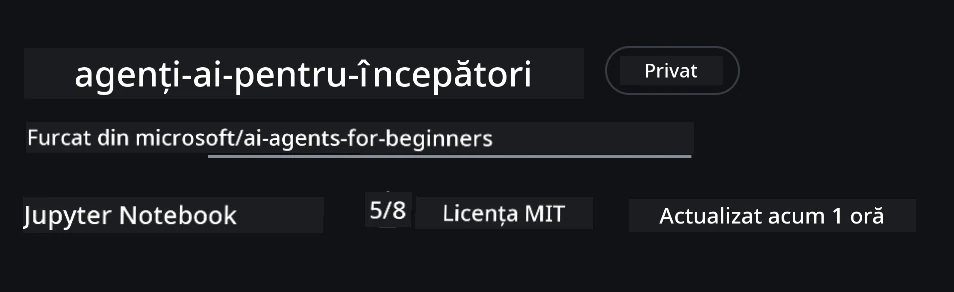
Pentru a începe, vă rugăm să clonați sau să faceți fork la depozitul GitHub. Acest lucru vă va crea propria versiune a materialului cursului, astfel încât să puteți rula, testa și modifica codul!
Acest lucru se poate face dând click pe linkul pentru a face fork la repo
Acum ar trebui să aveți propria versiune fork-uită a acestui curs la următorul link:
Clonare superficială (recomandată pentru atelier / Codespaces)
Depozitul complet poate fi mare (~3 GB) dacă descărcați întreaga istorie și toate fișierele. Dacă participați doar la atelier sau aveți nevoie doar de câteva foldere de lecție, o clonare superficială (sau sparse clone) descarcă mult mai puțin.
Clonare superficială rapidă — istorie minimală, toate fișierele
Înlocuiți <your-username> în comenzile de mai jos cu URL-ul fork-ului dvs. (sau URL-ul upstream dacă preferați).
Pentru a clona doar istoricul ultimului commit (descărcare mică):
git clone --depth 1 https://github.com/<your-username>/ai-agents-for-beginners.git
Pentru a clona un branch specific:
git clone --depth 1 --branch <branch-name> https://github.com/<your-username>/ai-agents-for-beginners.git
Clonare parțială (sparse) — bloburi minimale + doar folderele selectate
Aceasta folosește clonarea parțială și sparse-checkout (necesită Git 2.25+ și recomandat un Git modern cu suport pentru clonare parțială):
git clone --depth 1 --filter=blob:none --sparse https://github.com/<your-username>/ai-agents-for-beginners.git
Intrați în folderul repo:
cd ai-agents-for-beginners
Apoi specificați ce foldere doriți (exemplul de mai jos arată două foldere):
git sparse-checkout set 00-course-setup 01-intro-to-ai-agents
După clonare și verificarea fișierelor, dacă aveți nevoie doar de fișiere și doriți să eliberați spațiu (fără istoric git), ștergeți metadata depozitului (💀 ireversibil — veți pierde toată funcționalitatea Git):
# zsh/bash
rm -rf .git
# PowerShell
Remove-Item -Recurse -Force .git
Utilizarea GitHub Codespaces (recomandat pentru a evita descărcări mari locale)
-
Creați un Codespace nou pentru acest repo prin GitHub UI.
- În terminalul din Codespace-ul nou creat, rulați una dintre comenzile shallow/sparse clone de mai sus pentru a aduce doar folderele lecțiilor de care aveți nevoie în spațiul de lucru Codespace.
- Opțional: după clonare în Codespaces, eliminați .git pentru a recupera spațiu suplimentar (vedeți comenzile de ștergere mai sus).
- Notă: Dacă preferați să deschideți repo direct în Codespaces (fără o clonare suplimentară), rețineți că Codespaces va construi mediul devcontainer și poate încă să pregătească mai mult decât aveți nevoie.
Sfaturi
- Înlocuiți întotdeauna URL-ul de clonare cu cel al fork-ului dacă doriți să editați/comite.
- Dacă ulterior aveți nevoie de mai mult istoric sau fișiere, le puteți prelua sau ajusta sparse-checkout pentru a include foldere suplimentare.
Rularea codului
Acest curs oferă o serie de Jupyter Notebooks pe care le puteți rula pentru a obține experiență practică în construirea de agenți AI.
Exemplele de cod utilizează Microsoft Agent Framework (MAF) cu FoundryChatClient, care se conectează la Microsoft Foundry Agent Service V2 (API-ul Responses) prin Microsoft Foundry.
Toate notebook-urile Python sunt etichetate *-python-agent-framework.ipynb.
Cerințe
- Python 3.12+
-
NOTĂ: Dacă nu aveți Python3.12 instalat, asigurați-vă că îl instalați. Apoi creați mediul virtual folosind python3.12 pentru a garanta instalarea versiunilor corecte din fișierul requirements.txt.
Exemplu
Creați director pentru mediul virtual Python:
python -m venv venvApoi activați mediul virtual pentru:
# zsh/bash
source venv/bin/activate
# Command Prompt for Windows venv\Scripts\activate
-
-
.NET 10+: Pentru exemplele de cod care folosesc .NET, asigurați-vă că instalați .NET 10 SDK sau o versiune ulterioară. Apoi verificați versiunea SDK-ului .NET instalat:
dotnet --list-sdks - Azure CLI — Necesitar pentru autentificare. Instalați de la aka.ms/installazurecli.
- Abonament Azure — Pentru acces la Microsoft Foundry și Microsoft Foundry Agent Service.
- Proiect Microsoft Foundry — Un proiect cu un model implementat (de exemplu,
gpt-5-mini). Vedeți Pasul 1 mai jos.
Am inclus un fișier requirements.txt în rădăcina acestui depozit care conține toate pachetele Python necesare pentru rularea exemplelor de cod.
Le puteți instala rulând comanda următoare în terminal la rădăcina depozitului:
pip install -r requirements.txt
Recomandăm să creați un mediu virtual Python pentru a evita conflicte și probleme.
Configurare VSCode
Asigurați-vă că folosiți versiunea corectă de Python în VSCode.
Configurare Microsoft Foundry și Microsoft Foundry Agent Service
Pasul 1: Creați un proiect Microsoft Foundry
Aveți nevoie de un hub Microsoft Foundry și un proiect cu un model implementat pentru a rula notebook-urile.
- Accesați ai.azure.com și conectați-vă cu contul dvs. Azure.
- Creați un hub (sau folosiți unul existent). Vezi: Prezentare generală resurse Hub.
- În interiorul hub-ului, creați un proiect.
- Implementați un model (de exemplu,
gpt-5-mini) din Models + Endpoints → Deploy model.
Pasul 2: Obțineți adresa endpoint și numele de implementare al modelului din proiect
Din proiectul dvs. în portalul Microsoft Foundry:
- Project Endpoint — Mergeți la pagina Overview și copiați URL-ul endpoint.
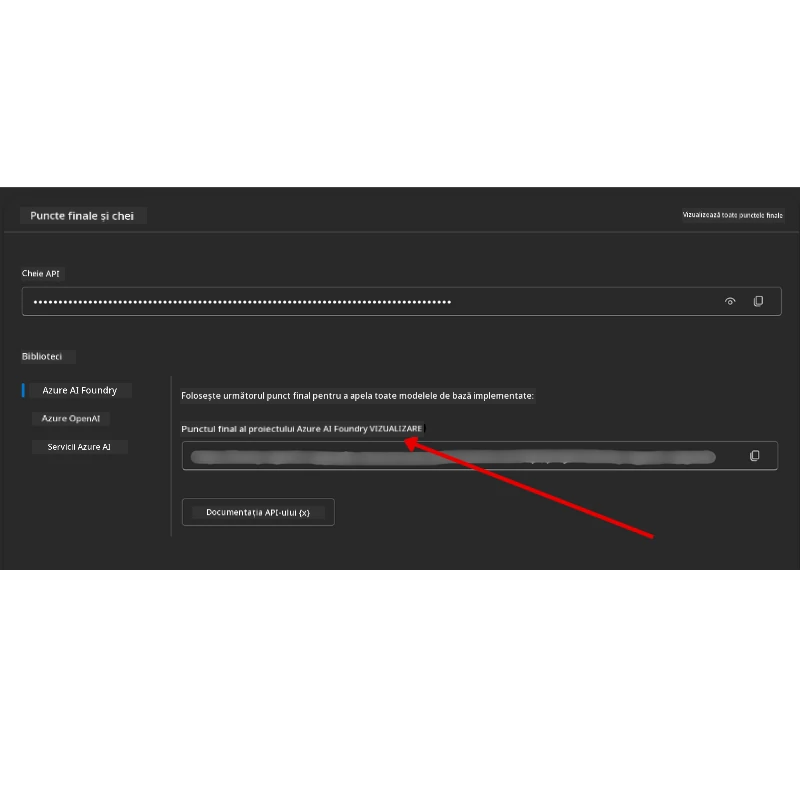
- Model Deployment Name — Accesați Models + Endpoints, selectați modelul implementat și notați Deployment name (exemplu,
gpt-5-mini).
Pasul 3: Conectați-vă la Azure cu az login
Cele mai multe notebook-uri se autentifică prin autentificarea CLI-ului Azure — folosind AzureCliCredential sau DefaultAzureCredential (ambele preiau sesiunea az login) din pachetul azure-identity — astfel că nu necesită chei API. Câteva lecții și integrări opționale folosesc chei API; verificați cerințele fiecărei lecții pentru variabilele suplimentare de mediu. Acest lucru presupune să fiți autentificat prin Azure CLI.
-
Instalați Azure CLI dacă nu este deja instalat: aka.ms/installazurecli
-
Conectați-vă rulând:
az loginSau dacă sunteți într-un mediu remote/Codespace fără browser:
az login --use-device-code -
Selectați abonamentul dacă vi se solicită — alegeți cel care conține proiectul Foundry.
-
Verificați că sunteți conectat:
az account show
De ce
az login? Notebook-urile se autentifică folosindAzureCliCredential(sauDefaultAzureCredential, care preia și sesiunea dvs. Azure CLI) din pachetulazure-identity. Aceasta înseamnă că sesiunea Azure CLI furnizează credențialele — fără chei API sau secrete în fișierul.env. Aceasta este o practică de securitate recomandată.
Pasul 4: Creați fișierul .env
Copiați fișierul exemplu:
# zsh/bash
cp .env.example .env
# PowerShell
Copy-Item .env.example .env
Deschideți .env și completați aceste două valori:
AZURE_AI_PROJECT_ENDPOINT=https://<your-project>.services.ai.azure.com/api/projects/<your-project-id>
AZURE_AI_MODEL_DEPLOYMENT_NAME=gpt-5-mini
| Variabilă | Unde să o găsiți |
|---|---|
AZURE_AI_PROJECT_ENDPOINT |
Portal Foundry → proiectul dvs. → pagina Overview |
AZURE_AI_MODEL_DEPLOYMENT_NAME |
Portal Foundry → Models + Endpoints → numele modelului implementat |
Asta este tot pentru majoritatea lecțiilor! Notebook-urile se vor autentifica automat prin sesiunea dvs. az login.
Pasul 5: Instalați dependențele Python
pip install -r requirements.txt
Recomandăm să rulați acest lucru în mediul virtual creat anterior.
Configurare opțională: Azure AI Search (Lecțiile 5 și 16)
Notebook-urile din Lecția 5 (Agentic RAG) și Lecția 16 rulează direct cu o bază de cunoștințe în memorie — fără resurse Azure suplimentare. Dacă doriți să le susțineți cu un index real Azure AI Search, rețineți că notebook-ul din Lecția 16 folosește în prezent autentificare bazată pe chei: trece de la căutarea în memorie la Azure AI Search doar când ambele AZURE_SEARCH_SERVICE_ENDPOINT și AZURE_SEARCH_API_KEY sunt setate, altfel rămâne pe căutarea în memorie — deci pentru a-l rula cu un index real trebuie să setați și cheia admin. Autentificarea fără chei cu Microsoft Entra ID (RBAC) este metoda recomandată pentru codul dvs. de producție, consistentă cu fluxul az login folosit peste tot în acest curs.
Pașii RBAC de mai jos se aplică pentru exemplele ghid de configurare și codul dvs. propriu. Ei nu activează autentificarea fără chei în notebook-ul Lecția 16; acesta tot necesită endpoint și cheia admin pentru a folosi Azure AI Search.
-
Activați accesul bazat pe roluri pe serviciul dvs. de căutare:
az search service update --name <service-name> --resource-group <resource-group> --auth-options aadOrApiKey -
Atribuiți-vă rolurile necesare (creare/încărcare indexuri și interogare):
az role assignment create --assignee <your-user-or-principal-id> --role "Search Service Contributor" --scope $(az search service show -g <resource-group> -n <service-name> --query id -o tsv) az role assignment create --assignee <your-user-or-principal-id> --role "Search Index Data Contributor" --scope $(az search service show -g <resource-group> -n <service-name> --query id -o tsv) -
Adăugați endpoint-ul în fișierul dvs.
.env:
| Variabilă | Unde să o găsiți |
|---|---|
AZURE_SEARCH_SERVICE_ENDPOINT |
Portal Azure → resursa dvs. Azure AI Search → Overview → URL |
AZURE_SEARCH_API_KEY |
Necesară (împreună cu endpoint-ul) pentru a activa Azure AI Search în notebook-ul din Lecția 16, care folosește autentificare bazată pe chei. Portal Azure → Settings → Keys → cheia admin primară |
De ce fără chei? Cheile admin oferă acces complet de scriere la serviciul dvs. de căutare și se pot scurge prin fișiere
.env. Cu RBAC, identitatea dvs.az logineste folosită în schimb — același model fără chei Entra ID pe care cursul îl folosește în notebook-uri (prinAzureCliCredential/DefaultAzureCredential). Vedeți Conectarea la Azure AI Search folosind roluri.
Consultați Ghidul de configurare Azure AI Search pentru exemple complete de creare indexuri în Python și .NET.
Configurare suplimentară pentru lecții care apelează direct Azure OpenAI (Lecțiile 6 și 8)
Unele notebook-uri din lecțiile 6 și 8 apelează Azure OpenAI direct (folosind Responses API) în loc să treacă printr-un proiect Microsoft Foundry. Aceste exemple foloseau anterior modelele GitHub, care sunt depreciate și nu suportă Responses API. Adăugați aceste variabile în fișierul dvs. .env:
| Variabilă | Unde să o găsiți |
|---|---|
AZURE_OPENAI_ENDPOINT |
Portal Azure → resursa dvs. Azure OpenAI → Keys and Endpoint → Endpoint (ex. https://<resursa-dvs>.openai.azure.com) |
AZURE_OPENAI_DEPLOYMENT |
Numele modelului implementat (ex. gpt-5-mini) care suportă Responses API |
AZURE_OPENAI_API_KEY |
Opțional — doar dacă folosiți autentificare bazată pe chei în loc de az login / Entra ID |
Responses API folosește endpoint-ul stabil
/openai/v1/, deci nu este necesarăapi-version. Conectați-vă cuaz loginpentru a folosi autentificare fără chei Entra ID.
Furnizor alternativ: MiniMax (compatibil OpenAI)
MiniMax oferă modele cu context mare (până la 204K token-uri) printr-un API compatibil OpenAI. Deoarece OpenAIChatClient din Microsoft Agent Framework funcționează cu orice endpoint compatibil OpenAI, puteți folosi MiniMax ca alternativă directă pentru lecțiile care folosesc OpenAIChatClient.
Adăugați aceste variabile în fișierul .env:
| Variabilă | Unde să o găsiți |
|---|---|
MINIMAX_API_KEY |
MiniMax Platform → API Keys |
MINIMAX_BASE_URL |
Folosiți https://api.minimax.io/v1 (valoare implicită) |
MINIMAX_MODEL_ID |
Numele modelului de folosit (ex., MiniMax-M3) |
Modele exemplu: MiniMax-M3 (recomandat), MiniMax-M2.7, MiniMax-M2.7-highspeed (răspunsuri mai rapide). Numele modelelor și disponibilitatea pot varia în timp, iar accesul la un model poate depinde de contul dvs.
Exemplele de cod care folosesc OpenAIChatClient (ex., fluxul de rezervare hotel din Lecția 14) vor detecta automat și vor folosi configurația MiniMax când MINIMAX_API_KEY este setat.
Furnizor alternativ: Novita AI (compatibil OpenAI)
Novita AI oferă un API compatibil cu OpenAI pentru LLM-uri open-source și de frontieră (DeepSeek, Llama, Qwen și altele). Deoarece OpenAIChatClient din Microsoft Agent Framework funcționează cu orice endpoint compatibil OpenAI, poți folosi Novita AI ca o alternativă plug-and-play la Azure OpenAI sau OpenAI.
Adaugă aceste variabile în fișierul tău .env:
| Variabilă | Unde o găsești |
|---|---|
NOVITA_API_KEY |
Novita AI Dashboard → API Keys |
NOVITA_BASE_URL |
Folosește https://api.novita.ai/openai/v1 (valoare implicită) |
NOVITA_MODEL_ID |
Numele modelului pe care să-l folosești (ex., moonshotai/kimi-k3) |
Modele exemplu: moonshotai/kimi-k3, zai-org/glm-5.2, deepseek/deepseek-v4-flash-0731. Novita AI găzduiește de asemenea multe alte familii de modele open-source (Llama, Qwen, GLM și altele) — verifică biblioteca de modele Novita AI pentru lista curentă de modele disponibile și ID-urile acestora.
Exemplele curente nu consumă automat variabilele NOVITA_*. Pentru a folosi Novita AI, transmite aceste valori explicit când construiești OpenAIChatClient în exemplul pe care îl rulezi.
Furnizor alternativ: Foundry Local (Rulează modele local)
Foundry Local este un runtime ușor care descarcă, administrează și servește modele de limbaj complet pe propria ta mașină printr-un API compatibil OpenAI — fără cloud.
Deoarece OpenAIChatClient din Microsoft Agent Framework funcționează cu orice endpoint compatibil OpenAI, Foundry Local este o alternativă locală plug-and-play la Azure OpenAI.
1. Instalează Foundry Local
# Windows
winget install Microsoft.FoundryLocal

# macOS
brew install foundrylocal
2. Descarcă și rulează un model (asta pornește și serviciul local):
foundry model list          # vezi modelele disponibile
foundry model run phi-4-mini
3. Instalează SDK-ul Python folosit pentru a descoperi endpoint-ul local:
pip install foundry-local-sdk
4. Configurează Microsoft Agent Framework să folosească modelul tău local:
from foundry_local import FoundryLocalManager
from agent_framework.openai import OpenAIChatClient

# Descarcă (dacă este necesar) și servește modelul local, apoi descoperă endpoint-ul/portul.
manager = FoundryLocalManager("phi-4-mini")

chat_client = OpenAIChatClient(
    base_url=manager.endpoint,      # de ex. http://localhost:<port>/v1
    api_key=manager.api_key,        # întotdeauna "not-required" pentru Foundry Local
    model_id=manager.get_model_info("phi-4-mini").id,
)

agent = chat_client.as_agent(
    name="LocalAgent",
    instructions="You are a helpful assistant running fully on-device.",
)
Notă: Foundry Local oferă un endpoint Chat Completions compatibil OpenAI. Folosește-l pentru dezvoltare locală și scenarii offline. Pentru setul complet de funcții al Responses API (conversații cu stare, etc.) folosește Azure OpenAI sau un proiect Microsoft Foundry.
Configurare suplimentară pentru Lecția 8 (Flux de lucru Bing Grounding)
Notebook-ul pentru fluxul condițional din lecția 8 folosește Bing grounding prin Microsoft Foundry. Dacă plănuiești să rulezi acel exemplu, adaugă această variabilă în fișierul tău .env:
| Variabilă | Unde o găsești |
|---|---|
BING_CONNECTION_ID |
Portal Microsoft Foundry → proiectul tău → Management → Connected resources → conexiunea ta Bing → copiază ID-ul conexiunii |
Depanare
Erori de verificare a certificatului SSL pe macOS
Dacă te afli pe macOS și întâmpini o eroare de genul:
ssl.SSLCertVerificationError: [SSL: CERTIFICATE_VERIFY_FAILED] certificate verify failed: self-signed certificate in certificate chain
Aceasta este o problemă cunoscută cu Python pe macOS, unde certificatele SSL ale sistemului nu sunt considerate automat de încredere. Încearcă următoarele soluții în ordine:
Opțiunea 1: Rulează scriptul Install Certificates al Python (recomandat)
# Înlocuiți 3.XX cu versiunea dvs. Python instalată (de exemplu, 3.12 sau 3.13):
/Applications/Python\ 3.XX/Install\ Certificates.command
Opțiunea 2: Folosește connection_verify=False în notebook-ul tău (doar pentru notebook-uri GitHub Models)
În notebook-ul Lecției 6 (06-building-trustworthy-agents/code_samples/06-system-message-framework.ipynb), există deja o soluție comentată. Decomentează connection_verify=False când întâlnești erori legate de certificate:
client = ChatCompletionsClient(
    endpoint=endpoint,
    credential=AzureKeyCredential(token),
    connection_verify=False,  # Dezactivează verificarea SSL dacă întâmpini erori de certificat
)
⚠️ Atenție: Dezactivarea verificării SSL (
connection_verify=False) reduce securitatea deoarece sări peste validarea certificatului. Folosește aceasta doar ca soluție temporară în medii de dezvoltare. Nu o folosi niciodată în producție.
Opțiunea 3: Instalează și folosește truststore
pip install truststore
Apoi adaugă următoarea linie la începutul notebook-ului sau scriptului înainte de a face apeluri de rețea:
import truststore
truststore.inject_into_ssl()
Blocată undeva?
Dacă ai probleme în rularea acestei configurări, intră în Discord-ul Comunității Azure AI sau creează un issue.
Lecția următoare
Acum ești gata să rulezi codul acestui curs. Spor la învățat mai mult despre lumea AI Agents!
Introducere în AI Agents și cazuri de utilizare ale agenților
Declinare a responsabilității: Acest document a fost tradus folosind serviciul de traducere AI Co-op Translator. În timp ce ne străduim pentru acuratețe, vă rugăm să rețineți că traducerile automate pot conține erori sau inexactități. Documentul original în limba sa nativă trebuie considerat sursa autorizată. Pentru informații critice, se recomandă traducerea profesională realizată de un om. Nu ne asumăm responsabilitatea pentru eventualele neînțelegeri sau interpretări greșite care decurg din utilizarea acestei traduceri.