ai-agents-for-beginners
Настройка курса
Введение
В этом уроке будет объяснено, как запускать примеры кода из этого курса.
Присоединяйтесь к другим обучающимся и получите помощь
Перед тем, как начать клонировать репозиторий, присоединяйтесь к Discord-каналу AI Agents For Beginners, чтобы получить помощь с настройкой, задать вопросы по курсу или связаться с другими обучающимися.
Клонирование или форк этого репозитория
Для начала клонируйте или создайте форк репозитория GitHub. Это создаст вашу собственную версию материала курса, чтобы вы могли запускать, тестировать и настраивать код!
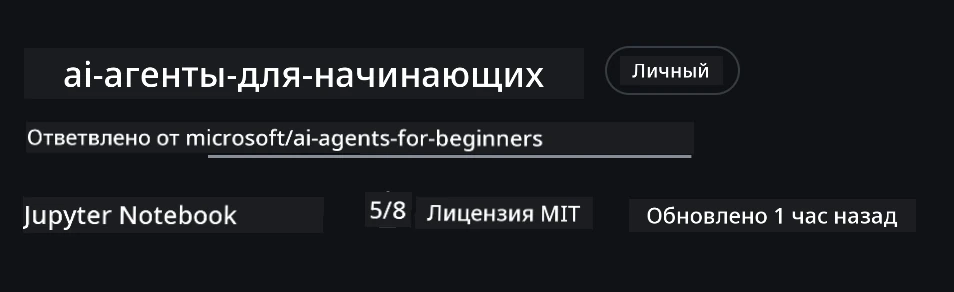
Это можно сделать, кликнув по ссылке создать форк репозитория
Теперь у вас должна быть своя собственная версия форка курса по следующей ссылке:
Поверхностное клонирование (рекомендуется для воркшопов / Codespaces)
Полный репозиторий может занимать много места (~3 ГБ), если скачивать всю историю и все файлы. Если вы только посещаете воркшоп или нужны только некоторые папки уроков, поверхностное клонирование (или частичное) скачивает значительно меньше.
Быстрое поверхностное клонирование — минимальная история, все файлы
Замените <your-username> в командах ниже на URL вашего форка (или на URL исходного репозитория, если предпочитаете).
Чтобы клонировать только последнюю историю коммитов (небольшая загрузка):
git clone --depth 1 https://github.com/<your-username>/ai-agents-for-beginners.git
Чтобы клонировать конкретную ветку:
git clone --depth 1 --branch <branch-name> https://github.com/<your-username>/ai-agents-for-beginners.git
Частичное (разреженное) клонирование — минимальное количество blob и только выбранные папки
Использует частичное клонирование и sparse-checkout (требуется Git 2.25+ и рекомендуется современный Git с поддержкой частичного клонирования):
git clone --depth 1 --filter=blob:none --sparse https://github.com/<your-username>/ai-agents-for-beginners.git
Перейдите в папку репозитория:
cd ai-agents-for-beginners
Затем укажите, какие папки вам нужны (пример ниже показывает две папки):
git sparse-checkout set 00-course-setup 01-intro-to-ai-agents
После клонирования и проверки файлов, если вам нужны только файлы и вы хотите освободить место (без истории git), удалите метаданные репозитория (💀 необратимо — вы потеряете все функции Git):
# zsh/bash
rm -rf .git
# PowerShell
Remove-Item -Recurse -Force .git
Использование GitHub Codespaces (рекомендуется избегать больших загрузок на локальный компьютер)
-
Создайте новый Codespace для этого репозитория через GitHub UI.
- В терминале только что созданного Codespace выполните одну из указанных выше команд поверхностного/разреженного клонирования, чтобы загрузить только нужные папки уроков в рабочее пространство Codespace.
- Опционально: после клонирования внутри Codespaces удалите .git, чтобы освободить дополнительное место (см. команды удаления выше).
- Внимание: если вы предпочитаете открыть репозиторий непосредственно в Codespaces (без дополнительного клонирования), знайте, что Codespaces создаст devcontainer-среду и может по-прежнему загружать больше, чем требуется.
Советы
- Всегда заменяйте URL клона на ваш форк, если хотите редактировать/вносить коммиты.
- Если позже вам потребуется больше истории или файлов, вы можете их получить или настроить sparse-checkout для добавления дополнительных папок.
Запуск кода
В этом курсе предоставлены серии ноутбуков Jupyter, с помощью которых вы получите практический опыт создания AI-агентов.
Примеры кода используют Microsoft Agent Framework (MAF) с FoundryChatClient, который подключается к Microsoft Foundry Agent Service V2 (Responses API) через Microsoft Foundry.
Все Python-ноутбуки имеют название формата *-python-agent-framework.ipynb.
Требования
- Python 3.12+
-
ПРИМЕЧАНИЕ: Если у вас не установлен Python 3.12, обязательно установите его. Затем создайте виртуальное окружение с помощью python3.12, чтобы гарантировать установку правильных версий из файла requirements.txt.
Пример
Создайте директорию виртуального окружения Python:
python -m venv venvЗатем активируйте виртуальное окружение для:
# zsh/bash
source venv/bin/activate
# Command Prompt for Windows venv\Scripts\activate
-
-
.NET 10+: Для примеров кода на .NET, убедитесь, что установлен .NET 10 SDK или новее. Затем проверьте установленную версию .NET SDK:
dotnet --list-sdks - Azure CLI — требуется для аутентификации. Установите с aka.ms/installazurecli.
- Подписка Azure — для доступа к Microsoft Foundry и Microsoft Foundry Agent Service.
- Проект Microsoft Foundry — проект с развернутой моделью (например,
gpt-5-mini). См. Шаг 1 ниже.
В корне репозитория есть файл requirements.txt, содержащий все необходимые пакеты Python для запуска примеров кода.
Вы можете установить их, запустив следующую команду в терминале из корня репозитория:
pip install -r requirements.txt
Рекомендуется создать виртуальное окружение Python, чтобы избежать конфликтов и проблем.
Настройка VSCode
Убедитесь, что в VSCode используется правильная версия Python.
Настройка Microsoft Foundry и Microsoft Foundry Agent Service
Шаг 1: Создайте проект Microsoft Foundry
Для запуска ноутбуков вам понадобится hub и проект Microsoft Foundry с развернутой моделью.
- Перейдите на ai.azure.com и войдите в аккаунт Azure.
- Создайте hub (или используйте существующий). См.: Обзор ресурсов Hub.
- Внутри hub создайте проект.
- Разверните модель (например,
gpt-5-mini) через Models + Endpoints → Deploy model.
Шаг 2: Получите URL проекта и имя развертывания модели
В частности, в портал Microsoft Foundry для вашего проекта:
- Project Endpoint — перейдите на страницу Overview и скопируйте URL-адрес endpoint.
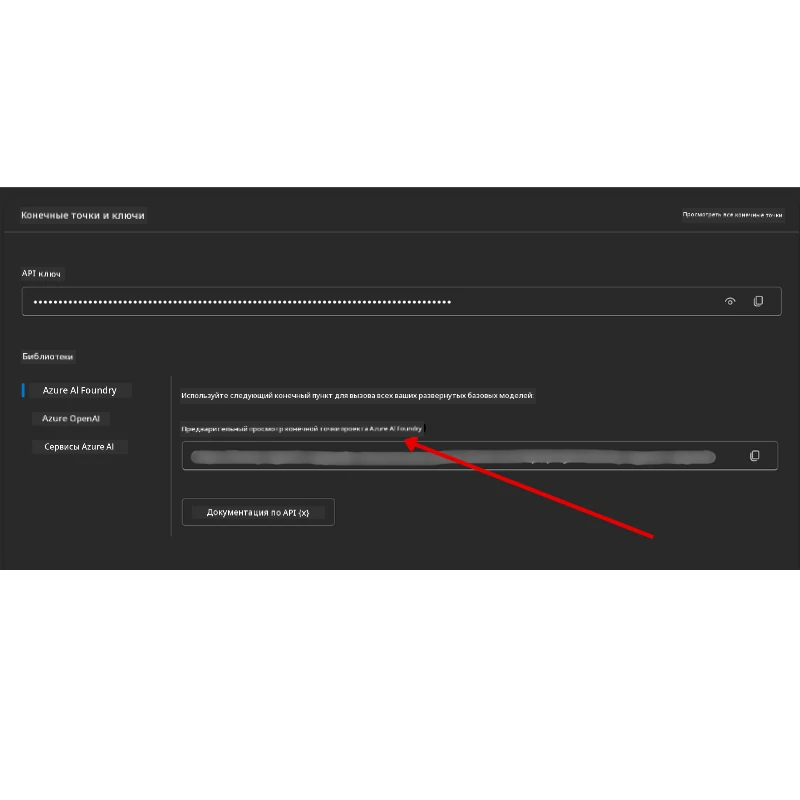
- Model Deployment Name — перейдите в раздел Models + Endpoints, выберите развернутую модель и запомните Deployment name (например,
gpt-5-mini).
Шаг 3: Войдите в Azure с помощью az login
Большинство ноутбуков аутентифицируются через ваш вход в Azure CLI — используя AzureCliCredential или DefaultAzureCredential (оба используют вашу сессию az login) из пакета azure-identity — поэтому им не нужны API-ключи. Некоторые уроки и опциональные интеграции используют API-ключи; ознакомьтесь с требованиями каждого урока для дополнительных переменных окружения. Для этого необходимо войти через Azure CLI.
-
Установите Azure CLI, если еще не сделали этого: aka.ms/installazurecli
-
Войдите с помощью команды:
az loginИли, если вы в удаленной среде / Codespace без браузера:
az login --use-device-code -
Выберите подписку, если появится запрос — выберите ту, где находится ваш проект Foundry.
-
Проверьте, что вы вошли:
az account show
Почему
az login? Ноутбуки аутентифицируются с помощьюAzureCliCredential(илиDefaultAzureCredential, который также использует вход в Azure CLI) из пакетаazure-identity. Это значит, что ваша сессия Azure CLI предоставляет учетные данные — API-ключи или секреты в файле.envне требуются. Это считается лучшей практикой безопасности.
Шаг 4: Создайте файл .env
Скопируйте пример файла:
# zsh/bash
cp .env.example .env
# PowerShell
Copy-Item .env.example .env
Откройте .env и заполните два значения:
AZURE_AI_PROJECT_ENDPOINT=https://<your-project>.services.ai.azure.com/api/projects/<your-project-id>
AZURE_AI_MODEL_DEPLOYMENT_NAME=gpt-5-mini
| Переменная | Где найти |
|---|---|
AZURE_AI_PROJECT_ENDPOINT |
Портал Foundry → ваш проект → страница Overview |
AZURE_AI_MODEL_DEPLOYMENT_NAME |
Портал Foundry → Models + Endpoints → имя вашей развернутой модели |
На этом настройка для большинства уроков завершена! Ноутбуки будут автоматически аутентифицироваться через вашу сессию az login.
Шаг 5: Установите зависимости Python
pip install -r requirements.txt
Рекомендуется запускать эту команду внутри виртуального окружения, созданного вами ранее.
Дополнительная настройка: Azure AI Search (уроки 5 и 16)
Ноутбуки уроков 5 (Agentic RAG) и 16 работают «из коробки» с in-memory knowledge base — дополнительные ресурсы Azure не требуются. Если вы хотите использовать настоящий индекс Azure AI Search, обратите внимание, что на данный момент ноутбук урока 16 использует аутентификацию по ключу: он переключается с in-memory поиска на Azure AI Search только если установлены и AZURE_SEARCH_SERVICE_ENDPOINT, и AZURE_SEARCH_API_KEY. В противном случае используется in-memory поиск — чтобы запустить на реальном индексе, нужно указать ключ администратора. Безключевая аутентификация с Microsoft Entra ID (RBAC) — рекомендуемый подход для вашего продакшн-кода, он совпадает с az login, используемым в остальных частях курса.
Шаги RBAC ниже применимы к примерам-просмотрам в руководстве по настройке и вашему коду. Они не включают безключевую аутентификацию в ноутбуке урока 16; там по-прежнему требуется и endpoint, и ключ администратора для Azure AI Search.
-
Включите ролевой доступ (role-based access) для сервиса поиска:
az search service update --name <service-name> --resource-group <resource-group> --auth-options aadOrApiKey -
Назначьте себе необходимые роли (создание/загрузка индексов и запросы):
az role assignment create --assignee <your-user-or-principal-id> --role "Search Service Contributor" --scope $(az search service show -g <resource-group> -n <service-name> --query id -o tsv) az role assignment create --assignee <your-user-or-principal-id> --role "Search Index Data Contributor" --scope $(az search service show -g <resource-group> -n <service-name> --query id -o tsv) -
Добавьте endpoint в ваш файл
.env:
| Переменная | Где найти |
|---|---|
AZURE_SEARCH_SERVICE_ENDPOINT |
Портал Azure → ваш ресурс Azure AI Search → Overview → URL |
AZURE_SEARCH_API_KEY |
Требуется (вместе с endpoint) для включения Azure AI Search в ноутбуке урока 16, который использует аутентификацию по ключу. Портал Azure → Settings → Keys → основной ключ администратора |
Почему безключевая аутентификация? Админские ключи предоставляют полный доступ на запись к вашему сервису поиска и могут случайно утечь через
.envфайлы. С RBAC используется ваша идентичность изaz login— тот же безключевой шаблон Entra ID, что и в ноутбуках курса (черезAzureCliCredential/DefaultAzureCredential). Подробнее: Подключение к Azure AI Search с ролями.
См. руководство по настройке Azure AI Search с полными примерами создания индексов на Python и .NET.
Дополнительная настройка для уроков, которые вызывают Azure OpenAI напрямую (уроки 6 и 8)
Некоторые ноутбуки из уроков 6 и 8 используют Azure OpenAI напрямую (через Responses API) без Microsoft Foundry. Ранее эти примеры использовали GitHub Models, которые устарели и не поддерживают Responses API. Добавьте в файл .env эти переменные:
| Переменная | Где найти |
|---|---|
AZURE_OPENAI_ENDPOINT |
Портал Azure → ваш ресурс Azure OpenAI → Keys and Endpoint → Endpoint (например, https://<your-resource>.openai.azure.com) |
AZURE_OPENAI_DEPLOYMENT |
Имя вашей развернутой модели (например, gpt-5-mini), поддерживающей Responses API |
AZURE_OPENAI_API_KEY |
Опционально — только если используете аутентификацию по ключу вместо az login / Entra ID |
Responses API использует стабильный endpoint
/openai/v1/, поэтому параметрapi-versionне требуется. Войдите сaz loginдля безключевой аутентификации Entra ID.
Альтернативный провайдер: MiniMax (совместим с OpenAI)
MiniMax предоставляет модели с большим контекстом (до 204K токенов) через API, совместимый с OpenAI. Поскольку OpenAIChatClient Microsoft Agent Framework работает с любым совместимым OpenAI endpoint, вы можете использовать MiniMax как альтернативу для уроков, где используется OpenAIChatClient.
Добавьте эти переменные в ваш .env файл:
| Переменная | Где найти |
|---|---|
MINIMAX_API_KEY |
Платформа MiniMax → API ключи |
MINIMAX_BASE_URL |
Используйте https://api.minimax.io/v1 (значение по умолчанию) |
MINIMAX_MODEL_ID |
Имя модели для использования (например, MiniMax-M3) |
Примеры моделей: MiniMax-M3 (рекомендуется), MiniMax-M2.7, MiniMax-M2.7-highspeed (быстрее ответов). Имена моделей и их доступность могут со временем меняться, а доступ к модели зависит от вашей учетной записи.
Примеры кода с OpenAIChatClient (например, рабочий процесс бронирования отеля из урока 14) автоматически обнаружат и используют вашу конфигурацию MiniMax, если установлен MINIMAX_API_KEY.
Альтернативный провайдер: Novita AI (совместимый с OpenAI)
Novita AI предоставляет API, совместимый с OpenAI, для открытых и передовых LLM (DeepSeek, Llama, Qwen и других). Поскольку OpenAIChatClient из Microsoft Agent Framework работает с любым совместимым с OpenAI эндпоинтом, вы можете использовать Novita AI как замену Azure OpenAI или OpenAI.
Добавьте эти переменные в ваш файл .env:
| Переменная | Где найти |
|---|---|
NOVITA_API_KEY |
Панель управления Novita AI → API Keys |
NOVITA_BASE_URL |
Используйте https://api.novita.ai/openai/v1 (значение по умолчанию) |
NOVITA_MODEL_ID |
Имя модели для использования (например, moonshotai/kimi-k3) |
Пример моделей: moonshotai/kimi-k3, zai-org/glm-5.2, deepseek/deepseek-v4-flash-0731. Novita AI также размещает многие другие семейства открытых моделей (Llama, Qwen, GLM и другие) — ознакомьтесь с библиотекой моделей Novita AI для актуального списка доступных моделей и их идентификаторов.
Текущие примеры не используют переменные NOVITA_* автоматически. Чтобы использовать Novita AI, явно передайте эти значения при создании OpenAIChatClient в используемом вами примере.
Альтернативный провайдер: Foundry Local (запуск моделей на устройстве)
Foundry Local — это легковесное окружение, которое загружает, управляет и обслуживает языковые модели полностью на вашем собственном устройстве через API, совместимый с OpenAI — без необходимости облака.
Поскольку OpenAIChatClient из Microsoft Agent Framework работает с любым эндпоинтом, совместимым с OpenAI, Foundry Local является локальной заменой Azure OpenAI.
1. Установите Foundry Local
# Windows
winget install Microsoft.FoundryLocal

# macOS
brew install foundrylocal
2. Скачайте и запустите модель (это также запускает локальный сервис):
foundry model list          # посмотреть доступные модели
foundry model run phi-4-mini
3. Установите Python SDK, используемый для обнаружения локального эндпоинта:
pip install foundry-local-sdk
4. Укажите Microsoft Agent Framework использовать вашу локальную модель:
from foundry_local import FoundryLocalManager
from agent_framework.openai import OpenAIChatClient

# Загружает (при необходимости) и обслуживает модель локально, затем обнаруживает конечную точку/порт.
manager = FoundryLocalManager("phi-4-mini")

chat_client = OpenAIChatClient(
    base_url=manager.endpoint,      # например, http://localhost:<порт>/v1
    api_key=manager.api_key,        # всегда "не требуется" для Foundry Local
    model_id=manager.get_model_info("phi-4-mini").id,
)

agent = chat_client.as_agent(
    name="LocalAgent",
    instructions="You are a helpful assistant running fully on-device.",
)
Примечание: Foundry Local предоставляет OpenAI-совместимый эндпоинт Chat Completions. Используйте его для локальной разработки и работы офлайн. Для полного набора функций Responses API (состояния бесед и пр.) используйте Azure OpenAI или проект Microsoft Foundry.
Дополнительные настройки для урока 8 (процесс привязки к Bing)
Блокнот условного рабочего процесса в уроке 8 использует привязку к Bing через Microsoft Foundry. Если вы планируете запускать этот пример, добавьте эту переменную в ваш .env файл:
| Переменная | Где найти |
|---|---|
BING_CONNECTION_ID |
Портал Microsoft Foundry → ваш проект → Управление → Подключенные ресурсы → ваше соединение Bing → скопируйте ID подключения |
Устранение неполадок
Ошибки проверки SSL-сертификата на macOS
Если вы используете macOS и столкнулись с ошибкой вроде:
ssl.SSLCertVerificationError: [SSL: CERTIFICATE_VERIFY_FAILED] certificate verify failed: self-signed certificate in certificate chain
Это известная проблема Python на macOS, когда системные SSL-сертификаты не доверяются автоматически. Попробуйте следующие решения по порядку:
Вариант 1: Запустите скрипт установки сертификатов Python (рекомендуется)
# Замените 3.XX на установленную версию Python (например, 3.12 или 3.13):
/Applications/Python\ 3.XX/Install\ Certificates.command
Вариант 2: Используйте connection_verify=False в вашем блокноте (только для блокнотов GitHub Models)
В блокноте Урока 6 (06-building-trustworthy-agents/code_samples/06-system-message-framework.ipynb) уже есть закомментированное обходное решение. Раскомментируйте connection_verify=False, если возникают ошибки сертификата:
client = ChatCompletionsClient(
    endpoint=endpoint,
    credential=AzureKeyCredential(token),
    connection_verify=False,  # Отключите проверку SSL, если вы сталкиваетесь с ошибками сертификата
)
⚠️ Внимание: Отключение проверки SSL (
connection_verify=False) снижает безопасность, пропуская проверку сертификатов. Используйте это только как временное решение в средах разработки. Никогда не применяйте в продакшене.
Вариант 3: Установите и используйте truststore
pip install truststore
Затем добавьте следующее в начало вашего блокнота или скрипта перед любыми сетевыми вызовами:
import truststore
truststore.inject_into_ssl()
Застряли?
Если у вас возникли проблемы с этой настройкой, присоединяйтесь к нашему сообществу Azure AI в Discord или создайте issue.
Следующий урок
Теперь вы готовы запускать код этого курса. Успехов в изучении мира AI-агентов!
Введение в AI-агентов и варианты их использования
Отказ от ответственности: Этот документ был переведен с использованием сервиса машинного перевода Co-op Translator. Несмотря на наши усилия по обеспечению точности, имейте в виду, что автоматический перевод может содержать ошибки или неточности. Оригинальный документ на его исходном языке следует считать авторитетным источником. Для получения критически важной информации рекомендуется обратиться к профессиональному человеческому переводу. Мы не несем ответственности за любые недоразумения или неправильные толкования, возникшие в результате использования этого перевода.