ai-agents-for-beginners
Nastavenie kurzu
Úvod
Táto lekcia pokryje, ako spustiť kódové príklady tohto kurzu.
Pridajte sa k ostatným študentom a získajte pomoc
Pred tým, než začnete klonovať svoj repozitár, pripojte sa k AI Agents For Beginners Discord kanálu a získajte pomoc s nastavením, odpovede na otázky o kurze alebo sa spojte s ostatnými študentmi.
Klonovanie alebo fork tohto repozitára
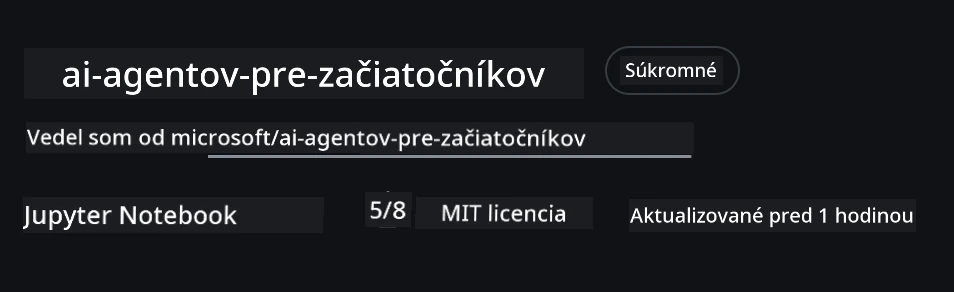
Na začiatok prosím klonujte alebo forknete GitHub repozitár. Tým si vytvoríte vlastnú verziu materiálov ku kurzu, aby ste mohli spúšťať, testovať a upravovať kód!
Toto môžete urobiť kliknutím na odkaz na fork repozitára
Teraz by ste mali mať svoju vlastnú forknutú verziu tohto kurzu na nasledujúcom odkaze:
Plytké klonovanie (odporúčané pre workshop / Codespaces)
Celý repozitár môže byť veľký (~3 GB) pri stiahnutí celého histórie a všetkých súborov. Ak sa zúčastňujete iba workshopu alebo potrebujete len pár zložiek lekcií, plytké klonovanie (alebo sparse klonovanie) stiahne výrazne menej.
Rýchle plytké klonovanie – minimálna história, všetky súbory
Nahraďte <your-username> v nasledujúcich príkazoch vašou URL forku (alebo upstream URL, ak preferujete).
Na klonovanie iba najnovšej histórie commitov (malé stiahnutie):
git clone --depth 1 https://github.com/<your-username>/ai-agents-for-beginners.git
Na klonovanie konkrétnej vetvy:
git clone --depth 1 --branch <branch-name> https://github.com/<your-username>/ai-agents-for-beginners.git
Čiastočné (sparse) klonovanie – minimálne blob-y + len vybrané zložky
Toto využíva partial clone a sparse-checkout (vyžaduje Git 2.25+ a odporúča sa moderný Git s podporou partial clone):
git clone --depth 1 --filter=blob:none --sparse https://github.com/<your-username>/ai-agents-for-beginners.git
Prejdite do zložky repozitára:
cd ai-agents-for-beginners
Potom určte, ktoré zložky chcete (príklad nižšie ukazuje dve zložky):
git sparse-checkout set 00-course-setup 01-intro-to-ai-agents
Po klonovaní a overení súborov, ak potrebujete iba súbory a chcete uvoľniť miesto (bez histórie git), odstráňte prosím metadata repozitára (💀nezvratné – stratíte všetky funkcie Git):
# zsh/bash
rm -rf .git
# PowerShell
Remove-Item -Recurse -Force .git
Použitie GitHub Codespaces (odporúčané, aby ste sa vyhli veľkým lokálnym sťahovaniam)
-
Vytvorte nový Codespace pre tento repozitár cez GitHub UI.
- V termináli novovytvoreného Codespace spustite jeden z príkazov pre shallow/sparse clone vyššie, aby ste do pracovného priestoru Codespace dostali len potrebné zložky lekcií.
- Voliteľné: po klonovaní v Codespaces odstráňte .git pre uvoľnenie ďalšieho miesta (pozrite príkazy na odstránenie vyššie).
- Poznámka: Ak preferujete priamo otvoriť repozitár v Codespaces (bez ďalšieho klonovania), vedzte, že Codespaces vytvorí devcontainer prostredie a môže stále nainštalovať viac, než potrebujete.
Tipy
- Vždy nahraďte URL klonovania vašim forkom, ak chcete upravovať/commitovať.
- Ak neskôr potrebujete viac histórie alebo súborov, môžete ich stiahnuť alebo upraviť sparse-checkout pre zahrnutie ďalších zložiek.
Spúšťanie kódu
Tento kurz ponúka sériu Jupyter Notebookov, ktoré môžete spúšťať a získať praktické skúsenosti s tvorbou AI agentov.
Kódové príklady používajú Microsoft Agent Framework (MAF) s FoundryChatClient, ktorý sa pripája na Microsoft Foundry Agent Service V2 (Responses API) cez Microsoft Foundry.
Všetky Python notebooky sú označené *-python-agent-framework.ipynb.
Požiadavky
- Python 3.12+
-
POZNÁMKA: Ak nemáte nainštalovaný Python3.12, uistite sa, že ho nainštalujete. Potom vytvorte svoje virtuálne prostredie pomocou python3.12, aby ste mali správne verzie nainštalované z requirements.txt.
Príklad
Vytvorenie adresára pre Python venv:
python -m venv venvPotom aktivujte venv prostredie pre:
# zsh/bash
source venv/bin/activate
# Command Prompt for Windows venv\Scripts\activate
-
-
.NET 10+: Pre ukážkové kódy používajúce .NET, uistite sa, že máte nainštalovaný .NET 10 SDK alebo novší. Potom skontrolujte svoju nainštalovanú verziu .NET SDK:
dotnet --list-sdks - Azure CLI — Vyžaduje sa na autentifikáciu. Nainštalujte z aka.ms/installazurecli.
- Azure Subscription — Na prístup k Microsoft Foundry a Microsoft Foundry Agent Service.
- Microsoft Foundry Project — Projekt s nasadeným modelom (napr.
gpt-5-mini). Pozri Krok 1 nižšie.
V koreňovom adresári tohto repozitára nájdete súbor requirements.txt, ktorý obsahuje všetky potrebné balíky Python na spustenie kódových príkladov.
Môžete ich nainštalovať spustením nasledujúceho príkazu v termináli v koreňovom adresári repozitára:
pip install -r requirements.txt
Odporúčame vytvoriť Python virtuálne prostredie, aby ste sa vyhli konfliktom a problémom.
Nastavenie VSCode
Uistite sa, že používate správnu verziu Pythonu vo VSCode.
Nastavenie Microsoft Foundry a Microsoft Foundry Agent Service
Krok 1: Vytvorenie Microsoft Foundry projektu
Na spustenie notebookov potrebujete Microsoft Foundry hub a projekt s nasadeným modelom.
- Prejdite na ai.azure.com a prihláste sa so svojim Azure účtom.
- Vytvorte hub (alebo použite existujúci). Pozri: Prehľad zdrojov hubu.
- Vo vnútri hubu vytvorte projekt.
- Nasadte model (napr.
gpt-5-mini) z Models + Endpoints → Deploy model.
Krok 2: Získanie endpointu projektu a názvu nasadenia modelu
Z vášho projektu v Microsoft Foundry portáli:
- Project Endpoint — Prejdite na stránku Overview a skopírujte URL endpointu.
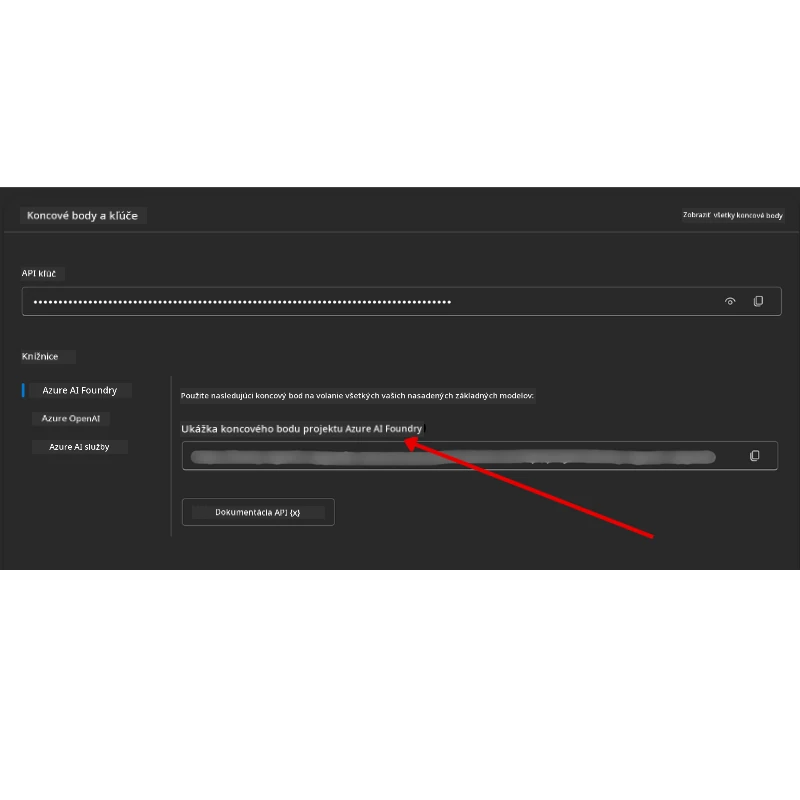
- Model Deployment Name — Prejdite do Models + Endpoints, vyberte svoj nasadený model a zapíšte si Deployment name (napr.
gpt-5-mini).
Krok 3: Prihlásenie do Azure pomocou az login
Väčšina notebookov sa autentifikuje prostredníctvom vášho Azure CLI prihlásenia — použitie AzureCliCredential alebo DefaultAzureCredential (oba získavajú vašu az login reláciu) z balíka azure-identity — preto nevyžadujú API kľúče. Niektoré lekcie a voliteľné integrácie používajú API kľúče; skontrolujte požiadavky každej lekcie pre ďalšie premenné prostredia. Vyžaduje to, aby ste boli prihlásení cez Azure CLI.
-
Nainštalujte Azure CLI, ak ešte nemáte: aka.ms/installazurecli
-
Prihláste sa spustením:
az loginAlebo ak ste v remote/Codespace prostredí bez prehliadača:
az login --use-device-code -
Vyberte svoj subscription, ak sa zobrazí výzva — vyberte ten, ktorý obsahuje váš Foundry projekt.
-
Overte, že ste prihlásení:
az account show
Prečo
az login? Notebooky sa autentifikujú pomocouAzureCliCredential(aleboDefaultAzureCredential, ktorý tiež získava Azure CLI prihlásenie) z balíkaazure-identity. To znamená, že vaša Azure CLI relácia poskytuje prihlasovacie údaje — žiadne API kľúče alebo tajomstvá v.envsúbore. Toto je najlepšia bezpečnostná prax.
Krok 4: Vytvorenie súboru .env
Skopírujte ukážkový súbor:
# zsh/bash
cp .env.example .env
# PowerShell
Copy-Item .env.example .env
Otvorte .env a vyplňte tieto dve hodnoty:
AZURE_AI_PROJECT_ENDPOINT=https://<your-project>.services.ai.azure.com/api/projects/<your-project-id>
AZURE_AI_MODEL_DEPLOYMENT_NAME=gpt-5-mini
| Premenná | Kde ju nájsť |
|---|---|
AZURE_AI_PROJECT_ENDPOINT |
Foundry portál → váš projekt → stránka Overview |
AZURE_AI_MODEL_DEPLOYMENT_NAME |
Foundry portál → Models + Endpoints → názov nasadeného modelu |
To je všetko pre väčšinu lekcií! Notebooky sa automaticky autentifikujú cez vašu az login reláciu.
Krok 5: Inštalácia Python závislostí
pip install -r requirements.txt
Odporúčame spustiť tento príkaz vo vnútri virtuálneho prostredia, ktoré ste si vytvorili.
Voliteľné nastavenie: Azure AI Search (lekcie 5 a 16)
Notebooky lekcie 5 (Agentic RAG) a lekcie 16 fungujú ihneď s in-memory knowledge base — nie sú potrebné žiadne extra Azure zdroje. Ak ich chcete podporiť skutočným indexom Azure AI Search, majte na pamäti, že notebook lekcie 16 momentálne používa autentifikáciu pomocou kľúčov: prepína z in-memory vyhľadávania na Azure AI Search iba keď sú nastavené obidve premenné AZURE_SEARCH_SERVICE_ENDPOINT a AZURE_SEARCH_API_KEY, inak zostáva na in-memory vyhľadávaní — na použitie so skutočným indexom preto musíte nastaviť tiež administrátorský kľúč. Bezklúčová autentifikácia cez Microsoft Entra ID (RBAC) je odporúčaný spôsob pre vlastný produkčný kód, konzistentný s az login tokom použitým inde v kurze.
Kroky RBAC nižšie platia pre ukážkové vzory v príručke a váš vlastný kód. Neaktivujú bezkľúčovú autentifikáciu v notebooku lekcie 16; lekcia 16 stále vyžaduje endpoint aj administrátorský kľúč na využitie Azure AI Search.
-
Povoľte riadený prístup podľa roly pre vašu službu vyhľadávania:
az search service update --name <service-name> --resource-group <resource-group> --auth-options aadOrApiKey -
Priraďte si požadované roly (vytváranie/nahrávanie indexov a dotazovanie):
az role assignment create --assignee <your-user-or-principal-id> --role "Search Service Contributor" --scope $(az search service show -g <resource-group> -n <service-name> --query id -o tsv) az role assignment create --assignee <your-user-or-principal-id> --role "Search Index Data Contributor" --scope $(az search service show -g <resource-group> -n <service-name> --query id -o tsv) -
Pridajte endpoint do súboru
.env:
| Premenná | Kde ju nájsť |
|---|---|
AZURE_SEARCH_SERVICE_ENDPOINT |
Azure portál → váš zdroj Azure AI Search → Overview → URL |
AZURE_SEARCH_API_KEY |
Vyžaduje sa (spolu s endpointom) na aktiváciu Azure AI Search v notebooku lekcie 16, ktorý používa autentifikáciu pomocou kľúčov. Azure portál → Settings → Keys → primárny administrátorský kľúč |
Prečo bez kľúčov? Administrátorské kľúče poskytujú plný zápisný prístup k vašej vyhľadávacej službe a môžu sa vyzradiť v
.envsúboroch. S RBAC sa namiesto toho používa vaša identita zaz login— rovnaký bezkľúčový vzor Entra ID, ktorý používajú notebooky kurzu (cezAzureCliCredential/DefaultAzureCredential). Pozrite Pripojenie k Azure AI Search pomocou rolí.
Pozrite si sprievodcu nastavením Azure AI Search pre plné príklady vytvárania indexov v Pythone a .NET.
Ďalšie nastavenie pre lekcie, ktoré volajú Azure OpenAI priamo (lekcie 6 a 8)
Niektoré notebooky v lekciách 6 a 8 volajú Azure OpenAI priamo (používajúc Responses API) namiesto Microsoft Foundry projektu. Tieto príklady predtým používali GitHub Models, ktoré sú zastarané a nepodporujú Responses API. Pridajte tieto premenné do vášho .env súboru:
| Premenná | Kde ju nájsť |
|---|---|
AZURE_OPENAI_ENDPOINT |
Azure portál → váš zdroj Azure OpenAI → Keys and Endpoint → Endpoint (napr. https://<your-resource>.openai.azure.com) |
AZURE_OPENAI_DEPLOYMENT |
Meno vášho nasadeného modelu (napr. gpt-5-mini), ktorý podporuje Responses API |
AZURE_OPENAI_API_KEY |
Voliteľné — len ak používate autentifikáciu pomocou kľúčov namiesto az login / Entra ID |
Responses API používa stabilný endpoint
/openai/v1/, takže nie je potrebnáapi-version. Prihláste sa pomocouaz loginpre použitie bezkľúčovej autentifikácie Entra ID.
Alternatívny poskytovateľ: MiniMax (kompatibilný s OpenAI)
MiniMax poskytuje veľko-kontextové modely (až do 204K tokenov) cez API kompatibilné s OpenAI. Keďže Microsoft Agent Framework OpenAIChatClient funguje s akýmkoľvek OpenAI-kompatibilným endpointom, môžete použiť MiniMax ako náhradu pre lekcie používajúce OpenAIChatClient.
Pridajte tieto premenné do vášho .env súboru:
| Premenná | Kde ju nájsť |
|---|---|
MINIMAX_API_KEY |
MiniMax Platform → API kľúče |
MINIMAX_BASE_URL |
Použite https://api.minimax.io/v1 (predvolená hodnota) |
MINIMAX_MODEL_ID |
Názov modelu na použitie (napr. MiniMax-M3) |
Príklad modelov: MiniMax-M3 (odporúčané), MiniMax-M2.7, MiniMax-M2.7-highspeed (rýchlejšie odpovede). Názvy modelov a dostupnosť sa môžu časom meniť, a prístup k danému modelu závisí od vášho účtu.
Kódové príklady používajúce OpenAIChatClient (napr. pracovný tok rezervácie hotela v lekcii 14) automaticky rozpoznajú a použijú vašu konfiguráciu MiniMax, keď je nastavená premenná MINIMAX_API_KEY.
Alternatívny poskytovateľ: Novita AI (Kompatibilné s OpenAI)
Novita AI poskytuje API kompatibilné s OpenAI pre open-source a frontier LLM (DeepSeek, Llama, Qwen a ďalšie). Keďže OpenAIChatClient z Microsoft Agent Framework funguje s akýmkoľvek endpointom kompatibilným s OpenAI, môžete použiť Novita AI ako alternatívu namiesto Azure OpenAI alebo OpenAI.
Pridajte tieto premenné do svojho .env súboru:
| Premenná | Kde ju nájsť |
|---|---|
NOVITA_API_KEY |
Novita AI Dashboard → API Keys |
NOVITA_BASE_URL |
Použite https://api.novita.ai/openai/v1 (predvolená hodnota) |
NOVITA_MODEL_ID |
Názov modelu na použitie (napr. moonshotai/kimi-k3) |
Príklad modelov: moonshotai/kimi-k3, zai-org/glm-5.2, deepseek/deepseek-v4-flash-0731. Novita AI tiež hosťuje množstvo ďalších rodín open-source modelov (Llama, Qwen, GLM a ďalšie) — pozrite si Novita AI modelovú knižnicu pre aktuálny zoznam dostupných modelov a ich modelových identifikátorov.
Aktuálne príklady automaticky nevyužívajú premenné NOVITA_*. Ak chcete použiť Novita AI, pri vytváraní OpenAIChatClient v spúšťanom príklade tieto hodnoty explicitne odovzdajte.
Alternatívny poskytovateľ: Foundry Local (Spúšťanie modelov lokálne)
Foundry Local je ľahké runtime prostredie, ktoré sťahuje, spravuje a poskytuje jazykové modely úplne na vašom vlastnom zariadení cez API kompatibilné s OpenAI — bez potreby cloudu.
Pretože OpenAIChatClient z Microsoft Agent Framework funguje s akýmkoľvek endpointom kompatibilným s OpenAI, Foundry Local je lokálna alternativa namiesto Azure OpenAI.
1. Nainštalujte Foundry Local
# Windows
winget install Microsoft.FoundryLocal

# macOS
brew install foundrylocal
2. Stiahnite a spustite model (tým sa spustí aj lokálna služba):
foundry model list          # pozrite si dostupné modely
foundry model run phi-4-mini
3. Nainštalujte Python SDK používané na zistenie lokálneho endpointu:
pip install foundry-local-sdk
4. Nasmerujte Microsoft Agent Framework na váš lokálny model:
from foundry_local import FoundryLocalManager
from agent_framework.openai import OpenAIChatClient

# Stiahne (ak je potrebné) a spustí model lokálne, potom zistí koncový bod/port.
manager = FoundryLocalManager("phi-4-mini")

chat_client = OpenAIChatClient(
    base_url=manager.endpoint,      # napr. http://localhost:<port>/v1
    api_key=manager.api_key,        # vždy "nie je potrebné" pre Foundry Local
    model_id=manager.get_model_info("phi-4-mini").id,
)

agent = chat_client.as_agent(
    name="LocalAgent",
    instructions="You are a helpful assistant running fully on-device.",
)
Poznámka: Foundry Local poskytuje OpenAI-kompatibilný endpoint pre Chat Completions. Používajte ho na lokálny vývoj a offline scenáre. Pre plnú sadu funkcií Responses API (stavové konverzácie atď.) používajte Azure OpenAI alebo Microsoft Foundry projekt.
Ďalšie nastavenie pre lekciu 8 (Bing grounding workflow)
Podmienený workflow notebook v lekcii 8 používa Bing grounding cez Microsoft Foundry. Ak plánujete spustiť tento príklad, pridajte túto premennú do svojho .env súboru:
| Premenná | Kde ju nájsť |
|---|---|
BING_CONNECTION_ID |
Microsoft Foundry portál → váš projekt → Management → Connected resources → vaša Bing konekcia → skopírujte ID konekcie |
Riešenie problémov
Chyby overenia SSL certifikátu na macOS
Ak používate macOS a vyskytnú sa vám chyby ako:
ssl.SSLCertVerificationError: [SSL: CERTIFICATE_VERIFY_FAILED] certificate verify failed: self-signed certificate in certificate chain
Toto je známy problém s Pythonom na macOS, kde systémové SSL certifikáty nie sú automaticky dôveryhodné. Vyskúšajte nasledujúce riešenia v poradí:
Možnosť 1: Spustite Pythonovský skript na inštaláciu certifikátov (odporúčané)
# Nahraďte 3.XX vašou nainštalovanou verziou Pythonu (napr. 3.12 alebo 3.13):
/Applications/Python\ 3.XX/Install\ Certificates.command
Možnosť 2: Použite connection_verify=False vo vašom notebooku (len pre GitHub Models notebooky)
V notebooku z Lekcie 6 (06-building-trustworthy-agents/code_samples/06-system-message-framework.ipynb) je už zahrnutý zakomentovaný obchádzajúci postup. Odkomentujte connection_verify=False, keď narazíte na chyby certifikátu:
client = ChatCompletionsClient(
    endpoint=endpoint,
    credential=AzureKeyCredential(token),
    connection_verify=False,  # Vypnite overovanie SSL, ak narazíte na chyby certifikátu
)
⚠️ Varovanie: Vypnutie overenia SSL (
connection_verify=False) znižuje bezpečnosť tým, že preskakuje validáciu certifikátu. Používajte to len ako dočasný obchádzajúci postup v prostrediach vývoja. Nikdy to nepoužívajte v produkcii.
Možnosť 3: Nainštalujte a používajte truststore
pip install truststore
Potom pridajte nasledujúci riadok na začiatok vášho notebooku alebo skriptu pred vykonaním akýchkoľvek sieťových volaní:
import truststore
truststore.inject_into_ssl()
Niekde ste zaseknutý?
Ak máte akékoľvek problémy s nastavením, pripojte sa do nášho Azure AI Community Discord alebo vytvorte issue.
Ďalšia lekcia
Ste teraz pripravení spustiť kód pre tento kurz. Prajeme veľa šťastia pri objavovaní sveta AI Agentov!
Úvod do AI Agentov a prípadov ich použitia
Vyhlásenie o zodpovednosti: Tento dokument bol preložený pomocou AI prekladateľskej služby Co-op Translator. Hoci sa snažíme o presnosť, vezmite prosím na vedomie, že automatické preklady môžu obsahovať chyby alebo nepresnosti. Pôvodný dokument v jeho natívnom jazyku by mal byť považovaný za autoritatívny zdroj. Pre kritické informácie sa odporúča profesionálny ľudský preklad. Nie sme zodpovední za žiadne nedorozumenia alebo nesprávne interpretácie vyplývajúce z použitia tohto prekladu.