ai-agents-for-beginners
Nastavitev tečaja
Uvod
Ta lekcija bo zajemala, kako zagnati vzorce kode iz tega tečaja.
Pridružite se drugim udeležencem in pridobite pomoč
Preden začnete s kloniranjem svojega repozitorija, se pridružite AI Agents For Beginners Discord kanalu, da dobite pomoč pri nastavitvi, odgovore na vprašanja o tečaju ali povezovanje z drugimi udeleženci.
Klonirajte ali naredite forka tega repozitorija
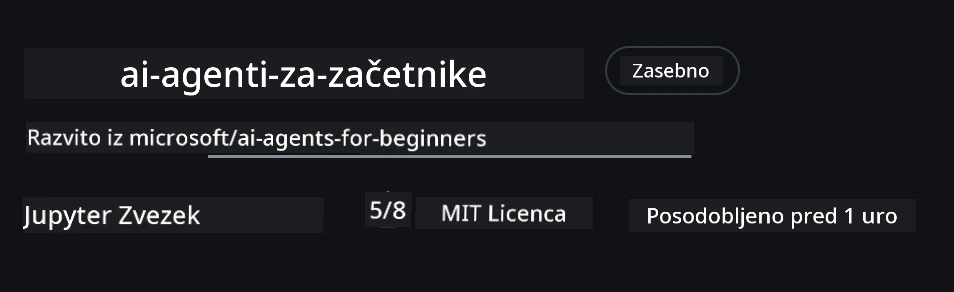
Za začetek, prosim klonirajte ali naredite fork GitHub repozitorija. Tako boste ustvarili svojo različico gradiva tečaja, da lahko izvajate, preizkušate in prilagajate kodo!
To lahko storite tako, da kliknete povezavo do fork repozitorija
Zdaj bi morali imeti svojo forkan različico tega tečaja na naslednji povezavi:
Plitki klon (priporočeno za delavnice / Codespaces)
Celoten repozitorij je lahko velik (~3 GB), če prenesete celotno zgodovino in vse datoteke. Če se udeležujete samo delavnice ali potrebujete samo nekaj lekcijskih map, plitki klon (ali redek klon) prenese veliko manj.
Hiter plitki klon — minimalna zgodovina, vse datoteke
Zamenjajte <your-username> v spodnjih ukazih z URL vašega forka (ali z upstream URL, če želite).
Za kloniranje samo najnovejše zgodovine potrditev (majhen prenos):
git clone --depth 1 https://github.com/<your-username>/ai-agents-for-beginners.git
Za kloniranje določene veje:
git clone --depth 1 --branch <branch-name> https://github.com/<your-username>/ai-agents-for-beginners.git
Delni (redeki) klon — minimalni blobi + samo izbrane mape
To uporablja delni klon in sparse-checkout (zahteva Git 2.25+ in priporočljivo moderno verzijo Gita s podporo delnih klonov):
git clone --depth 1 --filter=blob:none --sparse https://github.com/<your-username>/ai-agents-for-beginners.git
Vstopite v mapo repozitorija:
cd ai-agents-for-beginners
Nato določite, katere mape želite (primer spodaj prikazuje dve mapi):
git sparse-checkout set 00-course-setup 01-intro-to-ai-agents
Po kloniranju in preverjanju datotek, če potrebujete samo datoteke in želite sprostiti prostor (brez zgodovine Git), prosim izbrišite metapodatke repozitorija (💀nepovratno — izgubili boste vso funkcionalnost Gita):
# zsh/bash
rm -rf .git
# PowerShell
Remove-Item -Recurse -Force .git
Uporaba GitHub Codespaces (priporočeno za izogibanje velikim lokalnim prenosom)
-
Ustvarite nov Codespace za ta repozitorij preko GitHub UI.
- V terminalu novega codespace-a zaženite enega od zgornjih ukazov za plitki/redeki klon, da prenesete samo potrebne lekcijske mape v delovno okolje Codespace-a.
- Izbirno: po kloniranju znotraj Codespaces, odstranite .git, da sprostite dodaten prostor (glejte ukaze za odstranitev zgoraj).
- Opomba: če želite odpreti repozitorij neposredno v Codespaces (brez dodatnega kloniranja), vedite, da bo Codespaces konfiguriral razvojno okolje devcontainer in lahko še vedno pripravi več kot potrebujete.
Namigi
- Vedno zamenjajte URL klona s svojim forkom, če želite urejati/zapisovati.
- Če pozneje potrebujete več zgodovine ali datotek, jih lahko pridobite ali prilagodite sparse-checkout, da vključite dodatne mape.
Zagon kode
Ta tečaj ponuja serijo Jupyter Notebookov, ki jih lahko zaženete za praktično izkušnjo gradnje AI agentov.
Vzorci kode uporabljajo Microsoft Agent Framework (MAF) s FoundryChatClient, ki se poveže z Microsoft Foundry Agent Service V2 (Responses API) preko Microsoft Foundry.
Vsi Python noteboki so označeni kot *-python-agent-framework.ipynb.
Zahteve
- Python 3.12+
-
OPOMBA: Če nimate nameščenega Python 3.12, ga prosim namestite. Nato ustvarite svoj venv z uporabo python3.12, da zagotovite pravilne verzije, namestitvene iz datoteke requirements.txt.
Primer
Ustvarite Python venv mapo:
python -m venv venvNato aktivirajte venv okolje za:
# zsh/bash
source venv/bin/activate
# Command Prompt for Windows venv\Scripts\activate
-
-
.NET 10+: Za vzorčno kodo s .NET, poskrbite, da imate nameščen .NET 10 SDK ali novejši. Nato preverite svojo naloženo verzijo .NET SDK:
dotnet --list-sdks - Azure CLI — Za avtentikacijo obvezno. Namestite ga iz aka.ms/installazurecli.
- Azure naročnina — Za dostop do Microsoft Foundry in Microsoft Foundry Agent Service.
- Microsoft Foundry projekt — Projekt z nameščenim modelom (npr.
gpt-5-mini). Glejte Korak 1 spodaj.
V tem repozitoriju je vključena datoteka requirements.txt, ki vsebuje vse potrebne Python pakete za zagon vzorcev kode.
Namestite jih lahko z izvajanjem naslednjega ukaza v terminalu na korenu repozitorija:
pip install -r requirements.txt
Priporočamo uporabo Python virtualnega okolja, da preprečite konflikte in težave.
Nastavitev VSCode
Preverite, da uporabljate pravo verzijo Pythona v VSCode.
Nastavitev Microsoft Foundry in Microsoft Foundry Agent Service
Korak 1: Ustvarite Microsoft Foundry projekt
Potrebujete Microsoft Foundry hub in projekt z nameščenim modelom za zagon notebokov.
- Pojdite na ai.azure.com in se prijavite s svojim Azure računom.
- Ustvarite hub (ali uporabite obstoječega). Glejte: Pregled virov hub-a.
- Znotraj hub-a ustvarite projekt.
- Namestite model (npr.
gpt-5-mini) iz Models + Endpoints → Deploy model.
Korak 2: Pridobite URL končne točke projekta in ime nameščenega modela
Iz vašega projekta v Microsoft Foundry portalu:
- Project Endpoint — Pojdite na stran Overview in skopirajte URL končne točke.
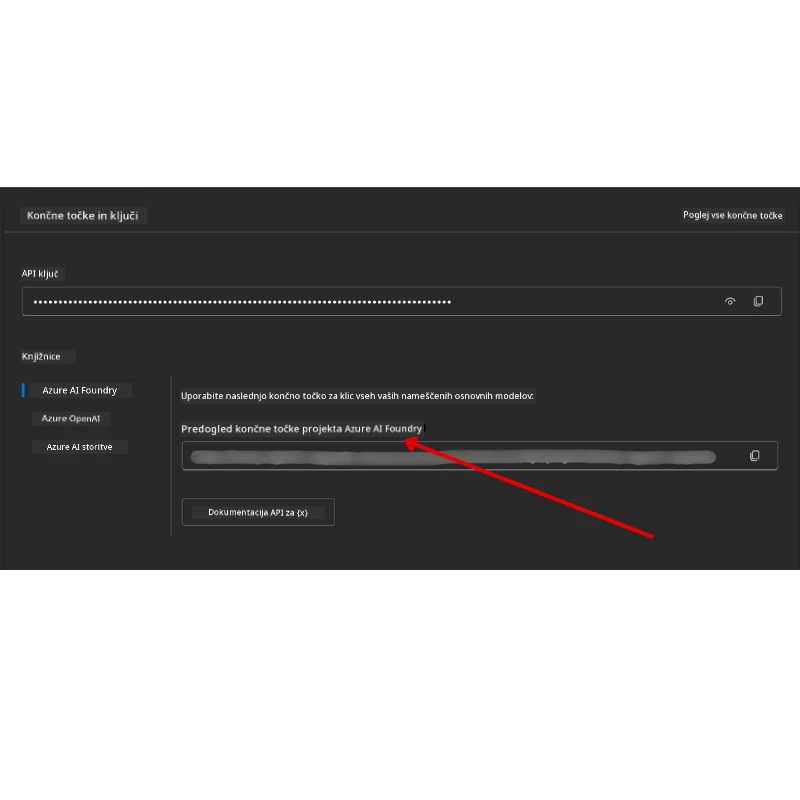
- Model Deployment Name — Pojdite na Models + Endpoints, izberite nameščen model in zabeležite Deployment name (npr.
gpt-5-mini).
Korak 3: Prijavite se v Azure z az login
Večina notebokov se avtenticira preko vaše Azure CLI prijave — z uporabo AzureCliCredential ali DefaultAzureCredential (oba uporabita vašo az login sejo) iz paketa azure-identity — zato ne zahtevajo API ključev. Nekaj lekcij in izbirnih integracij uporablja API ključe; zaželite preveriti predpogoje posamezne lekcije za dodatne okoljske spremenljivke. Zahteva, da ste prijavljeni preko Azure CLI.
-
Namestite Azure CLI, če ga še nimate: aka.ms/installazurecli
-
Prijavite se z zagonom:
az loginAli če ste v oddaljenem/Codespace okolju brez brskalnika:
az login --use-device-code -
Izberite naročnino, če ste pozvani — izberite tisto, ki vsebuje vaš Foundry projekt.
-
Preverite svojo prijavo:
az account show
Zakaj
az login? Noteboki se avtenticirajo z uporaboAzureCliCredential(aliDefaultAzureCredential, ki prav tako uporabi vašo Azure CLI prijavo) izazure-identitypaketa. To pomeni, da vaš Azure CLI session zagotavlja poverilnice — brez API ključev ali skrivnosti v datoteki.env. To je najboljša varnostna praksa.
Korak 4: Ustvarite svojo .env datoteko
Kopirajte primer datoteke:
# zsh/bash
cp .env.example .env
# PowerShell
Copy-Item .env.example .env
Odprite .env in izpolnite ti dve vrednosti:
AZURE_AI_PROJECT_ENDPOINT=https://<your-project>.services.ai.azure.com/api/projects/<your-project-id>
AZURE_AI_MODEL_DEPLOYMENT_NAME=gpt-5-mini
| Spremenljivka | Kje jo najti |
|---|---|
AZURE_AI_PROJECT_ENDPOINT |
Foundry portal → vaš projekt → stran Overview |
AZURE_AI_MODEL_DEPLOYMENT_NAME |
Foundry portal → Models + Endpoints → ime vašega nameščenega modela |
To je vse za večino lekcij! Noteboki se bodo samodejno avtenticirali preko vaše az login seje.
Korak 5: Namestite Python odvisnosti
pip install -r requirements.txt
Priporočamo, da ta ukaz zaženete znotraj virtualnega okolja, ki ste ga prej ustvarili.
Izbirna nastavitev: Azure AI Search (Lekcije 5 in 16)
Lekcija 5 (Agentic RAG) in Lekcija 16 noteboki delujejo brez dodatnih Azure virov z vzporednim pomnilniškim podatkovnim registrom — brez dodatnih Azure virov. Če jih želite podpreti z resničnim Azure AI Search indeksom, opazite, da Lekcija 16 trenutni uporablja avtentikacijo na podlagi ključev: preklopi iz iskanja v pomnilniku na Azure AI Search samo takrat, ko sta nastavljena oba AZURE_SEARCH_SERVICE_ENDPOINT in AZURE_SEARCH_API_KEY, sicer ostane na iskanju v pomnilniku — za zagon proti resničnemu indeksu morate torej nastaviti tudi administratorski ključ. Avtentikacija brez ključev z Microsoft Entra ID (RBAC) je priporočeni pristop za vašo lastno produkcijsko kodo, v skladu s tokom az login, ki se uporablja drugod v tem tečaju.
Koraki RBAC spodaj veljajo za vzorčne primere v vodiču in vašo lastno kodo. Ne omogočajo brezključne avtentikacije v Lekciji 16 noteboku; Lekcija 16 še vedno zahteva oba, končno točko in administratorski ključ, za uporabo Azure AI Search.
-
Omogočite dostop na podlagi vlog za vašo storitev za iskanje:
az search service update --name <service-name> --resource-group <resource-group> --auth-options aadOrApiKey -
Dodelite sebi zahtevane vloge (ustvarjanje/nalaganje indeksov in poizvedbe):
az role assignment create --assignee <your-user-or-principal-id> --role "Search Service Contributor" --scope $(az search service show -g <resource-group> -n <service-name> --query id -o tsv) az role assignment create --assignee <your-user-or-principal-id> --role "Search Index Data Contributor" --scope $(az search service show -g <resource-group> -n <service-name> --query id -o tsv) -
Dodajte končno točko v vašo datoteko
.env:
| Spremenljivka | Kje jo najti |
|---|---|
AZURE_SEARCH_SERVICE_ENDPOINT |
Azure portal → vaš Azure AI Search vir → Overview → URL |
AZURE_SEARCH_API_KEY |
Obvezno (z endpoint) za omogočanje Azure AI Search v Lekciji 16 noteboku, ki uporablja avtentikacijo na podlagi ključev. Azure portal → Settings → Keys → primarni administratorski ključ |
Zakaj brez ključev? Administratorski ključi omogočajo popoln zapisni dostop do vaše storitve za iskanje in se lahko razkrijejo prek
.envdatotek. Z RBAC se namesto tega uporablja vaša identitetaaz login— isti brezključni vzorec Entra ID, ki ga uporabljajo noteboki tečaja (prekAzureCliCredential/DefaultAzureCredential). Glejte Povezava do Azure AI Search z uporabo vlog.
Oglejte si vodnik za nastavitev Azure AI Search za popolne primere ustvarjanja indeksov v Pythonu in .NET.
Dodatna nastavitev za lekcije, ki kličejo Azure OpenAI neposredno (Lekcije 6 in 8)
Nekateri noteboki v lekcijah 6 in 8 kličejo Azure OpenAI neposredno (prek Responses API) namesto preko Microsoft Foundry projekta. Ti vzorci so prej uporabljali modele GitHub, ki so zastareli in ne podpirajo Responses API. Dodajte te spremenljivke v vašo datoteko .env:
| Spremenljivka | Kje jo najti |
|---|---|
AZURE_OPENAI_ENDPOINT |
Azure portal → vaš Azure OpenAI vir → Keys and Endpoint → Endpoint (npr. https://<your-resource>.openai.azure.com) |
AZURE_OPENAI_DEPLOYMENT |
Ime vašega nameščenega modela (npr. gpt-5-mini), ki podpira Responses API |
AZURE_OPENAI_API_KEY |
Izbirno — samo če uporabljate avtentikacijo na podlagi ključev namesto az login / Entra ID |
Responses API uporablja stabilno
/openai/v1/končno točko, zatoapi-versionni potreben. Prijavite se zaz loginza uporabo brezključne avtentikacije Entra ID.
Alternativni ponudnik: MiniMax (kompatibilen z OpenAI)
MiniMax ponuja modele z velikim kontekstom (do 204K tokenov) preko OpenAI-kompatibilnega API. Ker Microsoft Agent Framework-ov OpenAIChatClient deluje z vsako OpenAI-kompatibilno končno točko, lahko MiniMax uporabite kot vstavno alternativo za lekcije, ki uporabljajo OpenAIChatClient.
Dodajte te spremenljivke v vašo datoteko .env:
| Spremenljivka | Kje jo najti |
|---|---|
MINIMAX_API_KEY |
MiniMax Platform → API ključi |
MINIMAX_BASE_URL |
Uporabite https://api.minimax.io/v1 (privzeta vrednost) |
MINIMAX_MODEL_ID |
Ime modela za uporabo (npr. MiniMax-M3) |
Primer modelov: MiniMax-M3 (priporočeno), MiniMax-M2.7, MiniMax-M2.7-highspeed (hitrejši odzivi). Imena modelov in razpoložljivost se lahko sčasoma spreminjata, dostop do določenega modela je odvisen od vašega računa.
Vzorci kode, ki uporabljajo OpenAIChatClient (npr. Lekcija 14, potek rezervacije hotela), bodo samodejno zaznali in uporabili vašo MiniMax konfiguracijo, ko je nastavljen MINIMAX_API_KEY.
Alternativni ponudnik: Novita AI (združljiv z OpenAI)
Novita AI ponuja API, združljiv z OpenAI, za odprtokodne in najnovejše LLM-je (DeepSeek, Llama, Qwen in druge). Ker Microsoft Agent Frameworkov OpenAIChatClient deluje z vsakim vmesnikom, združljivim z OpenAI, lahko Novita AI uporabljate kot neposredno alternativo Azure OpenAI ali OpenAI.
Dodajte te spremenljivke v vašo .env datoteko:
| Spremenljivka | Kje jo najti |
|---|---|
NOVITA_API_KEY |
Novita AI Nadzorna plošča → API ključi |
NOVITA_BASE_URL |
Uporabite https://api.novita.ai/openai/v1 (privzeta vrednost) |
NOVITA_MODEL_ID |
Ime modela za uporabo (npr. moonshotai/kimi-k3) |
Primeri modelov: moonshotai/kimi-k3, zai-org/glm-5.2, deepseek/deepseek-v4-flash-0731. Novita AI prav tako gosti številne druge družine odprtokodnih modelov (Llama, Qwen, GLM in več) — preverite knjižnico modelov Novita AI za trenutni seznam razpoložljivih modelov in njihovih ID-jev.
Trenutni primeri ne uporabljajo samodejno spremenljivk NOVITA_*. Za uporabo Novita AI te vrednosti explicitno posredujte pri ustvarjanju OpenAIChatClient v primeru, ki ga izvajate.
Alternativni ponudnik: Foundry Local (zaženite modele na napravi)
Foundry Local je lahka izvedba, ki prenese, upravlja in streže jezikovne modele popolnoma na vašem računalniku preko vmesnika, združljivega z OpenAI — oblak ni potreben.
Ker Microsoft Agent Frameworkov OpenAIChatClient deluje z vsakim vmesnikom, združljivim z OpenAI, je Foundry Local lokalna alternativa za Azure OpenAI.
1. Namestite Foundry Local
# Windows
winget install Microsoft.FoundryLocal

# macOS
brew install foundrylocal
2. Prenesite in zaženite model (s tem se tudi zažene lokalna storitev):
foundry model list          # oglejte si razpoložljive modele
foundry model run phi-4-mini
3. Namestite Python SDK, ki omogoča odkrivanje lokalne točke:
pip install foundry-local-sdk
4. Usmerite Microsoft Agent Framework na vaš lokalni model:
from foundry_local import FoundryLocalManager
from agent_framework.openai import OpenAIChatClient

# Prenese (če je potrebno) in lokalno streže model ter nato odkrije končno točko/vrata.
manager = FoundryLocalManager("phi-4-mini")

chat_client = OpenAIChatClient(
    base_url=manager.endpoint,      # npr. http://localhost:<port>/v1
    api_key=manager.api_key,        # vedno "ni zahtevano" za Foundry Local
    model_id=manager.get_model_info("phi-4-mini").id,
)

agent = chat_client.as_agent(
    name="LocalAgent",
    instructions="You are a helpful assistant running fully on-device.",
)
Opomba: Foundry Local omogoča vmesnik OpenAI, združljiv z Chat Completions. Uporabite ga za lokalni razvoj in primere brez povezave. Za celoten nabor funkcij Responses API (stanje pogovorov itd.) uporabite Azure OpenAI ali Microsoft Foundry projekt.
Dodatna nastavitev za lekcijo 8 (delovni tok Bing Grounding)
Pogojevalni delovni zvezek v lekciji 8 uporablja Bing grounding preko Microsoft Foundry. Če nameravate zagnati ta primer, dodajte to spremenljivko v vašo .env datoteko:
| Spremenljivka | Kje jo najti |
|---|---|
BING_CONNECTION_ID |
Microsoft Foundry portal → vaš projekt → Upravljanje → Povezani viri → vaša Bing povezava → kopirajte ID povezave |
Reševanje težav
Napake pri preverjanju SSL certifikatov na macOS
Če uporabljate macOS in naletite na napako, kot je:
ssl.SSLCertVerificationError: [SSL: CERTIFICATE_VERIFY_FAILED] certificate verify failed: self-signed certificate in certificate chain
To je znana težava s Python na macOS, kjer sistemski SSL certifikati niso samodejno zaupanja vredni. Poskusite naslednje rešitve v tem vrstnem redu:
Možnost 1: Zaženite Pythonov skript za namestitev certifikatov (priporočeno)
# Zamenjajte 3.XX z vašo nameščeno različico Pythona (npr. 3.12 ali 3.13):
/Applications/Python\ 3.XX/Install\ Certificates.command
Možnost 2: Uporabite connection_verify=False v vašem zvezku (samo za GitHub Models zvezke)
V zvezku lekcije 6 (06-building-trustworthy-agents/code_samples/06-system-message-framework.ipynb) je že vključen komentar za začasno rešitev. Odkomentirajte connection_verify=False, ko naletite na napake certifikatov:
client = ChatCompletionsClient(
    endpoint=endpoint,
    credential=AzureKeyCredential(token),
    connection_verify=False,  # Onemogoči preverjanje SSL, če naletiš na napake s certifikatom
)
⚠️ Opozorilo: Onemogočanje preverjanja SSL (
connection_verify=False) zmanjša varnost, saj preskoči validacijo certifikatov. To uporabite samo kot začasno rešitev v razvojnih okoljih. V produkciji nikoli ne uporabljajte.
Možnost 3: Namestite in uporabite truststore
pip install truststore
Nato dodajte naslednje na začetek vašega zvezka ali skripte pred izvajanjem omrežnih klicev:
import truststore
truststore.inject_into_ssl()
Ste zataknjeni?
Če imate kakršnekoli težave pri zagonu te nastavitve, se pridružite našemu Azure AI Community Discord ali ustvarite zahtevek.
Naslednja lekcija
Sedaj ste pripravljeni zagnati kodo tega tečaja. Veselo učenje več o svetu AI agentov!
Uvod v AI agente in primere uporabe agentov
Omejitev odgovornosti: Ta dokument je bil preveden z uporabo AI prevajalske storitve Co-op Translator. Čeprav si prizadevamo za natančnost, vas prosimo, da upoštevate, da avtomatizirani prevodi lahko vsebujejo napake ali netočnosti. Izvirni dokument v njegovem izvirnem jeziku je treba obravnavati kot avtoritativni vir. Za kritične informacije je priporočljiv strokovni človeški prevod. Ne odgovarjamo za morebitna nesporazume ali napačne interpretacije, ki izhajajo iz uporabe tega prevoda.