ai-agents-for-beginners
Kursinställning
Introduktion
Denna lektion kommer att täcka hur du kör kodexemplen i denna kurs.
Gå med andra elever och få hjälp
Innan du börjar klona ditt repo, gå med i AI Agents For Beginners Discord-kanal för att få hjälp med inställning, frågor om kursen, eller för att koppla ihop med andra elever.
Klona eller fork detta repo
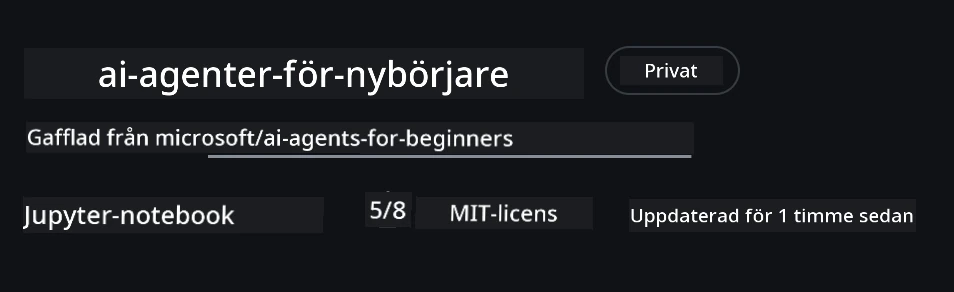
För att börja, klona eller fork GitHub-repositoriet. Detta skapar en egen version av kursmaterialet så att du kan köra, testa och justera koden!
Detta görs genom att klicka på länken för att forka repot
Du bör nu ha din egen forkade version av denna kurs på följande länk:
Grundläggande kloning (rekommenderas för workshop / Codespaces)
Hela repositoriet kan vara stort (~3 GB) när du laddar ner full historik och alla filer. Om du bara deltar i workshopen eller bara behöver några lektionsmappar, laddar en grundläggande klon (eller en sparsam klon) ner mycket mindre.
Snabb grundläggande kloning — minimal historik, alla filer
Ersätt <your-username> i kommandona nedan med din fork URL (eller upstream URL om du föredrar).
För att klona endast senaste commit-historik (liten nedladdning):
git clone --depth 1 https://github.com/<your-username>/ai-agents-for-beginners.git
För att klona en specifik gren:
git clone --depth 1 --branch <branch-name> https://github.com/<your-username>/ai-agents-for-beginners.git
Partiell (sparsam) kloning — minimala blobs + endast utvalda mappar
Detta använder partiell kloning och sparse-checkout (kräver Git 2.25+ och rekommenderas modern Git med stöd för partiell kloning):
git clone --depth 1 --filter=blob:none --sparse https://github.com/<your-username>/ai-agents-for-beginners.git
Gå in i repomappen:
cd ai-agents-for-beginners
Specificera sedan vilka mappar du vill ha (exempel nedan visar två mappar):
git sparse-checkout set 00-course-setup 01-intro-to-ai-agents
Efter kloning och verifiering av filerna, om du bara behöver filerna och vill frigöra utrymme (ingen git-historik), radera repometadatan (💀 irreversibelt — du förlorar all Git-funktionalitet):
# zsh/bash
rm -rf .git
# PowerShell
Remove-Item -Recurse -Force .git
Använda GitHub Codespaces (rekommenderas för att undvika stora lokala nedladdningar)
-
Skapa en ny Codespace för detta repo via GitHub UI.
- I terminalen i den nyss skapade codespacen, kör något av kommando för grundläggande eller sparsam kloning ovan för att bara ta in de lektionsmappar du behöver i Codespace-arbetsytan.
- Valfritt: efter kloning inne i Codespaces, ta bort .git för att återfå extra utrymme (se borttagningskommandon ovan).
- Obs: Om du föredrar att öppna repot direkt i Codespaces (utan extra kloning), var medveten om att Codespaces bygger devcontainer-miljön och kan fortfarande provisionera mer än du behöver.
Tips
- Byt alltid ut klonings-URL till din fork om du vill redigera/commita.
- Om du senare behöver mer historik eller filer, kan du hämta dem eller justera sparse-checkout för att inkludera ytterligare mappar.
Köra koden
Denna kurs erbjuder en serie Jupyter Notebookar som du kan köra för att få praktisk erfarenhet av att bygga AI-agenter.
Kodexemplen använder Microsoft Agent Framework (MAF) med FoundryChatClient, som ansluter till Microsoft Foundry Agent Service V2 (Responses API) genom Microsoft Foundry.
Alla Python-notebookar är märkta *-python-agent-framework.ipynb.
Krav
- Python 3.12+
-
NOTERA: Om du inte har Python3.12 installerat, se till att installera det. Skapa sedan ditt venv med python3.12 för att säkerställa att korrekt versioner installeras från requirements.txt-filen.
Exempel
Skapa Python venv-mapp:
python -m venv venvAktivera sedan venv-miljön för:
# zsh/bash
source venv/bin/activate
# Command Prompt for Windows venv\Scripts\activate
-
-
.NET 10+: För exempelkoder som använder .NET, se till att installera .NET 10 SDK eller senare. Kontrollera sedan din installerade .NET SDK-version:
dotnet --list-sdks - Azure CLI — Krävs för autentisering. Installera från aka.ms/installazurecli.
- Azure Prenumeration — För åtkomst till Microsoft Foundry och Microsoft Foundry Agent Service.
- Microsoft Foundry-projekt — Ett projekt med distribuerad modell (t.ex.,
gpt-5-mini). Se Steg 1 nedan.
Vi har inkluderat en requirements.txt fil i roten av detta repository som innehåller alla nödvändiga Pythonpaket för att köra kodexemplen.
Du kan installera dem genom att köra följande kommando i din terminal i repo-roten:
pip install -r requirements.txt
Vi rekommenderar att skapa en Python virtuell miljö för att undvika konflikter och problem.
Ställ in VSCode
Se till att du använder rätt version av Python i VSCode.
Ställ in Microsoft Foundry och Microsoft Foundry Agent Service
Steg 1: Skapa ett Microsoft Foundry-projekt
Du behöver en Microsoft Foundry hub och projekt med en distribuerad modell för att köra notebookarna.
- Gå till ai.azure.com och logga in med ditt Azure-konto.
- Skapa en hub (eller använd en befintlig). Se: Hub resources overview.
- Inom hubben, skapa ett projekt.
- Distribuera en modell (t.ex.,
gpt-5-mini) från Models + Endpoints → Deploy model.
Steg 2: Hämta din projektendpoint och modellens namn för distribution
Från ditt projekt i Microsoft Foundry-portalen:
- Project Endpoint — Gå till Overview-sidan och kopiera endpoint-URL.
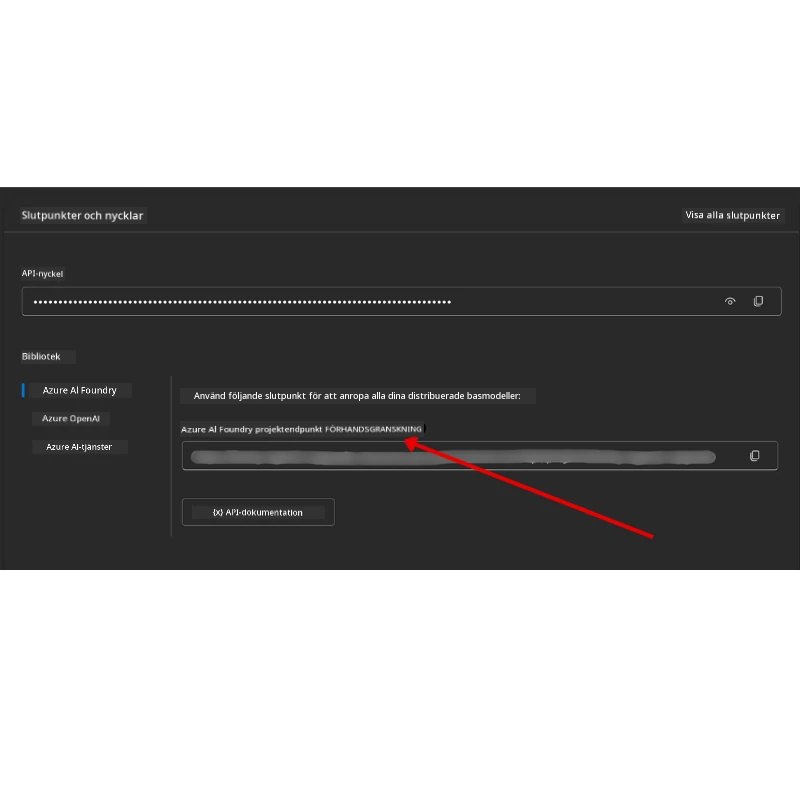
- Model Deployment Name — Gå till Models + Endpoints, välj din distribuerade modell, och notera Deployment name (t.ex.,
gpt-5-mini).
Steg 3: Logga in i Azure med az login
De flesta notebookar autentiserar via din Azure CLI-inloggning — med AzureCliCredential eller DefaultAzureCredential (båda hämtar din az login-session) från azure-identity paketet — så de kräver inga API-nycklar. Några lektioner och valfria integrationer använder API-nycklar; kontrollera varje lektions förutsättningar för eventuella extra miljövariabler. Detta kräver att du är inloggad via Azure CLI.
-
Installera Azure CLI om du inte redan gjort det: aka.ms/installazurecli
-
Logga in genom att köra:
az loginEller om du är i en remote/Codespace-miljö utan webbläsare:
az login --use-device-code -
Välj din prenumeration om du blir tillfrågad — välj den som innehåller ditt Foundry-projekt.
-
Verifiera att du är inloggad:
az account show
Varför
az login? Notebookarna autentiserar medAzureCliCredential(ellerDefaultAzureCredential, som även plockar upp din Azure CLI-inloggning) frånazure-identity-paketet. Det innebär att din Azure CLI-session tillhandahåller uppgifterna — inga API-nycklar eller hemligheter i din.env-fil. Detta är en säkerhetsbästa praxis.
Steg 4: Skapa din .env-fil
Kopiera exempel-filen:
# zsh/bash
cp .env.example .env
# PowerShell
Copy-Item .env.example .env
Öppna .env och fyll i dessa två värden:
AZURE_AI_PROJECT_ENDPOINT=https://<your-project>.services.ai.azure.com/api/projects/<your-project-id>
AZURE_AI_MODEL_DEPLOYMENT_NAME=gpt-5-mini
| Variabel | Var hittar du den |
|---|---|
AZURE_AI_PROJECT_ENDPOINT |
Foundry-portalen → ditt projekt → Overview-sidan |
AZURE_AI_MODEL_DEPLOYMENT_NAME |
Foundry-portalen → Models + Endpoints → namnet på din distribuerade modell |
Det är allt för de flesta lektioner! Notebookarna kommer att autentisera automatiskt via din az login-session.
Steg 5: Installera Pythonberoenden
pip install -r requirements.txt
Vi rekommenderar att köra detta inne i den virtuella miljö du skapade tidigare.
Valfri installation: Azure AI Search (Lektioner 5 och 16)
Lektion 5 (Agentic RAG) och Lektion 16 notebookarna fungerar direkt med en in-memory knowledge base — inga extra Azure-resurser behövs. Om du vill stödja dem med en riktig Azure AI Search-index, notera att Lektion 16 notebook för närvarande använder nyckelbaserad autentisering: den byter från in-memory-sök till Azure AI Search endast när båda AZURE_SEARCH_SERVICE_ENDPOINT och AZURE_SEARCH_API_KEY är satta, och stannar annars med in-memory-sök — så för att köra mot en riktig index måste du också sätta admin-nyckeln. Nyckellös autentisering med Microsoft Entra ID (RBAC) är rekommenderat för egen produktionskod, i linje med az login-flödet som används överallt i denna kurs.
RBAC-stegen nedan gäller för installationsguidens exempel och din egen kod. De möjliggör inte nyckellös autentisering i Lektion 16 notebook; Lektion 16 kräver fortfarande både endpoint och admin-nyckel för att använda Azure AI Search.
-
Aktivera rollbaserad åtkomst på din söktjänst:
az search service update --name <service-name> --resource-group <resource-group> --auth-options aadOrApiKey -
Tilldela dig själv de nödvändiga rollerna (skapa/ladda index och fråga):
az role assignment create --assignee <your-user-or-principal-id> --role "Search Service Contributor" --scope $(az search service show -g <resource-group> -n <service-name> --query id -o tsv) az role assignment create --assignee <your-user-or-principal-id> --role "Search Index Data Contributor" --scope $(az search service show -g <resource-group> -n <service-name> --query id -o tsv) -
Lägg till endpointen i din
.env-fil:
| Variabel | Var hittar du den |
|---|---|
AZURE_SEARCH_SERVICE_ENDPOINT |
Azure-portalen → din Azure AI Search-resurs → Overview → URL |
AZURE_SEARCH_API_KEY |
Krävs (med endpoint) för att aktivera Azure AI Search i Lektion 16 notebook, som använder nyckelbaserad autentisering. Azure-portalen → Settings → Keys → primär admin-nyckel |
Varför nyckellös? Admin-nycklar ger fullt skrivåtkomst till din söktjänst och kan läcka via
.env-filer. Med RBAC används istället dinaz login-identitet — samma nyckellösa Entra ID-mönster som kursens notebookar använder (viaAzureCliCredential/DefaultAzureCredential). Se Connect to Azure AI Search using roles.
Se Azure AI Search setup guide för kompletta exempel på index-skapande i Python och .NET.
Ytterligare inställningar för lektioner som anropar Azure OpenAI direkt (lektioner 6 och 8)
Några notebookar i lektion 6 och 8 anropar Azure OpenAI direkt (med Responses API) istället för via Microsoft Foundry-projekt. Dessa exempel använde tidigare GitHub Models, som är föråldrat och stödjer inte Responses API. Lägg till dessa variabler i din .env-fil:
| Variabel | Var hittar du den |
|---|---|
AZURE_OPENAI_ENDPOINT |
Azure-portalen → din Azure OpenAI-resurs → Keys and Endpoint → Endpoint (t.ex., https://<your-resource>.openai.azure.com) |
AZURE_OPENAI_DEPLOYMENT |
Namnet på din distribuerade modell (t.ex., gpt-5-mini) som stödjer Responses API |
AZURE_OPENAI_API_KEY |
Valfri — endast om du använder nyckelbaserad autentisering istället för az login / Entra ID |
Responses API använder den stabila
/openai/v1/-endpointen, så ingenapi-versionbehövs. Logga in medaz loginför att använda nyckellös Entra ID-autentisering.
Alternativ leverantör: MiniMax (OpenAI-kompatibel)
MiniMax erbjuder storskaliga kontextmodeller (upp till 204K tokens) via ett OpenAI-kompatibelt API. Eftersom Microsoft Agent Frameworks OpenAIChatClient fungerar med alla OpenAI-kompatibla endpoints, kan du använda MiniMax som ett drop-in-alternativ för lektioner som använder OpenAIChatClient.
Lägg till dessa variabler i din .env-fil:
| Variabel | Var hittar du den |
|---|---|
MINIMAX_API_KEY |
MiniMax Platform → API Keys |
MINIMAX_BASE_URL |
Använd https://api.minimax.io/v1 (standardvärde) |
MINIMAX_MODEL_ID |
Modellnamn att använda (t.ex., MiniMax-M3) |
Exempelmodeller: MiniMax-M3 (rekommenderad), MiniMax-M2.7, MiniMax-M2.7-highspeed (snabbare svar). Modellnamn och tillgänglighet kan ändras över tid, och tillgång till en given modell kan bero på ditt konto.
Kodexemplen som använder OpenAIChatClient (t.ex., Lektion 14 hotellbokningsflöde) kommer automatiskt att upptäcka och använda din MiniMax-konfiguration när MINIMAX_API_KEY är satt.
Alternativ leverantör: Novita AI (OpenAI-kompatibel)
Novita AI erbjuder ett OpenAI-kompatibelt API för open-source och frontier LLMs (DeepSeek, Llama, Qwen och fler). Eftersom Microsoft Agent Frameworks OpenAIChatClient fungerar med vilken OpenAI-kompatibel slutpunkt som helst, kan du använda Novita AI som ett direkt alternativ till Azure OpenAI eller OpenAI.
Lägg till dessa variabler i din .env-fil:
| Variabel | Var du hittar den |
|---|---|
NOVITA_API_KEY |
Novita AI Dashboard → API Keys |
NOVITA_BASE_URL |
Använd https://api.novita.ai/openai/v1 (standardvärde) |
NOVITA_MODEL_ID |
Modellnamn att använda (t.ex., moonshotai/kimi-k3) |
Exempelmodeller: moonshotai/kimi-k3, zai-org/glm-5.2, deepseek/deepseek-v4-flash-0731. Novita AI tillhandahåller även många andra open-source modellfamiljer (Llama, Qwen, GLM och fler) — kolla in Novita AI modellbibliotek för aktuell lista över tillgängliga modeller och deras modell-ID:n.
De nuvarande exemplen använder inte automatiskt NOVITA_*-variablerna. För att använda Novita AI, skicka dessa värden explicit när du skapar OpenAIChatClient i det exempel du kör.
Alternativ leverantör: Foundry Local (Kör modeller på enheten)
Foundry Local är en lättviktig runtime som laddar ner, hanterar och betjänar språkmodeller helt och hållet på din egen dator genom ett OpenAI-kompatibelt API — ingen molntjänst krävs.
Eftersom Microsoft Agent Frameworks OpenAIChatClient fungerar med vilken OpenAI-kompatibel slutpunkt som helst, är Foundry Local ett direkt lokalt alternativ till Azure OpenAI.
1. Installera Foundry Local
# Windows
winget install Microsoft.FoundryLocal

# macOS
brew install foundrylocal
2. Ladda ner och kör en modell (detta startar också den lokala tjänsten):
foundry model list          # se tillgängliga modeller
foundry model run phi-4-mini
3. Installera Python SDK som används för att upptäcka den lokala slutpunkten:
pip install foundry-local-sdk
4. Anslut Microsoft Agent Framework till din lokala modell:
from foundry_local import FoundryLocalManager
from agent_framework.openai import OpenAIChatClient

# Laddar ner (om det behövs) och tillhandahåller modellen lokalt, sedan upptäcker slutpunkten/porten.
manager = FoundryLocalManager("phi-4-mini")

chat_client = OpenAIChatClient(
    base_url=manager.endpoint,      # t.ex. http://localhost:<port>/v1
    api_key=manager.api_key,        # alltid "not-required" för Foundry Local
    model_id=manager.get_model_info("phi-4-mini").id,
)

agent = chat_client.as_agent(
    name="LocalAgent",
    instructions="You are a helpful assistant running fully on-device.",
)
Notis: Foundry Local exponerar en OpenAI-kompatibel Chat Completions-slutpunkt. Använd den för lokal utveckling och offline-scenarier. För hela funktionen Responses API (tillståndsbaserade konversationer etc.), använd Azure OpenAI eller ett Microsoft Foundry-projekt.
Ytterligare inställningar för Lektion 8 (Bing Grounding Workflow)
Det villkorliga arbetsflödesanteckningsboken i lektion 8 använder Bing grounding via Microsoft Foundry. Om du planerar att köra det exemplet, lägg till denna variabel i din .env-fil:
| Variabel | Var du hittar den |
|---|---|
BING_CONNECTION_ID |
Microsoft Foundry-portal → ditt projekt → Management → Connected resources → din Bing-anslutning → kopiera anslutnings-ID |
Felsökning
SSL-certifikatvalideringsfel på macOS
Om du använder macOS och får ett fel som:
ssl.SSLCertVerificationError: [SSL: CERTIFICATE_VERIFY_FAILED] certificate verify failed: self-signed certificate in certificate chain
Detta är ett känt problem med Python på macOS där systemets SSL-certifikat inte automatiskt litas på. Prova följande lösningar i ordning:
Alternativ 1: Kör Pythons Install Certificates-skript (rekommenderas)
# Ersätt 3.XX med din installerade Python-version (t.ex., 3.12 eller 3.13):
/Applications/Python\ 3.XX/Install\ Certificates.command
Alternativ 2: Använd connection_verify=False i din anteckningsbok (endast för GitHub Models-anteckningsböcker)
I Lektion 6-anteckningsboken (06-building-trustworthy-agents/code_samples/06-system-message-framework.ipynb) finns redan en kommenterad lösning. Avkommentera connection_verify=False när du stöter på certifikatfel:
client = ChatCompletionsClient(
    endpoint=endpoint,
    credential=AzureKeyCredential(token),
    connection_verify=False,  # Inaktivera SSL-verifiering om du stöter på certifikatfel
)
⚠️ Varning: Att inaktivera SSL-verifiering (
connection_verify=False) minskar säkerheten genom att hoppa över certifikatvalidering. Använd detta bara som en tillfällig lösning i utvecklingsmiljöer. Använd det aldrig i produktion.
Alternativ 3: Installera och använd truststore
pip install truststore
Lägg sedan till följande högst upp i din anteckningsbok eller script innan några nätverksanrop görs:
import truststore
truststore.inject_into_ssl()
Fast någonstans?
Om du har några problem med att köra denna installation, hoppa in i vår Azure AI Community Discord eller skapa ett ärende.
Nästa lektion
Du är nu redo att köra koden för denna kurs. Lycka till med att lära dig mer om världen av AI-agenter!
Introduction to AI Agents and Agent Use Cases
Ansvarsfriskrivning: Detta dokument har översatts med hjälp av AI-översättningstjänsten Co-op Translator. Även om vi strävar efter noggrannhet, var vänlig notera att automatiska översättningar kan innehålla fel eller brister. Det ursprungliga dokumentet på dess modersmål bör betraktas som den auktoritativa källan. För kritisk information rekommenderas professionell mänsklig översättning. Vi ansvarar inte för några missförstånd eller feltolkningar som uppstår till följd av användningen av denna översättning.