ai-agents-for-beginners
การตั้งค่าหลักสูตร
บทนำ
บทเรียนนี้จะครอบคลุมวิธีการรันตัวอย่างโค้ดของหลักสูตรนี้
เข้าร่วมกับผู้เรียนคนอื่นๆ และขอรับความช่วยเหลือ
ก่อนที่คุณจะเริ่มโคลนรีโปของคุณ ให้เข้าร่วมกับ ช่อง Discord AI Agents For Beginners เพื่อขอความช่วยเหลือเกี่ยวกับการตั้งค่า ถามคำถามเกี่ยวกับหลักสูตร หรือเชื่อมต่อกับผู้เรียนอื่นๆ
โคลน หรือ ฟอร์ก รีโปนี้
เพื่อเริ่มต้น กรุณาโคลนหรือฟอร์ก GitHub Repository นี้ ซึ่งจะทำให้คุณมีเวอร์ชันของวัสดุหลักสูตรเป็นของตัวเองเพื่อให้คุณสามารถรัน ทดสอบ และปรับแต่งโค้ดได้!
คุณสามารถทำได้โดยคลิกที่ลิงก์ เพื่อฟอร์กรีโป
ตอนนี้คุณควรมีเวอร์ชันฟอร์กของหลักสูตรนี้ในลิงก์ต่อไปนี้:
โคลนแบบตื้น (แนะนำสำหรับเวิร์กช็อป / Codespaces)
รีโปเต็มสามารถมีขนาดใหญ่ (~3 GB) เมื่อคุณดาวน์โหลดประวัติทั้งหมดและไฟล์ทั้งหมด หากคุณเข้าร่วมเฉพาะเวิร์กช็อปหรือต้องการเพียงโฟลเดอร์บทเรียนไม่กี่โฟลเดอร์ โคลนแบบตื้น (หรือโคลนแบบห่างๆ) จะดาวน์โหลดน้อยกว่ามาก
โคลนแบบตื้นอย่างรวดเร็ว — ประวัติน้อยที่สุด, ไฟล์ทั้งหมด
แทนที่ <your-username> ในคำสั่งด้านล่างด้วย URL ฟอร์กของคุณ (หรือ URL upstream หากคุณต้องการ)
เพื่อโคลนเฉพาะประวัติ commit ล่าสุด (ดาวน์โหลดขนาดเล็ก):
git clone --depth 1 https://github.com/<your-username>/ai-agents-for-beginners.git
เพื่อโคลนสาขาที่ระบุ:
git clone --depth 1 --branch <branch-name> https://github.com/<your-username>/ai-agents-for-beginners.git
โคลนแบบบางส่วน (sparse) — บลอบน้อยที่สุด + โฟลเดอร์ที่เลือกเท่านั้น
วิธีนี้ใช้ partial clone และ sparse-checkout (ต้องใช้ Git 2.25+ และแนะนำให้ใช้ Git รุ่นใหม่ที่รองรับ partial clone):
git clone --depth 1 --filter=blob:none --sparse https://github.com/<your-username>/ai-agents-for-beginners.git
เข้าไปในโฟลเดอร์รีโป:
cd ai-agents-for-beginners
แล้วระบุว่าโฟลเดอร์ใดที่คุณต้องการ (ตัวอย่างด้านล่างแสดงสองโฟลเดอร์):
git sparse-checkout set 00-course-setup 01-intro-to-ai-agents
หลังจากโคลนและตรวจสอบไฟล์แล้ว หากคุณต้องการเฉพาะไฟล์และต้องการปลดปล่อยพื้นที่ (ไม่เก็บประวัติ git) กรุณาลบ metadata ของรีโป (💀 ไม่สามารถย้อนกลับได้ — คุณจะสูญเสียฟังก์ชันการทำงาน Git ทั้งหมด):
# zsh/bash
rm -rf .git
# PowerShell
Remove-Item -Recurse -Force .git
การใช้ GitHub Codespaces (แนะนำเพื่อหลีกเลี่ยงการดาวน์โหลดขนาดใหญ่ในเครื่อง)
-
สร้าง Codespace ใหม่สำหรับรีโปนี้ผ่าน GitHub UI
- ในเทอร์มินัลของ Codespace ที่สร้างใหม่ ให้รันคำสั่ง shallow/sparse clone ข้างต้นเพื่อดึงเฉพาะโฟลเดอร์บทเรียนที่คุณต้องการมาไว้ในพื้นที่ทำงานของ Codespace
- ตัวเลือก: หลังโคลนภายใน Codespaces ให้ลบ .git เพื่อคืนพื้นที่ว่างเพิ่มเติม (ดูคำสั่งลบด้านบน)
- หมายเหตุ: หากคุณต้องการเปิดรีโปโดยตรงใน Codespaces (โดยไม่ต้องโคลนเพิ่ม) ให้ทราบว่า Codespaces จะสร้างสภาพแวดล้อม devcontainer และอาจจัดเตรียมมากกว่าที่คุณต้องการ
เคล็ดลับ
- ให้แทนที่ URL โคลนด้วยฟอร์กของคุณเสมอหากคุณต้องการแก้ไข/commit
- หากคุณต้องการประวัติหรือไฟล์เพิ่มเติมในภายหลัง คุณสามารถ fetch หรือปรับ sparse-checkout เพื่อรวมโฟลเดอร์เพิ่มเติมได้
การรันโค้ด
หลักสูตรนี้มีชุด Jupyter Notebooks ที่คุณสามารถรันเพื่อรับประสบการณ์จริงในการสร้าง AI Agents
ตัวอย่างโค้ดใช้ Microsoft Agent Framework (MAF) กับ FoundryChatClient ซึ่งเชื่อมต่อกับ Microsoft Foundry Agent Service V2 (Responses API) ผ่าน Microsoft Foundry
ไฟล์โน้ตบุ๊ก Python ทั้งหมดจะถูกตั้งชื่อว่า *-python-agent-framework.ipynb
ข้อกำหนด
- Python 3.12+
-
หมายเหตุ: หากคุณยังไม่มี Python3.12 ให้ติดตั้งก่อน จากนั้นสร้าง venv โดยใช้ python3.12 เพื่อให้แน่ใจว่าติดตั้งเวอร์ชันที่ถูกต้องจากไฟล์ requirements.txt
ตัวอย่าง
สร้างไดเรกทอรี Python venv:
python -m venv venvจากนั้นเปิดใช้งานสภาพแวดล้อม venv สำหรับ:
# zsh/bash
source venv/bin/activate
# Command Prompt for Windows venv\Scripts\activate
-
-
.NET 10+: สำหรับโค้ดตัวอย่างที่ใช้ .NET ให้ติดตั้ง .NET 10 SDK หรือตัวใหม่กว่าก่อน จากนั้นตรวจสอบเวอร์ชัน .NET SDK ที่ติดตั้ง:
dotnet --list-sdks - Azure CLI — จำเป็นสำหรับการพิสูจน์ตัวตน ติดตั้งได้จาก aka.ms/installazurecli
- Azure Subscription — สำหรับการเข้าถึง Microsoft Foundry และ Microsoft Foundry Agent Service
- Microsoft Foundry Project — โครงการที่มีโมเดลที่ติดตั้งอยู่ (เช่น
gpt-5-mini) ดู ขั้นตอนที่ 1 ด้านล่าง
เราได้รวมไฟล์ requirements.txt ไว้ในโฟลเดอร์รากของรีโปนี้ ซึ่งบรรจุแพ็กเกจ Python ที่จำเป็นทั้งหมดสำหรับการรันตัวอย่างโค้ด
คุณสามารถติดตั้งโดยรันคำสั่งต่อไปนี้ในเทอร์มินัลที่โฟลเดอร์รากของรีโป:
pip install -r requirements.txt
เราแนะนำให้สร้างสภาพแวดล้อม Python เสมือนเพื่อหลีกเลี่ยงความขัดแย้งและปัญหาใดๆ
ตั้งค่า VSCode
ตรวจสอบให้แน่ใจว่าคุณใช้เวอร์ชัน Python ที่ถูกต้องใน VSCode
การตั้งค่า Microsoft Foundry และ Microsoft Foundry Agent Service
ขั้นตอนที่ 1: สร้างโปรเจกต์ Microsoft Foundry
คุณต้องมี hub และ project ใน Microsoft Foundry พร้อมโมเดลที่ติดตั้งเพื่อรันโน้ตบุ๊ก
- ไปที่ ai.azure.com และเข้าสู่ระบบด้วยบัญชี Azure ของคุณ
- สร้าง hub ใหม่ (หรือใช้ของที่มีอยู่แล้ว) ดู: Hub resources overview
- ภายใน hub สร้าง project
- ติดตั้งโมเดล (เช่น
gpt-5-mini) จาก Models + Endpoints → Deploy model
ขั้นตอนที่ 2: ดึงปลายทางโปรเจกต์และชื่อการติดตั้งโมเดลของคุณ
จากโปรเจกต์ของคุณในพอร์ทัล Microsoft Foundry:
- Project Endpoint — ไปที่หน้ากรุอัปเดตภาพรวม (Overview) และคัดลอก URL ปลายทาง
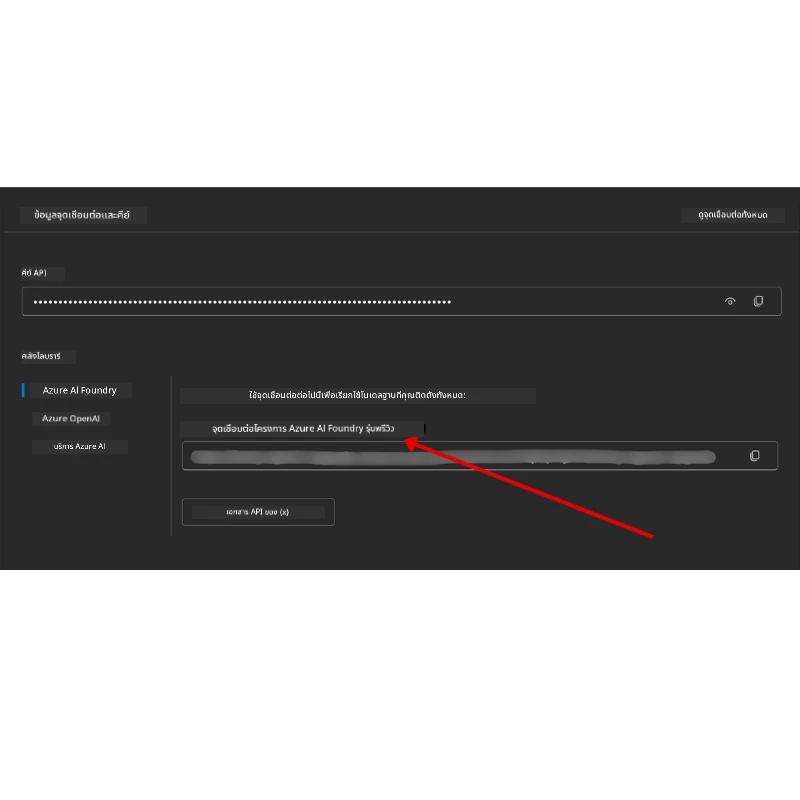
- Model Deployment Name — ไปที่ Models + Endpoints เลือกโมเดลที่ติดตั้ง แล้วจดชื่อ Deployment name (เช่น
gpt-5-mini)
ขั้นตอนที่ 3: เข้าสู่ระบบ Azure ด้วย az login
โน้ตบุ๊กส่วนใหญ่จะพิสูจน์ตัวตนผ่าน การเข้าสู่ระบบ Azure CLI ของคุณ — โดยใช้ AzureCliCredential หรือ DefaultAzureCredential (ซึ่งดึงข้อมูลจากเซสชัน az login ของคุณ) จากแพ็กเกจ azure-identity — ดังนั้นไม่ต้องใช้คีย์ API บางบทเรียนและการรวมระบบเพิ่มเติมตามความสมัครใจจะใช้คีย์ API; โปรดตรวจสอบเงื่อนไขเบื้องต้นของบทเรียนแต่ละบทสำหรับตัวแปรสภาพแวดล้อมเพิ่มเติมซึ่งจำเป็นต้องเข้าสู่ระบบผ่าน Azure CLI
-
ติดตั้ง Azure CLI หากยังไม่ได้ติดตั้ง: aka.ms/installazurecli
-
เข้าสู่ระบบ โดยรัน:
az loginหรือถ้าคุณอยู่ในสภาพแวดล้อมระยะไกล/Codespace ที่ไม่มีเบราว์เซอร์:
az login --use-device-code -
เลือกการสมัครใช้งานของคุณ หากมีการแจ้งเตือน — เลือกอันที่มีโปรเจกต์ Foundry ของคุณอยู่
-
ตรวจสอบ ว่าคุณได้เข้าสู่ระบบแล้ว:
az account show
ทำไมต้องใช้
az login? โน้ตบุ๊กพิสูจน์ตัวตนผ่านAzureCliCredential(หรือDefaultAzureCredentialซึ่งดึงจากเซสชัน Azure CLI ของคุณ) จากแพ็กเกจazure-identityซึ่งหมายความว่าเซสชัน Azure CLI ของคุณจะให้ข้อมูลรับรอง — ไม่มีคีย์ API หรือความลับในไฟล์.envของคุณ นี่เป็น แนวทางปฏิบัติด้านความปลอดภัยที่ดีที่สุด
ขั้นตอนที่ 4: สร้างไฟล์ .env ของคุณ
คัดลอกไฟล์ตัวอย่าง:
# zsh/bash
cp .env.example .env
# PowerShell
Copy-Item .env.example .env
เปิด .env และกรอกค่าเหล่านี้:
AZURE_AI_PROJECT_ENDPOINT=https://<your-project>.services.ai.azure.com/api/projects/<your-project-id>
AZURE_AI_MODEL_DEPLOYMENT_NAME=gpt-5-mini
| ตัวแปร | ที่หาเจอ |
|---|---|
AZURE_AI_PROJECT_ENDPOINT |
พอร์ทัล Foundry → โปรเจกต์ของคุณ → หน้า Overview |
AZURE_AI_MODEL_DEPLOYMENT_NAME |
พอร์ทัล Foundry → Models + Endpoints → ชื่อโมเดลที่ติดตั้งของคุณ |
นั่นแหละสำหรับบทเรียนส่วนใหญ่! โน้ตบุ๊กจะพิสูจน์ตัวตนอัตโนมัติผ่านเซสชัน az login ของคุณ
ขั้นตอนที่ 5: ติดตั้ง Dependencies ของ Python
pip install -r requirements.txt
เราแนะนำให้รันภายในสภาพแวดล้อมเสมือนที่คุณสร้างไว้ก่อนหน้านี้
การตั้งค่าเสริม: Azure AI Search (บทเรียนที่ 5 และ 16)
โน้ตบุ๊กบทเรียนที่ 5 (Agentic RAG) และบทเรียนที่ 16 รันได้ทันทีด้วยฐานความรู้ในหน่วยความจำ — ไม่ต้องใช้ทรัพยากร Azure เพิ่มเติม หากคุณต้องการเชื่อมต่อกับดัชนีของ Azure AI Search จริง โปรดทราบว่า โน้ตบุ๊กบทเรียนที่ 16 ใช้การพิสูจน์ตัวตนแบบใช้คีย์: มันจะสลับจากการค้นหาในหน่วยความจำไปยัง Azure AI Search เฉพาะเมื่อ ทั้ง AZURE_SEARCH_SERVICE_ENDPOINT และ AZURE_SEARCH_API_KEY ถูกตั้งค่า และจะอยู่ที่การค้นหาในหน่วยความจำหากไม่ได้ตั้งค่า ดังนั้นถ้าจะรันกับดัชนีจริง คุณต้องตั้งค่าคีย์แอดมินด้วย การพิสูจน์ตัวตนแบบไร้คีย์ด้วย Microsoft Entra ID (RBAC) เป็นวิธีที่แนะนำสำหรับโค้ดการผลิตของคุณเอง สอดคล้องกับการไหลของ az login ที่ใช้ในส่วนอื่นๆ ของหลักสูตรนี้
ขั้นตอน RBAC ด้านล่างใช้กับตัวอย่างในคู่มือการตั้งค่าและโค้ดของคุณเอง ไม่ได้เปิดใช้การพิสูจน์ตัวตนแบบไร้คีย์ในโน้ตบุ๊กบทเรียนที่ 16; บทเรียนที่ 16 ยังคงต้องการทั้ง endpoint และคีย์แอดมินสำหรับใช้ Azure AI Search
-
เปิดใช้งานการเข้าถึงตามบทบาท (RBAC) บนบริการค้นหาของคุณ:
az search service update --name <service-name> --resource-group <resource-group> --auth-options aadOrApiKey -
มอบหมายบทบาทที่จำเป็นให้กับตัวคุณเอง (สร้าง/โหลดดัชนี และคิวรี):
az role assignment create --assignee <your-user-or-principal-id> --role "Search Service Contributor" --scope $(az search service show -g <resource-group> -n <service-name> --query id -o tsv) az role assignment create --assignee <your-user-or-principal-id> --role "Search Index Data Contributor" --scope $(az search service show -g <resource-group> -n <service-name> --query id -o tsv) -
เพิ่ม endpoint ลงในไฟล์
.envของคุณ:
| ตัวแปร | ที่หาเจอ |
|---|---|
AZURE_SEARCH_SERVICE_ENDPOINT |
พอร์ทัล Azure → ทรัพยากร Azure AI Search ของคุณ → Overview → URL |
AZURE_SEARCH_API_KEY |
จำเป็น (พร้อมกับ endpoint) เพื่อเปิดใช้งาน Azure AI Search ในโน้ตบุ๊กบทเรียนที่ 16 ซึ่งใช้การพิสูจน์ตัวตนด้วยคีย์ พอร์ทัล Azure → Settings → Keys → คีย์แอดมินหลัก |
ทำไมต้องไร้คีย์? คีย์แอดมินให้สิทธิเขียนเต็มรูปแบบกับบริการค้นหาของคุณและอาจรั่วไหลผ่านไฟล์
.envด้วย RBAC ตัวตนaz loginของคุณจะถูกใช้แทน — ซึ่งเป็นรูปแบบการพิสูจน์ตัวตนแบบไร้คีย์ของ Entra ID ที่โน้ตบุ๊กของหลักสูตรใช้ (ผ่านAzureCliCredential/DefaultAzureCredential) ดูเพิ่มเติม เชื่อมต่อไปยัง Azure AI Search โดยใช้บทบาท
ดูคู่มือการตั้งค่า Azure AI Search setup guide สำหรับตัวอย่างเต็มของการสร้างดัชนีด้วย Python และ .NET
การตั้งค่าเพิ่มเติมสำหรับบทเรียนที่เรียกใช้ Azure OpenAI โดยตรง (บทเรียนที่ 6 และ 8)
โน้ตบุ๊กบางตัวในบทเรียนที่ 6 และ 8 เรียกใช้ Azure OpenAI โดยตรง (โดยใช้ Responses API) แทนการผ่านโปรเจกต์ Microsoft Foundry ตัวอย่างเหล่านี้เคยใช้ GitHub Models ซึ่งเลิกใช้แล้วและไม่รองรับ Responses API โปรดเพิ่มตัวแปรเหล่านี้ในไฟล์ .env ของคุณ:
| ตัวแปร | ที่หาเจอ |
|---|---|
AZURE_OPENAI_ENDPOINT |
พอร์ทัล Azure → ทรัพยากร Azure OpenAI ของคุณ → Keys and Endpoint → Endpoint (เช่น https://<your-resource>.openai.azure.com) |
AZURE_OPENAI_DEPLOYMENT |
ชื่อของโมเดลที่ติดตั้งของคุณ (เช่น gpt-5-mini) ซึ่งรองรับ Responses API |
AZURE_OPENAI_API_KEY |
ตัวเลือก — เฉพาะถ้าคุณใช้การพิสูจน์ตัวตนด้วยคีย์แทน az login / Entra ID |
Responses API ใช้ endpoint เสถียร
/openai/v1/ดังนั้นไม่ต้องระบุapi-versionเข้าสู่ระบบด้วยaz loginเพื่อใช้การพิสูจน์ตัวตนแบบไร้คีย์ Entra ID
ผู้ให้บริการทางเลือก: MiniMax (รองรับ OpenAI)
MiniMax ให้บริการโมเดลขนาดใหญ่บริบท (สูงสุด 204K tokens) ผ่าน API ที่เข้ากันได้กับ OpenAI เนื่องจาก Microsoft Agent Framework’s OpenAIChatClient ทำงานได้กับ endpoint ที่เข้ากันได้กับ OpenAI ใดๆ คุณสามารถใช้ MiniMax เป็นตัวเลือกแทนสำหรับบทเรียนที่ใช้ OpenAIChatClient
เพิ่มตัวแปรเหล่านี้ในไฟล์ .env ของคุณ:
| ตัวแปร | ที่หาเจอ |
|---|---|
MINIMAX_API_KEY |
MiniMax Platform → API Keys |
MINIMAX_BASE_URL |
ใช้ https://api.minimax.io/v1 (ค่าเริ่มต้น) |
MINIMAX_MODEL_ID |
ชื่อโมเดลที่ใช้ (เช่น MiniMax-M3) |
โมเดลตัวอย่าง: MiniMax-M3 (แนะนำ), MiniMax-M2.7, MiniMax-M2.7-highspeed (ตอบสนองเร็วกว่า) ชื่อและการเข้าถึงโมเดลอาจเปลี่ยนแปลงได้ตามเวลาที่ใช้และขึ้นอยู่กับบัญชีของคุณ
ตัวอย่างโค้ดที่ใช้ OpenAIChatClient (เช่น โฟลว์การจองในบทเรียนที่ 14) จะตรวจจับและใช้การตั้งค่า MiniMax ของคุณโดยอัตโนมัติเมื่อมีการตั้งค่า MINIMAX_API_KEY
ผู้ให้บริการทางเลือก: Novita AI (รองรับ OpenAI)
Novita AI ให้บริการ API ที่รองรับ OpenAI สำหรับโมเดลภาษาที่เป็นโอเพ่นซอร์สและก้าวหน้า (DeepSeek, Llama, Qwen และอื่น ๆ) เนื่องจาก OpenAIChatClient ของ Microsoft Agent Framework ทำงานร่วมกับจุดสิ้นสุดที่รองรับ OpenAI ใด ๆ ได้ คุณจึงสามารถใช้ Novita AI เป็นทางเลือกแทน Azure OpenAI หรือ OpenAI ได้โดยตรง
เพิ่มตัวแปรเหล่านี้ลงในไฟล์ .env ของคุณ:
| ตัวแปร | ที่หามันได้ที่ไหน |
|---|---|
NOVITA_API_KEY |
แผงควบคุม Novita AI → API Keys |
NOVITA_BASE_URL |
ใช้ https://api.novita.ai/openai/v1 (ค่าปริยาย) |
NOVITA_MODEL_ID |
ชื่อโมเดลที่จะใช้ (เช่น moonshotai/kimi-k3) |
ตัวอย่างโมเดล: moonshotai/kimi-k3, zai-org/glm-5.2, deepseek/deepseek-v4-flash-0731 Novita AI ยังโฮสต์โมเดลโอเพ่นซอร์สแบบครอบครัวอื่น ๆ อีกมากมาย (Llama, Qwen, GLM และอื่น ๆ) — ตรวจสอบ คลังโมเดล Novita AI เพื่อดูรายชื่อโมเดลและรหัสโมเดลที่มีอยู่ในขณะนี้
ตัวอย่างปัจจุบันไม่ใช้ตัวแปร NOVITA_* โดยอัตโนมัติ หากต้องการใช้ Novita AI ให้ส่งค่าตัวแปรเหล่านี้เมื่อสร้าง OpenAIChatClient ในตัวอย่างที่คุณกำลังรันอย่างชัดเจน
ผู้ให้บริการทางเลือก: Foundry Local (รันโมเดลบนอุปกรณ์)
Foundry Local คือการรันไทม์น้ำหนักเบาที่ดาวน์โหลด จัดการ และให้บริการโมเดลภาษา ทั้งหมดบนเครื่องของคุณเอง ผ่าน API ที่รองรับ OpenAI — ไม่ต้องใช้คลาวด์
เนื่องจาก OpenAIChatClient ของ Microsoft Agent Framework ทำงานร่วมกับจุดสิ้นสุดที่รองรับ OpenAI ใด ๆ ได้ Foundry Local จึงเป็นทางเลือกในเครื่องที่แทนที่ Azure OpenAI ได้โดยตรง
1. ติดตั้ง Foundry Local
# วินโดวส์
winget install Microsoft.FoundryLocal

# แมคโอเอส
brew install foundrylocal
2. ดาวน์โหลดและรันโมเดล (ซึ่งจะเริ่มบริการในเครื่องด้วย):
foundry model list          # ดูรุ่นที่มีอยู่
foundry model run phi-4-mini
3. ติดตั้ง Python SDK ที่ใช้ในการค้นหาจุดสิ้นสุดในเครื่อง:
pip install foundry-local-sdk
4. ชี้ Microsoft Agent Framework ถึงโมเดลในเครื่องของคุณ:
from foundry_local import FoundryLocalManager
from agent_framework.openai import OpenAIChatClient

# ดาวน์โหลด (ถ้าจำเป็น) และให้บริการโมเดลในเครื่อง จากนั้นค้นหาจุดเชื่อมต่อ/พอร์ต
manager = FoundryLocalManager("phi-4-mini")

chat_client = OpenAIChatClient(
    base_url=manager.endpoint,      # เช่น http://localhost:<port>/v1
    api_key=manager.api_key,        # เสมอเป็น "ไม่จำเป็น" สำหรับ Foundry Local
    model_id=manager.get_model_info("phi-4-mini").id,
)

agent = chat_client.as_agent(
    name="LocalAgent",
    instructions="You are a helpful assistant running fully on-device.",
)
หมายเหตุ: Foundry Local ให้บริการจุดสิ้นสุด Chat Completions ที่รองรับ OpenAI ใช้สำหรับการพัฒนาในเครื่องและกรณีออฟไลน์ สำหรับคุณสมบัติเต็มรูปแบบของ Responses API (บทสนทนาที่มีสถานะ ฯลฯ) ให้ใช้ Azure OpenAI หรือโครงการ Microsoft Foundry
การตั้งค่าเพิ่มเติมสำหรับบทเรียนที่ 8 (กระบวนการทำงานการอิง Bing)
โน้ตบุ๊กกระบวนการทำงานแบบมีเงื่อนไขในบทเรียนที่ 8 ใช้ การอิง Bing ผ่าน Microsoft Foundry หากคุณวางแผนจะรันตัวอย่างนี้ ให้เพิ่มตัวแปรนี้ลงในไฟล์ .env ของคุณ:
| ตัวแปร | ที่หามันได้ที่ไหน |
|---|---|
BING_CONNECTION_ID |
พอร์ทัล Microsoft Foundry → โครงการของคุณ → การจัดการ → ทรัพยากรที่เชื่อมต่อ → การเชื่อมต่อ Bing ของคุณ → คัดลอก ID การเชื่อมต่อ |
การแก้ไขปัญหา
ข้อผิดพลาดการตรวจสอบใบรับรอง SSL บน macOS
หากคุณใช้ macOS และพบข้อผิดพลาดเช่น:
ssl.SSLCertVerificationError: [SSL: CERTIFICATE_VERIFY_FAILED] certificate verify failed: self-signed certificate in certificate chain
นี่เป็นปัญหาที่ทราบใน Python บน macOS ที่ใบรับรอง SSL ของระบบไม่ได้รับความไว้วางใจโดยอัตโนมัติ ลองแก้ไขตามลำดับดังนี้:
ตัวเลือก 1: รันสคริปต์ Install Certificates ของ Python (แนะนำ)
# แทนที่ 3.XX ด้วยเวอร์ชัน Python ที่คุณติดตั้ง (เช่น 3.12 หรือ 3.13):
/Applications/Python\ 3.XX/Install\ Certificates.command
ตัวเลือก 2: ใช้ connection_verify=False ในโน้ตบุ๊กของคุณ (สำหรับโน้ตบุ๊ก GitHub Models เท่านั้น)
ในโน้ตบุ๊กบทเรียนที่ 6 (06-building-trustworthy-agents/code_samples/06-system-message-framework.ipynb) มีวิธีแก้ที่ถูกคอมเมนต์ไว้แล้ว ให้ยกเลิกคอมเมนต์ connection_verify=False เมื่อเจอข้อผิดพลาดใบรับรอง:
client = ChatCompletionsClient(
    endpoint=endpoint,
    credential=AzureKeyCredential(token),
    connection_verify=False,  # ปิดการตรวจสอบ SSL หากคุณพบข้อผิดพลาดของใบรับรอง
)
⚠️ คำเตือน: การปิดใช้งานการตรวจสอบ SSL (
connection_verify=False) จะลดความปลอดภัยโดยข้ามการตรวจสอบใบรับรอง ใช้เฉพาะเป็นวิธีแก้ชั่วคราวในสภาพแวดล้อมการพัฒนาเท่านั้น ห้ามใช้ในงานผลิต
ตัวเลือก 3: ติดตั้งและใช้ truststore
pip install truststore
จากนั้นเพิ่มบรรทัดต่อไปนี้ที่ด้านบนของโน้ตบุ๊กหรือสคริปต์ของคุณก่อนทำการเรียกเครือข่ายใด ๆ:
import truststore
truststore.inject_into_ssl()
ติดขัดที่ไหนไหม?
หากคุณมีปัญหาใด ๆ ในการรันการตั้งค่านี้ เข้าร่วมใน Discord ชุมชน Azure AI ของเราหรือ สร้างข้อผิดพลาด
บทเรียนถัดไป
ตอนนี้คุณพร้อมที่จะรันโค้ดบทเรียนนี้แล้ว เรียนรู้อย่างสนุกกับโลกของ AI Agents!
บทนำสู่ AI Agents และกรณีการใช้งาน Agent
ปฏิเสธความรับผิดชอบ: เอกสารนี้ได้รับการแปลโดยใช้บริการแปลภาษา AI Co-op Translator ขณะที่เราพยายามให้ความถูกต้อง โปรดทราบว่าการแปลโดยอัตโนมัติอาจมีข้อผิดพลาดหรือความไม่ถูกต้อง เอกสารต้นฉบับในภาษาต้นทางควรถูกพิจารณาเป็นแหล่งข้อมูลที่เชื่อถือได้ สำหรับข้อมูลที่สำคัญ แนะนำให้ใช้การแปลโดยมนุษย์มืออาชีพ เราไม่รับผิดชอบต่อความเข้าใจผิดหรือการตีความที่ผิดพลาดที่เกิดขึ้นจากการใช้การแปลนี้