ai-agents-for-beginners
Kurs Kurulumu
Giriş
Bu derste, bu kursun kod örneklerinin nasıl çalıştırılacağı ele alınacaktır.
Diğer Öğrenenlere Katılın ve Yardım Alın
Depoyu klonlamaya başlamadan önce, kurulumda yardım almak, kursla ilgili sorularınızı sormak veya diğer öğrenenlerle bağlantı kurmak için AI Agents For Beginners Discord kanalı katılın.
Bu Depoyu Klonlayın veya Forklayın
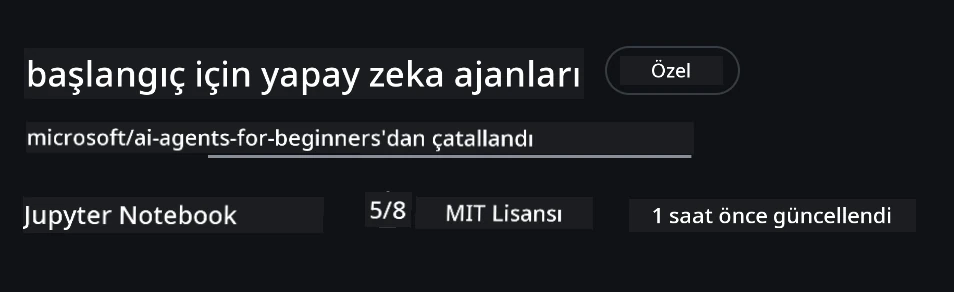
Başlamak için lütfen GitHub Deposunu klonlayın veya forklayın. Bu, kodu çalıştırıp test edebilmeniz ve değiştirebilmeniz için kurs materyalinin kendi versiyonunuzu oluşturur!
Bu, deposu forklamak için bağlantıya tıklayarak yapılabilir.
Artık bu kursun aşağıdaki linkte kendi forklanmış versiyonuna sahip olmalısınız:
Yüzeysel Klonlama (atölye çalışması / Codespaces için önerilir)
Tam depo geçmişi ve tüm dosyaları indirirken tam depo büyük olabilir (~3 GB). Sadece atölyeye katılıyorsanız veya sadece birkaç ders klasörüne ihtiyacınız varsa, yüzeysel klonlama (veya seyrek klonlama) çok daha az indirir.
Hızlı yüzeysel klonlama — minimal geçmiş, tüm dosyalar
Aşağıdaki komutlarda <your-username> yerini kendi fork URL’nizle (veya tercihiniz upstream URL ile) değiştirin.
Sadece en son commit geçmişini klonlamak için (küçük indirme):
git clone --depth 1 https://github.com/<your-username>/ai-agents-for-beginners.git
Belirli bir şubeyi klonlamak için:
git clone --depth 1 --branch <branch-name> https://github.com/<your-username>/ai-agents-for-beginners.git
Kısmi (seyrek) klonlama — minimal blob + sadece seçilmiş klasörler
Bu, kısmi klonlama ve seyrek-checkout kullanır (Git 2.25+ gerektirir ve kısmi klonlama desteği olan modern Git önerilir):
git clone --depth 1 --filter=blob:none --sparse https://github.com/<your-username>/ai-agents-for-beginners.git
Depo klasörüne gidin:
cd ai-agents-for-beginners
Sonra istediğiniz klasörleri belirtin (aşağıdaki örnek iki klasör gösterir):
git sparse-checkout set 00-course-setup 01-intro-to-ai-agents
Klonladıktan ve dosyaları doğruladıktan sonra, sadece dosyalara ihtiyacınız var ve alan açmak istiyorsanız (git geçmişi olmadan), depo meta verilerini silin (💀geri döndürülemez — tüm Git işlevselliğini kaybedersiniz):
# zsh/bash
rm -rf .git
# PowerShell
Remove-Item -Recurse -Force .git
GitHub Codespaces Kullanımı (yerel büyük indirmeleri önlemek için önerilir)
-
Bu depo için GitHub UI üzerinden yeni bir Codespace oluşturun.
- Yeni oluşturulan Codespace terminalinde yukarıdaki yüzeysel/seyrek klonlama komutlarından birini çalıştırarak ihtiyaç duyduğunuz ders klasörlerini Codespace çalışma alanına getirin.
- İsteğe bağlı: Codespaces içinde klonladıktan sonra, ekstra alan açmak için .git klasörünü kaldırabilirsiniz (yukarıdaki kaldırma komutlarına bakın).
- Not: Depoyu doğrudan Codespaces’de açmayı tercih ederseniz (ekstra klonlama olmadan), Codespaces geliştirme konteyner ortamını kurar ve yine de ihtiyacınızdan fazla kaynak sağlayabilir.
İpuçları
- Düzenlama/commit yapmak istiyorsanız, klon URL’sini her zaman forkunuzla değiştirin.
- Daha sonra daha fazla geçmiş veya dosya ihtiyacınız olursa, onları alabilir veya sparse-checkout ayarlarını ek klasörleri dahil edecek şekilde değiştirebilirsiniz.
Kodu Çalıştırma
Bu kurs, AI Ajanları oluşturmak için pratik yapabileceğiniz bir dizi Jupyter Defteri sunar.
Kod örnekleri, Microsoft Agent Framework (MAF) ile FoundryChatClient kullanır; bu, Microsoft Foundry aracılığıyla Microsoft Foundry Agent Service V2 (Responses API) ile bağlantı kurar.
Tüm Python defterleri *-python-agent-framework.ipynb olarak etiketlenmiştir.
Gereksinimler
- Python 3.12+
-
NOT: Python3.12 yüklü değilse, yüklediğinizden emin olun. Ardından requirements.txt dosyasından doğru sürümlerin yüklenmesi için python3.12 ile sanal ortam (venv) oluşturun.
Örnek
Python venv dizini oluşturun:
python -m venv venvArdından venv ortamını şu şekilde etkinleştirin:
# zsh/bash
source venv/bin/activate
# Command Prompt for Windows venv\Scripts\activate
-
-
.NET 10+: .NET kullanan örnekler için, .NET 10 SDK’sını veya daha yenisini yüklediğinizden emin olun. Ardından kurulu .NET SDK sürümünüzü kontrol edin:
dotnet --list-sdks - Azure CLI — Kimlik doğrulama için gereklidir. aka.ms/installazurecli adresinden yükleyin.
- Azure Aboneliği — Microsoft Foundry ve Microsoft Foundry Agent Service erişimi için.
- Microsoft Foundry Projesi — Dağıtılmış bir modele sahip proje (örneğin,
gpt-5-mini). Aşağıdaki Adım 1 bölümüne bakın.
Bu depo kökünde kod örneklerini çalıştırmak için gereken tüm Python paketlerini içeren bir requirements.txt dosyası bulunmaktadır.
Bunları depo kökünde terminalinizde aşağıdaki komutu çalıştırarak kurabilirsiniz:
pip install -r requirements.txt
Herhangi bir çakışma veya sorun yaşamamak için bir Python sanal ortamı oluşturmanızı öneririz.
VSCode Kurulumu
VSCode içinde doğru Python sürümünü kullandığınızdan emin olun.
Microsoft Foundry ve Microsoft Foundry Agent Service Kurulumu
Adım 1: Bir Microsoft Foundry Projesi Oluşturun
Defterleri çalıştırmak için dağıtılmış bir modele sahip Microsoft Foundry hub ve projesine ihtiyacınız var.
- ai.azure.com sitesine gidin ve Azure hesabınızla oturum açın.
- Bir hub oluşturun (ya da mevcut birini kullanın). Bakınız: Hub kaynakları genel bakış.
- Hub içinde bir proje oluşturun.
- Models + Endpoints → Model dağıt bölümünden bir model (örneğin,
gpt-5-mini) dağıtın.
Adım 2: Proje Uç Noktanızı ve Model Dağıtım Adını Alın
Microsoft Foundry portalındaki projenizden:
- Proje Uç Noktası — Genel Bakış sayfasına gidin ve uç nokta URL’sini kopyalayın.
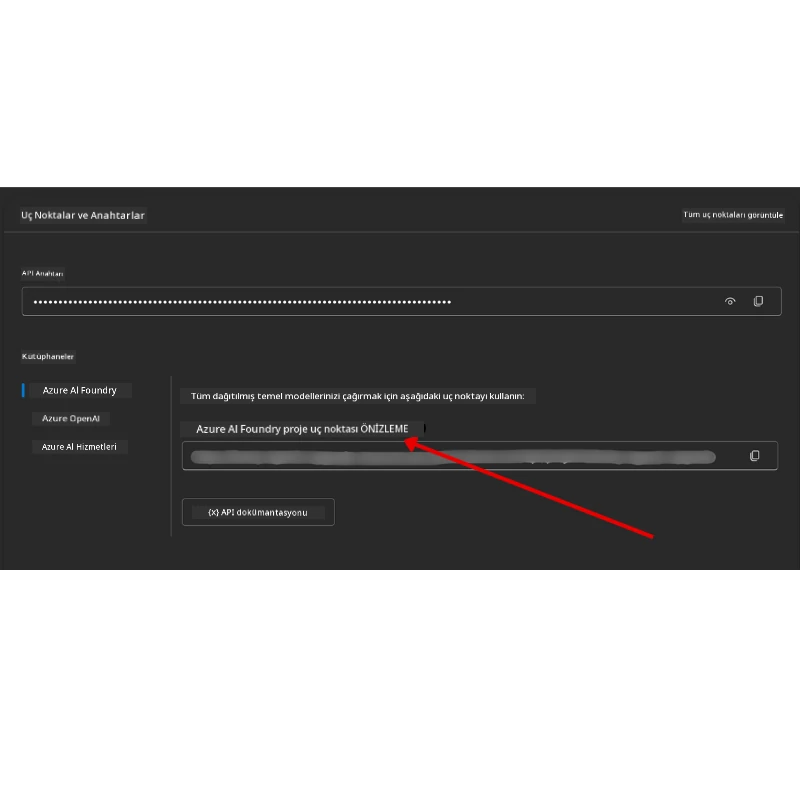
- Model Dağıtım Adı — Models + Endpoints bölümüne gidin, dağıttığınız modeli seçin ve Dağıtım adını not edin (örneğin,
gpt-5-mini).
Adım 3: az login ile Azure’a Giriş Yapın
Çoğu defter, azure-identity paketinden AzureCliCredential veya DefaultAzureCredential kullanarak Azure CLI oturumu ile kimlik doğrular — bu yüzden API anahtarı gerektirmezler. Bazı dersler ve isteğe bağlı entegrasyonlar API anahtarı kullanır; ilave ortam değişkenlerini kontrol etmek için her dersin önkoşullarını inceleyin. Bu, Azure CLI ile oturum açmanızı gerektirir.
-
Eğer yüklü değilse, Azure CLI’yı yükleyin: aka.ms/installazurecli
-
Oturum açmak için şu komutu çalıştırın:
az loginVeya tarayıcı olmadan uzak/Codespace ortamındaysanız:
az login --use-device-code -
İstenirse aboneliğinizi seçin — Foundry projenizi içeren aboneliği tercih edin.
-
Oturumunuzun açık olduğunu doğrulayın:
az account show
Neden
az login? Defterler,azure-identitypaketindenAzureCliCredential(veyaDefaultAzureCredential, aynı zamanda Azure CLI oturumunuzu alır) kullanarak doğrulama yapar. Bu, Azure CLI oturumu kimlik bilgilerini sağlar —.envdosyanızda API anahtarı veya gizli bilgi bulunmaz. Bu bir güvenlik en iyi uygulamasıdır.
Adım 4: .env Dosyanızı Oluşturun
Örnek dosyayı kopyalayın:
# zsh/bash
cp .env.example .env
# PowerShell
Copy-Item .env.example .env
.env dosyasını açın ve şu iki değeri doldurun:
AZURE_AI_PROJECT_ENDPOINT=https://<your-project>.services.ai.azure.com/api/projects/<your-project-id>
AZURE_AI_MODEL_DEPLOYMENT_NAME=gpt-5-mini
| Değişken | Nerede bulunur |
|---|---|
AZURE_AI_PROJECT_ENDPOINT |
Foundry portal → projeniz → Genel Bakış sayfası |
AZURE_AI_MODEL_DEPLOYMENT_NAME |
Foundry portal → Models + Endpoints → dağıtılan modelinizin adı |
Çoğu ders için bu kadar! Defterler az login oturumunuz üzerinden otomatik olarak kimlik doğrulaması yapar.
Adım 5: Python Bağımlılıklarını Yükleyin
pip install -r requirements.txt
Bunu önceden oluşturduğunuz sanal ortam içinde çalıştırmanızı öneririz.
İsteğe Bağlı Kurulum: Azure AI Search (5 ve 16. Dersler)
- (Agentic RAG) ve 16. ders defterleri, ek bir Azure kaynağı gerektirmeyen bir bellek içi bilgi tabanı ile kutudan çıkar. Gerçek bir Azure AI Search indeksi ile desteklemek isterseniz, 16. ders defteri şu anda anahtarlı kimlik doğrulama kullanır: Bellek içi aramadan Azure AI Search’e ancak hem
AZURE_SEARCH_SERVICE_ENDPOINThem deAZURE_SEARCH_API_KEYayarlandığında geçer, aksi takdirde bellekte kalır — gerçek bir indekste çalıştırmak için yönetici anahtarını da ayarlamanız gerekir. Keyless kimlik doğrulama Microsoft Entra ID (RBAC) ile önerilen yoldur, bu kursun diğer yerlerinde kullanılanaz loginakışına uygundur.
Aşağıdaki RBAC adımları, kurulum kılavuzu örnekleri ve kendi kodunuz için geçerlidir. 16. ders defterinde anahtarsız kimlik doğrulamayı etkinleştirmez; 16. ders hala Azure AI Search kullanmak için hem uç noktayı hem de yönetici anahtarını gerektirir.
-
Arama hizmetinizde rol tabanlı erişimi etkinleştirin:
az search service update --name <service-name> --resource-group <resource-group> --auth-options aadOrApiKey -
Kendinize gerekli rolleri atayın (indeks oluşturmak ve sorgulamak için):
az role assignment create --assignee <your-user-or-principal-id> --role "Search Service Contributor" --scope $(az search service show -g <resource-group> -n <service-name> --query id -o tsv) az role assignment create --assignee <your-user-or-principal-id> --role "Search Index Data Contributor" --scope $(az search service show -g <resource-group> -n <service-name> --query id -o tsv) -
Uç noktayı
.envdosyanıza ekleyin:
| Değişken | Nerede bulunur |
|---|---|
AZURE_SEARCH_SERVICE_ENDPOINT |
Azure portal → Azure AI Search kaynağınız → Genel Bakış → URL |
AZURE_SEARCH_API_KEY |
Ders 16 defterinde anahtarlı kimlik doğrulamayı etkinleştirmek (ve uç nokta ile birlikte gerekli). Azure portal → Ayarlar → Anahtarlar → birincil yönetici anahtarı |
Neden anahtarsız? Yönetici anahtarları arama hizmetinize tam yazma erişimi verir ve
.envdosyalarında sızabilir. RBAC ile bunun yerineaz loginkimliği kullanılır — kurs defterlerinde kullanılan aynı anahtarsız Entra ID modeli (AzureCliCredential/DefaultAzureCredential). Bakınız Rollerle Azure AI Search’e bağlanma.
Python ve .NET’te tam indeks oluşturma örnekleri için Azure AI Search kurulum kılavuzuna bakın.
Doğrudan Azure OpenAI Çağıran Dersler için Ek Kurulum (6 ve 8. Dersler)
6 ve 8. derslerdeki bazı defterler, Microsoft Foundry projesi yerine Azure OpenAI‘yi doğrudan (Responses API kullanarak) çağırır. Bu örnekler önceki GitHub Models kullanıyordu, bu yöntem eski ve Responses API’yi desteklemiyor. .env dosyanıza şu değişkenleri ekleyin:
| Değişken | Nerede bulunur |
|---|---|
AZURE_OPENAI_ENDPOINT |
Azure portal → Azure OpenAI kaynağınız → Anahtarlar ve Uç Nokta → Uç Nokta (örn. https://<your-resource>.openai.azure.com) |
AZURE_OPENAI_DEPLOYMENT |
Responses API’yi destekleyen dağıtılmış model adı (örn. gpt-5-mini) |
AZURE_OPENAI_API_KEY |
İsteğe bağlı — anahtarlı kimlik doğrulama kullanıyorsanız az login / Entra ID yerine |
Responses API stabil
/openai/v1/uç noktasını kullanır, bu yüzdenapi-versiongerekmez. Anahtarsız Entra ID kimlik doğrulaması içinaz loginile giriş yapın.
Alternatif Sağlayıcı: MiniMax (OpenAI Uyumluluğu)
MiniMax büyük-kapsamlı modeller (204K token’a kadar) OpenAI uyumlu API ile sağlar. Microsoft Agent Framework’ün OpenAIChatClient‘ı her OpenAI uyumlu uç nokta ile çalıştığından, MiniMax’i OpenAIChatClient kullanan dersler için drop-in alternatif olarak kullanabilirsiniz.
.env dosyanıza şu değişkenleri ekleyin:
| Değişken | Nerede bulunur |
|---|---|
MINIMAX_API_KEY |
MiniMax Platformu → API Anahtarları |
MINIMAX_BASE_URL |
https://api.minimax.io/v1 kullanın (varsayılan değer) |
MINIMAX_MODEL_ID |
Kullanılacak model adı (örn., MiniMax-M3) |
Örnek modeller: MiniMax-M3 (önerilir), MiniMax-M2.7, MiniMax-M2.7-highspeed (daha hızlı yanıt). Model isimleri ve erişimi zamanla değişebilir, kişisel hesabınıza bağlıdır.
OpenAIChatClient kullanan kod örnekleri (örn. Ders 14 otel rezervasyon akışı) MINIMAX_API_KEY ayarlandığında MiniMax yapılandırmanızı otomatik algılar ve kullanır.
Alternatif Sağlayıcı: Novita AI (OpenAI-Uyumlu)
Novita AI, açık kaynaklı ve öncü LLM’ler (DeepSeek, Llama, Qwen ve daha fazlası) için OpenAI uyumlu bir API sağlar. Microsoft Agent Framework’ün OpenAIChatClient‘ı herhangi bir OpenAI uyumlu uç noktasıyla çalıştığı için, Novita AI’yı Azure OpenAI veya OpenAI’a alternatif olarak kullanabilirsiniz.
Bu değişkenleri .env dosyanıza ekleyin:
| Değişken | Nerede bulunur |
|---|---|
NOVITA_API_KEY |
Novita AI Kontrol Paneli → API Anahtarları |
NOVITA_BASE_URL |
https://api.novita.ai/openai/v1 kullanın (varsayılan değer) |
NOVITA_MODEL_ID |
Kullanılacak model adı (ör. moonshotai/kimi-k3) |
Örnek modeller: moonshotai/kimi-k3, zai-org/glm-5.2, deepseek/deepseek-v4-flash-0731. Novita AI ayrıca birçok başka açık kaynak model ailesine (Llama, Qwen, GLM ve daha fazlası) ev sahipliği yapar — mevcut modellerin ve model kimliklerinin güncel listesi için Novita AI model kütüphanesi sayfasını kontrol edin.
Mevcut örnekler otomatik olarak NOVITA_* değişkenlerini kullanmaz. Novita AI’yı kullanmak için, çalıştırdığınız örnekte OpenAIChatClient yapılandırılırken bu değerleri açıkça geçin.
Alternatif Sağlayıcı: Foundry Local (Modelleri Cihazda Çalıştırma)
Foundry Local, dil modellerini tamamen kendi bilgisayarınızda indiren, yöneten ve OpenAI uyumlu bir API aracılığıyla sunan hafif bir çalışma zamanıdır — bulut gerektirmez.
Microsoft Agent Framework’ün OpenAIChatClient‘ı herhangi bir OpenAI uyumlu uç noktasıyla çalıştığı için, Foundry Local yerel ve tak-çalıştır alternatif olarak Azure OpenAI’ın yerine geçer.
1. Foundry Local’ı kurun
# Windows
winget install Microsoft.FoundryLocal

# macOS
brew install foundrylocal
2. Bir modeli indirip çalıştırın (bu aynı zamanda yerel servisi başlatır):
foundry model list          # mevcut modelleri gör
foundry model run phi-4-mini
3. Yerel uç noktayı keşfetmek için Python SDK’sını kurun:
pip install foundry-local-sdk
4. Microsoft Agent Framework’ü yerel modelinize yönlendirin:
from foundry_local import FoundryLocalManager
from agent_framework.openai import OpenAIChatClient

# Modeli yerel olarak indirir (gerekirse) ve sunar, ardından uç noktayı/portu keşfeder.
manager = FoundryLocalManager("phi-4-mini")

chat_client = OpenAIChatClient(
    base_url=manager.endpoint,      # örn. http://localhost:<port>/v1
    api_key=manager.api_key,        # Foundry Local için her zaman "gerekli değil"
    model_id=manager.get_model_info("phi-4-mini").id,
)

agent = chat_client.as_agent(
    name="LocalAgent",
    instructions="You are a helpful assistant running fully on-device.",
)
Not: Foundry Local OpenAI uyumlu bir Chat Completions uç noktası sunar. Yerel geliştirme ve çevrimdışı senaryolar için kullanın. Tam Responses API özellik seti (durumlu konuşmalar vb.) için Azure OpenAI veya bir Microsoft Foundry projesini kullanın.
Ders 8 İçin Ek Kurulum (Bing Grounding İş Akışı)
Ders 8’deki koşullu iş akışı defteri, Microsoft Foundry aracılığıyla Bing grounding kullanır. Bu örneği çalıştırmayı planlıyorsanız, .env dosyanıza şu değişkeni ekleyin:
| Değişken | Nerede bulunur |
|---|---|
BING_CONNECTION_ID |
Microsoft Foundry portalı → projeniz → Yönetim → Bağlantılı kaynaklar → Bing bağlantınız → bağlantı kimliğini kopyalayın |
Sorun Giderme
macOS Üzerinde SSL Sertifika Doğrulama Hataları
Eğer macOS kullanıyorsanız ve şöyle bir hata alıyorsanız:
ssl.SSLCertVerificationError: [SSL: CERTIFICATE_VERIFY_FAILED] certificate verify failed: self-signed certificate in certificate chain
Bu, sistem SSL sertifikalarının otomatik olarak güvenilmediği macOS üzerindeki Python ile bilinen bir sorun. Aşağıdaki çözümleri sırasıyla deneyin:
Seçenek 1: Python’un Sertifika Kurulum betiğini çalıştırın (önerilen)
# Yüklü Python sürümünüzle 3.XX'i değiştirin (örneğin, 3.12 veya 3.13):
/Applications/Python\ 3.XX/Install\ Certificates.command
Seçenek 2: Not defterinizde connection_verify=False kullanın (yalnızca GitHub Modelleri not defterleri için)
Ders 6 not defterinde (06-building-trustworthy-agents/code_samples/06-system-message-framework.ipynb) zaten yorum satırı halinde bir çözüm bulunmaktadır. Sertifika hatası aldığınızda connection_verify=False ifadesinin yorumunu kaldırın:
client = ChatCompletionsClient(
    endpoint=endpoint,
    credential=AzureKeyCredential(token),
    connection_verify=False,  # Sertifika hatalarıyla karşılaşırsanız SSL doğrulamasını devre dışı bırakın
)
⚠️ Uyarı: SSL doğrulamasını devre dışı bırakmak (
connection_verify=False), sertifika doğrulamasını atlayarak güvenliği azaltır. Bunu yalnızca geliştirme ortamlarında geçici çözüm olarak kullanın. Üretimde asla kullanmayın.
Seçenek 3: truststore kurun ve kullanın
pip install truststore
Ardından, ağ çağrısı yapmadan önce defterinizin ya da betiğinizin en üstüne aşağıdakini ekleyin:
import truststore
truststore.inject_into_ssl()
Bir Yerde Takıldınız Mı?
Bu kurulumu çalıştırmakta sorun yaşarsanız, Azure AI Topluluk Discord kanalımıza katılabilir veya bir sorun oluşturabilirsiniz.
Sonraki Ders
Bu kursun kodunu çalıştırmaya hazırsınız. AI Ajanlar dünyası hakkında daha fazla öğrenirken bol şanslar!
AI Ajanlarına ve Ajan Kullanım Senaryolarına Giriş
Feragatname: Bu belge, AI çeviri hizmeti Co-op Translator kullanılarak çevrilmiştir. Doğruluk için çaba sarf etsek de, otomatik çevirilerin hata veya yanlışlık içerebileceğini lütfen unutmayınız. Orijinal belge, kendi dilinde yetkili kaynak olarak kabul edilmelidir. Kritik bilgiler için profesyonel insan çevirisi önerilir. Bu çevirinin kullanımı sonucu ortaya çıkabilecek yanlış anlamalardan veya yanlış yorumlamalardan sorumlu değiliz.