ai-agents-for-beginners
課程設定
簡介
本課程將涵蓋如何運行本課程的程式碼範例。
加入其他學習者並獲取幫助
在開始複製您的代碼庫之前,請加入 AI Agents For Beginners Discord 頻道,以獲取設定幫助、課程相關問題,或與其他學習者互動。
複製或 Fork 此代碼庫
請先複製或 Fork GitHub 儲存庫。這樣您將擁有課程材料的個人版本,可以運行、測試和調整程式碼!
您可以點擊連結fork 此儲存庫來完成這個動作。
您現在應該擁有本課程的 Fork 版本,位於以下連結:
Shallow Clone(建議用於工作坊 / Codespaces)
當您下載完整的歷史紀錄和所有檔案時,完整儲存庫可能很大(約 3 GB)。如果您只參加工作坊或只需要幾個課程資料夾,淺層複製(或部分複製)會下載更少內容。
快速淺層複製 — 最少歷史紀錄,下載所有檔案
請用您的 Fork URL(或您偏好的上游 URL)取代下方命令中的 <your-username>。
若只想複製最新的提交歷史(下載較小):
git clone --depth 1 https://github.com/<your-username>/ai-agents-for-beginners.git
若想複製特定分支:
git clone --depth 1 --branch <branch-name> https://github.com/<your-username>/ai-agents-for-beginners.git
部分(稀疏)複製 — 最少 blob 且只下載選定資料夾
使用部分複製和稀疏檢出(需要 Git 2.25+,且建議使用支援部分複製的現代 Git):
git clone --depth 1 --filter=blob:none --sparse https://github.com/<your-username>/ai-agents-for-beginners.git
進入儲存庫資料夾:
cd ai-agents-for-beginners
然後指定您想要的資料夾(以下範例示範兩個資料夾):
git sparse-checkout set 00-course-setup 01-intro-to-ai-agents
複製並驗證檔案之後,如果您只需要檔案且想釋放空間(沒有 git 歷史),請刪除儲存庫元資料(💀不可逆 — 會失去所有 Git 功能):
# zsh/bash
rm -rf .git
# PowerShell
Remove-Item -Recurse -Force .git
使用 GitHub Codespaces(建議避免本地大型下載)
-
透過 GitHub UI 為此儲存庫建立新的 Codespace。
- 在新建 Codespace 的終端機中,執行上述淺層/稀疏複製命令之一,只帶入您需要的課程資料夾到 Codespace 工作區。
- 選用:在 Codespaces 內部複製後,移除 .git 以回收額外空間(參見上述移除指令)。
- 注意:若偏好直接在 Codespaces 開啟儲存庫(不另作複製),Codespaces 會建立 devcontainer 環境,可能仍會佔用超出需求的資源。
小提示
- 如有意修改/提交,請務必用您的 Fork URL 替換複製連結。
- 後續若需更多歷史或檔案,您可以 fetch 它們或調整稀疏檢出以包含額外資料夾。
運行程式碼
本課程提供一系列的 Jupyter 筆記本,您可以用來實際動手體驗打造 AI Agents。
程式碼範例使用 Microsoft Agent Framework (MAF) 及 FoundryChatClient,連接到 Microsoft Foundry Agent Service V2(即 Responses API)透過 Microsoft Foundry。
所有 Python 筆記本均標示為 *-python-agent-framework.ipynb。
需求
- Python 3.12+
-
注意:如果尚未安裝 Python3.12,請先安裝。接著使用 python3.12 建立虛擬環境,以確保安裝 requirements.txt 中的正確版本。
範例
建立 Python 虛擬環境資料夾:
python -m venv venv接著啟動虛擬環境:
# zsh/bash
source venv/bin/activate
# Command Prompt for Windows venv\Scripts\activate
-
-
.NET 10+: 對於使用 .NET 的範例程式碼,請確保安裝 .NET 10 SDK 或更高版本。然後檢查已安裝的 .NET SDK 版本:
dotnet --list-sdks - Azure CLI — 用於認證。請從 aka.ms/installazurecli 安裝。
- Azure 訂閱 — 用於存取 Microsoft Foundry 與 Microsoft Foundry Agent Service。
- Microsoft Foundry 專案 — 部署好模型的專案(例如
gpt-5-mini)。請參閱下方 步驟 1。
本儲存庫根目錄包含 requirements.txt,其中列出執行程式碼範例所需的所有 Python 套件。
您可以在終端機中,儲存庫根目錄下執行以下命令安裝:
pip install -r requirements.txt
建議使用 Python 虛擬環境以避免衝突及問題。
設定 VSCode
確認您在 VSCode 中使用正確的 Python 版本。
設定 Microsoft Foundry 與 Microsoft Foundry Agent Service
步驟 1:建立 Microsoft Foundry 專案
您需要一個 Microsoft Foundry hub 和 project,並有已部署的模型才能運行筆記本。
- 前往 ai.azure.com 並用您的 Azure 帳戶登入。
- 建立一個 hub(或使用現有的)。詳見:Hub 資源概覽。
- 在 hub 裡建立一個 project。
- 從 Models + Endpoints → Deploy model 部署一個模型(例如
gpt-5-mini)。
步驟 2:取得專案端點及模型部署名稱
在 Microsoft Foundry 入口網站的您的專案中:
- 專案端點 — 進入 Overview 頁面並複製端點 URL。
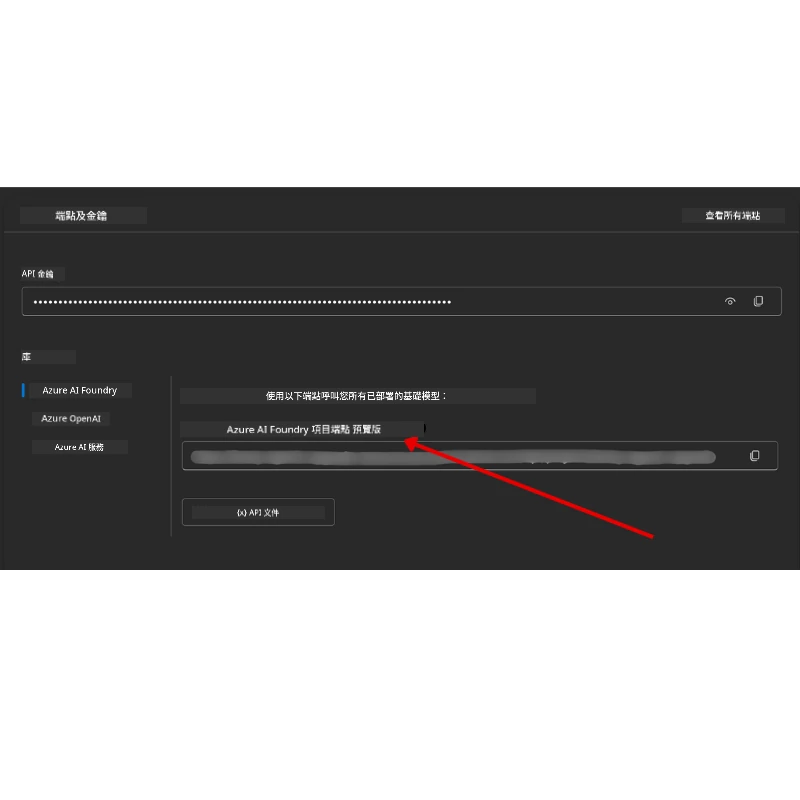
- 模型部署名稱 — 前往 Models + Endpoints,選擇您的已部署模型,並記下 部署名稱(例如
gpt-5-mini)。
步驟 3:使用 az login 登入 Azure
大部分筆記本透過您的 Azure CLI 登入狀態 認證 — 使用 azure-identity 套件中的 AzureCliCredential 或 DefaultAzureCredential(兩者均會接收您的 az login 會話)— 因此不需 API 金鑰。少數課程和選用整合會用到 API 金鑰;請檢查各課程先決條件是否有額外的環境變數。這需要您透過 Azure CLI 登入。
-
若尚未安裝,請安裝 Azure CLI:aka.ms/installazurecli
-
執行以下命令登入:
az login若您在無瀏覽器的遠端/Codespace 環境中:
az login --use-device-code -
系統提示時,選擇您的訂閱 — 請選包含 Foundry 專案的訂閱。
-
驗證您已登入:
az account show
為何使用
az login? 筆記本使用azure-identity套件中的AzureCliCredential(或同時接收 Azure CLI 登入的DefaultAzureCredential)進行認證。這表示您的 Azure CLI 會話提供憑證 — 不需在.env檔案中包含 API 金鑰或密鑰。這是安全最佳實踐。
步驟 4:建立您的 .env 檔案
複製範例檔案:
# zsh/bash
cp .env.example .env
# PowerShell
Copy-Item .env.example .env
開啟 .env 填寫這兩個值:
AZURE_AI_PROJECT_ENDPOINT=https://<your-project>.services.ai.azure.com/api/projects/<your-project-id>
AZURE_AI_MODEL_DEPLOYMENT_NAME=gpt-5-mini
| 變數 | 取得位置 |
|---|---|
AZURE_AI_PROJECT_ENDPOINT |
Foundry 入口網站 → 您的專案 → Overview 頁面 |
AZURE_AI_MODEL_DEPLOYMENT_NAME |
Foundry 入口網站 → Models + Endpoints → 您已部署模型的名稱 |
大多數課程就這樣!筆記本會自動透過您的 az login 會話完成認證。
步驟 5:安裝 Python 相依套件
pip install -r requirements.txt
建議在您先前建立的虛擬環境內執行此命令。
選用設定:Azure AI 搜尋(第 5 與第 16 課)
第 5 課(Agentic RAG)與第 16 課筆記本可直接使用 記憶體內知識庫 — 無需額外 Azure 資源。若想支援真實的 Azure AI 搜尋 索引,請注意第 16 課筆記本目前使用基於金鑰的認證:僅當同時設定 AZURE_SEARCH_SERVICE_ENDPOINT 且 AZURE_SEARCH_API_KEY 時才會從記憶體搜尋轉換到 Azure AI 搜尋;否則會維持記憶體搜尋。要對真實索引操作,您必須同時設定管理金鑰。對您自己的正式生產程式碼,建議使用無金鑰的 Microsoft Entra ID (RBAC)認證,與本課程中各處使用的 az login 流程一致。
以下 RBAC 步驟適用於本設定指南範例與您自訂程式碼。它們無法授權第 16 課筆記本的無金鑰認證;第 16 課仍需同時設定端點和管理金鑰以使用 Azure AI 搜尋。
-
在您的搜尋服務上啟用角色基礎存取控制:
az search service update --name <service-name> --resource-group <resource-group> --auth-options aadOrApiKey -
為自己指派必要的角色(建立/讀取索引及查詢):
az role assignment create --assignee <your-user-or-principal-id> --role "Search Service Contributor" --scope $(az search service show -g <resource-group> -n <service-name> --query id -o tsv) az role assignment create --assignee <your-user-or-principal-id> --role "Search Index Data Contributor" --scope $(az search service show -g <resource-group> -n <service-name> --query id -o tsv) -
將端點新增到您的
.env檔案:
| 變數 | 取得位置 |
|---|---|
AZURE_SEARCH_SERVICE_ENDPOINT |
Azure 入口網站 → 您的 Azure AI 搜尋 資源 → Overview → URL |
AZURE_SEARCH_API_KEY |
必要(與端點並用)以啟用第 16 課筆記本中的 Azure AI 搜尋(金鑰認證)。Azure 入口網站 → Settings → Keys → 主要管理金鑰 |
為何推薦無金鑰? 管理金鑰授予搜索服務完整寫入權限,且可能透過
.env檔案外洩。透過 RBAC,則使用您藉由az login登入的身份 — 與課程筆記本使用的無金鑰 Entra ID 模式相同(透過AzureCliCredential/DefaultAzureCredential)。詳見 使用角色連接 Azure AI 搜尋。
請參閱 Azure AI 搜尋設定指南,了解完整的 Python 與 .NET 索引建立範例。
直接呼叫 Azure OpenAI 的課程附加設定(第 6 與第 8 課)
第 6 與第 8 課的部分筆記本直接調用 Azure OpenAI(使用 Responses API),而非透過 Microsoft Foundry 專案。這些範例先前使用 GitHub Models,但該服務已過時,且不支援 Responses API。請將以下變數加入您的 .env 檔案:
| 變數 | 取得位置 |
|---|---|
AZURE_OPENAI_ENDPOINT |
Azure 入口網站 → 您的 Azure OpenAI 資源 → Keys and Endpoint → 端點(如 https://<your-resource>.openai.azure.com) |
AZURE_OPENAI_DEPLOYMENT |
您所部署支持 Responses API 的模型名稱(如 gpt-5-mini) |
AZURE_OPENAI_API_KEY |
選用 — 僅在您使用基於金鑰認證而非 az login / Entra ID 時需要 |
Responses API 使用穩定的
/openai/v1/端點,因此不需api-version。請透過az login進行無金鑰 Entra ID 認證。
替代供應商:MiniMax (OpenAI 兼容)
MiniMax 提供可處理大上下文(最多 204K 代幣)的模型,透過與 OpenAI 兼容的 API。由於 Microsoft Agent Framework 的 OpenAIChatClient 可與任何 OpenAI 相容端點配合,因此您可用 MiniMax 作為使用 OpenAIChatClient 課程的替代方案。
請將以下變數新增至您的 .env 檔案:
| 變數 | 取得位置 |
|---|---|
MINIMAX_API_KEY |
MiniMax 平台 → API 金鑰 |
MINIMAX_BASE_URL |
使用 https://api.minimax.io/v1(預設值) |
MINIMAX_MODEL_ID |
要使用的模型名稱(例如 MiniMax-M3) |
示例模型:MiniMax-M3(推薦)、MiniMax-M2.7、MiniMax-M2.7-highspeed(較快回應)。模型名稱及可用性可能會變動,且對特定模型的存取權依您的帳戶而定。
使用 OpenAIChatClient 的程式碼範例(例如第 14 課飯店預訂流程)當設定了 MINIMAX_API_KEY 時,將自動偵測並使用您的 MiniMax 設定。
替代提供者:Novita AI(兼容 OpenAI)
Novita AI 提供一個兼容 OpenAI 的 API,用於開源和前沿大型語言模型(DeepSeek、Llama、Qwen 等)。由於 Microsoft Agent Framework 的 OpenAIChatClient 支援任何兼容 OpenAI 的端點,您可以使用 Novita AI 作為 Azure OpenAI 或 OpenAI 的直接替代方案。
把這些變量添加到您的 .env 文件中:
| 變量 | 位置 |
|---|---|
NOVITA_API_KEY |
Novita AI Dashboard → API 金鑰 |
NOVITA_BASE_URL |
使用 https://api.novita.ai/openai/v1(預設值) |
NOVITA_MODEL_ID |
使用的模型名稱(例如 moonshotai/kimi-k3) |
範例模型:moonshotai/kimi-k3、zai-org/glm-5.2、deepseek/deepseek-v4-flash-0731。Novita AI 還托管許多其他開源模型系列(Llama、Qwen、GLM 等)— 請查看 Novita AI 模型庫 了解當前可用模型及其模型 ID。
當前範例代碼不會自動使用 NOVITA_* 變量。要使用 Novita AI,請在您運行的示例中構建 OpenAIChatClient 時明確傳遞這些值。
替代提供者:Foundry Local(在設備上運行模型)
Foundry Local 是一款輕量級運行時,可下載、管理並通過兼容 OpenAI 的 API 完全在您自己的機器上提供語言模型服務 — 無需雲端。
由於 Microsoft Agent Framework 的 OpenAIChatClient 適用於任何兼容 OpenAI 的端點,Foundry Local 是 Azure OpenAI 的即插即用本地替代方案。
1. 安裝 Foundry Local
# Windows 作業系統
winget install Microsoft.FoundryLocal

# macOS 作業系統
brew install foundrylocal
2. 下載並運行模型(這也會啟動本地服務):
foundry model list          # 查看可用模型
foundry model run phi-4-mini
3. 安裝用於發現本地端點的 Python SDK:
pip install foundry-local-sdk
4. 指向 Microsoft Agent Framework 至您的本地模型:
from foundry_local import FoundryLocalManager
from agent_framework.openai import OpenAIChatClient

# 下載(如有需要)並在本地提供模型,然後發現端點/端口。
manager = FoundryLocalManager("phi-4-mini")

chat_client = OpenAIChatClient(
    base_url=manager.endpoint,      # 例如 http://localhost:<port>/v1
    api_key=manager.api_key,        # 對於 Foundry Local 始終為「不需要」。
    model_id=manager.get_model_info("phi-4-mini").id,
)

agent = chat_client.as_agent(
    name="LocalAgent",
    instructions="You are a helpful assistant running fully on-device.",
)
注意: Foundry Local 提供一個兼容 OpenAI 的 聊天補全 端點。請用於本地開發及離線場景。要完整使用 Responses API 功能集(如有狀態對話等),請使用 Azure OpenAI 或 Microsoft Foundry 項目。
第八課額外設置(Bing 定向工作流)
第八課的條件工作流筆記本使用 Microsoft Foundry 通過 Bing 定向。如果打算執行該範例,請將此變量添加到您的 .env 文件中:
| 變量 | 位置 |
|---|---|
BING_CONNECTION_ID |
Microsoft Foundry 入口 → 您的項目 → 管理 → 已連接資源 → 您的 Bing 連接 → 複製連接 ID |
疑難排解
macOS 上的 SSL 證書驗證錯誤
如果您使用 macOS 並遇到如下錯誤:
ssl.SSLCertVerificationError: [SSL: CERTIFICATE_VERIFY_FAILED] certificate verify failed: self-signed certificate in certificate chain
這是 macOS 上 Python 的已知問題,系統 SSL 證書不會自動被信任。請按順序嘗試以下解決方案:
選項 1:運行 Python 安裝證書腳本(推薦)
# 將 3.XX 換成您已安裝的 Python 版本(例如:3.12 或 3.13):
/Applications/Python\ 3.XX/Install\ Certificates.command
選項 2:在您的筆記本中使用 connection_verify=False(僅限 GitHub Models 筆記本)
在第六課筆記本 (06-building-trustworthy-agents/code_samples/06-system-message-framework.ipynb) 中,已包含注釋掉的解決方案。遇到證書錯誤時,請取消註解 connection_verify=False:
client = ChatCompletionsClient(
    endpoint=endpoint,
    credential=AzureKeyCredential(token),
    connection_verify=False,  # 如果遇到證書錯誤,請禁用 SSL 驗證
)
⚠️ 警告: 禁用 SSL 驗證(
connection_verify=False)會降低安全性,因為跳過了證書驗證。請僅作為開發環境中的臨時解決方案使用,切勿在生產環境中使用。
選項 3:安裝並使用 truststore
pip install truststore
然後在您的筆記本或腳本頂部添加以下內容,並且在進行任何網絡調用前執行:
import truststore
truststore.inject_into_ssl()
遇到問題?
如果您在這個設置過程中遇到任何問題,歡迎加入我們的Azure AI 社區 Discord或提交問題。
下一課
您現在已準備好運行本課程的代碼。祝您學習 AI Agents 的世界愉快!
免責聲明: 本文件使用 AI 翻譯服務 Co-op Translator 進行翻譯。雖然我們力求準確,但請注意,自動翻譯可能包含錯誤或不準確之處。原始文件的母語版本應被視為權威來源。對於重要資訊,建議尋求專業人工翻譯。我們不對因使用本翻譯而引起的任何誤解或曲解承擔責任。