ai-agents-for-beginners

(ចុចលើរូបភាពខាងលើដើម្បីមើលវីដេអូមេរៀននេះ)
ឧទាហរណ៍រចនាការប្រើឧបករណ៍
ឧបករណ៍គឺគួរឱ្យចាប់អារម្មណ៍ ព្រោះវាអនុញ្ញាតឱ្យជំនួយការជំនួយ AI មានសមត្ថភាពពាសពេញបណ្តុំ។ មិនមែនជំនួយការមានសកម្មភាពកំណត់មួយចំនួនដែលវាអាចបំពេញបានទេ ប៉ុន្តែដោយបន្ថែមឧបករណ៍មួយ ជំនួយការអាចបំពេញសកម្មភាពជាច្រើន។ ក្នុងជំពូកនេះ យើងនឹងមើលឧទាហរណ៍រចនាការប្រើឧបករណ៍ ដែលពិពណ៌នាថាតើជំនួយការជំនួយ AI អាចប្រើឧបករណ៍ជាក់លាក់ដើម្បីសម្រេចគោលបំណងរបស់ពួកគេយ៉ាងដូចម្តេច។
ការណែនាំ
ក្នុងមេរៀននេះ យើងកំពុងស្វែងរកចម្លើយសំណួរខាងក្រោម៖
- តើឧទាហរណ៍រចនាប្រើឧបករណ៍គឺជាអ្វី?
- តើមានករណីប្រើប្រាស់អ្វីខ្លះដែលវាអាចសម្រេចបាន?
- តើធាតុ/ប្លុកសាងសង់មានអ្វីខ្លះដែលត្រូវការដើម្បីអនុវត្តឧទាហរណ៍រចនានេះ?
- តើមានការពិចារណាពិសេសអ្វីខ្លះសម្រាប់ការប្រើឧទាហរណ៍រចនាប្រើឧបករណ៍ដើម្បីបង្កើតជំនួយការជំនួយ AI ដែលទុកចិត្តបាន?
គោលដៅការសិក្សា
បន្ទាប់ពីបញ្ចប់មេរៀននេះ អ្នកនឹងអាច៖
- សហការលើឧទាហរណ៍រចនាប្រើឧបករណ៍ និងគោលដៅរបស់វា។
- បញ្ជាក់ករណីប្រើដែលអាចអនុវត្តឧទាហរណ៍រចនាប្រើឧបករណ៍។
- យល់ដឹងអំពីធាតុសំខាន់ៗដែលត្រូវការសម្រាប់អនុវត្តឧទាហរណ៍រចនានេះ។
- យល់ដឹងអំពីការពិចារណានានាសម្រាប់ធានាការទុកចិត្តនៅក្នុងជំនួយការជំនួយ AI ដែលប្រើឧទាហរណ៍រចនានេះ។
តើឧទាហរណ៍រចនាប្រើឧបករណ៍គឺជាអ្វី?
ឧទាហរណ៍រចនាប្រើឧបករណ៍ អាចជាមូលដ្ឋានចម្បងសម្រាប់ឱ្យ LLMs មានសមត្ថភាពចូលអនុវត្តឧបករណ៍ខាងក្រៅ ដើម្បីសម្រេចគោលបំណងជាក់លាក់។ ឧបករណ៍គឺជាកូដដែលអាចដំណើរការដោយជំនួយការដើម្បីអនុវត្តសកម្មភាពមួយចំនួន។ ឧបករណ៍អាចជាអនុគមន៍សាមញ្ញមួយដូចជាកាឡេគុឡេ ឬការហៅ API ទៅកាន់សេវាកម្មភាគីទីបីដូចជាការស្វែងរកតម្លៃភាគហ៊ុន ឬការព្យាករណ៍អាកាសធាតុ។ នៅក្នុងបរិបទជំនួយការជំនួយ AI ឧបករណ៍ត្រូវបានរចនាឡើងសម្រាប់ដំណើរការដោយជំនួយការតាមការហៅអនុគមន៍ដែលបានបង្កើតដោយម៉ូឌែល។
តើមានករណីប្រើប្រាស់អ្វីខ្លះដែលវាអាចអនុវត្តបាន?
ជំនួយការជំនួយ AI អាចប្រើឧបករណ៍ដើម្បីបំពេញភារកិច្ចស្មុគស្មាញ ស្កេនព័ត៌មាន ឬធ្វើការសម្រេចចិត្ត។ ឧទាហរណ៍រចនាប្រើឧបករណ៍ត្រូវបានប្រើជាញឹកញាប់នៅក្នុងស្ថានភាពដែលត្រូវការប្រាស្រ័យទាក់ទងប្រកបដោយភាពប្រែប្រួលជាមួយប្រព័ន្ធខាងក្រៅ ដូចជាឃ្លាំងទិន្នន័យ សេវាកម្មបណ្តាញ ឬកូដបកស្រាយ។ សមត្ថភាពនេះមានប្រយោជន៍ចំពោះករណីប្រើប្រាស់ផ្សេងៗដូចជា៖
- ការទាញយកព័ត៌មានប្រកបដោយភាពប្រែប្រួល: ជំនួយការអាចសៀវភៅ API ខាងក្រៅ ឬឃ្លាំងទិន្នន័យដើម្បីយកទិន្នន័យថ្មីៗ (ឧ. ស្វែងរកទិន្នន័យក្នុងឃ្លាំងទិន្នន័យ SQLite សម្រាប់វិភាគទិន្នន័យ ការទាញយកតម្លៃភាគហ៊ុន ឬព័ត៌មានអាកាសធាតុ)។
- ការប្រតិបត្តិការ និងបកស្រាយកូដ: ជំនួយការអាចដំណើរការកូដ ឬស្ក្រីបដើម្បីដោះស្រាយបញ្ហាគណិតវិទ្យា បង្កើតរបាយការណ៍ ឬអនុវត្តសមីការ។
- ស្វ័យប្រវត្តិកម្មធ្វើការងារ: អូតូម៉ាទឹកមុខម្ដងម្ដាប់ ជាមេឌៀកំណត់ពេលវេលា សេវាកម្មអ៊ីមែល ឬបណ្តាញទិន្នន័យ។
- ការគាំទ្រអតិថិជន: ជំនួយការអាចធ្វើការប្រាស្រ័យទាក់ទងជាមួយប្រព័ន្ធ CRM ផ្ទាំងសំបុត្រឬមូលដ្ឋានចំណេះដឹង ដើម្បីដោះស្រាយសំណួរអ្នកប្រើ។
- ការបង្កើត និងកែប្រែខ្លឹមសារ: ជំនួយការអាចប្រើឧបករណ៍ដូចជាកម្មវិធីពិនិត្យវេយ្យាករណ៍ សង្ខេបអត្ថបទ ឬកម្មវិធីវាយតម្លៃសុវត្ថិភាពខ្លឹមសារដើម្បីជួយក្នុងការងារបង្កើតខ្លឹមសារ។
តើធាតុ/ប្លុកសាងសង់អ្វីខ្លះដែលត្រូវការដើម្បីអនុវត្តឧទាហរណ៍រចនាប្រើឧបករណ៍?
ប្លុកសាងសង់ទាំងនេះអនុញ្ញាតឱ្យជំនួយការអាចបំពេញភារកិច្ចជាច្រើន។ មកមើលធាតុសំខាន់ៗដែលត្រូវការដើម្បីអនុវត្តឧទាហរណ៍រចនាប្រើឧបករណ៍៖
-
សុិទិ្ធ/គំរូឧបករណ៍៖ ការបញ្ជាក់លម្អិតអំពីឧបករណ៍ដែលមាន សូម្បីតែឈ្មោះអនុគមន៍ គោលបំណង ប៉ារ៉ាម៉ែត្រដែលទាមទារ និងលទ្ធផលដែលរំពឹងទុក។ គំរូទាំងនេះអាចអោយ LLM យល់ថា ឧបករណ៍ណាខ្លះមាន និងតើធ្វើដូចម្តេចដើម្បីស្នើសុំត្រឹមត្រូវ។
-
តំណើរការអនុវត្តអនុគមន៍៖ គ្រប់គ្រងរបៀប និងពេលវេលាដែលឧបករណ៍ត្រូវបានហៅ ដោយផ្អែកលើបំណងអ្នកប្រើ និងបរិបទសន្ទនា។ នេះអាចរួមបញ្ចូលម៉ូឌុលផែនការ ប្រព័ន្ធផ្លូវចរន្ត ឬទ្រង់ទ្រាយលក្ខខណ្ឌដែលកំណត់ការប្រើឧបករណ៍ដោយភាពរអិល។
-
ប្រព័ន្ធគ្រប់គ្រងសារ៖ រចនាសម្ព័ន្ធដើម្បីគ្រប់គ្រងចរន្តសន្ទនារវាងការបញ្ចូលរបស់អ្នកប្រើ ចម្លើយ LLM ការហៅឧបករណ៍ និងលទ្ធផលឧបករណ៍។
-
សេវាកម្មរចនាសម្ព័ន្ធឧបករណ៍៖ ផ្នែករចនាសម្ព័ន្ធដែលភ្ជាប់ជាមួយឧបករណ៍នានា មិនថាអនុគមន៍សាមញ្ញ ឬសេវាកម្មខាងក្រៅស្មុគស្មាញ។
-
ការគ្រប់គ្រងកំហុស និងការបញ្ចាក់ភាពត្រឹមត្រូវ៖ គ្រប់គ្រងករណីបរាជ័យក្នុងការប្រើឧបករណ៍ បញ្ចាក់ប៉ារ៉ាម៉ែត្រ និងគ្រប់គ្រងចម្លើយមិនរំពឹងទុក។
-
ការគ្រប់គ្រងស្ថានភាព៖ កត់ត្រាបរិបទសន្ទនា ការប្រើឧបករណ៍មុន និងទិន្នន័យដែលមានស្ថិតិ ដើម្បីធានាភាពរឹងមាំក្នុងការប្រាស្រ័យទាក់ទងពហុជំរើ។
បន្ទាប់មក យើងមកមើលការហៅអនុគមន៍/ឧបករណ៍បន្ថែម។
ការហៅអនុគមន៍/ឧបករណ៍
ការហៅអនុគមន៍គឺជាវិធីសម្រាប់ឲ្យម៉ូឌែលភាសាធំដូចជា LLMs អាចធ្វើអន្តរកម្មជាមួយឧបករណ៍។ អ្នកបញ្ជាក់ឃើញថាការប្រើពាក្យ ‘អនុគមន៍’ និង ‘ឧបករណ៍’ មានការប្រែប្រួលដោយសារប្រការជាអ្នកប្រើតែងតែយល់ថា ‘អនុគមន៍’ (ប្លុកកូដដែលអាចប្រើហើយឡើងវិញ) គឺជាឧបករណ៍ដែលជំនួយការប្រើដើម្បីបំពេញភារកិច្ច។ ដើម្បីឲ្យកូដអនុគមន៍ត្រូវបានហៅ យើងត្រូវឲ្យ LLM ប្រៀបធៀបសំណើរបស់អ្នកប្រើជាមួយការពិពណ៌នាអនុគមន៍។ ដើម្បីធ្វើនេះ គេផ្ញើគំរូ JSON ដែលមានការពិពណ៌នាតាំងពីអនុគមន៍ទាំងអស់ជូន LLM។ LLM បន្ទាប់មកជ្រើសអនុគមន៍ដែលសមស្របបំផុតសម្រាប់ភារកិច្ច ហើយត្រឡប់ឈ្មោះនិងអាគុយម៉ង់។ អនុគមន៍ដែលបានជ្រើសត្រូវបានហៅ សារឆ្លើយតបត្រូវបានផ្ញើវិញទៅ LLM ដែលប្រើព័ត៌មាននោះដើម្បីឆ្លើយតបសំណើរអ្នកប្រើ។
សម្រាប់អ្នកអភិវឌ្ឍដើម្បីអនុវត្តការហៅអនុគមន៍សម្រាប់ជំនួយការ អ្នកត្រូវការឲ្យមានៈ
- ម៉ូឌែល LLM ដែលគាំទ្រការហៅអនុគមន៍
- គំរូ JSON មានការពិពណ៌នាអនុគមន៍
- កូដសម្រាប់អនុគមន៍នីមួយៗដែលបានពិពណ៌នា
យើងយកឧទាហរណ៍ការទទួលបានម៉ោងបច្ចុប្បន្ននៅក្នុងទីក្រុងមួយ ដើម្បីបង្ហាញ៖
-
ចាប់ផ្តើមម៉ូឌែល LLM ដែលគាំទ្រការហៅអនុគមន៍៖
មូលដ្ឋានមិនមែនម៉ូឌែលទាំងអស់គាំទ្រការហៅអនុគមន៍នោះទេ ដូច្នេះគួរតែពិនិត្យថាម៉ូឌែលដែលអ្នកប្រើគាំទ្រប្រព័ន្ធនេះឬអត់។ Azure OpenAI គាំទ្រការហៅអនុគមន៍។ យើងអាចចាប់ផ្តើមដោយបង្កើតអតិថិជន OpenAI ដែលទាក់ទងទៅកាន់ Azure OpenAI Responses API (ចំណុចចូល
/openai/v1/ជាក់ស្តែង — មិនត្រូវការប្រើapi_version)។# Initialize the OpenAI client for Azure OpenAI (Responses API, v1 endpoint) client = OpenAI( base_url=f"{os.environ['AZURE_OPENAI_ENDPOINT'].rstrip('/')}/openai/v1/", api_key=os.environ["AZURE_OPENAI_API_KEY"], ) deployment_name = os.environ["AZURE_OPENAI_DEPLOYMENT"] -
បង្កើតគំរូអនុគមន៍៖
បន្ទាប់មកយើងនឹងកំណត់គំរូ JSON ដែលមានឈ្មោះអនុគមន៍ ការពិពណ៌នាអំពីអ្វីដែលអនុគមន៍ធ្វើ និងឈ្មោះនិងការពិពណ៌នាប៉ារ៉ាម៉ែត្រ។ យើងនឹងផ្ញើគំរូនេះទៅអតិថិជនដែលបានបង្កើតពីមុន ជាមួយនឹងសំណើររបស់អ្នកប្រើដើម្បីរកម៉ោងនៅសានបាន់ស៊ីស្កូ។ គួរឲ្យចាប់អារម្មណ៍ថា ការហៅឧបករណ៍ គឺជាលទ្ធផលដែលត្រូវបានត្រឡប់មកវិញ មិនមែនចម្លើយចុងក្រោយនៃសំណួរនោះទេ។ ដូចដែលបាននិយាយពីមុន LLM ត្រឡប់ឈ្មោះអនុគមន៍ដែលបានជ្រើសសម្រាប់ភារកិច្ចនោះ និងអាគុយម៉ង់ដែលត្រូវផ្ញើជាមួយវា។
 # Function description for the model to read (Responses API flat tool format)
 tools = [
     {
         "type": "function",
         "name": "get_current_time",
         "description": "Get the current time in a given location",
         "parameters": {
             "type": "object",
             "properties": {
                 "location": {
                     "type": "string",
                     "description": "The city name, e.g. San Francisco",
                 },
             },
             "required": ["location"],
         },
     }
 ]
# Initial user message messages = [{"role": "user", "content": "What's the current time in San Francisco"}] # First API call: Ask the model to use the function response = client.responses.create( model=deployment_name, input=messages, tools=tools, tool_choice="auto", store=False, ) # The Responses API returns tool calls as function_call items in response.output. # Append them to the conversation so the model has full context on the next turn. messages += response.output print("Model's response:") print(response.output)Model's response: [ResponseFunctionToolCall(arguments='{"location":"San Francisco"}', call_id='call_pOsKdUlqvdyttYB67MOj434b', name='get_current_time', type='function_call')] -
កូដអនុគមន៍ដែលត្រូវការសម្រាប់បំពេញភារកិច្ច:
ឥឡូវនេះ LLM បានជ្រើសអ្វីដែលត្រូវដំណើរការហើយ អ្នកត្រូវអនុវត្តហើយដំណើរការកូដនោះ។ យើងអាចអនុវត្តកូដដើម្បីទទួលម៉ោងបច្ចុប្បន្ននៅ Python។ យើងត្រូវមានកូដដើម្បីដកហូបឈ្មោះនិងអាគុយម៉ង់ពី response_message ដើម្បីទទួលបានលទ្ធផលចុងក្រោយ។
   def get_current_time(location):
     """Get the current time for a given location"""
     print(f"get_current_time called with location: {location}")
     location_lower = location.lower()

     for key, timezone in TIMEZONE_DATA.items():
         if key in location_lower:
             print(f"Timezone found for {key}")
             current_time = datetime.now(ZoneInfo(timezone)).strftime("%I:%M %p")
             return json.dumps({
                 "location": location,
                 "current_time": current_time
             })

     print(f"No timezone data found for {location_lower}")
     return json.dumps({"location": location, "current_time": "unknown"})
# Handle function calls tool_calls = [item for item in response.output if item.type == "function_call"] if tool_calls: for tool_call in tool_calls: if tool_call.name == "get_current_time": function_args = json.loads(tool_call.arguments) time_response = get_current_time( location=function_args.get("location") ) # Return the tool result as a function_call_output item messages.append({ "type": "function_call_output", "call_id": tool_call.call_id, "output": time_response, }) else: print("No tool calls were made by the model.") # Second API call: Get the final response from the model final_response = client.responses.create( model=deployment_name, input=messages, tools=tools, store=False, ) return final_response.output_textget_current_time called with location: San Francisco Timezone found for san francisco The current time in San Francisco is 09:24 AM.
ការហៅអនុគមន៍គឺជាគន្លងស្នូលរបស់ការរចនាប្រើឧបករណ៍ជំនួយការច្រើន ប៉ុន្តែការអនុវត្តវាពីដំបូងអាចមានការលំបាកខ្លះ។ ខណៈដែលយើងបានរៀនពីមេរៀនទី 2 ស៊ុមរាងជំនួយការផ្តល់ឧបករណ៍រួចជាស្រេចសម្រាប់ការអនុវត្តការប្រើឧបករណ៍។
ឧទាហរណ៍ការប្រើឧបករណ៍ជាមួយស៊ុមរាងជំនួយការ
នេះជាឧទាហរណ៍ពីរបៀបអនុវត្តឧទាហរណ៍រចនាប្រើឧបករណ៍ដោយប្រើស៊ុមរាងជំនួយការផ្សេងៗ៖
ស៊ុមរាងជំនួយ Microsoft
ស៊ុមរាងជំនួយ Microsoft គឺជាស៊ុមរាង AI ផ្ទុកជាស្រេចសម្រាប់បង្កើតជំនួយការជំនួយ AI។ វាសម្រួលដំណើរការនៃការប្រើការហៅអនុគមន៍ដោយអនុញ្ញាតឲ្យអ្នកកំណត់ឧបករណ៍ជាអនុគមន៍ Python ជាមួយគណៈកម្មាធិការរបស់ @tool។ ស៊ុមរាងគ្រប់គ្រងការប្រាស្រ័យទាក់ទងរវាងម៉ូឌែល និងកូដរបស់អ្នក។ វាក៏ផ្តល់នូវការចូលដំណើរការទៅឧបករណ៍ដែលបានបង្កើតរួចដូចជា File Search និង Code Interpreter តាមរយៈ FoundryChatClient។
រូបភាពខាងក្រោមបង្ហាញដំណើរការនៃការហៅអនុគមន៍ជាមួយស៊ុមរាងជំនួយ Microsoft៖
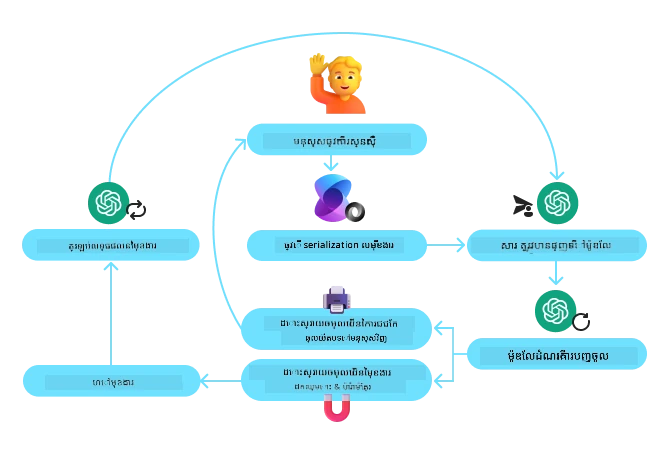
ក្នុងស៊ុមរាងជំនួយ Microsoft ឧបករណ៍ត្រូវបានកំណត់ជាអនុគមន៍ដែលមានគណៈកម្មាធិការក្រៅ។ យើងអាចបម្លែងអនុគមន៍ get_current_time ដែលយើងបានមើលមុននេះទៅឧបករណ៍ដោយប្រើគណៈកម្មាធិការរបស់ @tool។ ស៊ុមរាងនឹងបង្កើតសន្ទស្សន៍អនុគមន៍និងប៉ារ៉ាម៉ែត្រដោយស្វ័យប្រវត្តិ បង្កើតគំរូ JSON ដើម្បីផ្ញើទៅរ LLM។
import os
from agent_framework import tool
from agent_framework.foundry import FoundryChatClient
from azure.identity import AzureCliCredential

@tool(approval_mode="never_require")
def get_current_time(location: str) -> str:
    """Get the current time for a given location"""
    ...

# Create the client
provider = FoundryChatClient(
    project_endpoint=os.environ["AZURE_AI_PROJECT_ENDPOINT"],
    model=os.environ["AZURE_AI_MODEL_DEPLOYMENT_NAME"],
    credential=AzureCliCredential(),
)

# Create an agent and run with the tool
agent = provider.as_agent(name="TimeAgent", instructions="Use available tools to answer questions.", tools=get_current_time)
response = await agent.run("What time is it?")
ឧបករណ៍ពីមេកឆៀ MCP
ឧបករណ៍មិនចាំបាច់ត្រូវជាអនុគមន៍ក្នុងកូដរបស់អ្នកទេ។ ម៉ាស៊ីនមេមួយដែលនិយាយភាសាប្រព័ន្ធទិសដៅម៉ូឌែល (MCP, ដែលបានពិភាក្សានៅ មេរៀនទី 11) បង្ហាញឧបករណ៍ជាមួយគំរូរបស់ពួកវា ហើយស៊ុមរាងអាចផ្ទុកមកដដែលដូចការផ្សងព្រេងអនុគមន៍ដែលបានគណនាក្រៅ។ MCPStreamableHTTPTool ភ្ជាប់ទៅម៉ាស៊ីនមេដូចនេះតាម HTTP អានគំរូឧបករណ៍ ហើយផ្តល់ឲ្យម៉ូឌែលជាមួយឧបករណ៍ក្នុងតំបន់។
ឧទាហរណ៍ខាងក្រោមប្រើម៉ាស៊ីនមេស្វែងរកតាមអ៊ីនធឺណិតដែលផ្ដល់ដោយ Keenable។ វាឥតគិតថ្លៃ និងមិនត្រូវការគណនី ឬក៏កូនសោ API (សំណើត្រូវបានកំណត់បរិមាណតាម IP) ហើយគ្រាន់តែត្រូវការតែគណនីម៉ូឌែលរបស់អ្នកតែប៉ុណ្ណោះ។ ដូចជាឧបករណ៍ផ្សេងៗទៅទៀត សំណើសរសេរដោយម៉ូឌែលត្រូវបានផ្ញើទៅម៉ាស៊ីនមេនោះ។
from agent_framework import MCPStreamableHTTPTool

web_search = MCPStreamableHTTPTool(
    name="Keenable web search",
    url="https://api.keenable.ai/mcp",
)

# Connecting loads the server's tool schemas; the agent decides when to call them
async with web_search:
    agent = provider.as_agent(
        name="ResearchAgent",
        instructions="Use available tools to answer questions.",
        tools=[web_search],
    )
    response = await agent.run("What is new in the latest Python release?")
    print(response.text)
ម៉ាស៊ីនមេបង្ហាញឧបករណ៍ ២ គឺ search_web_pages និង fetch_page_content។ នៅពេលមានសំណួរត្រូវការព័ត៌មានបច្ចុប្បន្ន ម៉ូឌែលហៅ search_web_pages ទទួលបានចំណងជើង URL និងសេចក្តីសង្ខេប ហើយសរសេរចម្លើយរបស់វាពីពួកវា វាដូចជាល្រើនជាលំនាំដដែលក្នុងឧទាហរណ៍ get_current_time ខាងលើ។
សេវាកម្មជំនួយ Microsoft Foundry
សេវាកម្មជំនួយ Microsoft Foundry គឺជាស៊ុមរាងជំនួយ AI ថ្មី ដែលបង្កើតឡើងដើម្បីជួយអ្នកអភិវឌ្ឍក្នុងការបង្កើត ដឹកនាំ និងពង្រីកជំនួយការជំនួយ AI ដោយមានសុវត្ថិភាព ខណៈដែលមិនចាំបាច់គ្រប់គ្រងកំណត់ត្រាកំណត់ដើម និងធនធានផ្ទុកទិន្នន័យនោះទេ។ វាមានប្រយោជន៍ពិសេសសម្រាប់កម្មវិធីសហគ្រាស ព្រោះវាជាសេវាកម្មគ្រប់គ្រងពេញលេញ ជាមួយសុវត្ថិភាពថ្នាក់សហគ្រាស។
เมื่อเปรียบเทียบกับการพัฒนาด้วย API LLM โดยตรง Microsoft Foundry Agent Service ให้ข้อดีบางประการ รวมถึง:
- ការហៅឧបករណ៍ដោយស្វ័យប្រវត្តិ – មិនចាំបាច់វិភាគការហៅឧបករណ៍ ហៅឧបករណ៍ និងគ្រប់គ្រងចម្លើយទៀតទេ; របស់ទាំងនេះចាប់ផ្តើមជាមួយម៉ាស៊ីនមេ
- ទិន្នន័យគ្រប់គ្រងដោយសុវត្ថិភាព – ជំនួសការគ្រប់គ្រងស្ថានភាពសន្ទនារបស់អ្នកដោយខ្លួនឯង អ្នកអាចពឹងផ្អែកលើយ៉ាងត្រឹមត្រូវដើម្បីរក្សាទុកព័ត៌មានទាំងអស់ដែលអ្នកត្រូវការ
- ឧបករណ៍មកពីប្រអប់ – ឧបករណ៍ដែលអ្នកអាចប្រើដើម្បីធ្វើអន្តរកម្មជាមួយប្រភពទិន្នន័យរបស់អ្នក ដូចជា Bing, Azure AI Search និង Azure Functions។
ឧបករណ៍ដែលមាននៅក្នុងសេវាកម្មជំនួយ Microsoft Foundry អាចចែកបួនជាក្រុមពីរ៖
- ឧបករណ៍ចំណេះដឹង៖
- ឧបករណ៍សកម្មភាព៖
សេវាកម្មជំនួយអាចអនុញ្ញាតឲ្យយើងប្រើឧបករណ៍ទាំងនេះជា toolset តែមួយ។ វាក៏ប្រើ threads ដែលរក្សាប្រវត្តិសារពីសន្ទនាមួយជាក់លាក់។
សូមសំឡេងអ្នកជាជំនួយការលក់នៅក្រុមហ៊ុនមួយដែលមានឈ្មោះ Contoso។ អ្នកចង់អភិវឌ្ឍជំនួយការសន្ទនាដែលអាចឆ្លើយសំណួរអំពីទិន្នន័យលក់របស់អ្នក។
រូបភាពខាងក្រោមបង្ហាញពីរបៀបដែលអ្នកអាចប្រើ Microsoft Foundry Agent Service ដើម្បីវិភាគទិន្នន័យលក់របស់អ្នក៖
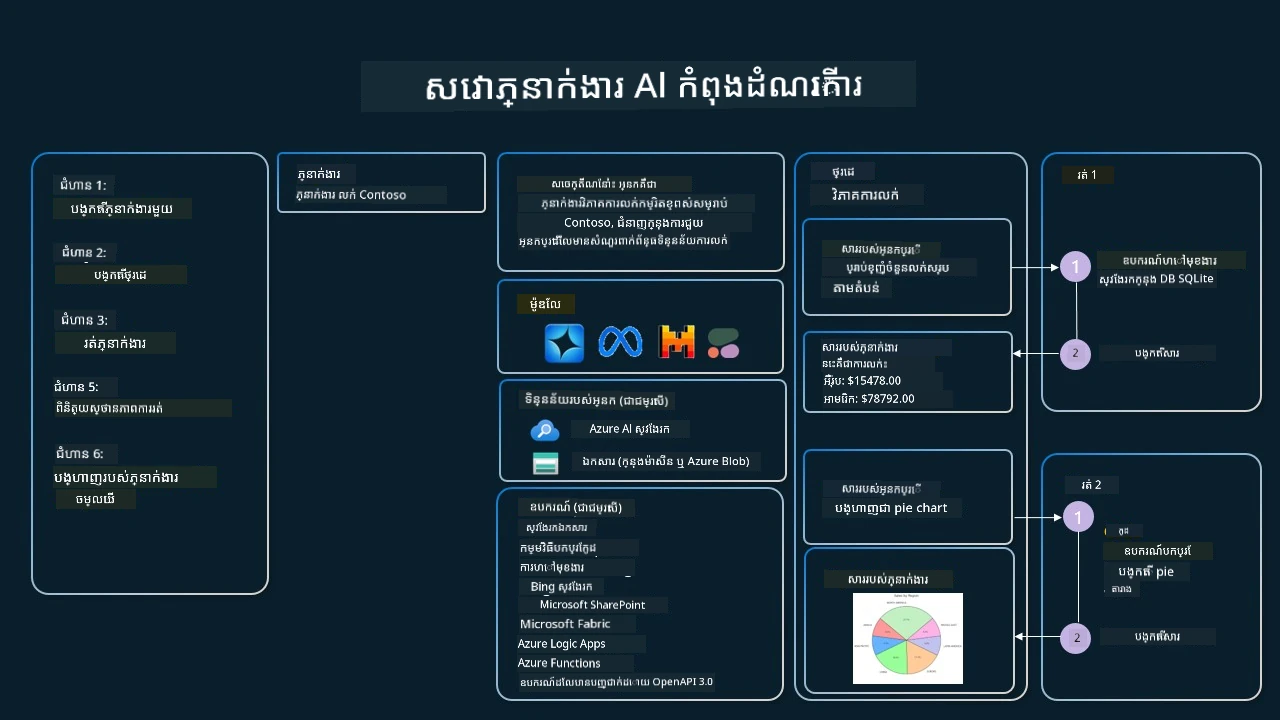
ដើម្បីប្រើឧបករណ៍ណាមួយជាមួយសេវាកម្មនេះ យើងអាចបង្កើតអតិថិជន និងកំណត់ឧបករណ៍ ឬក្រុមឧបករណ៍មួយ។ ដើម្បីអនុវត្តការអនុវត្តនេះយើងអាចប្រើកូដ Python ខាងក្រោម។ LLM នឹងអាចមើលឃើញក្រុមឧបករណ៍ ហើយសម្រេចចិត្តថាតើត្រូវប្រើអនុគមន៍ដែលអ្នកបង្កើត fetch_sales_data_using_sqlite_query ឬអ្នកបកប្រែកូដដែលបានបង្កើតរួចរួមខ្លួនបែបផែនតាមសំណើរអ្នកប្រើ។
import os
from azure.ai.projects import AIProjectClient
from azure.identity import DefaultAzureCredential
from fetch_sales_data_functions import fetch_sales_data_using_sqlite_query # fetch_sales_data_using_sqlite_query function which can be found in a fetch_sales_data_functions.py file.
from azure.ai.projects.models import ToolSet, FunctionTool, CodeInterpreterTool

project_client = AIProjectClient.from_connection_string(
    credential=DefaultAzureCredential(),
    conn_str=os.environ["PROJECT_CONNECTION_STRING"],
)

# Initialize toolset
toolset = ToolSet()

# Initialize function calling agent with the fetch_sales_data_using_sqlite_query function and adding it to the toolset
fetch_data_function = FunctionTool(fetch_sales_data_using_sqlite_query)
toolset.add(fetch_data_function)

# Initialize Code Interpreter tool and adding it to the toolset.
code_interpreter = CodeInterpreterTool()toolset.add(code_interpreter)

agent = project_client.agents.create_agent(
    model="gpt-5-mini", name="my-agent", instructions="You are helpful agent",
    toolset=toolset
)
តើមានការពិចារណាពិសេសអ្វីខ្លះសម្រាប់ការប្រើឧទាហរណ៍រចនាប្រើឧបករណ៍ដើម្បីបង្កើតជំនួយការជំនួយ AI ដែលទុកចិត្តបាន?
ការព្រួយបារម្ភទូទៅនៃ SQL ដែលត្រូវបង្កើតដោយ LLM ដោយស្វ័យប្រវត្តិគឺសុវត្ថិភាព ជាពិសេសហានិភ័យនៃការចាក់បញ្ចូល SQL ឬសកម្មភាពមិនសូវល្អ ដូចជាការលុបឬរំខានឃ្លាំងទិន្នន័យ។ ទោះបីជាការព្រួយបារម្ភនេះមានមูลវា ក៏អាចទប់ស្កាត់បានយ៉ាងមានប្រសិទ្ធភាពដោយកំណត់សិទ្ធិចូលប្រើឃ្លាំងទិន្នន័យយ៉ាងត្រឹមត្រូវ។ សម្រាប់ឃ្លាំងទិន្នន័យភាគច្រើន នេះគឺរួមបញ្ចូលការកំណត់ឃ្លាំងទិន្នន័យជាស្ថានភាពអានតែប៉ុណ្ណោះ។ សម្រាប់សេវាឃ្លាំងទិន្នន័យដូចជា PostgreSQL ឬ Azure SQL សូមផ្ដល់តួនាទីអានតែប៉ុណ្ណោះ (SELECT) ទៅលើកម្មវិធី។
ការប្រើកម្មវិធីនៅក្នុងបរិយាកាសសុវត្ថិភាពបន្ថែមការការពារ នៅក្នុងស្ថានភាពសហគ្រាស ទិន្នន័យភាគច្រើនត្រូវបានដកចេញនិងបម្លែងពីប្រព័ន្ធប្រតិបត្តិការ ទៅឃ្លាំងទិន្នន័យអានតែប៉ុណ្ណោះ ឬឃ្លាំងទិន្នន័យធំដោយមានគំរូបរិយាកាសងាយស្រួលប្រើ។ វាធានាថា ទិន្នន័យមានសុវត្ថិភាព ប្រសិទ្ធភាព និងងាយស្រួលចូលប្រើ ហើយកម្មវិធីមានសិទ្ធិអានតែប៉ុណ្ណោះ។
កូដឧទាហរណ៍
- Python: Agent Framework
- .NET: Agent Framework
មានសំណួរពីឧទាហរណ៍រចនាប្រើឧបករណ៍បន្ថែមទេ?
ចូលរួម Microsoft Foundry Discord ដើម្បីជួបជាមួយអ្នករៀនផ្សេងទៀត ចូលរួមម៉ោងការិយាល័យ និងទទួលបានចម្លើយសំណួរអំពីជំនួយការជំនួយ AI របស់អ្នក។
វត្ថុមានប្រយោជន៍បន្ថែម
- វគ្គសិក្សាសេវាកម្ម AI Agents របស់ Azure
- សិក្ខាសាលាអាដ្យូជិនអ្នកសរសេរច្នៃប្រឌិត Contoso Multi-Agent
- ទិដ្ឋភាពទូទៅស្តីពី Microsoft Agent Framework
ការធ្វើតេស្តស្ដីពីអាដ្យូជិននេះ (ជាជម្រើស)
បន្ទាប់ពីអ្នកបានរៀនអំពីការចេញផ្សាយអាដ្យូជិននៅក្នុង មេរៀនទី ១៦, អ្នកអាចធ្វើតេស្តស្ដីពីមេរៀននេះនៃ TravelToolAgent (មើលថាតើវាជួយហៅឧបករណ៍របស់វានិងឆ្លើយតបឬទេ?) ពីរជាមួយ tests/lesson-04-smoke-tests.json។ មើល tests/README.md សម្រាប់របៀបដំណើរការ។
មេរៀនមុន
ការយល់ដឹងអំពីលំនាំរចនាអាដ្យូជិន
មេរៀនបន្ទាប់
ការបដិសេធ: ឯកសារនេះត្រូវបានបម្លែងភាសា ដោយប្រើសេវាបម្លែងភាសា AI Co-op Translator។ ទោះយើងខ្ញុំមានក្តីប្រាថ្នាឱ្យបានច្បាស់លាស់ តែសូមយល់ដឹងថាការបម្លែងដោយស្វ័យប្រវត្តិក៏អាចមានកំហុសឬភាពមិនត្រឹមត្រូវ។ ឯកសារដើមជាភាសាទីតាំងគួរត្រូវបានគេប្រើជាប្រភពច្បាស់លាស់។ សម្រាប់ព័ត៌មានសំខាន់ៗ សូមណែនាំឱ្យប្រើប្រាស់ការប្រែដោយមនុស្សជំនាញ។ យើងខ្ញុំមិនទទួលខុសត្រូវចំពោះការយល់ច្រឡំ ឬការបកស្រាយខុសបន្ទាប់ពីការប្រើប្រាស់ការបម្លែងនេះនោះទេ។