ai-agents-for-beginners
ಕೋರ್ಸ್ ಸೆಟಪ್
ಪರಿಚಯ
ಈ ಪಾಠವು ಈ ಕೋರ್ಸ್ನ ಕೋಡ್ ಉದಾಹರಣೆಗಳನ್ನು ಹೇಗೆ ರನ್ ಮಾಡುವುದು ಎಂಬುದನ್ನು ಒಳಗೊಂಡಿರುತ್ತದೆ.
ಇತರ ಕಲಿಯುವವರ ಜೊತೆಗೆ ಸೇರಿ ಸಹಾಯ ಪಡೆಯಿರಿ
ನಿಮ್ಮ ರೆಪೊವನ್ನು ಕ್ಲೋನ್ ಮಾಡುವ ಮೊದಲು, ಸೆಟಪ್ ಬಗ್ಗೆ ಸಹಾಯ, ಕೋರ್ಸ್ ಕುರಿತು ಯಾವುದೇ ಪ್ರಶ್ನೆಗಳು ಅಥವಾ ಇತರ ಕಲಿಯುವವರೊಂದಿಗೆ ಸಂಪರ್ಕಿಸಲು AI Agents For Beginners Discord channel ಗೆ ಸೇರಿ.
ಈ ರೆಪೊವನ್ನು ಕ್ಲೋನ್ ಅಥವಾ ಫೋರ್ಕ್ ಮಾಡಿ
ಪ್ರಾರಂಭಿಸಲು, ದಯವಿಟ್ಟು GitHub ರೆಪೊಸಿಟರಿಯನ್ನು ಕ್ಲೋನ್ ಅಥವಾ ಫೋർക്ക್ ಮಾಡಿ. ಇದರಿಂದ ನೀವು ಕೋರ್ಸ್ ಸಾಮಗ್ರಿಯ ನಿಮ್ಮ ಸ್ವಂತ ಆವೃತ್ತಿಯನ್ನು ಹೊಂದಬಹುದು ಮತ್ತು ಈ ಕೋಡ್ ಅನ್ನು ರನ್, ಪರೀಕ್ಷೆ ಮತ್ತು ಬದಲಾಯಿಸಬಹುದು!
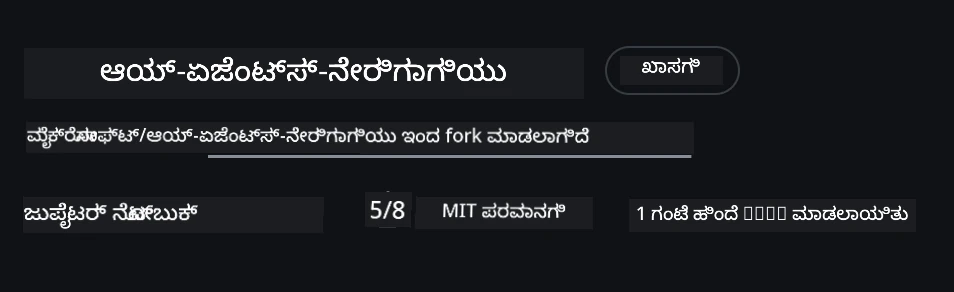
ಇದನ್ನು ರೆಪೊ ಫೋರ್ಕ್ ಮಾಡಲು ಲಿಂಕ್ ಕ್ಲಿಕ್ ಮಾಡುವ ಮೂಲಕ ಮಾಡಬಹುದು
ಈಗ ನೀವು ಕೆಳಗಿನ ಲಿಂಕ್ನಲ್ಲಿ ಈ ಕೋರ್ಸ್ನ ನಿಮ್ಮ ಸ್ವಂತ ಫೋರ್ಕ್ ಮಾಡಿದ ಆವೃತ್ತಿಯನ್ನು ಹೊಂದಿರಬೇಕು:
ಶ್ಯಾಲೋ ಕ್ಲೋನ್ (ವಾರ್ಕ್ಶಾಪ್ / ಕೋಡ್ಸ್ಪೇಸಸ್ಗೆ ಶಿಫಾರಸು)
ಪೂರ್ಣ ರೆಪೊ (~3 GB) ಬಹಳ ದೊಡ್ಡದಾಗಿರಬಹುದು, ನೀವು ಪೂರ್ಣ ಇತಿಹಾಸ ಮತ್ತು ಎಲ್ಲಾ ಫೈಲ್ಗಳನ್ನು ಡೌನ್ಲೋಡ್ ಮಾಡಿದಾಗ. ನೀವು ವಾರ್ಕ್ಶಾಪ್ಗೆ ಮಾತ್ರ ಹಾಜರಾಗುತ್ತಿದ್ದರೆ ಅಥವಾ ಕೆಲ ಪಾಠದ ಫೋಲ್ಡರ್ಗಳಷ್ಟೇ ಬೇಕಿದ್ದರೆ, ಶ್ಯಾಲೋ ಕ್ಲೋನ್ (ಅಥವಾ ಸ್ಪಾರ್ಸ್ ಕ್ಲೋನ್) ಸುಲಭವಾಗಿ ಕಡಿಮೆ ಡೌನ್ಲೋಡ್ ಮಾಡುತ್ತದೆ.
ವೇಗದ ಶ್ಯಾಲೋ ಕ್ಲೋನ್ — ಕನಿಷ್ಟ ಇತಿಹಾಸ, ಎಲ್ಲಾ ಫೈಲ್ಗಳು
ಕೆಳಗಿನ ಆಜ್ಞೆಗಳಲ್ಲಿ <your-username> ಅನ್ನು ನಿಮ್ಮ ಫೋರ್ಕ್ URL (ಅಥವಾ ನೀವು ಇಚ್ಛಿಸುವರೆಂದು ಉಪಸ್ಟ್ರೀಮ್ URL) ಗೆ ಬದಲಾಯಿಸಿ.
ಹೊಸದಾಗಿ ಮಾಡಿದ ಇತಿಹಾಸವನ್ನು ಮಾತ್ರ ಕ್ಲೋನ್ ಮಾಡಲು (ಸಣ್ಣ ಡೌನ್ಲೋಡ್):
git clone --depth 1 https://github.com/<your-username>/ai-agents-for-beginners.git
ವಿಶೇಷ ಶಾಖೆಯನ್ನು ಕ್ಲೋನ್ ಮಾಡಲು:
git clone --depth 1 --branch <branch-name> https://github.com/<your-username>/ai-agents-for-beginners.git
ಭಾಗಶಃ (ಸ್ಪಾರ್ಸ್) ಕ್ಲೋನ್ — ಕನಿಷ್ಟ ಬ್ಲಾಬ್ಗಳು + ಆಯ್ದ ಫೋಲ್ಡರ್ಗಳು ಮಾತ್ರ
ಇದು ಭಾಗಶಃ ಕ್ಲೋನ್ ಮತ್ತು ಸ್ಪಾರ್ಸ್-ಚೆಕೌಟ್ ಅನ್ನು ಬಳಸುತ್ತದೆ (Git 2.25+ ಅಗತ್ಯವಿದೆ ಮತ್ತು ಭಾಗಶಃ ಕ್ಲೋನ್ ಬೆಂಬಲಿರುವ ಇತ್ತೀಚಿನ Git ಶಿಫಾರಸು ಮಾಡಲಾಗಿದೆ):
git clone --depth 1 --filter=blob:none --sparse https://github.com/<your-username>/ai-agents-for-beginners.git
ರೆಪೊ ಫೋಲ್ಡರ್ಗೆ ಪ್ರವೇಶಿಸಿ:
cd ai-agents-for-beginners
ನಂತರ ನೀವು ಬೇಕಾದ ಫೋಲ್ಡರ್ಗಳನ್ನು ಸೂಚಿಸಿ (ಕೆಳಗಿನ ಉದಾಹರಣೆಯಲ್ಲಿ ಎರಡು ಫೋಲ್ಡರ್ಗಳು ಪ್ರದರ್ಶಿಸಲಾಗಿದೆ):
git sparse-checkout set 00-course-setup 01-intro-to-ai-agents
ಕ್ಲೋನ್ ಮಾಡಿ ಫೈಲ್ಗಳ ಪರಿಶೀಲನೆ ಮಾಡಿದ ನಂತರ, ನೀವು ಫೈಲ್ಗಳನ್ನೇ ಕೇವಲ ಬಳಸಬೇಕಾದರೆ ಮತ್ತು ಜಾಗವನ್ನು ಮುಕ್ತಗೊಳಿಸಬೇಕಾದರೆ (ಗಿಟ್ ಇತಿಹಾಸವಿಲ್ಲದೆ), ದಯವಿಟ್ಟು ರೆಪೊ ಮಾಲಿಕೆ (metadata) ಅನ್ನು ಅಳಿಸಿ (💀ಪುನಃಪಡೆಯಲಾಗದು — ನೀವು ಎಲ್ಲಾ Git ಕಾರ್ಯಕ್ಷಮತೆಯನ್ನು ಕಳೆದುಕೊಳ್ಳುತ್ತೀರಿ):
# zsh/bash
rm -rf .git
# ಪವರ್ಶೆಲ್
Remove-Item -Recurse -Force .git
GitHub Codespaces ಬಳಸುವುದು (大量 ಸ್ಥಳೀಯ ಡೌನ್ಲೋಡ್ಗಳನ್ನು ತಪ್ಪಿಸಲು ಶಿಫಾರಸು)
-
ಈ ರೆಪೊಗೆ GitHub UI ಮೂಲಕ ಹೊಸ Codespace ಸೃಷ್ಟಿಸಿ.
- ಹೊಸ Codespace ಟರ್ಮಿನಲ್ನಲ್ಲಿ ಮೇಲಿನ ಶ್ಯಾಲೋ/ಸ್ಪಾರ್ಸ್ ಕ್ಲೋನ್ ಆಜ್ಞೆಗಳಲ್ಲಿ ಒಂದನ್ನು ರನ್ ಮಾಡಿ ಮತ್ತು ನಿಮಗೆ ಬೇಕಾದ ಪಾಠದ ಫೋಲ್ಡರ್ಗಳನ್ನು ಮಾತ್ರ Codespace ಕಾರ್ಯಕ್ಷೇತ್ರದಲ್ಲಿ ತಂದುಕೊಳ್ಳಿ.
- ಐಚ್ಛಿಕ: Codespaces ಒಳಗೆ ಕ್ಲೋನ್ ಆದ ಮೇಲೆ ಹೆಚ್ಚುವರಿ ಜಾಗವನ್ನು ಮುಕ್ತಗೊಳಿಸಲು .git ಅಳಿಸಿ (ಮೇಲಿನ ಅಳಿಸುವ ಆಜ್ಞೆಗಳನ್ನು ನೋಡಿ).
- ಗಮನಿಸಿ: ನೀವು Codespacesನಲ್ಲಿ ನೇರವಾಗಿ ರೆಪೊ ತೆರೆಯಲು ಇಚ್ಛಿಸಿದರೆ (ಮತ್ತಷ್ಟು ಕ್ಲೋನ್ ಒದಗಿಸದೆ), Codespaces ಅಭಿವೃದ್ಧಿ ಪರಿಸರವನ್ನು ರಚಿಸುತ್ತದೆ ಮತ್ತು ನೀವು ಬೇಕಾದದ್ದಕ್ಕಿಂತ ಹೆಚ್ಚಿನ ವನರಸೂಚನೆ (provisioning) ಆಗಬಹುದು.
ಸಲಹೆಗಳು
- ನೀವು ಎಡಿಟ್/ಕಮಿಟ್ ಮಾಡಲು ಬಯಸಿದರೆ תמיד ಕ್ಲೋನ್ URL ಅನ್ನು ನಿಮ್ಮ ಫೋರ್ಕ್ ಗೆ ಬದಲಾಯಿಸಿ.
- ನಂತರ ಹೆಚ್ಚು ಇತಿಹಾಸ ಅಥವಾ ಫೈಲ್ಗಳನ್ನು ಬೇಕಾದರೆ, ನೀವು ಅವನ್ನು ಫೆಚ್ಅಪ್ ಮಾಡಬಹುದು ಅಥವಾ ಸ್ಪಾರ್ಸ್-ಚೆಕೌಟ್ ಅನ್ನು ಇನ್ನಷ್ಟು ಫೋಲ್ಡರ್ಗಳನ್ನು ಸೇರಿಸಲು ಸರಿಪಡಿಸಬಹುದು.
ಕೋಡ್ ರನ್ ಮಾಡುವುದು
ಈ ಕೋರ್ಸ್ ಒಂದು ಸರಣಿಯಾದ Jupyter Notebooks ಅನ್ನು ನೀಡುತ್ತದೆ, ಅವುಗಳೊಂದಿಗೆ ನೀವು AI ಏಜೆಂಟುಗಳನ್ನು ನಿರ್ಮಿಸುವ ಅನುಭವವನ್ನು ಪಡೆದುಕೊಳ್ಳಬಹುದು.
ಕೋಡ್ ಉದಾಹರಣೆಗಳು Microsoft Agent Framework (MAF) ತಂತ್ರಾಂಶವನ್ನು ಬಳಸಿ FoundryChatClient ಜೊತೆಗೆ ಕೈಗಾರಿಕೆ Microsoft Foundry Agent Service V2 (Responses API) ಮೂಲಕ Microsoft Foundry ಗೆ ಸಂಪರ್ಕ ಮಾಡುತ್ತವೆ.
ಎಲ್ಲಾ ಪೈಥಾನ್ ನೋಟ್ಬುಕ್ಗಳು *-python-agent-framework.ipynb ಅನ್ನೋ ಹೆಸರಿನಲ್ಲಿ ಲೇಬಲ್ ಆಗಿರುತ್ತವೆ.
ಅಗತ್ಯವಿರುವವುಗಳು
- Python 3.12+
-
ಗಮನಿಸಿ: ನೀವು Python3.12 ಹೊಂದಿರದಿದ್ದರೆ, ದಯವಿಟ್ಟು ಅದನ್ನು ಇನ್ಸ್ಟಾಲ್ ಮಾಡಿ. ನಂತರ requirements.txt ಫೈಲ್ನಿಂದ ಸರಿಯಾದ ಆವೃತ್ತಿಗಳನ್ನು ಇನ್ಸ್ಟಾಲ್ ಮಾಡುವಂತೆ python3.12 ಬಳಸಿ ನೀವೇನು ನಿರ್ಮಿಸಿರುವ ಏಕಾರ್ಥ ವಾತಾವರಣವನ್ನು (venv) ರಚಿಸಿ.
ಉದಾಹರಣೆ
Python venv ಡೈರೆಕ್ಟರಿಯನ್ನು ರಚಿಸಿ:
python -m venv venvನಂತರ venv ಪರಿಸರವನ್ನು ಸಕ್ರಿಯಗೊಳಿಸಿ:
# zsh/bash
source venv/bin/activate
# Command Prompt for Windows venv\Scripts\activate
-
-
.NET 10+: .NET ಬಳಸದ ಕೋಡ್ಗಳಿಗೆ, ದಯವಿಟ್ಟು .NET 10 SDK ಅಥವಾ ನಂತರದ ಆವೃತ್ತಿಯನ್ನು ಇರಿಸಿ. ನಂತರ ನಿಡುವ .NET SDK ಆವೃತ್ತಿಯನ್ನು ಪರಿಶೀಲಿಸಿ:
dotnet --list-sdks - Azure CLI — ಪ್ರಾಮಾಣೀಕರಣಕ್ಕೆ ಅಗತ್ಯ. ಇದನ್ನು aka.ms/installazurecli ನಿಂದ ಇನ್ಸ್ಟಾಲ್ ಮಾಡಿ.
- Azure Subscription — Microsoft Foundry ಮತ್ತು Microsoft Foundry Agent Service ಗೆ ಪ್ರವೇಶಕ್ಕೆ.
- Microsoft Foundry Project — ಡಿಪ್ಲಾಯ್ ಮಾಡಲಾದ ಮಾದರಿಯನ್ನು ಹೊಂದಿರುವ ಪ್ರಾಜೆಕ್ಟ್ (ಉದಾ.,
gpt-5-mini). ಕೆಳಗಿನ ಜೊತೆಗೆ 1 ನೋಡಿ.
ಈ ರೆಪೊನ ರೂಟ್ನಲ್ಲಿ requirements.txt ಫೈಲ್ ಸೇರಿಸಲಾಗಿದೆ, ಇದರಲ್ಲಿ ಕೋಡ್ ನಿರ್ವಹಣೆಗಾಗಿ ಅಗತ್ಯವಿರುವ ಎಲ್ಲಾ ಪೈಥಾನ್ ಪ್ಯಾಕೇಜ್ಗಳು ಇವೆ.
ನೀವು ಕೆಳಗಿನ ಆಜ್ಞೆಯನ್ನು ರೆಪೊ ಮೂಲದಲ್ಲಿ ನಿಮ್ಮ ಟರ್ಮಿನಲ್ನಲ್ಲಿ ರನ್ ಮಾಡಿ ಅವುಗಳನ್ನು ಇನ್ಸ್ಟಾಲ್ ಮಾಡಬಹುದು:
pip install -r requirements.txt
ಯಾವುದೇ ಸಂಘರ್ಷ ಮತ್ತು ಸಮಸ್ಯೆಗಳನ್ನು ತಪ್ಪಿಸಲು Python ವರ್ಚುವಲ್ ಪರಿಸರವನ್ನು ರಚಿಸುವುದನ್ನು ನಾವು ಶಿಫಾರಸು ಮಾಡುತ್ತೇವೆ.
VSCode ಸೆಟಪ್ ಮಾಡಿ
ನೀವು VSCode ನಲ್ಲಿ ಸರಿಯಾದ Python ಆವೃತ್ತಿಯನ್ನು ಬಳಸಿ ಎಂಬುದನ್ನು ಖಚಿತಪಡಿಸಿಕೊಳ್ಳಿ.
Microsoft Foundry ಮತ್ತು Microsoft Foundry Agent Service ಅನ್ನು ಸೆಟ್ ಮಾಡಿ
ಹಂತ 1: Microsoft Foundry ಪ್ರಾಜೆಕ್ಟ್ ರಚಿಸಿ
ನೋಟ್ಬುಕ್ಗಳನ್ನು ರನ್ ಮಾಡಲು ನಿಮಗೆ ಡಿಪ್ಲಾಯ್ಡ್ ಮಾದರಿಯನ್ನು ಹೊಂದಿರುವ Microsoft Foundry ಹಬ್ ಮತ್ತು ಪ್ರಾಜೆಕ್ಟ್ ಬೇಕಾಗುತ್ತದೆ.
- ai.azure.com ಗೆ ಹೋಗಿ ಮತ್ತು ನಿಮ್ಮ Azure ಖಾತೆ ಮೂಲಕ ಸೈನ್ ಇನ್ ಆಗಿ.
- ಹಬ್ ರಚಿಸಿ (ಅಥವಾ ಹಿಂದಿನ ಯಾವುದೇ ಹಬ್ ಬಳಸಿ). ನೋಡಿ: Hub resources overview.
- ಹಬ್ ಒಳಗೆ ಪ್ರಾಜೆಕ್ಟ್ ರಚಿಸಿ.
- Models + Endpoints → Deploy model ನಿಂದ ಮಾದರಿಯನ್ನು (ಉದಾ.,
gpt-5-mini) ಡಿಪ್ಲಾಯ್ ಮಾಡಿ.
ಹಂತ 2: ನಿಮ್ಮ ಪ್ರಾಜೆಕ್ಟ್ ಎಂಡ್ಪಾಯಿಂಟ್ ಮತ್ತು ಮಾದರಿ ಡಿಪ್ಲಾಯ್ಮೆಂಟ್ ಹೆಸರು ಪಡೆದುಕೊಳ್ಳಿ
Microsoft Foundry ಪೋರ್ಟಲ್ನಲ್ಲಿ ನಿಮ್ಮ ಪ್ರಾಜೆಕ್ಟ್ನಲ್ಲಿ:
- Project Endpoint — Overview ಪುಟಕ್ಕೆ ಹೋಗಿ ಮತ್ತು ಎಂಡ್ಪಾಯಿಂಟ್ URL ನಕಲಿಸಿ.
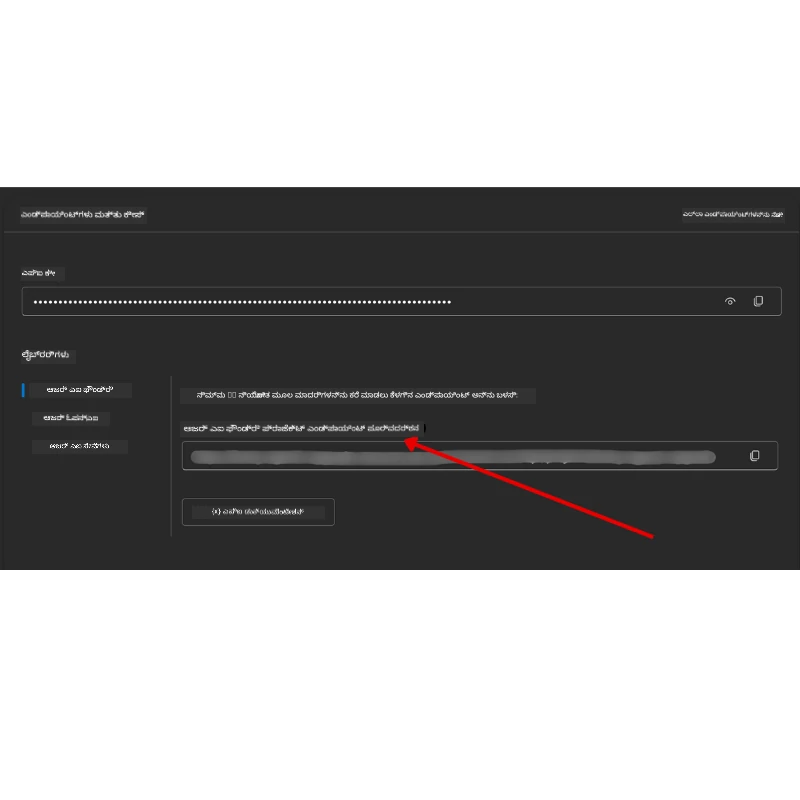
- Model Deployment Name — Models + Endpoints ಗೆ ಹೋಗಿ, ನಿಮ್ಮ ಡಿಪ್ಲಾಯ್ಡ್ ಮಾದರಿಯನ್ನು ಆಯ್ಕೆಮಾಡಿ ಮತ್ತು Deployment name ಅನ್ನು ಗಮನಿಸಿ (ಉದಾ.,
gpt-5-mini).
ಹಂತ 3: az login ಬಳಸಿ Azure ಗೆ ಸೈನ್ ಇನ್ ಆಗಿ
ಬಹಳಷ್ಟು ನೋಟ್ಬುಕ್ಗಳು ನಿಮ್ಮ Azure CLI ಸೈನ್-ಇನ್ ಮೂಲಕ ಪ್ರಾಮಾಣೀಕೃತವಾಗುತ್ತವೆ — azure-identity ಪ್ಯಾಕೇಜ್ನಿಂದ AzureCliCredential ಅಥವಾ DefaultAzureCredential ಬಳಸಿಕೊಳ್ಳುತ್ತವೆ (ಇವುಗಳು ನಿಮ್ಮ az login ಸೆಷನ್ ಅನ್ನು ಬಳಸುತ್ತವೆ) — ಆದ್ದರಿಂದ API ಕೀಗಳು ಅಗತಿಯಿಲ್ಲ. ಕೆಲ ಪಾಠಗಳು ಮತ್ತು ಐಚ್ಛಿಕ ಇಂಟಿಗ್ರೇಶನ್ಗಳು API ಕೀಗಳನ್ನು ಬಳಸುತ್ತವೆ; ಪ್ರತಿ ಪಾಠದ ಮೊದಲಿನ ಅವಶ್ಯವಿರುವ ಪರಿಸರ ಚರಗಳನ್ನು ಪರಿಶೀಲಿಸಿ. ಇದಕ್ಕೆ ನಿಮ್ಮ Azure CLI ಮೂಲಕ ಸೈನ್ ಇನ್ ಆಗಿರುವುದು ಅಗತ್ಯ.
-
Azure CLI ಇನ್ಸ್ಟಾಲ್ ಮಾಡಿ (ನೀವು ಈಗಾಗಲೇ ಮಾಡಿರದಿದ್ದರೆ): aka.ms/installazurecli
-
ಸೈನ್ ಇನ್ ಆಗಿ ಕೆಳಗಿನ ಆಜ್ಞೆ ರನ್ ಮಾಡಿ:
az loginಅಥವಾ ನೀವು ರಿಮೋಟ್/ಕೋಡ್ಸ್ಪೇಸ್ ಪರಿಸರದಲ್ಲಿ ಬ್ರೌಸರ್ ಇಲ್ಲದೆ ಇದ್ದರೆ:
az login --use-device-code -
ನಿಮ್ಮ ಸಬ್ಸ್ಕ್ರಿಪ್ಷನ್ ಆಯ್ಕೆಮಾಡಿ (ಹೆಚ್ಚುವರಿ ಕೇಳಿದಲ್ಲಿ) — ನಿಮ್ಮ Foundry ಪ್ರಾಜೆಕ್ಟ್ ಹೊಂದಿರುವ ಸಬ್ಸ್ಕ್ರಿಪ್ಷನ್ ಆಯ್ಕೆಮಾಡಿ.
-
ನೀವು ಸೈನ್ ಇನ್ ಆಗಿದ್ದೀರಾ ಎಂದು ಪರಿಶೀಲಿಸಿ:
az account show
ಏಕೆ
az login? ನೋಟ್ಬುಕ್ಗಳುazure-identityಪ್ಯಾಕೇಜಿನಿಂದAzureCliCredential(ಅಥವಾDefaultAzureCredential, ಇದು ನಿಮ್ಮ Azure CLI ಸೈನ್-ಇನ್ ಸಹ ಸ್ವೀಕರಿಸುತ್ತದೆ) ಬಳಸಿ ಪ್ರಾಮಾಣೀಕರಣ ಮಾಡುತ್ತವೆ. ಇದರರ್ಥ ನಿಮ್ಮ Azure CLI ಸೆಷನ್ క్రೆಡెన్షియಲ್ಗಳನ್ನು ಒದಗಿಸುತ್ತದೆ — ನಿಮ್ಮ.envಫೈಲ್ನಲ್ಲಿ ಯಾವುದೇ API ಕೀಗಳು ಇಲ್ಲ. ಇದು ಭದ್ರತಾ ಉತ್ತಮ ಅಭ್ಯಾಸ.
ಹಂತ 4: ನಿಮ್ಮ .env ಫೈಲ್ ರಚಿಸಿ
ಉದಾಹರಣೆಯ ಫೈಲ್ ಅನ್ನು ನಕಲಿಸಿ:
# ಜ್ಶ್/ಬ್ಯಾಶ್
cp .env.example .env
# ಪವರ್ಶೆಲ್
Copy-Item .env.example .env
.env ತೆರೆಯಿ ಮತ್ತು ಈ ಎರಡು ಮೌಲ್ಯಗಳನ್ನು ತುಂಬಿಸಿ:
AZURE_AI_PROJECT_ENDPOINT=https://<your-project>.services.ai.azure.com/api/projects/<your-project-id>
AZURE_AI_MODEL_DEPLOYMENT_NAME=gpt-5-mini
| ಚರ | ಎಲ್ಲಿಂದ ಪಡೆದುಕೊಳ್ಳುವುದು |
|---|---|
AZURE_AI_PROJECT_ENDPOINT |
Foundry ಪೋರ್ಟಲ್ → ನಿಮ್ಮ ಪ್ರಾಜೆಕ್ಟ್ → Overview ಪುಟ |
AZURE_AI_MODEL_DEPLOYMENT_NAME |
Foundry ಪೋರ್ಟಲ್ → Models + Endpoints → ನಿಮ್ಮ ಡಿಪ್ಲಾಯ್ಡ್ ಮಾದರಿಯ ಹೆಸರು |
ಹೆಚ್ಚು ಪಾಠಗಳೂ ಗರಿಷ್ಠವಾಗಿ ಇದಕ್ಕಾಗಿ! ನೋಟ್ಬುಕ್ಗಳು ಸ್ವಯಂಚಾಲಿತವಾಗಿ ನಿಮ್ಮ az login ಸೆಷನ್ ಮೂಲಕ ಪ್ರಾಮಾಣೀಕರಿಸಲಿದೆ.
ಹಂತ 5: ಪೈಥಾನ್ ಅವಶ್ಯಕತೆಗಳನ್ನು ಇನ್ಸ್ಟಾಲ್ ಮಾಡಿ
pip install -r requirements.txt
ನಾವು ಮೊದಲು ನಿರ್ಮಿಸಿದ ವರ್ಚುವಲ್ ಪರಿಸರದಲ್ಲಿ ಇದನ್ನು ರನ್ ಮಾಡುವಂತೆ ಶಿಫಾರಸು ಮಾಡುತ್ತೇವೆ.
ಐಚ್ಛಿಕ ಸೆಟಪ್: Azure AI Search (ಪಾಠಗಳು 5 ಮತ್ತು 16)
ಪಾಠ 5 (Agentic RAG) ಮತ್ತು ಪಾಠ 16 ನೋಟ್ಬುಕ್ಗಳು ತಕ್ಷಣ ಬಳಸಲು in-memory knowledge base ಹೊಂದಿವೆ — ಯಾವುದೇ ಹೆಚ್ಚುವರಿ Azure ಸಂಪನ್ಮೂಲಗಳ ಅಗತ್ಯವಿಲ್ಲ. ನೀವು ಅವನ್ನು ನೈಜ Azure AI Search ಸೂಚ್ಯಂಕದಿಂದ ಬೆಂಬಲಿಸಬೇಕಾದ್ರೆ, ಕುತೂಹಲದಿಂದ ತಿಳಿದುಕೊಳ್ಳಿರಿ, ಪಾಠ 16 ನೋಟ್ಬುಕ್ ಪ್ರಸ್ತುತ ಕೀ ಆಧಾರಿತ ಪ್ರಾಮಾಣೀಕರಣವನ್ನು ಬಳಸುತ್ತದೆ: ಇದು in-memory ಶೋಧದಿಂದ Azure AI Search ಗೆ ಮಾರ್ಪಡುವುದು ಮಾತ್ರ AZURE_SEARCH_SERVICE_ENDPOINT ಮತ್ತು AZURE_SEARCH_API_KEY ಎರಡೂ ಸೆಟ್ ಆಗಿದ್ದಾಗ, ಹಾಗಾಗಿ ನೈಜ ಸೂಚ್ಯಂಕವನ್ನು ಬಳಸಲು ನೀವು ಆಡಳಿತ ಕೀ (admin key) ಸಹ ಕೊಡಬೇಕು. ಕೀ ರಹಿತ ಪ್ರಾಮಾಣೀಕರಣವನ್ನು Microsoft Entra ID (RBAC) ಮೂಲಕ ನಿಮ್ಮ ಸ್ವಂತ ಉತ್ಪಾದನಾ ಕೋಡ್ಗೆ ಶಿಫಾರಸು ಮಾಡಲಾಗಿದೆ, ಇದು ಈ ಕೋರ್ಸ್ನ ಎಲ್ಲ ಕಡೆ ಉಪಯೋಗಿಸುವ az login ನಿರ್ವಹಣೆಯೊಂದಿಗೆ ಹೊಂದಿಕೊಂಡಿದೆ.
ಕೆಳಗಿನ RBAC ಹಂತಗಳು ಸೆಟಪ್-ಗೈಡ್ ನ ಮಾದರಿಗಳು ಮತ್ತು ನಿಮ್ಮ ಸ್ವಂತ ಕೋಡ್ಗೆ ಅನ್ವಯಿಸುತ್ತದೆ. ಅವು ಪಾಠ 16 ನೋಟ್ಬುಕ್ನ ಕೀ ರಹಿತ ಪ್ರಾಮಾಣೀಕರಣವನ್ನು ಸಕ್ರಿಯಗೊಳಿಸುವುದಿಲ್ಲ; ಪಾಠ 16 ಇನ್ನೂ endpoint ಮತ್ತು admin key ಎರಡೂ ಬೇಕು Azure AI Search ಬಳಸಲು.
-
ನಿಮ್ಮ ಶೋಧ ಸೇವೆಯಲ್ಲಿ ರೋಲ್ ಆಧಾರಿತ ಪ್ರವೇಶ ಸಕ್ರಿಯಗೊಳಿಸಿ:
az search service update --name <service-name> --resource-group <resource-group> --auth-options aadOrApiKey -
ನೀವು ಬೇಕಾದ ರೋಲ್ಗಳನ್ನು ನಿಯೋಜಿಸಿ (ಇಂಡೆಕ್ಸುಗಳನ್ನು ರಚಿಸುವ/ಲೋಡ್ ಮಾಡುವ ಮತ್ತು ಪ್ರಶ್ನೆ ಮಾಡುವ):
az role assignment create --assignee <your-user-or-principal-id> --role "Search Service Contributor" --scope $(az search service show -g <resource-group> -n <service-name> --query id -o tsv) az role assignment create --assignee <your-user-or-principal-id> --role "Search Index Data Contributor" --scope $(az search service show -g <resource-group> -n <service-name> --query id -o tsv) -
ನಿಮ್ಮ
.envಫೈಲ್ ಗೆ ಎಂಡ್ಪಾಯಿಂಟ್ ಸೇರಿಸಿ:
| ಚರ | ಎಲ್ಲಿಂದ ಪಡೆಯುವುದು |
|---|---|
AZURE_SEARCH_SERVICE_ENDPOINT |
Azure ಪೋರ್ಟಲ್ → ನಿಮ್ಮ Azure AI Search ಸಂಪನ್ಮೂಲ → Overview → URL |
AZURE_SEARCH_API_KEY |
ಅಗತ್ಯವಿದೆ (ಎಂಡ್ಪಾಯಿಂಟ್ ಜೊತೆಗೆ) ಪಾಠ 16 ನೋಟ್ಬುಕ್ ನಲ್ಲಿ Azure AI Search ಬಳಸಲು (ಕೀ ಆಧಾರಿತ ಪ್ರಾಮಾಣೀಕರಣ). Azure ಪೋರ್ಟಲ್ → Settings → Keys → ಪ್ರಾಥಮಿಕ ಆಡಳಿತ ಕೀ |
ಏಕೆ ಕೀ ರಹಿತ? ಆಡಳಿತ ಕೀಗಳು ನಿಮ್ಮ ಶೋಧ ಸೇವೆಗೆ ಸಂಪೂರ್ಣ ಬರೆಯುವ ಪ್ರವೇಶವನ್ನು ಒದಗಿಸುತ್ತವೆ ಮತ್ತು
.envಫೈಲ್ ಮೂಲಕ ಹರಡಬಹುದು. RBAC ಮೂಲಕ ನಿಮ್ಮaz loginಗುರುತು ಬಳಸಲಾಗುತ್ತದೆ — ಇದು ಕೋರ್ಸ್ನ ನೋಟ್ಬುಕ್ಗಳು ಬಳಸುವ ಕೀ ರಹಿತ Entra ID ಮಾದರಿ (ಮೂಲಗಳಿಂದAzureCliCredential/DefaultAzureCredential). ನೋಡಿ Roles ಬಳಸಿ Azure AI Search ಗೆ ಸಂಪರ್ಕಿಸುವುದು.
Python ಮತ್ತು .NET ನಲ್ಲಿ ಸಂಪೂರ್ಣ ಸೂಚ್ಯಂಕ ಸೃಷ್ಟಿ ಮಾದರಿಗಾಗಿ Azure AI Search setup guide ನೋಡಿ.
ಪಾಠಗಳು 6 ಮತ್ತು 8 ನಲ್ಲಿ ಅಳವಡಿಸಿದ ನೋಟ್ಬುಕ್ಗಳಿಗೆ ಹೆಚ್ಚುವರಿ ಸೆಟಪ್ (ಗೆ Azure OpenAI ನೇರವಾಗಿ ಕರೆ ಮಾಡುತ್ತದೆ)
ಪಾಠ 6 ಮತ್ತು 8 ನ ಕೆಲವು ನೋಟ್ಬುಕ್ಗಳು ನೇರವಾಗಿ Azure OpenAI (Responses API ಬಳಸಿ) ಕರೆ ಮಾಡುತ್ತವೆ, Microsoft Foundry ಪ್ರಾಜೆಕ್ಟ್ ಮೂಲಕ ಹೋಗದೆ. ಈ ಮಾದರಿಗಳು ಹಿಂದಿನ GitHub Models ಬಳಕೆಯಲ್ಲಿದ್ದವು, ಅದು ಈಗ ಪರಿಗಣಿಸಲಾಗುವುದಿಲ್ಲ ಮತ್ತು Responses API ಗೆ ಬೆಂಬಲ ಇಲ್ಲ. ನಿಮ್ಮ .env ಫೈಲ್ ಗೆ ಈ ಚರೆಗಳನ್ನು ಸೇರಿಸಿ:
| ಚರ | ಎಲ್ಲಿಂದ ಪಡೆಯುವುದು |
|---|---|
AZURE_OPENAI_ENDPOINT |
Azure ಪೋರ್ಟಲ್ → ನಿಮ್ಮ Azure OpenAI ಸಂಪನ್ಮೂಲ → Keys and Endpoint → ಎಂಡ್ಪಾಯಿಂಟ್ (ಉದಾ. https://<your-resource>.openai.azure.com) |
AZURE_OPENAI_DEPLOYMENT |
ನಿಮ್ಮ ಡಿಪ್ಲಾಯ್ಡ್ ಮಾದರಿಯ ಹೆಸರು (ಉದಾ. gpt-5-mini) ಇದು Responses API ಗೆ ಬೆಂಬಲ ನೀಡುತ್ತದೆ |
AZURE_OPENAI_API_KEY |
ಐಚ್ಛಿಕ — ನೀವು az login / Entra ID ಬದಲು ಕೀ ಆಧಾರಿತ ಪ್ರಾಮಾಣೀಕರಣ ಬಳಸಿದರೆ ಮಾತ್ರ |
Responses API ಸ್ಥಿರ /openai/v1/ ಎಂಡ್ಪಾಯಿಂಟ್ ಬಳಕೆ ಮಾಡುತ್ತದೆ, ಆದ್ದರಿಂದ
api-versionಅವಶ್ಯಕವಿಲ್ಲ. ಕೀ ರಹಿತ Entra ID ಪ್ರಾಮಾಣೀಕರಣ ಬಳಕೆ ಮಾಡಲುaz loginಮೂಲಕ ಸೈನ್ ಇನ್ ಆಗಿ.
ಪರ್ಯಾಯ ಪ್ರೊವೈಡರ್: MiniMax (OpenAI-ಸಮಾನ)
MiniMax ದೊಡ್ಡಸಂದರ್ಭ ಮಾದರಿಗಳನ್ನು (204K ಟೋಕನ್ಗಳವರೆಗೂ) ಒದಗಿಸುತ್ತದೆ OpenAI-ಸಮಾನ API ಮೂಲಕ. Microsoft Agent Framework ನ OpenAIChatClient ಯಾವುದೇ OpenAI-ಸಮಾನ ಎಂಡ್ಪಾಯಿಂಟ್ೊಂದಿಗೆ ಕೆಲಸಮಾಡುತ್ತದೆ, ಆದ್ದರಿಂದ ನೀವು OpenAIChatClient ಬಳಸದ ಪಾಠಗಳಿಗೆ MiniMax ಅನ್ನು ಬದಲಿಕೊಂಡು ಬಳಸಬಹುದು.
ಈ ಚರೆಗಳನ್ನು ನಿಮ್ಮ .env ಫೈಲ್ ಗೆ ಸೇರಿಸಿ:
| ಚರ | ಎಲ್ಲಿಂದ ಪಡೆಯುವುದು |
|---|---|
MINIMAX_API_KEY |
MiniMax Platform → API ಕೀಗಳು |
MINIMAX_BASE_URL |
https://api.minimax.io/v1 (ಡೀಫಾಲ್ಟ್ ಮೌಲ್ಯ) ಬಳಸಿ |
MINIMAX_MODEL_ID |
ನಿಮ್ಮ ಬಳಸುವ ಮಾದರಿಯ ಹೆಸರು (ಉದಾ., MiniMax-M3) |
ಉದಾಹರಣೆಯ ಮಾದರಿಗಳು: MiniMax-M3 (ಶಿಫಾರಸು), MiniMax-M2.7, MiniMax-M2.7-highspeed (ವೇಗವಾದ ಪ್ರತಿಕ್ರಿಯೆಗಳು). ಮಾದರಿ ಹೆಸರುಗಳು ಮತ್ತು ಲಭ್ಯತೆ ಕಾಲಕಾಲಕ್ಕೆ ಬದಲಾಗಬಹುದು, ಹಾಗೂ ನೀವು ಹೊಂದಿರುವ ಖಾತೆಯಿಂದ ನಿರ್ಧಾರವಾಗುತ್ತದೆ.
OpenAIChatClient ಬಳಸಿ ಕೋಡ್ ಉದಾಹರಣೆಗಳು (ಉದಾ., ಪಾಠ 14 ಹೋಟೆಲ್ ಬುಕಿಂಗ್ ವರ್ಕ್ಫ್ಲೋ) MINIMAX_API_KEY ಸೆಟ್ ಆಗಿದ್ದಾಗ ಸ್ವಯಂಚಾಲಿತವಾಗಿ ನಿಮ್ಮ MiniMax ಸಂರಚನೆಯನ್ನು ಕಂಡುಹಿಡಿಯುತ್ತವೆ ಮತ್ತು ಬಳಸುತ್ತವೆ.
ಪರ್ಯಾಯ ಒದಗಿಸುವವರು: Novita AI (OpenAI- ಹೊಂದಾಣಿಕೆಯ)
Novita AI ಮುಕ್ತಮೂಲ ಮತ್ತು ಅಗ್ರಗಣ್ಯ LLMs (DeepSeek, Llama, Qwen, ಮತ್ತು ಇನ್ನಷ್ಟು) ಗಾಗಿ OpenAI- ಹೊಂದಾಣಿಕೆಯ API ಒದಗಿಸುತ್ತದೆ. Microsoft Agent Framework ನ OpenAIChatClient ಯಾವುದೇ OpenAI- ಹೊಂದಾಣಿಕೆಯ ಅಂತಿಮ ಬಿಂದುವಿನೊಂದಿಗೆ ಕೆಲಸ ಮಾಡುವುದರಿಂದ, ನೀವು Novita AI ಅನ್ನು Azure OpenAI ಅಥವಾ OpenAI ಗೆ ಬದಲಾವಣೆಯಾಗಿ ಬಳಸಬಹುದು.
ಈ ಚರಗಳನ್ನು ನಿಮ್ಮ .env ಫೈಲಿಗೆ ಸೇರಿಸಿ:
| ಚರ | ಎಲ್ಲಿಂದ ಪಡೆಯುವುದು |
|---|---|
NOVITA_API_KEY |
Novita AI ಡ್ಯಾಶ್ಬೋರ್ಡ್ → API ಕೀಲಿಗಳು |
NOVITA_BASE_URL |
ವೀಕ್ಷಿಸುವ ಬಗ್ಗೆ https://api.novita.ai/openai/v1 (ಡೀಫಾಲ್ಟ್ ಮೌಲ್ಯ) ಬಳಸಿ |
NOVITA_MODEL_ID |
ಬಳಸಬೇಕಾದ ಮಾದರಿ ಹೆಸರು (ಉದಾ., moonshotai/kimi-k3) |
ಉದಾಹರಣಾ ಮಾದರಿಗಳು: moonshotai/kimi-k3, zai-org/glm-5.2, deepseek/deepseek-v4-flash-0731. Novita AI ಇನ್ನಷ್ಟು ಮುಕ್ತಮೂಲ ಮಾದರಿ ಕುಟುಂಬಗಳನ್ನು (Llama, Qwen, GLM, ಮತ್ತು ಇನ್ನಷ್ಟು) ಸಹ ನೆರೆಹೊರೆಯಲ್ಲಿಟ್ಟಿದೆ — ಲಭ್ಯವಿರುವ ಮಾದರಿಗಳ ಪಟ್ಟಿ ಮತ್ತು ಅವುಗಳ ಮಾದರಿ ಐಡಿಗಳಿಗಾಗಿ Novita AI ಮಾದರಿ ಗ್ರಂಥಾಲಯ ಪರಿಶೀಲಿಸಿ.
ಪ್ರಸ್ತುತ ನಕಲುಗಳು NOVITA_* ಚರಗಳನ್ನು ಸ್ವಯಂಚಾಲಿತವಾಗಿ ಬಳಸುವುದಿಲ್ಲ. Novita AI ಬಳಸಲು, ನೀವು ರಚಿಸುವಾಗ OpenAIChatClient ಗೆ ಈ ಮೌಲ್ಯಗಳನ್ನು ಸ್ಪಷ್ಟವಾಗಿ ಹಸ್ತಾಂತರಿಸಬೇಕು.
ಪರ್ಯಾಯ ಒದಗಿಸುವವರು: Foundry Local (ಮಾದರಿಗಳನ್ನು ನಿಮ್ಮ ಸಾಧನದಲ್ಲಿ ಓಡಿಸಿ)
Foundry Local ಒಂದು ಚಿಕ್ಕ ತೂಕದ ಕಾರ್ಯಾಚರಣಾ ಸಂದರ್ಭವಿದೆ, ಇದು ಭಾಷಾ ಮಾದರಿಗಳನ್ನು ಪೂರ್ಣವಾಗಿ ನಿಮ್ಮ ಸ್ವಂತ ಯಂತ್ರದಲ್ಲಿ OpenAI- ಹೊಂದಾಣಿಕೆಯ API ಮೂಲಕ ಡೌನ್ಲೋಡ್, ನಿರ್ವಹಣೆ ಮತ್ತು ಸೇವೆ ಮಾಡುತ್ತದೆ — ಯಾವುದೇ ಮೇಘ ಅಥವಾ ಕ್ಲೌಡ್ ಅಗತ್ಯವಿಲ್ಲ.
Microsoft Agent Framework ನ OpenAIChatClient ಯಾವುದೇ OpenAI- ಹೊಂದಾಣಿಕೆಯ ಅಂತಿಮ ಬಿಂದುವಿನೊಂದಿಗೆ ಕಾರ್ಯನಿರ್ವಹಿಸುವುದರಿಂದ, Foundry Local ಅನ್ನು Azure OpenAI ಗೆ ಸ್ಥಳೀಯ, ಬದಲಾವಣೆಯಂತೆ ಬಳಸಬಹುದು.
1. Foundry Local ಅನ್ನು ಇನ್ಸ್ಟಾಲ್ ಮಾಡಿ
# ವಿಂಡೋಸ್
winget install Microsoft.FoundryLocal

# ಮ್ಯಾಕ್ಓಎಸ್
brew install foundrylocal
2. ಮಾದರಿಯನ್ನು ಡೌನ್ಲೋಡ್ ಮಾಡಿ ಮತ್ತು ಚಾಲನೆ ಮಾಡು (ಇದು ಸ್ಥಳೀಯ ಸೇವೆಯನ್ನು ಪ್ರಾರಂಭಿಸುತ್ತದೆ):
foundry model list          # ಲಭ್ಯವಿರುವ ಮಾದರಿಗಳನ್ನು ನೋಡಿ
foundry model run phi-4-mini
3. ಸ್ಥಳೀಯ ಅಂತಿಮ ಬಿಂದುವನ್ನು ಕಂಡುಹಿಡಿಯಲು ಬಳಸುವ Python SDK ಅನ್ನು ಇನ್ಸ್ಟಾಲ್ ಮಾಡಿ:
pip install foundry-local-sdk
4. Microsoft Agent Framework ಅನ್ನು ನಿಮ್ಮ ಸ್ಥಳೀಯ ಮಾದರಿಯ ಕಡೆಗೆ ಸೂಚಿಸಿ:
from foundry_local import FoundryLocalManager
from agent_framework.openai import OpenAIChatClient
# ಮಾದರಿಯನ್ನು(ಡೌನ್ಲೋಡ್ ಅಗತ್ಯವಿದ್ದರೆ) ಸ್ಥಳೀಯವಾಗಿ ಸೇವೆ ಮಾಡುತ್ತದೆ, ನಂತರ ಅಂತಿಮ ತಾಣ/ಪೋರ್ಟ್ ಅನ್ನು ಹುಡುಕುತ್ತದೆ.
manager = FoundryLocalManager("phi-4-mini")
chat_client = OpenAIChatClient(
base_url=manager.endpoint, # ಉದಾ. http://localhost:<port>/v1
api_key=manager.api_key, # Foundry Local ಗಾಗಿ ಎಂದಿಗೂ "ಅಗತ್ಯವಿಲ್ಲ"
model_id=manager.get_model_info("phi-4-mini").id,
)
agent = chat_client.as_agent(
name="LocalAgent",
instructions="You are a helpful assistant running fully on-device.",
)
ಟಿಪ್ಪಣಿ: Foundry Local ಒಂದು OpenAI- ಹೊಂದಾಣಿಕೆಯ ಚಾಟ್ ಮುಂದುವರೆತಿಕೆಗಳು ಅಂತಿಮ ಬಿಂದುವನ್ನು ಒದಗಿಸುತ್ತದೆ. ಅದನ್ನು ಸ್ಥಳೀಯ ಅಭಿವೃದ್ಧಿ ಮತ್ತು ಆಫ್ಲೈನ್ ಸಂದರ್ಭಗಳಲ್ಲಿ ಬಳಸಿರಿ. ಪೂರ್ಣ ಪ್ರತಿಕ್ರಿಯೆಗಳು API ವೈಶಿಷ್ಟ್ಯಗಳು (ಸ್ಥಿತಿ ಸಂಭಾಷಣೆಗಳು ಇತ್ಯಾದಿ)ಗಾಗಿ, Azure OpenAI ಅಥವಾ Microsoft Foundry ಯೋಜನೆಯನ್ನು ಬಳಸಿ.
ಪಾಠ 8 ಗೆ ಹೆಚ್ಚುವರಿ ಸೆಟ್ಅಪ್ (Bing ಗ್ರೌಂಡಿಂಗ್ ಕಾರ್ಯವಿಧಾನ)
ಪಾಠ 8 ರಲ್ಲಿ ಶರತ್ತಾಗಿರುವ ಕಾರ್ಯವಿಧಾನವು Microsoft Foundry ಮೂಲಕ Bing ಗ್ರೌಂಡಿಂಗ್ ಅನ್ನು ಬಳಸುತ್ತದೆ. ನೀವು ಆ ನಕಲನ್ನು ನಿರ್ವಹಿಸಲು ಯೋಜಿಸಿದರೆ, ಈ ಚರವನ್ನು ನಿಮ್ಮ .env ಫೈಲಿಗೆ ಸೇರಿಸಿ:
| ಚರ | ಎಲ್ಲಿ ಪಡೆಯುವುದು |
|---|---|
BING_CONNECTION_ID |
Microsoft Foundry ಪೋರ್ಟಲ್ → ನಿಮ್ಮ ಯೋಜನೆ → ನಿರ್ವಹಣೆ → ಸಂಪರ್ಕಿತ ಸಂಪನ್ಮೂಲಗಳು → ನಿಮ್ಮ Bing ಸಂಪರ್ಕ → ಸಂಪರ್ಕ ಐಡಿ ನಕಲಿಸಿ |
ಸಮಸ್ಯೆಗಳ ಪರಿಹಾರ
macOS ನಲ್ಲಿ SSL ಪ್ರಮಾಣಪತ್ರ ಪರಿಶೀಲನೆ ದೋಷಗಳು
ನೀವು macOS ಮೇಲೆ ಇದ್ದಾರೆ ಮತ್ತು ಈ ರೀತಿಯ ದೋಷವನ್ನು ಎದುರಿಸುತ್ತಿದ್ದರೆ:
ssl.SSLCertVerificationError: [SSL: CERTIFICATE_VERIFY_FAILED] certificate verify failed: self-signed certificate in certificate chain
ಇದು macOS ಮೇಲೆ Python ನಲ್ಲಿ ಇರುವ ತಿಳಿದಿರುವ ಸಮಸ್ಯೆಯಾಗಿದೆ, ಇಲ್ಲಿ ಸಿಸ್ಟಮ್ SSL ಪ್ರಮಾಣಪತ್ರಗಳನ್ನು ಸ್ವಯಂಚಾಲಿತವಾಗಿ ನಂಬಲಾಗುವುದಿಲ್ಲ. ಕೆಳಗಿನ ಪರಿಹಾರಗಳನ್ನು ಕ್ರಮವಾಗಿ ಪ್ರಯತ್ನಿಸಿ:
ಆಯ್ಕೆ 1: Python ನ Install Certificates ಸ್ಕ್ರಿಪ್ಟ್ (ಶಿಫಾರಸು ಮಾಡಲಾಗಿದೆ) ಚಾಲನೆ ಮಾಡಿ
# ನಿಮ್ಮ ಇನ್ಸ್ಟಾಲ್ ಮಾಡಿದ Python ಆವೃತ್ತಿಯನ್ನು 3.XX ಜೊತೆಗೆ ಬದಲಾಯಿಸಿ (ಉದಾಹರಣೆಗೆ, 3.12 ಅಥವಾ 3.13):
/Applications/Python\ 3.XX/Install\ Certificates.command
ಆಯ್ಕೆ 2: ನಿಮ್ಮ ನೋಟ್ಬುಕ್ ನಲ್ಲಿ connection_verify=False ಬಳಸಿ (GitHub Models ನೋಟ್ಬುಕ್ ಗಾಗಿ ಮಾತ್ರ)
ಪಾಠ 6 ನ ಆಟೋತ್ತರದಲ್ಲಿ (06-building-trustworthy-agents/code_samples/06-system-message-framework.ipynb), ಕಾಮೆಂಟ್ ಮಾಡಲಾದ ಕಾರ್ಯತೀರ್ಥ ಈಗಾಗಲೇ ಸೇರಿಸಲಾಗಿದೆ. ಪ್ರಮಾಣಪತ್ರ ದೋಷಗಳನ್ನು ಎದುರಿಸಿದಾಗ connection_verify=False ಅನ್ನು ಕಾಮೆಂಟ್ ಮುಕ್ತ ಮಾಡಿ:
client = ChatCompletionsClient(
    endpoint=endpoint,
    credential=AzureKeyCredential(token),
    connection_verify=False,  # ಪ್ರಮಾಣಪತ್ರದ ದೋಷಗಳು ಎದುರಾಗಿದೆಯಾದರೆ SSL ಪರಿಶೀಲನೆಯನ್ನು ನಿಷ್ಕ್ರಿಯಗೊಳಿಸಿ
)
⚠️ ಎಚ್ಚರಿಕೆ: SSL ಪರಿಶೀಲನೆ ಇಲ್ಲದದಾಗಿ ಮಾಡುವುದು (
connection_verify=False) ಸುರಕ್ಷತೆಯನ್ನು ಕಡಿಮೆ ಮಾಡುತ್ತದೆ, ಇಲ್ಲಿಂದ ಪ್ರಮಾಣಪತ್ರ ಪರಿಶೀಲನೆ ತಪ್ಪಿಸುವುದು. ಇದನ್ನು ಕೇವಲ ತಾತ್ಕಾಲಿಕ ಪರಿಹಾರವಾಗಿ ಅಭಿವೃದ್ಧಿ ಪರಿಸರಗಳಲ್ಲಿ ಬಳಸಿ. ಉತ್ಪಾದನಾ ಪರಿಸರದಲ್ಲಿ ಎಂದಿಗೂ ಬಳಸಬಾರದು.
ಆಯ್ಕೆ 3: truststore ಇನ್ಸ್ಟಾಲ್ ಮಾಡಿ ಮತ್ತು ಬಳಸಿ
pip install truststore
ನಂತರ ನಿಮ್ಮ ನೋಟ್ಬುಕ್ ಅಥವಾ ಸ್ಕ್ರಿಪ್ಟ್ ಟಾಪ್ ನಲ್ಲಿ ಯಾವುದೇ ನೆಟ್ವರ್ಕ್ ಕರೆ ಮಾಡುವ ಮುಂಚೆ ಕೆಳಗಿನವನ್ನು ಸೇರಿಸಿ:
import truststore
truststore.inject_into_ssl()
ಎಲ್ಲಿ ತಡಹಡಿಕೆ?
ಈ ಸೆಟ್ಅಪ್ ನಿರ್ವಹಣೆಯಲ್ಲಿ ಯಾವುದಾದರೂ ಸಮಸ್ಯೆ ಇದ್ದರೆ, ನಮ್ಮ Azure AI ಸಮುದಾಯ Discord ಗೆ ಸೇರಿ ಅಥವಾ ಇಶ್ಯೂ ಸೃಷ್ಟಿಸಿ.
ಮುಂದಿನ ಪಾಠ
ಈಗ ನೀವು ಈ ಕೋರ್ಸಿನ ಕೋಡ್ ಓಡಿಸಲು ಸಿದ್ಧರು. AI ಏಜೆಂಟ್ಸ್ ಜಗತ್ತಿನ ಬಗ್ಗೆ ಇನ್ನಷ್ಟು ತಿಳಿದುಕೊಳ್ಳೋದಕ್ಕೆ ಶುಭರೂಪ ಕಲಿಕೆ!
AI ಏಜೆಂಟ್ಸ್ ಮತ್ತು ಏಜೆಂಟ್ ಉಪಯೋಗಗಳ ಪರಿಚಯ
ಅಸ್ವೀಕಾರ: ಈ ದಸ್ತಾವೇಜು AI ಅನುವಾದ ಸೇವೆ Co-op Translator ಬಳಸಿ ಅನುವಾದಿಸಲಾಗಿದೆ. ನಾವು ನಿಖರತೆಯನ್ನು ಸಾಧಿಸಲು ಪ್ರಯತ್ನಿಸುತ್ತಿದ್ದರೂ, ದಯವಿಟ್ಟು ಗಮನಿಸಿ, ಸ್ವಯಂಚಾಲಿತ ಅನುವಾದಗಳಲ್ಲಿ ದೋಷಗಳು ಅಥವಾ ಅಸಡ್ಡೆಗಳು ಇರಬಹುದು. ಮೂಲ ಭಾಷೆಯಲ್ಲಿರುವ ಮೂಲ ದಸ್ತಾವೇಜು ಪ್ರಾಮಾಣಿಕ ಮೂಲವೆಂದು ಪರಿಗಣಿಸಬೇಕು. ಪ್ರಮುಖ ಮಾಹಿತಿಗಾಗಿ, ವೃತ್ತಿಪರ ಮಾನವ ಅನುವಾದವನ್ನು ಶಿಫಾರಸು ಮಾಡಲಾಗುತ್ತದೆ. ಈ ಅನುವಾದವನ್ನು ಬಳಸುವ ಮೂಲಕ ಉಂಟಾಗುವ ಯಾವುದೇ ತಪ್ಪು ಅರ್ಥಗಳ ಅಥವಾ ತಪ್ಪು ವ್ಯಾಖ್ಯಾನಗಳ ಬಗ್ಗೆ ನಾವು ಹೊಣೆಗಾರರಲ್ಲ.