ai-agents-for-beginners
பாடநெறி அமைப்பு
அறிமுகம்
இந்த பாடத்தில், இந்த பாடநெறியின் குறியீடு மாதிரிகளை எப்படி இயக்குவது என்பதைப் பற்றி விளக்கப்படும்.
பிற கற்றலாளர்களுடன் சேர்ந்து உதவி பெறுங்கள்
உங்கள் ரெப்போவை கிளோன் செய்ய முன்னதாக, எந்தவொரு அமைப்பு உதவியையும், பாடநெறிக்கு 관한 கேள்விகளையும் பெற அல்லது பிற கற்றலாளர்களுடன் இணைக்க AI Agents For Beginners Discord சந்தை சேர்ந்துகொள்ளுங்கள்.
இந்த ரெப்போவை கிளோன் அல்லது ஃபோர்க் செய்யவும்
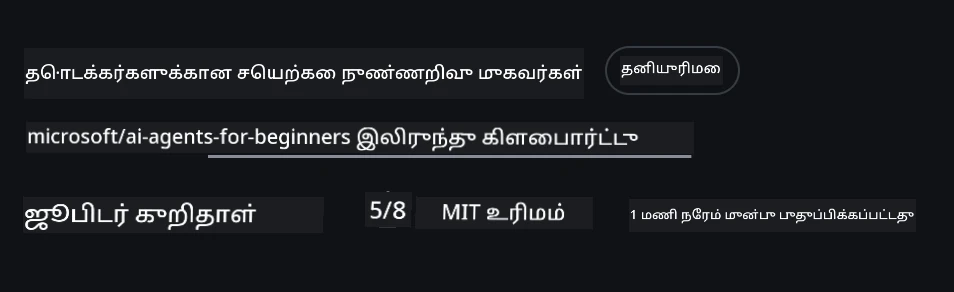
தொடங்க, GitHub சேமிப்பகத்தை கிளோன் அல்லது ஃபோர்க் செய்யவும். இது உங்களுக்கு பாடநெறி பொருளின் தனித்துவமான பதிப்பை உருவாக்கும், இதனால் நீங்கள் குறியீட்டை இயக்க, சோதிக்க மற்றும் மாற்றம்செய்ய முடியும்!
இது செய்ய, ரெப்போவை ஃபோர்க் செய்ய இணைப்பை கிளிக் செய்யுங்கள்
இப்போது, கீழ்க்காணும் இணைப்பில் உங்கள் ஃபோர்க் செய்யப்பட்ட பாடநெறி பதிப்பை நீங்கள் பெற்றிருப்பீர்கள்:
பொதுவான கிளோன் (செயற்கைக்கூடம் / கோட்ஸ்பேஸ்களுக்கு பரிந்துரைக்கப்படும்)
முழு சேமிப்பகம் முழு வரலாற்றையும் அனைத்து கோப்புகளையும் பதிவிறக்கம் செய்யும்போது பெரியதாக (~3 GB) இருக்கலாம். நீங்கள் செயற்கைக்கூடத்திற்கு மட்டும் கலந்து கொண்டால் அல்லது சில பாடத் தொகுதிகள் மட்டும் வேண்டுமானால், பொதுவான கிளோன் (அல்லது ஓர் ஸ்பார்ஸ் கிளோன்) குறைவான அளவு பதிவிறக்கம் செய்துகொள்ளும்.
விரைவான பொதுவான கிளோன் — குறைந்த வரலாறு, அனைத்து கோப்புகளும்
கீழுள்ள கட்டளைகளில் <your-username> என்பதை உங்கள் ஃபோர்க் URL (அல்லது நீங்கள் விரும்பினால், அப்-ஸ்ட்ரீம் URL) உடன் மாற்றவும்.
சமீபத்திய ஒற்றை கமிட் வரலாற்றை மட்டும் கிளோன் செய்ய (சிறியது பதிவிறக்கம்):
git clone --depth 1 https://github.com/<your-username>/ai-agents-for-beginners.git
ஒரு குறிப்பிட்ட கிளையை கிளோன் செய்ய:
git clone --depth 1 --branch <branch-name> https://github.com/<your-username>/ai-agents-for-beginners.git
பகுத்தளவு (ஸ்பார்ஸ்) கிளோன் — குறைந்த ப்லாப்கள் + தேர்ந்தெடுக்கப்பட்ட கோப்புறைகள் மட்டும்
இது பகுத்தளவு கிளோன் மற்றும் ஸ்பார்ஸ்-செக்அவுட் பயன்படுத்துகிறது (Git 2.25+ தேவை மற்றும் பகுத்தளவு கிளோன் ஆதரவுடன் பரிந்துரைக்கப்படும் நவீன Git):
git clone --depth 1 --filter=blob:none --sparse https://github.com/<your-username>/ai-agents-for-beginners.git
ரெப்போ கோப்புறைக்குள் செல்லவும்:
cd ai-agents-for-beginners
பிறகு நீங்கள் வேண்டிய கோப்புறைகளை குறிப்பிடவும் (கீழே இரண்டு கோப்புறைகளைக் காட்டுகிறது):
git sparse-checkout set 00-course-setup 01-intro-to-ai-agents
கிளோன் செய்து கோப்புகளை சரிபார்த்த பிறகு, நீங்கள் கோப்புகள் மட்டும் வேண்டும் மற்றும் இடத்தை விடுவிக்க விரும்பினால் (கிட் வரலாறு இல்லை), ரெப்போ மெட்டாடேட்டாவை அழிக்கவும் (💀மீட்க முடியாதது — எல்லா Git செயல்பாடுகளையும் இழக்கப்போகிறீர்கள்):
# zsh/bash
rm -rf .git
# பவர்ஷெல்
Remove-Item -Recurse -Force .git
GitHub Codespaces பயன்படுத்துதல் (உள்நாட்டு பெரிய பதிவிறக்கங்களைத் தவிர்ப்பதற்காக பரிந்துரைக்கப்படுகிறது)
-
இந்த ரெப்போவிற்கு புதிய Codespace-ஐ GitHub UI மூலம் உருவாக்கவும்.
- புதிய Codespace-இன் செல்லிடத்தில், மேலே உள்ள பொதுவான/ஸ்பார்ஸ் கிளோன் கட்டளைகளை இயக்கி நீங்கள் தேவையான பாடத் தொகுதிகளை Codespace பணியிடத்திற்கு கொண்டுவரவும்.
- விருப்பமாக: Codespaces உள்ளேயே கிளோன் செய்த பிறகு கூடுதல் இடத்தை மீட்டெடுக்க .git-ஐ நீக்கவும் (மேலே உள்ள நீக்கம் கட்டளைகளைப் பாருங்கள்).
- குறிப்பாக: Codespaces-இல் நேரடியாக ரெப்போவை திறக்க விரும்பினால் (கிளோன் இல்லாமல்), Codespaces பயன்பாட்டை உருவாக்கும் மற்றும் நீங்கள் தேவையானதைவிட கூடுதல் அமைப்புகளை ஒதுக்கும் வாய்ப்பு உண்டு என்பதை கவனிக்கவும்.
குறிப்புகள்
- நீங்கள் திருத்த/கமிட் செய்ய விரும்பினால் எப்போதும் கிளோன் URL-ஐ உங்கள் ஃபோர்க் URL ஆக மாற்றுங்கள்.
- பிறகு, மேலதிக வரலாறு அல்லது கோப்புகள் வேண்டும் என்றால், அவற்றை பெறலாம் அல்லது ஸ்பார்ஸ்-செக்அவுட்-ஐ மாற்றி கூடுதல் கோப்புறைகளை சேர்க்கலாம்.
குறியீட்டை இயக்குதல்
இந்த பாடநெறி AI முகவர்களை உருவாக்க உடல் அனுபவம் பெற, Jupyter நொட்புக் தொடர்ச்சியை வழங்குகிறது.
குறியீடு மாதிரிகள் Microsoft Agent Framework (MAF) ஐ FoundryChatClient உடன் பயன்படுத்துகிறது, இது Microsoft Foundry மூதா சென்றி Microsoft Foundry Agent Service V2 (Responses API) உடன் இணைகிறது.
அனைத்து Python நோட்ட்புக்-களும் *-python-agent-framework.ipynb என்று குறிக்கப்படுகின்றன.
தேவைகள்
- Python 3.12+
-
கவனம்: உங்களுக்கு Python3.12 இல்லையெனில், அதை நிறுவவும். பின்னர் python3.12 பயன்படுத்தி venv உருவாக்கி requirements.txt கோப்பில் உள்ள சரியான பதிப்புகளை நிறுவவும்.
உதாரணம்
Python venv கோப்பு உருவாக்க:
python -m venv venvபின்னர் venv சூழலை இயக்கவும்:
# zsh/bash
source venv/bin/activate
# Command Prompt for Windows venv\Scripts\activate
-
-
.NET 10+: .NET குறியீடுகளுக்கு, .NET 10 SDK அல்லது அதற்கு மேல் பதிப்பை நிறுவுக. பின்னர் .NET SDK பதிப்பை சரிபார்க்கவும்:
dotnet --list-sdks - Azure CLI — அங்கீகாரத்திற்கு தேவைப்படுகிறது. aka.ms/installazurecli இருந்து நிறுவவும்.
- Azure சந்தா — Microsoft Foundry மற்றும் Microsoft Foundry Agent Service அணுகலுக்கு.
- Microsoft Foundry திட்டம் — ஒரு நிறுவப்பட்ட மாதிரியுடன் (உ.கா.,
gpt-5-mini) ஒரு திட்டம். கீழே அடி 1-ஐப் பார்க்கவும்.
இந்த ரெப்போவின் ரூட் கோப்பகத்தில் அனைத்து தேவையான Python தொகுதிகளும் உள்ள requirements.txt கோப்பும் சேர்க்கப்பட்டுள்ளது.
ஏற்கனவே கீழ்க்காணும் கட்டளையை உங்கள் பணிச்செல்லியில் ரெப்போ ரூட்டில் இயக்கி அவற்றை நிறுவலாம்:
pip install -r requirements.txt
எந்தவொரு முரண்பாடுகளும் மற்றும் பிரச்சினைகளும் தவிர்க்க Python மெய்நிகர் சூழலை உருவாக்க பரிந்துரைக்கப்படுகிறது.
VSCode அமைப்பு
VSCode இல் நீங்கள் சரியான Python பதிப்பைப் பயன்படுத்துகிறீர்கள் என்பதை உறுதிசெய்க.
Microsoft Foundry மற்றும் Microsoft Foundry Agent Service அமைக்கவும்
அடி 1: Microsoft Foundry திட்டம் உருவாக்கவும்
நோட்ட்புக்குகளை இயக்க Microsoft Foundry ஹப் மற்றும் நிறுவப்பட்ட மாதிரியுடன் திட்டம் வேண்டும்.
- ai.azure.com செல்லவும் மற்றும் Azure கணக்கால் உள்நுழைக.
- ஹப் உருவாக்கவும் (அல்லது ஏற்கனவே இருந்தால் பயன்படுத்தவும்). பாருங்கள்: ஹப் வளங்களின் கண்ணோட்டம்.
- ஹப்பில் ஒரு திட்டம் உருவாக்கவும்.
- Models + Endpoints → Deploy model என்பதில் இருந்து மாதிரியை நிறுவவும் (உ.கா.,
gpt-5-mini).
அடி 2: உங்கள் திட்ட முடிவுக்கட்டமைப்பையும் மாதிரி நிறுவலின் பெயரையும் பெறுக
Microsoft Foundry போர்டலிலுள்ள உங்கள் திட்டத்தில் இருந்து:
- திட்ட முடிவுக்கட்டமைப்பு — Overview பக்கத்திற்குச் சென்று முடிவுக்கட்டமைப்பு URL-ஐ நகலெடுக்கவும்.
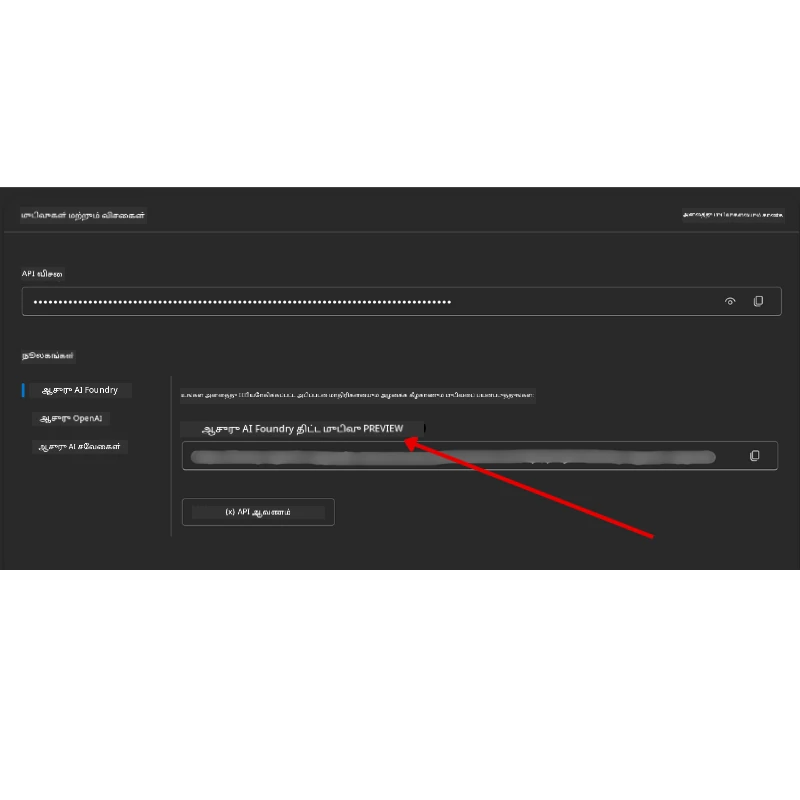
- மாதிரி நிறுவல் பெயர் — Models + Endpoints இல் செல்லவும், உங்கள் நிறுவப்பட்ட மாதிரியை தேர்ந்தெடுத்து Deployment name ஐ குறியிடவும் (உ.கா.,
gpt-5-mini).
அடி 3: az login மூலம் Azure இல் உள்நுழையவும்
பெரும்பாலான நோட்ட்புக்-களும் உங்கள் Azure CLI உள்நுழைவின் மூலம் அங்கீகாரம் பெறுகின்றன — AzureCliCredential அல்லது DefaultAzureCredential (இவை இரண்டும் உங்கள் az login அமர்வை பயன்படுத்துகின்றன) azure-identity தொகுதியில் இருந்து — ஆகையால் அவை API விசைகளை தேவையாக்காது. சில பாடங்களும் விருப்ப ஏற்கனவுகளும் API விசைகள் தேவைப்படலாம்; ஒவ்வொரு பாடத்திற்கும் முன் தேவைப்படும் சூழல் மாறிகள் சரிபார்க்கவும். இது Azure CLI மூலம் உள்நுழைய வேண்டும்.
-
Azure CLI நிறுவுக: aka.ms/installazurecli
-
உள்நுழையவும்:
az loginஅல்லது உலாவி இல்லாத தொலை/கோட்ஸ்பேஸ் சூழலில் இருந்தால்:
az login --use-device-code -
உங்கள் சந்தாவைத் தேர்ந்தெடுக்கவும் (பிராஞ்சையின்படி) — உங்கள் Foundry திட்டம் உள்ள சந்தாவைத் தேர்ந்தெடுக்கவும்.
-
உள்நுழைந்துள்ளீர்களா என்பதை சரிபார்க்கவும்:
az account show
ஏன்
az login? நோட்ட்புக்-கள்AzureCliCredential(அல்லதுDefaultAzureCredential) மூலம் அங்கீகாரம் பெறுகின்றன, இது உங்கள் Azure CLI உள்நுழைவு அமர்வை பயன்படுத்துகிறது — அதனால்.envகோப்பில் API விசைகள் அல்லது ரகசியங்கள் தேவையில்லை. இது பாதுகாப்பு சிறந்த நடைமுறையாகும்.
அடி 4: உங்கள் .env கோப்பை உருவாக்கவும்
எடுத்துக்காட்டு கோப்பை நகலெடுக்கவும்:
# zsh/bash
cp .env.example .env
# பவர்ஷெல்
Copy-Item .env.example .env
.env திறந்து இவ்விரண்டு மதிப்புகளை நிரப்பவும்:
AZURE_AI_PROJECT_ENDPOINT=https://<your-project>.services.ai.azure.com/api/projects/<your-project-id>
AZURE_AI_MODEL_DEPLOYMENT_NAME=gpt-5-mini
| மாறி | எங்கு கண்டறியப்படுகிறது |
|---|---|
AZURE_AI_PROJECT_ENDPOINT |
Foundry போர்டல் → உங்கள் திட்டம் → Overview பக்கம் |
AZURE_AI_MODEL_DEPLOYMENT_NAME |
Foundry போர்டல் → Models + Endpoints → உங்கள் நிறுவப்பட்ட மாதிரியின் பெயர் |
இதுவே பெரும்பாலான பாடங்களுக்கானதல்ல! நோட்ட்புக்-கள் உங்கள் az login அமர்வின் மூலம் தானாக அங்கீகாரம் பெறும்.
அடி 5: Python சார்ந்த தொகுதிகளை நிறுவுங்கள்
pip install -r requirements.txt
நீங்கள் முன்பு உருவாக்கிய மெய்நிகர் சூழலில் இதை இயக்க பரிந்துரைக்கப்படுகிறது.
விருப்ப அமைப்பு: Azure AI தேடல் (பாடங்கள் 5 மற்றும் 16)
பாடம் 5 (Agentic RAG) மற்றும் பாடம் 16 நோட்ட்புக்குகள் மதிப்பிடக்கூடிய நினைவகத் தளவமைப்புடன் இயங்குகின்றன — கூடுதல் Azure வளங்கள் தேவையில்லை. நீங்கள் அவற்றை ஒரு உண்மையான Azure AI Search குறியிடத்துடன் பின்பற்ற விரும்பினால், கருத்தில் கொள்ளுங்கள் பாடம் 16 நோட்ட்புக் தற்போது விசை அடிப்படையிலான அங்கீகாரம் உபயோகிக்கிறது: அது மீமரி தேடலிலிருந்து Azure AI தேடலுக்கு மாறுகிறது மட்டும் AZURE_SEARCH_SERVICE_ENDPOINT மற்றும் AZURE_SEARCH_API_KEY இரண்டும் அமைக்கப்பட்டிருக்கும்போது, இல்லையெனில் மீமரி தேடலில் மாறாது — ஆகவே உண்மையான குறியிடத்துக்காக நிர்வாக விசையையும் அமைக்க வேண்டும். விசை இல்லாத அங்கீகாரம், Microsoft Entra ID (RBAC) பயன்படுத்துதல் உங்களுடைய சொந்த உற்பத்தி குறியீட்டிற்கு பரிந்துரைக்கப்படும் நடைமுறையாகும், இதுவே இந்த பாடநெறியின் எல்லா இடர்பாட்டிலும் பயன்படுத்தப்படும் az login வழிமுறையை ஒத்தது.
கீழ்க்காணும் RBAC படிகள் setup-guide மாதிரிகளுக்கும் உங்கள் சொந்த குறியீட்டிற்கும் பொருந்தும். அவை பாடம் 16 நோட்ட்புக்கில் விசை அல்லாத அங்கீகாரத்தை செயல்படுத்தாது; பாடம் 16 இன்னும் Azure AI தேடலுக்கு முடிவுக்கட்டமைப்பும் நிர்வாக விசையும் இரண்டையும் தேவைப்படுகிறது.
-
உங்கள் தேடல் சேவையில் பங்கு அடிப்படையிலான அணுகலை இயக்கவும்:
az search service update --name <service-name> --resource-group <resource-group> --auth-options aadOrApiKey -
தேவையான பங்குகளை உங்களுக்கு ஒதுக்கவும் (குறியிடங்களை உருவாக்க/ஏற்றவும் மற்றும் கேள்வி கேளவும்):
az role assignment create --assignee <your-user-or-principal-id> --role "Search Service Contributor" --scope $(az search service show -g <resource-group> -n <service-name> --query id -o tsv) az role assignment create --assignee <your-user-or-principal-id> --role "Search Index Data Contributor" --scope $(az search service show -g <resource-group> -n <service-name> --query id -o tsv) -
.envகோப்பில் முடிவுக்கட்டமைப்பை சேர்க்கவும்:
| மாறி | எங்கு கண்டுபிடிக்கப்படுகிறது |
|---|---|
AZURE_SEARCH_SERVICE_ENDPOINT |
Azure போர்டல் → உங்கள் Azure AI Search வளம் → Overview → URL |
AZURE_SEARCH_API_KEY |
பாடம் 16 நோட்ட்புக்கில் Azure AI தேடலுக்கு விசை அடிப்படையிலான அங்கீகாரத்திற்கு (முடிவுக்கட்டமைப்புடன் தேவை) Azure போர்டல் → Settings → Keys → முதன்மை நிர்வாக விசை |
ஏன் விசை இல்லாதது? நிர்வாக விசைகள் உங்கள் தேடல் சேவைக்கு முழுமையான எழுத்து அணுகலை வழங்குகின்றன மற்றும்
.envகோப்புகளால் வெளியேறலாம். RBAC மூலம், உங்கள்az loginஅடையாளம் பயன்படுத்தப்படுகிறது — பாடநெறி நோட்ட்புக்குகள் பயன்படுத்தும் விசை இல்லாத Entra ID முறை (AzureCliCredential/DefaultAzureCredentialமூலம்). பார்க்கவும் பங்குகளை உபயோகித்து Azure AI தேடலை இணைக்க.
முழு குறியிட உருவாக்க மாதிரிகளுக்காக Azure AI தேடல் அமைப்பு கையேடுஐ பார்க்கவும் Python மற்றும் .NET இல்.
நேரடியாக Azure OpenAI-ஐ அழைக்கும் பாடங்களுக்கு கூடுதல் அமைப்பு (பாடங்கள் 6 மற்றும் 8)
பாடங்கள் 6 மற்றும் 8 இல் சில நோட்ட்புக்-கள் ஒரு Microsoft Foundry திட்டத்தைக் கடந்துதான் நேரடியாக Azure OpenAI-ஐ (Responses API மூலம்) அழைக்கின்றன. இவை முன்பு GitHub Models பயன்படுத்தினವು, இது பழமையானது மற்றும் Responses API-ஐ ஆதரிக்காது. .env கோப்பில் கீழ்காணும் மாறிகளைக் சேர்க்கவும்:
| மாறி | எங்கு கண்டுபிடிக்கப்படுகிறது |
|---|---|
AZURE_OPENAI_ENDPOINT |
Azure போர்டல் → உங்கள் Azure OpenAI வளம் → Keys and Endpoint → முடிவுக்கட்டமைப்பு (உ.கா., https://<your-resource>.openai.azure.com) |
AZURE_OPENAI_DEPLOYMENT |
Responses API-ஐ ஆதரிக்கும் உங்கள் நிறுவப்பட்ட மாதிரியின் பெயர் (உ.கா., gpt-5-mini) |
AZURE_OPENAI_API_KEY |
விருப்பமாக — நீங்கள் az login / Entra ID பதிலாக விசை அடிப்படையிலான அங்கீகாரம் பயன்படுத்தினால் |
Responses API நிலையான
/openai/v1/முடிவுக்கட்டமைப்பைப் பயன்படுத்துகிறது, ஆகவேapi-versionதேவையில்லை. விசை இல்லாத Entra ID அங்கீகாரத்திற்குaz loginஉடன் உள்நுழையவும்.
மாற்று வழங்குநர்: MiniMax (OpenAI-ஐ பின்பற்றும்)
MiniMax OpenAI-ஐ பின்பற்றும் API மூலம் பெரிய உள்ளடக்க மாதிரிகள் (மிகுதியாக 204K டோக்கன்கள்) வழங்குகிறது. Microsoft Agent Frameworkஇன் OpenAIChatClient எந்த OpenAI-ஐ பின்பற்றும் முடிவுக்கட்டமைப்போடும் வேலை செய்வதால், OpenAIChatClient பயன்படுத்தும் பாடங்களுக்கு MiniMax ஐ மாற்று மாற்றாக பயன்படுத்தலாம்.
இம்மாறிகளை .env கோப்பில் சேர்க்கவும்:
| மாறி | எங்கு கண்டுபிடிக்கப்படுகிறது |
|---|---|
MINIMAX_API_KEY |
MiniMax Platform → API விசைகள் |
MINIMAX_BASE_URL |
https://api.minimax.io/v1 (இயல்புநிலை மதிப்பு) ஆக பயன்படுத்தவும் |
MINIMAX_MODEL_ID |
பயன்படுத்த வேண்டிய மாதிரி பெயர் (உ.கா., MiniMax-M3) |
உதாரண மாதிரிகள்: MiniMax-M3 (பரிந்துரைக்கப்பட்ட), MiniMax-M2.7, MiniMax-M2.7-highspeed (விரைவான பதில்கள்). மாதிரி பெயர்கள் மற்றும் கிடைக்கும் வாய்ப்புகள் நேரத்துடன் மாறலாம், மற்றும் ஒரு மாதிரியை அணுகல் உங்கள் கணக்கை சார்ந்தது.
OpenAIChatClient பயன்படுத்தும் குறியீடு மாதிரிகள் (உ.கா., பாடம் 14 ஹோட்டல் முன்பதிவு வேலைநடை) MINIMAX_API_KEY அமைக்கப்பட்டிருப்பின் தானாகவே MiniMax அமைப்பைப் பயன்படுத்தும்.
மாற்று வழங்குநர்: Novita AI (OpenAI-பொருந்தக்கூடியது)
Novita AI திறந்த மூல மற்றும் முன்னணி LLM-களுக்கான (DeepSeek, Llama, Qwen, மற்றும் பல) OpenAI-பொருந்தக்கூடிய API-ஐ வழங்குகிறது. Microsoft Agent Framework-இன் OpenAIChatClient எந்த OpenAI-பொருந்தக்கூடிய முடிவுக் கோரிக்கையுடன் வேலை செய்கிறது என்பதால், நீங்கள் Azure OpenAI அல்லது OpenAIக்கு மாற்றாக Novita AIயை பயன்படுத்தலாம்.
உங்கள் .env கோப்பில் இந்த மாறிலிகளை சேர்க்கவும்:
| மாறிலி | இது எங்கு கிடைக்கும் |
|---|---|
NOVITA_API_KEY |
Novita AI டாஷ்போர்டு → API திறவுகோல்கள் |
NOVITA_BASE_URL |
https://api.novita.ai/openai/v1-ஐ பயன்படுத்தவும் (இயல்புநிலை மதிப்பு) |
NOVITA_MODEL_ID |
பயன்படுத்த வேண்டிய மாடல் பெயர் (ตัวอย่าง: moonshotai/kimi-k3) |
உதாரண மாடல்கள்: moonshotai/kimi-k3, zai-org/glm-5.2, deepseek/deepseek-v4-flash-0731. Novita AI மேலும் பல திறந்த மூல மாடல் குடும்பங்களை (Llama, Qwen, GLM, மற்றும் பல) வழங்குகிறது — தற்போதைய கிடைக்கும் மாடல்களின் பட்டியலையும் அவர்களின் மாடல் அடையாளங்களையும் பார்க்க Novita AI மாடல் நூலகத்தைக் காணவும்.
தற்போதைய மாதிரிகள் தானாக NOVITA_* மாறிலிகளை பயன்படுத்தாது. Novita AIயை பயன்படுத்த, நீங்கள் இயக்கும் மாதிரியில் OpenAIChatClient-ஐ உருவாக்கும்போது இந்த மதிப்புகளை தெளிவாக வழங்கவும்.
மாற்று வழங்குநர்: Foundry Local (மாடல்களை சாதனத்தில் இயக்கு)
Foundry Local ஒரு எளிய ரன்டைம் ஆகும், இது மொழி மாடல்களை முழுவதும் உங்கள் சொந்த கணினியில் பதிவிறக்கம் செய்து, நிர்வகித்து, OpenAI-பொருந்தக்கூடிய API மூலம் சேவை செய்கிறது — எந்த கிளாட் தேவையுமில்லை.
Microsoft Agent Framework-இன் OpenAIChatClient எந்த OpenAI-பொருந்தக்கூடிய முடிவுக் கோரிக்கையுடன் வேலை செய்கிறது என்பதால், Foundry Local Azure OpenAIக்கு மாற்றாக உள்ளூர் பதியாவேன்.
1. Foundry Local ஐ நிறுவுக
# விண்டோஸ்
winget install Microsoft.FoundryLocal

# மேக் ஓஎஸ்
brew install foundrylocal
2. ஒரு மாடலை பதிவிறக்கம் செய்து இயக்குக (இது உள்ளூர் சேவையையும் துவக்குகிறது):
foundry model list          # கிடைக்கும் மாதிரிகளைப் பார்க்கவும்
foundry model run phi-4-mini
3. உள்ளூர் முடிவுச் சேவையைக் கண்டுபிடிக்க பயன்படுத்தப்படும் Python SDK-ஐ நிறுவுக:
pip install foundry-local-sdk
4. Microsoft Agent Framework-ஐ உங்கள் உள்ளூர் மாடலுக்கு குறிக்கவும்:
from foundry_local import FoundryLocalManager
from agent_framework.openai import OpenAIChatClient

# தேவையானால் பதிவிறக்கம் செய்து உள்ளூர் முறையில் மாதிரியை வழங்கி, பின்னர் எண்ட்ப்பாயிண்ட்/போர்ட்டை கண்டறிகிறது.
manager = FoundryLocalManager("phi-4-mini")

chat_client = OpenAIChatClient(
    base_url=manager.endpoint,      # எடுத்துக்காட்டு http://localhost:<port>/v1
    api_key=manager.api_key,        # Foundry Local இன் படி எப்போதும் "தேவையில்லை"
    model_id=manager.get_model_info("phi-4-mini").id,
)

agent = chat_client.as_agent(
    name="LocalAgent",
    instructions="You are a helpful assistant running fully on-device.",
)
குறிப்பு: Foundry Local ஒரு OpenAI-பொருந்தக்கூடிய சாட் கம்ப்ளீஷன்ஸ் முடிவுச் சேவையை வெளிவிடுகிறது. உள்ளூர் மேம்பாட்டு மற்றும் இணையற்ற சூழல்களுக்கு இதைப் பயன்படுத்தவும். முழுமையான உத்தரவு API அம்சங்களுக்காக (நிலையான உரையாடல்கள், மற்றும் பிற) Azure OpenAI அல்லது Microsoft Foundry திட்டத்தைப் பாவிக்கவும்.
பாடம் 8 இற்கான கூடுதல் அமைப்புகள் (Bing தரவிறக்கம் வேலைப்பாடு)
பாடம் 8 இல் உள்ள நிபந்தனையற்ற வேலைப்பாட்டு நோட்புக் Microsoft Foundry மூலம் Bing தரவிறக்கம் பயன்படுத்துகிறது. நீங்கள் அந்த மாதிரியை இயக்க திட்டமிட்டால், உங்கள் .env கோப்பில் இந்த மாறிலைச் சேர்க்கவும்:
| மாறிலி | இது எங்கு கிடைக்கும் |
|---|---|
BING_CONNECTION_ID |
Microsoft Foundry போர்டல் → உங்கள் திட்டம் → மேலாண்மை → இணைக்கப்பட்ட வளங்கள் → உங்கள் Bing இணைப்பு → இணைப்பு ஐடியை நகலெடுக்கவும் |
பிழைகள் கையாளல்
macOS-இல் SSL சான்றிதழ் சரிபார்ப்பு பிழைகள்
நீங்கள் macOS-இல் இருந்தால் மற்றும் பிழை இதுபோல் ஏற்பட்டால்:
ssl.SSLCertVerificationError: [SSL: CERTIFICATE_VERIFY_FAILED] certificate verify failed: self-signed certificate in certificate chain
இது macOS-இல் Pythonக்கான அறியப்பட்ட பிரச்சினையாகும், அதில் அமைப்பின் SSL சான்றிதழ்கள் தானாக நம்பப்படாது. கீழ்காணும் தீர்வுகளை வரிசைப்படி முயற்சிக்கவும்:
விருப்பம் 1: Python இன் Install Certificates ஸ்கிரிப்டை இயக்குக (பரிந்துரைக்கப்பட்டது)
# உங்கள் நிறுவிய Python பதிப்புடன் 3.XX ஐ மாற்றவும் (எ.கா., 3.12 அல்லது 3.13):
/Applications/Python\ 3.XX/Install\ Certificates.command
விருப்பம் 2: உங்கள் நோட்புக்கில் connection_verify=False பயன்படுத்துக (GitHub Models நோட்புக் களுக்குப் மட்டும்)
பாடம் 6 நோட்புக் (06-building-trustworthy-agents/code_samples/06-system-message-framework.ipynb)-இல், ஒரு கருத்தாக்கப்பட்ட தவிர்ப்புக் குறியீடு ஏற்கனவே உள்ளடக்கப்பட்டுள்ளது. சான்றிதழ் பிழைகள் வந்தால் connection_verify=False-ஐ அகற்றிக் கையாளவும்:
client = ChatCompletionsClient(
    endpoint=endpoint,
    credential=AzureKeyCredential(token),
    connection_verify=False,  # சான்றிதழ் பிழைகள் ஏற்பட்டால் SSL சரிபார்த்தலை முடக்கவும்
)
⚠️ எச்சரிக்கை: SSL சரிபார்ப்பை முடக்குவது (
connection_verify=False) சான்றிதழ் சரிபார்ப்பை தவிர்த்து பாதுகாப்பை குறைக்கிறது. இது மேம்பாட்டுச் சூழலில் தற்காலிகத் தீர்வாக மட்டுமே பயன்படுத்தவும். உற்பத்தித் துவக்க சூழலில் இதைப் பயன்படுத்த கூடாது.
விருப்பம் 3: truststore-ஐ நிறுவி பயன்படுத்துக
pip install truststore
பின்னர் உங்கள் நோட்புக் அல்லது ஸ்கிரிப்டின் மேல் பகுதியிலோாக ஒரு நெட்வொர்க் கோரிக்கையைச் செய்வதற்குமுன் பின்வருமாறு சேர்க்கவும்:
import truststore
truststore.inject_into_ssl()
எங்கேயோ சிக்கிவிட்டீர்களா?
இந்த அமைப்பை இயக்குவதில் ஏதாவது சிக்கல் இருந்தால், எங்கள் Azure AI Community Discordவில் சேரவுமோ அல்லது ஒரு பிரச்சினையை உருவாக்கவும்.
அடுத்த பாடம்
இப்போதே நீங்கள் இந்த பாடத்துக்கான கோடுகளை இயக்கத் தயாராக இருக்கிறீர்கள். AI முகவர்களின் உலகத்தைப் பற்றி மேலும் கற்றுக்கொள்ள இனிய பயணம்!
Introduction to AI Agents and Agent Use Cases
மறுப்பு: இந்த ஆவணம் AI மொழிபெயர்ப்பு சேவை Co-op Translator பயன்படுத்தி மொழிபெயர்க்கப்பட்டுள்ளது. நாங்கள் துல்லியத்திற்காக முயற்சி செய்துள்ளோம், ஆனால் தானாக செய்யப்படும் மொழிபெயர்ப்புகளில் பிழைகள் அல்லது தவறுகள் இருக்கலாம் என்பதை கவனத்தில் கொள்ளவும். அசல் ஆவணம் அதன் தாய்மொழியில் அதிகாரப்பூர்வ ஆதாரமாக கருதப்பட வேண்டும். முக்கியமான தகவல்களுக்கு, தொழில்நுட்பமான மனித மொழிபெயர்ப்பு பரிந்துரைக்கப்படுகிறது. இந்த மொழிபெயர்ப்பைப் பயன்படுத்துவதால் ஏற்படும் எந்த தவறான புரிதல்கள் அல்லது தவறான விளக்கத்திற்கும் நாங்கள் பொறுப்பில்வில்லை.