ai-agents-for-beginners
కోర్సు సెటప్
పరిచయం
ఈ పాఠం ఈ కోర్సు యొక్క కోడ్ ఉదాహరణలను ఎలా నడపాలో వివరించబోతుంది.
ఇతర విద్యార్థులతో కలసి సహాయం పొందండి
మీ రిపొను క్లోన్ చేయడం ప్రారంభించే ముందు, సెటప్ కోసం ఏదైనా సహాయం లేదా కోర్సు గురించి ప్రశ్నలు లేదా ఇతర విద్యార్థులతో కలవడానికి AI Agents For Beginners Discord ఛానెల్ లో చేరండి.
ఈ రిపోను క్లోన్ లేదా ఫోర్క్ చేయండి
ప్రారంభించడానికి, GitHub రిపోజిటరీని క్లోన్ లేదా ఫోర్క్ చేయండి. అలా చేయడం ద్వారా మీరు కోర్సు మెటీరియల్ యొక్క మీ స్వంత కాపీని సృష్టించి, కోడ్ను నడపడం, పరీక్షించడం మరియు సవరించుకోవచ్చు!
ఇది రిపోను ఫోర్క్ చేయడానికి లింక్పై క్లిక్ చేసి చేయవచ్చు
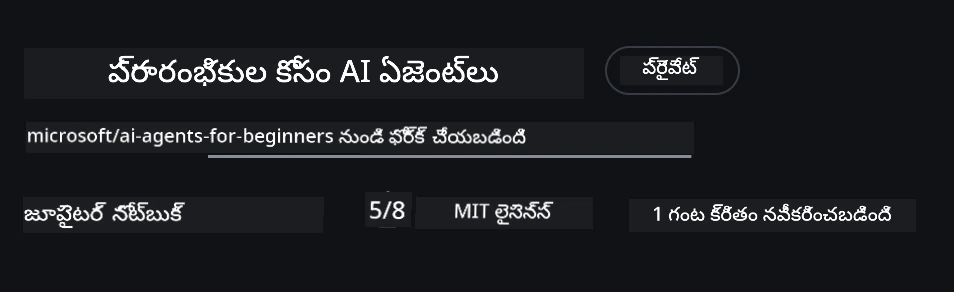
ఇప్పుడు ఈ కోర్సు యొక్క మీ స్వంత ఫోర్క్ వర్షన్ ఈ క్రింది లింకులో ఉందని మీరు చూసుకోగలరు:
శాలో క్లోన్ (వర్క్షాప్ / కోడ్స్పేస్ల కోసం సిఫార్సు చేయబడింది)
పూర్తి రిపోజిటరీ పెద్దదిగా ఉండవచ్చు (~3 GB) అన్ని ఫైళ్ల పూర్తి చరిత్రను డౌన్లోడ్ చేస్తే. మీరు వర్క్షాప్ అటెండ్ చేస్తుంటే లేదా కొన్ని పాఠాల ఫోల్డర్లే కావాలంటే, శలో క్లోన్ (లేదా స్పార్సు క్లోన్) చాలా తక్కువ డౌన్లోడ్ చేస్తుంది.
త్వరిత శాలో క్లోన్ — కనిష్ట చరిత్ర, అన్ని ఫైళ్లతో
దిగువ ఆజ್ಞలన్లో <your-username> ను మీ ఫోర్క్ URL తో (లేదా మీరు ఇష్టపడ్డ upstream URL తో) మార్చండి.
కేవలం తాజా కమిట్ చరిత్రను క్లోన్ చేయడానికి (సన్నని డౌన్లోడ్):
git clone --depth 1 https://github.com/<your-username>/ai-agents-for-beginners.git
ఒక నిర్దిష్ట బ్రాంచ్ను క్లోన్ చేయడానికి:
git clone --depth 1 --branch <branch-name> https://github.com/<your-username>/ai-agents-for-beginners.git
భాగశః (స sparse) క్లోన్ — కనిష్ట బ్లాబ్స్ + ఎంపిక చేయబడిన ఫోల్డర్లు మాత్రమే
ఇది పార్టియల్ క్లోన్ మరియు స్పార్స్-చెకౌట్ ఉపయోగిస్తుంది (Git 2.25+ అవసరం మరియు పార్టియల్ క్లోన్ మద్దతు ఉన్న ఆధునిక Git సిఫార్సు చేయబడింది):
git clone --depth 1 --filter=blob:none --sparse https://github.com/<your-username>/ai-agents-for-beginners.git
రిపో ఫోల్డర్లో ప్రవేశించండి:
cd ai-agents-for-beginners
అప్పుడు మీరు కావలసిన ఫోల్డర్లను పేర్కొనండి (కింది ఉదాహరణ రెండు ఫోల్డర్లను చూపిస్తుంది):
git sparse-checkout set 00-course-setup 01-intro-to-ai-agents
క్లోన్ చేసి ఫైళ్లను ధృవీకరించిన తర్వాత, మీరు కేవలం ఫైళ్లే కావాలనుకుంటే మరియు స్థలాన్ని ఖాళీ చేయాలనుకుంటే (ఏ git చరిత్ర అవసరం లేదు) దయచేసి రిపోజిటరీ మెటాడేటాను తొలగించండి (💀 తిరిగి రానిది — మీరు అన్ని Git ఫంక్షనాలిటీని కోల్పోతారు):
# జెడ్ఎస్ఎష్/బాష్
rm -rf .git
# పవర్షెల్
Remove-Item -Recurse -Force .git
GitHub Codespaces ఉపయోగించడం (స్థానిక పెద్ద డౌన్లోడ్లను నివారించడానికి సిఫార్సు చేయబడింది)
-
ఈ రిపో కోసం GitHub UI ద్వారా కొత్త Codespace సృష్టించండి.
- కొత్తగా సృష్టించిన codespace టెర్మినల్ లో, పై శాలో/స sparse క్లోన్ ఆజ్ఞలను నడిపి మీరు కావలసిన పాఠాల ఫోల్డర్లు మాత్రమే Codespace వర్క్స్పేస్కి తెరవండి.
- ఆప్షనల్: Codespacesలో క్లోన్ చేసిన తర్వాత, అదనపు స్థలాన్ని పొందడానికి .git ను తొలగించండి (మీరూ పై తొలగింపు ఆజ్ఞలను చూడండి).
- గమనిక: మీరు రిపోను నేరుగా Codespacesలో తెరవాలని ఇష్టపడితే (మరొక క్లోన్ లేకుండానే), Codespaces devcontainer వాతావరణాన్ని నిర్మిస్తుంది మరియు మీరు అవసరం కంటే ఎక్కువ ప్రొవిజనింగ్ చేయవచ్చు.
సూచనలు
- ఎడిట్ / కమిట్ చేయదలచినా క్లోన్ URL ను మీ ఫోర్క్ URL తో ఎప్పుడూ మార్చండి.
- తర్వాత మీరు ఎక్కువ చరిత్ర లేదా ఫైళ్లు కావాలనుకుంటే, వాటిని fetch చేయవచ్చు లేదా స్పార్స్-చెకౌట్ సెట్ చేసి అదనపు ఫోల్డర్లను చేర్చవచ్చు.
కోడ్ నడపడం
ఈ కోర్సు Jupyter Notebooks సిరీస్ని అందిస్తుంది, వాటితో మీరు AI ఏజెంట్లను నిర్మించడంలో ప్రాక్టికల్ అనుభవం పొందవచ్చు.
కోడ్ ఉదాహరణలు Microsoft Agent Framework (MAF) ను ఉపయోగిస్తాయి FoundryChatClient తో, ఇది Microsoft Foundry Agent Service V2 (Responses API) తో Microsoft Foundry ద్వారా కనెక్ట్ అవుతుంది.
అన్ని Python notebooks *-python-agent-framework.ipynb అని లేబులై ఉంటాయి.
అవసరాలు
- Python 3.12+
-
గమనిక: మీరు Python3.12 ఇన్స్టాల్ చేయకపోతే, దాన్ని ఖచ్చితంగా ఇన్స్టాల్ చేయండి. తరువాత python3.12 ఉపయోగించి venv సృష్టించండి, తద్వారా requirements.txt ఫైల్ నుండి సరైన వెర్షన్లు ఇన్స్టాల్ అవుతాయి.
ఉదాహరణ
Python వర్చువల్ ఎన్విరాన్మెంట్ డైరక్టరీ సృష్టించండి:
python -m venv venvతర్వాత venv ఎన్విరాన్మెంట్ ను యాక్టివేట్ చేయండి:
# zsh/bash
source venv/bin/activate
# Command Prompt for Windows venv\Scripts\activate
-
-
.NET 10+: .NET ఉపయోగించే నమూనా కోడ్లకు, .NET 10 SDK లేదా తరువాతి వెర్షన్ను ఇన్స్టాల్ చేయండి. తర్వాత మీ ఇన్స్టాల్ చేసిన .NET SDK వెర్షన్ను తనిఖీ చేయండి:
dotnet --list-sdks - Azure CLI — ప్రామాణీకరణకు అవసరం. aka.ms/installazurecli నుండి ఇన్స్టాల్ చేయండి.
- Azure సభ్యత్వం — Microsoft Foundry మరియు Microsoft Foundry Agent Service కి ప్రాప్యత కోసం.
- Microsoft Foundry ప్రాజెక్ట్ — ఒక ప్రాజెక్ట్ డిప్లాయ్ చేసిన మోడల్ తో (ఉదా:
gpt-5-mini). క్రింది Step 1 చూడండి.
ఈ రిపోజిటరీ రూట్లో కోడ్ ఉదాహరణలు నడిపేందుకు అవసరమైన అన్ని Python ప్యాకేజీలను కలిగిన requirements.txt ఫైలు చేర్చబడింది.
వాటిని ఇన్స్టాల్ చేయడానికి ఈ క్రింది ఆజ్ఞను రిపొ రూట్ లో మీ టెర్మినల్ లో నడిపండి:
pip install -r requirements.txt
ఇలాంటి పోటీ సమస్యలు మరియు సమస్యలను నివారించడానికి Python వర్చువల్ ఎన్విరాన్మెంట్ సృష్టించాలని మేము సిఫార్సు చేస్తాము.
VSCode సెటప్
మీరు VSCodeలో సరైన Python వెర్షన్ ఉపయోగిస్తున్నదాని నిర్ధారణ చేయండి.
Microsoft Foundry మరియు Microsoft Foundry Agent Service సెటప్ చేయండి
దశ 1: Microsoft Foundry ప్రాజెక్ట్ సృష్టించండి
మీరు నోట్బుక్స్ నడపడానికి మోడల్ డిప్లాయ్ చేసిన Microsoft Foundry హబ్ మరియు ప్రాజెక్ట్ అవసరం.
- ai.azure.com కు వెళ్లి మీ Azure ఖాతాతో సైన్ ఇన్ అవండి.
- ఒక హబ్ సృష్టించండి (లేదా ఉన్నదానిని ఉపయోగించండి). చూడండి: Hub resources overview.
- హబ్ లో ప్రాజెక్ట్ సృష్టించండి.
- Models + Endpoints → Deploy model నుండి ఒక మోడల్ (ఉదా:
gpt-5-mini) ను డిప్లాయ్ చేయండి.
దశ 2: మీ ప్రాజెక్ట్ ఎండ్పాయింట్ మరియు మోడల్ డిప్లాయ్మెంట్ పేరు పొందండి
Microsoft Foundry పోర్టల్ లో మీ ప్రాజెక్ట్ నుంచి:
- Project Endpoint — Overview పేజీకి వెళ్లి ఎండ్పాయింట్ URL ను కాపీ చేసుకోండి.
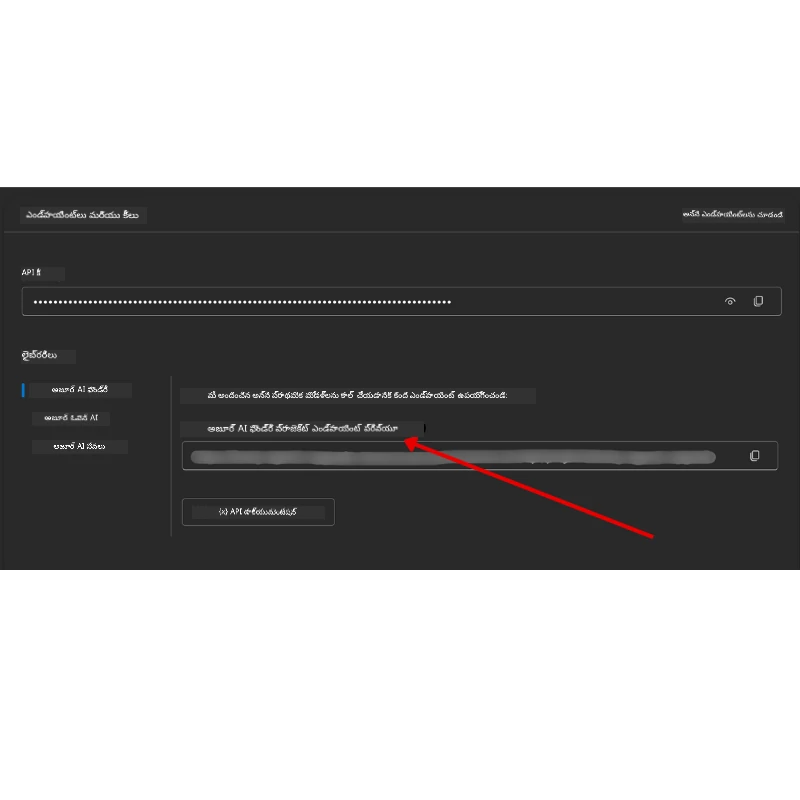
- Model Deployment Name — Models + Endpointsకి వెళ్లి మీరు డిప్లాయ్ చేసిన మోడల్ ఎంచుకుని, Deployment name గమనించుకోండి (ఉదా:
gpt-5-mini).
దశ 3: az login తో Azureలో సైన్ ఇన్ అవ్వండి
చాలా నోట్బుక్స్ Azure CLI సైన్ ఇన్ ద్వారా ప్రామాణీకరించబడతాయి — azure-identity ప్యాకేజీ నుండి AzureCliCredential లేదా DefaultAzureCredential (రెండూ మీ az login సెషన్ను ఉపయోగిస్తాయి) ఉపయోగించి — అందువల్ల API కీలు అవసరం ఉండవు. కొన్ని పాఠాలు మరియు ఐచ్ఛిక ఇంటిగ్రేషన్లు API కీలు ఉపయోగిస్తాయి; ప్రతి పాఠం ఆవశ్యకతలను తనిఖీ చేయండి. దీనికి మీరు Azure CLI ద్వారా సైన్ ఇన్ అయి ఉండాలి.
-
మీరు ఇంకా ఇన్స్టాల్ చేయకపోతే Azure CLI ఇన్స్టాల్ చేయండి: aka.ms/installazurecli
-
సైన్ ఇన్ చేయడానికి ఈ ఆజ్ఞను నడిపండి:
az loginలేదా మీరు రిమోట్/కోడ్స్పేస్ ఎదుర్గల వాతావరణంలో ఉంటే బ్రౌజర్ లేకుండా:
az login --use-device-code -
మీ సభ్యత్వం ఎంచుకోండి (అవసరమనిపిస్తే) — మీ Foundry ప్రాజెక్ట్ ఉన్నదాన్ని ఎంచుకోండి.
-
మీరు సైన్ ఇన్ అయి ఉందో లేదో ధృవీకరించండి:
az account show
ఎందుకు
az login? నోట్బుక్స్AzureCliCredential(లేదాDefaultAzureCredential, మీ Azure CLI సైన్ ఇన్ తీసుకునే) ను ఉపయోగించి ప్రామాణీకరణ చేస్తాయి. అంటే, మీ Azure CLI సెషన్ క్రెడెన్షియల్స్ అందిస్తుంది — మీ.envఫైల్లో API కీలు లేదా సీక్రెట్స్ అవసరం లేవు. ఇది ఒక భద్రతా ఉత్తమ ప్రవర్తన.
దశ 4: మీ .env ఫైల్ సృష్టించండి
నమూనా ఫైల్ను కాపీ చేయండి:
# జెడ్ష్/బాష్
cp .env.example .env
# పవర్షెల్
Copy-Item .env.example .env
.env ఫైల్ ను తెరవండి మరియు ఈ రెండు విలువలు నింపండి:
AZURE_AI_PROJECT_ENDPOINT=https://<your-project>.services.ai.azure.com/api/projects/<your-project-id>
AZURE_AI_MODEL_DEPLOYMENT_NAME=gpt-5-mini
| వేరియబుల్ | ఎక్కడ దొరుకుతుంది |
|---|---|
AZURE_AI_PROJECT_ENDPOINT |
Foundry పోర్టల్ → మీ ప్రాజెక్ట్ → Overview పేజీ |
AZURE_AI_MODEL_DEPLOYMENT_NAME |
Foundry పోర్టల్ → Models + Endpoints → మీ డిప్లాయ్ చేసిన మోడల్ పేరు |
బాకీ బహుళ పాఠాల కోసం ఇదే సరిపోతుంది! నోట్బుక్స్ మీ az login సెషన్ ద్వారా ఆటోమేటిక్ ప్రామాణీకరణ చేస్తాయి.
దశ 5: Python ఆధారాలను ఇన్స్టాల్ చేయండి
pip install -r requirements.txt
మీరు దీన్ని ముందుగా సృష్టించిన వర్చువల్ ఎన్విరాన్మెంట్లో నడపాలని మేము సిఫార్సు చేస్తాము.
ఐచ్ఛిక సెటప్: Azure AI Search (పాఠాలు 5 మరియు 16)
పాఠం 5 (Agentic RAG) మరియు పాఠం 16 నోట్బుక్స్ డిఫాల్ట్ గా ఇన్-మెమరీ నాలెడ్జ్ బేస్ తో నడుస్తాయి — అదనపు Azure వనరులు అవసరం లేవు. మీరు వాటిని నిజమైన Azure AI Search ఇండెక్స్ తో బ్యాక్ చేయాలనుకుంటే, గమనించండి పాఠం 16 నోట్బుక్ ప్రస్తుతానికి కీల ఆధారిత ప్రామాణీకరణను ఉపయోగిస్తుంది: ఇది ఇన్-మెమరీ సెర్చ్ నుండి Azure AI Search కి మారుతుంది అప్పుడే, మీరు రెండు AZURE_SEARCH_SERVICE_ENDPOINT మరియు AZURE_SEARCH_API_KEY సెట్ చేసినపుడు మాత్రమే, లేకపోతే ఇన్-మెమరీ సెర్చ్ చేతిరిగిపోదు — కాబట్టి నిజమైన ఇండెక్స్ పై నడిపించాలంటే అడ్మిన్ కీ కూడా సెట్ చేయాలి. కీ రహిత ప్రామాణీకరణ Microsoft Entra ID (RBAC) ఉపయోగించే దారిది, ఇది ఈ కోర్సులోని అన్ని ఇతర చోట్ల ఉపయోగించే az login ఫ్లోకి అనుగుణంగా ఉంది.
క్రింద ఉన్న RBAC దశలు సెటప్-గైడ్ نمూనాలకు మరియు మీ స్వంత కోడ్ కి వర్తిస్తాయి. అవి పాఠం 16 నోట్బుక్ లో కీల లేని ప్రామాణీకరణను ఎనేబుల్ చేయవు; పాఠం 16 లో Azure AI Search ఉపయోగించడానికి ఎండ్పాయింట్ మరియు అడ్మిన్ కీ రెండూ అవసరం.
-
మీ సెర్చ్ సర్వీస్ పై రోల్-ఆధారిత యాక్సెస్ ఎనేబుల్ చేయండి:
az search service update --name <service-name> --resource-group <resource-group> --auth-options aadOrApiKey -
మీకు కావలసిన రోల్స్ అపాయింట్ చేయండి (ఇండెక్స్ సృష్టించడం/లోడ్ చేయడం మరియు క్వెరీ చేయడం):
az role assignment create --assignee <your-user-or-principal-id> --role "Search Service Contributor" --scope $(az search service show -g <resource-group> -n <service-name> --query id -o tsv) az role assignment create --assignee <your-user-or-principal-id> --role "Search Index Data Contributor" --scope $(az search service show -g <resource-group> -n <service-name> --query id -o tsv) -
మీ
.envఫైల్ లో ఎండ్పాయింట్ ని జోడించండి:
| వేరియబుల్ | ఎక్కడ దొరుకుతుంది |
|---|---|
AZURE_SEARCH_SERVICE_ENDPOINT |
Azure పోర్టల్ → మీ Azure AI Search వనరు → Overview → URL |
AZURE_SEARCH_API_KEY |
పాఠం 16 నోట్బుక్ లో Azure AI Search కీ ఆధారిత ప్రామాణీకరణ కోసం అవసరం (ఎండ్పాయింట్ తో పాటు). Azure పోర్టల్ → Settings → Keys → ప్రాథమిక అడ్మిన్ కీ |
ఎందుకు కీరहित? అడ్మిన్ కీలు మీ సెర్చ్ సేవకు పూర్తి రైటు యాక్సెస్ ఇస్తాయి మరియు
.envఫైళ్ల ద్వారా లీక్ చెందవచ్చు. RBAC తో, మీaz loginఐడెంటిటీ ఉపయోగిస్తారు — అదే కీరहित Entra ID నమూనా ఈ కోర్సు నోట్బుక్స్ ఉపయోగిస్తున్నది (AzureCliCredential/DefaultAzureCredentialద్వారా). చూడండి Connect to Azure AI Search using roles.
పూర్తి ఇండెక్స్-సృష్టి నమూనాల కోసం Azure AI Search సెటప్ గైడ్ చూడండి Python మరియు .NET లలో.
ఏజెంట్స్ 6 మరియు 8 నేరుగా Azure OpenAI కి కాల్ చేసే పాఠాల కోసం అదనపు సెటప్
పాఠాల 6 మరియు 8 లో కొన్ని నోట్బుక్స్ Microsoft Foundry ప్రాజెక్ట్ ద్వారా కాకుండా నేరుగా Azure OpenAI (Responses API) ని ఉపయోగిస్తాయి. ఈ నమూనాలు గతంలో GitHub Models ఉపయోగించేవి, అది అంత మాట్లాడుతూ Responses API ని మద్దతు ఇవ్వదు మరియు ఇది డిప్రికేటెడ్. ఈ వేరియబుల్స్ని మీ .env ఫైల్ లో జోడించండి:
| వేరియబుల్ | ఎక్కడ దొరుకుతుంది |
|---|---|
AZURE_OPENAI_ENDPOINT |
Azure పోర్టల్ → మీ Azure OpenAI వనరు → Keys and Endpoint → ఎండ్పాయింట్ (ఉదా: https://<your-resource>.openai.azure.com) |
AZURE_OPENAI_DEPLOYMENT |
మీరు డిప్లాయ్ చేసిన మోడల్ పేరు (ఉదా: gpt-5-mini) ఇది Responses API ని మద్దతు ఇవ్వాలి |
AZURE_OPENAI_API_KEY |
ఐచ్ఛికం — మీరు az login / Entra ID కంటే కీ ఆధారిత ప్రామాణీకరణ ఉపయోగిస్తే మాత్రమే |
Responses API స్థిరమైన
/openai/v1/ఎండ్పాయింట్ ఉపయోగిస్తుంది, కాబట్టిapi-versionఅవసరం లేదు.az loginతో సైన్ ఇన్ అయి కీరలేని Entra ID ప్రామాణీకరణ ఉపయోగించండి.
ప్రత్యామ్నాయ ప్రొవైడర్: MiniMax (OpenAI-కంపాటిబుల్)
MiniMax పెద్ద కాంటెక్స్ట్ మోడల్స్ ( 최대 204K tokens) ను OpenAI-కంపాటిబుల్ API ద్వారా అందిస్తుంది. Microsoft Agent Framework లోని OpenAIChatClient OpenAI-కంపాటిబుల్ ఎండ్పాయింట్ తో పని చేస్తుంది కాబట్టి, మీరు OpenAIChatClient ఉపయోగించే పాఠాలకు MiniMax ని ప్రత్యామ్నాయంగా ఉపయోగించవచ్చు.
ఈ వేరియబుల్స్ను మీ .env ఫైల్ లో జోడించండి:
| వేరియబుల్ | ఎక్కడ దొరుకుతుంది |
|---|---|
MINIMAX_API_KEY |
MiniMax Platform → API కీలు |
MINIMAX_BASE_URL |
https://api.minimax.io/v1 (డిఫాల్ట్ విలువ) ఉపయోగించండి |
MINIMAX_MODEL_ID |
వాడదలచిన మోడల్ పేరు (ఉదా: MiniMax-M3) |
ఉదాహరణ మోడళ్ళు: MiniMax-M3 (సిఫార్సు చేసినది), MiniMax-M2.7, MiniMax-M2.7-highspeed (వేగంగా స్పందనలు). మోడల్ పేర్లు మరియు లభ్యత కాలానుగుణంగా మారవచ్చు, మరియు ప్రతి మోడల్ యాక్సెస్ మీ ఖాతాపై ఆధారపడుతుంది.
OpenAIChatClient ఉపయోగించే కోడ్ ఉదాహరణలు (ఉదా: పాఠం 14 హోటల్ బుకింగ్ వర్క్ఫ్లో) MINIMAX_API_KEY సెట్ అయినపుడు మీ MiniMax కాన్ఫిగరేషన్ ను స్వయంచాలకంగా గుర్తించి ఉపయోగిస్తాయి.
ప్రత్యామ్నాయ ప్రొవైడర్: Novita AI (OpenAI-అనుకూలం)
Novita AI ఓపెన్-సోర్స్ మరియు ఫ్రంటియర్ LLMs (DeepSeek, Llama, Qwen, మరియు మరిన్ని) కోసం OpenAI-అనుకూల APIని అందిస్తుంది. Microsoft Agent Framework యొక్క OpenAIChatClient ఏ OpenAI-అనుకూల ఎండ్పాయింట్తో పని చేస్తుంది కాబట్టి, మీరు Novita AIని Azure OpenAI లేదా OpenAIకి ప్రత్యామ్నాయంగా ఉపయోగించవచ్చు.
ఈ వేరియబుల్స్ను మీ .env ఫైల్లో చేర్చండి:
| వేరియబుల్ | ఎక్కడ కనుగొనాలి |
|---|---|
NOVITA_API_KEY |
Novita AI డాష్బోర్డు → API కీలు |
NOVITA_BASE_URL |
https://api.novita.ai/openai/v1 ఉపయోగించండి (డిఫాల్ట్ విలువు) |
NOVITA_MODEL_ID |
ఉపయోగించవలసిన మోడల్ పేరు (ఉదాహరణకు, moonshotai/kimi-k3) |
ఉదాహరణ మోడల్స్: moonshotai/kimi-k3, zai-org/glm-5.2, deepseek/deepseek-v4-flash-0731. Novita AI మరెన్నో ఓపెన్-సోర్స్ మోడల్ కుటుంబాలను (Llama, Qwen, GLM, మరియు మరిన్ని) కూడా ఆతిథ్యం ఇస్తుంది — ప్రస్తుతం అందుబాటులో ఉన్న మోడల్స్ మరియు వారి మోడల్ IDs కోసం Novita AI మోడల్ లైబ్రరీను చూడండి.
ప్రస్తుత సాంపిళ్లు ఆటోమాటిక్గా NOVITA_* వేరియబుల్స్ని ఉపయోగించవు. Novita AI ఉపయోగించాలంటే మీరు పాసు చేస్తున్న OpenAIChatClientలో ఈ విలువలను స్పష్టంగా అందించాలి.
ప్రత్యామ్నాయ ప్రొవైడర్: Foundry Local (డివైస్ పై మోడల్స్ నడుపండి)
Foundry Local ఒక లైట్వెయిట్ రన్టైమ్, ఇది భాషా మోడల్స్ని మీ స్వంత యంత్రంలో పూర్తి స్థాయిలో డౌన్లోడ్ చేసి, నిర్వహించి, OpenAI-అనుకూల API ద్వారా అందిస్తుంది — క్లౌడ్ అవసరం లేదు.
Microsoft Agent Framework యొక్క OpenAIChatClient ఏ OpenAI-అనుకూల ఎండ్పాయింట్తో పని చేయగలుగుతుందని, Foundry Local Azure OpenAIకి స్థానిక ప్రత్యామ్నాయం.
1. Foundry Localని ఇన్స్టాల్ చేయండి
# విండోస్
winget install Microsoft.FoundryLocal

# మాక్OS
brew install foundrylocal
2. ఒక మోడల్ డౌన్లోడ్ చేసి నడపండి (ఇది స్థానిక సర్వీసును కూడా ప్రారంభిస్తుంది):
foundry model list # అందుబాటులో ఉన్న మోడల్స్ను చూడండి
foundry model run phi-4-mini
3. స్థానిక ఎండ్పాయింట్ కనుగొనడానికి ఉపయోగించే Python SDKని ఇన్స్టాల్ చేయండి:
pip install foundry-local-sdk
4. Microsoft Agent Frameworkని మీ స్థానిక మోడల్ పై చూపించండి:
from foundry_local import FoundryLocalManager
from agent_framework.openai import OpenAIChatClient
# మోడల్ను లోకల్గా డౌన్లోడ్ చేసి (అవసరమైతే) సేవ్ చేస్తుంది, ఆ తర్వాత ఎండ్పాయింట్/పోర్ట్ను కనుగొంటుంది.
manager = FoundryLocalManager("phi-4-mini")
chat_client = OpenAIChatClient(
base_url=manager.endpoint, # ఉదాహరణకు http://localhost:<port>/v1
api_key=manager.api_key, # Foundry Local కోసం ఎప్పుడూ "not-required"
model_id=manager.get_model_info("phi-4-mini").id,
)
agent = chat_client.as_agent(
name="LocalAgent",
instructions="You are a helpful assistant running fully on-device.",
)
గమనిక: Foundry Local OpenAI-అనుకూల చాట్ కంప్లీషన్స్ ఎండ్పాయింట్ను అందిస్తుంది. స్థానిక అభివృద్ధికి మరియు ఆఫ్లైన్ సందర్భాల కోసం దీనిని ఉపయోగించండి. పూర్తి ప్రతిస్పందనలు API ఫీచర్ సెట్టు (స్థితిగత సంభాషణలు, మొదలైనవి) కోసం Azure OpenAI లేదా Microsoft Foundry ప్రాజెక్ట్ ఉపయోగించండి.
పాఠం 8 కోసం అదనపు సెట్-అప్ (బింగ్ గ్రౌండింగ్ వర్క్ఫ్లో)
పాఠం 8 లో కల్గించిన షితల్ వర్క్ఫ్లో Microsoft Foundry ద్వారా బింగ్ గ్రౌండింగ్ ఉపయోగిస్తుంది. ఆ సాంపిల్ను నడపాలనుకుంటే, ఈ వేరియబుల్ను మీ .env ఫైల్ లో చేర్చండి:
| వేరియబుల్ | ఎక్కడ కనుగొనాలి |
|---|---|
BING_CONNECTION_ID |
Microsoft Foundry పోర్టల్ → మీ ప్రాజెక్ట్ → Management → Connected resources → మీ Bing కనెక్షన్ → కనెక్షన్ ID ను కాపీ చేసుకోండి |
సమస్యలు పరిష్కరణ
macOSపై SSL సర్టిఫికెట్ ధృవీకరణ లోపాలు
మీరు macOS పై ఉంటే మరియు దీంట్లాంటి లోపం వస్తే:
ssl.SSLCertVerificationError: [SSL: CERTIFICATE_VERIFY_FAILED] certificate verify failed: self-signed certificate in certificate chain
ఇది macOS పై Pythonతో తెలిసిన సమస్య, అదేవిధంగా సిస్టమ్ SSL సర్టిఫికెట్లు ఆటోమాటిక్ గా నమ్మకమైనవి కావు. ఈ క్రింది పరిష్కారాలను వరుసలో ప్రయత్నించండి:
ఎంపిక 1: Python యొక్క Install Certificates స్క్రిప్ట్ నడపండి (పరామర్శించబడింది)
# మీ ఇన్స్టాల్ చేసిన Python సంస్కరణతో 3.XX ని మార్చండి (ఉదా., 3.12 లేదా 3.13):
/Applications/Python\ 3.XX/Install\ Certificates.command
ఎంపిక 2: మీ నోట్బుక్లో connection_verify=False ఉపయోగించండి (GitHub Models నోట్బుక్స్కి మాత్రమె)
పాఠం 6 నోట్బుక్ (06-building-trustworthy-agents/code_samples/06-system-message-framework.ipynb)లో, కామెంట్ చేయబడిన వర్క్ ఎరౌండ్ ఇప్పటికే ఉన్నాయి. సర్టిఫికెట్ లోపాలు ఎదురైనప్పుడు connection_verify=False ను అన్కామెంట్ చేయండి:
client = ChatCompletionsClient(
    endpoint=endpoint,
    credential=AzureKeyCredential(token),
    connection_verify=False,  # మీరు సర్టిఫికెట్ లోపాలను ఎదుర్కుంటే SSL నిర్ధారణను ఆక్రియ చేయండి
)
⚠️ హెచ్చరిక: SSL ధృవీకరణని ఆపివేత (
connection_verify=False) సర్టిఫికేట్ సరైనతను ఎక్కవుగా తక్కువ చేస్తుంది. ఇది అభివృద్ధి వాతావరణాల్లో తాత్కాలిక పరిష్కారంగా మాత్రమే ఉపయోగించండి. ఉత్పత్తిలో అసలు ఉపయోగించవద్దు.
ఎంపిక 3: truststoreని ఇన్స్టాల్ చేసి ఉపయోగించండి
pip install truststore
ఆపై మీ నోట్బుక్ లేదా స్క్రిప్ట్ ప్రారంభంలో ఏదైనా నెట్వర్క్ కాల్స్ చేయకముందు క్రింది కోడ్ చేర్చండి:
import truststore
truststore.inject_into_ssl()
ఎక్కడో నిలిచిపోయారా?
మీరు ఈ సెటప్ నడుపుతుండగా ఏదైనా సమస్యలు ఎదురైతే, మా Azure AI Community Discordలో చేరండి లేదా ఇష్యూ సృష్టించండి.
తదుపరి పాఠం
మీరు ఇప్పుడు ఈ కోర్సుకు అవసరమైన కోడ్ నడపడానికి సిద్ధంగా ఉన్నారు. AI ఏజెంట్ల ప్రపంచంలో మరిన్ని నేర్చుకోవడానికి సంతోషంగా ఉండండి!
AI ఏజెంట్లకు పరిచయం మరియు ఏజెంట్ వినియోగ కేసులు
అస్వీకరణ: ఈ పత్రం AI అనువాద సేవ Co-op Translator ఉపయోగించి అనువదించబడింది. మేము ఖచ్చితత్వానికి ప్రయత్నిస్తున్నప్పటికీ, ఆటోమేటెడ్ అనువాదాలు తప్పులు లేదా అసమగ్రతలను కలిగి ఉండవచ్చు. దాని స్వదేశ భాషలో ఉన్న అసలు పత్రాన్ని అధికారం కలిగిన మూలంగా పరిగణించాలి. కీలకమైన సమాచారం కోసం, ప్రొఫెషనల్ మానవ అనువాదాన్ని సిఫారసు చేస్తాము. ఈ అనువాదం ఉపయోగం వల్ల కలిగే ఏవైనా అపార్థాలు లేదా తప్పుదారులు కోసం మేము బాధ్యత వహించము.