ai-agents-for-beginners

(คลิกที่ภาพด้านบนเพื่อดูวิดีโอของบทเรียนนี้)
รูปแบบการออกแบบการใช้เครื่องมือ
เครื่องมือเป็นสิ่งที่น่าสนใจเพราะช่วยให้อเจนต์ AI มีความสามารถที่หลากหลายมากขึ้น แทนที่จะให้อเจนต์มีชุดของการกระทำที่จำกัด แค่เพิ่มเครื่องมือเข้าไปก็ทำให้อเจนต์สามารถทำงานได้หลากหลายขึ้น ในบทนี้เราจะมาดูรูปแบบการออกแบบการใช้เครื่องมือ ซึ่งอธิบายวิธีที่อเจนต์ AI สามารถใช้เครื่องมือเฉพาะเพื่อบรรลุเป้าหมายของตน
บทนำ
ในบทเรียนนี้ เราจะตอบคำถามดังต่อไปนี้:
- รูปแบบการออกแบบการใช้เครื่องมือคืออะไร?
- กรณีการใช้งานใดที่สามารถนำไปใช้ได้?
- องค์ประกอบ/บล็อกพื้นฐานใดที่จำเป็นสำหรับการใช้งานรูปแบบการออกแบบนี้?
- การพิจารณาพิเศษอะไรบ้างสำหรับการใช้รูปแบบการออกแบบการใช้เครื่องมือในการสร้างอเจนต์ AI ที่น่าเชื่อถือ?
เป้าหมายการเรียนรู้
หลังจากทำบทเรียนนี้จบ คุณจะสามารถ:
- นิยามรูปแบบการออกแบบการใช้เครื่องมือและวัตถุประสงค์ของมัน
- ระบุกรณีการใช้งานที่เหมาะสมกับรูปแบบการออกแบบการใช้เครื่องมือ
- เข้าใจองค์ประกอบหลักที่จำเป็นในการใช้งานรูปแบบการออกแบบ
- ตระหนักถึงข้อควรพิจารณาเพื่อให้มั่นใจว่าอเจนต์ AI ที่ใช้รูปแบบนี้มีความน่าเชื่อถือ
รูปแบบการออกแบบการใช้เครื่องมือคืออะไร?
รูปแบบการออกแบบการใช้เครื่องมือ มุ่งเน้นที่การให้โมเดลภาษาใหญ่ (LLM) สามารถโต้ตอบกับเครื่องมือภายนอกเพื่อบรรลุเป้าหมายเฉพาะ เครื่องมือเป็นโค้ดที่อเจนต์สามารถเรียกใช้เพื่อทำงานต่าง ๆ ได้ เครื่องมืออาจเป็นฟังก์ชันง่าย ๆ เช่น เครื่องคิดเลข หรือเป็นการเรียก API ไปยังบริการภายนอก เช่น การค้นหาราคาหุ้น หรือการพยากรณ์อากาศ ในบริบทของอเจนต์ AI เครื่องมือได้รับการออกแบบให้เรียกใช้โดยอเจนต์เมื่อตอบสนองต่อ การเรียกฟังก์ชันที่โมเดลสร้างขึ้น
กรณีการใช้งานที่สามารถนำไปใช้ได้มีอะไรบ้าง?
อเจนต์ AI สามารถใช้เครื่องมือเพื่อทำงานที่ซับซ้อน รับข้อมูล หรือทำการตัดสินใจ รูปแบบการออกแบบการใช้เครื่องมือมักถูกใช้ในสถานการณ์ที่ต้องมีการโต้ตอบแบบไดนามิกกับระบบภายนอก เช่น ฐานข้อมูล บริการเว็บ หรือการแปลความหมายโค้ด ความสามารถนี้เหมาะสมสำหรับกรณีการใช้งานต่าง ๆ ได้แก่:
- การดึงข้อมูลแบบไดนามิก: อเจนต์สามารถสอบถาม API ภายนอกหรือฐานข้อมูลเพื่อดึงข้อมูลที่เป็นปัจจุบัน (เช่น การสอบถามฐานข้อมูล SQLite เพื่อวิเคราะห์ข้อมูล, ดึงราคาหุ้น หรือข้อมูลสภาพอากาศ)
- การดำเนินการและแปลความหมายโค้ด: อเจนต์สามารถรันโค้ดหรือสคริปต์เพื่อแก้ปัญหาทางคณิตศาสตร์ สร้างรายงาน หรือจำลองสถานการณ์
- การทำงานอัตโนมัติของเวิร์กโฟลว์: อัตโนมัติงานที่ซ้ำซ้อนหรือหลายขั้นตอนด้วยการผสานรวมเครื่องมือต่าง ๆ เช่น โปรแกรมจัดตารางงาน บริการอีเมล หรือสายข้อมูล
- การสนับสนุนลูกค้า: อเจนต์สามารถโต้ตอบกับระบบ CRM แพลตฟอร์มการสนับสนุน หรือฐานความรู้เพื่อตอบคำถามผู้ใช้
- การสร้างและแก้ไขเนื้อหา: อเจนต์สามารถใช้เครื่องมือตรวจสอบไวยากรณ์ สรุปข้อความ หรือประเมินความปลอดภัยของเนื้อหาเพื่อช่วยงานสร้างเนื้อหา
องค์ประกอบ/บล็อกพื้นฐานที่จำเป็นในการใช้งานรูปแบบการออกแบบการใช้เครื่องมือมีอะไรบ้าง?
บล็อกเหล่านี้ช่วยให้อเจนต์ AI สามารถทำงานได้หลากหลาย มาดูองค์ประกอบหลักสำหรับใช้งานรูปแบบการออกแบบการใช้เครื่องมือกัน:
-
โครงสร้างฟังก์ชัน/เครื่องมือ: นิยามรายละเอียดของเครื่องมือที่ใช้ได้ รวมชื่อฟังก์ชัน จุดประสงค์ พารามิเตอร์ที่ต้องการ และผลลัพธ์ที่คาดหวัง โครงสร้างเหล่านี้ช่วยให้ LLM เข้าใจว่าเครื่องมืออะไรบ้างที่ใช้ได้และวิธีการสร้างคำขอที่ถูกต้อง
-
ตรรกะการเรียกฟังก์ชัน: ควบคุมวิธีและเวลาที่เครื่องมือถูกเรียกใช้ตามเจตนาของผู้ใช้และบริบทการสนทนา อาจรวมถึงโมดูลการวางแผน กลไกการส่งต่อ หรือลำดับเงื่อนไขที่กำหนดการใช้เครื่องมือแบบไดนามิก
-
ระบบจัดการข้อความ: ส่วนประกอบที่จัดการการไหลของการสนทนาระหว่างอินพุตของผู้ใช้ การตอบของ LLM การเรียกเครื่องมือ และผลลัพธ์จากเครื่องมือ
-
โครงสร้างการรวมเครื่องมือ: โครงสร้างพื้นฐานที่เชื่อมโยงอเจนต์กับเครื่องมือต่าง ๆ ไม่ว่าจะเป็นฟังก์ชันง่าย ๆ หรือบริการภายนอกที่ซับซ้อน
-
การจัดการข้อผิดพลาดและการตรวจสอบ: กลไกจัดการความล้มเหลวในการรันเครื่องมือ ตรวจสอบพารามิเตอร์ และจัดการกับการตอบสนองที่ไม่คาดคิด
-
การจัดการสถานะ: ติดตามบริบทการสนทนา การโต้ตอบกับเครื่องมือก่อนหน้า และข้อมูลถาวรเพื่อให้มั่นใจในความสม่ำเสมอในการสนทนาหลายรอบ
ต่อไปเรามาดูรายละเอียดของการเรียกฟังก์ชัน/เครื่องมือกัน
การเรียกฟังก์ชัน/เครื่องมือ
การเรียกฟังก์ชันเป็นวิธีหลักที่ทำให้โมเดลภาษาใหญ่ (LLMs) สามารถโต้ตอบกับเครื่องมือได้ คุณจะเห็นคำว่า ‘ฟังก์ชัน’ และ ‘เครื่องมือ’ ใช้สลับกันเพราะ ‘ฟังก์ชัน’ (ชุดโค้ดที่นำกลับมาใช้ใหม่ได้) คือ ‘เครื่องมือ’ ที่อเจนต์ใช้ทำงาน เพื่อให้โค้ดฟังก์ชันถูกเรียกใช้ LLM ต้องเปรียบเทียบคำขอของผู้ใช้กับคำอธิบายของฟังก์ชัน โดยจะส่งสคีมาที่มีคำอธิบายของฟังก์ชันทั้งหมดให้ LLM เลือกฟังก์ชันที่เหมาะสมที่สุดสำหรับงานและส่งคืนชื่อฟังก์ชันพร้อมอาร์กิวเมนต์ ฟังก์ชันที่เลือกจะถูกเรียกใช้และผลตอบกลับจะถูกส่งกลับไปที่ LLM ซึ่งใช้ข้อมูลนั้นเพื่อตอบกลับคำขอของผู้ใช้
สำหรับนักพัฒนาที่ต้องการใช้งานการเรียกฟังก์ชันสำหรับอเจนต์ จำเป็นต้องมี:
- โมเดล LLM ที่รองรับการเรียกฟังก์ชัน
- สคีมาที่มีคำอธิบายฟังก์ชัน
- โค้ดสำหรับแต่ละฟังก์ชันที่ถูกอธิบายไว้
มาดูตัวอย่างการดึงเวลาปัจจุบันในเมืองหนึ่งเพื่ออธิบาย:
-
เริ่มต้นใช้งาน LLM ที่รองรับการเรียกฟังก์ชัน:
ไม่ใช่ทุกรุ่นที่รองรับการเรียกฟังก์ชัน ดังนั้นต้องตรวจสอบว่า LLM ที่ใช้รองรับหรือไม่ Azure OpenAI รองรับการเรียกฟังก์ชัน เริ่มกันด้วยการเริ่มต้นไคลเอ็นต์ OpenAI กับ Azure OpenAI Responses API (จุดเชื่อมต่อที่เสถียร
/openai/v1/— ไม่ต้องใช้api_version)# เริ่มต้นไคลเอนต์ OpenAI สำหรับ Azure OpenAI (API ตอบกลับ, จุดสิ้นสุด v1) client = OpenAI( base_url=f"{os.environ['AZURE_OPENAI_ENDPOINT'].rstrip('/')}/openai/v1/", api_key=os.environ["AZURE_OPENAI_API_KEY"], ) deployment_name = os.environ["AZURE_OPENAI_DEPLOYMENT"] -
สร้างสคีมาฟังก์ชัน:
ต่อไปเราจะกำหนดสคีมา JSON ที่ประกอบด้วยชื่อฟังก์ชัน คำอธิบายของฟังก์ชัน และชื่อกับคำอธิบายของพารามิเตอร์สำหรับฟังก์ชันนั้น จากนั้นนำสคีมานี้ส่งไปยังไคลเอ็นต์ที่สร้างไว้ก่อนหน้าพร้อมกับคำขอของผู้ใช้ที่ต้องการเวลาที่เมืองซานฟรานซิสโก สิ่งสำคัญคือ การเรียกเครื่องมือ คือสิ่งที่ถูกส่งกลับมา ไม่ใช่ คำตอบสุดท้ายของคำถาม อย่างที่บอกไว้ก่อนหน้านี้ LLM จะส่งคืนชื่อฟังก์ชันที่เลือกสำหรับงานและอาร์กิวเมนต์ที่จะส่งให้ฟังก์ชันนั้น
 # คำอธิบายฟังก์ชันสำหรับโมเดลเพื่ออ่าน (รูปแบบเครื่องมือแผ่นข้อมูล API การตอบกลับ)
 tools = [
     {
         "type": "function",
         "name": "get_current_time",
         "description": "Get the current time in a given location",
         "parameters": {
             "type": "object",
             "properties": {
                 "location": {
                     "type": "string",
                     "description": "The city name, e.g. San Francisco",
                 },
             },
             "required": ["location"],
         },
     }
 ]
# ข้อความผู้ใช้เริ่มต้น messages = [{"role": "user", "content": "What's the current time in San Francisco"}] # การเรียก API ครั้งแรก: ขอให้โมเดลใช้ฟังก์ชัน response = client.responses.create( model=deployment_name, input=messages, tools=tools, tool_choice="auto", store=False, ) # Responses API ส่งคืนการเรียกเครื่องมือในรูปแบบ function_call ใน response.output # แนบพวกมันไปยังบทสนทนาเพื่อให้โมเดลมีบริบทครบถ้วนในรอบถัดไป messages += response.output print("Model's response:") print(response.output)Model's response: [ResponseFunctionToolCall(arguments='{"location":"San Francisco"}', call_id='call_pOsKdUlqvdyttYB67MOj434b', name='get_current_time', type='function_call')] -
โค้ดฟังก์ชันที่จำเป็นสำหรับทำงานนี้:
เมื่อ LLM เลือกฟังก์ชันที่ต้องรันได้แล้ว ต้องมีการเขียนและรันโค้ดเพื่อทำงานนี้ เราสามารถเขียนโค้ดเพื่อดึงเวลาปัจจุบันด้วย Python ได้ และจำเป็นต้องเขียนโค้ดเพื่อดึงชื่อและอาร์กิวเมนต์จาก response_message เพื่อรับผลลัพธ์สุดท้ายด้วย
   def get_current_time(location):
     """Get the current time for a given location"""
     print(f"get_current_time called with location: {location}")
     location_lower = location.lower()

     for key, timezone in TIMEZONE_DATA.items():
         if key in location_lower:
             print(f"Timezone found for {key}")
             current_time = datetime.now(ZoneInfo(timezone)).strftime("%I:%M %p")
             return json.dumps({
                 "location": location,
                 "current_time": current_time
             })

     print(f"No timezone data found for {location_lower}")
     return json.dumps({"location": location, "current_time": "unknown"})
# จัดการการเรียกฟังก์ชัน tool_calls = [item for item in response.output if item.type == "function_call"] if tool_calls: for tool_call in tool_calls: if tool_call.name == "get_current_time": function_args = json.loads(tool_call.arguments) time_response = get_current_time( location=function_args.get("location") ) # ส่งคืนผลลัพธ์ของเครื่องมือในรูปแบบ item function_call_output messages.append({ "type": "function_call_output", "call_id": tool_call.call_id, "output": time_response, }) else: print("No tool calls were made by the model.") # การเรียก API ครั้งที่สอง: รับคำตอบสุดท้ายจากโมเดล final_response = client.responses.create( model=deployment_name, input=messages, tools=tools, store=False, ) return final_response.output_textget_current_time called with location: San Francisco Timezone found for san francisco The current time in San Francisco is 09:24 AM.
การเรียกฟังก์ชันเป็นหัวใจของรูปแบบการออกแบบเครื่องมือสำหรับอเจนต์ส่วนใหญ่ถ้าไม่ทั้งหมด แต่การทำเองตั้งแต่เริ่มต้นบางครั้งก็มีความท้าทาย ตามที่เราเรียนรู้ใน บทเรียน 2 เฟรมเวิร์กอเจนติกช่วยให้เรามีบล็อกพื้นฐานสำเร็จรูปสำหรับการใช้งานเครื่องมือ
ตัวอย่างการใช้เครื่องมือกับ Agentic Frameworks
ต่อไปนี้คือตัวอย่างวิธีการใช้งานรูปแบบการออกแบบการใช้เครื่องมือด้วยเฟรมเวิร์กอเจนติกต่าง ๆ:
Microsoft Agent Framework
Microsoft Agent Framework เป็นเฟรมเวิร์ก AI แบบโอเพนซอร์สสำหรับสร้างอเจนต์ AI ทำให้ง่ายต่อการใช้การเรียกฟังก์ชันด้วยการกำหนดเครื่องมือเป็นฟังก์ชัน Python ที่มี @tool decorator เฟรมเวิร์กจะจัดการการสื่อสารระหว่างโมเดลกับโค้ดของคุณโดยอัตโนมัติ และยังให้เครื่องมือสำเร็จรูปอย่าง File Search และ Code Interpreter ผ่าน FoundryChatClient
แผนภาพต่อไปนี้แสดงกระบวนการเรียกฟังก์ชันกับ Microsoft Agent Framework:
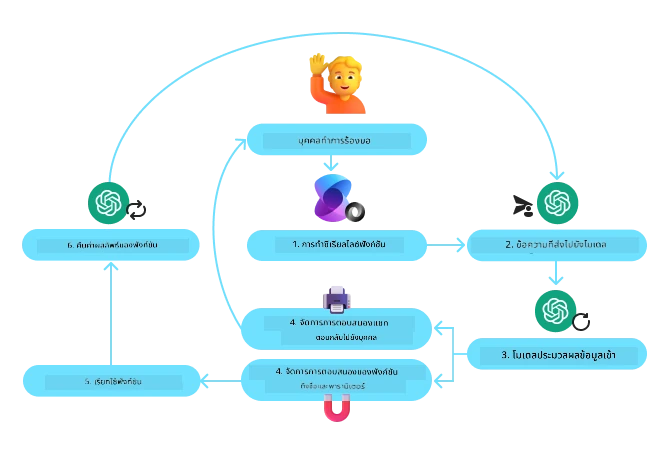
กับ Microsoft Agent Framework เครื่องมือถูกกำหนดเป็นฟังก์ชันที่ถูกตกแต่ง เราสามารถแปลงฟังก์ชัน get_current_time ที่เห็นก่อนหน้านี้ให้เป็นเครื่องมือด้วย @tool decorator เฟรมเวิร์กจะทำการแปลงฟังก์ชันและพารามิเตอร์เป็นสคีมาเพื่อส่งให้ LLM โดยอัตโนมัติ
import os
from agent_framework import tool
from agent_framework.foundry import FoundryChatClient
from azure.identity import AzureCliCredential

@tool(approval_mode="never_require")
def get_current_time(location: str) -> str:
    """Get the current time for a given location"""
    ...

# สร้างไคลเอนต์
provider = FoundryChatClient(
    project_endpoint=os.environ["AZURE_AI_PROJECT_ENDPOINT"],
    model=os.environ["AZURE_AI_MODEL_DEPLOYMENT_NAME"],
    credential=AzureCliCredential(),
)

# สร้างเอเจนต์และรันด้วยเครื่องมือ
agent = provider.as_agent(name="TimeAgent", instructions="Use available tools to answer questions.", tools=get_current_time)
response = await agent.run("What time is it?")
Microsoft Foundry Agent Service
Microsoft Foundry Agent Service เป็นเฟรมเวิร์กอเจนติกรุ่นใหม่ที่ออกแบบมาเพื่อช่วยนักพัฒนาในการสร้าง ปล่อย และขยายอเจนต์ AI ที่มีคุณภาพสูงและขยายได้อย่างปลอดภัยโดยไม่ต้องดูแลทรัพยากรคอมพิวเตอร์และจัดเก็บข้อมูลเบื้องหลัง เป็นประโยชน์อย่างยิ่งสำหรับแอปพลิเคชันองค์กรเพราะเป็นบริการที่ได้รับการบริหารจัดการเต็มรูปแบบพร้อมความปลอดภัยระดับองค์กร
เมื่อเปรียบเทียบกับการพัฒนาด้วย API LLM โดยตรง Microsoft Foundry Agent Service มีข้อดีหลายอย่าง รวมถึง:
- การเรียกเครื่องมือแบบอัตโนมัติ – ไม่จำเป็นต้องวิเคราะห์การเรียกเครื่องมือ เรียกใช้เครื่องมือ หรือจัดการผลลัพธ์ เพราะทั้งหมดนี้ทำที่ฝั่งเซิร์ฟเวอร์
- การจัดการข้อมูลอย่างปลอดภัย – แทนที่จะจัดการสถานะการสนทนาเอง คุณสามารถใช้ threads เพื่อเก็บข้อมูลทั้งหมดที่ต้องการ
- เครื่องมือพร้อมใช้งานทันที – เครื่องมือสำหรับโต้ตอบกับแหล่งข้อมูล เช่น Bing, Azure AI Search, และ Azure Functions
เครื่องมือใน Microsoft Foundry Agent Service ถูกแบ่งออกเป็นสองประเภท:
- เครื่องมือความรู้:
- เครื่องมือปฏิบัติการ:
บริการ Agent นี้ช่วยให้เราสามารถใช้เครื่องมือเหล่านี้ร่วมกันเป็น toolset และยังใช้ threads เพื่อเก็บประวัติข้อความจากแต่ละการสนทนา
สมมติว่าคุณเป็นตัวแทนขายของบริษัท Contoso คุณต้องการพัฒนาอเจนต์สนทนาที่สามารถตอบคำถามเกี่ยวกับข้อมูลการขายของคุณ
ภาพต่อไปนี้แสดงวิธีที่คุณสามารถใช้ Microsoft Foundry Agent Service ในการวิเคราะห์ข้อมูลการขายของคุณ:
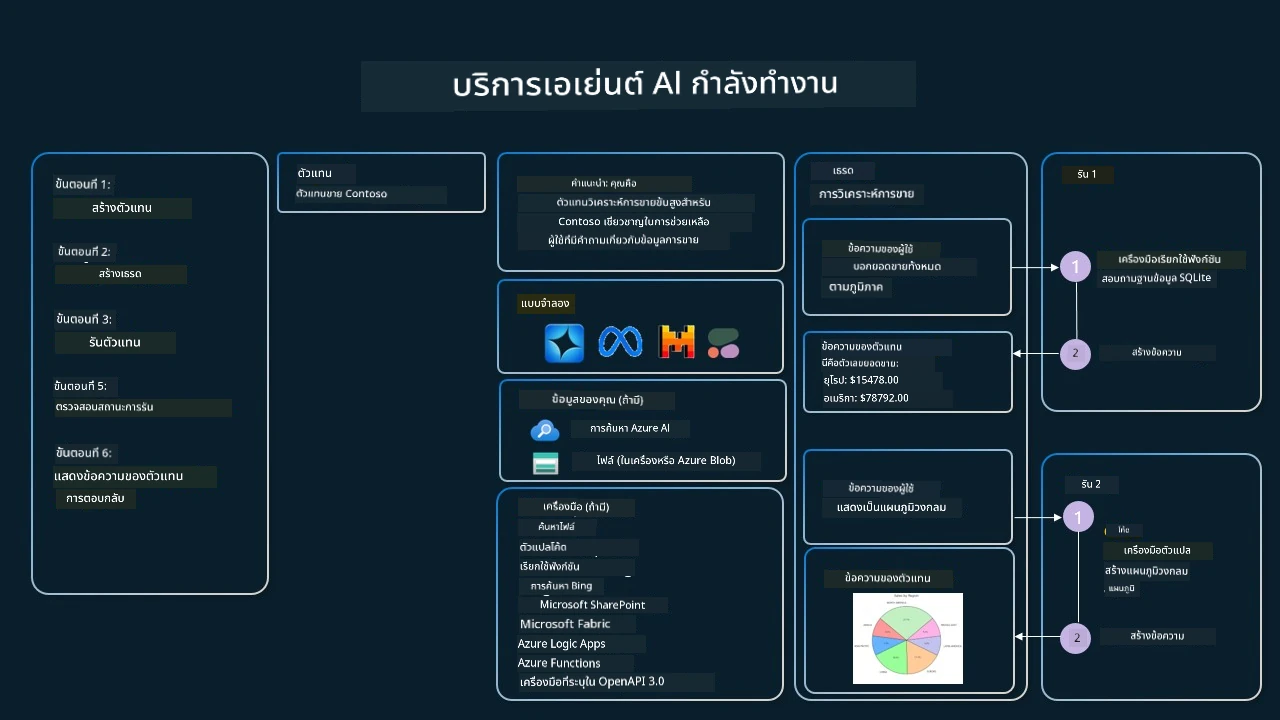
ในการใช้เครื่องมือใด ๆ เหล่านี้กับบริการ เราสามารถสร้างไคลเอ็นต์และกำหนดเครื่องมือหรือชุดเครื่องมือ เพื่อใช้งานจริง เราสามารถใช้โค้ด Python ต่อไปนี้ LLM จะสามารถดูที่ชุดเครื่องมือและตัดสินใจว่าจะใช้ฟังก์ชันที่ผู้ใช้สร้างขึ้น fetch_sales_data_using_sqlite_query หรือ Code Interpreter ที่สร้างไว้ล่วงหน้าตามคำขอของผู้ใช้
import os
from azure.ai.projects import AIProjectClient
from azure.identity import DefaultAzureCredential
from fetch_sales_data_functions import fetch_sales_data_using_sqlite_query # ฟังก์ชัน fetch_sales_data_using_sqlite_query ซึ่งสามารถพบได้ในไฟล์ fetch_sales_data_functions.py
from azure.ai.projects.models import ToolSet, FunctionTool, CodeInterpreterTool

project_client = AIProjectClient.from_connection_string(
    credential=DefaultAzureCredential(),
    conn_str=os.environ["PROJECT_CONNECTION_STRING"],
)

# เริ่มต้นชุดเครื่องมือ
toolset = ToolSet()

# เริ่มต้นตัวแทนเรียกใช้ฟังก์ชันด้วยฟังก์ชัน fetch_sales_data_using_sqlite_query และเพิ่มเข้าไปในชุดเครื่องมือ
fetch_data_function = FunctionTool(fetch_sales_data_using_sqlite_query)
toolset.add(fetch_data_function)

# เริ่มต้นเครื่องมือ Code Interpreter และเพิ่มเข้าไปในชุดเครื่องมือ
code_interpreter = CodeInterpreterTool()toolset.add(code_interpreter)

agent = project_client.agents.create_agent(
    model="gpt-5-mini", name="my-agent", instructions="You are helpful agent",
    toolset=toolset
)
ข้อควรพิจารณาพิเศษสำหรับการใช้รูปแบบการออกแบบการใช้เครื่องมือเพื่อสร้างอเจนต์ AI ที่น่าเชื่อถือ
ความกังวลทั่วไปกับ SQL ที่สร้างแบบไดนามิกโดย LLM คือความปลอดภัย โดยเฉพาะความเสี่ยงของ SQL injection หรือการกระทำที่เป็นอันตราย เช่น การลบหรือแก้ไขฐานข้อมูล แม้ว่าความกังวลเหล่านี้จะมีเหตุผล แต่สามารถลดความเสี่ยงได้อย่างมีประสิทธิภาพด้วยการตั้งค่าการเข้าถึงฐานข้อมูลอย่างถูกต้อง สำหรับฐานข้อมูลส่วนใหญ่จะตั้งให้ฐานข้อมูลเป็นอ่านอย่างเดียว สำหรับบริการฐานข้อมูลเช่น PostgreSQL หรือ Azure SQL แอปควรได้รับบทบาทอ่านอย่างเดียว (SELECT)
การรันแอปในสภาพแวดล้อมที่ปลอดภัยช่วยเพิ่มการป้องกันมากขึ้น ในสถานการณ์องค์กร ข้อมูลมักถูกดึงและแปลงจากระบบปฏิบัติการไปยังฐานข้อมูลอ่านอย่างเดียวหรือ data warehouse ที่มีสคีมาใช้งานง่าย วิธีนี้ช่วยให้ข้อมูลปลอดภัย ประสิทธิภาพดี และแอปมีสิทธิ์เข้าถึงแบบอ่านอย่างเดียวอย่างจำกัด
ตัวอย่างโค้ด
- Python: Agent Framework
- .NET: Agent Framework
มีคำถามเพิ่มเติมเกี่ยวกับรูปแบบการออกแบบการใช้เครื่องมือไหม?
เข้าร่วม Microsoft Foundry Discord เพื่อพบกับผู้เรียนคนอื่น เข้าร่วมชั่วโมงพูดคุย และถามคำถามเกี่ยวกับอเจนต์ AI ของคุณ
แหล่งข้อมูลเพิ่มเติม
- เวิร์กช็อป Azure AI Agents Service
- เวิร์กช็อป Contoso Creative Writer Multi-Agent
- ภาพรวม Microsoft Agent Framework
การทดสอบแบบ Smoke-Testing สำหรับเอเจนต์นี้ (ไม่บังคับ)
หลังจากที่คุณเรียนรู้การปรับใช้เอเจนต์ในบทเรียนที่ Lesson 16 แล้ว คุณสามารถทดสอบแบบ smoke-test สำหรับ TravelToolAgent ของบทเรียนนี้ (มันยังคงเรียกใช้เครื่องมือและตอบคำถามไหม?) ด้วย tests/lesson-04-smoke-tests.json ดูที่ tests/README.md สำหรับวิธีการรัน
บทเรียนก่อนหน้า
การทำความเข้าใจรูปแบบการออกแบบเอเจนต์
บทเรียนถัดไป
ปฏิเสธความรับผิดชอบ: เอกสารนี้ได้รับการแปลโดยใช้บริการแปลภาษา AI Co-op Translator ขณะที่เราพยายามให้ความถูกต้อง โปรดทราบว่าการแปลโดยอัตโนมัติอาจมีข้อผิดพลาดหรือความไม่ถูกต้อง เอกสารต้นฉบับในภาษาต้นทางควรถูกพิจารณาเป็นแหล่งข้อมูลที่เชื่อถือได้ สำหรับข้อมูลที่สำคัญ แนะนำให้ใช้การแปลโดยมนุษย์มืออาชีพ เราไม่รับผิดชอบต่อความเข้าใจผิดหรือการตีความที่ผิดพลาดที่เกิดขึ้นจากการใช้การแปลนี้