
Copilot Studio 훅(Hooks) 활용법: 지침만으로는 부족한 에이전트 제어를 이벤트 기반으로
GitHub Copilot 하니스(harness)로 동작하는 에이전트는 작업 접근 방식과 호출할 도구를 모델이 스스로 추론합니다. 지침(instructions)이 이 판단을 안내하지만, 어떤 이벤트가 발생할 때마다 반드시 실행되어야 하는 단계도 있습니다. 훅(Hooks)은 모델의 선택과 무관하게 런타임이 여러분의 로직을 호출하는 예측 가능한 체크포인트입니다.
예를 들어 HR 에이전트는 대화 시작 시 직원의 국가와 선호 언어를 이미 알고 있을 수 있고, 개인정보는 에이전트가 처리하기 전에 마스킹할 수 있으며, 항공권 예약은 예약 도구가 실행되기 전에 예산을 점검할 수 있습니다. 이 글은 Copilot Studio Customer Advisory Team(MCSCAT) 블로그의 내용을 바탕으로 세 가지 예제의 워크플로, 입출력 매핑, 실행 트레이스, 그리고 훅이 실패했을 때의 동작을 정리합니다.
훅은 현재 GitHub Copilot 하니스 기반 에이전트에서 퍼블릭 프리뷰입니다. 지금 사용하려면 copilotstudio.preview.microsoft.com에 접속해 환경에서 사용 가능한지 확인하세요.
토픽 트리거에서 훅으로
Standard 하니스 에이전트에서는 “메시지를 받았을 때”, “AI 생성 응답이 전송되기 직전” 같은 토픽 트리거로 대화 중 정해진 시점에 대응했습니다. GitHub Copilot 하니스 기반 에이전트는 세션 시작, 도구 호출 전 등 실행 중 정해진 순간에 훅을 확장 지점으로 사용합니다. 모델이 선택하지 않아도 이벤트가 발생하면 설정한 로직이 호출됩니다.
이 라이프사이클 훅 패턴은 GitHub Copilot SDK에서도 onSessionStart, onPreToolUse 같은 코드 핸들러로 제공됩니다. Copilot Studio에서는 현재 훅의 핸들러를 워크플로로 구현합니다. 워크플로는 이벤트 입력을 받아 컨텍스트 추가, 값 교체, 도구 호출 거부(deny) 같은 출력을 반환합니다. 훅은 언제 워크플로가 실행될지를 정하고, 에이전트는 그 결과를 바탕으로 어떻게 작업할지를 여전히 스스로 결정합니다. 에이전트 스킬이 작업 지침을 제공한다면, 훅은 이벤트 기반 실행을 제공합니다.
훅을 구성하려면 이벤트를 선택하고, 호환되는 워크플로를 만들거나 선택해 에이전트에 연결합니다. 같은 워크플로를 여러 에이전트에서 재사용할 수 있으며, 에이전트·사용자·채널 메타데이터로 적용할 규칙을 구분할 수 있습니다.
예제 1: 세션 시작 시 직원 컨텍스트 로드
HR Buddy 에이전트는 복리후생과 온보딩 질문에 답합니다. 국가는 적용 가이드를, 고용 구분은 관련 정책을, 선호 언어는 응답 언어를 좌우하므로 세션 시작 시점에 이 정보를 제공하는 것이 목표입니다.
Start (pre-loop) 이벤트는 새 대화가 시작될 때 실행됩니다. 배포된 워크플로가 로그인한 직원의 프로필을 조회해 additionalContext를 반환하면, 이 텍스트가 세션 첫 사용자 메시지에 추가 컨텍스트 블록으로 붙습니다. 사용자가 직접 입력하지 않아도 “Country: Greece”, “Preferred language: Greek”가 모델에 전달되어 그리스어로 응답할 수 있습니다. 데이터 권한과 복리후생 자격 판단은 여전히 HR 시스템이 담당합니다.
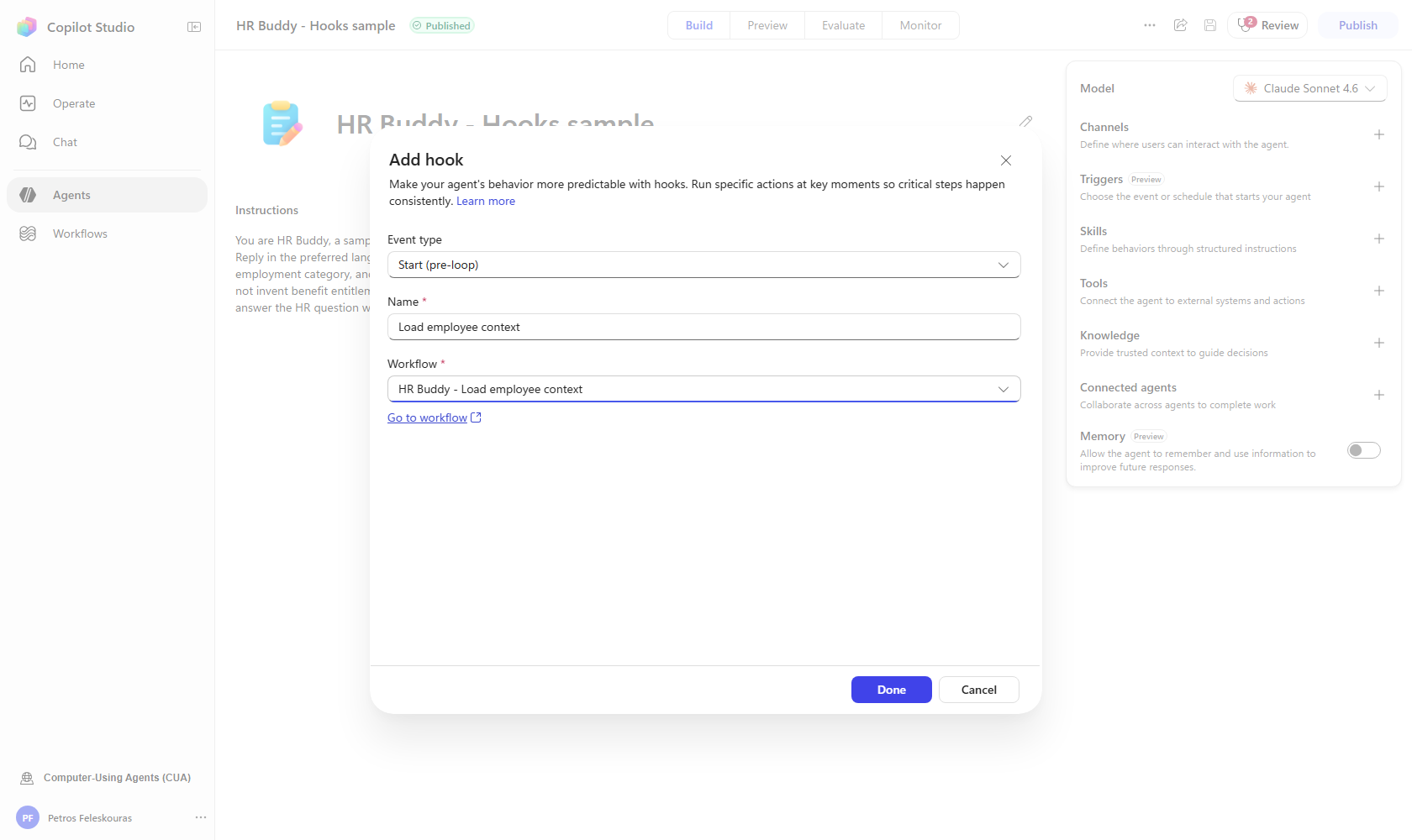
샘플 워크플로의 흐름은 다음과 같습니다.
| 단계 | 입력 및 출력 |
|---|---|
| 직원 식별 | 훅 입력의 metadata.userAadObjectId 읽기 |
| 프로필 조회 | ID를 샘플 직원 레코드와 매칭, 불일치 시 사유 기록 |
| 필드 선택 | country, employmentCategory, preferredLanguage, onboardingStage |
| 컨텍스트 반환 | 값을 additionalContext로 포맷, 미일치 시 빈 컨텍스트 반환 |
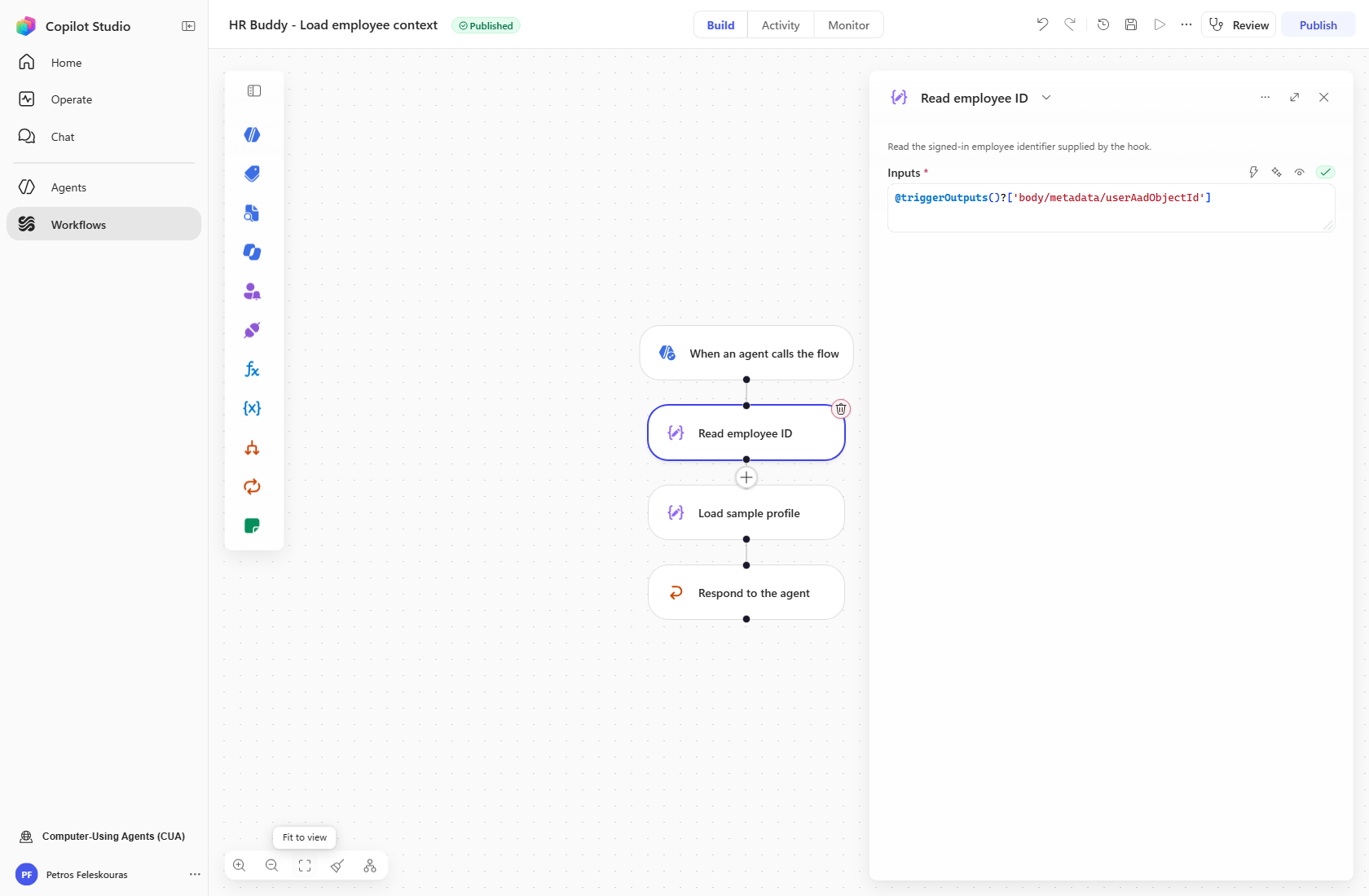
프로덕션에서는 샘플 프로필 단계를 인증·권한이 적용된 HR 조회로 교체해야 합니다.
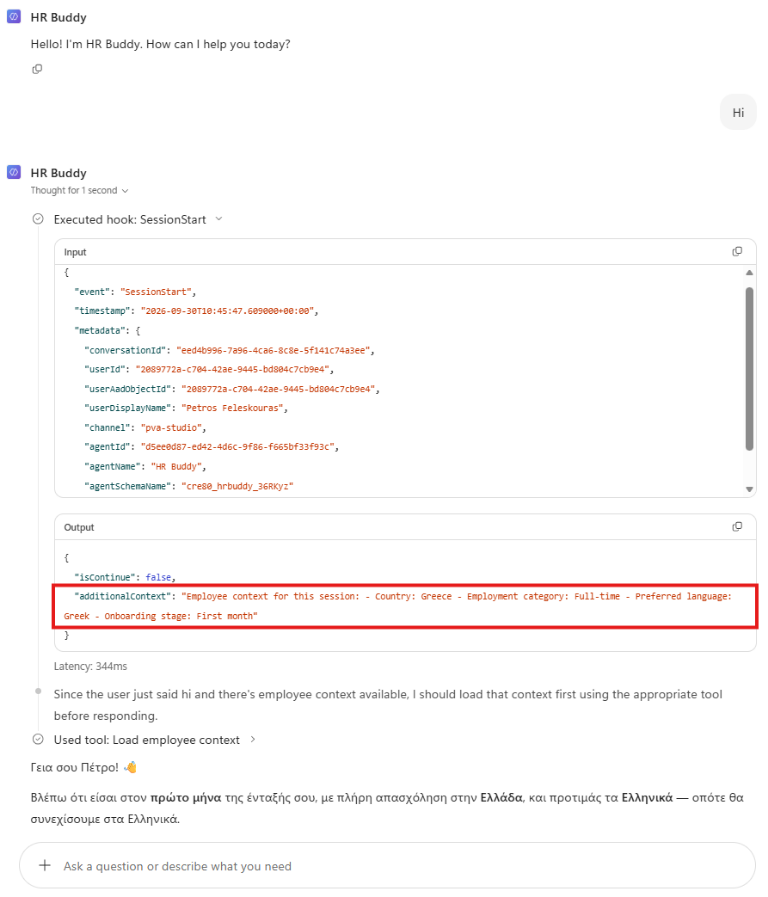
예제 2: Azure Language로 프롬프트 PII 마스킹
User prompt submitted 이벤트에서 프롬프트를 Azure Language의 PII 탐지로 보내고, 서비스가 돌려준 마스킹 텍스트를 modifiedPrompt로 반환합니다. 프리뷰 테스트에서는 Microsoft 문서의 샘플 주민번호(SSN)가 포함된 육아휴직 질문을 사용했습니다.
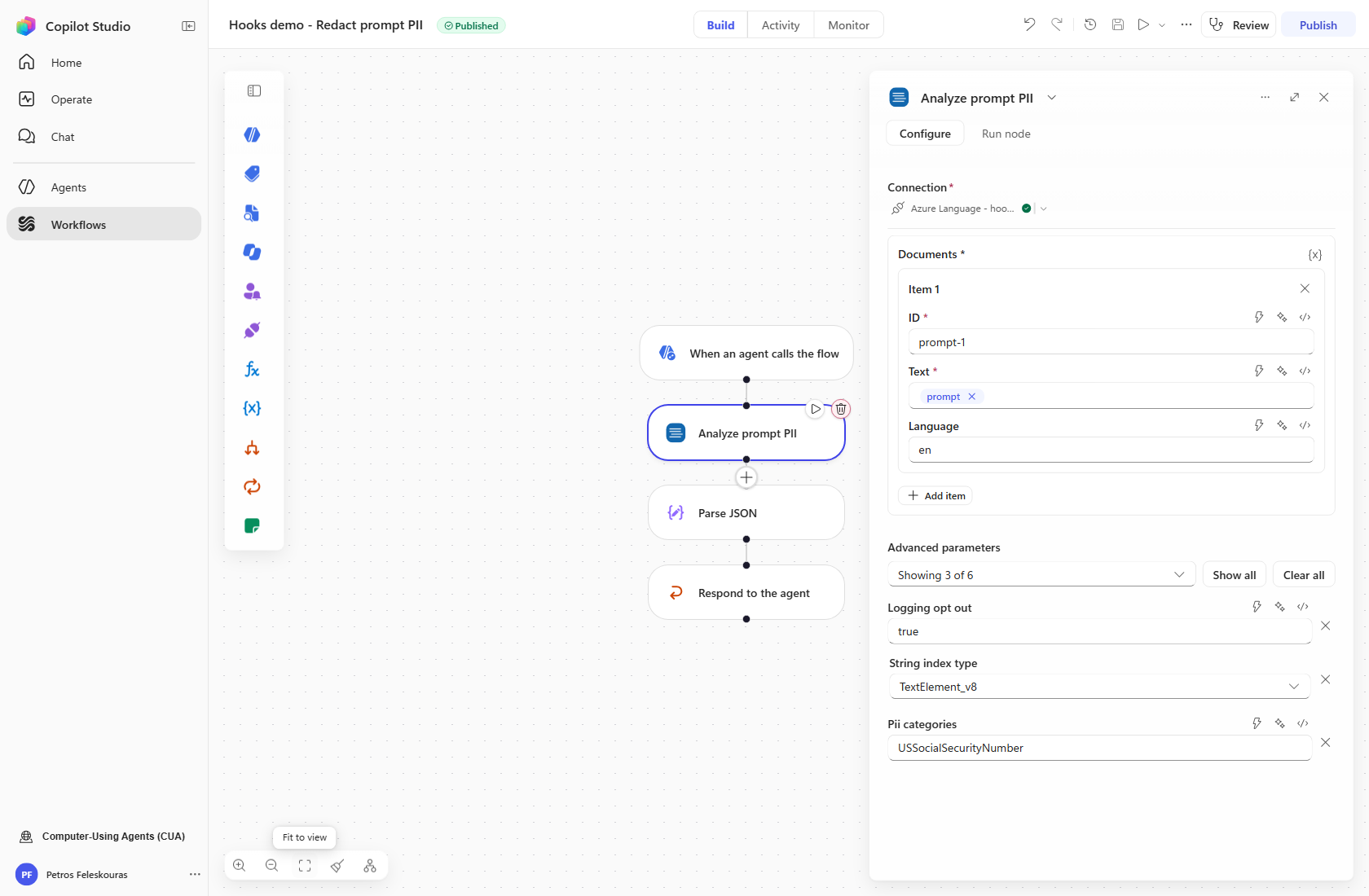
Azure Cognitive Service for Language 커넥터의 Detect Personal Information (V3.1) 을 사용하며 단계 이름은 Analyze prompt PII입니다.
| 설정 | 값 |
|---|---|
| Endpoint | 승인된 Azure Language 리소스의 HTTPS 엔드포인트 |
| 인증 | 보안 커넥터 연결에 저장된 계정 키 |
| Operation | EntitiesRecognitionPIIV3_1 (Text Analytics v3.1) |
| PII 카테고리 | 이 예제에서는 USSocialSecurityNumber |
| 로깅 옵트아웃 | true |
자격 증명은 보안 연결에 보관하고 승인된 호출자만 접근하도록 제한하세요. 이어서 Redact prompt PII 단계에서 prompt를 문서의 text에 매핑하고 ID는 prompt-1, 언어는 en으로 지정합니다. 커넥터가 따옴표와 줄바꿈을 올바르게 직렬화하도록 문서 객체를 전달합니다. 기본 마스킹은 별표(*)입니다.
결과는 검증한 뒤 훅 출력에 매핑합니다. errors 배열이 비어 있고, 일치하는 문서 ID가 정확히 하나이며, redactedText가 채워져 있고, 경고가 처리되었는지 확인합니다. 저장된 Parse JSON 스키마는 예상 밖 문서, 빈 마스킹 텍스트, 비어 있지 않은 errors/warnings를 거부합니다. 일치하는 문서의 redactedText를 Respond to the agent의 modifiedPrompt로 매핑하고 워크플로를 User prompt submitted 훅에 연결합니다.
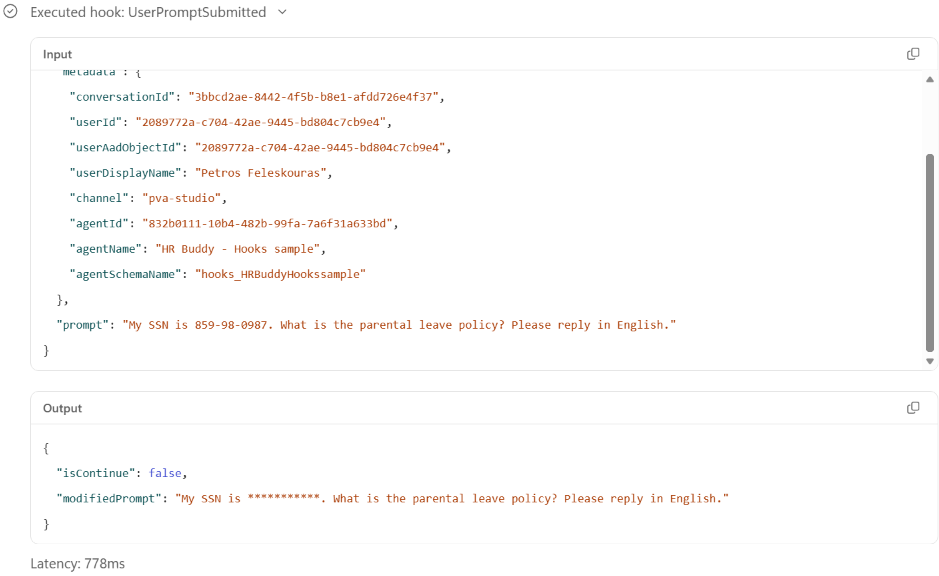
주의할 점은 다음과 같습니다.
- 에이전트에는 마스킹된 텍스트만 전달하고, 원본 값을 포함한 엔터티 세부 정보는 승인된 처리 경로 안에 두세요.
- 탐지가 0건이면 원문이 그대로 전달됩니다. 탐지 범위는 서비스에 따라 다르며 민감 값이 남을 수 있습니다.
- 실패 경로: 훅이 오류가 나거나 시간 초과되면 원래 프롬프트가 에이전트 처리로 계속될 수 있습니다. 정제된 진단 정보를 남기고 아래의 접근·보존 제어를 구성하세요.
예제 3: 도구 실행 전 예약 금액 vs. 예산 점검
여행 에이전트가 650달러 항공권을 제안했는데 직원 예산은 500달러입니다. 실행 전에 실제 제안된 예약을 점검하고, 예산 내 항공편을 고르도록 에이전트에 명확한 사유를 주는 것이 목표입니다.
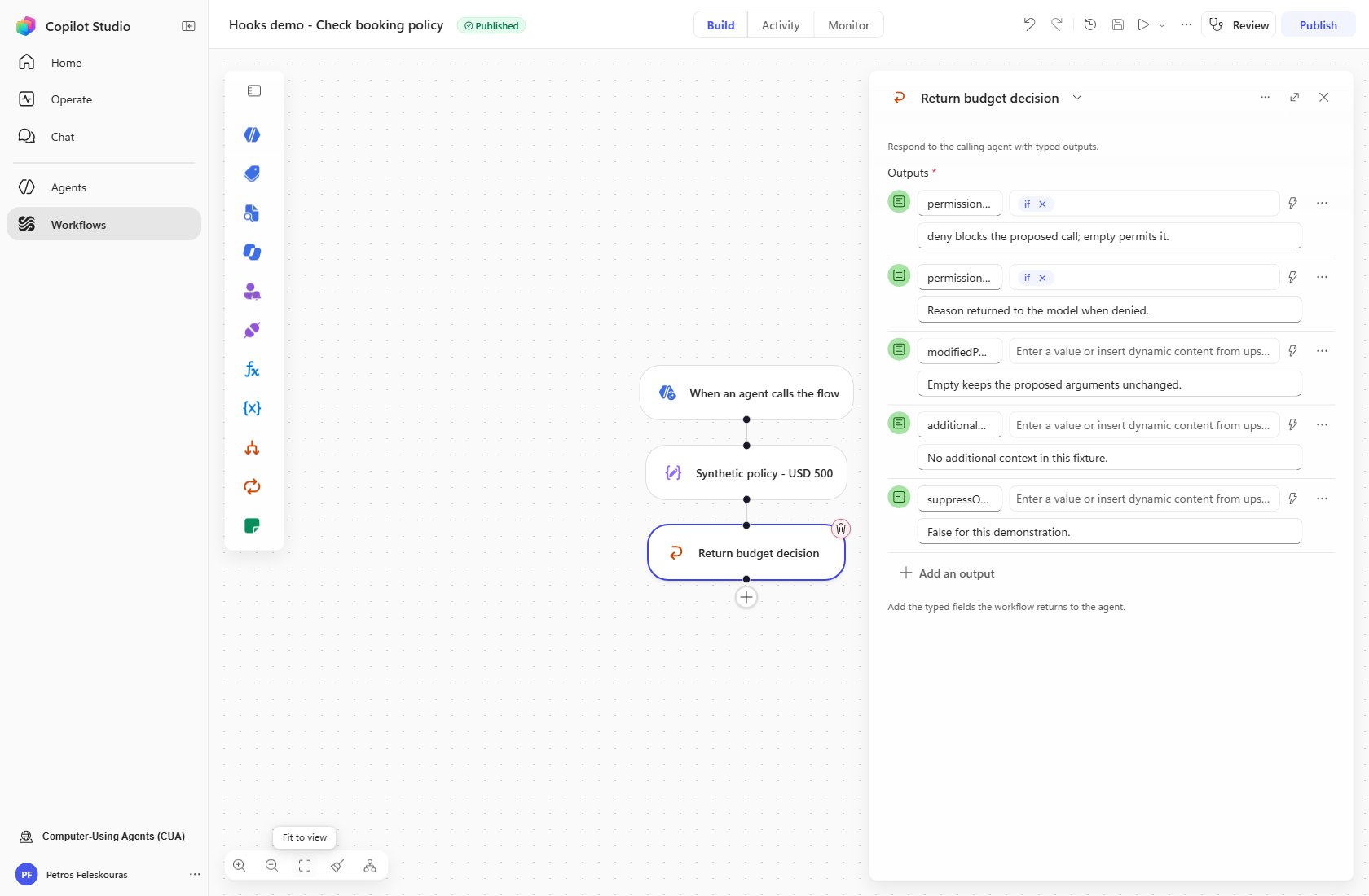
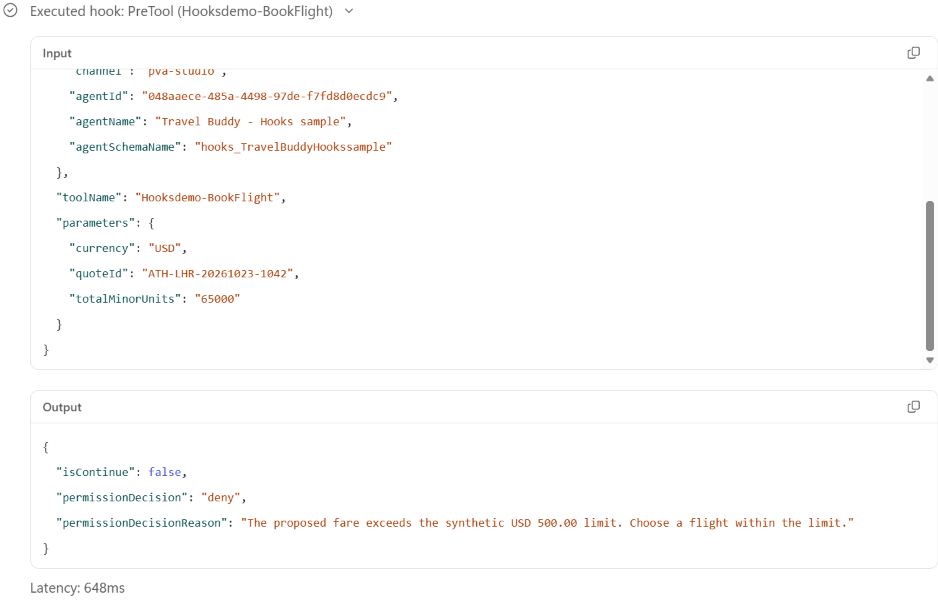
Pre tool use 이벤트는 도구 호출 직전에 실행되며 toolName과 parameters를 제공합니다. 워크플로가 제안 요금·통화를 독립적으로 조회한 정책과 비교해 결정을 반환합니다. deny를 반환하면 해당 호출이 차단되고, 모델은 이 사유로 한도를 설명하거나 다른 옵션을 고릅니다.
샘플 Travel Buddy 에이전트는 비트랜잭션 BookFlight 워크플로 도구와, Tools 필드로 범위를 한정한 Check booking policy pre-tool 훅을 가집니다. 도구는 quoteId, totalMinorUnits, currency를 받고, USD는 정수 센트(65000 = $650)를 사용합니다. 프리뷰 채팅에서 도구가 이 값을 텍스트로 직렬화했기 때문에 워크플로는 비교 전에 int()로 변환합니다.
| 단계 | 입력과 결정 |
|---|---|
| 제안 검증 | 설정된 도구 이름, 로그인 ID, 견적 ID, 양의 정수 요금, USD 통화 필요 |
| 정책 조회 | metadata.userAadObjectId로 권한 있는 정책 조회 (샘플 한도 50000 USD 센트) |
| 정책 검증 | 적용 정책 1건, 음수 아닌 정수 한도, 통화 일치 |
| 금액 비교 | 한도 초과 요금은 deny, 한도 이내는 허용 |
| 결정 반환 | permissionDecision, permissionDecisionReason 설정, modifiedParameters는 비워 원래 인수 유지 |
허용하려면 두 permission 출력을 모두 비워 둡니다. 처리된 검증·정책 조회 오류에는 “정책 확인이 필요합니다. 정책 확인에 성공한 뒤 다시 시도하세요.”와 같은 사유로 deny를 반환하고, additionalContext는 비우고 suppressOutput은 false로 둡니다.
실패 경로: pre-tool 훅이 실패하거나 시간 초과되어도 예약 도구는 실행될 수 있습니다. 프로덕션에서는 예약 서비스가 호출자, 견적 가격, 예산을 독립적으로 검증해야 합니다.
그 밖의 훅 이벤트
| 이벤트 | 입력 | 용도 |
|---|---|---|
| Post tool use | toolName, parameters, result |
modifiedResult를 반환해 모델 처리 전에 성공한 도구 결과에서 승인된 필드만 선택 |
| After tool failure | toolName, parameters, error |
도구와 오류를 매칭해 additionalContext로 안내(예: 일시적 조회 오류의 제한적 재시도 정책) 제공 |
| Error | error, errorContext, recoverable |
도구 호출 외 오류를 errorHandling(retry, skip, abort)으로 처리. 제한된 retryCount와 안전한 userNotification 사용 |
전체 필드는 이벤트 레퍼런스를 참고하세요.
현재 동작과 구현 시 필수 사항
훅 실패와 필수 점검
- 현재 런타임은 fail-open입니다. 훅이 오류, 시간 초과, 읽을 수 없는 응답을 내면 기본 동작으로 실행이 계속됩니다.
- 훅 워크플로는 워크플로 응답 데드라인을 따르며, 시간 초과 시 프리뷰 채팅에 훅이 실패했다는 안내가 표시됩니다.
| 예제 | 훅 실패 시 결과 |
|---|---|
| 직원 컨텍스트 | 에이전트가 기존 컨텍스트로 계속 진행 |
| 프롬프트 마스킹 | 원본 프롬프트가 에이전트 처리로 계속될 수 있음 |
| 예약 점검 | 도구 실행이 계속됨 (백엔드의 독립 검증 필요) |
PII 탐지, 개인정보 보호, 정책 검증, 권한 부여, DLP 등 컴플라이언스 점검이 실패하면 민감 데이터가 노출되거나 정책이 막았을 작업이 허용될 수 있습니다. 필수 점검은 검증 실패 시 보호 대상 작업을 막는 fail-closed여야 합니다. 현재 Copilot Studio 훅은 fail-open이므로 핵심 규칙은 도구나 하위 서비스에서 독립적으로 강제하세요. 워크플로가 서비스 오류를 잡아 deny를 반환하면 도구 호출을 막을 수 있지만, 워크플로 자체가 실패하거나 시간 초과되면 도구가 실행될 수 있습니다. 두 상황을 따로 테스트하고, 민감 데이터를 전송하는 도구는 데이터가 시스템을 떠나기 전에 점검이 성공해야 합니다. 로그와 알림은 실패를 식별하게 해줄 뿐 작업을 막지는 못합니다.
마스킹과 데이터 보존
훅은 세 지점에서 데이터를 변환할 수 있습니다. User prompt submitted는 modifiedPrompt로 에이전트에 전달되는 메시지를, Pre tool use는 modifiedParameters로 도구 인수를, Post tool use는 modifiedResult로 모델이 받는 도구 결과를 교체합니다. 단, 이 변환은 이미 수신·저장된 데이터를 지우지 않습니다. PII 예제에서도 Copilot Studio와 Azure Language는 원본 프롬프트를 받으므로 트랜스크립트와 로그의 접근·보존 정책을 별도로 구성해야 합니다. suppressOutput은 사용자에게 보이는 출력만 제어하며 데이터 저장과는 무관합니다.
기본 제공 도구에 훅 적용
훅은 web_search 같은 기본 제공 지식 도구와 bash 명령 같은 CLI 도구도 지원합니다. 먼저 에이전트에 도구를 하나 이상 추가해야 훅 구성에 Tools 필터가 나타납니다. 기본 제공 도구에 적용하려면 Tools 필드를 비워 All tools를 사용하세요. 기본 제공 도구는 개별 선택지로 나오지 않습니다. 훅 입력의 toolName으로 호출된 도구를 구분할 수 있지만, All tools는 다른 도구 호출도 포함하므로 분기 전에 프리뷰에서 실제 이름을 확인하세요.
도입 체크포인트
- 개인화, 프라이버시, 도구 사용 결정 중 효과가 큰 사용 사례 하나로 시작하세요.
- 프리뷰에서 결과를 검증하고, 워크플로가 실패했을 때의 동작을 계획하세요.
- 필수 규칙은 훅에만 의존하지 말고 백엔드·도구 수준에서도 강제하세요.
- 프리뷰 기능이므로 환경별 제공 여부와 동작은 변경될 수 있습니다.
출처: Hooks in Copilot Studio: Give Your Agent More Than Instructions — https://microsoft.github.io/mcscatblog/posts/hooks-in-copilot-studio/ (MCSCAT Blog, The Custom Engine). 자세한 내용은 원문 참조.