
하나의 SDK로 두 Copilot Studio harness 연결: Entra 로그인과 활동 표시까지
Copilot Studio 에이전트를 자체 웹앱에 넣을 때 harness가 달라진다고 로그인과 대화 UI까지 새로 만들어야 할까요? Microsoft Copilot Studio Customer Advisory Team의 기술 블로그는 같은 SDK 클라이언트로 표준 harness와 GitHub Copilot harness를 연결하는 방법을 소개했습니다.
핵심은 environment ID와 agent schema name을 넘기고 기존 대화 메서드를 유지하는 것입니다. 앱에서는 Entra ID로 사용자를 로그인시키고, 에이전트의 인증 설정은 Authenticate with Microsoft로 유지합니다.
다만 이 글은 2026년 10월 프리뷰 예제입니다. 원문은 당시 공식 통합 개요가 GitHub Copilot harness 에이전트를 아직 공식 지원 대상으로 표시하지 않는다고 경고합니다. 샘플에서 동작했다는 사실과 공식 안정 버전 지원을 구분해야 합니다.
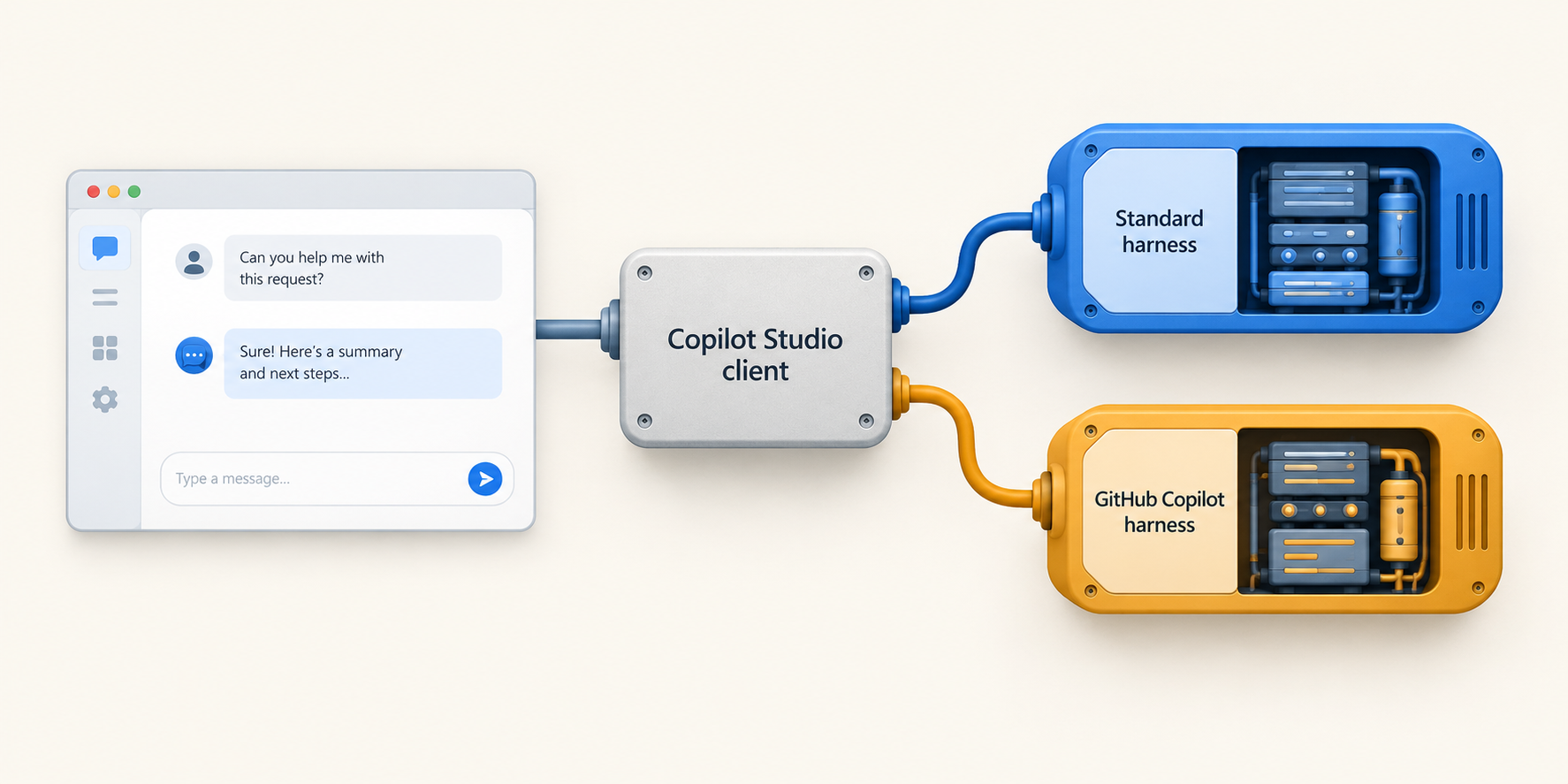
지원 상태와 먼저 확인할 전제조건
원문 기준으로 새 지원은 JavaScript와 .NET 클라이언트에 포함되어 있고, Python은 예정입니다. 지역별 엔드포인트 배포가 진행 중이므로 먼저 early release environment에서 시험할 것을 권합니다.
실습에는 다음이 필요합니다.
- Node.js 22와 React WebChat 샘플
- 게시된 에이전트, Authenticate with Microsoft 인증 설정, 접근 권한이 있는 사용자
- 에이전트와 같은 테넌트의 Entra 앱 등록
- SPA 로그인에 사용할 tenant ID와 application/client ID
WebChat은 스트리밍, 대화 기록 사용자 지정과 접고 펼치는 활동 그룹을 제공하지만 필수는 아닙니다. 이미 자체 프런트엔드가 있다면 같은 SDK를 그 UI에 연결할 수 있습니다.
샘플과 패키지 버전을 고정합니다
원문은 React WebChat 샘플의 특정 리비전과 패키지를 고정해 재현 조건을 명확히 합니다.
| 항목 | 원문에서 사용한 값 |
|---|---|
| 저장소 | https://github.com/microsoft/Agents.git |
| 샘플 리비전 | 1544bcae38f8865b1f095ffcf8df51561e302065 |
| 샘플 폴더 | samples\nodejs\copilotstudio-webchat-react |
@microsoft/agents-copilotstudio-client |
1.10.0-beta.8.g158a2c07ad |
@microsoft/agents-activity |
1.10.0-beta.8.g158a2c07ad |
botframework-webchat |
4.19.2 |
botframework-webchat-fluent-theme |
4.19.2 |
rxjs |
7.8.2 |
저장소를 받은 뒤 해당 리비전으로 체크아웃하고, 샘플 폴더에서 위 버전을 npm install --save-exact로 설치하는 흐름입니다. WebChat과 Fluent theme 버전은 일치시켜야 합니다. 안정 버전 반영 여부는 JavaScript 클라이언트 릴리스 노트를 확인하세요. 이 글에서 최신 안정 버전 지원을 별도로 검증한 것은 아닙니다.
Entra 앱 등록: 비밀 키를 브라우저에 넣지 않습니다
앱 등록에는 http://localhost:3000을 Single-page application 리디렉션 URI로 등록합니다. API 권한은 Power Platform API > Delegated permissions > CopilotStudio.Copilots.Invoke를 추가하고, 조직 정책에 따른 동의를 처리합니다.
이 구성은 브라우저용 client secret을 요구하지 않으며, 에이전트를 manual authentication으로 전환할 필요도 없습니다. 앱의 MSAL이 로그인과 액세스 토큰 획득을 담당하고, 샘플이 이 토큰을 Copilot Studio 클라이언트에 전달합니다.
권한과 로그인 구성의 자세한 내용은 고정 리비전의 샘플 README와 SDK 통합 가이드를 참고하세요.
에이전트 연결 정보를 채웁니다
GitHub Copilot harness UI에는 당시 복사할 SDK endpoint가 없으므로 다음 값을 직접 확인합니다.
| 값 | 확인 위치 |
|---|---|
| Environment ID | Copilot Studio URL의 /environments/ 뒤 값 |
| GitHub Copilot harness schema name | … > Settings > Agent details |
| 표준 harness schema name | Settings > Advanced > Metadata |
| Tenant ID, application/client ID | Entra 앱 등록의 Overview |
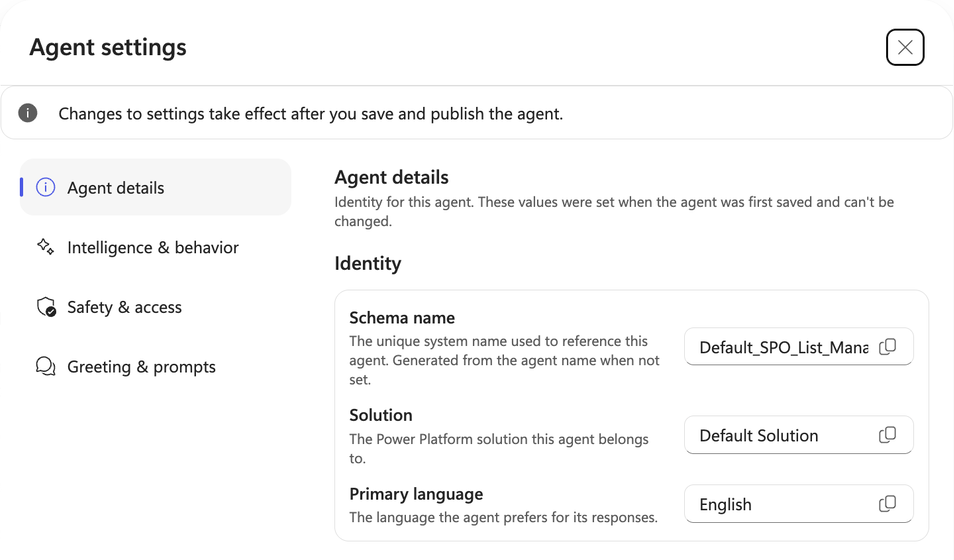
Schema name은 화면에 전부 표시되지 않을 수 있으므로 복사 버튼을 사용합니다. 샘플의 src\settings.js에는 ConnectionSettings를 확장한 설정을 만들고 environmentId, schemaName, cloud: PowerPlatformCloud.Prod, copilotAgentType: AgentType.Published를 지정합니다. MSAL용 tenantId, appClientId, authority도 같은 설정 파일에서 관리하며 authority는 https://login.microsoftonline.com입니다.
directConnectUrl은 설정하지 않습니다. 이후 npm start를 실행하고 http://localhost:3000에서 로그인해 대화를 확인하는 흐름입니다.
원문 작성자는 같은 환경과 앱 등록으로 두 harness의 게시된 에이전트를 시험하면서 schemaName만 변경했다고 설명합니다. 두 경우 모두 스트리밍 활동과 같은 대화 안의 인사·후속 질문 응답을 확인한 범위의 결과이지, 모든 기능의 동일 동작을 검증했다는 뜻은 아닙니다.
reasoning과 도구 호출을 기존 WebChat 그룹에 표시합니다
GitHub Copilot harness는 답변 외에 reasoning과 도구 호출 활동을 보낼 수 있습니다. 기본 React 샘플은 이를 표시하지 않으므로, 원문은 SDK 활동을 WebChat이 기대하는 활동 그룹 형식으로 변환하는 헬퍼를 제공합니다.
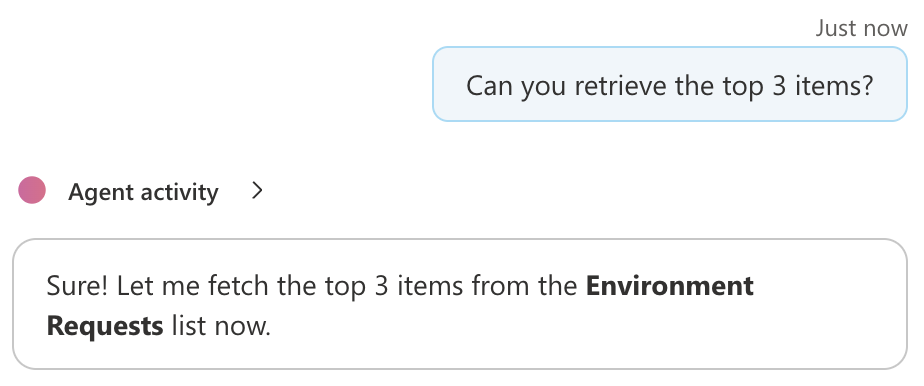
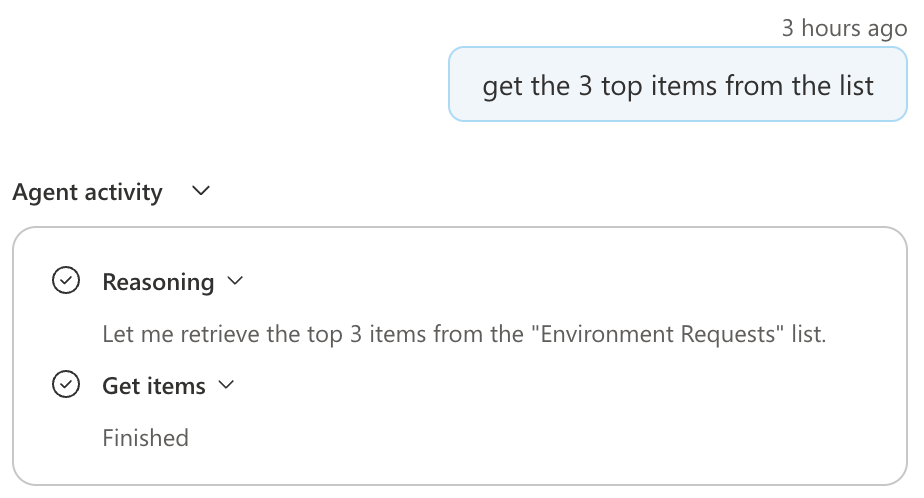
기존 샘플의 src 폴더에 넣는 파일은 다음 세 가지이며, 원문은 다운로드 코드를 MIT 라이선스로 제공합니다.
| 파일 | 역할 |
|---|---|
| activityDetails.ts | thought 갱신과 도구 상태 수집 |
| agentActivity.ts | 수집한 활동을 WebChat 기본 그룹에 연결 |
| Chat.tsx | 로그인·오류 표시·연결 정리를 포함한 대체 컴포넌트 |
기존 acquireToken.ts는 유지합니다. 인증을 바꾸는 작업이 아니라 표시 계층을 확장하는 작업이기 때문입니다.
Chat.tsx에서는 CopilotStudioWebChat.createConnection 대신 헬퍼의 createAgentActivityConnection을 사용합니다. 이 연결은 CopilotStudioClient를 받아 활동을 변환하며, showReasoning, showToolCalls로 표시 여부를 제어하고 onBusyChange, onError로 UI 상태와 오류 표시를 연결합니다.
이 두 표시 옵션은 SDK 공식 옵션이 아니라 샘플 헬퍼의 옵션입니다. 하나만 켜거나 둘 다 켜거나 모두 끌 수 있습니다.
활동을 어떻게 변환하고 무엇을 숨기나요?
| 서비스에서 받은 내용 | 화면 표시 |
|---|---|
| 스트리밍 또는 완성된 답변 | 일반 WebChat 답변 |
thought 엔터티 |
엔터티의 text를 reasoning 단계로 표시 |
toolCall 엔터티 |
toolCallId로 연결한 도구 단계와 Started·Finished·Failed 상태 |
thought 텍스트가 추가될 때마다 메시지를 새로 만들지 않고 기존 단계를 갱신합니다. 같은 도구를 두 번 호출하면 별도 호출로 구분하고, 턴마다 그룹을 나누며, 중단된 턴은 중단 상태로 표시합니다.
레거시 도구 이벤트도 처리하고 일반 메시지와 추천 답장은 통과시킵니다. 반면 도구 인자·실행 결과·비공개 planner 메타데이터는 활동 기록에 넣지 않습니다. 별도의 노출 범위를 정한 예제라는 점이 중요합니다.
표시는 기존 FluentThemeProvider, Composer, BasicWebChat을 이용합니다. 전체 컴포넌트는 busy 또는 오류 상태에서 입력을 비활성화하고, 컴포넌트 밖의 styleOptions에 partGroupDefaultOpen: false를 지정합니다. 예제 범위를 대화에 집중시키기 위해 파일 업로드도 비활성화합니다.
구현 시 놓치지 말아야 할 제한
showReasoning을 켠다고 에이전트가 reasoning을 새로 생성하거나 모든 진행 메시지가 thought가 되는 것은 아닙니다. 서비스가 클라이언트에 실제 보내는 내용만 표시하며, 수신 내용은 harness와 모델에 따라 달라집니다.
따라서 테스트에서는 로그인·권한·스트리밍뿐 아니라 반복 도구 호출, 실패와 중단, 연결 해제, 표시해서는 안 되는 데이터의 비노출까지 확인하는 것이 좋습니다. 이는 실무 검증을 위한 권고이며, 원문의 프리뷰 예제를 운영 지원 보장으로 해석해서는 안 됩니다.
마무리
이번 예제의 가치는 harness가 달라도 인증과 대화 클라이언트는 재사용하고, 활동 표시만 확장할 수 있는 구조를 보여준다는 데 있습니다. 고정된 버전과 early release 환경으로 재현한 뒤 공식 지원 상태와 지역별 엔드포인트 제공을 확인하면서 적용하세요.
출처: One SDK Client for Both Copilot Studio Harnesses (Preview). 자세한 내용은 원문 참조.