
매번 같은 요청을 반복하지 않도록: Cowork에 내 작업 선호 저장하기
“요약은 짧게”, “결론부터 써 줘”, “다음 행동을 따로 정리해 줘.” 업무를 맡길 때마다 같은 주문을 반복하는 경우가 있습니다. 작업 내용은 달라져도 결과물을 받고 싶은 방식은 비슷하기 때문입니다.
Cowork 리빙 블로그의 Make Cowork work more like you 섹션은 이런 선호를 한 번 저장해 여러 세션에서 활용하는 기능을 소개합니다. 사용자가 원하는 작업 방식을 Cowork 전용 사용자 지정 지침으로 남기는 방식입니다.
어디에서 설정하나요
- Cowork에서 Customize > Preferences를 엽니다.
- Cowork가 어떤 방식으로 작업하기를 원하는지 지침을 입력합니다.
- 저장한 뒤 작업에 활용하고, 필요할 때 같은 화면에서 내용을 검토하거나 수정합니다.
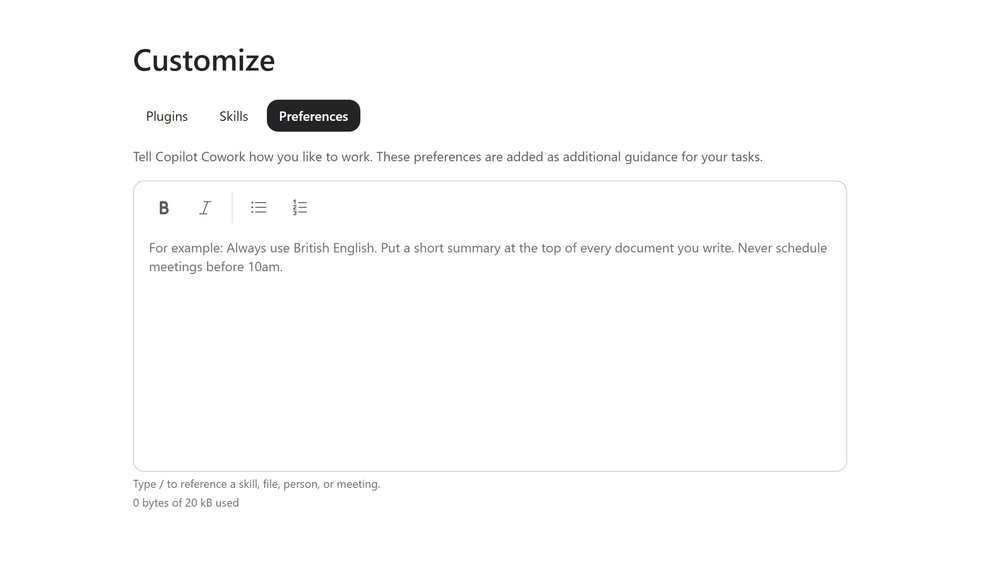
원문은 간결한 경영진 요약, 일관된 문체, 권고사항과 다음 단계의 정리 방식 등을 예로 듭니다. 화면에도 사용자가 선호하는 작업 방식을 적으면 과제에 대한 추가 지침으로 활용한다는 안내가 있습니다.
어떤 내용을 저장하면 좋을까요
여러 업무에서 계속 적용할 선호를 적는 것이 목적입니다. 예를 들어 다음처럼 작성할 수 있습니다. 아래 문구는 기능을 이해하기 위한 작성 예시입니다.
보고서는 짧은 요약으로 시작해 줘. 권고사항을 제시할 때는 근거와 다음 행동을 구분해 줘. 확인되지 않은 내용은 확정된 사실처럼 표현하지 말아 줘.
반면 이번 주 보고서의 대상 부서나 특정 프로젝트의 마감일처럼 과제마다 달라지는 정보는 해당 작업 요청에 넣는 편이 좋습니다. 오래 유지할 선호와 일회성 조건을 섞으면 나중에 어떤 지침을 바꿔야 하는지 알아보기 어려워질 수 있습니다.
대화를 자동으로 기억하는 기능과는 구분
이번 섹션은 사용자가 직접 입력하고 저장하는 지침을 설명합니다. 대화에서 선호를 자동 추론해 저장한다거나 조직 전체 사용자에게 같은 규칙을 적용한다는 발표는 아닙니다.
또한 지침의 범위는 Cowork입니다. 같은 설정이 다른 모든 Copilot 경험에도 적용된다고 원문이 안내하지는 않습니다. 팀에 소개할 때는 “Cowork에서 반복해서 원하는 작업 방식을 저장한다”는 설명이 정확합니다.
저장한 선호도 가끔 다시 살펴보세요
업무 역할이나 결과물의 독자가 바뀌면 선호도 달라질 수 있습니다. 문체나 형식이 의도와 다르게 적용된다면 Preferences의 기존 지침과 현재 작업 요청을 함께 확인해 보세요.
원문에는 별도의 정식 출시일이나 클라이언트별 배포표가 없습니다. 조직의 실제 Cowork 화면에서 메뉴 제공 여부를 확인하되, 기능을 사용할 수 있다면 가장 자주 반복하는 요청부터 짧게 저장해 시작할 수 있습니다.
출처
자세한 내용은 원문 참조.
이 글은 하나의 글에 Cowork 업데이트가 누적되는 리빙 블로그의 최신 섹션입니다. 파일 날짜는 수집 데이터의
pubDate를 한국 시간으로 변환한 값이며, 이 데이터는 리빙 블로그의 수정 시각을 사용합니다.