
새 사본 대신 함께 쓰던 문서에 반영: Cowork의 기존 Office 파일 편집
문서 작업은 새 파일을 만드는 것으로 끝나지 않습니다. 팀의 의견이 들어오고 우선순위가 바뀌면 이미 공유한 문서에 수정 사항을 반영해야 합니다. 이때 사본이 계속 늘어나면 어느 파일이 기준인지부터 확인하게 됩니다.
Cowork 리빙 블로그의 Edit the documents you already use 섹션은 OneDrive와 SharePoint에 있는 Word, Excel, PowerPoint 파일의 편집 개선을 소개합니다. 팀이 이미 사용하던 공유 파일을 유지하면서 Cowork가 수정할 수 있다는 설명입니다.
어떤 파일을 수정하나요
| 구분 | 원문이 설명한 범위 |
|---|---|
| 저장 위치 | OneDrive, SharePoint |
| 파일 종류 | Word, Excel, PowerPoint |
| 작업 방식 | 기존 공유 파일을 유지하며 편집 |
| 이전 내용 확인 | 해당 파일의 기존 버전 기록 이용 가능 |
핵심은 새 결과물을 별도로 내려받는 것만이 아니라 함께 사용하던 파일에 변경을 반영하는 데 있습니다. 원문에 없는 다른 파일 형식이나 모든 로컬 파일까지 같은 방식으로 편집된다고 확대해서 안내할 필요는 없습니다.
편집 권한은 사용자가 선택합니다
Cowork에 편집 접근이 필요하면 사용자는 이번 작업에 승인하거나 해당 파일의 편집을 항상 허용하는 선택지를 사용할 수 있습니다. 원문 화면에는 수정 대상 파일, 제안된 변경 사항, 승인 선택지가 함께 표시됩니다.
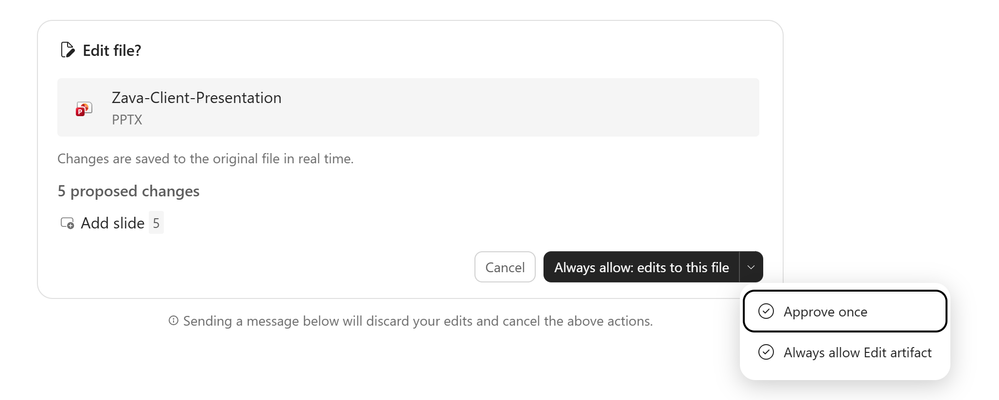
화면은 변경 사항이 원본 파일에 실시간 저장된다고 안내합니다. 따라서 승인 전에는 파일명뿐 아니라 Cowork가 바꾸려는 내용도 확인해야 합니다.
이 섹션은 해당 파일에 대한 허용 선택을 설명하지만, 그 설정이 모든 파일이나 앞으로의 모든 세션에 적용된다고 말하지는 않습니다. 관련 Microsoft Learn의 일반 작업 승인 안내는 “항상 허용” 같은 선택이 현재 세션에만 적용되고 사이드 패널의 Permissions에서 검토·철회할 수 있다고 설명합니다. 파일 편집을 허용할 때도 실제 화면에 표시되는 적용 범위를 먼저 확인하세요.
버전 기록은 그대로 남습니다
원문에 따르면 편집 후에도 파일의 기존 버전 기록을 사용할 수 있습니다. 이전 내용을 다시 살펴봐야 할 때 기존 파일의 이력을 이어서 확인할 수 있다는 점이 중요합니다.
다만 버전 기록이 남는다는 것이 모든 편집이 자동으로 되돌려진다거나 보존 기간이 무제한이라는 뜻은 아닙니다. 수정 요청 전후를 비교하는 절차는 유지하고, 조직의 버전 관리 정책도 함께 확인하는 편이 좋습니다.
팀에서 시작해 볼 업무
이미 공유된 제안서에 검토 의견을 반영하거나, 보고용 Excel 파일을 최신 정보에 맞춰 정리하거나, 발표 자료의 설명을 수정하는 업무를 후보로 삼을 수 있습니다. 이는 지원 파일 종류를 바탕으로 한 활용 예시입니다.
처음에는 수정 범위를 좁혀 “이 문서에서 일정이 바뀐 부분만 고치고 다른 내용은 유지해 줘”처럼 요청해 보세요. 작업별 승인으로 변경 내용을 확인한 뒤, 반복 허용이 필요한 파일인지 판단하는 접근을 권합니다.
원문 섹션에는 별도의 정식 출시일이나 클라이언트별 배포표가 없습니다. 실제 조직의 Cowork에서 제공되는지 확인하고 안내해야 합니다. 이번 변화의 가치는 파일을 더 많이 만드는 데 있지 않고, 팀이 쓰던 문서를 계속 기준으로 삼아 일을 이어 갈 수 있다는 데 있습니다.
출처
- 섹션: Edit the documents you already use — (Co)work in Progress
- 관련 안내: Use Copilot Cowork — Approve actions
자세한 내용은 원문 참조.
이 글은 하나의 글에 Cowork 업데이트가 누적되는 리빙 블로그의 최신 섹션입니다. 파일 날짜는 수집 데이터의
pubDate를 한국 시간으로 변환한 값이며, 이 데이터는 리빙 블로그의 수정 시각을 사용합니다.