
아이패드에서 슬라이드를 함께 만들어요 — PowerPoint Copilot 공동 제작
데스크톱과 웹에서 쓰던 Copilot과의 PowerPoint 공동 제작(co-creation) 경험이 iPad로 확장됩니다.
첫 초안을 만들거나, 몇 장의 슬라이드를 다듬거나, 디자인과 레이아웃을 바꾸는 작업을 Copilot이 프레젠테이션에 직접 적용합니다. iPad에서는 이동 중에도 작업할 수 있고, Copilot이 백그라운드에서 처리하는 동안 슬라이드를 계속 편집하거나 다른 앱으로 전환할 수도 있습니다.
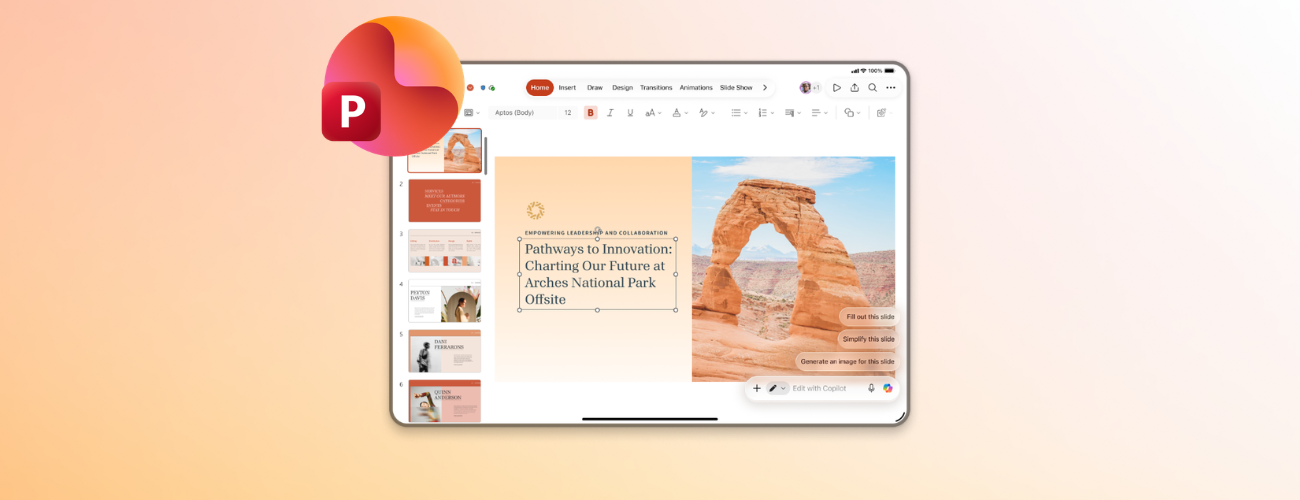
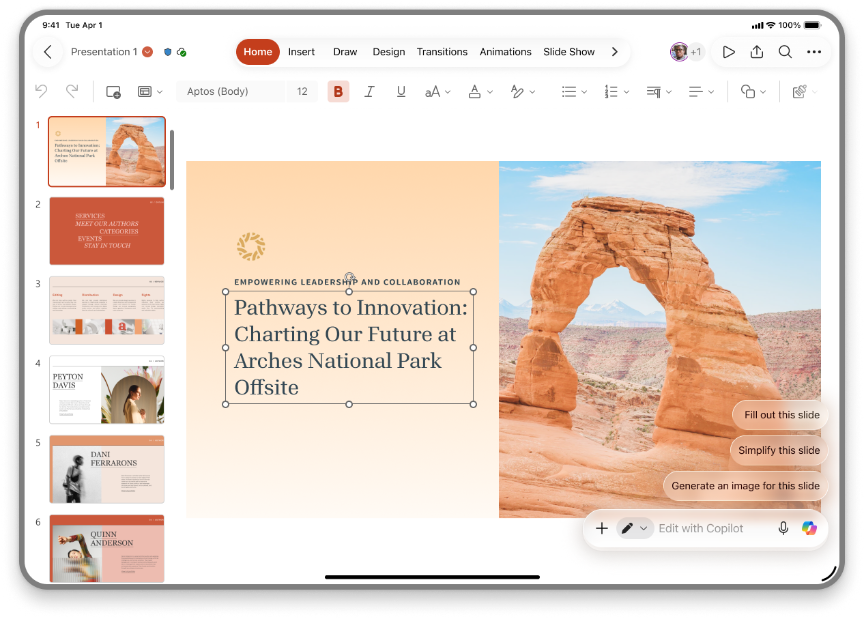
무엇을 할 수 있나요
거친 아이디어를 완성된 덱으로
다음 자료를 프레젠테이션으로 변환할 수 있습니다.
- 회의 메모
- 개요
- 이메일
- iPad 사진 보관함의 이미지
- 업무 맥락과 참조 파일
모바일 화면을 벗어나지 않고 캔버스에서 바로 덱을 만듭니다.
슬라이드 직접 수정
Copilot에게 다음과 같이 요청하면 현재 프레젠테이션을 직접 업데이트합니다.
- 텍스트 다시 쓰기
- 서식 정돈
- 슬라이드 단순화
- 디자인·레이아웃 수정
핵심 인사이트 추출
프레젠테이션을 이해하고 회의를 준비하는 데도 활용할 수 있습니다.
- 핵심 인사이트 추출
- 회의 사전 준비
- 파일 요약
- 실행 항목 정리
작업 흐름 유지
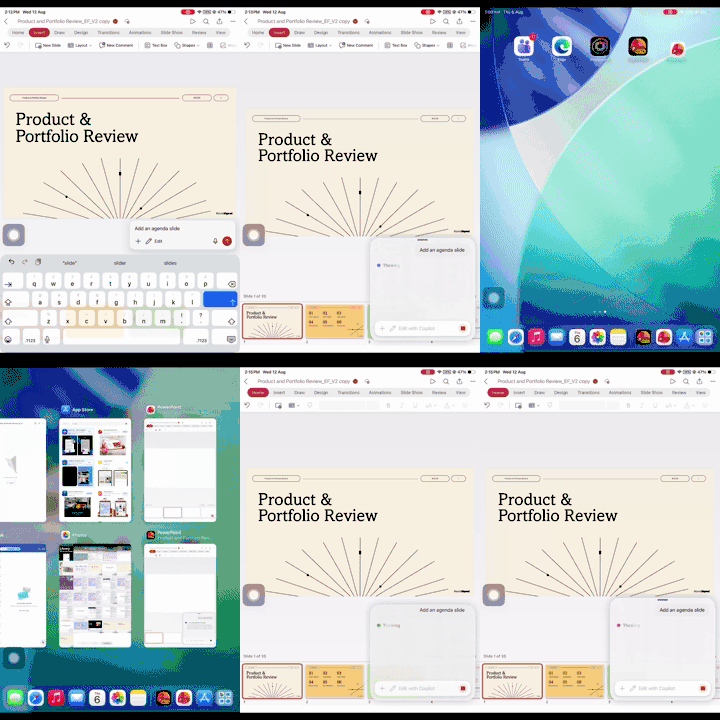
Copilot 작업이 오래 걸리더라도 기다릴 필요가 없습니다. 슬라이드를 계속 편집하거나 다른 앱으로 이동하고, 변경이 준비되면 돌아와 검토하면 됩니다.
실제 작동 영상
사용 방법
- iPad에서 PowerPoint를 열고 Copilot 사용 권한이 있는 계정으로 로그인합니다.
- 빈 프레젠테이션이나 기존 덱을 엽니다.
- Copilot 아이콘을 눌러 Copilot Chat을 엽니다.
- 추천 작업을 선택하거나 요청을 입력하거나 마이크 아이콘을 눌러 말합니다.
- Copilot이 슬라이드에 직접 적용한 변경을 검토하고 수락 또는 거부합니다.
유용한 팁
긴 작업은 비동기로 맡기세요
Copilot이 오래 걸리는 작업을 수행 중이라면 채팅 창을 옆으로 밀어 두고 슬라이드를 계속 편집하거나 앱을 완전히 떠날 수 있습니다. Copilot은 백그라운드에서 계속 작업하고, 나중에 돌아와 결과를 검토하면 됩니다.
다른 파일을 명시적으로 참조하세요
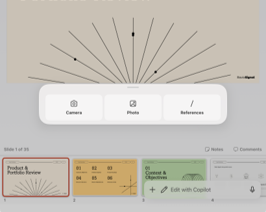
에이전트는 기본적으로 업무 맥락을 그라운딩하지만, 플러스(+) 버튼을 사용해 기존 문서·스프레드시트·프레젠테이션을 명시적으로 참조할 수도 있습니다.
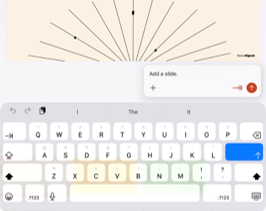
아이디어가 거칠 때는 음성으로 시작하세요
모바일에서는 긴 프롬프트를 타이핑하는 것보다 말하는 편이 빠를 때가 많습니다. 마이크 아이콘을 눌러 하고 싶은 내용을 자연스럽게 설명하면 됩니다.
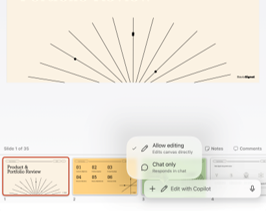
덱을 바꾸지 않고 질문만 하려면 Chat only
기본값은 Copilot 편집 모드입니다. 프레젠테이션을 수정하지 않고 질문만 하고 싶다면 편집 pill을 누른 뒤 Chat only를 선택합니다.
왜 중요한가
장소 제약 감소
회의실, 출장지, 이동 중에도 초안을 만들고 슬라이드를 다듬을 수 있습니다. iPad를 주 업무 기기로 쓰는 임원·영업·교육 직군에 특히 유용합니다.
모바일에 맞는 음성 인터페이스
키보드 입력이 불편한 모바일 환경에서 음성으로 생성·수정 요청을 할 수 있습니다. 아이디어를 말로 풀어내고 Copilot이 구조화하도록 맡기는 흐름입니다.
백그라운드 실행
Copilot 작업 때문에 앱을 붙잡고 기다릴 필요가 없습니다. 이 기능은 단순한 iPad 이식이 아니라 모바일 멀티태스킹 방식에 맞춘 설계입니다.
제공 조건
| 항목 | 조건 |
|---|---|
| 라이선스 | Microsoft 365 Copilot 액세스 |
| 앱 | PowerPoint for iPad |
| 최소 버전 | Version 2.112 (Build 26080725) 이상 |
도입 체크포인트
- 앱 버전을 확인하세요. MDM으로 앱 업데이트를 통제한다면 최소 버전 2.112 배포 계획이 필요합니다.
- Copilot 라이선스가 필요합니다. 일반 Microsoft 365 계정만으로는 사용할 수 없습니다.
- 변경은 반드시 검토하세요. Copilot이 슬라이드에 직접 수정하므로 자동 생성 결과를 수락하기 전에 사실관계·브랜드·레이아웃을 확인해야 합니다.
- 참조 파일 권한을 점검하세요. 플러스 버튼으로 넣은 문서·스프레드시트·프레젠테이션은 사용자가 원래 접근할 수 있는 범위 안에서 활용해야 합니다.
- 음성 사용 환경을 고려하세요. 개방형 사무실이나 회의 중에는 민감한 내용을 소리 내어 말하지 않도록 안내가 필요합니다.
- 배경 실행 결과를 다시 확인하세요. 다른 앱에 있는 동안 작업이 끝났더라도 자동으로 승인된 것은 아닙니다. 돌아와 변경 사항을 검토하고 수락·거부해야 합니다.
피드백 보내기
PowerPoint 앱에서 Help > Feedback을 선택해 의견을 보낼 수 있습니다.
마무리
이번 업데이트의 핵심은 PowerPoint Copilot 기능을 단순히 작은 화면으로 옮긴 것이 아닙니다. 음성 입력, 백그라운드 작업, 사진 보관함 활용처럼 iPad의 사용 방식에 맞게 공동 제작 흐름을 가져왔다는 데 있습니다.
iPad를 업무 기기로 쓰고 있다면 PowerPoint 버전을 확인한 뒤, 회의 메모나 이메일 하나를 덱으로 바꾸는 작업부터 시험해 보시길 권합니다.
출처: Co-create slides with Copilot in PowerPoint for iPad (Microsoft Tech Community, Microsoft 365 Insider Blog)
자세한 내용은 원문 참조.