
1. 왜 지금 HTML인가 — Karpathy의 화두
AI 시대 프롬프트의 중요성과 함께 Markdown 형식의 문서를 많이 사용했습니다. 가볍고, 버전 관리가 쉽고, 어디서나 열립니다. 하지만 Markdown은 본질적으로 "읽는" 포맷입니다. 제목·목록·코드 블록은 있지만, 시선을 잡는 강조도, 한눈에 비교되는 카드도, 클릭으로 펼쳐지는 인터랙션도 없습니다.
Andrej Karpathy가 짚은 핵심은 단순합니다. "같은 내용이라도 HTML이 '보는 결과물'로 훨씬 풍부하다"는 것입니다. 사람은 줄글보다 시각적 위계에서 더 빠르게 의미를 길어 올립니다. 색으로 구분된 박스, 좌우로 비교되는 표, 강조된 한 문장은 같은 정보를 더 짧은 시간에, 더 정확하게 전달합니다.
Markdown vs HTML — 무엇에 강한가
| 관점 | Markdown | HTML |
|---|---|---|
| 목적 | 지식 표현 · 초안 | 소비 경험 · 전달 |
| 강점 | 가볍고 구조적, 편집·버전관리 용이 | 시각 위계, 강조, 카드·표·인터랙션 |
| 한계 | 시각적 강조·레이아웃에 제약 | 직접 작성 시 CSS·JS 부담 |
| 최적 단계 | 자료 수집·구조 설계 | 고객 전달·발표·공유 |
문제는 "HTML이 좋은 건 알겠는데, 직접 만들기는 번거롭다"는 점이었습니다. 예전에는 카드 레이아웃 하나, 하이라이트 박스 하나를 위해 CSS와 JavaScript를 직접 써야 했죠. 이 지점을 M365 Copilot Cowork가 바꿉니다. 원하는 형태를 말로 설명하면, 반응형 레이아웃·하이라이트·코드 블록까지 갖춘 HTML을 몇 분 안에 받을 수 있습니다.
2. 어떤 HTML을 만들 것인가 — 실용적인 6가지 형태
"HTML로 만들자"는 막연합니다. 용도에 따라 형태를 먼저 정하면 프롬프트가 명확해지고 결과물 품질이 올라갑니다. 실무에서 가장 자주 쓰이는 6가지를 정리했습니다.
| 형태 | 용도 | 활용 예시 |
|---|---|---|
| Executive Brief HTML | 보고 / 요약 | 리서치, 회의록, 고객 분석, 의사결정 자료 |
| Comparison Matrix HTML | 비교 / 판단 | 솔루션 비교, 경쟁사 분석, 제품 선택 |
| Annotated Technical Review HTML | 코드 / 기술 설명 | 코드 리뷰, 아키텍처 설명, 변경사항 리뷰 |
| One-page Proposal HTML | 고객 제안 | 고객 미팅 후 follow-up, 제안서 초안 |
| Interactive Learning HTML | 학습 / 교육 | 워크샵, 교육자료, 내부 enablement |
| Mini Web App HTML | 업무 도구 | 계산기, 체크리스트, ROI·비용 계산기 |
3. 전체 워크플로 — 4단계 한눈에 보기
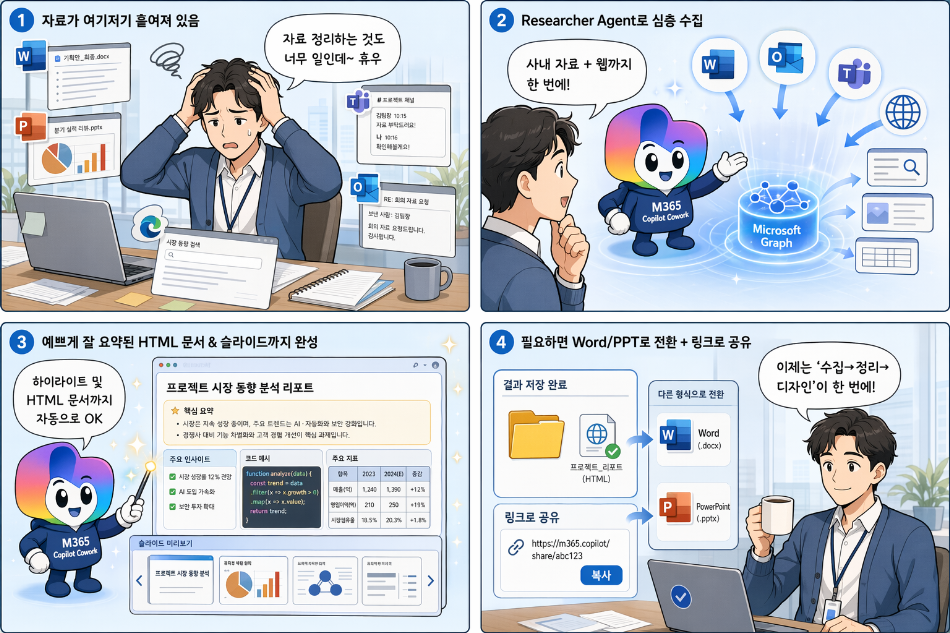
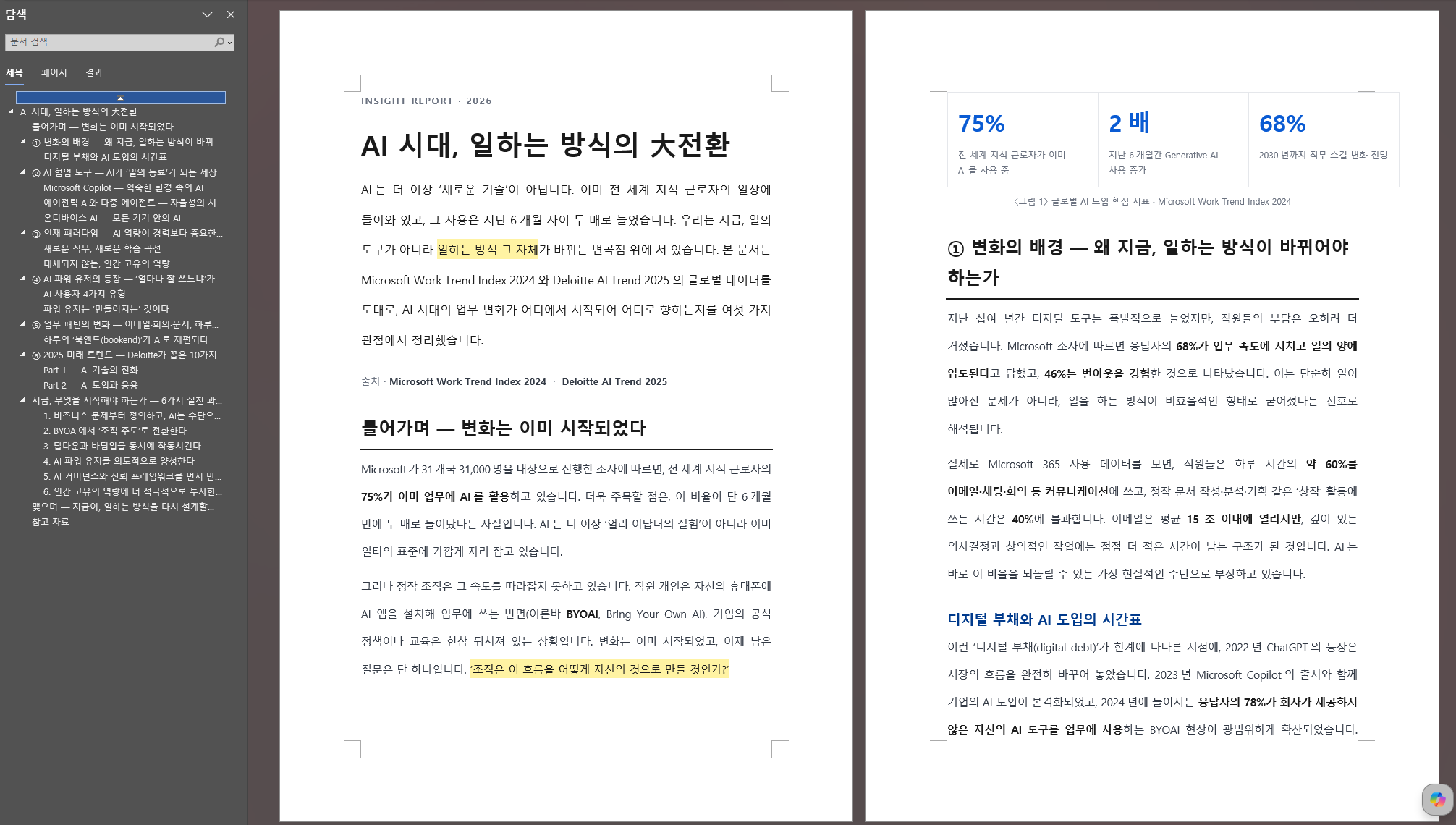
Markdown의 강점(구조화·편집)과 HTML의 강점(소비 경험)을 모두 살리는 길은 "릴레이"입니다. Researcher가 Markdown으로 지식을 모으고, Cowork가 그것을 HTML로 '보는 결과물'로 바꾸고, 필요하면 Word·PPT로 확장합니다. 아래 표로 전체 흐름을 먼저 살펴본 뒤, 3-1부터 3-4까지 각 단계를 차례로 따라가 보겠습니다.

자료 수집

HTML 생성
확인


전환 편집
| 단계 | 작업 | 내용 |
|---|---|---|
| 1단계 | 자료 수집 | M365 Copilot Researcher Agent로 사내 문서·웹을 심층 조사해 Markdown 기반 자료 확보 |
| 2단계 | HTML 생성 | M365 Copilot Cowork Agent로 카드·하이라이트·표가 살아 있는 HTML 결과물 생성 |
| 3단계 | 결과물 확인 | 세션 폴더에 저장된 HTML 파일을 브라우저에서 열어 확인·점검 |
| 4단계 | Word·PPT 전환 | 같은 대화에서 Word·PowerPoint로 전환해 세밀하게 편집·배포 |
3-1. 1단계 — Researcher로 Markdown 자료 수집
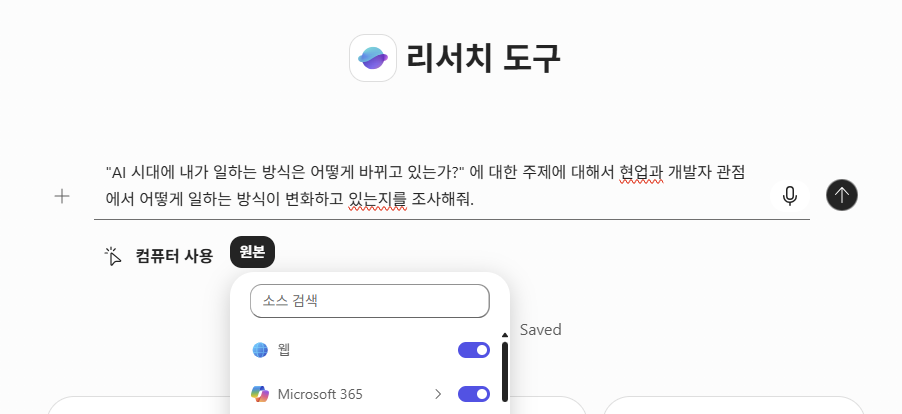
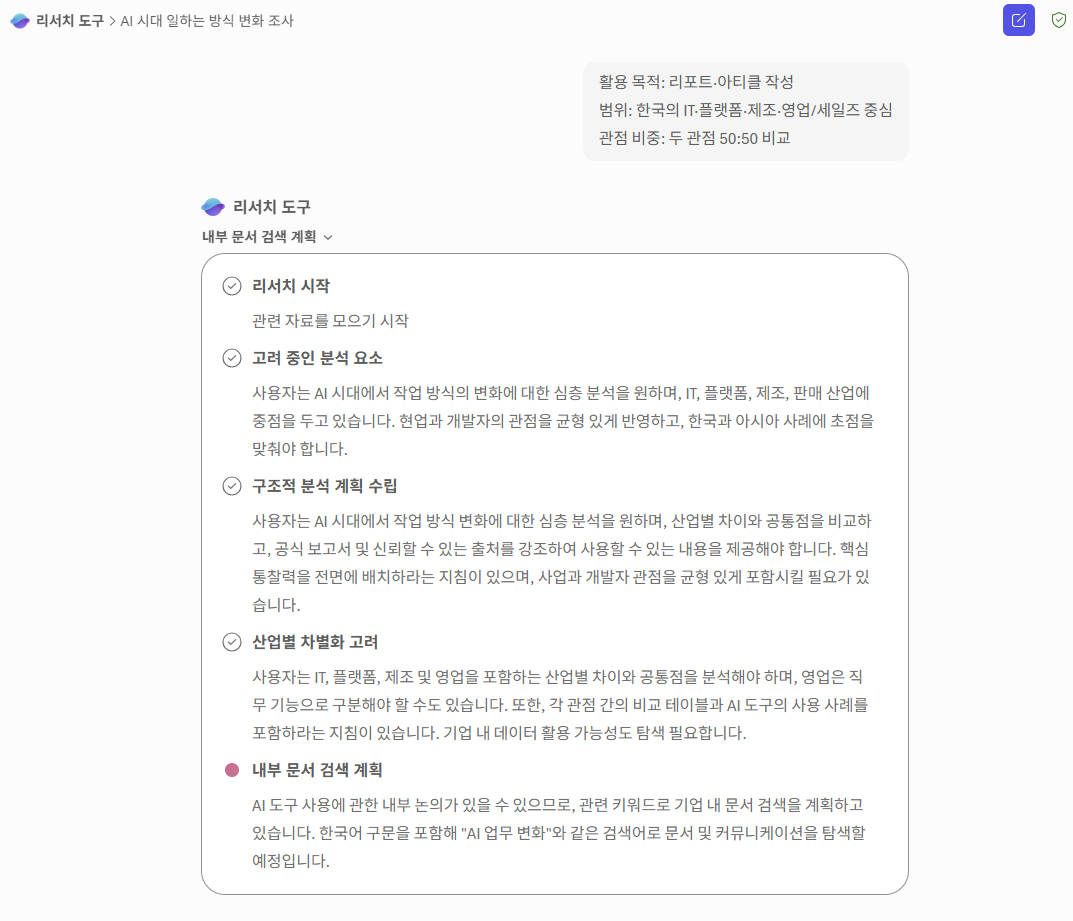
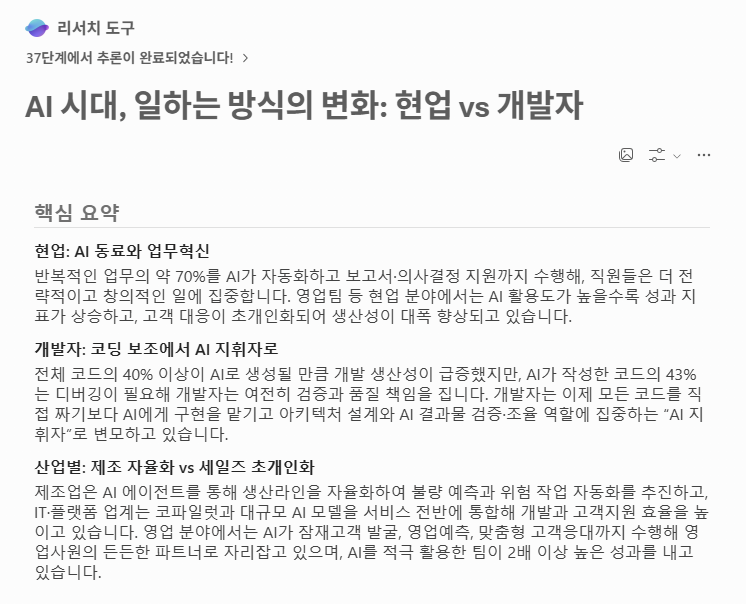
좋은 HTML은 좋은 콘텐츠에서 나옵니다. M365 Copilot의 Researcher Agent를 이용하면 사내 문서와 웹 검색 결과를 심층 조사해 주제에 맞는 자료를 한 번에 모을 수 있습니다. 사내 콘텐츠는 Microsoft Graph를 통해 Entra ID 인증·ACL 권한 범위 안에서만 조회되고, 웹 검색은 별도 외부 채널로 확장됩니다.

 Researcher Agent
Cowork Agent
Researcher Agent
Cowork Agent
 GPT
GPT Claude
 OneDrive ·
  SharePointWord
 Excel
PPT
Excel
PPT
 Pages
Pages
 Outlook
 메일
메일
 첨부
첨부
 Teams
Teams 채팅
채팅
 회의
회의
 Bing 웹 검색
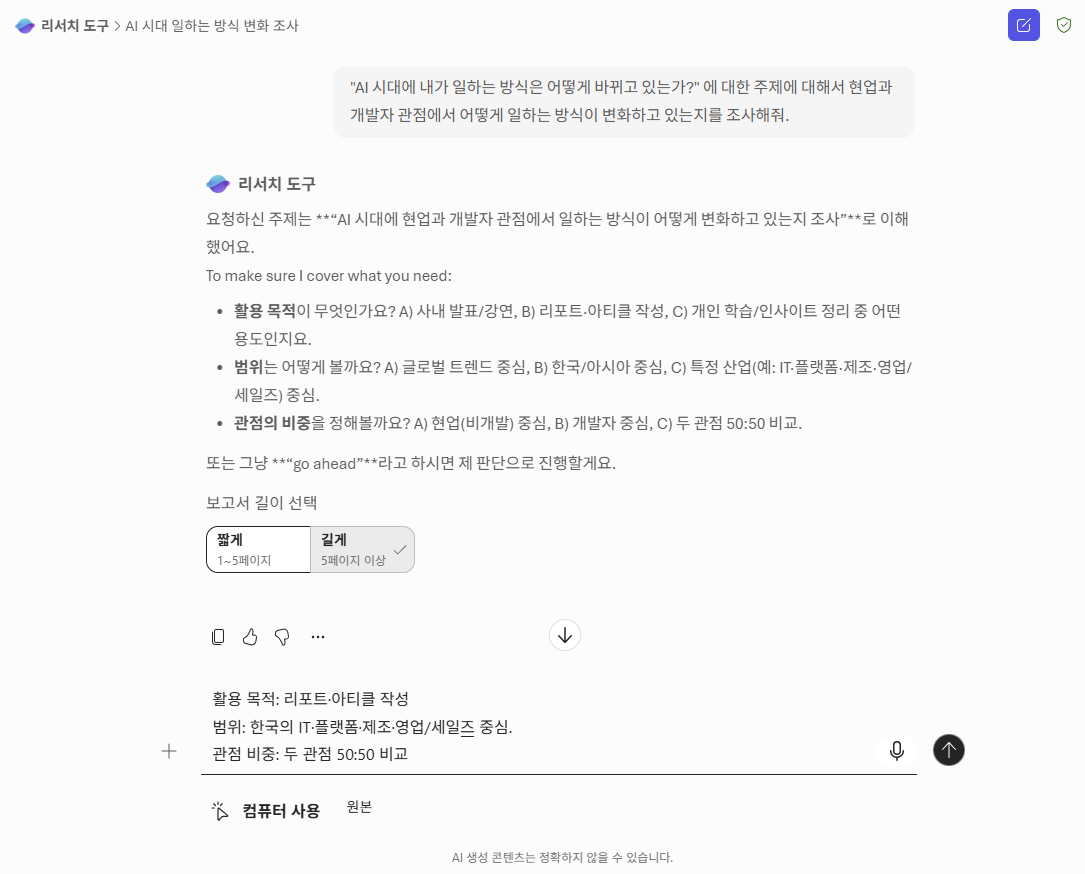
"AI 시대에 내가 일하는 방식은 어떻게 바뀌고 있는가?"라는 주제에 대해, 현업과 개발자 관점에서 일하는 방식이 어떻게 변화하고 있는지를 조사해줘. 핵심 트렌드와 근거 자료를 정리해줘.
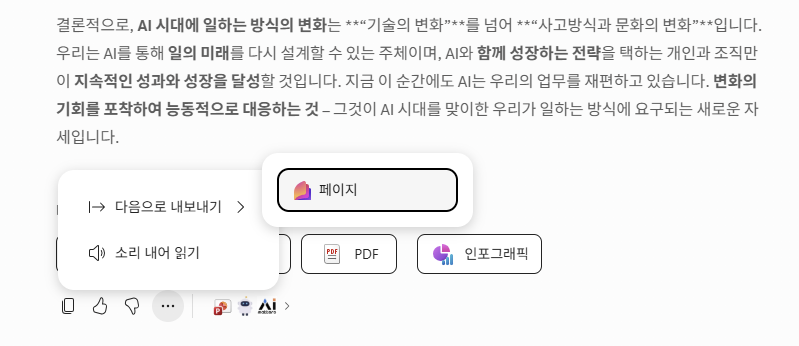
- Markdown — 이후 Cowork 프롬프트에 통째로 붙여 넣기 쉬움 (이 워크플로의 권장 형식)
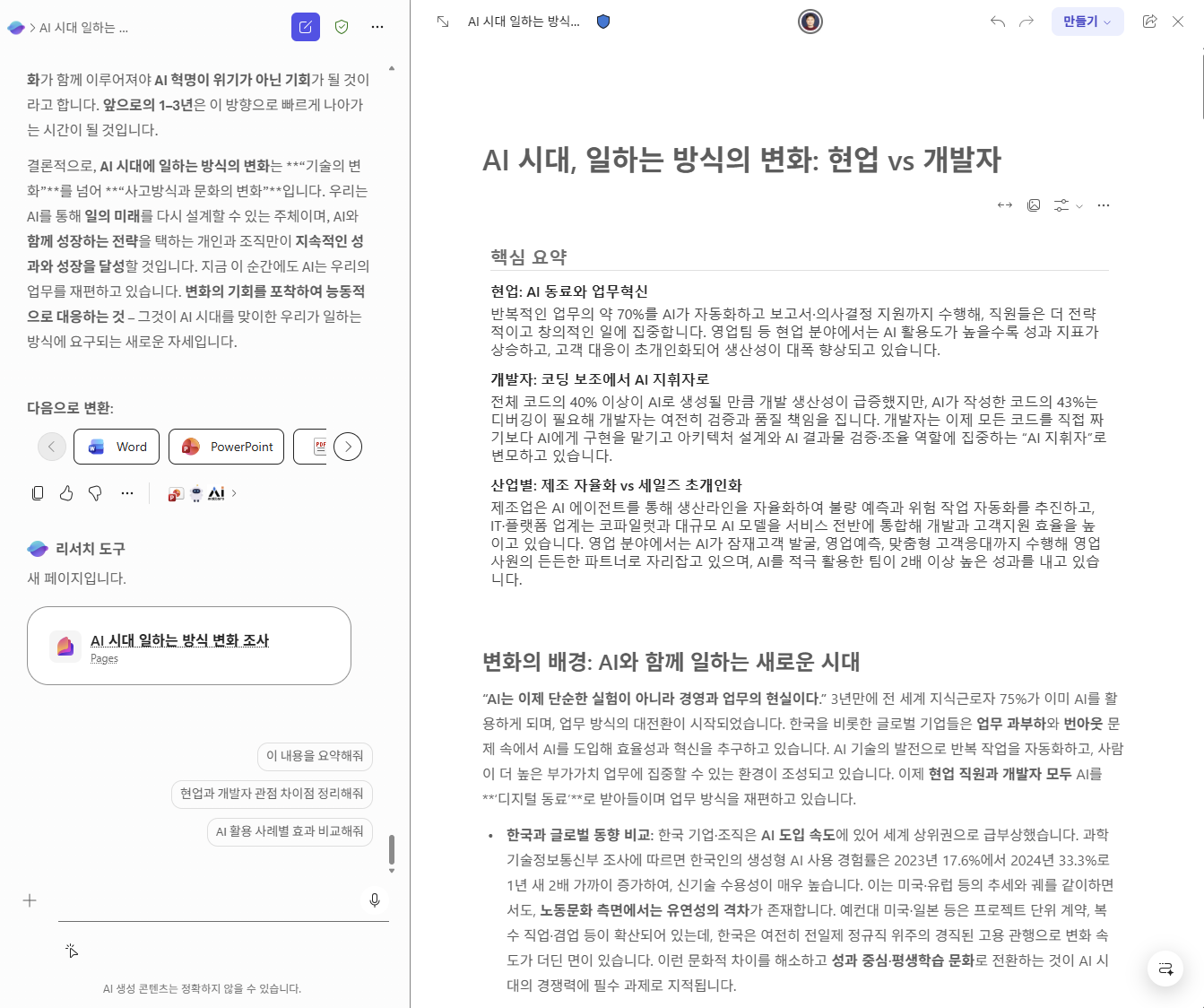
- Pages — 팀과 공동 편집하며 자료를 보강할 때 유리
- Word — 사내 결재·공식 배포용 원본으로 재사용
3-2. 2단계 — Cowork로 HTML 결과물 생성
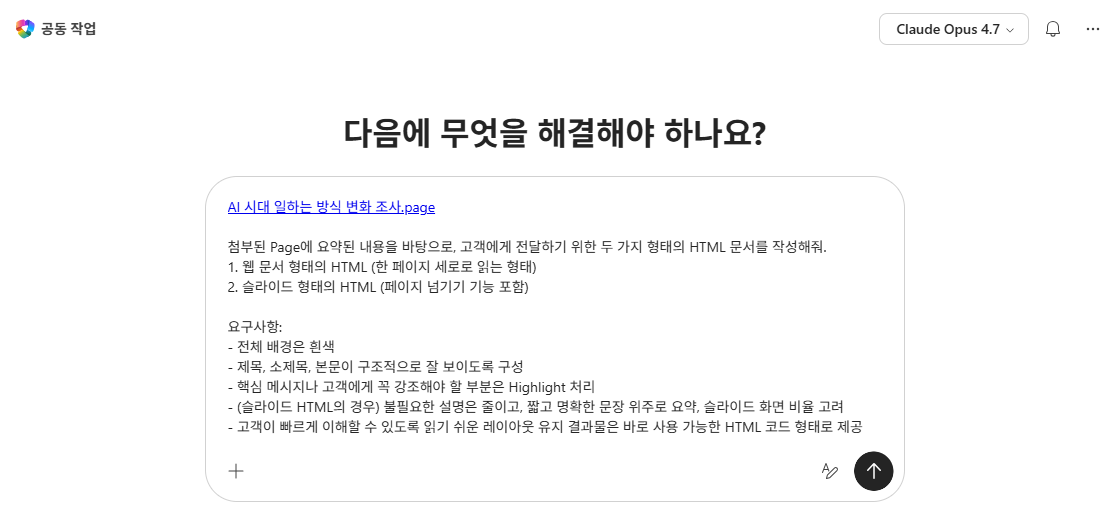
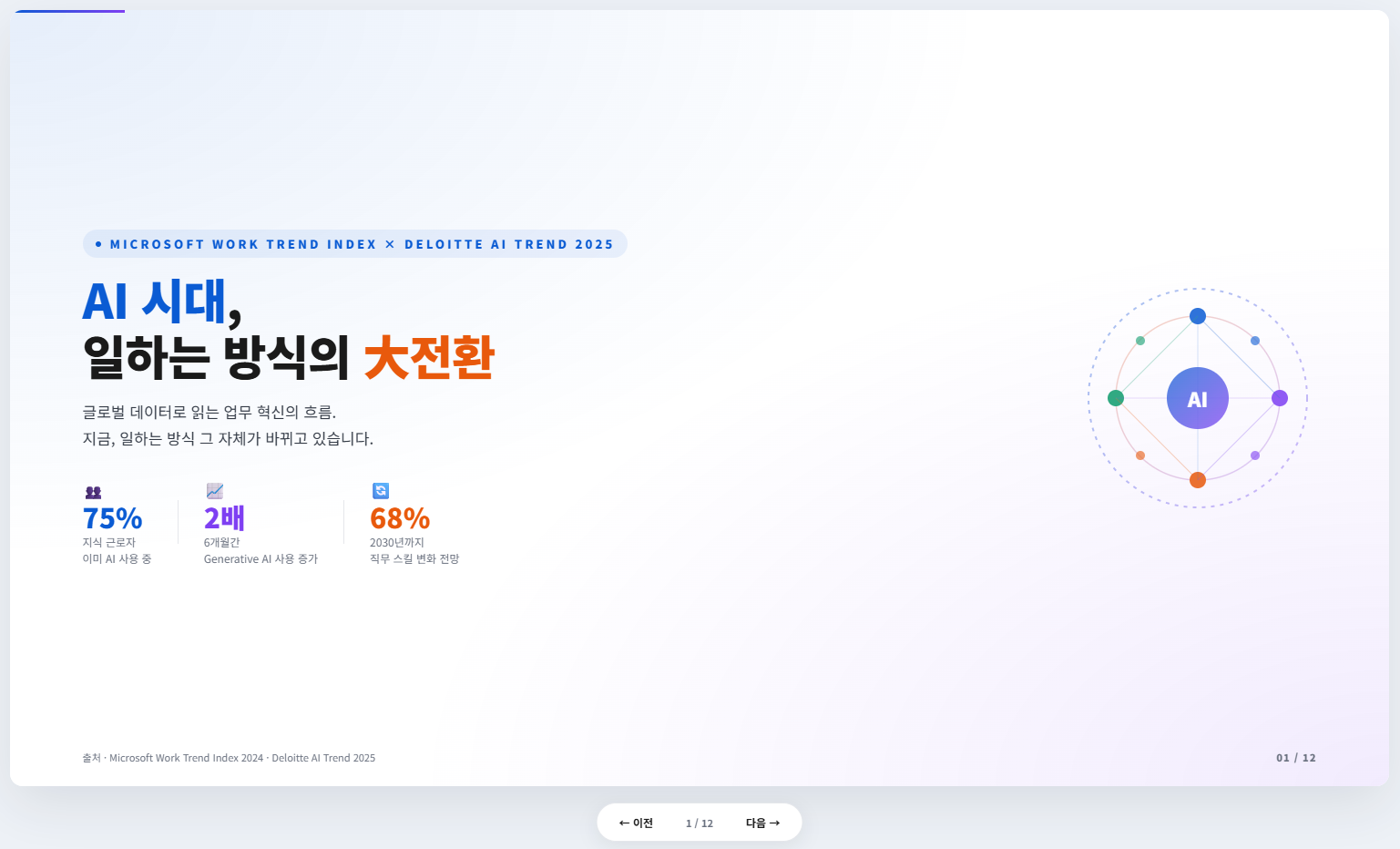
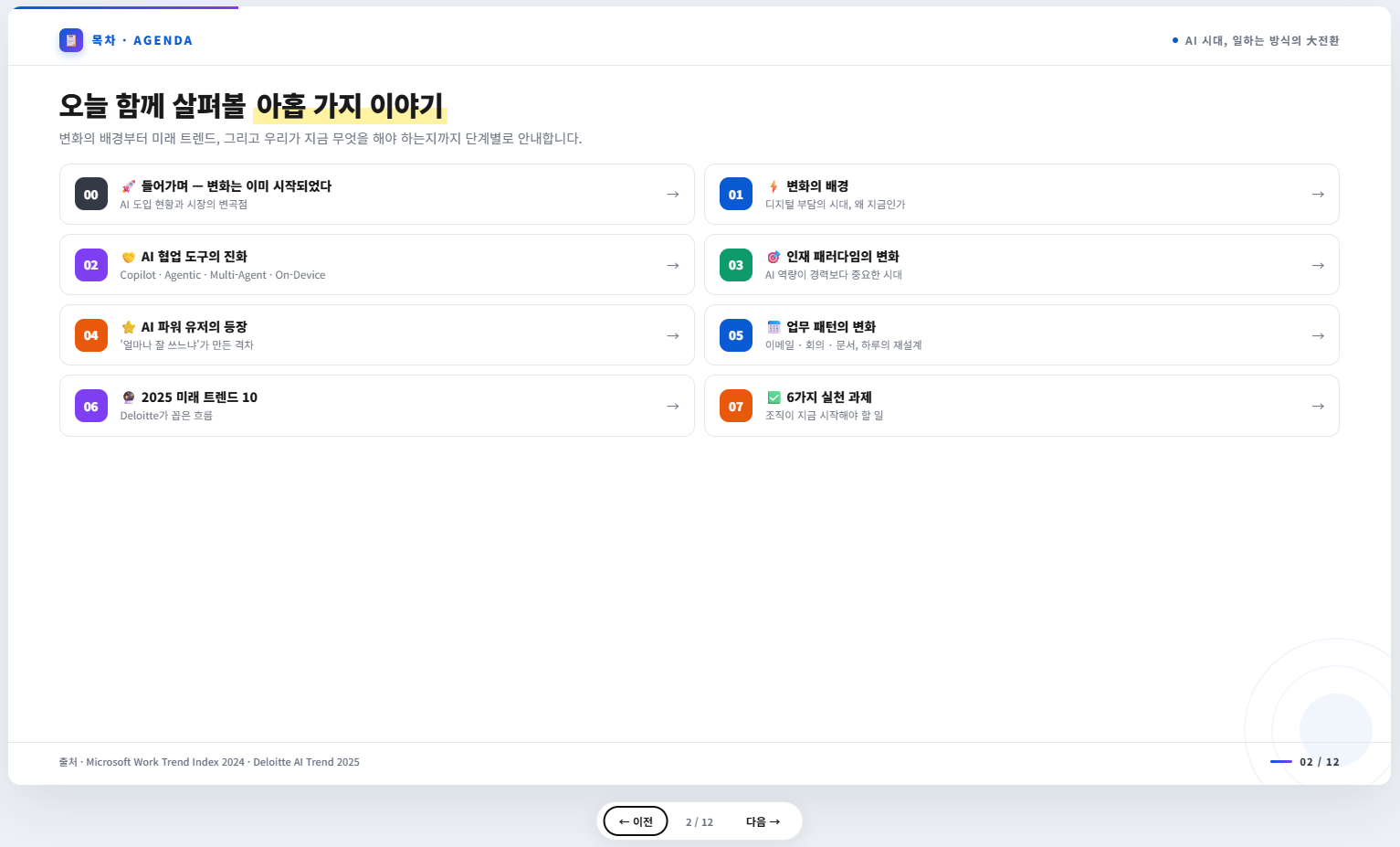
1단계에서 모은 Markdown 자료(또는 Page)를 첨부하고, Cowork에 원하는 결과물을 요청합니다. Markdown으로 표현하기 어려운 카드 레이아웃 · 하이라이트 박스 · 아이콘 · 코드 블록까지 자동으로 구성됩니다.
AI 시대 일하는 방식 변화 조사.page

첨부된 Page 내용을 바탕으로, 고객에게 전달하기 위한 두 가지 형태의 HTML 문서를 작성해줘.
1. 웹 문서 형태의 HTML (한 페이지 세로로 읽는 형태)
2. 슬라이드 형태의 HTML (페이지 넘기기 기능 포함)

요구사항:
- 전체 배경은 흰색
- 제목·소제목·본문이 구조적으로 잘 보이도록 구성
- 핵심 메시지나 고객에게 꼭 강조할 부분은 Highlight 처리
- (슬라이드의 경우) 불필요한 설명은 줄이고, 짧고 명확한 문장 위주로 요약, 슬라이드 화면 비율 고려
- 고객이 빠르게 이해할 수 있도록 읽기 쉬운 레이아웃 유지
결과물은 바로 사용 가능한 HTML 코드 형태로 제공해줘.
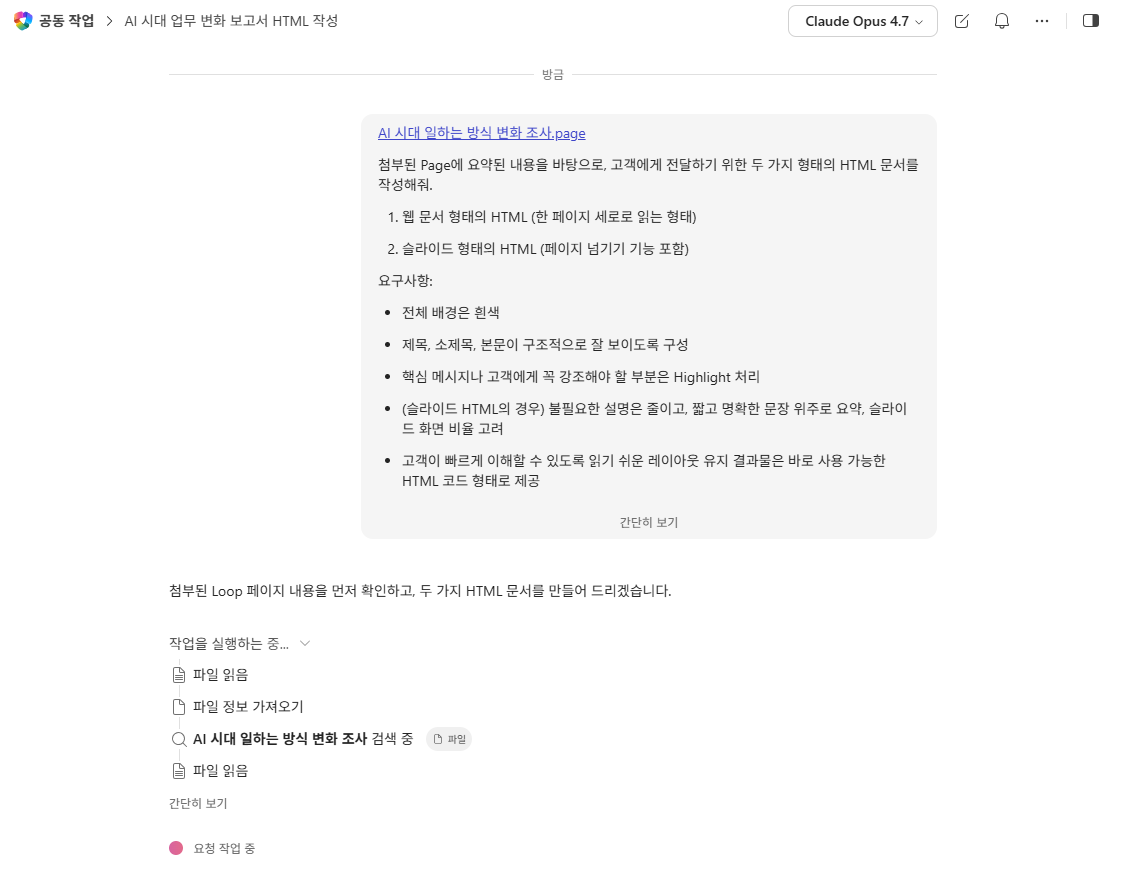
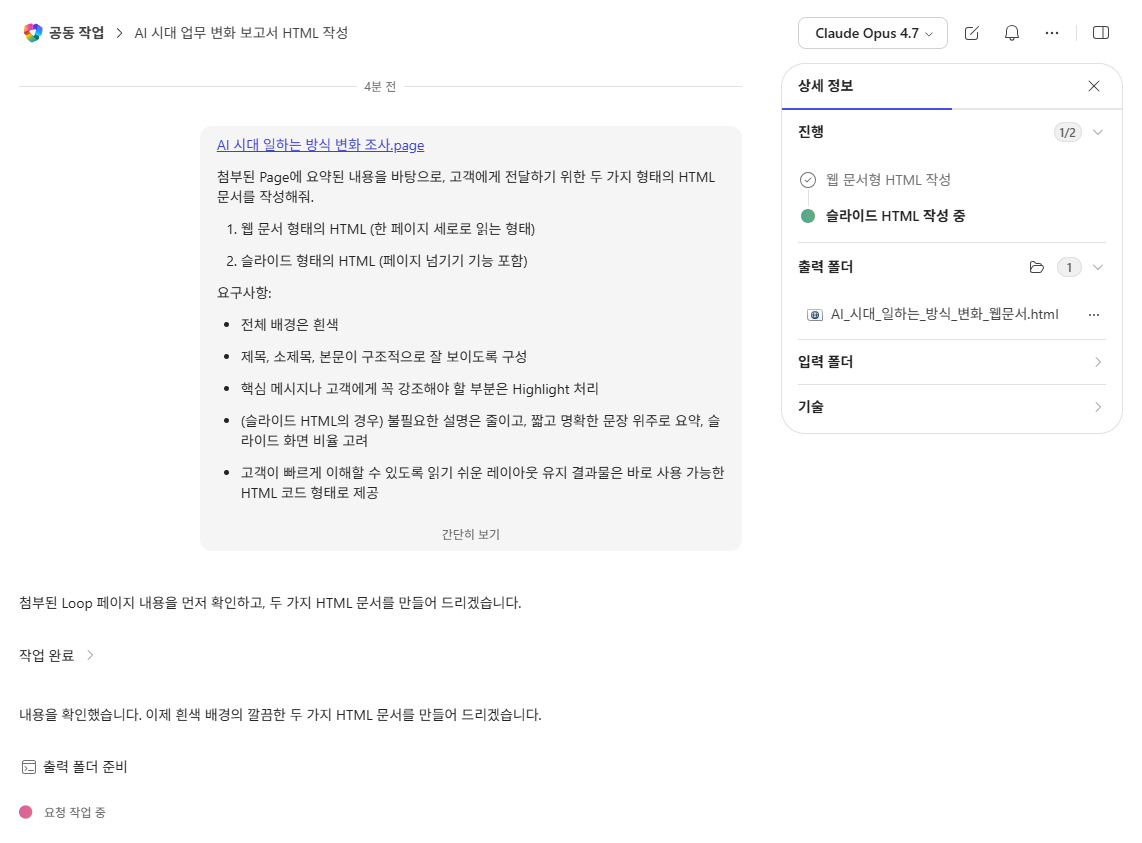
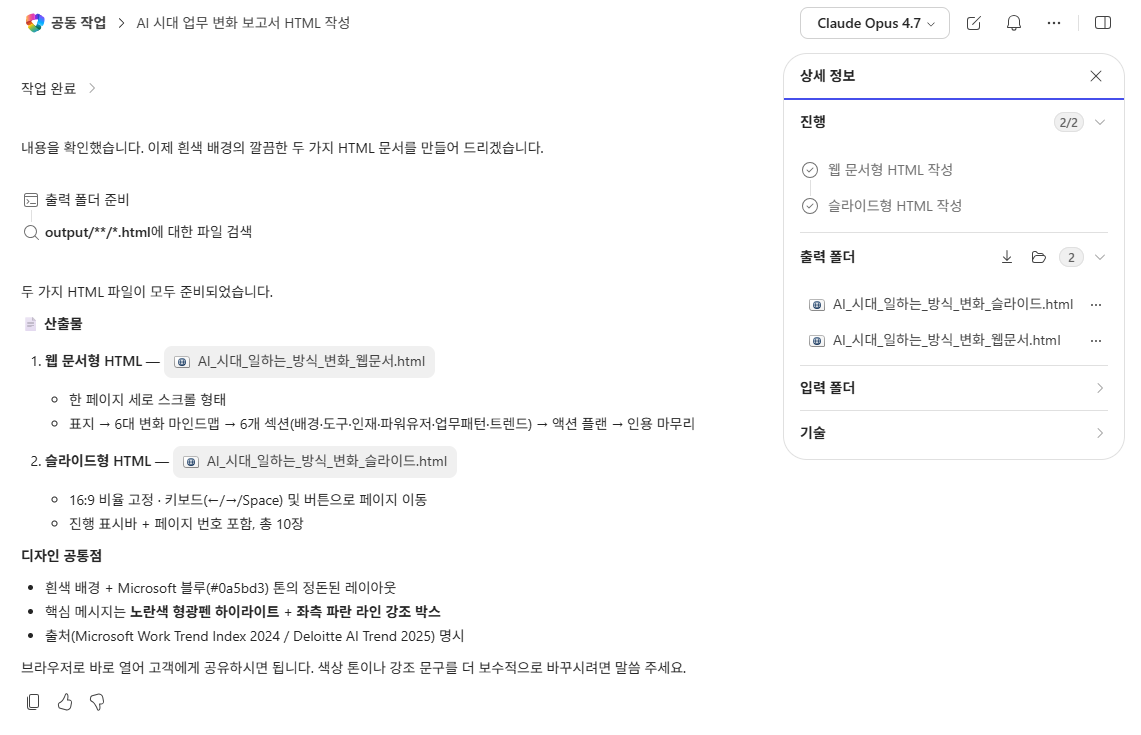
- 1차 · 콘텐츠 생성 — "수집한 자료를 HTML 문서로 정리해줘" → 기본 구조·콘텐츠 확보
- 2차 · 시각적 개선 — "흰색 배경에 스타일을 더 세련되게. 카드 레이아웃과 아이콘을 적용해줘"
- 3차 · 강조·디테일 — "핵심 메시지는 하이라이트 박스로, 비교 항목은 표로 바꿔줘"
3-3. 3단계 — HTML 결과물 확인
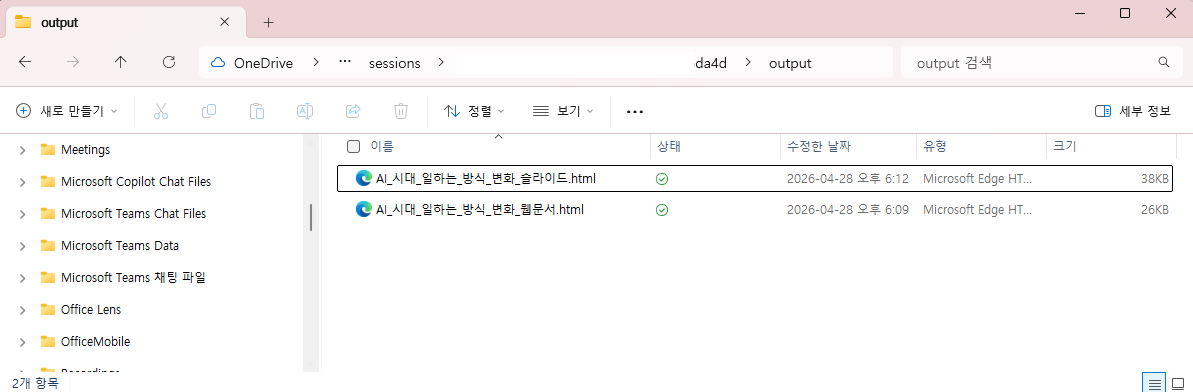
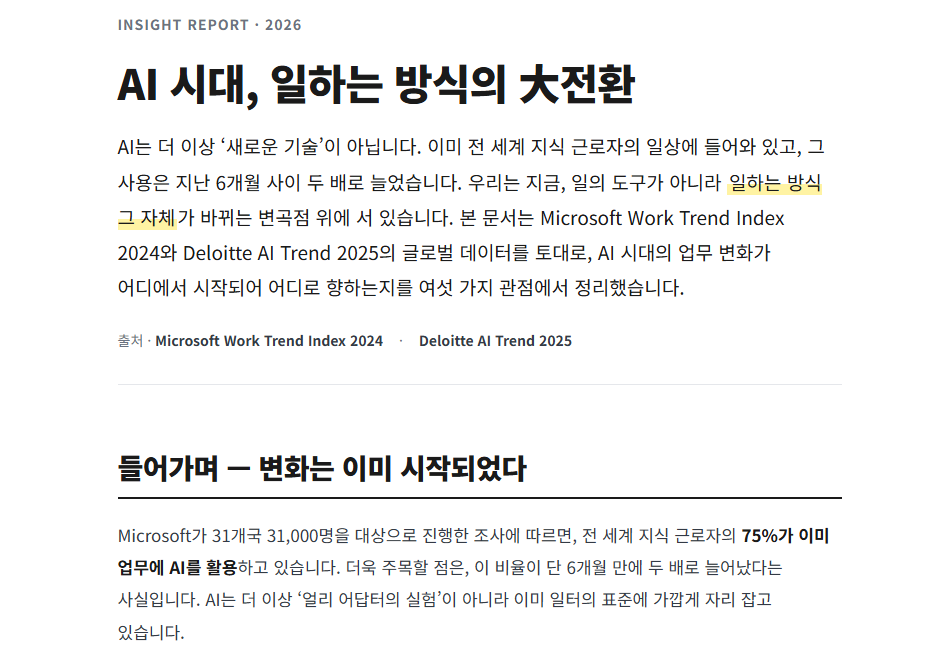
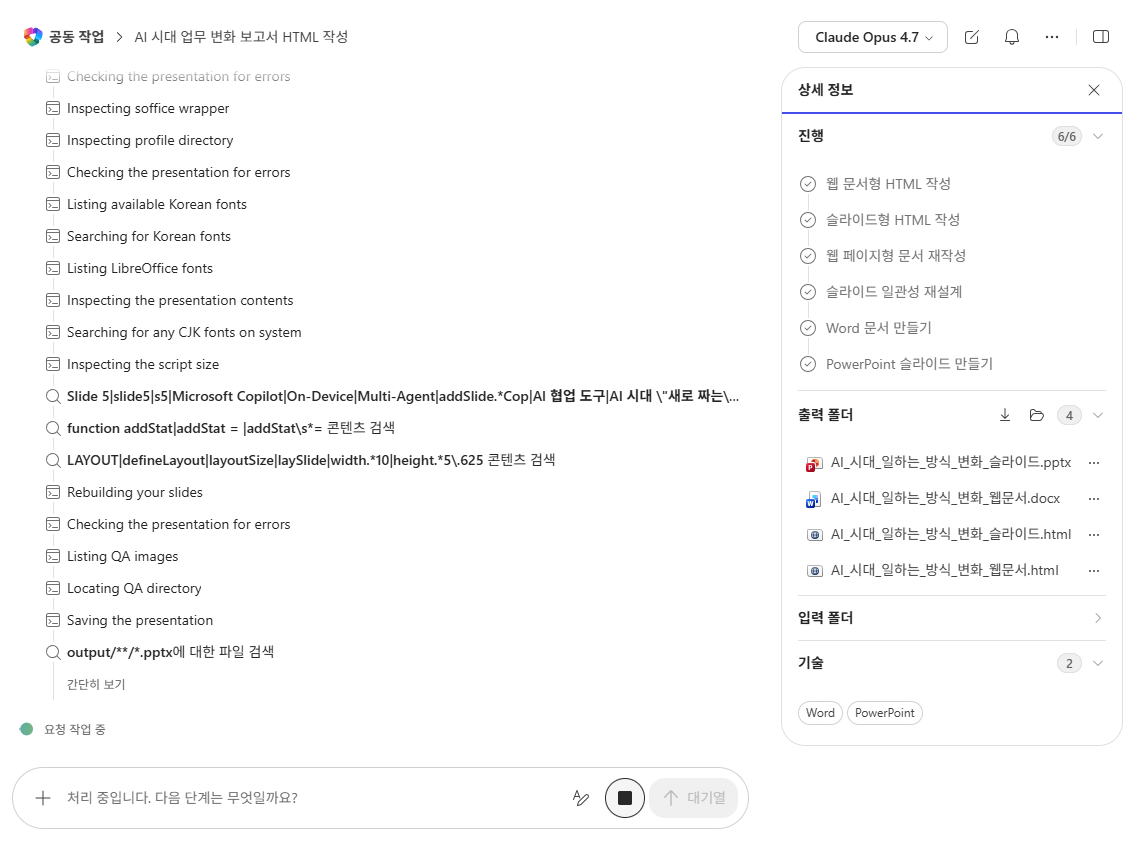
Cowork가 생성한 HTML 파일은 로컬 파일 시스템(OneDrive 동기화 폴더)에 자동 저장됩니다. 각 세션마다 고유 세션 ID 폴더가 만들어지며, 가장 최근 수정된 폴더가 마지막 작업 세션입니다.
 Documents
└─  Coworker
   └─  sessions
      ├─  a1b2c3d4-e5f6-da4d
      │  └─  output
      │     ├─  AI_시대_일하는_방식_변화_웹문서.html
      │     └─  AI_시대_일하는_방식_변화_슬라이드.html
      └─  f9e8d7c6-b5a4-3210
         └─  output
            └─  guide.html
3-4. 4단계 — Word·PowerPoint 파일 생성
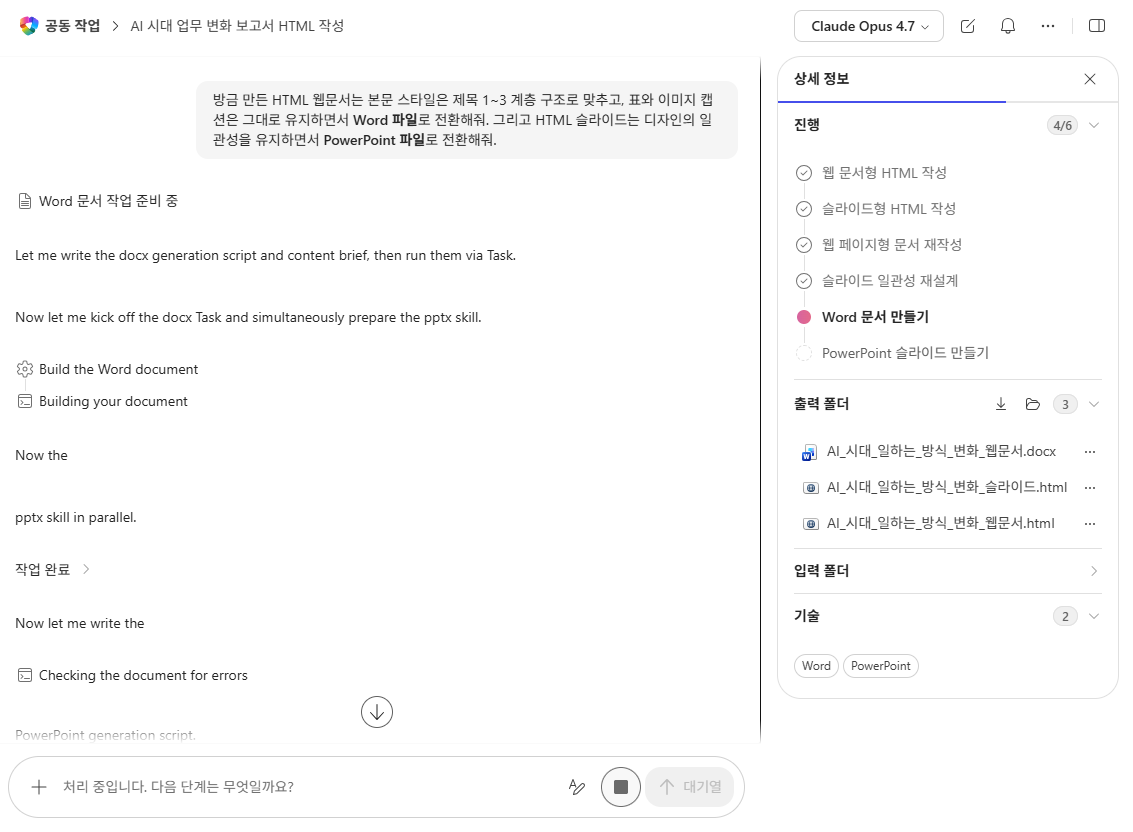
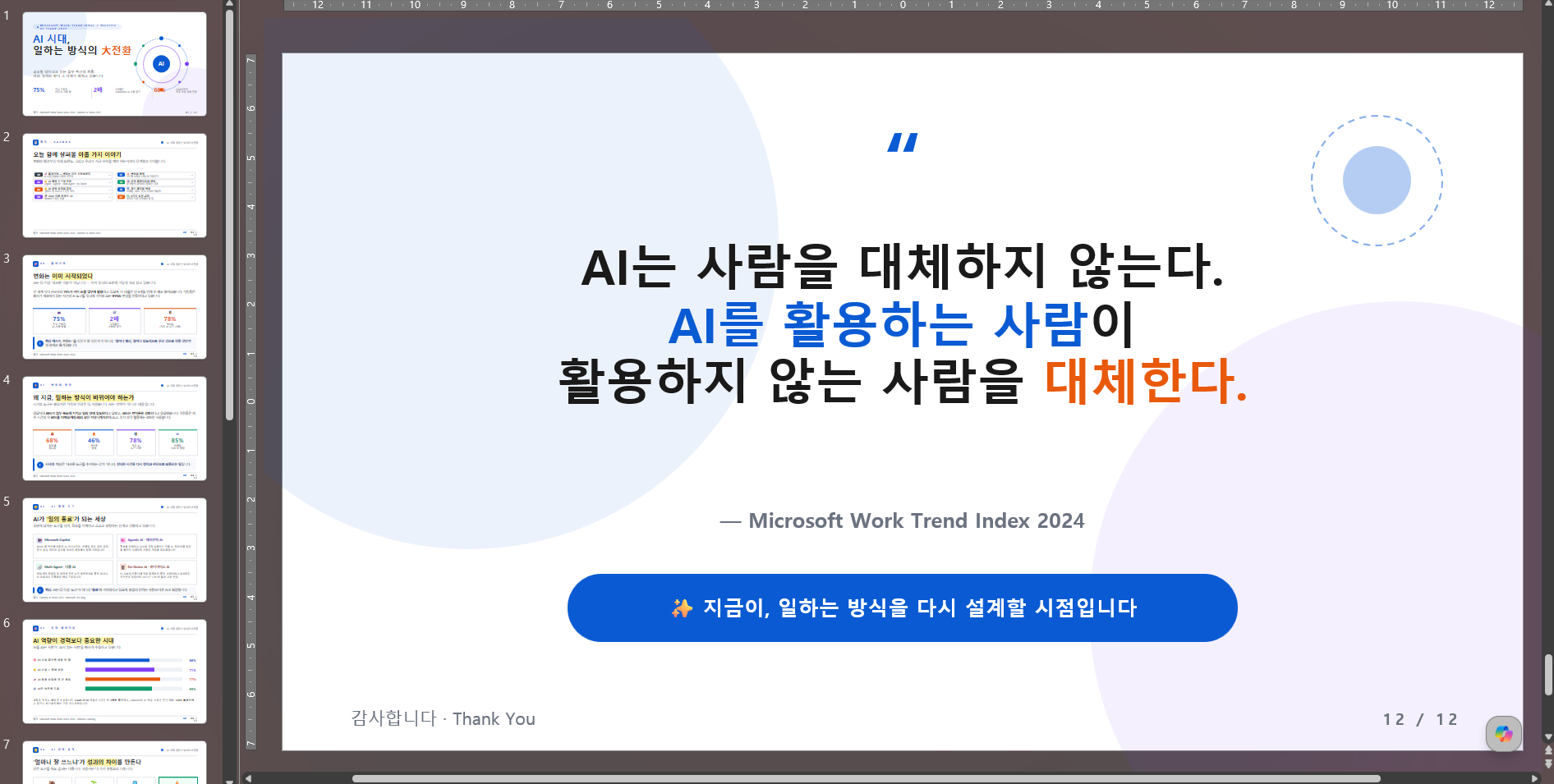
HTML은 시각적으로 강력하지만, 세부 문구 수정·순서 변경·이미지 교체 같은 작업은 익숙한 도구가 더 편합니다. 같은 대화 안에서 Word 또는 PowerPoint로 전환해 달라고 요청하면, 편집과 소유권 관리가 한층 쉬워집니다.
방금 만든 HTML 웹문서는 본문 스타일을 제목 1~3 계층 구조로 맞추고, 표와 이미지 캡션은 그대로 유지하면서 Word 파일로 전환해줘. 그리고 HTML 슬라이드는 디자인 일관성을 유지하면서 PowerPoint 파일로 전환해줘.
4. 고급 활용 팁
원하는 결과를 더 빠르고 일관되게 얻기 위한 다섯 가지 실전 팁입니다. 각 항목을 펼쳐 자세한 방법을 확인하세요.
HTML 슬라이드 → PowerPoint 변환으로 일관된 디자인
Researcher → Cowork 체이닝으로 품질 높이기
기존 HTML을 부분만 갱신하기
이미지가 포함된 문서 처리
Cowork 프롬프트 고급 기법
다음 단계 — 이 결과물을 팀과 공유하려면
여기까지 오셨다면 보기 좋은 HTML 결과물이 손에 있을 겁니다. 이제 이 결과물을 링크 한 줄로 동료나 고객에게 공유해 보세요. 별도 서버 없이, 브라우저만 있으면 됩니다.
자주 묻는 질문 (FAQ)
M365 Copilot으로 HTML 결과물을 만들 때 가장 자주 나오는 질문을 정리했습니다.
M365 Copilot으로 HTML 문서를 어떻게 만드나요?
Markdown과 HTML은 각각 언제 쓰는 게 좋나요?
Cowork가 만든 HTML 파일은 어디에 저장되나요?
C:\Users\<사용자명>\Documents\Coworker\sessions\<세션-ID>\output\ 이며, 각 세션마다 고유 세션 ID 폴더가 생성되고 가장 최근 수정된 폴더가 마지막 작업 세션입니다.만든 HTML을 Word나 PowerPoint로 바꿀 수 있나요?
만든 HTML 결과물을 어떻게 공유하나요?
어떤 형태의 HTML을 만들 수 있나요?
마무리
- Andrej Karpathy — Markdown vs HTML (X 인용)
- Microsoft Learn — M365 Copilot Researcher 개요
- Microsoft 365 Copilot Cowork
- Copilot의 유용한 새로운 기능 — ModernWork Korea
- 일의 흐름을 바꾸는 새로운 경험, Copilot Cowork — ModernWork Korea
- 이제 AI도 팀플하는 시대 — ModernWork Korea
- Copilot Wave 3 상세 안내: Copilot Cowork, 멀티모델 인텔리전스, Agent 365 — ModernWork Korea