
새로운 기능
Article Summary
지난 5월호에서 Copilot에 Copilot Cowork를 통해 "질문에 답하는 AI"에서 "업무를 끝까지 해내는 AI"로 진화했다는 소식을 전했다면, 이번 호에서는 그 흐름 위에 새롭게 추가된 세 가지 새로운 기능을 소개합니다. 반복 업무 지시를 스킬로 저장하는 Cowork Skills, 시트 편집 전에 계획을 먼저 확인하는 Excel Plan 모드 + Python, 그리고 SharePoint 콘텐츠를 AI가 자동으로 정리하는 AI in SharePoint입니다.
1. Cowork Skills: 내 업무 프로세스를 통째로 저장
🧪 Frontier 프로그램을 통해 이용 가능 (2026년 5월 기준)
필요 라이선스: Microsoft 365 Copilot
Copilot에게 "우리 팀 주간보고 양식으로 이 내용을 정리해줘"라고 할 때마다, 양식 구조·톤·포함할 항목을 매번 설명해야 합니다. 메모리가 선호도나 대화 맥락을 기억해주긴 하지만, "이 업무는 이 순서로, 이 도구를 써서, 이 양식에 맞춰 처리해"라는 구체적인 작업 프로세스까지 저장해주지는 않습니다.
Cowork Skills는 바로 이 부분을 해결합니다. Copilot이 특정 업무를 수행할 때 따라야 할 재사용 가능한 지침 세트로, 한 번 만들어두면 매번 같은 프롬프트를 반복하지 않아도 정해진 구조와 톤, 프로세스대로 일관되게 작업합니다.
문서 작성, 회의 조율, 리서치 등 공통 업무에 대한 빌트인 스킬이 기본 탑재되어 있고, 팀 고유의 프로세스를 정의하는 커스텀 스킬도 직접 만들 수 있습니다.
프롬프트 대신 스킬로 일합니다
단순히 프롬프트 하나를 저장하는 수준이 아닙니다. 스킬 하나가 여러 단계의 작업을 순서대로 실행할 수 있다는 점이 핵심입니다. 예를 들어 이런 워크플로가 가능합니다.
AI 뉴스 브리핑: 최신 AI 뉴스를 웹에서 검색하고, 핵심 내용을 정리한 Word 문서와 발표용 PPT를 자동으로 생성한 뒤, 완성된 파일을 본인 메일로 발송합니다. 아침에 Copilot에게 "/ai-news-briefing" 한마디면 출근길에 브리핑 자료가 메일함에 도착해 있습니다.
조직 맞춤 발표 자료: 회사 PPT 템플릿의 폰트·색상·레이아웃 규칙, 슬라이드 구성 방식을 스킬에 정의해두면, 매번 "우리 회사 양식으로 만들어줘"라고 설명하지 않아도 Copilot이 처음부터 조직 표준에 맞춰 자료를 만듭니다.
하루 업무 마무리: 오늘 참석한 회의 내용, 받은 메일, Teams 대화를 종합해서 하루 업무 요약 문서를 생성하고 메일로 보내줍니다. 퇴근 전에 "/daily-wrap-up" 한마디면 오늘 뭘 했는지 정리할 필요가 없습니다.
Skills 의 구조
커스텀 스킬은 OneDrive의 폴더에 SKILL.md 파일로 저장됩니다. YAML 헤더에 이름과 설명을 적고, 본문에 단계별 지침을 마크다운으로 작성하는 구조입니다. 최대 50개까지 만들 수 있고, 복잡한 스킬은 하위 폴더에 참조 문서나 템플릿을 함께 넣어 활용할 수도 있습니다.
M365 Agent Templates — 즉시 활용 가능한 템플릿 허브에서 AI 뉴스 브리핑, 하루 마무리 등 즉시 활용 가능한 스킬 템플릿과 설치 가이드를 확인할 수 있습니다.
현재 Cowork Skills는 Frontier 프로그램에서만 이용 가능합니다 Frontier 프로그램 안내
2. Excel Plan 모드 + Python: 편집 전에 계획을 먼저 보여줍니다
🚀 2026년 5월 롤아웃 중 (테넌트 순차 배포)
필요 라이선스: Microsoft 365 Copilot | 제품: Excel (Windows · Mac · 웹)
공식 발표 — What's New, April 2026 (Tech Community)
기존에는 프롬프트를 입력하면 Copilot이 바로 시트를 편집했고, 결과가 마음에 들지 않으면 Ctrl+Z로 되돌리는 수밖에 없었습니다. Plan 모드에서는 Copilot이 시트를 수정하기 전에 실행 계획을 먼저 보여줍니다. 어떤 데이터를 쓰고, 어떤 기능을 적용할지 단계별로 확인한 뒤 승인하면 그때 실제 편집이 진행됩니다.
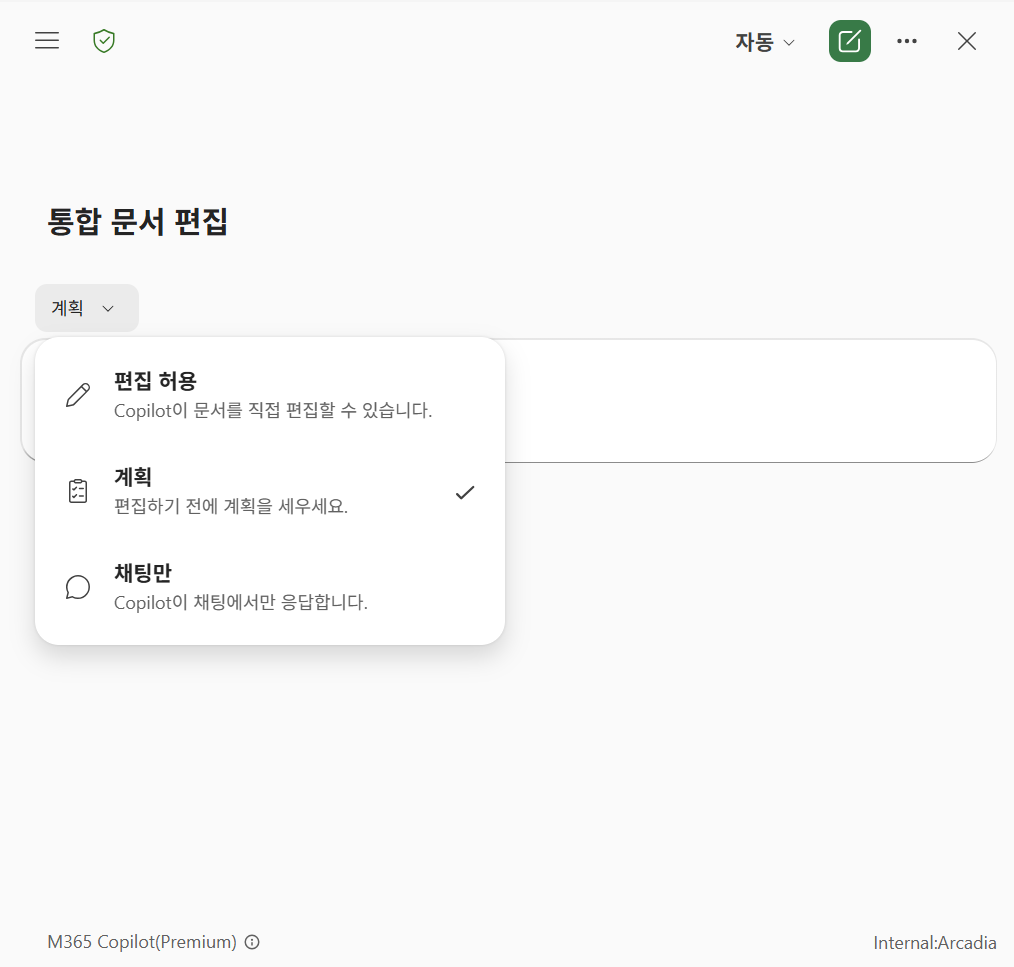
Before vs After
| Before (기존) | After (Plan 모드) | |
|---|---|---|
| 흐름 | 프롬프트 입력 → 바로 시트 편집 | 프롬프트 입력 → 계획 확인 → 승인 → 편집 |
| 투명성 | 결과만 보임 | 어떤 데이터를 쓰고, 어떤 기능을 쓸지 단계별로 확인 |
| 되돌리기 | Ctrl+Z 연타 | 승인 전에 계획을 수정하면 됨 |
| 적합한 상황 | 단순 작업 | 다단계 작업, 민감한 데이터 |
사용법은 프롬프트 입력창 위에서 "계획 (Plan)" 을 선택하면 됩니다.
Python 지원
같은 시기에 Python 지원도 추가되었습니다. 프롬프트에 "Python 사용해서"라고 지정하거나, Copilot이 필요하다고 판단하면 자동으로 Python을 호출해 회귀 분석, 이상치 탐지, 고급 시각화까지 수행합니다. 별도 설치나 코딩 지식은 필요 없습니다.
"이번 달 매출 데이터에서 이상치를 찾고, 지역별 추세선을 그려줘. Python 사용해서."
→ Plan 모드에서 계획 확인 → 승인 → Python 자동 실행 → 분석 결과 + 시각화 생성
특히 민감한 파일을 다루는 경우, 편집 전에 계획을 확인할 수 있다는 점이 유용합니다.
위 기능들은 5월부터 순차 롤아웃 중입니다.
3. AI in SharePoint: 메타데이터 태깅, 이제 AI가 합니다.
🧪 Public Preview (관리자 옵트인 필요)
필요 라이선스: Microsoft 365 Copilot (추가 비용 없음) | 제품: SharePoint Online
AI in SharePoint 개요 (Microsoft Support) · 관리자 설정 가이드 (Microsoft Learn)
2025년 9월 "Knowledge Agent"라는 이름으로 처음 등장했던 기능이, "AI in SharePoint"으로 이름을 바꾸고 본격적으로 확장되었습니다.
주요 기능은 세 가지입니다.
파일 이해 문서에 대해 자연어로 질문하고, 요약하고, 파일 간 비교까지 가능합니다. FAQ도 자동 생성합니다.
라이브러리 자동 정리 가장 실용적인 기능은 "Autofill columns"입니다. 파일 내용을 AI가 분석해서 계약 유형, 만료일, 고객명 같은 메타데이터를 자동으로 추출합니다. 지금까지 수작업으로 하던 태깅이 자동화됩니다. "500만원 이상 인보이스가 추가되면 알림"처럼 자연어로 워크플로 규칙도 만들 수 있습니다.
자연어 사이트 생성 "신입사원 온보딩 포털을 만들어줘"라고 말하면, AI가 페이지·목록·라이브러리 구조를 제안하고 승인하면 자동으로 생성합니다.
관리자 설정 안내
AI in SharePoint는 현재 Public Preview이며, 사용하려면 관리자 설정이 필요합니다.
PowerShell로 옵트인: 테넌트 또는 사이트 단위 활성화 필요 (기본값: 비활성)
Anthropic 모델 활성화 (선택, 권장): 관리 센터에서 AI 하위 프로세서로 활성화하면 전체 Preview 경험 이용 가능
Copilot 라이선스 필요 (추가 비용 없음)
참고로, SharePoint의 메타데이터가 잘 정리되어 있으면 Copilot 전체의 검색 및 응답 품질도 향상됩니다.
[보너스] Outlook에도 등장한 에이전트
🧪 Frontier 프로그램 (2026년 4~5월 롤아웃)
Microsoft 365 Message Center MC1296874 (2026.04.30)
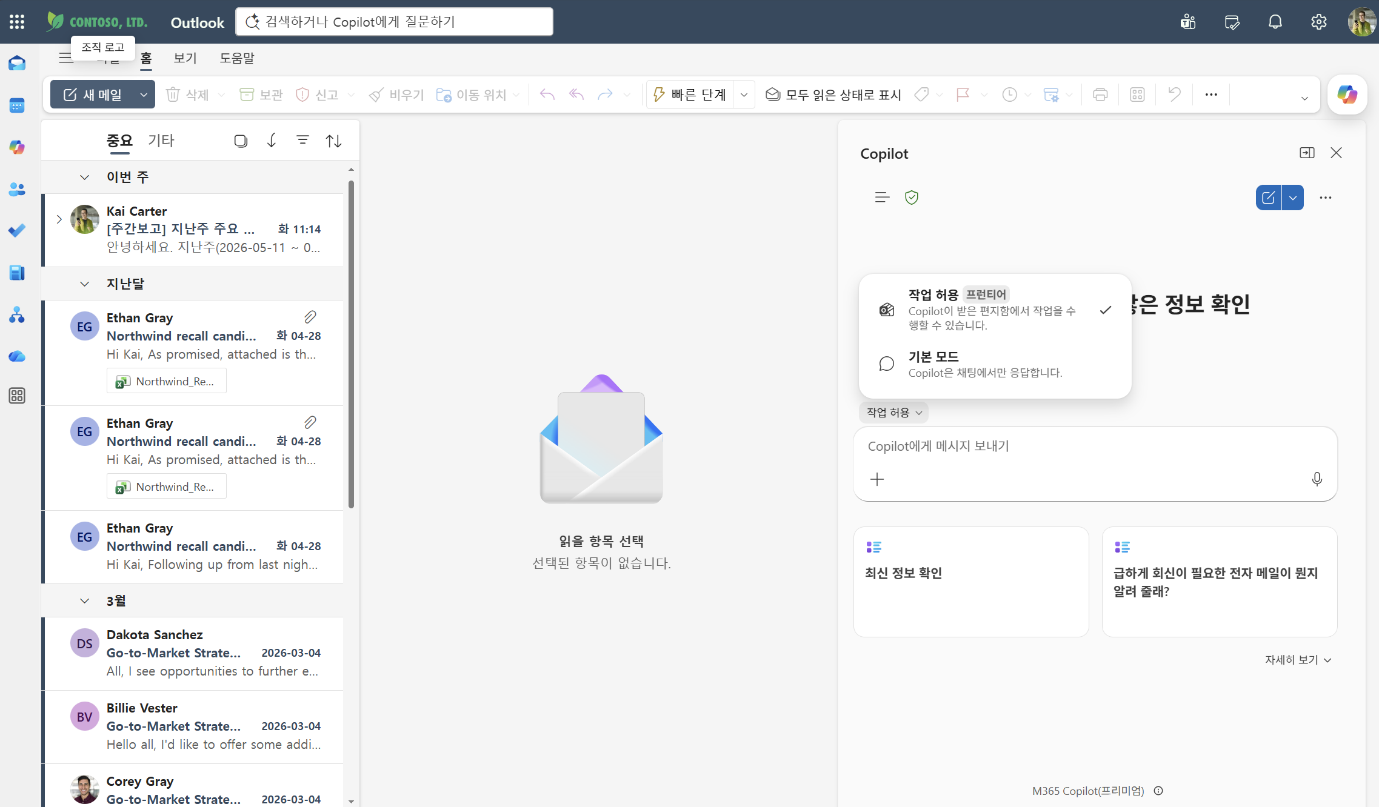
Outlook 내 Copilot Chat에서 "작업 허용(Allow Actions)"을 켜면, 자연어로 정한 규칙에 따라 Copilot이 일정을 자동으로 관리합니다.
"매니저가 보낸 회의 초대는 일정이 비면 자동 수락해줘", "취소된 미팅은 바로 삭제해줘" 와 같은 규칙을 설정하면 Copilot이 처리하고, 활동 기록에 내역을 남깁니다.
현재 Frontier 프로그램 사용자만 이용 가능하며, 일반 출시 일정은 아직 발표되지 않았습니다.
더 자세한 내용은 아래 글에서 확인할 수 있습니다.
👉 Outlook의 Copilot, 에이전트로 진화하다: 받은편지함과 캘린더를 알아서 챙겨주는 새로운 경험 - ModernWork Korea
한눈에 보기 (2026년 5월 기준)
| 기능 | 상태 | 관리자 조치 |
|---|---|---|
| Cowork Skills | Frontier | Frontier 신청 |
| Excel Plan 모드 + Python | 5월 롤아웃 중 | 업데이트 채널 확인 |
| AI in SharePoint | Public Preview | PowerShell 옵트인 |
| Outlook "작업 허용" | Frontier | Frontier 신청 |
본 기사의 모든 내용은 Microsoft 공식 블로그, Microsoft Learn, Microsoft 365 Message Center를 출처로 작성되었습니다. 출시 일정은 변경될 수 있으며, 테넌트 환경에 따라 기능 제공 시점이 다를 수 있습니다.