WRK541 - GitHub Copilot エージェントモードを使ったリアルなコード移行

異なるプログラミング言語へのチャレンジングな移行を体験
- 対象者:GitHub Copilot を活用した AI ペアプログラミングで、プログラミング言語間の移行・変換などの難しい作業を実践したいすべての技術者
- 学習内容:プログラミング言語の変換プロジェクトで特に役立つ高度な GitHub Copilot テクニックと、Copilot が提供するさまざまなモードの活用方法
- 制作物:Python で書かれた HTTP API を C#(.NET Minimal APIs)へ移行したもの。元の Python API との完全な互換性で、季節ごとの気象データを取得できる HTTP API
学習目標
このワークショップでは、以下を学びます:
- GitHub Copilot の各モードの違い、使い分け、ベストプラクティス、最大活用のためのツール
- Web 開発における Python と C# の違いを理解する
- Python の FastAPI から C# の ASP.NET Core Minimal APIs に移行する際の、構文・ライブラリ・フレームワークの主要な違いを学ぶ
- C# における JSON のシリアライズ・デシリアライズを実装する
System.Text.Jsonを使って JSON データを処理する実践的な経験を積み、元の Python API との互換性を確保する- C# でエンドポイントを段階的に開発・検証する
- 個々のエンドポイントを反復的に作成・テストし、元の Python API との一致を確認する練習をする
- Swagger/OpenAPI ドキュメントを統合する:Swashbuckle と ASP.NET Core の OpenAPI サポートを使って包括的な API ドキュメントを追加する方法を学ぶ
📣 前提条件
このワークショップに参加するための前提条件は 1 つだけです。自分自身の GitHub アカウントを持っていることです。すべてのリソース、依存関係、データはリポジトリ自体に含まれています。GitHub Copilot のライセンス、トライアル、または無料版を用意してください。
✅ 開始前チェックリスト
ワークショップを始める前に、以下の準備ができているか確認してください:
- GitHub アカウント:作成済みでログインできる状態
- GitHub Copilot へのアクセス:GitHub Copilot が有効になっている(有料サブスクリプション、トライアル、または無料版)
- 環境の選択:以下のどちらかを決めておく:
- ☁️ GitHub Codespaces(推奨 - セットアップ不要)
- 💻 ローカル開発環境(Python 3.12、.NET 10 SDK、VS Code が必要。詳細は Resources.md を参照)
- ローカルセットアップの場合:すべての前提条件がインストール・確認されている
どちらの環境を選ぶか迷っている場合は?
このワークショップでは GitHub Codespaces を推奨しています。すべてのツールがあらかじめ設定された環境が提供されるため、インストール不要で始められます!
GitHub アカウントの作成
GitHub アカウントをお持ちでない場合は、以下の手順に従って無料で作成できます。
- GitHub のサインアップページにアクセスします。
- メールアドレスを入力し、パスワードを作成して、ユーザー名を選択します。登録プロセスを簡単にするため、職場のメールアドレスより個人のメールアドレスの使用をお勧めします。
- 国・地域を選択し、利用規約に同意します。
-
「アカウントを作成する」 ボタンをクリックし、メールボックスに確認メールが届くのを待ちます。
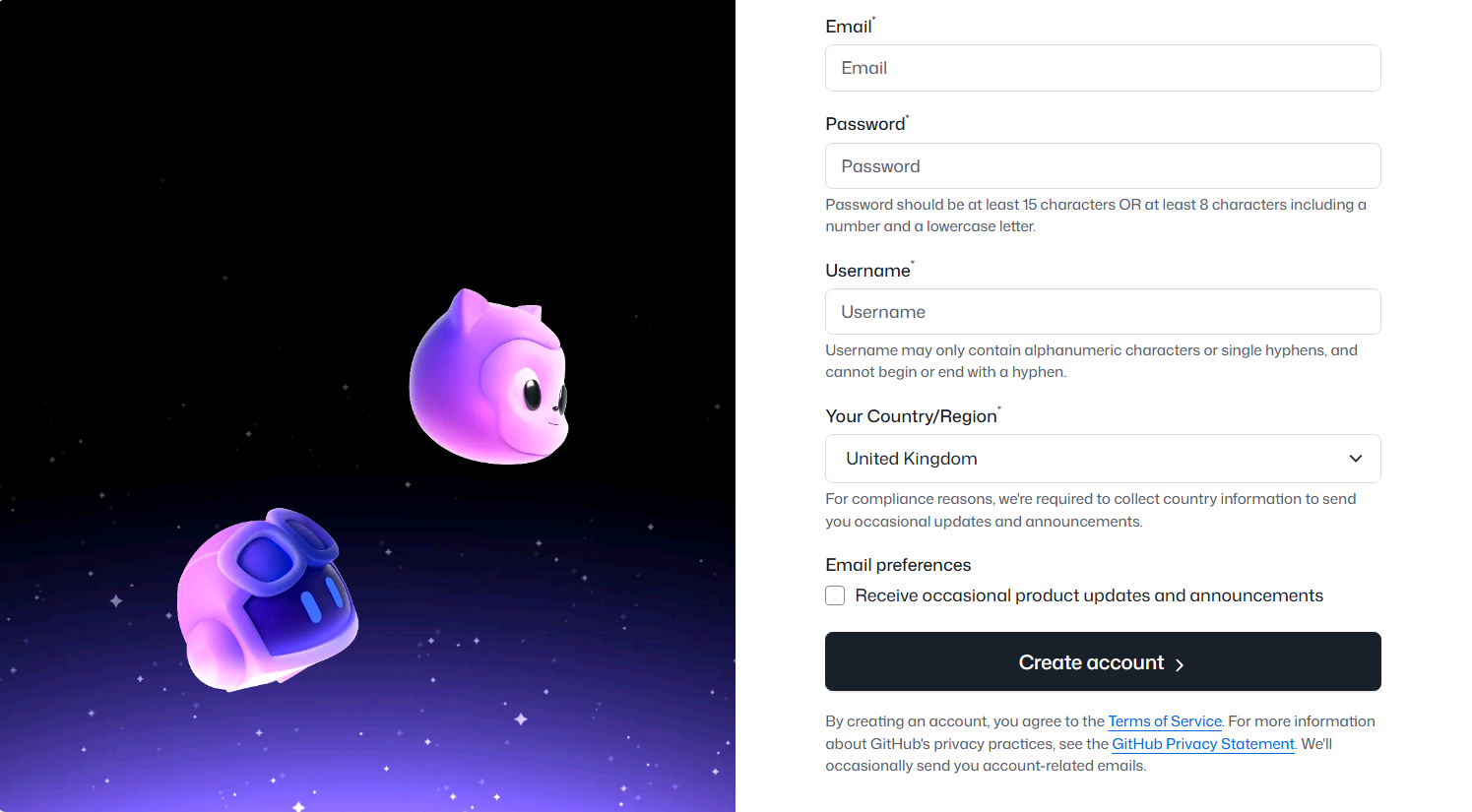
-
メールに記載された確認コードをコピーして、GitHub ウェブサイトの確認フィールドに貼り付けます。次に 「続行」 をクリックします。
- 以上で完了です!これで準備が整いました。
右下の 「ワークショップのナビゲーション」 と書かれた 「次へ」ボタン をクリックして始めましょう。