リポジトリを開く(ローカルまたは GitHub Codespaces)
自分の作業環境に合ったワークフローを選択してください。ローカル開発環境で作業する場合、必要なツールはすべてインストール済みであることを前提としています(前提ツールの一覧は Resources ページを参照)。フルホスト型の環境を希望する場合は、GitHub Codespaces のパスに従ってください。
イベント参加者の方へ
Microsoft のイベント会場(事前にプロビジョニングされたラボ環境が用意されている場合)に参加している場合でも、ローカル環境 の手順に従って自分のマシンで作業することができます。ローカル環境の手順では、イベントのラボ環境の代わりに、必要な認証情報とリソースを自分のマシンでローカルに用意することを前提としています。ラボのリソースと認証情報については、イベントのガイダンスを参照してください。
-
リポジトリページを開きます: Real World Code Migration with GitHub Copilot Agent Mode
-
リポジトリをマシン上の作業フォルダにクローンします:
git clone https://github.com/microsoft/aitour26-WRK541-real-world-code-migration-with-github-copilot-agent-mode.git -
VS Code で File > Open Folder を選択し、クローンしたフォルダを開きます。
-
VS Code で GitHub にサインインし、GitHub Copilot が有効になっていることを確認します(コマンドパレット → GitHub: Sign in)。
-
Python プロジェクトの依存パッケージをインストールします:
cd src/python-apppip install -r requirements.txt -
これでローカル環境でのワークショップを進める準備が整いました。ツールの一覧が必要な場合は、Resources ページの ローカル環境の前提条件 セクションを参照してください。
- リポジトリにアクセスします: Real World Code Migration with GitHub Copilot Agent Mode
- GitHub アカウントにログインします。
- 右上の Star ボタンをクリックします(後で見つけやすくなります)。
-
<> Code ボタンをクリックし、Codespaces タブを開いて + を選択し、新しい Codespace を作成します。
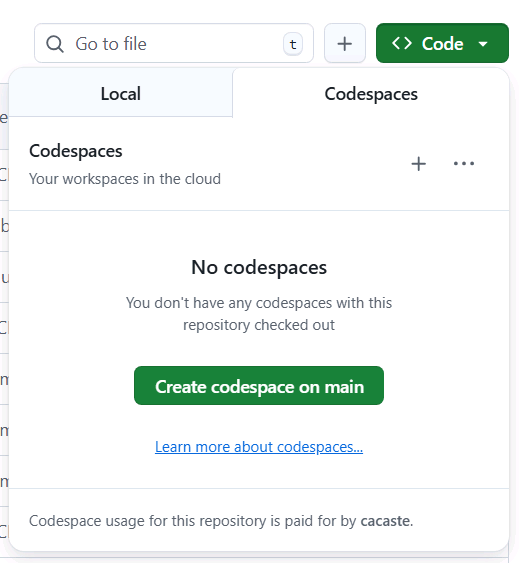
-
ブラウザで Codespace のプロビジョニングが完了するまで待ちます。
-
Codespace が起動すると、ブラウザ上で VS Code のような画面が表示されます。そのままブラウザで作業を続けるか、Open in VS Code をクリックしてデスクトップの VS Code から接続することもできます。
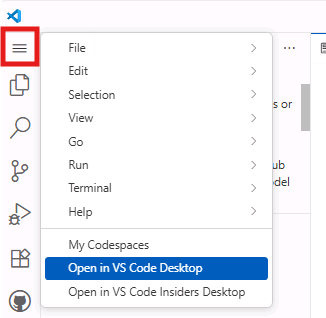
Success
後でワークショップを再開したい場合は、GitHub のプロフィール画像をクリックして Your stars を選択してください。