L03. 바이브 코딩으로 MCP 서버 만들자
이제 이 핸즈온 랩의 진짜 목적인 MCP 서버를 만들어보는 단계에 들어왔습니다. 이 단계에서는 바이브 코딩을 활용해서 MCP 서버를 만들어보겠습니다.
바이브 코딩이란, AI가 코드를 작성하는 것을 실시간으로 보여주는 방법론입니다. 이를 통해 AI가 코드를 작성하는 과정을 관찰하고 이해할 수 있으며, 코드 작성 과정에서 발생하는 문제점이나 개선점을 실시간으로 파악하여 코드 품질을 높일 수 있습니다.
Step 1. 바이브 코딩 환경 구성
우리는 오늘의 바이브 코딩을 위해 VS Code를 사용할 것입니다. 그리고 둘 중 하나의 방법을 골라 바이브 코딩을 시작할 것입니다.
바이브 코딩을 사용하려면 유료 구독이 필요한데, 본 핸즈온에서는 그 부분을 제공해 드리지 못합니다. 각자 자신이 사용할 수 있는 GitHub Copilot 계정이나 ChatGPT 계정을 사용해서 바이브 코딩을 진행해 주시기 바랍니다.
방법 1: GitHub Copilot 사용하기
VS Code의 Copilot 기능을 활용해서 바이브 코딩을 진행할 수 있습니다. 개인이나 조직이 가진 GitHub 계정으로 로그인한 후, Copilot 기능을 활성화하면 됩니다. 추가 대안으로 BYOK 방식으로 OpenAI의 API 키를 활용해서 Codex 모델을 사용할 수도 있습니다.
- VS Code에서 GitHub Copilot 확장 프로그램을 설치합니다. (이미 설치되어 있습니다.)
-
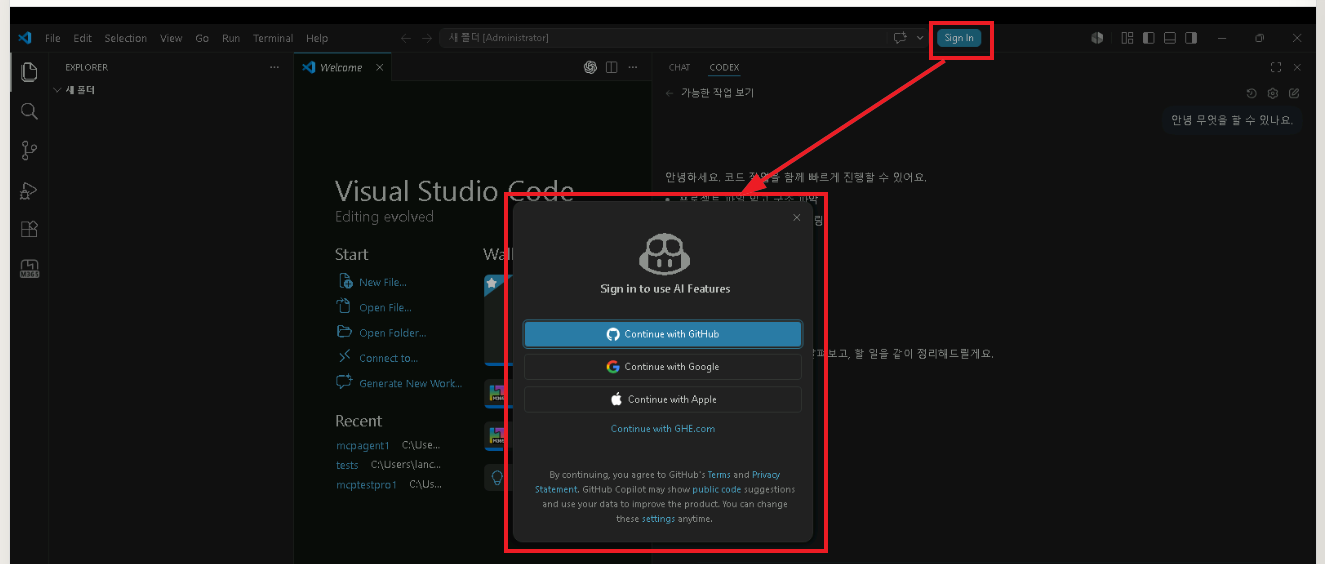
VS Code 우측 상단에서 Sign In 아이콘을 클릭하여 로그인합니다.
-
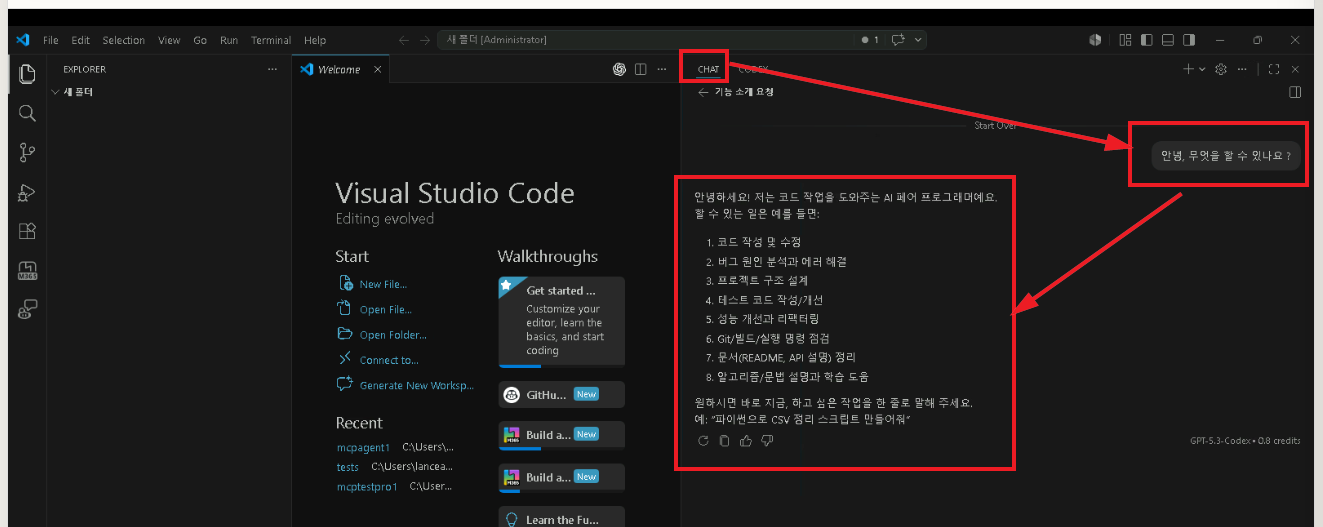
구성이 완료되면 아래와 같이 기본적인 질문에 응답하는 것을 볼 수 있습니다.
방법 2: OpenAI Codex 사용하기
OpenAI의 Codex 모델을 활용해서 바이브 코딩을 진행할 수 있습니다. Codex 모델을 사용하려면 OpenAI 계정과 API 키가 필요합니다.
- VS Code에서 OpenAI Codex 확장 프로그램을 설치합니다. (이미 설치되어 있습니다.)
-
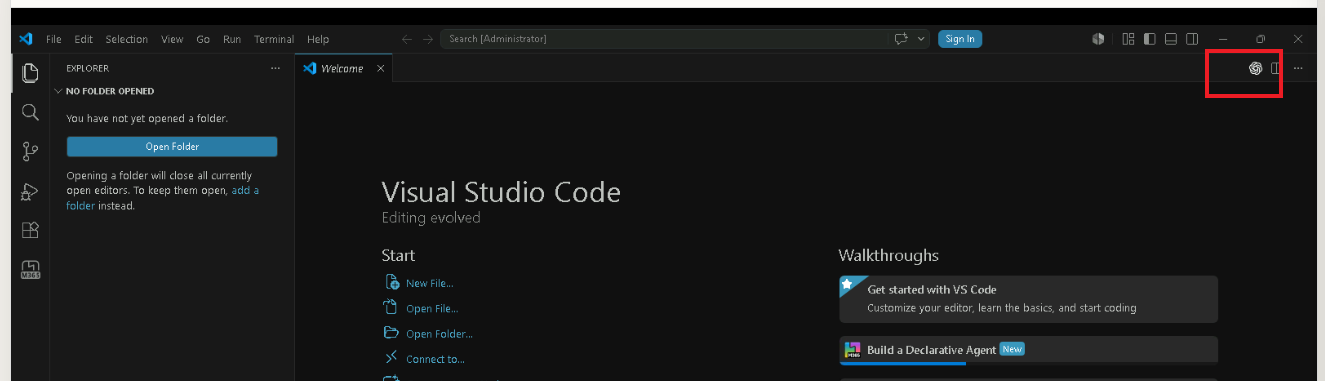
VS Code 우측 상단에서 Codex 아이콘을 클릭합니다.
-
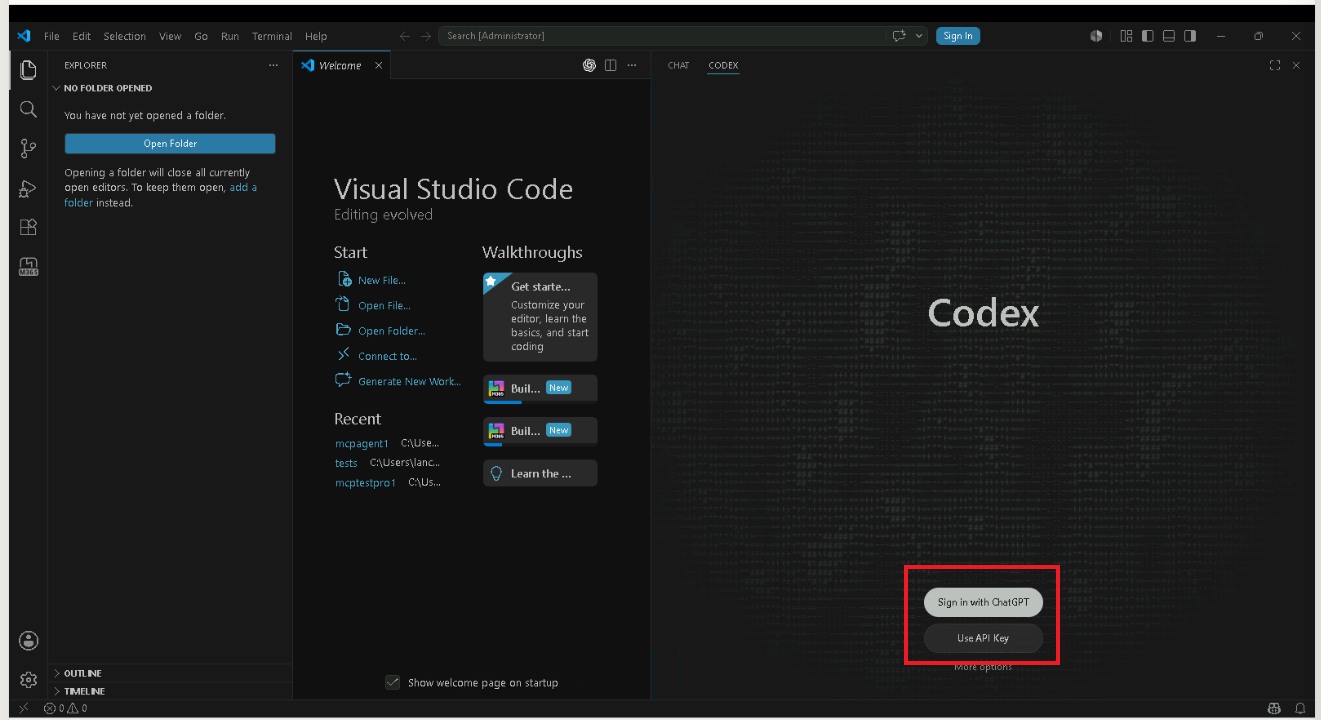
VS Code에서 ChatGPT로 로그인하거나, API 키를 입력해서 Codex 모델을 사용할 수 있도록 설정합니다.
-
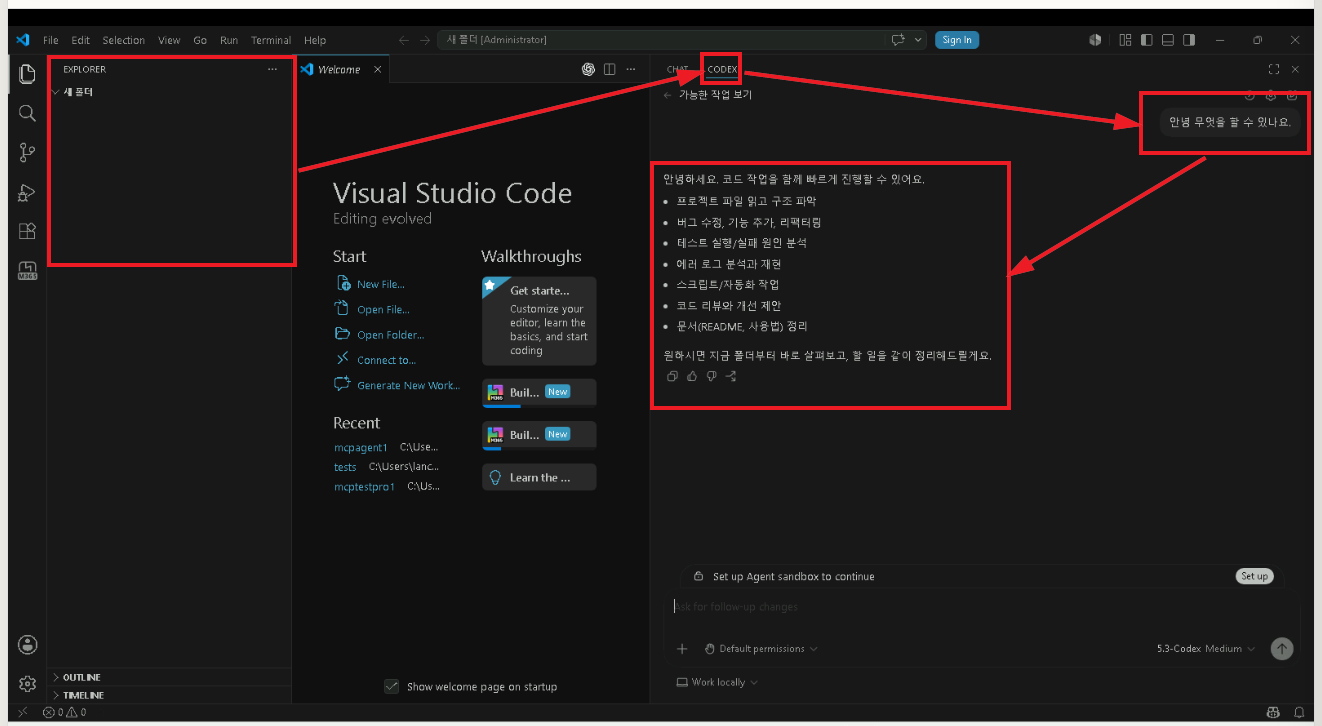
구성이 완료되면 아래와 같이 기본적인 질문에 응답하는 것을 볼 수 있습니다.
Codex 챗봇이 동작하려면 프로젝트가 필요합니다. “Open Folder”를 클릭해서 빈 폴더를 만들어 열어 주세요.
Step 2. MCP 서버 만들기
이후 랩에서는 Codex를 기준으로 진행하겠습니다. GitHub Copilot을 사용하는 경우, Codex 챗봇과 동일한 방식으로 질문을 입력해서 바이브 코딩을 진행할 수 있습니다.
-
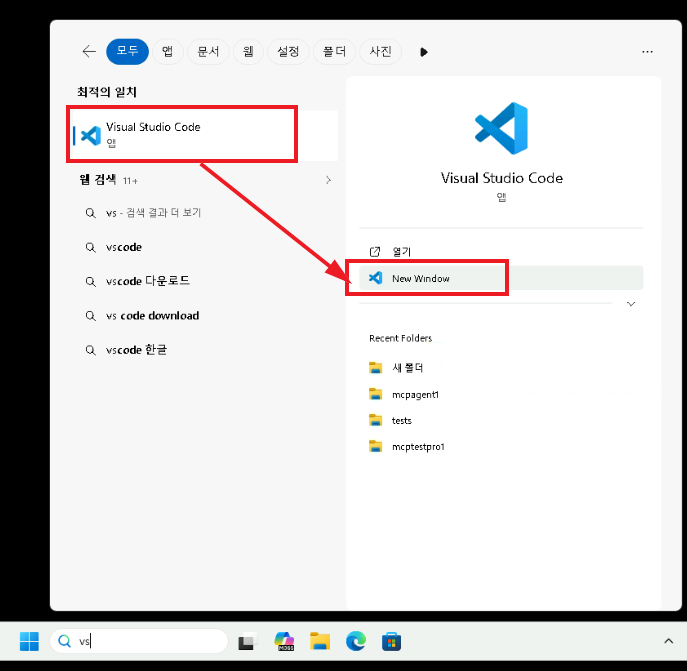
VS Code를 New Window로 열어서, 빈 폴더를 하나 만들어 주세요. (File > New Window > File > Open Folder)
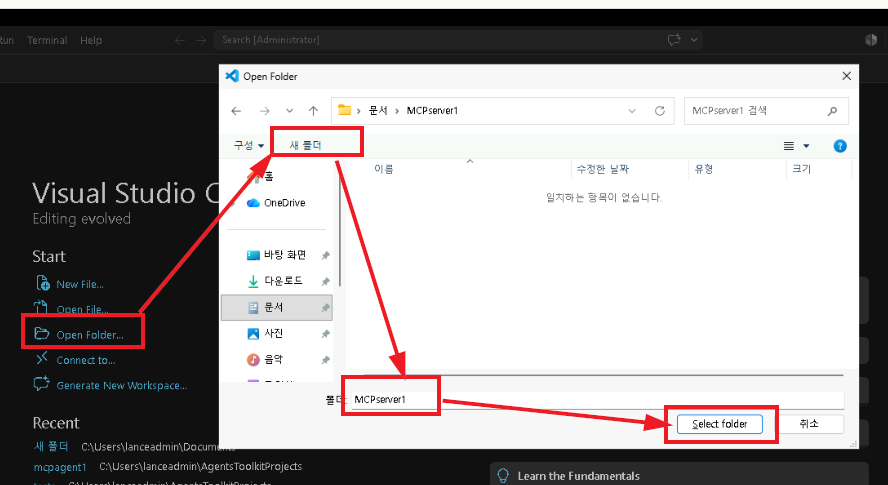
-
열리는 폴더에 대해 신뢰한다고 표시해 주세요. 그래야 Codex 챗봇이 이 폴더에 파일을 생성하고 코드를 작성할 수 있습니다.
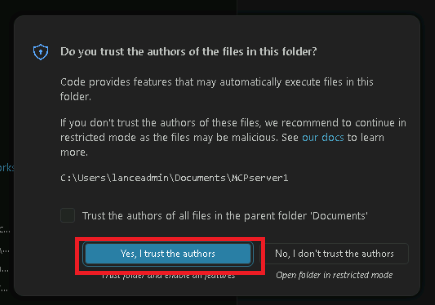
- 새로 열린 VS Code에서 ChatGPT 아이콘을 클릭해서 챗봇을 활성화해 주세요.
- 챗봇에게 프롬프트를 입력해서 MCP 서버를 만들어 달라고 요청해 보세요.
-
아래 프롬프트는 예시입니다. 실제로는 나만의 프롬프트를 입력하고 그걸 기반으로 바이브 코딩을 해보는 경험이 중요합니다. 아래 두 가지 프롬프트 중 하나를 선택해서 입력해 보세요.
MCP 서버를 만들어줘.
내가 필요한 MCP 서버는 코파일럿 스튜디오에 연결할 수 있어야 해.
여기에 필요한 기술적인 요구사항은 알아서 리서치 해서 적용해줘.
이 MCP 서버가 제공할 도구는 메아리야. 사용자의 텍스트를 받아 세 번 반복해 출력하는 것이지.
이 MCP 서버는 Python으로 작성해줘.
그리고 내가 이 MCP 서버를 내 컴퓨터에서 실행할 수 있도록, 필요한 패키지 설치는 알아서 수행해줘.
Python으로 MCP(Model Context Protocol) 서버를 만들어줘. 이 서버는 Microsoft Copilot Studio에 연결되어 실제로 도구가 호출되는 것까지 검증되어야 해. 아래 요구사항을 빠짐없이 충족해줘. ## 1. 서버가 제공할 도구 - 도구 이름: echo - 동작: 사용자가 입력한 텍스트(text: string)를 받아 세 번 반복해서 반환한다. - 출력 예: 입력이 "안녕"이면 "안녕\n안녕\n안녕" 형태로 반환. - 도구에는 LLM이 이해할 수 있도록 명확한 영어/한국어 docstring과 파라미터 설명을 달아줘. ## 2. 필수 기술 제약 (Copilot Studio 호환 - 반드시 준수) - 전송 방식은 반드시 **Streamable HTTP**여야 한다. stdio나 SSE는 절대 사용하지 마라. (Copilot Studio는 Streamable HTTP만 지원하며 SSE는 2025년 8월부로 폐기됨) - Python MCP SDK(`mcp[cli]`)의 FastMCP를 사용하고, **stateless_http=True**로 생성해라. (Copilot Studio 연결에는 stateless 모드가 안정적이다) - HTTP 엔드포인트 경로는 **/mcp** 로 노출하고, 포트는 8000으로 고정해라. - 서버는 0.0.0.0에 바인딩해서 외부 터널에서 접근 가능하게 해라. ## 3. 환경 및 실행 (Windows, 알아서 끝까지 수행) - 가상환경(venv)을 만들고 활성화한 뒤 필요한 패키지(`mcp[cli]` 등)를 pip로 설치까지 직접 실행해라. - requirements.txt 와 README.md(실행법/연결법 포함)도 생성해라. - 서버 실행 명령을 README에 명확히 적고, 실제로 백그라운드로 실행해서 기동을 확인해라. ## 4. 자체 검증 (이 단계를 통과해야 "완료"로 간주) - 별도의 Python MCP 클라이언트 테스트 스크립트를 작성해 실행해라. - 테스트는 (1) 서버에 연결, (2) tools/list로 echo 도구가 보이는지 확인, (3) echo를 "테스트" 입력으로 호출해 결과가 3번 반복되는지 검증해야 한다. - 테스트가 통과한 실제 출력 로그를 보여줘. 실패하면 원인을 고쳐서 통과할 때까지 반복해라. ## 5. Copilot Studio 연결 안내 (Copilot Studio는 클라우드라 localhost에 접근 불가) - 로컬 서버를 외부에 공개하기 위한 방법을 README에 적어줘: Windows에 내장된 dev tunnel(`devtunnel`) 사용법 또는 ngrok 대안 둘 중 하나를 단계별 명령어로 안내. (예: `devtunnel host -p 8000 --allow-anonymous`) - 공개 URL이 https://<tunnel>/mcp 형태가 됨을 명시해라. - Copilot Studio 연결 절차를 정확한 필드값과 함께 적어줘: 1) 에이전트에서 generative orchestration(생성형 오케스트레이션)을 켠다. 2) Tools > Add a tool > Model Context Protocol 선택. 3) Server name, Server description 입력, Server URL = 공개 터널 URL + /mcp. 4) 인증은 None(인증 없음)으로 설정 (이 데모는 인증 불필요). 5) Create 후 도구 추가, echo 도구가 노출되는지 확인. ## 6. 산출물 정리 - 최종적으로 프로젝트 파일 트리, 각 파일 역할, 실행 명령, 검증 결과, Copilot Studio 연결 단계를 요약해서 보여줘.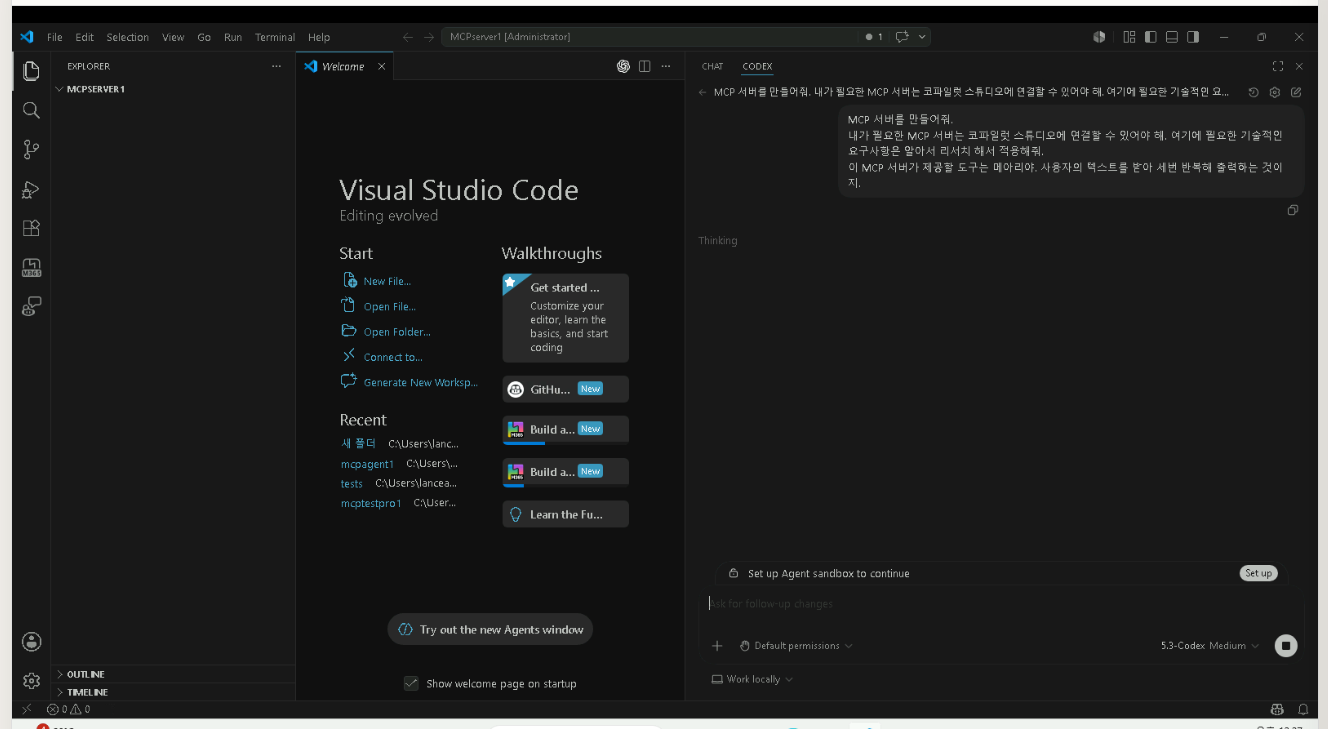
-
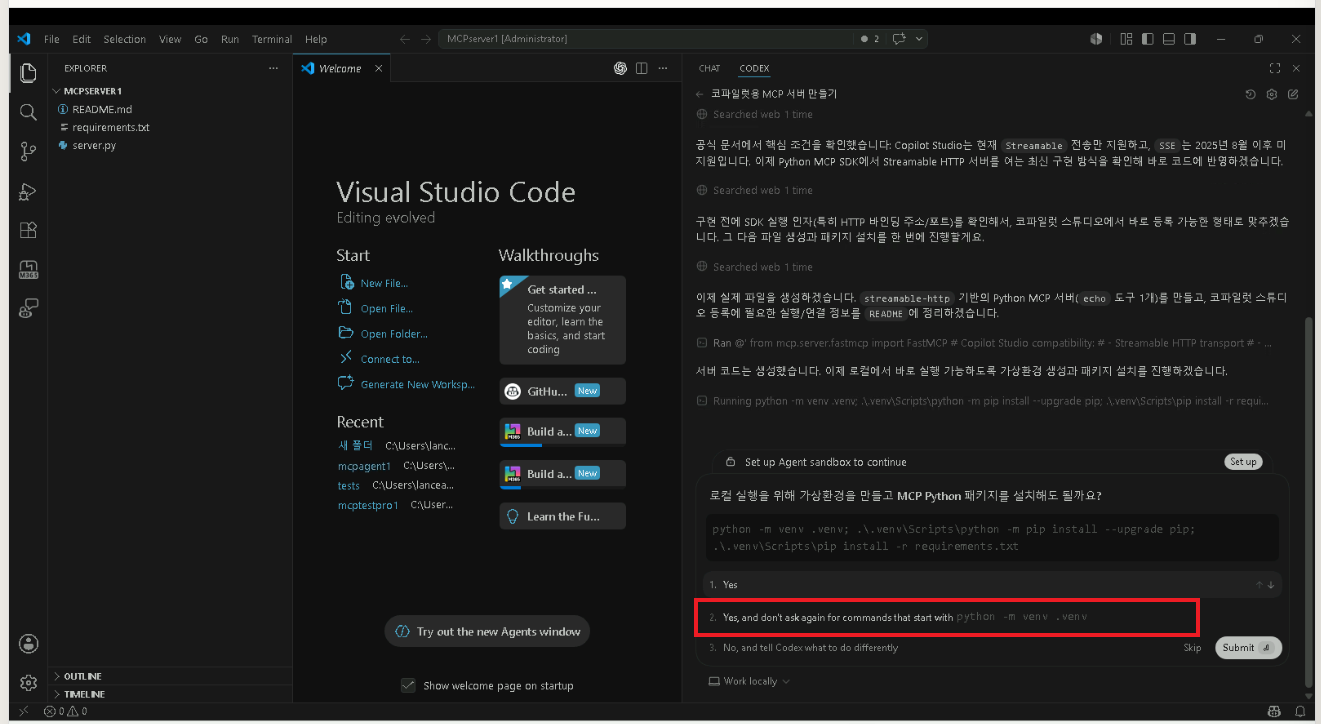
챗봇이 코드를 작성하는 과정을 실시간으로 관찰해 보세요. (“응, 알아서 해줘.”)
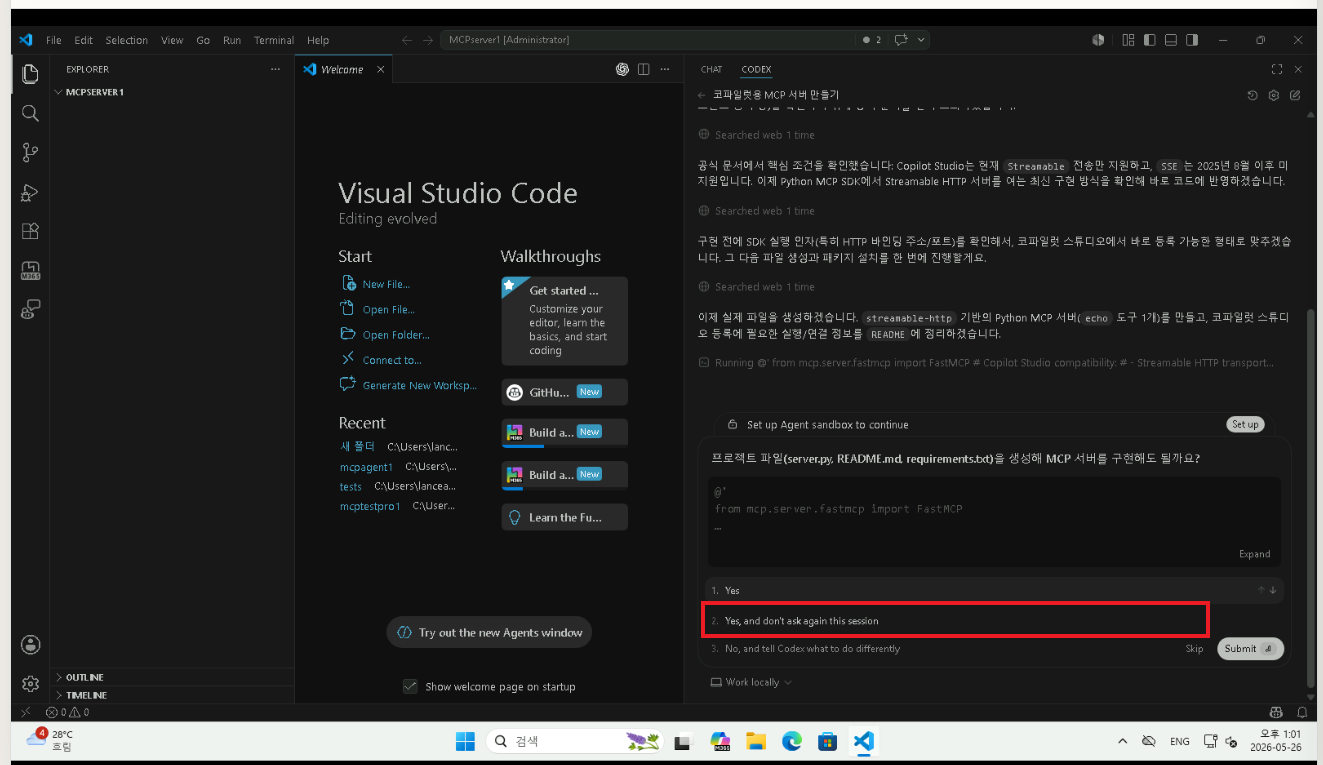
-
작업이 완료되었다고 합니다.
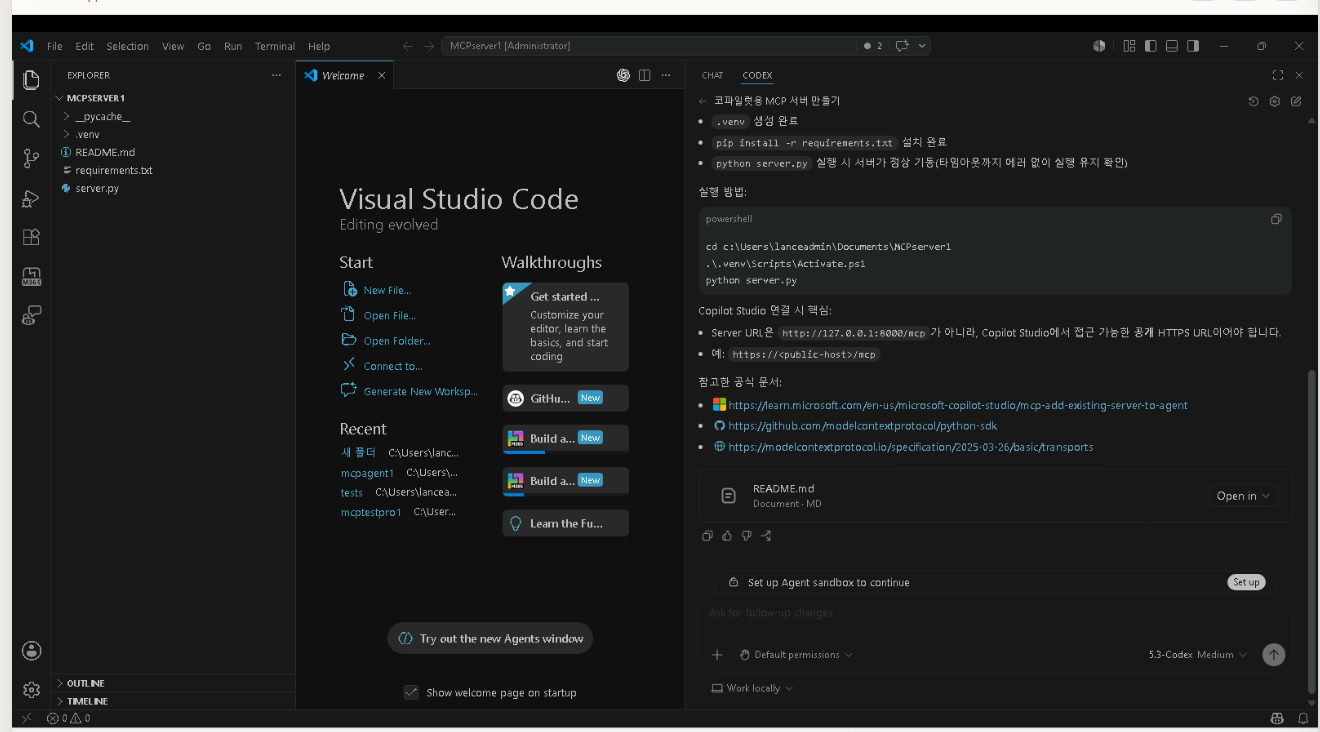
어떤 느낌인지 아시겠죠. AI가 일하고 나는 결과를 검수한다.
Step 3. MCP 서버 검수하기
-
구동 중인가? 현재 Codex가 작업을 수행하고 서버도 실행 중입니다. 브라우저에서 아래 주소를 입력해보면
http://127.0.0.1:8000/mcp아래와 같이 MCP 서버가 구동 중인 것을 확인할 수 있습니다. 다만 정상적인 구동 결과를 볼 수는 없지요.
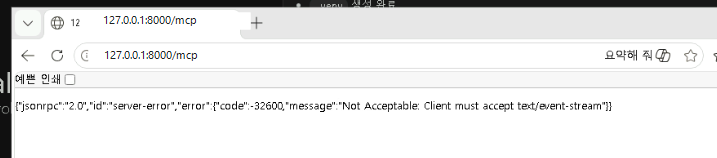
- 이제 MCP를 위한 검사 도구인 MCP Inspector를 활용해서, 이 MCP 서버가 Copilot Studio의 요구사항을 충족하는지 검수해 보겠습니다.
-
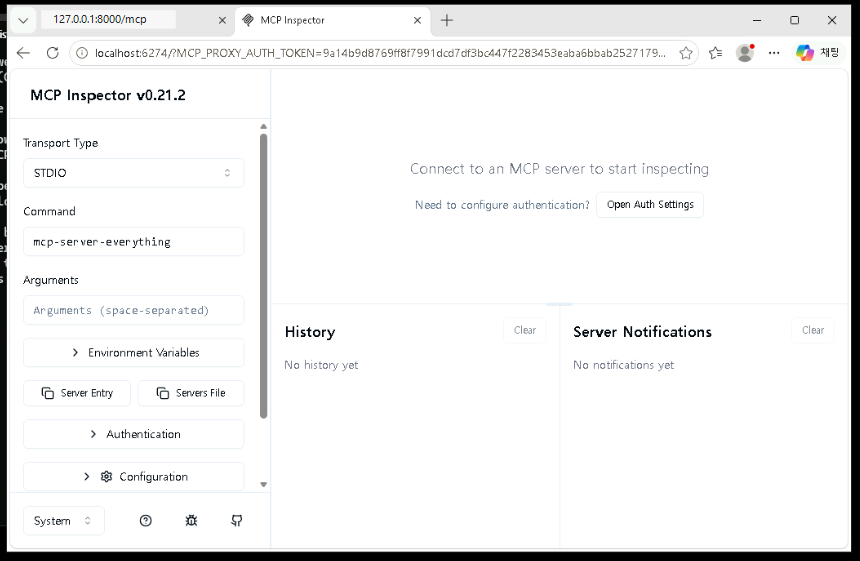
PowerShell에서 아래 명령어를 입력해서 MCP Inspector를 실행합니다.
npx @modelcontextprotocol/inspector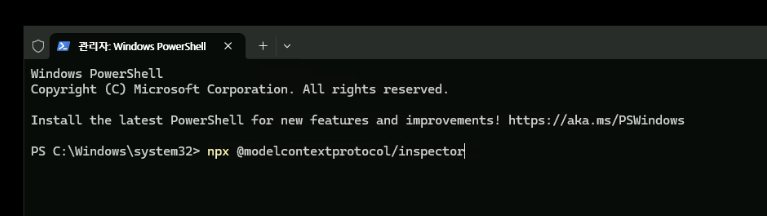
MCP Inspector는 MCP 서버의 API를 호출해서, 이 서버가 Copilot Studio의 요구사항을 충족하는지 검수해 주는 도구입니다. 구동에 필요한 Node.js는 이미 설치되어 있습니다.
-
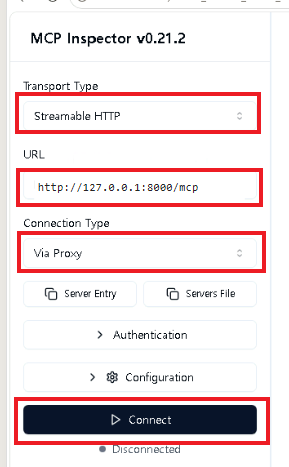
MCP Inspector에서 아래와 같이 설정합니다.
- Transport Type:
Streamable HTTP - URL:
http://127.0.0.1:8000/mcp - Connection Type:
Via Proxy
이렇게 설정하고 “Connect” 버튼을 클릭하면, MCP Inspector가 이 MCP 서버에 연결을 시도합니다.
연결이 실패할 수도 있습니다. 이 경우, Codex 챗봇에게 에러 메시지를 보여주면서 왜 연결이 실패하는지 물어보고, 문제를 해결할 수 있도록 요청해 보세요. 예: “MCP Inspector로 연결을 시도했는데 실패했어. 에러 메시지는 ‘Connection refused’야. 이게 무슨 뜻이고 어떻게 해결할 수 있을까?” VM 안에 있는 “Snipping Tool”을 활용해서 에러 메시지를 캡처해 보여주는 것도 좋습니다.
- Transport Type:
-
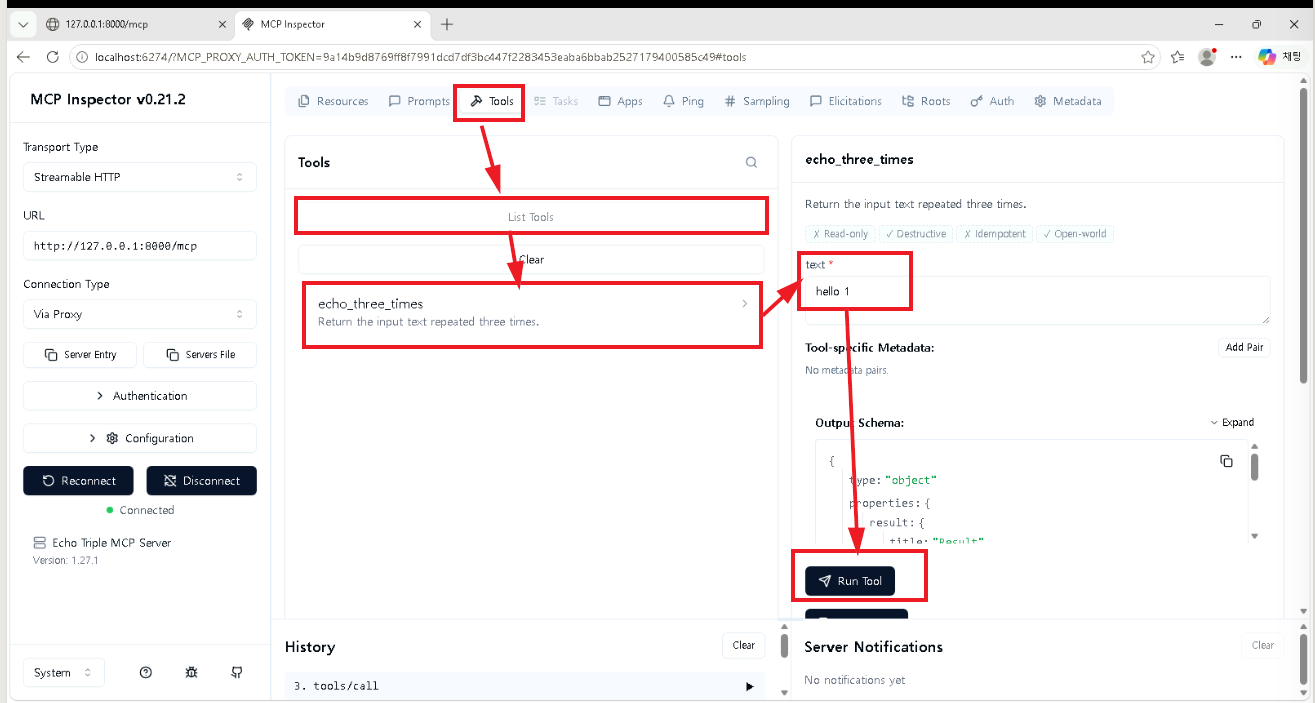
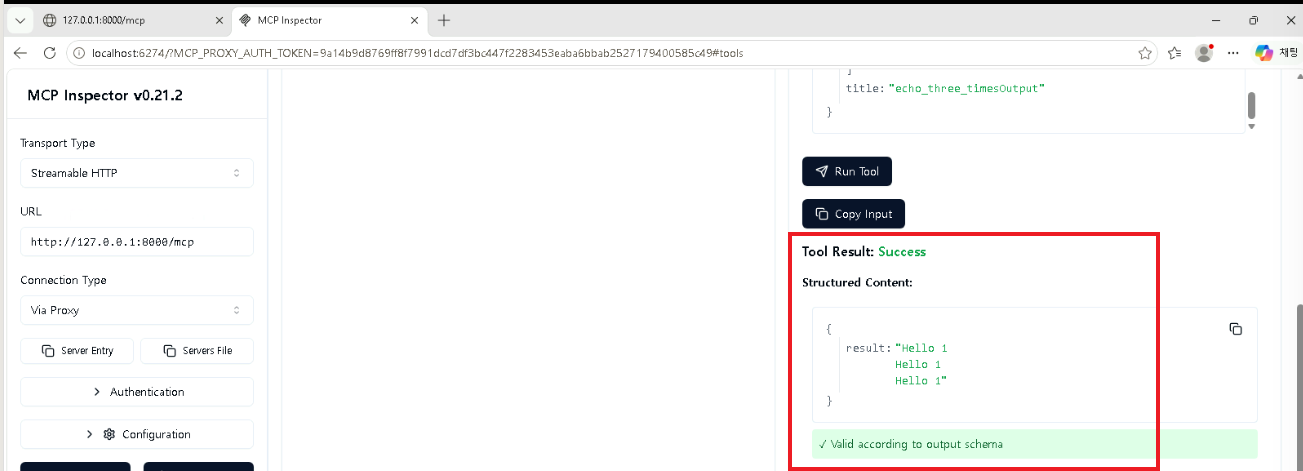
연결이 성공하면 Tools 탭에서 메아리 도구가 보이고, 테스트 입력에 텍스트를 입력해서 “Run” 버튼을 클릭하면 이 MCP 서버가 정상적으로 동작하는지 확인할 수 있습니다.
Step 4. 바이브 코딩으로 기능 추가하기
이번에는 바이브 코딩을 활용해서 이 MCP 서버에 새로운 기능을 추가해 보겠습니다. 예를 들어, 메아리 도구 대신 공개 접속 가능한 환율 API를 활용해서 사용자가 입력한 통화 쌍의 환율을 출력하는 기능을 추가해 보죠.
-
챗봇에게 아래와 같이 입력해서 MCP 서버에 새로운 기능을 추가해 달라고 요청해 보세요.
이 MCP 서버는 잘 동작하고 있어.
이제 새로운 기능을 추가해 보자.
새로운 기능은 환율 조회 기능이야.
바로 사용 가능한 API가 있어. https://frankfurter.dev/ 이 API를 활용해서, 사용자가 입력한 통화 쌍의 환율을 출력하는 기능을 추가해줘.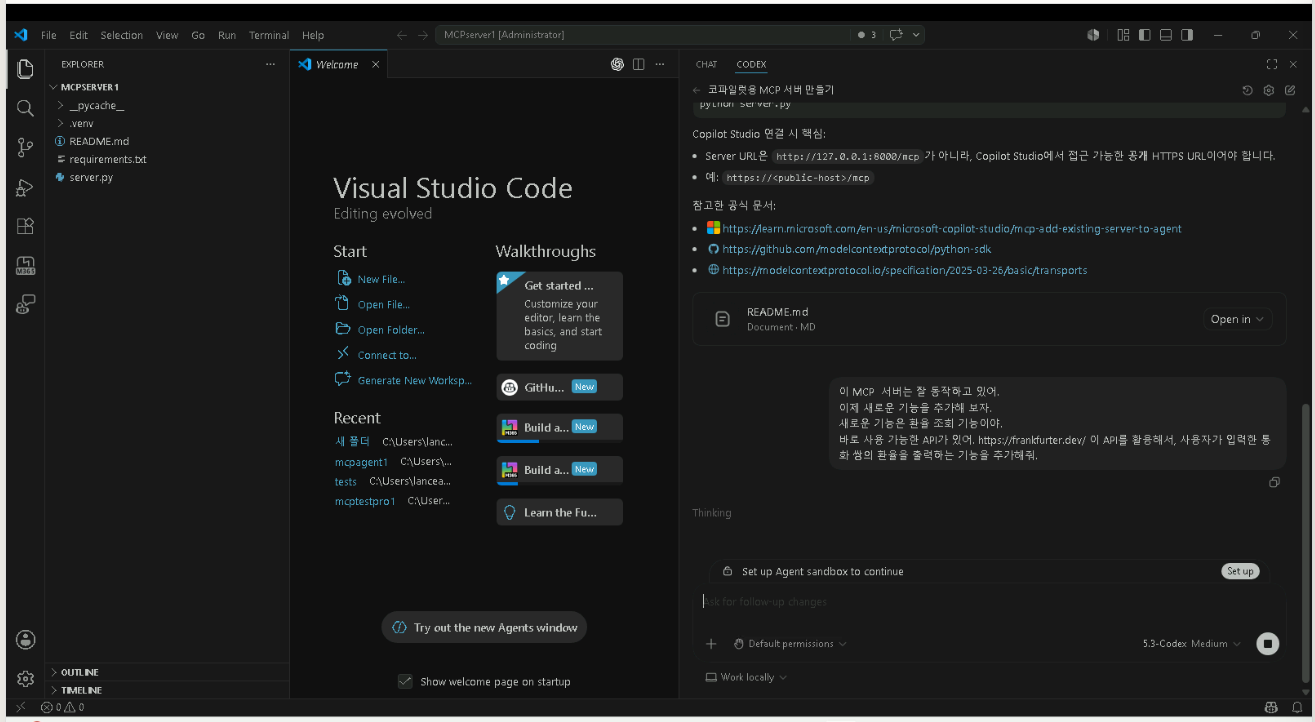
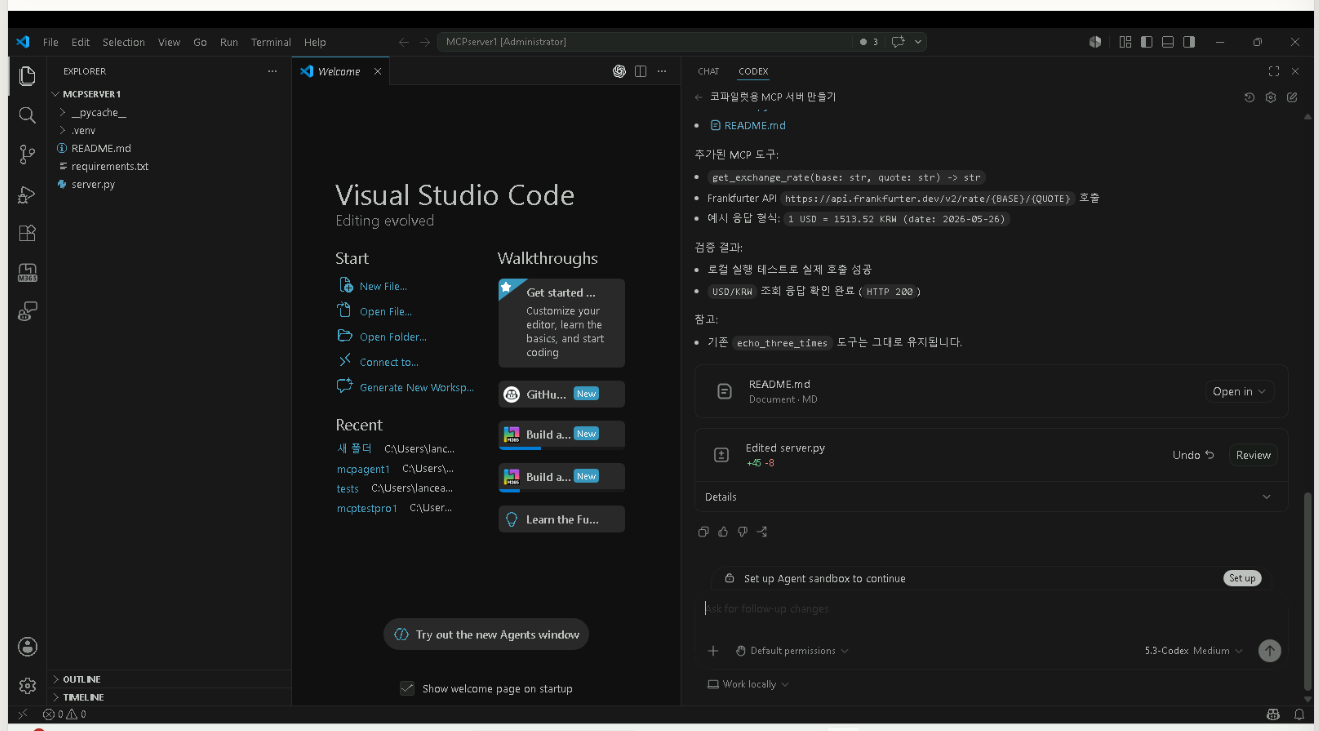
작업이 끝났다고 하는군요.
-
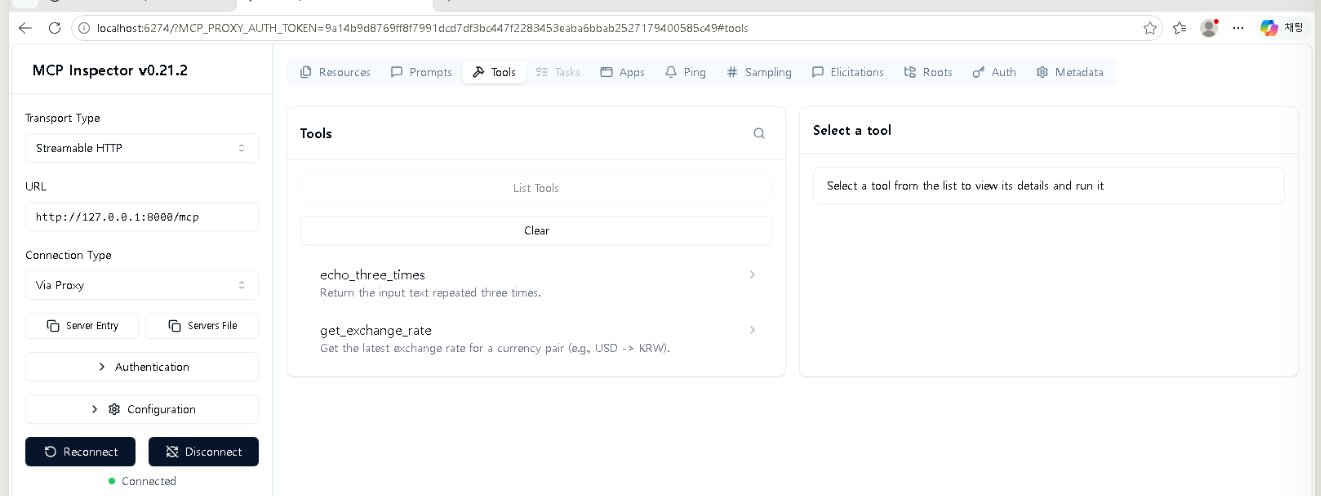
작업이 끝났으면 우리가 검수해야지요. MCP Inspector에서 이 새로운 기능이 추가된 것을 확인할 수 있습니다. 만약 창을 닫았다면 PowerShell에서 다시 실행하세요.
npx @modelcontextprotocol/inspector제 경우는 인스펙터에서 추가된 도구가 처음엔 보이지 않았습니다.
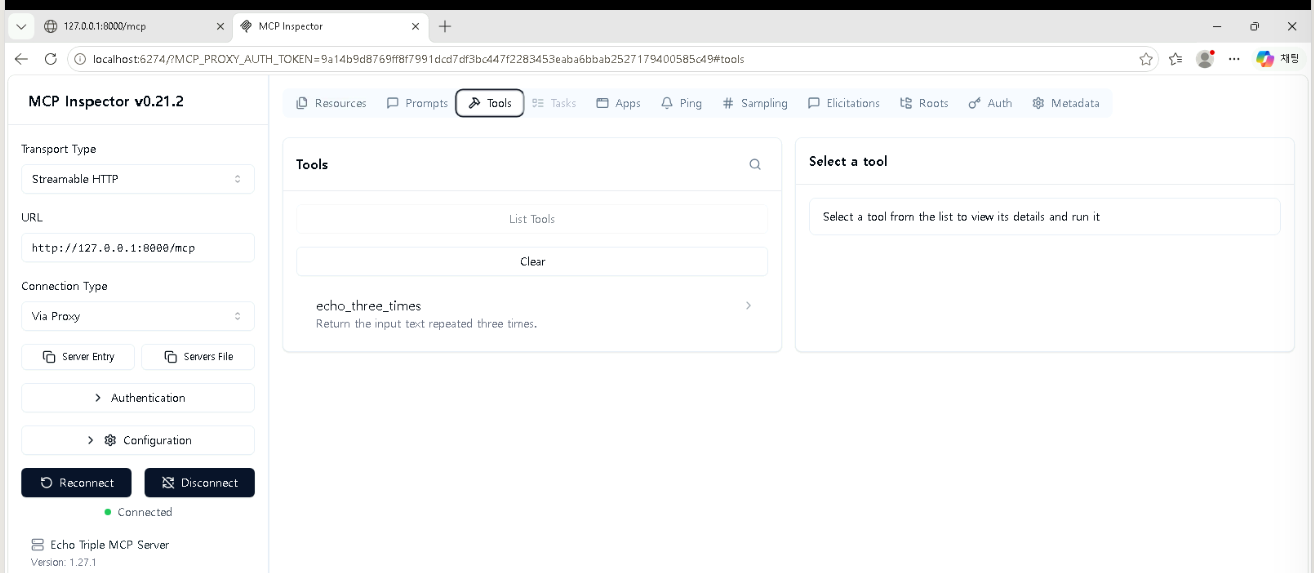
그래서 챗봇에게 물어봤죠.
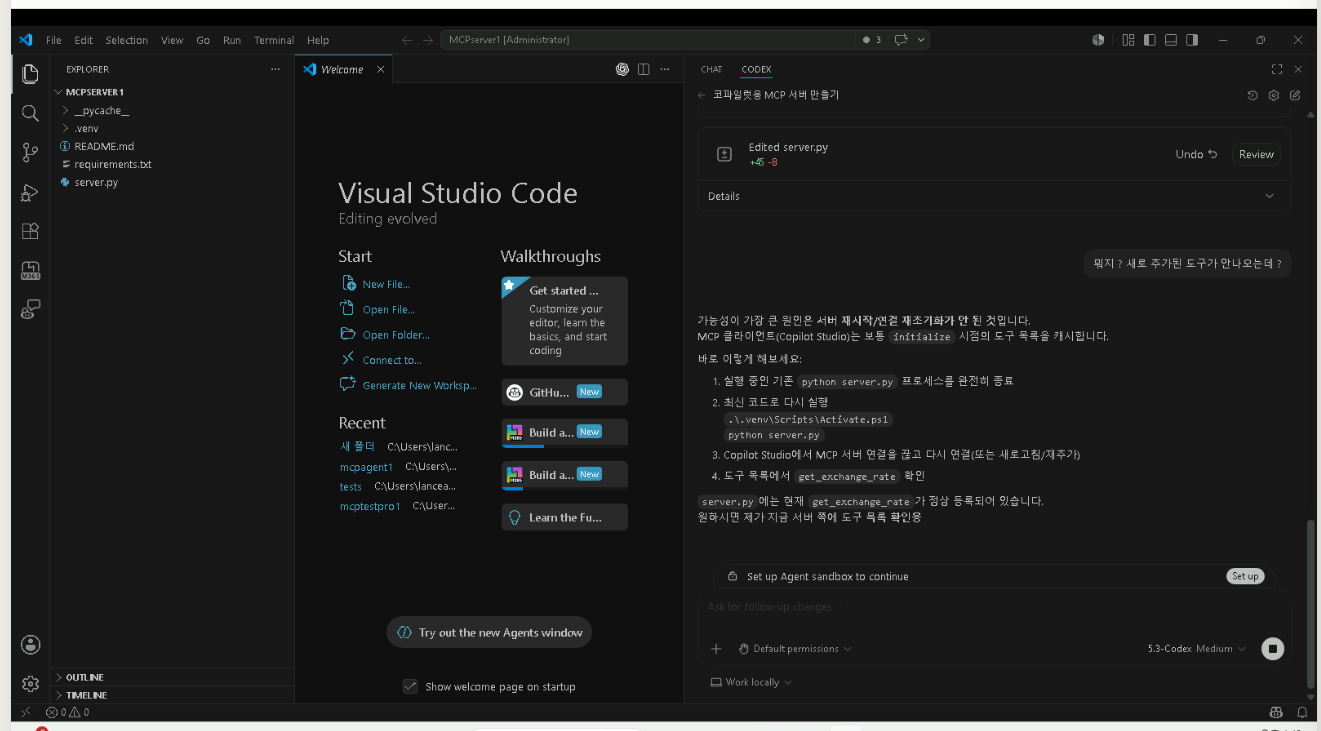
서버를 재시작해야 한다고 합니다.
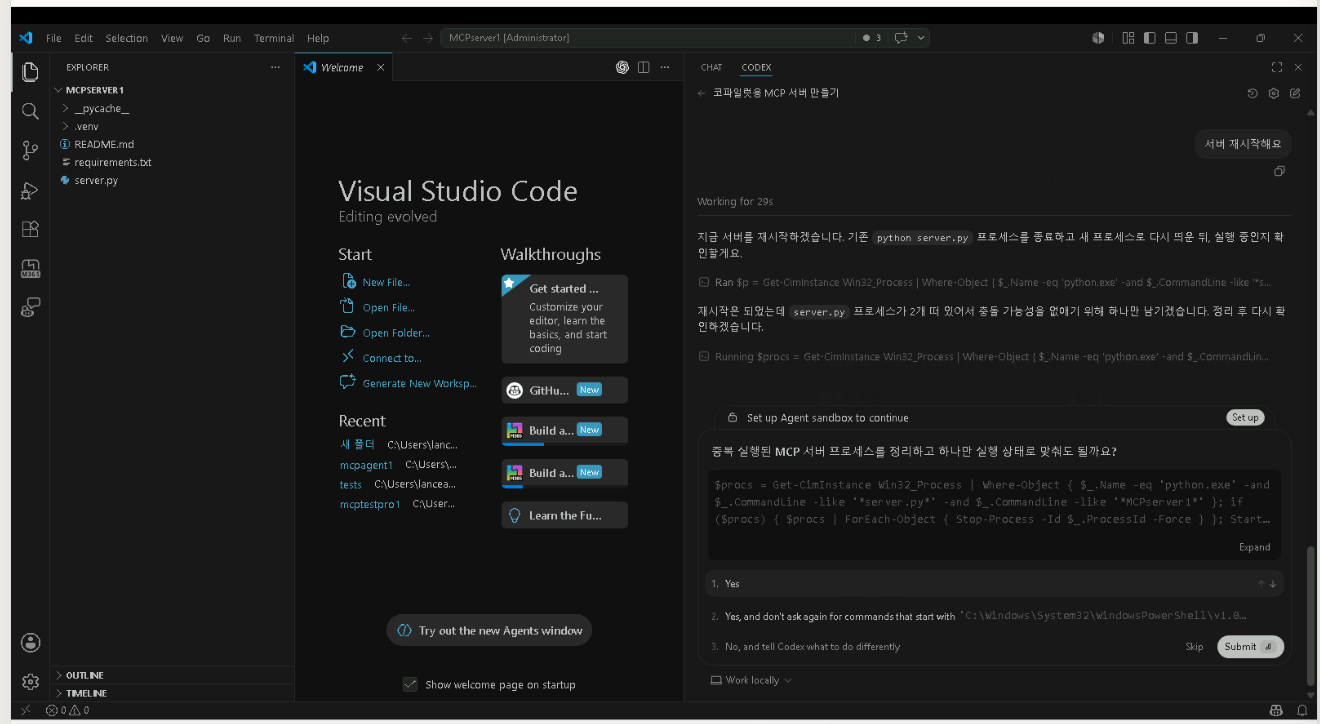
서버를 재시작한 후 다시 연결해 보니, 추가된 도구가 보이네요.
-
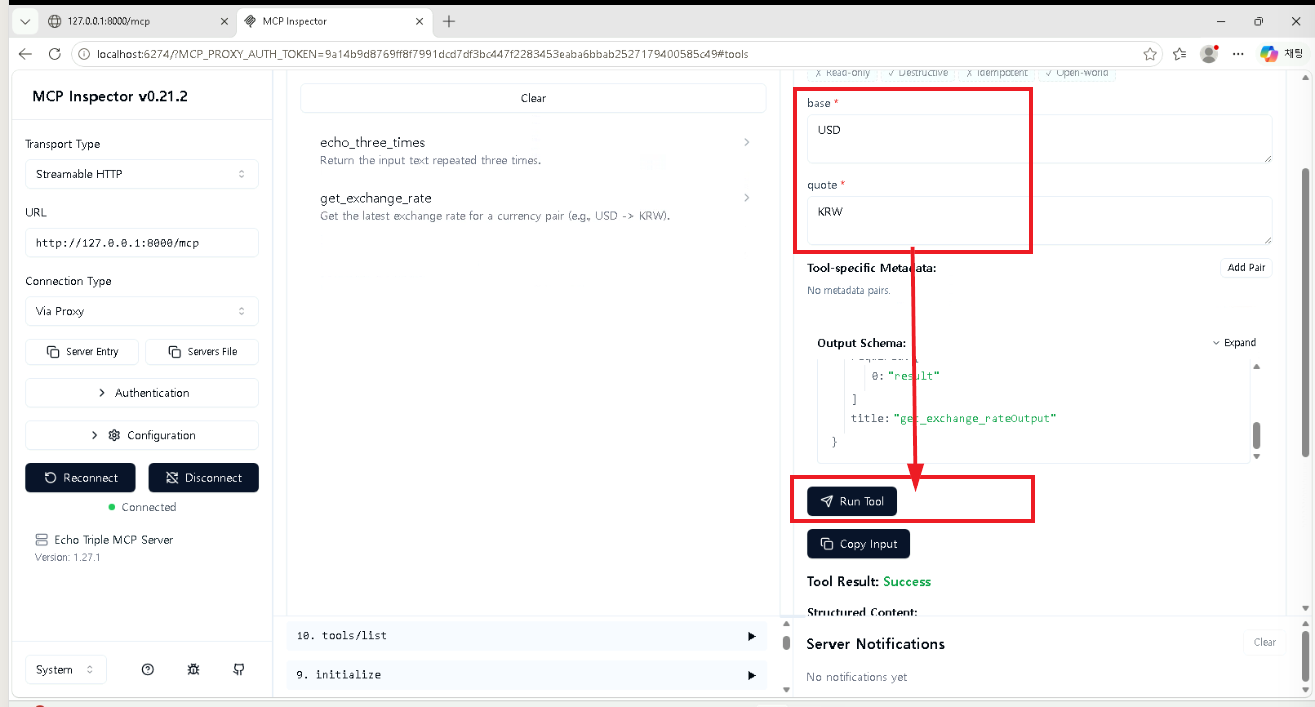
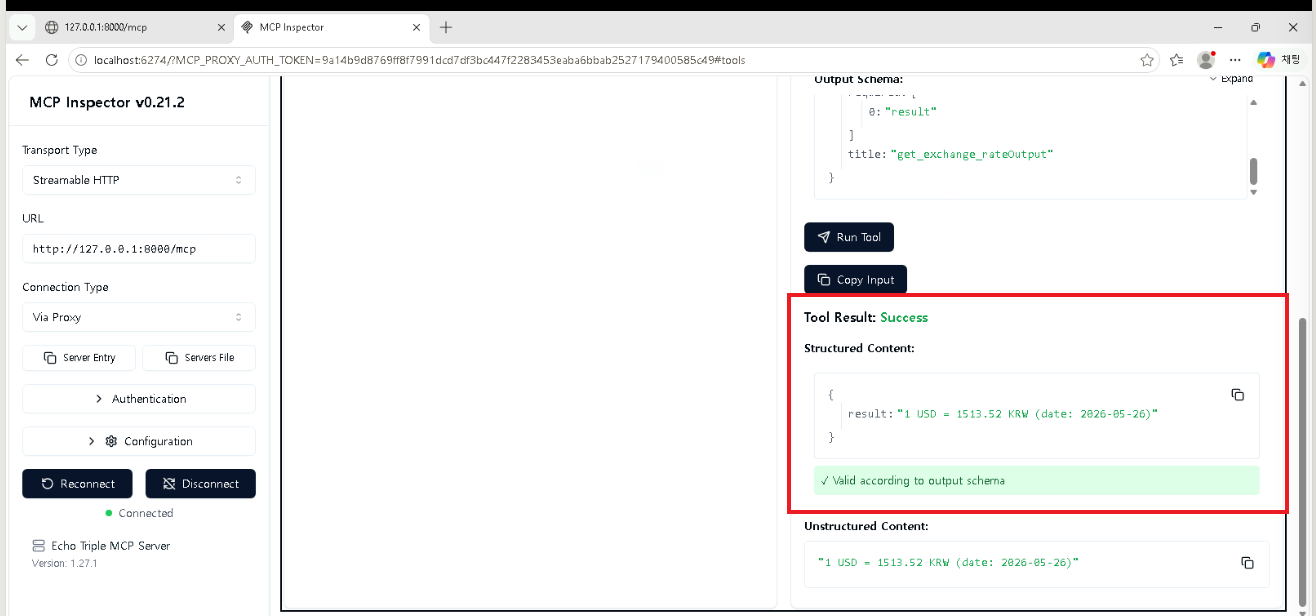
환율 API를 이용해 환율 조회 기능이 잘 동작하는지 테스트해 보겠습니다.