실습 ②: 트리거 추가하기
| 시간 | 소요 | 수강생 역할 |
|---|---|---|
| 17:30 | 5분 | 🟢 직접 실습 |
실습 ①에서 만든 Forms 설문을 Copilot Studio 에이전트의 트리거로 연결합니다. 설문에 새 응답이 제출되면 에이전트가 자동으로 실행됩니다.
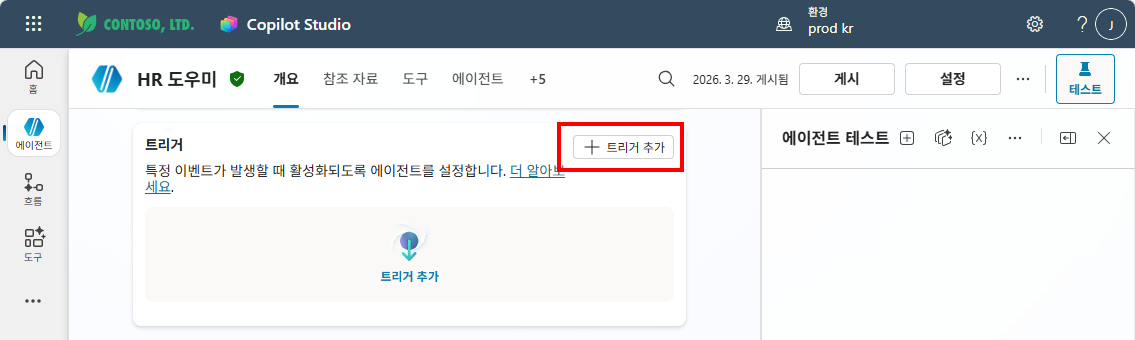
Step 1 — 트리거 추가 시작
HR 도우미 에이전트 → 개요 탭에서 ”+ 트리거 추가” 버튼을 클릭합니다.
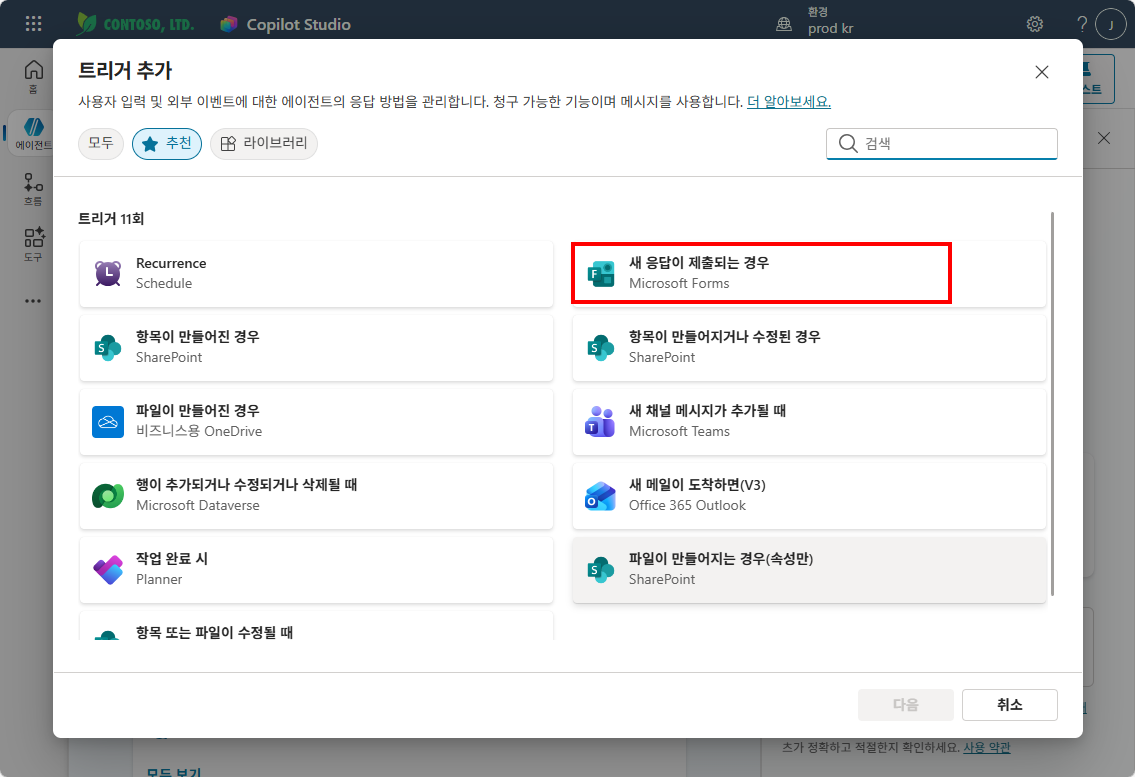
Step 2 — 트리거 유형 선택
트리거 추가 다이얼로그에서 “새 응답이 제출되는 경우” (Microsoft Forms)를 선택합니다.
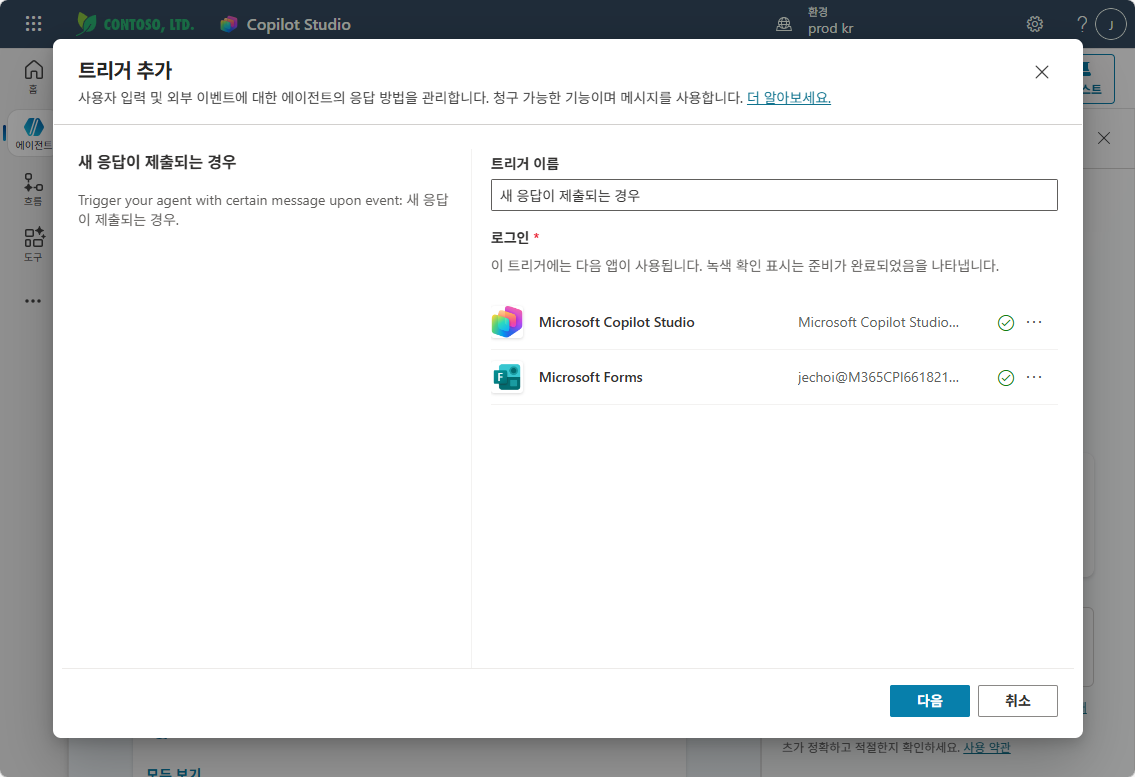
Step 3 — 연결 확인
트리거 이름이 “새 응답이 제출되는 경우”로 설정되어 있는지 확인합니다. 로그인 섹션에서 Microsoft Copilot Studio와 Microsoft Forms 연결이 녹색 체크(✅)인지 확인한 후 “다음”을 클릭합니다.
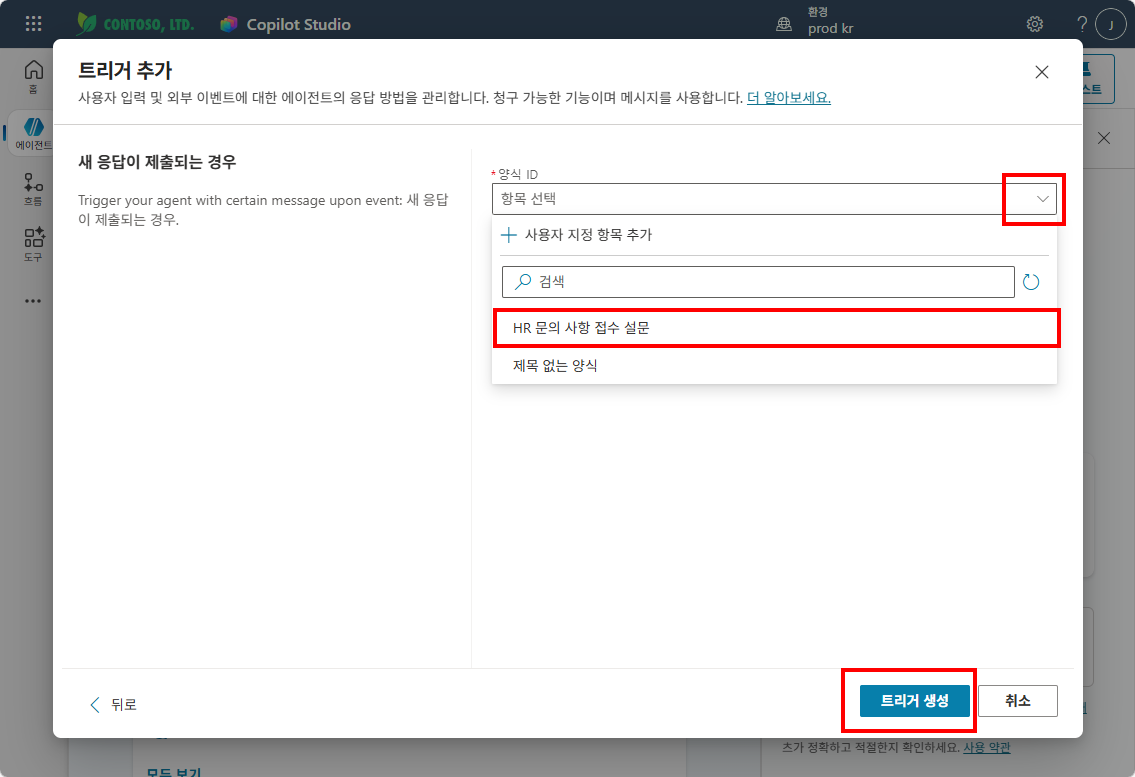
Step 4 — 양식 선택 및 트리거 생성
양식 ID 드롭다운을 클릭하여 “HR 문의 사항 접수 설문”을 선택합니다. 선택 후 “트리거 생성” 버튼을 클릭합니다.
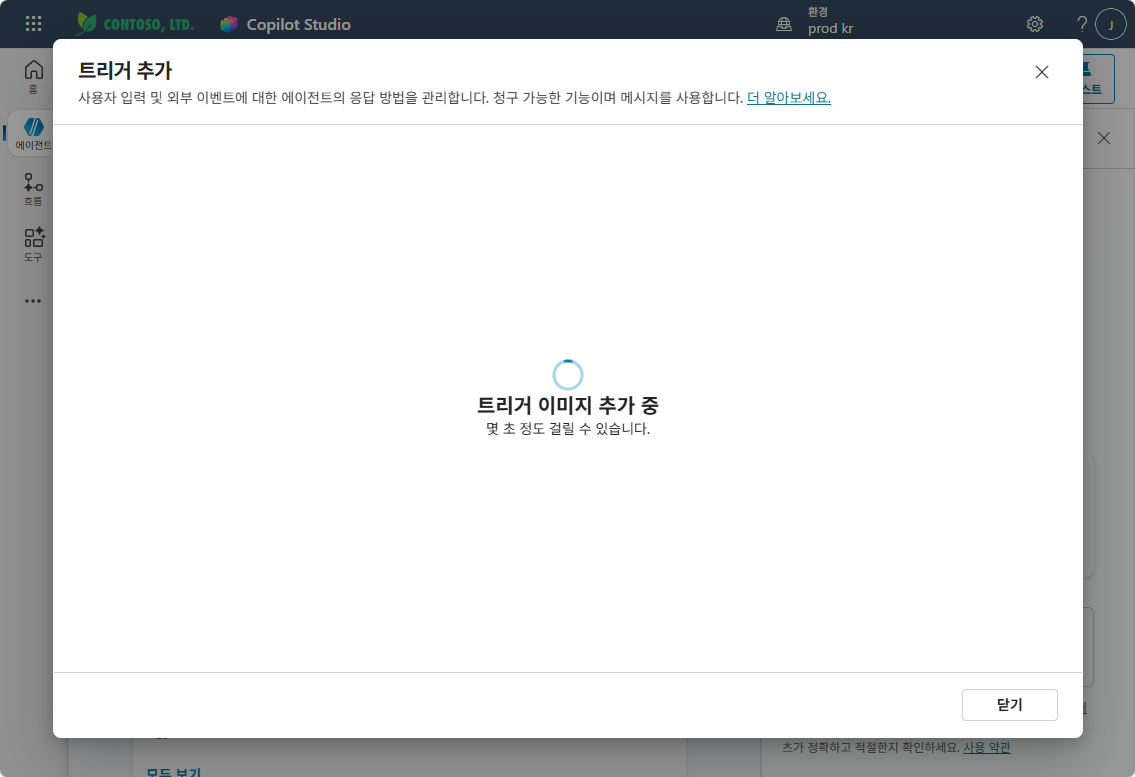
트리거 이미지 추가가 진행됩니다. 잠시 기다려 주세요.
Step 5 — 완료 확인
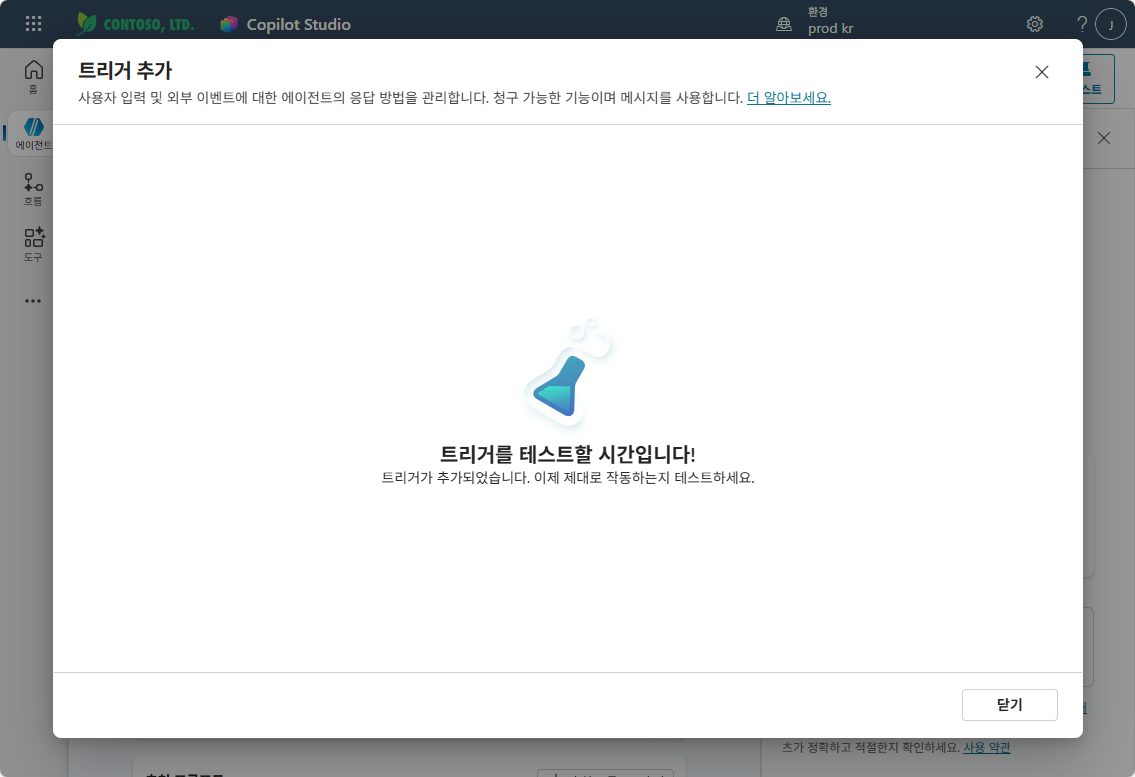
“트리거를 테스트할 시간입니다!” 메시지가 나타나면 트리거가 정상적으로 추가된 것입니다. “닫기”를 클릭합니다.
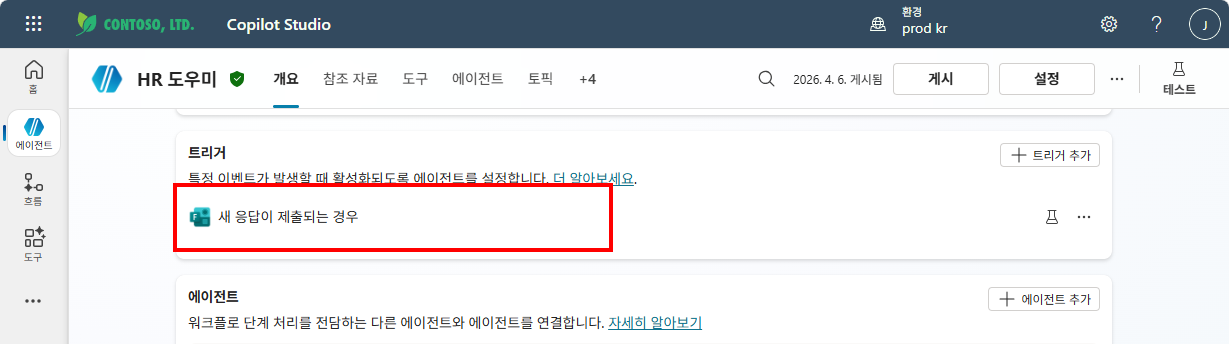
개요 탭에서 트리거 “새 응답이 제출되는 경우”가 등록되어 있는지 확인합니다.
실습을 완료했으면 실습③ — 트리거 워크플로우 업데이트로 이동하세요.