오리엔테이션 — 오늘 만들 에이전트 미리보기
| 시간 | 소요 | 수강생 역할 |
|---|---|---|
| 09:30 | 5분 | 👀 보기 |
목차

이 모듈에서 배우는 것
- 오늘 하루 동안 만들 HR/총무 에이전트의 완성된 모습 확인
- “코딩 없이 만들 수 있다”는 사실을 눈으로 확인
- 오늘 과정의 전체 흐름 파악
- 실습에 사용할 파일 5개 다운로드
오늘 오후가 끝나면, 여러분의 PC에 AI 직원이 한 명 생깁니다. 코드 한 줄 없이요.
📂 실습 파일 다운로드
오늘 실습에서 에이전트의 지식(교과서) 소스로 사용할 파일 5개를 미리 다운로드해 주세요.
| # | 파일 | 설명 |
|---|---|---|
| 1 | FAQ.docx | 자주 묻는 질문 모음 |
| 2 | 경비처리_가이드.docx | 경비 처리 절차 안내 |
| 3 | 담당자정보.docx | 부서별 담당자 연락처 |
| 4 | 복리후생_안내.docx | 복리후생 제도 안내 |
| 5 | 휴가_근태_가이드.docx | 휴가·근태 관련 규정 |
위 파일들은 M3 실습에서 에이전트에 업로드하고, 이후 실습에서도 계속 사용합니다. 미리 다운로드해 주세요.
이런 질문, 하루에 몇 번 받으세요?
- “연차 며칠 남았어요?”
- “경비처리 누구한테 하면 돼요?”
- “복지포인트 어디서 써요?”
하루 5번이면, 일주일 25번, 한 달이면 100번입니다.
오늘 만들 에이전트가 이 100번을 대신 답해줍니다.
완성된 에이전트가 하는 일 5가지
오늘 과정이 끝나면 아래 5가지를 모두 할 수 있는 에이전트를 갖게 됩니다.
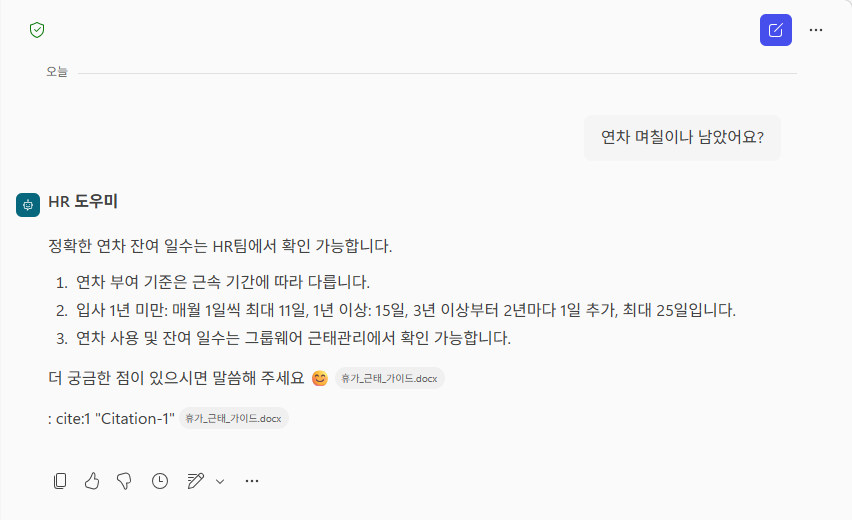
1. FAQ 자동 답변
“연차 며칠이나 남았어요?” 같은 질문에 업로드한 문서(교과서)를 기반으로 자동 답변합니다. 출처도 함께 표시됩니다.
스크린샷 (클릭해서 펼치기)
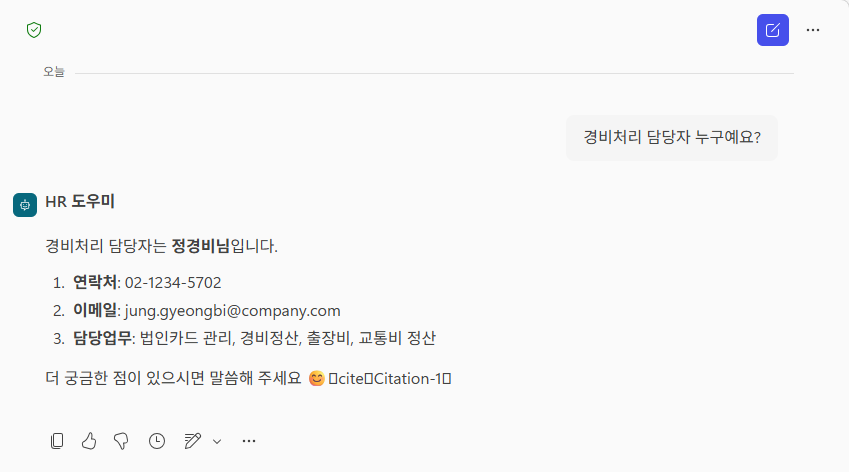
2. 담당자 조회
“경비처리 담당자 누구예요?” → 업로드한 담당자 문서에서 이름·연락처·이메일을 즉시 찾아줍니다.
스크린샷 (클릭해서 펼치기)
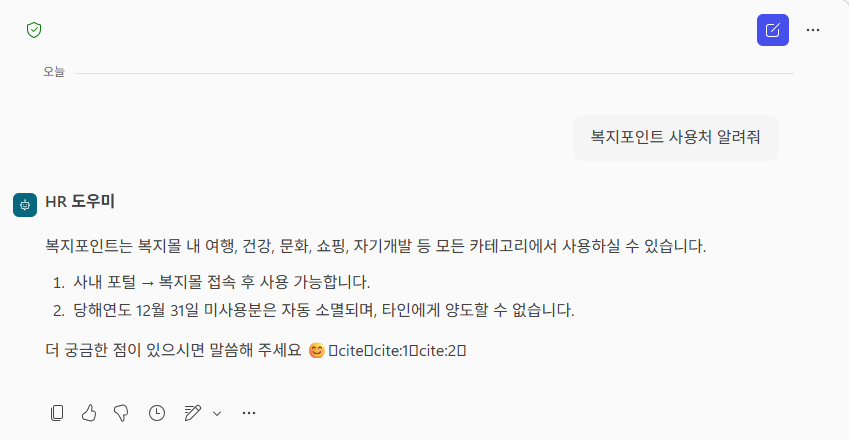
3. 복리후생 안내
“복지포인트 사용처 알려줘” → 여러 문서를 동시에 참조해서 답합니다. 교과서를 여러 권 들고 있는 신입사원인 셈입니다.
스크린샷 (클릭해서 펼치기)
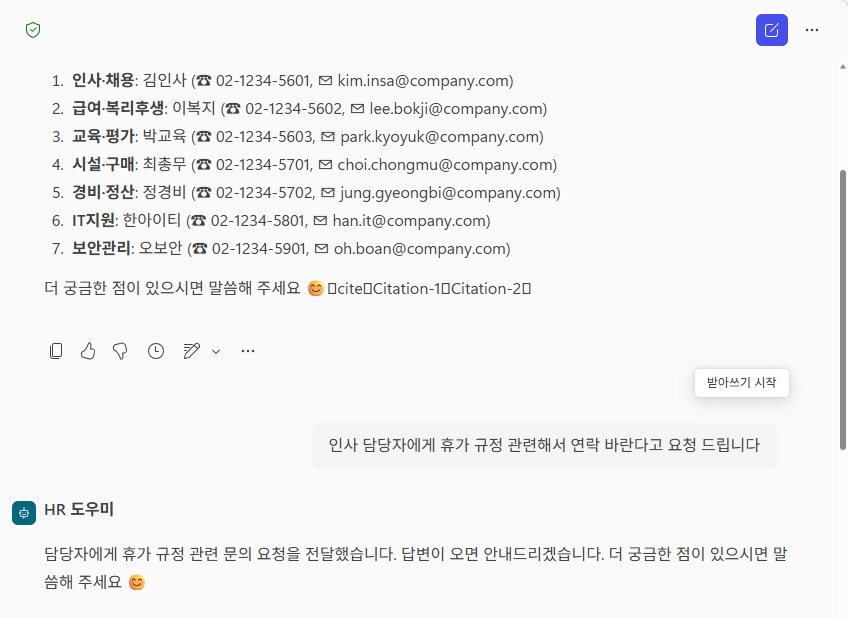
4. Teams로 문의 전달
“담당자한테 직접 문의하고 싶어요” → 에이전트가 문의 내용을 정리해서 Teams 채널 메시지로 자동 전달합니다.
스크린샷 (클릭해서 펼치기)
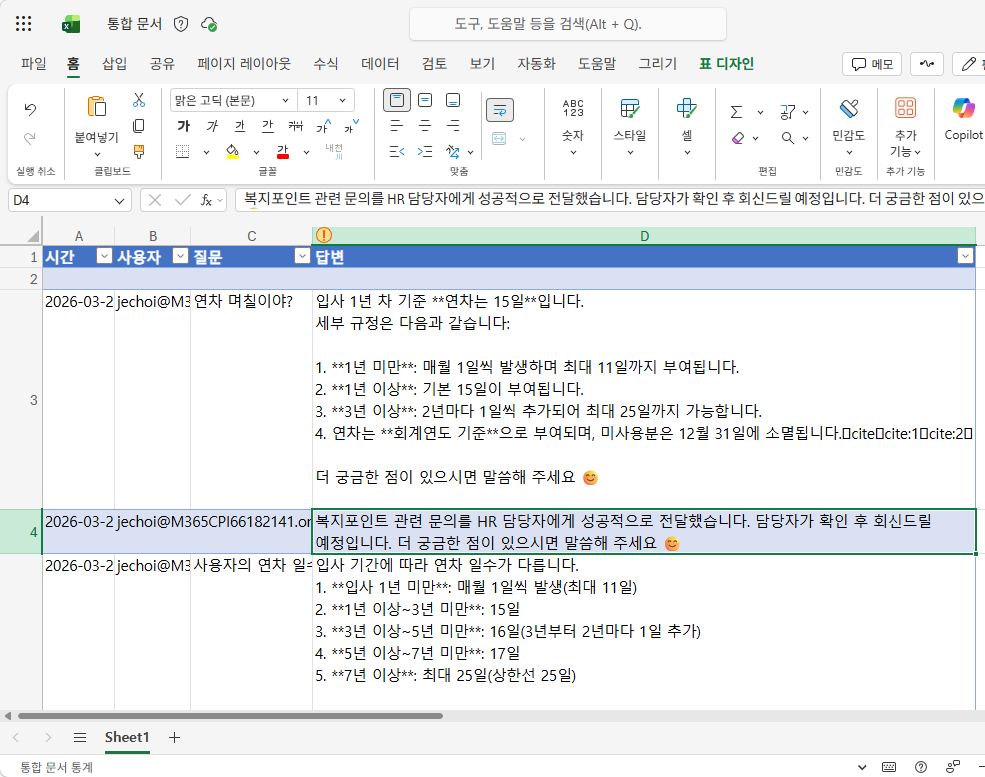
5. 대화기록 자동 저장
누가, 언제, 뭘 물어봤는지 Excel에 자동 기록됩니다. 관리자 입장에서 에이전트 활용 현황을 한눈에 볼 수 있습니다.
스크린샷 (클릭해서 펼치기)
오늘의 여정 한눈에 보기
| 단계 | 내용 | 모듈 |
|---|---|---|
| ① 원리 이해 | Copilot의 작동 원리와 사용 방식 | M1 ~ M2 |
| ② 에이전트 생성 | 에이전트 만들기 + 파일 업로드 테스트 | M3 |
| ③ 에이전트 복사 | Copilot Studio로 복사 + 솔루션 설정 | M4 |
| ④ 구성요소 + 행동매뉴얼 + 교과서 | 프레임 이해 + 지침 작성 + 지식 연결 | M5 ~ M8 |
| ⑤ 도구 개념 + 대본 작성 | 도구 원리 + Topic과 변수로 똑똑하게 | M9 ~ M10 |
| ⑥ 게시 + 공유 | Copilot에서 에이전트 사용 준비 | M11 |
| ⑦ 손발 달기 | 커넥터 + 에이전트 흐름으로 행동 추가 | M12 ~ M13 |
| ⑧ 고급 도구 | AI 프롬프트 · 멀티에이전트 · 트리거 | M14 ~ M16 |
핵심 정리
행동매뉴얼 하나로, 오늘 우리 팀에 AI 신입이 생깁니다.
다음 모듈: M1. 코파일럿 동작원리