실습 ①: 질문 노드 + Excel Table = 끝
| 시간 | 소요 | 수강생 역할 |
|---|---|---|
| 10:24 | 12분 | 🟡 따라보기 |
이번 실습은 흐름도, Office Script도, AI 프롬프트도 사용하지 않습니다. 단지 토픽 안에 질문 노드를 두어 파일을 받기만 하고, 그 다음은 오케스트레이터에게 맡깁니다. 두 개의 Excel 파일을 차례로 첨부해 답변이 어떻게 달라지는지 직접 확인합니다.
목차
- Step 1. 두 샘플 파일 확보
- Step 2. 에이전트 + 토픽 만들기
- Step 3. 질문 노드 ① — 파일 받기 (메타데이터 활성화 ⭐)
- Step 4. 질문 노드 ② — 후속 질의 받기
- Step 5. A/B 테스트 — 결정적인 비교
- Step 6. 비교 정리 — 무엇이 달라졌나
- 7. 알아두면 좋은 한계
Step 1. 두 샘플 파일 확보
- 과일판매_Table.xlsx — Excel Table 적용 (테이블 이름
표1, 범위A1:D193) - 과일판매_raw.xlsx — 단순 셀 (테이블 미적용)
두 파일은 데이터가 완전히 동일 합니다. 차이는 오직 “Excel Table로 등록됐는가” 하나뿐입니다. 이 차이가 답변 품질을 가르는지 직접 확인해봅니다.
💡 Ctrl+T 한 번의 위력: raw 파일을 열어 데이터 영역(A1:D193) 선택 → Ctrl+T → “머리글 포함” → 확인. 외형은 거의 바뀌지 않지만, LLM이 이 파일을 보는 시야는 완전히 달라집니다.
Step 2. 에이전트 + 토픽 만들기
- copilotstudio.microsoft.com 접속
- 새 에이전트:
엑셀 분석 에이전트(기존 학습용 에이전트를 재사용해도 무방. 예시 캡처는exceltest에이전트) -
토픽 탭 → + 토픽 추가 → 새로 시작
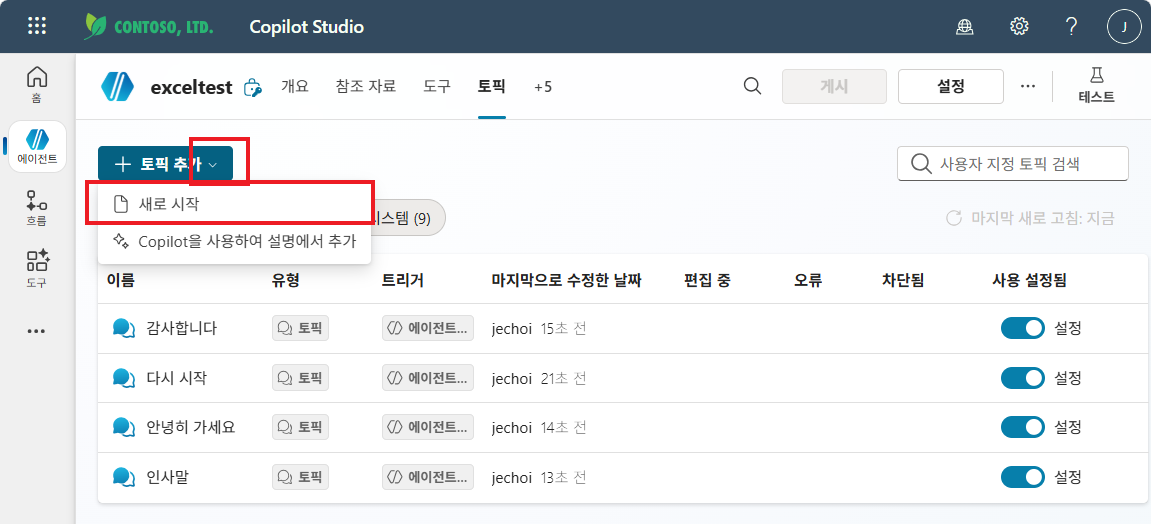
- 토픽 이름:
엑셀분석 -
트리거의 토픽이 수행하는 작업 설명 에 다음 내용을 입력합니다 (오케스트레이터가 트리거 구문 없이도 토픽을 호출하는 데 사용).
이 토픽은 엑셀파일 혹은 시트를 업로드받아 분석이나, 질의에 대응하는 기능을 제공합니다.
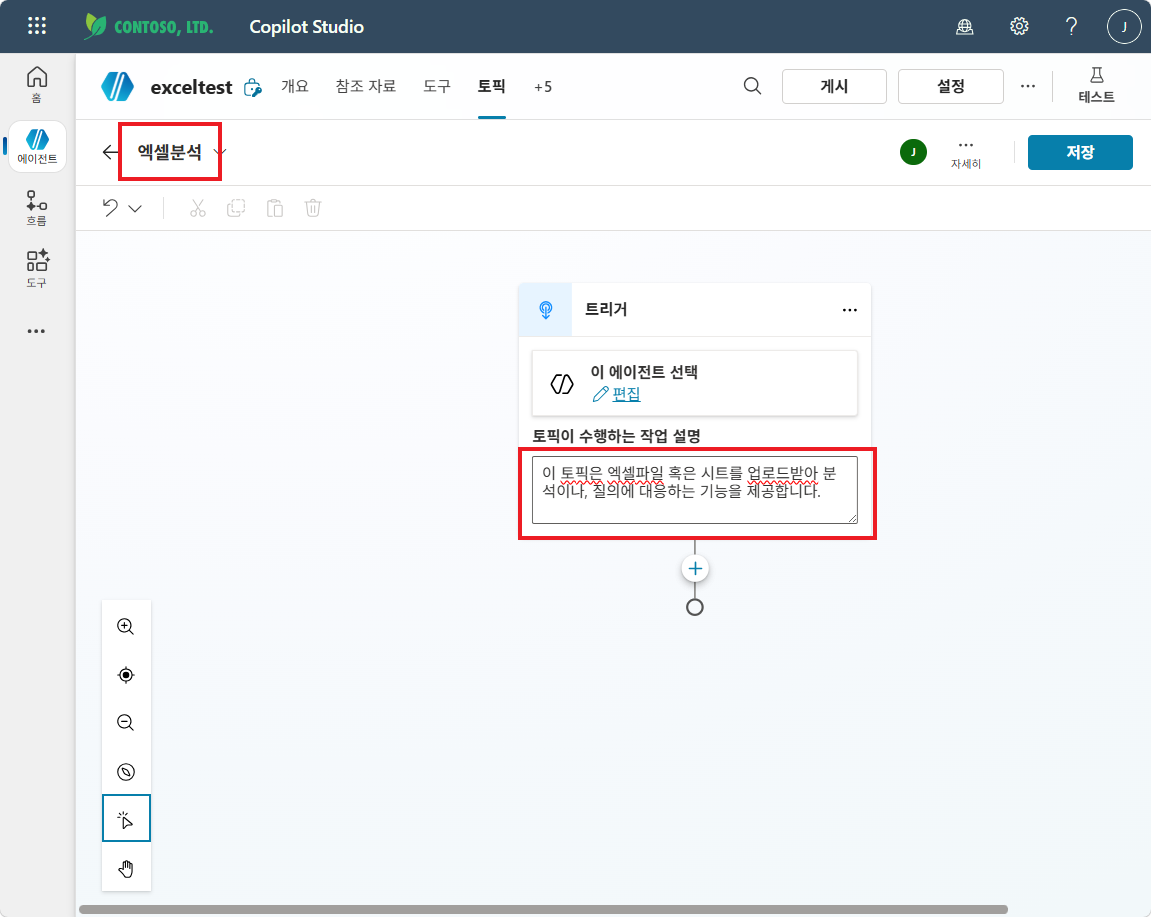
포인트: 작업 설명만 잘 적어두면 별도의 트리거 구문 없이도 “엑셀 분석하고 싶어요”, “이 시트 좀 봐줘” 같은 다양한 표현이 자동으로 이 토픽을 호출합니다. 트리거 구문은 보강 용도로만 두면 충분합니다.
Step 3. 질문 노드 ① — 파일 받기 (메타데이터 활성화 ⭐)
- 트리거 아래 + → 질문 (Question) 노드 추가
- 메시지:
먼저 엑셀파일을 업로드 해주세요. - 식별 (Identify): 파일 (File)
-
다음 이름으로 사용자 응답 저장:
myExcel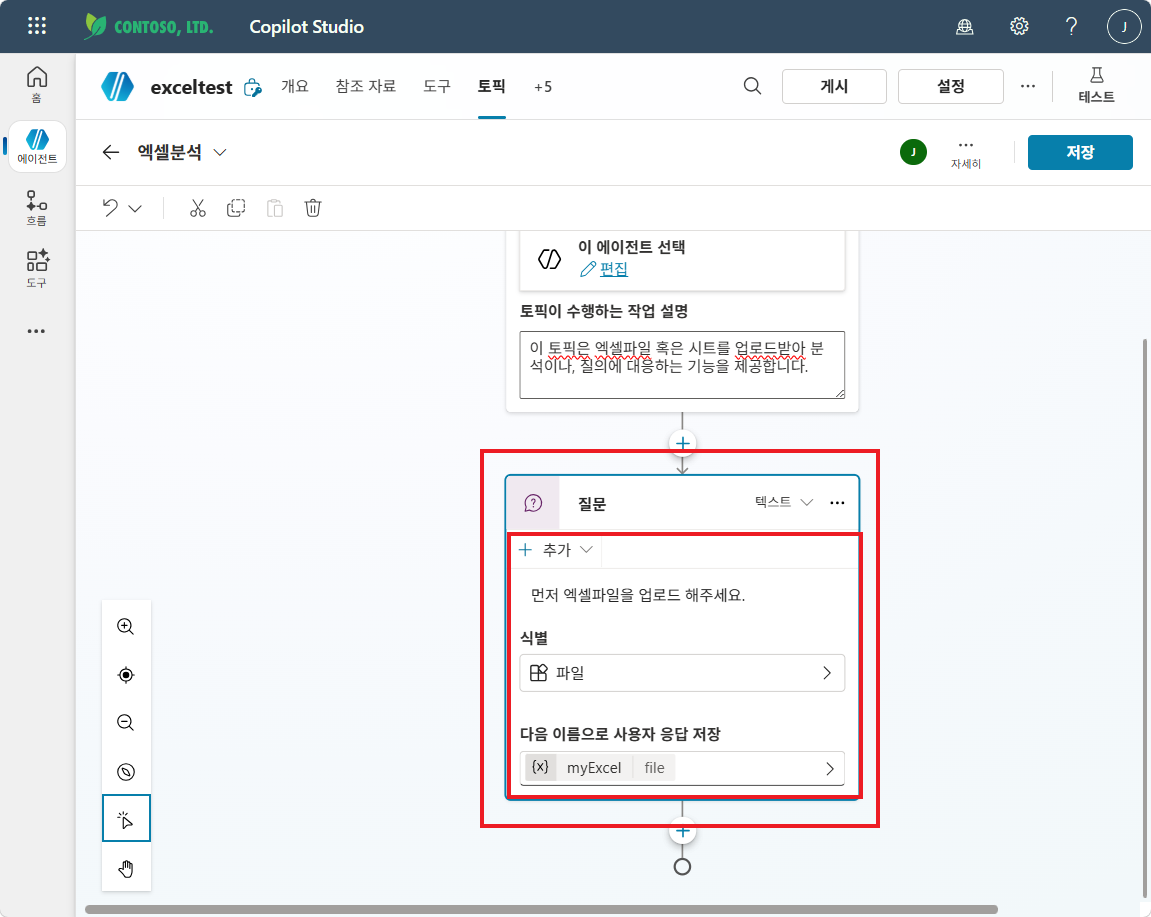
-
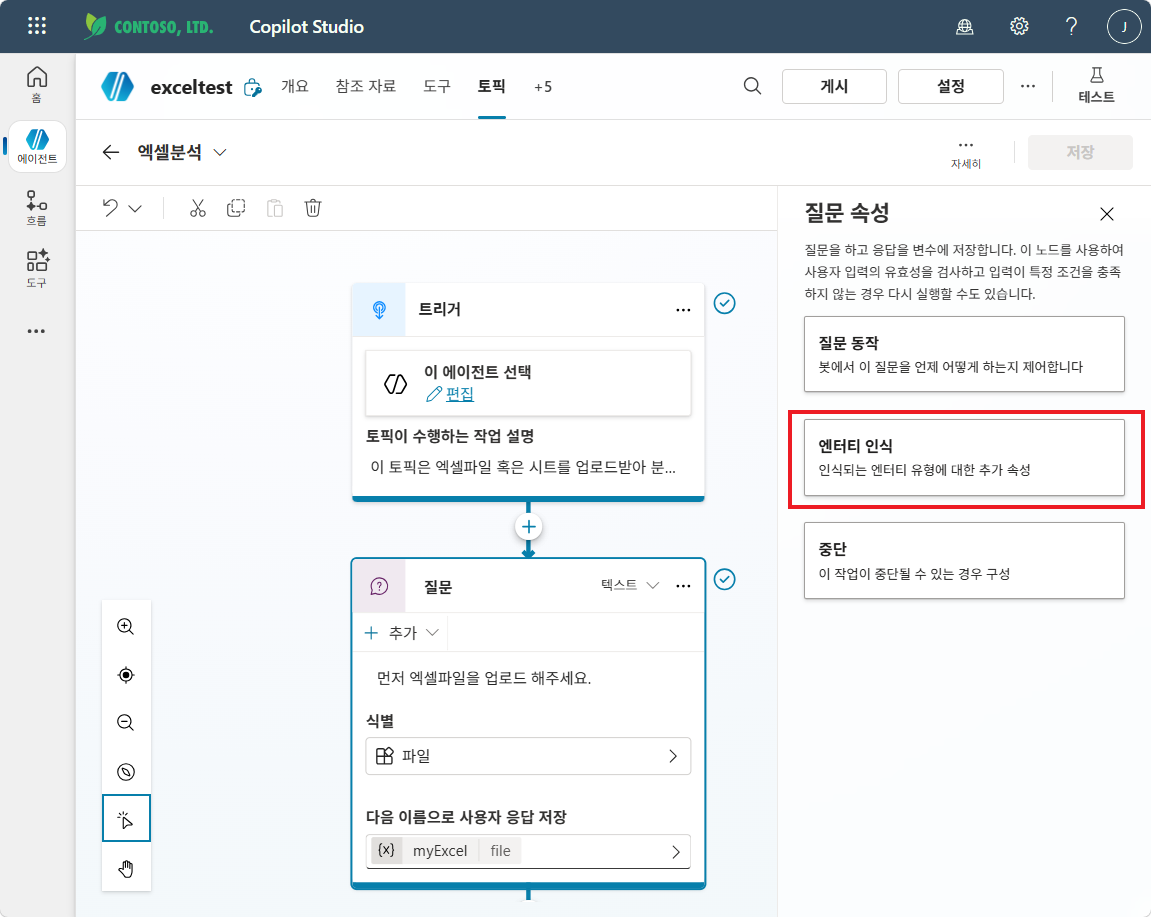
질문 노드 우측 상단
…→ 속성 클릭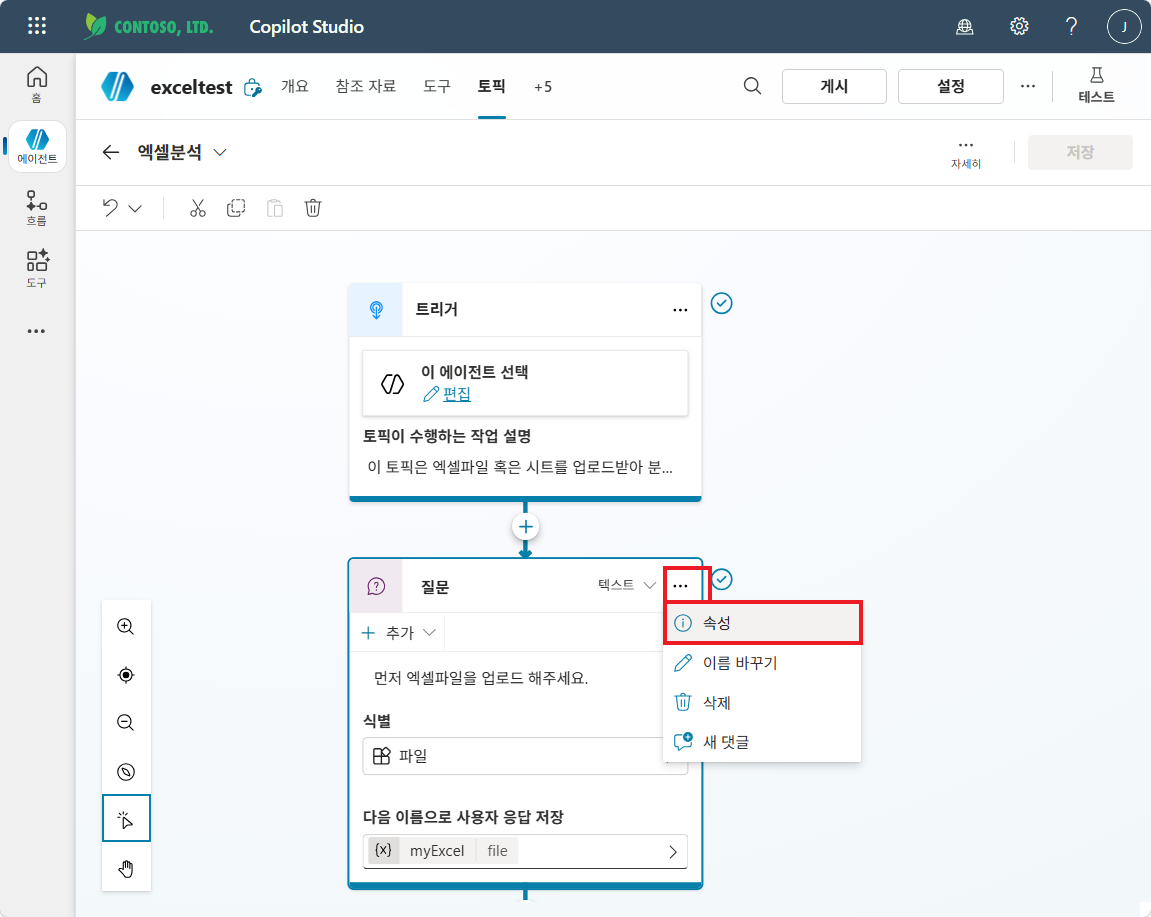
-
질문 속성 패널에서 엔터티 인식 클릭
-
파일 메타데이터 포함 을 체크합니다.
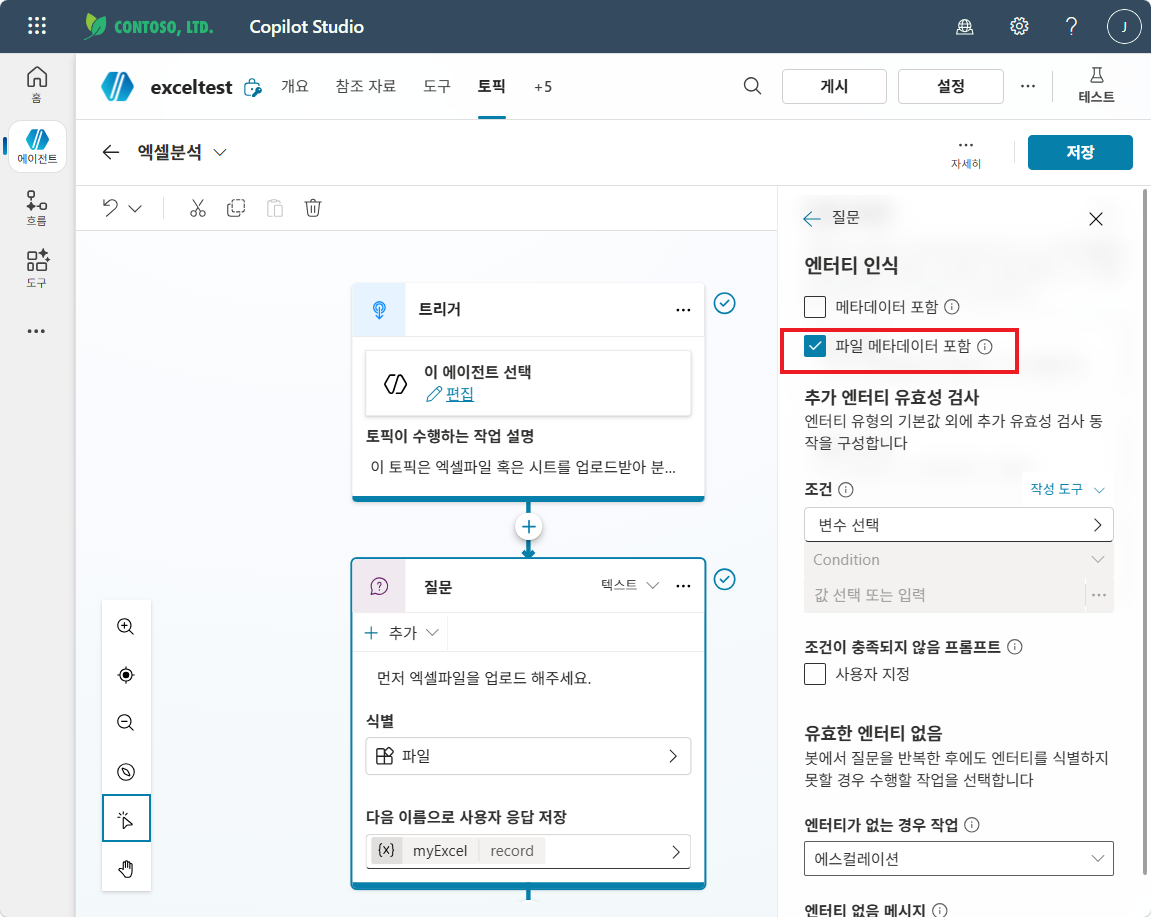
포인트: “파일 메타데이터 포함”을 켜야 파일의 콘텐츠/이름/MIME 타입이 변수에 들어오고, 오케스트레이터가 동일 대화 컨텍스트 안에서 이 파일을 참조 할 수 있게 됩니다. 본 실습에서 흐름으로 전달하진 않지만, 실습 ②에서 이 토픽을 그대로 확장할 때 다시 필요합니다.
Step 4. 질문 노드 ② — 후속 질의 받기
질문 노드 ① 아래 + → 질문 (Question) 노드를 한 번 더 추가합니다. 메시지 노드 대신 질문 노드를 쓰는 이유는, 사용자의 자연어 질의를 명시적으로 받아 대화 컨텍스트(첨부 파일 + 사용자 질문)를 한 번에 오케스트레이터로 넘기기 위함입니다.
- 메시지:
이 엑셀에 대해 어떤 내용이 궁금하신가요? - 식별 (Identify): 사용자의 전체 응답 (User’s entire response)
- 다음 이름으로 사용자 응답 저장:
Var1
설정 후 우측 상단 저장 을 누릅니다.
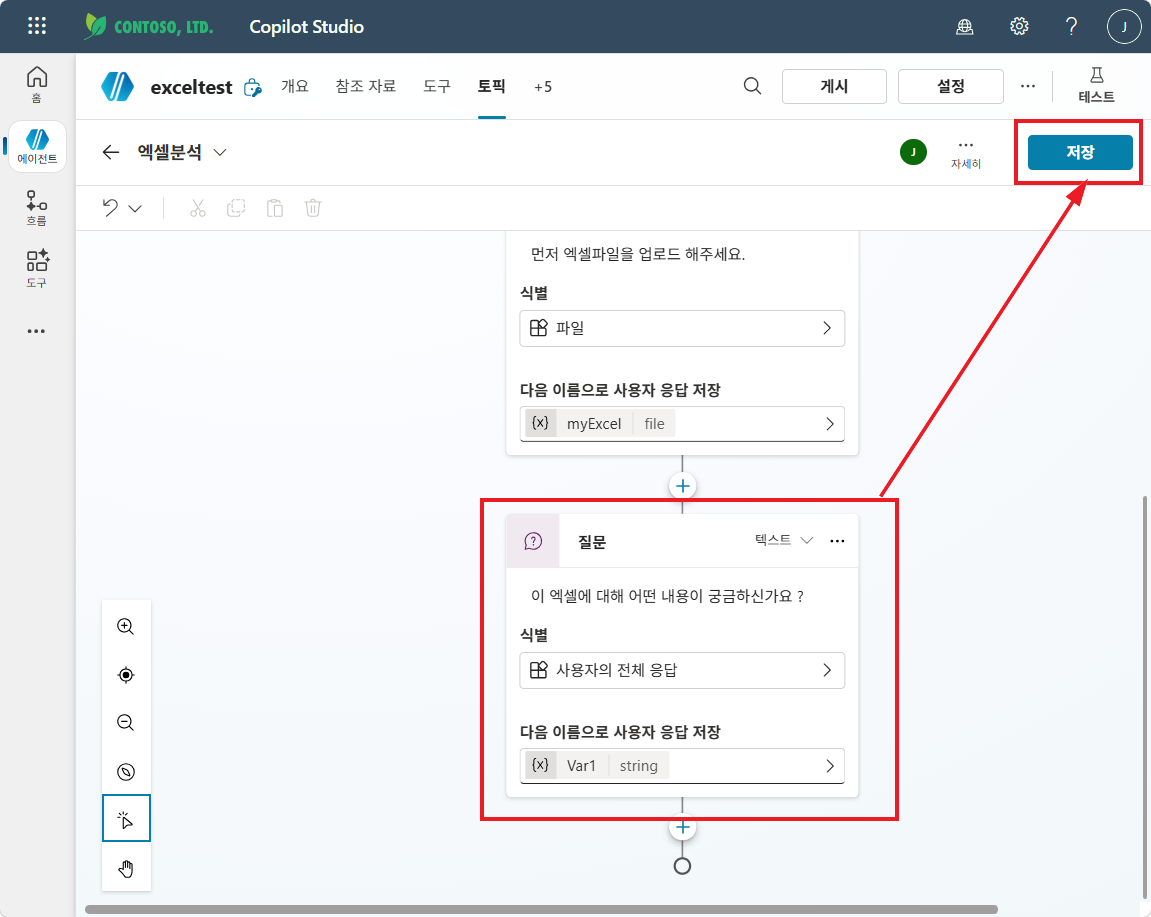
토픽 안에서 직접 분석하지 않고, 토픽 종료 후 사용자의 자연어 질의를 오케스트레이터에게 맡깁니다. 토픽이 끝난 시점에 첨부 파일과 사용자 질문이 모두 컨텍스트에 남아 있고, Excel Table로 등록돼 있다면 오케스트레이터가 이를 데이터 소스로 인식합니다.
저장이 끝나면 게시 (Publish) 까지 진행합니다.
포인트: “토픽 안에서 답변까지 다 하려 하지 말 것.” 토픽은 입구 역할에만 충실하고, 답변은 오케스트레이터의 자연어 처리에 위임 — 이게 가장 적은 노력으로 가장 강력한 분석을 얻는 패턴입니다.
Step 5. A/B 테스트 — 결정적인 비교
우측 테스트 패널에서 새 대화 시작 후 다음을 차례로 실행합니다.
A. raw 파일 (테이블 미적용)
- 입력:
엑셀파일을 분석하고 싶은데(또는엑셀 분석) - “먼저 엑셀파일을 업로드 해주세요.” →
과일판매_raw.xlsx첨부 - “이 엑셀에 대해 어떤 내용이 궁금하신가요?” →
사과의 연도별 평균 판매량을 알려줘 - 답변 관찰
예상 결과: “데이터를 확인할 수 없습니다” / 또는 데이터를 보지 않고 일반론만 나열 / 또는 컬럼명만 추측하고 숫자는 막연한 답변
B. Table 파일 (테이블 적용) — 새 대화 시작
- 좌측 패널에서 새 대화 시작 (이전 컨텍스트 초기화)
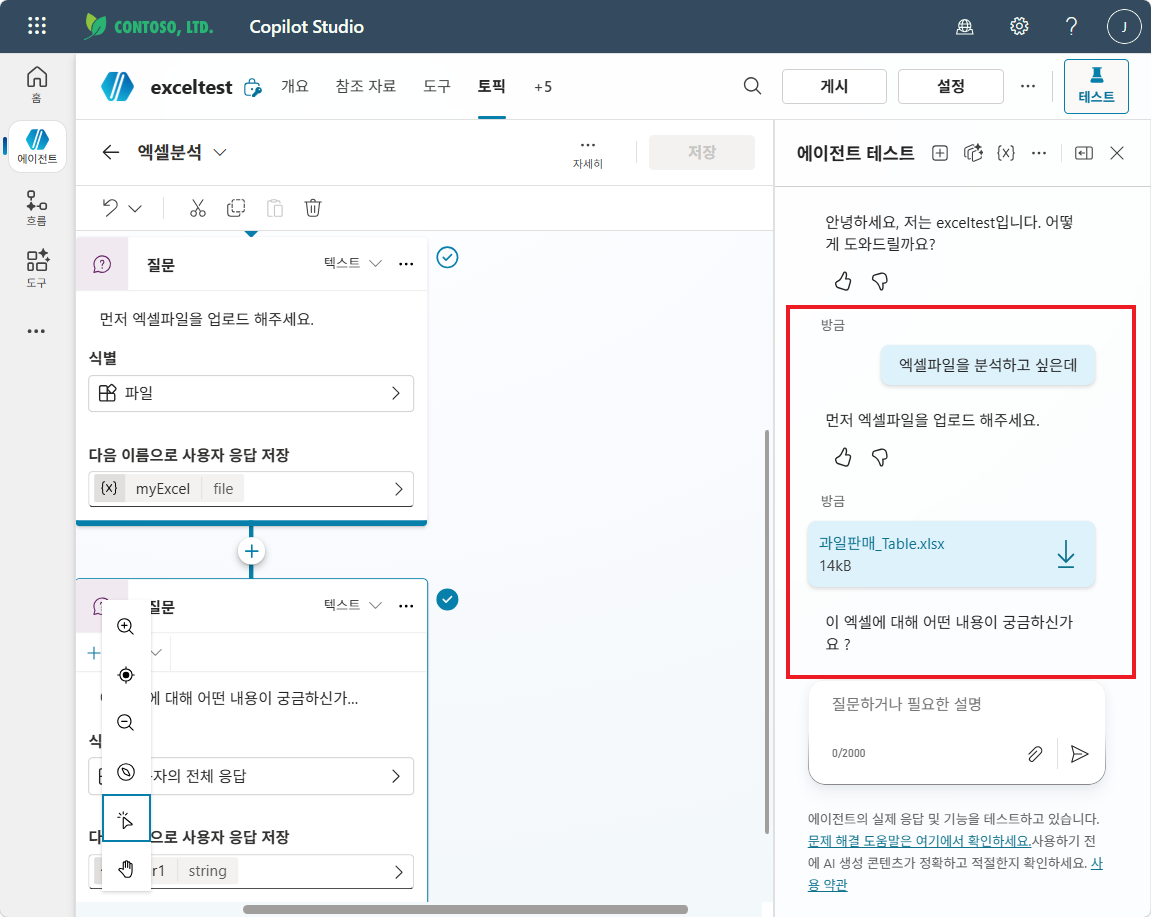
- 입력:
엑셀파일을 분석하고 싶은데 - “먼저 엑셀파일을 업로드 해주세요.” →
과일판매_Table.xlsx첨부 -
“이 엑셀에 대해 어떤 내용이 궁금하신가요?” 가 표시되는 것까지 확인
- 이어서 자연어 질의:
사과와 배가 각각 가장 많이 팔린 해는?(또는사과의 연도별 평균 판매량을 알려줘) -
답변 관찰
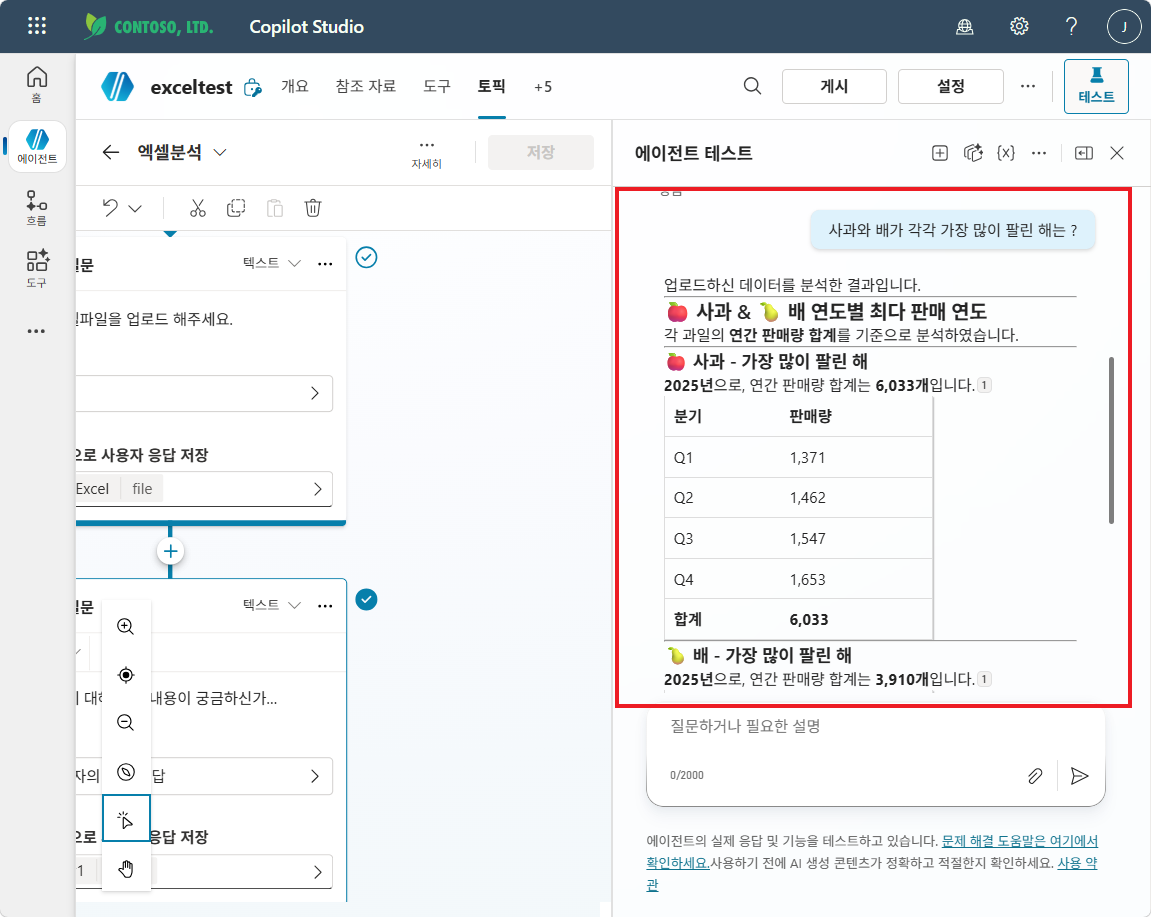
예상 결과: 실제 192행 데이터를 근거로 한 정확한 연도/분기별 수치 (예: 사과 2025년 합계 6,033 / Q1 1,371 · Q2 1,462 · Q3 1,547 · Q4 1,653). 추가로 “사과 외에 배·감 데이터도 있다”는 식의 컨텍스트 인식까지.
더 던져볼 만한 후속 질문 (Table 파일에서)
가장 많이 팔린 과일 TOP 3는?2020년 판매량이 다른 해와 어떻게 다른가?사과의 Q3·Q4 vs Q1·Q2 평균을 비교해줘감은 언제부터 데이터에 등장하는가?
Step 6. 비교 정리 — 무엇이 달라졌나
| 항목 | raw 파일 | Table 파일 |
|---|---|---|
| 첨부 자체 | 성공 | 성공 |
| 데이터 인식 | ❌ | ✅ |
| 자연어 분석 | ❌ / 일반론 | ✅ 정확한 수치 |
| 추가 흐름 필요 | — | 불필요 |
차이는 단 하나 — 데이터 범위가 Excel Table로 정의돼 있는가. 별도 흐름·스크립트·AI 프롬프트 없이도 토픽 + 질문 노드만으로 가장 보편적이고 강력한 엑셀 분석 입구가 완성됩니다.
💡 현장 팁: 실제 업무 엑셀을 다루기 전 “데이터 범위 선택 → Ctrl+T” 한 번이면 충분합니다. 이 한 동작이 LLM 분석 가능성을 결정적으로 바꿉니다. 업무 엑셀이 다듬어지지 않은 raw 상태라면, 사용자에게 “Table로 변환 후 업로드”를 안내하는 것이 흐름을 새로 짜는 것보다 훨씬 효율적입니다.
7. 알아두면 좋은 한계
이 실습으로 충분한 경우가 압도적으로 많지만, 다음 경우엔 한계가 있습니다.
- 데이터를 특정 조건으로 세부화해 분석하고 싶을 때 — 코드 없이도 OData 필터로 가능 → 실습 ② — 흐름 + 커넥터
- 결과를 이메일·Teams·SharePoint로 송출 해야 하거나 후속 자동화가 필요 → 실습 ②
- 데이터가 매우 큰 경우 (5,000행 초과) 또는 컬럼 변환·피벗이 필요한 경우 → 실습 ③ — 흐름 + Office Script
- 반복적·결정적 리포트가 필요 → 실습 ② 또는 실습 ③