실습 ①: Power Automate 흐름 만들기
| 시간 | 소요 | 수강생 역할 |
|---|---|---|
| 15:25 | 15분 | 🟢 직접 실습 |
목차
- 완성 흐름 구조
- Step 1 — 새 에이전트 흐름 만들기
- Step 2 — 트리거 설정
- Step 3 — 입력 변수 2개 추가
- Step 4 — 출력 노드 설정 (에이전트에게 응답)
- Step 5 — Teams 메시지 게시 동작 추가
- Step 6 — 흐름 테스트
- Step 7 — 흐름 이름 변경
- Step 8 — 연결 참조 관리
- Step 9 — 게시
완성 흐름 구조
| 항목 | 내용 |
|---|---|
| 흐름 이름 | HR_Request |
| 트리거 | 에이전트가 흐름을 호출할 때 |
| 입력 ① | mySender (텍스트): 문의자 이름 |
| 입력 ② | myRequest (텍스트): 문의 내용 |
| 동작 | Microsoft Teams — 채팅 또는 채널에서 메시지 게시 |
| 출력 | myResult: 문의완료 |
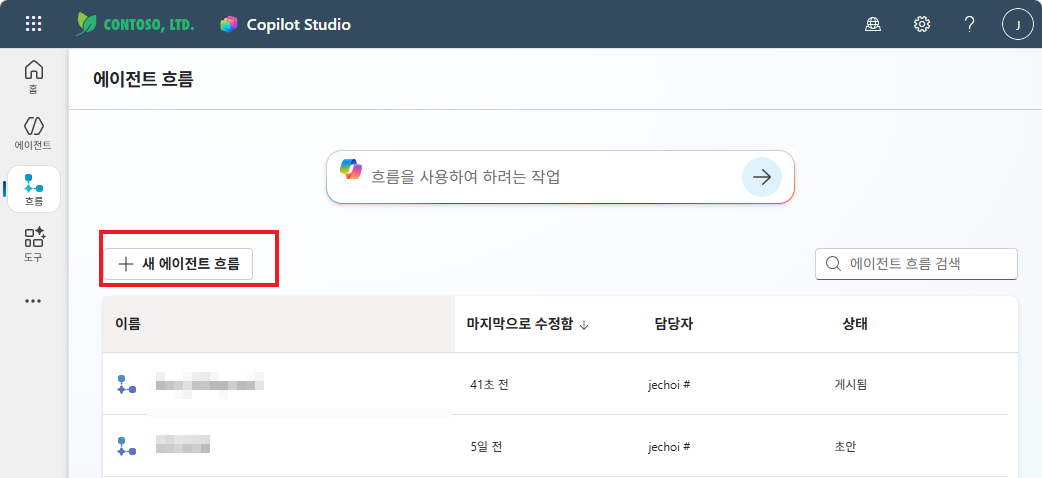
Step 1 — 새 에이전트 흐름 만들기
- Copilot Studio 좌측 메뉴에서 “흐름” 클릭
-
”+ 새 에이전트 흐름” 클릭
Step 2 — 트리거 설정
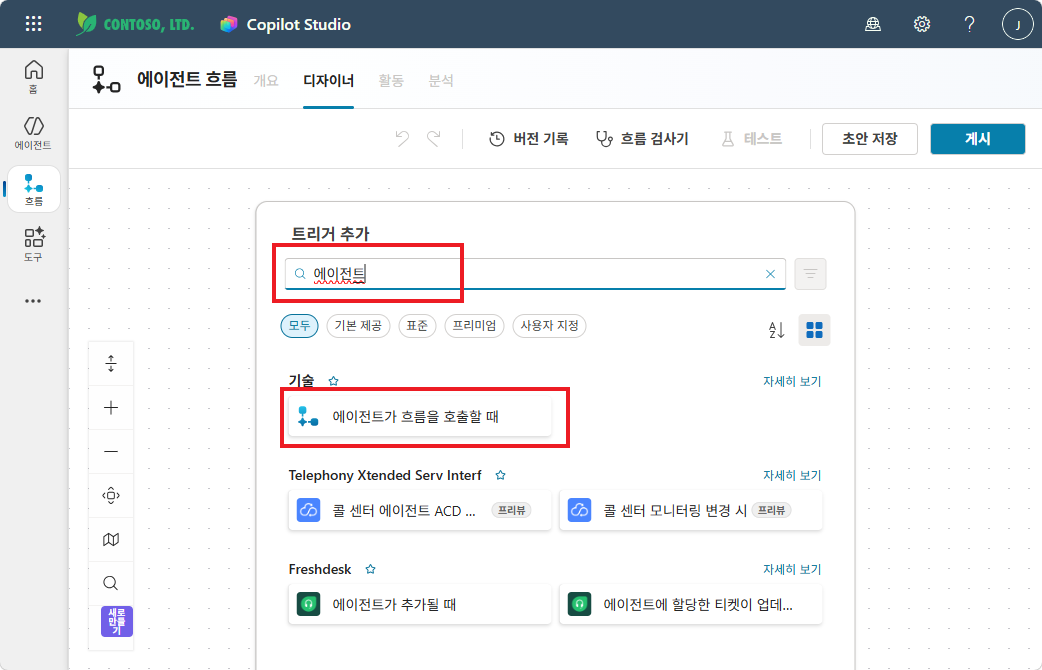
- 트리거 추가 화면에서 “에이전트” 검색
-
“에이전트가 흐름을 호출할 때” 선택
Step 3 — 입력 변수 2개 추가
-
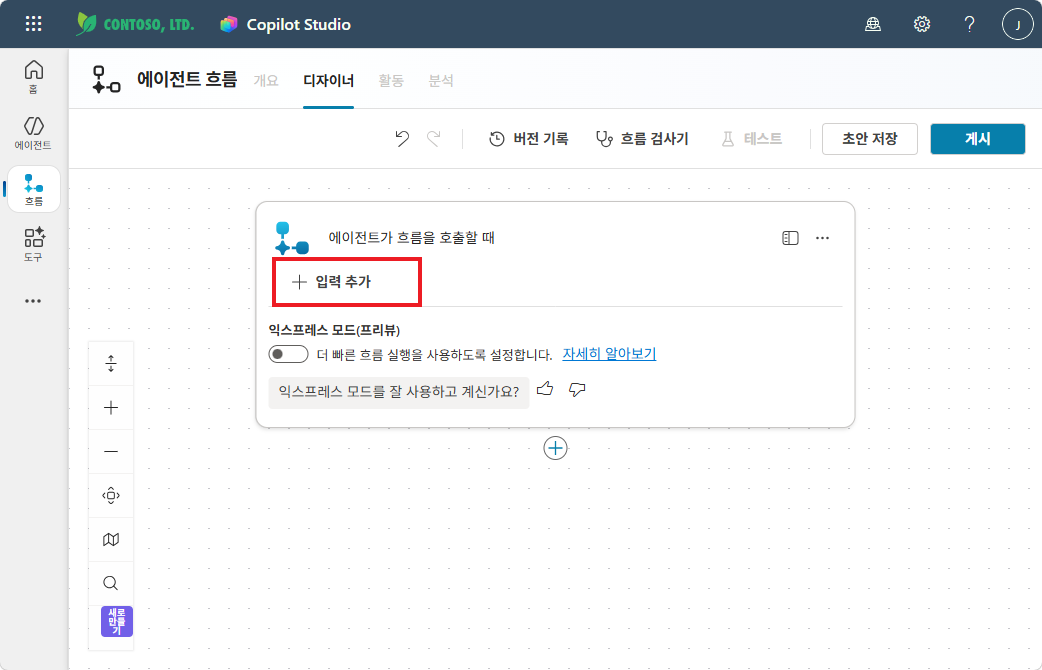
트리거 카드에서 ”+ 입력 추가” 클릭
-
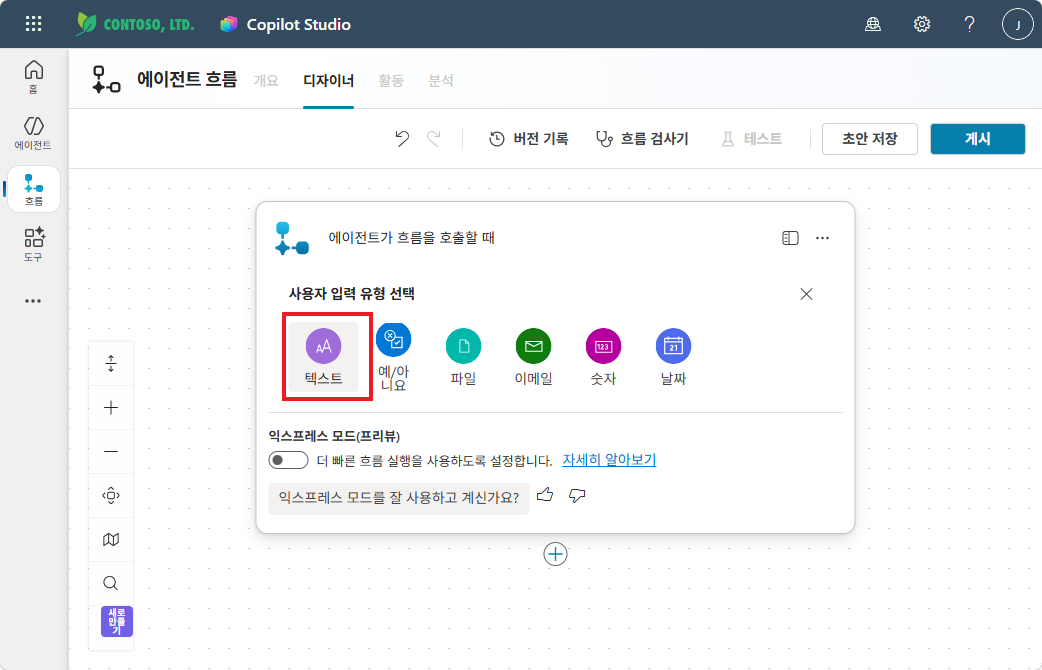
사용자 입력 유형에서 “텍스트” 선택
-
입력 이름을
mySender로 입력하고, 같은 방법으로 두 번째 입력도 추가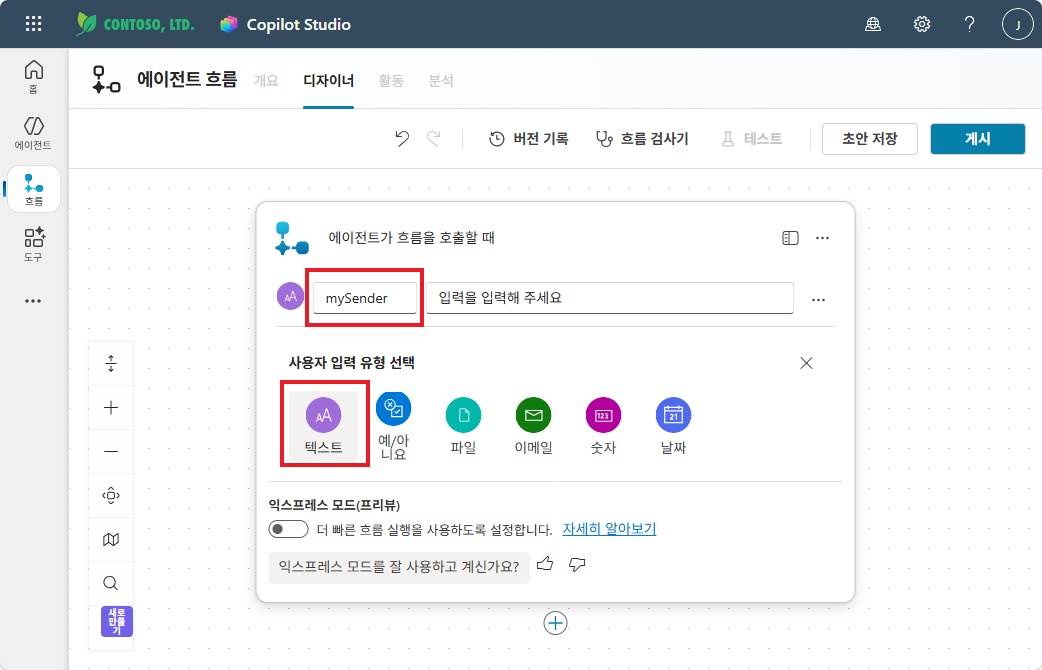
-
2개 입력 변수 완성 확인:
입력 이름 유형 설명 mySender텍스트 문의자 이름 myRequest텍스트 문의 내용 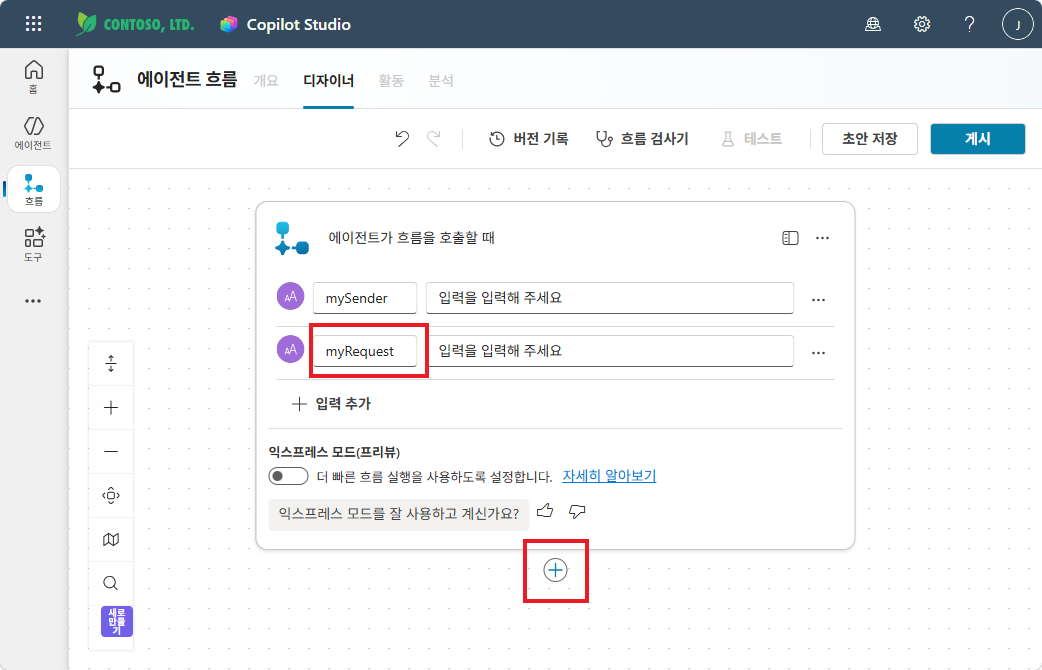
Step 4 — 출력 노드 설정 (에이전트에게 응답)
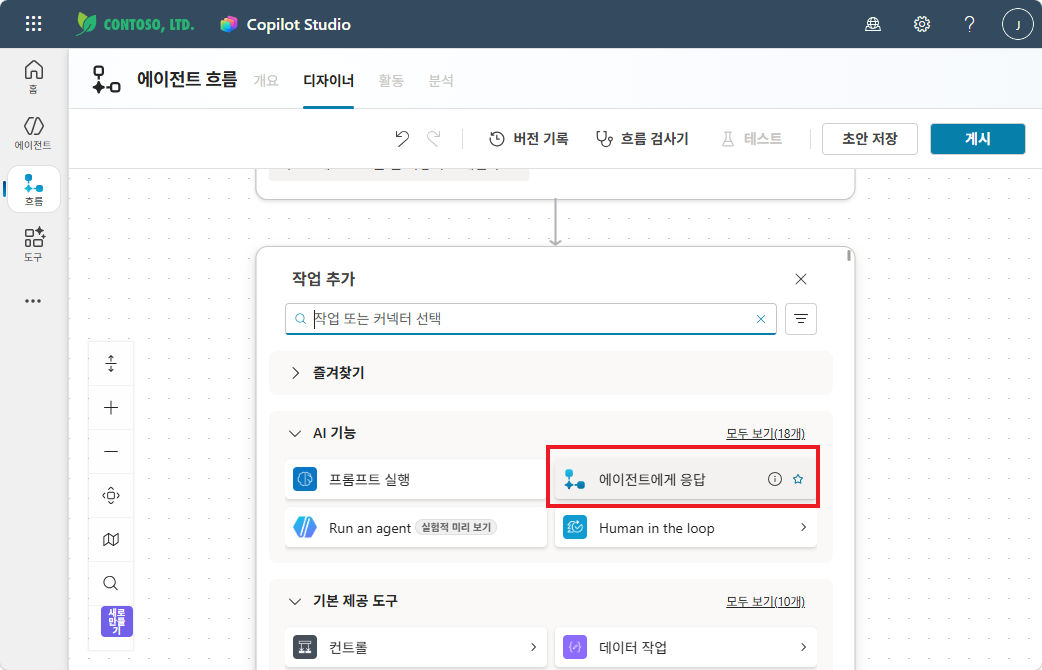
트리거 아래 ⊕ 버튼을 클릭하여 출력 노드를 먼저 추가합니다.
-
⊕ 버튼 → 작업 추가 → AI 기능 → “에이전트에게 응답” 선택
-
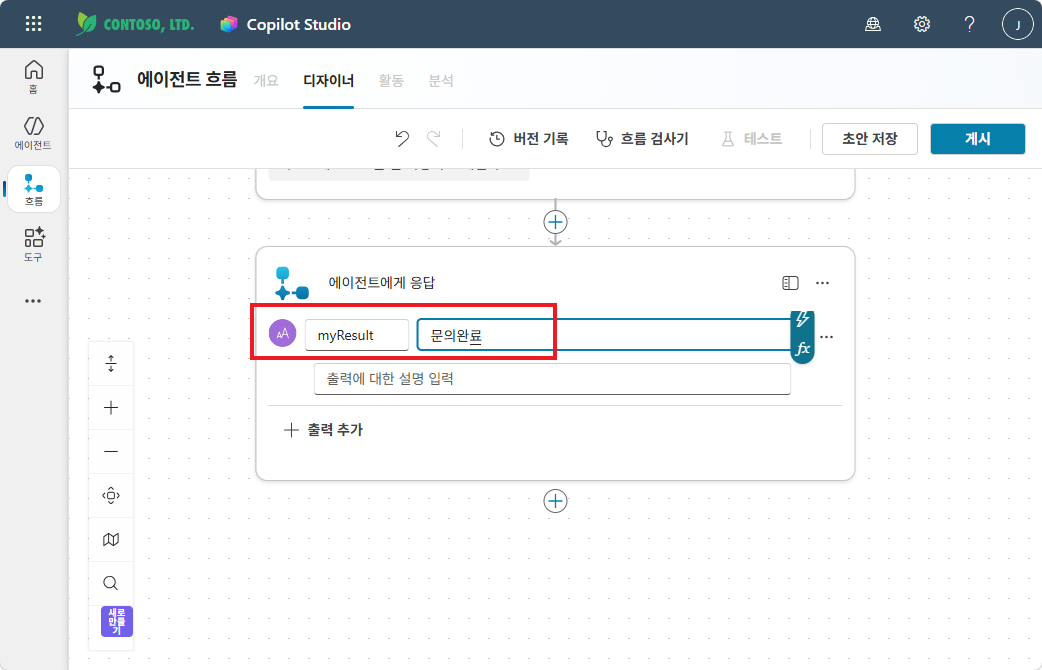
”+ 출력 추가” → 텍스트 유형으로 출력 변수 추가:
- 이름:
myResult - 값:
문의완료
- 이름:
Step 5 — Teams 메시지 게시 동작 추가
트리거와 응답 사이에 Teams 메시지 게시 동작을 넣습니다.
-
트리거와 응답 사이의 ⊕ 버튼 클릭
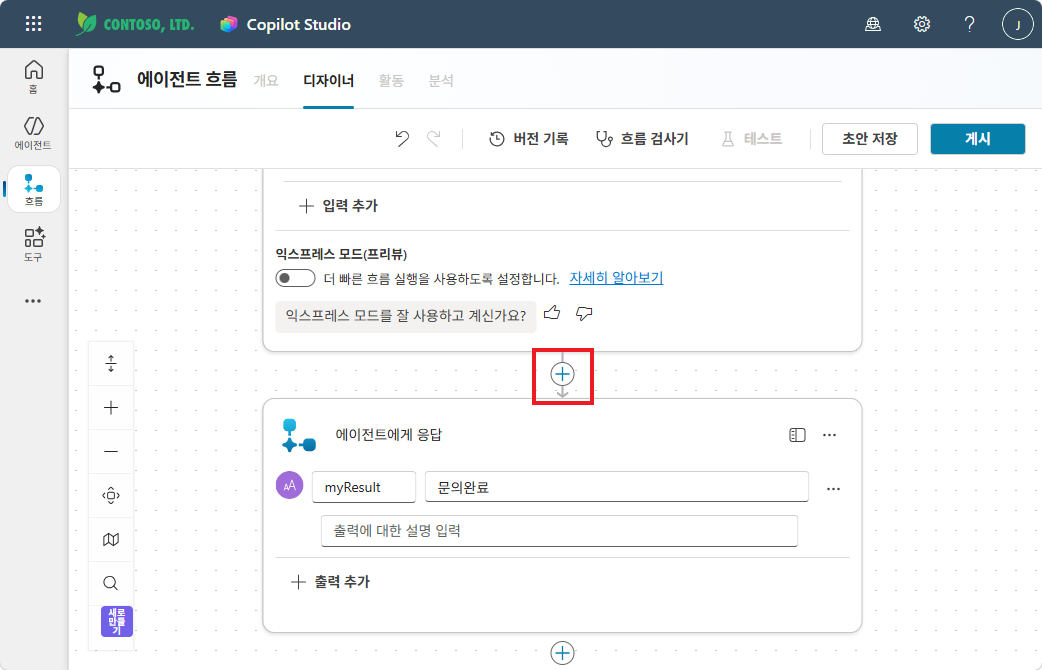
-
작업 추가 → “teams” 검색 → Microsoft Teams 선택
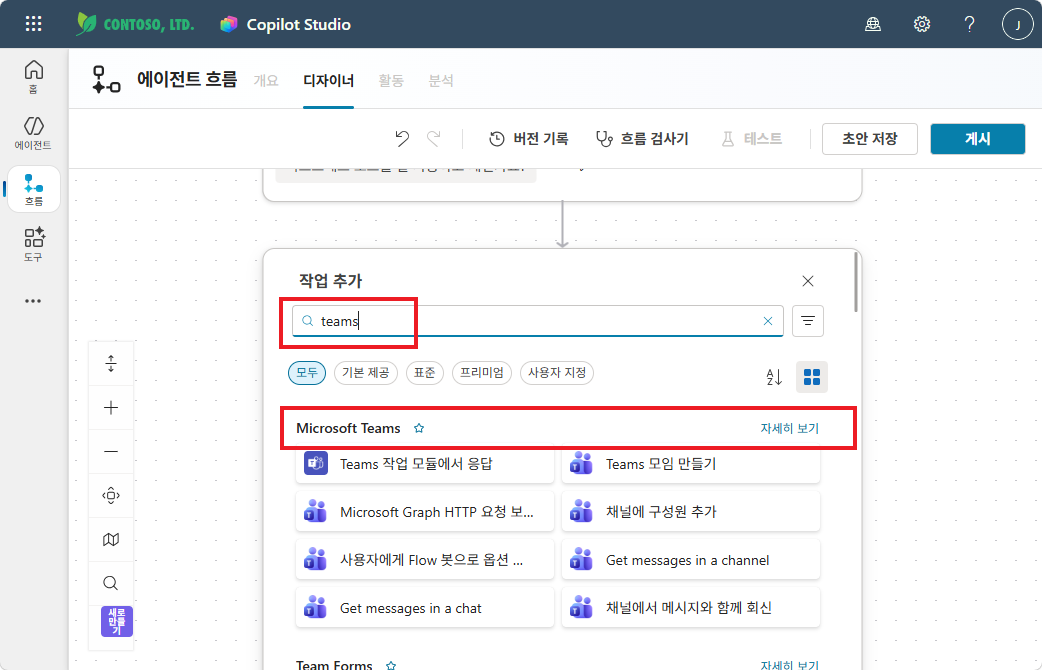
-
Microsoft Teams 동작 목록에서 “채팅 또는 채널에서 메시지 게시” 선택
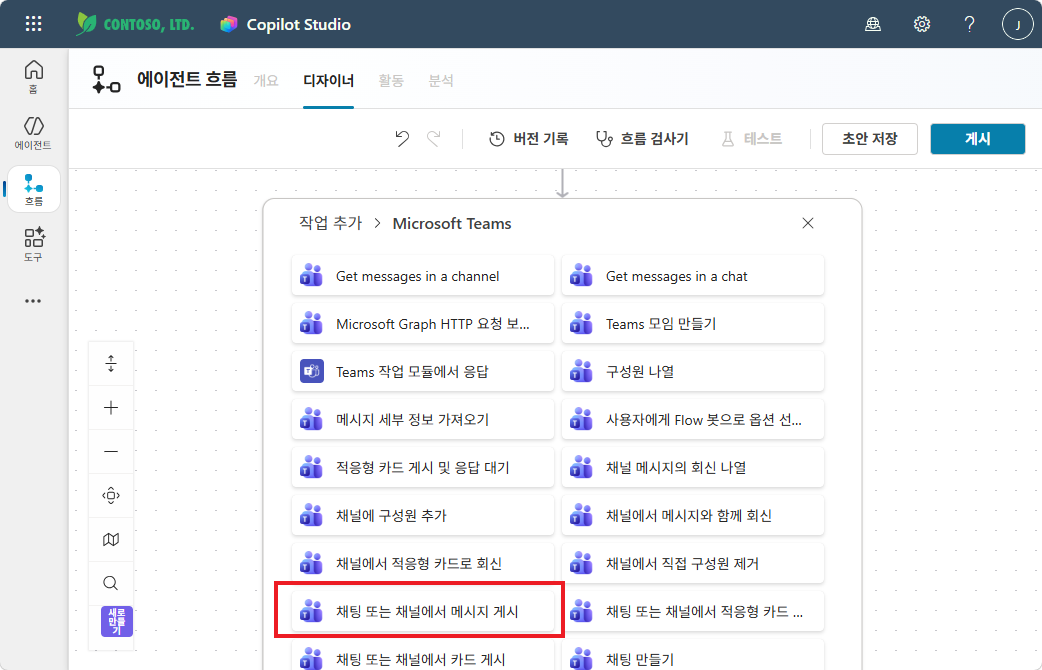
5-1. 메시지 게시 카드 설정
-
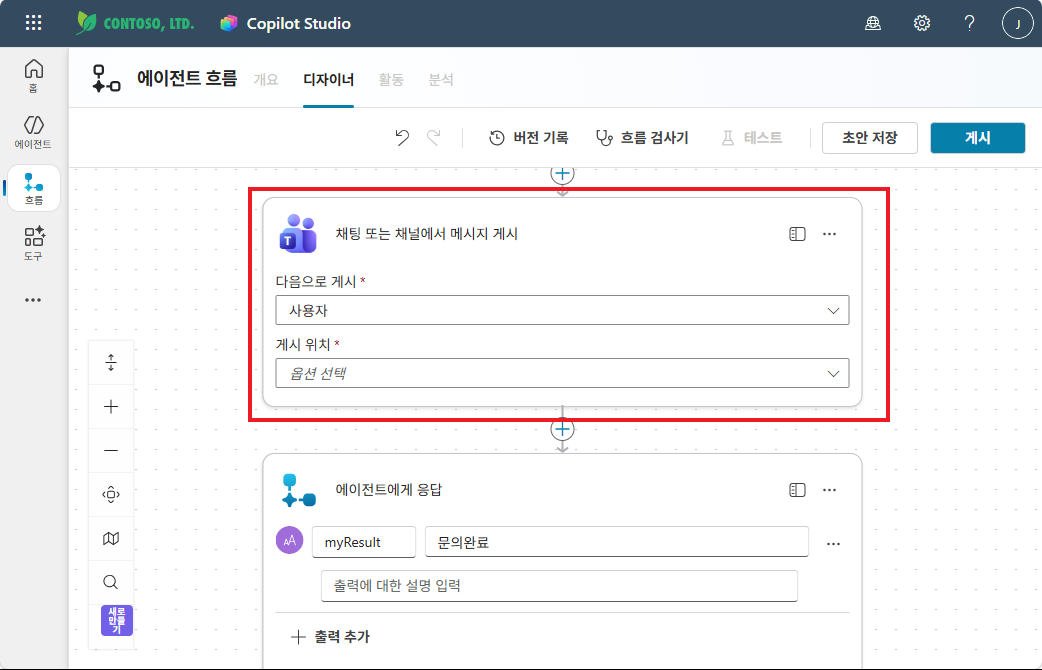
채팅 또는 채널에서 메시지 게시 카드가 추가됨
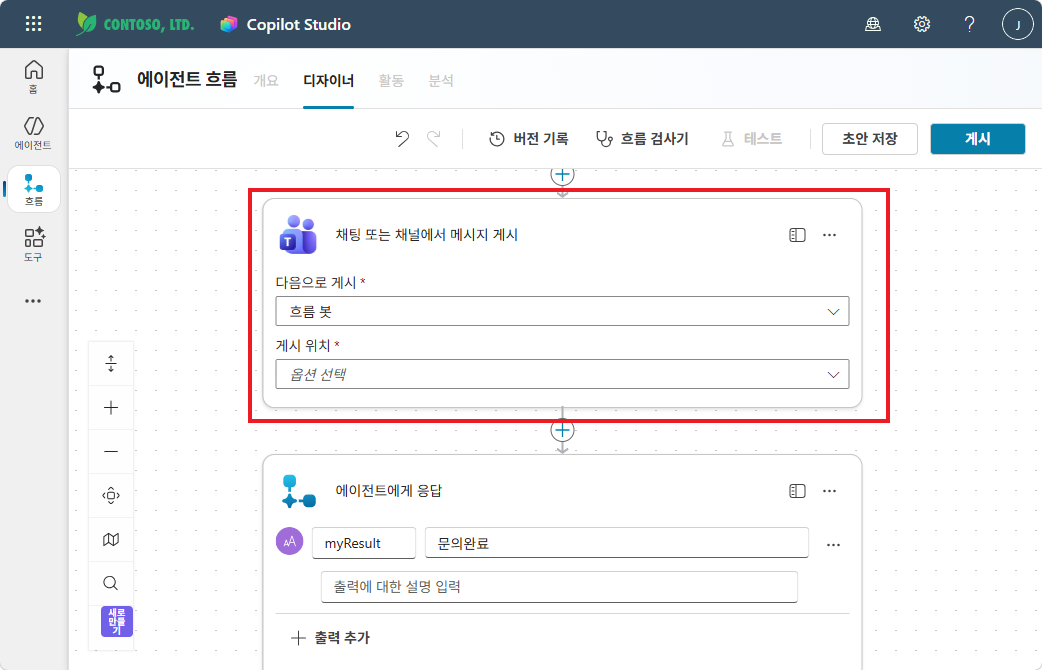
경우에 따라 “흐름 봇” 대신, “사용자”를 선택해야 할 수도 있습니다. 이 경우 드롭다운에서 “사용자” 선택
-
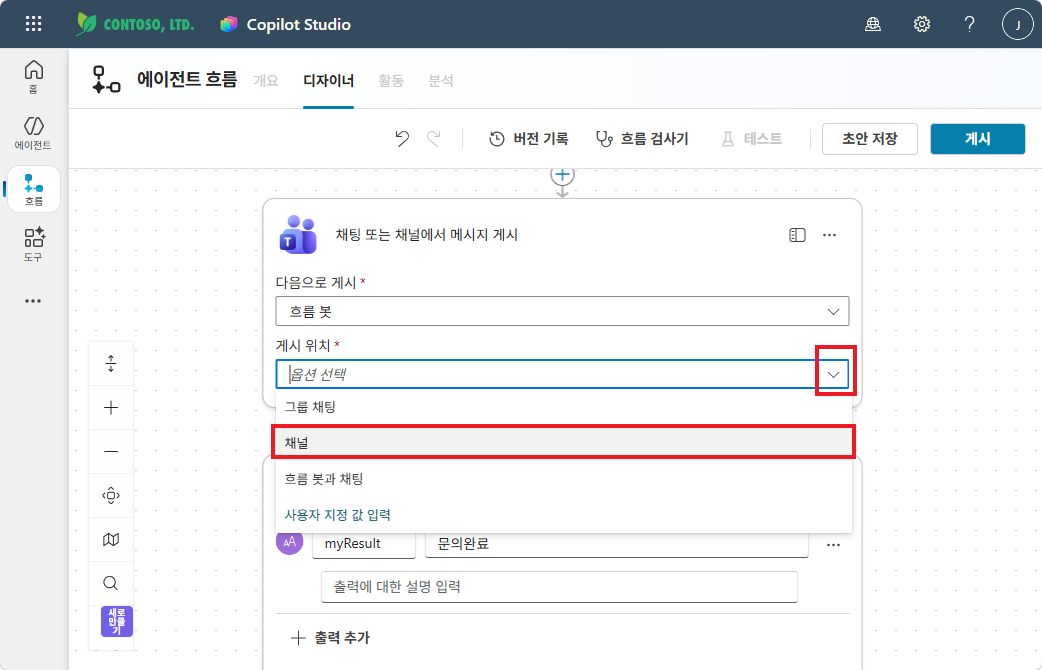
게시 위치 드롭다운 → “채널” 선택
-
팀 드롭다운 → 본인 팀 선택 (예:
t1)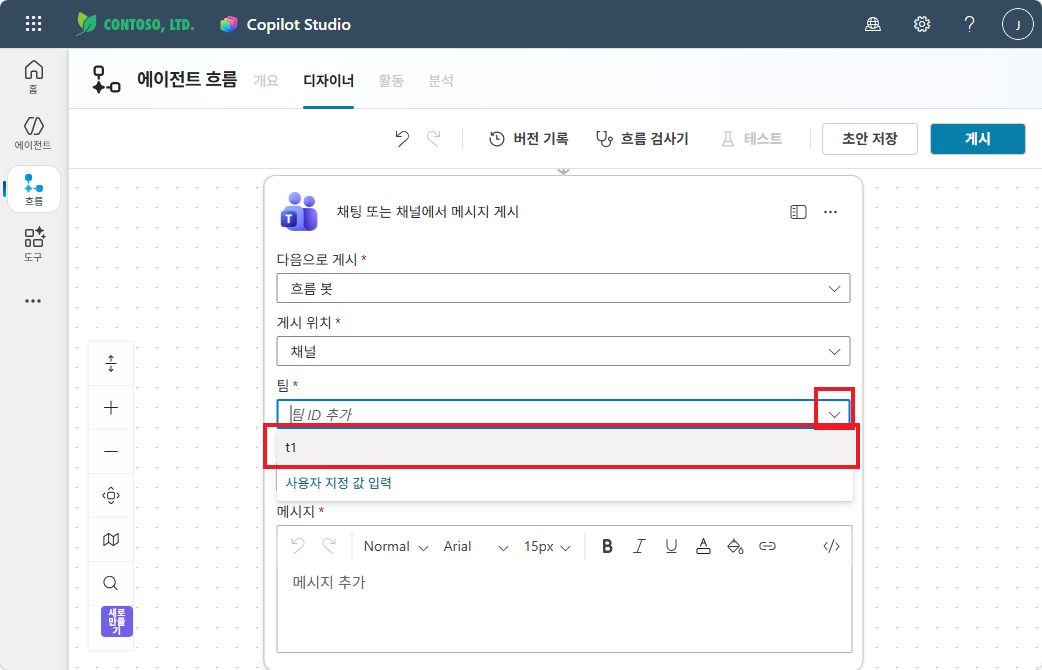
-
채널 드롭다운 → 메시지를 수신할 채널 선택 (예:
문의 수신 채널)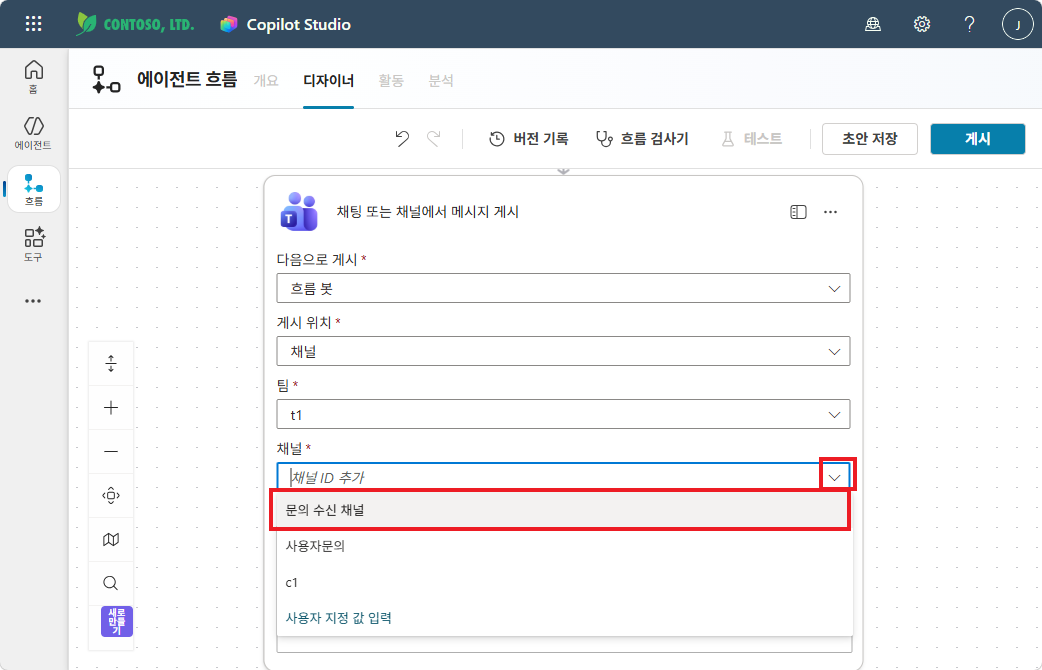
5-2. 메시지 본문 작성
-
메시지 영역에 아래와 같이 직접 입력:
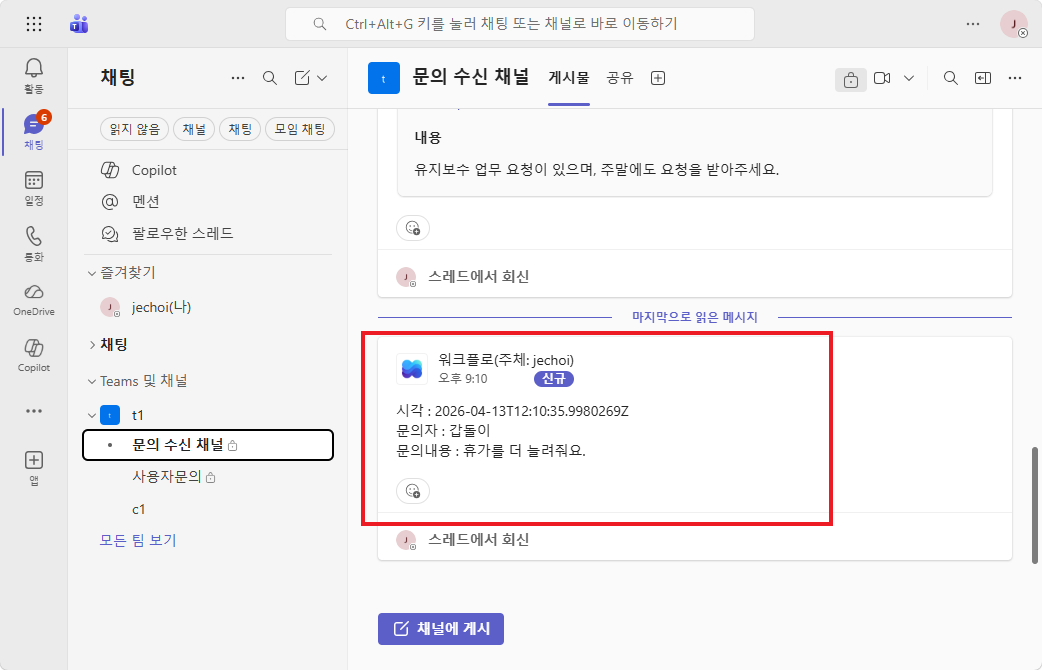
시각 :
문의자 :
문의내용 :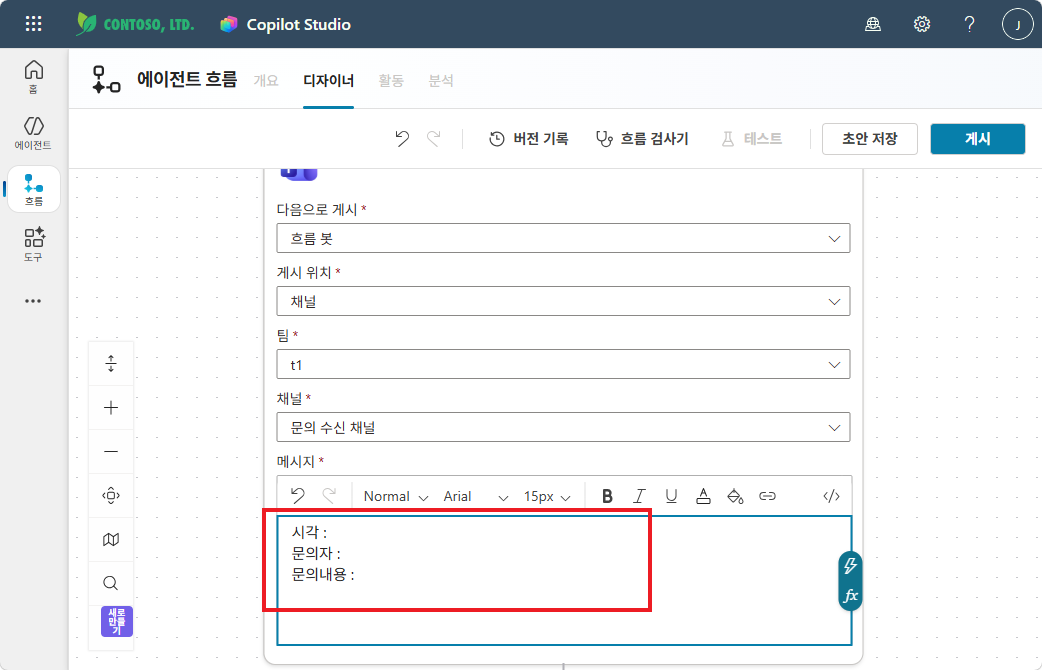
-
시각 뒤에 커서를 놓고 우측 fx 아이콘 클릭 →
utcNow()입력 → “추가” 클릭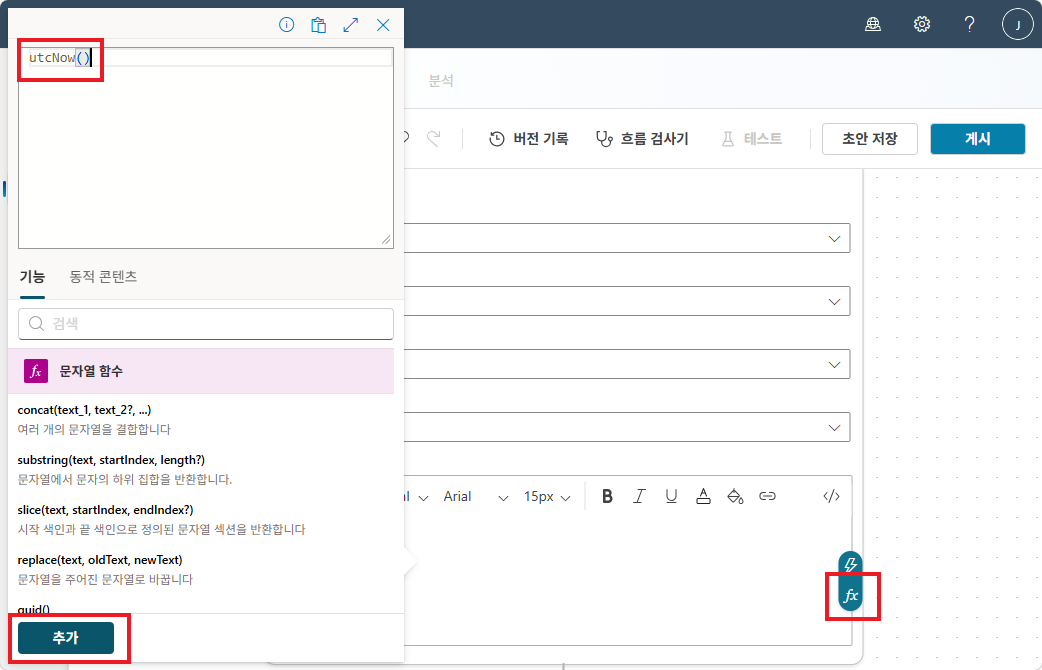
-
문의자 뒤에 커서를 놓고 번개(⚡) 아이콘 → 동적 콘텐츠에서
mySender선택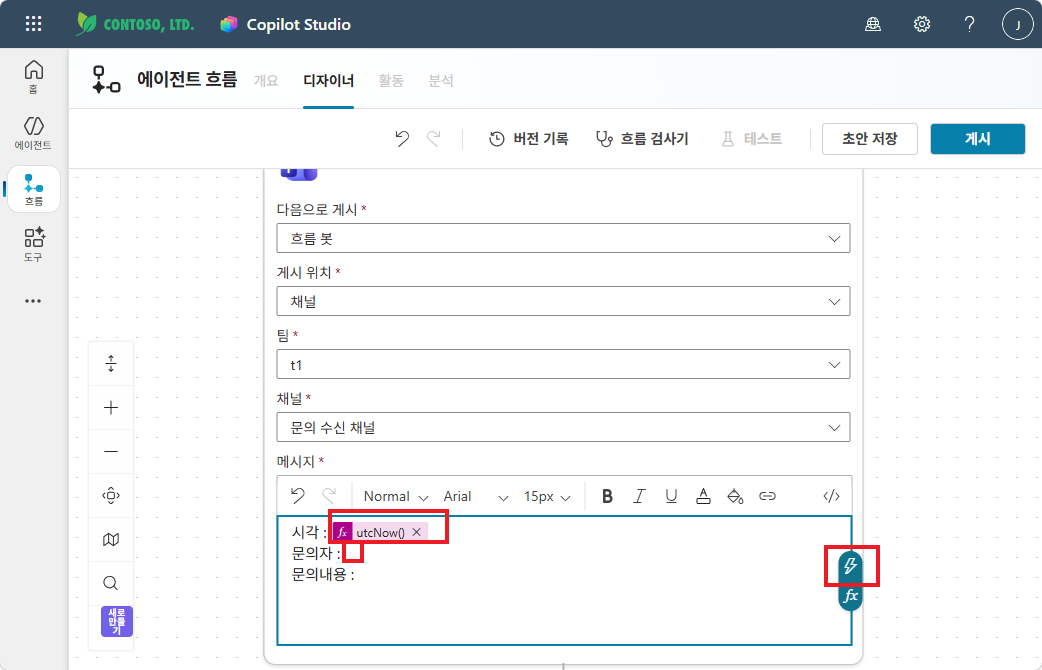
-
문의내용 뒤에 동적 콘텐츠
myRequest선택 → 완성 후 “초안 저장” 클릭필드 값 시각 utcNow()(함수)문의자 mySender(동적 콘텐츠)문의내용 myRequest(동적 콘텐츠)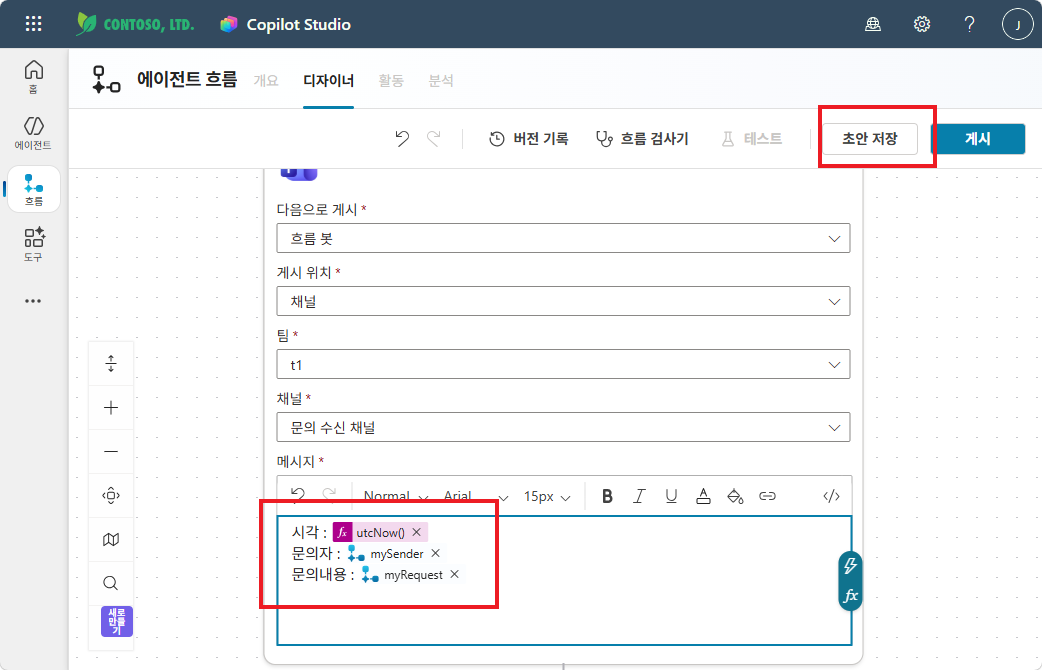
Step 6 — 흐름 테스트
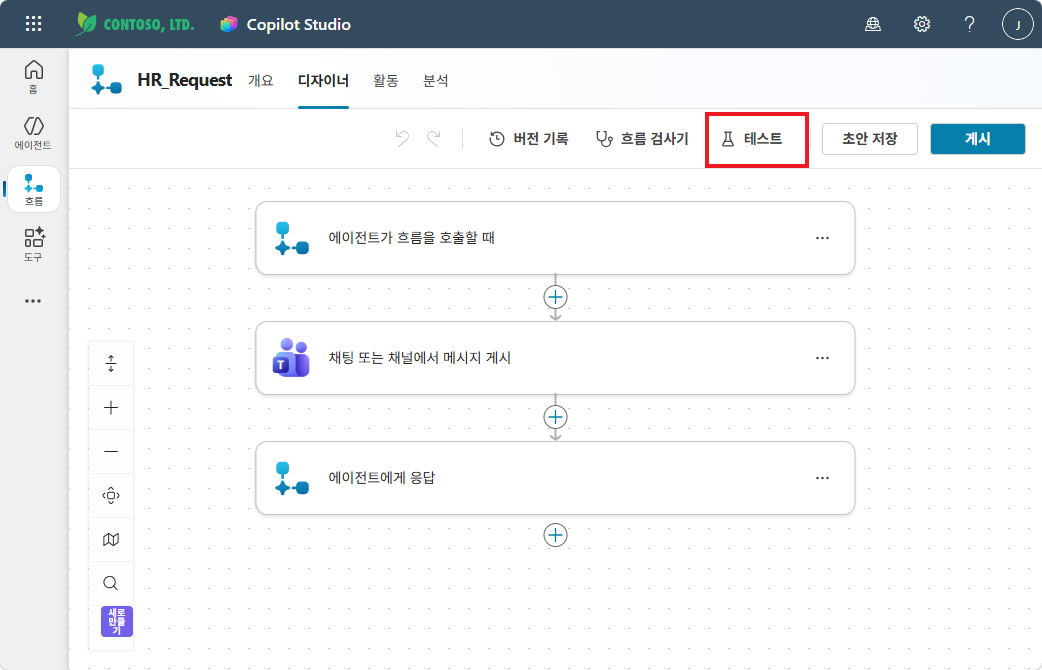
- 전체 흐름 확인: 에이전트가 흐름을 호출할 때 → 채팅 또는 채널에서 메시지 게시 → 에이전트에게 응답
-
상단 “테스트” 클릭
-
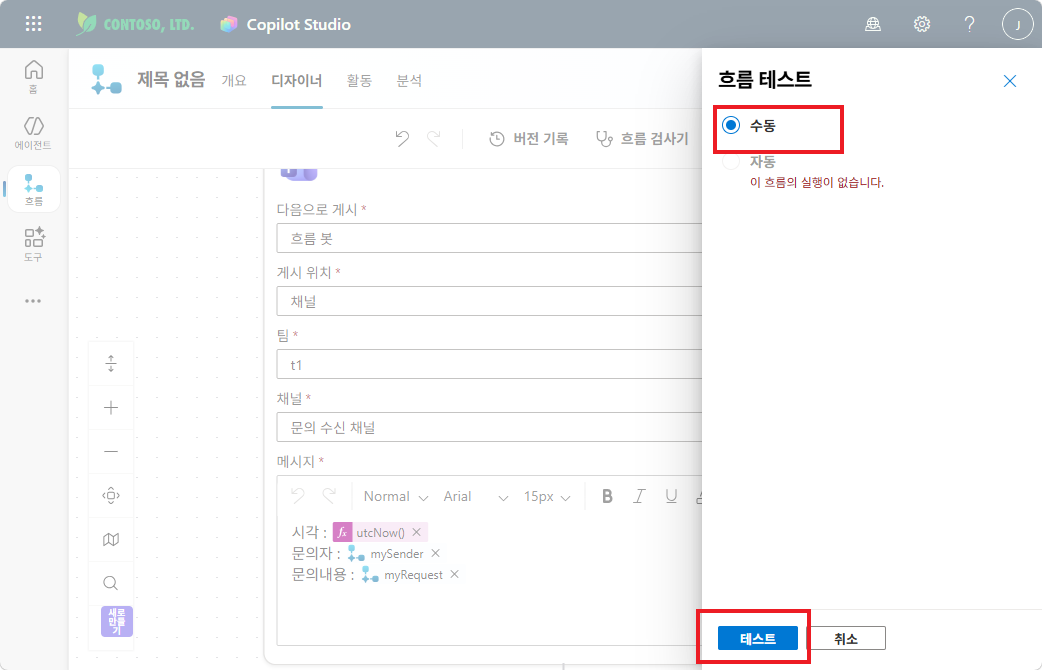
“수동” 선택 → “테스트” 클릭
-
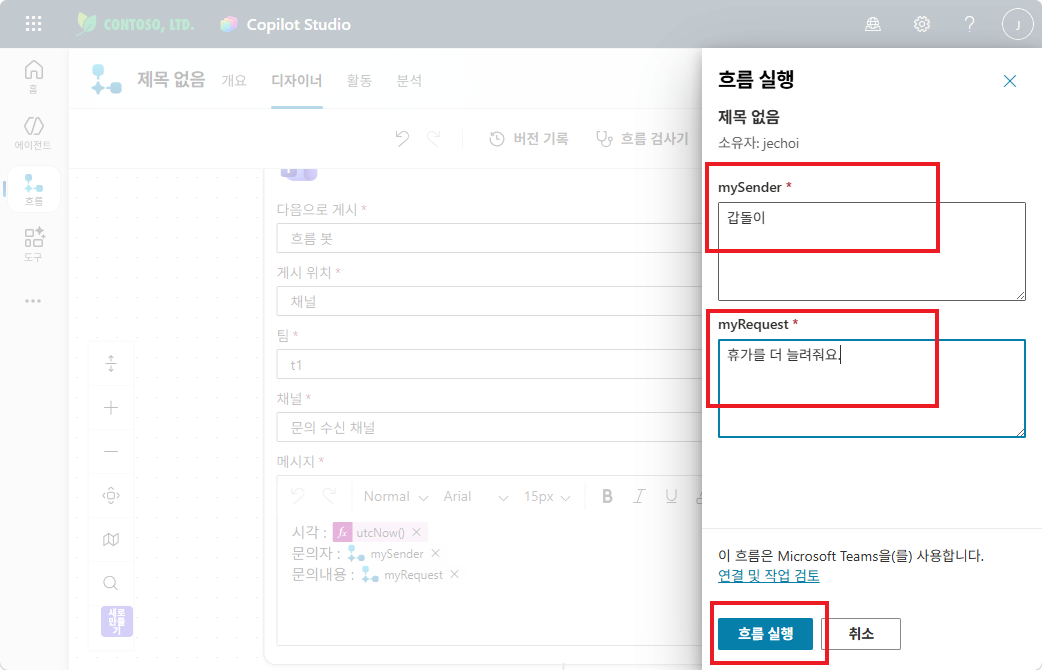
입력값 입력:
입력 테스트 값 mySender 갑돌이myRequest 휴가를 더 늘려줘요→ “흐름 실행” 클릭
-
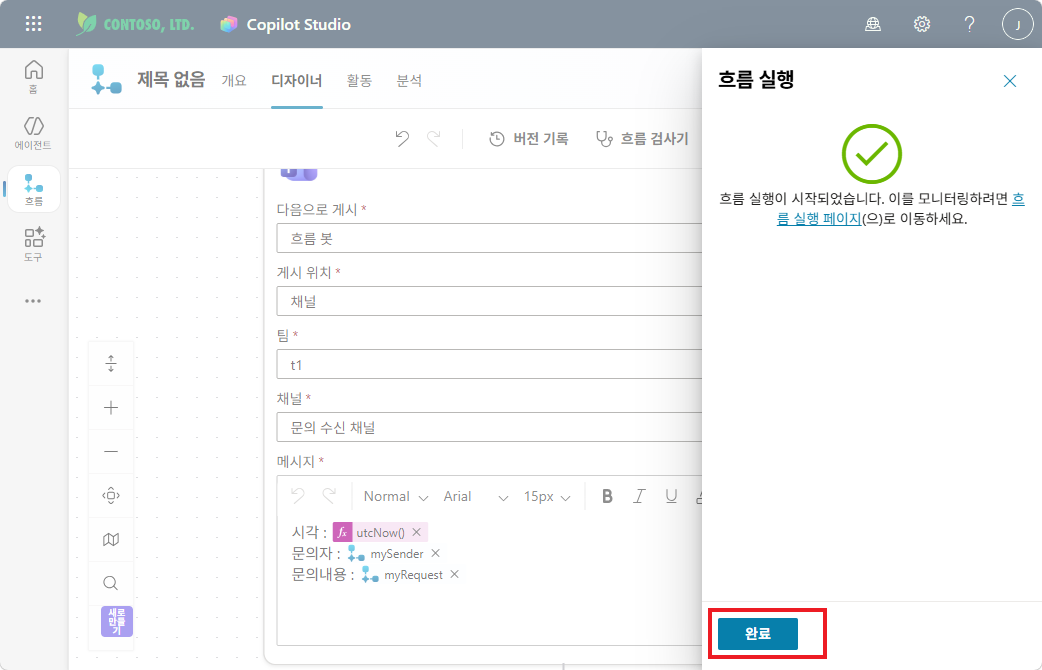
“흐름 실행이 시작되었습니다” ✅ → “완료” 클릭
-
Teams → 선택한 채널에서 메시지 수신 확인 🎉
Step 7 — 흐름 이름 변경
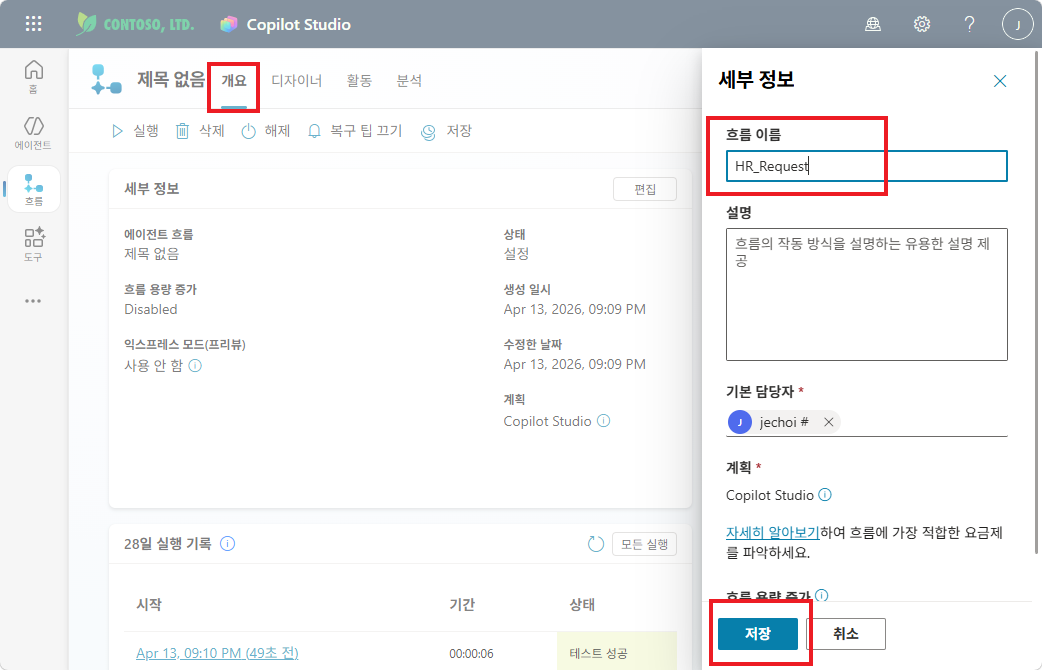
- 상단 “개요” 탭 → 세부 정보 “편집” 클릭
- 흐름 이름:
HR_Request로 변경 -
“저장” 클릭
Step 8 — 연결 참조 관리
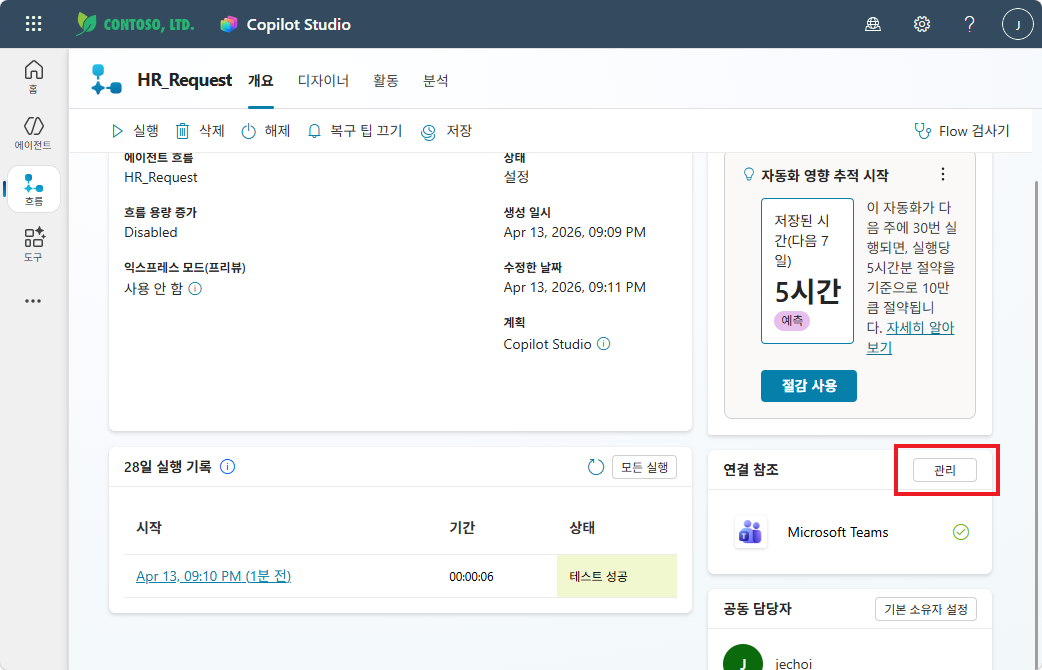
흐름을 에이전트에서 호출할 때 Teams 연결이 필요합니다. 연결 참조를 설정합니다.
-
개요 탭 → 연결 참조 영역에서 “관리” 클릭
-
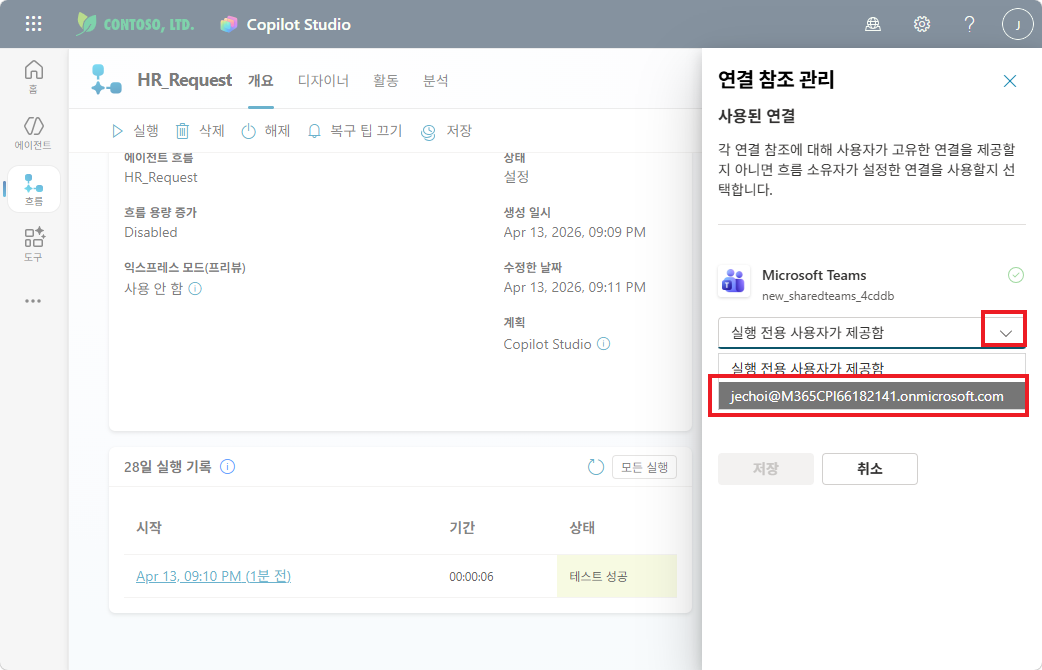
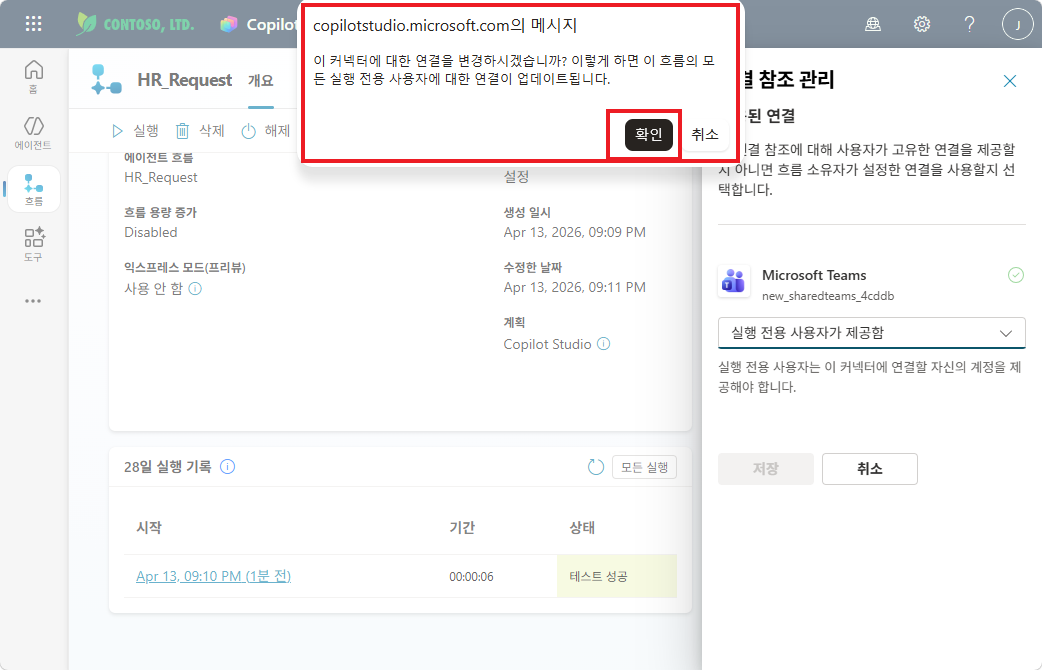
Microsoft Teams 연결 → “실행 전용 사용자가 제공함” 드롭다운 → 본인 계정 선택
-
연결 변경 확인 팝업 → “확인” 클릭
-
연결 설정 완료 → “저장” 클릭
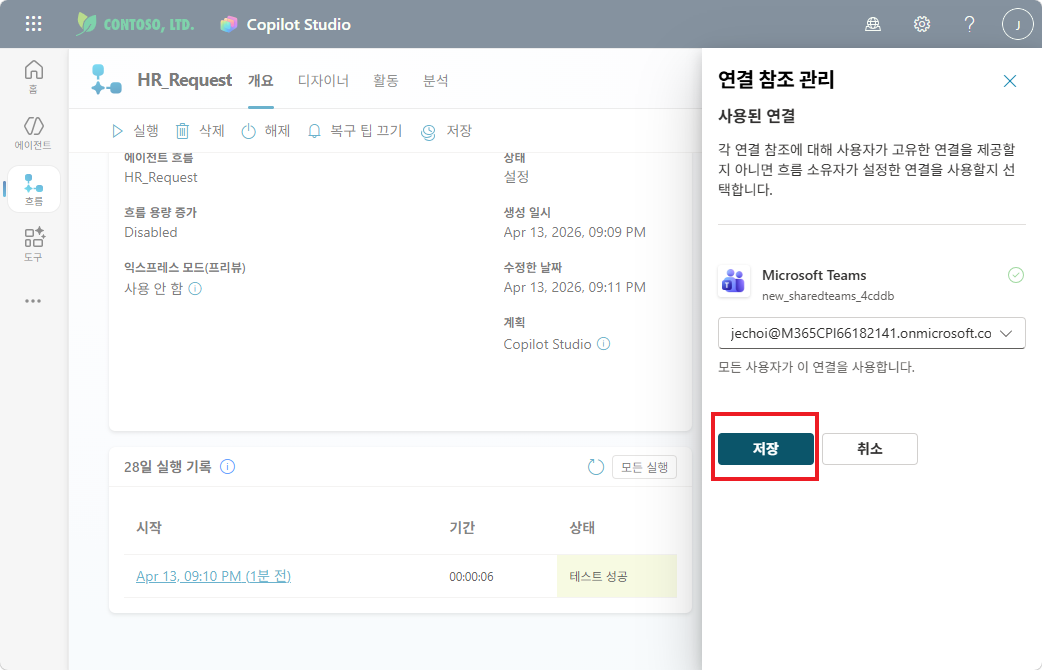
연결 참조를 “실행 전용 사용자가 제공함”으로 설정하면, 에이전트에서 흐름을 호출할 때 본인 계정의 Teams 권한으로 메시지가 게시됩니다.
Step 9 — 게시
-
“디자이너” 탭으로 이동 → 우측 상단 “게시” 클릭
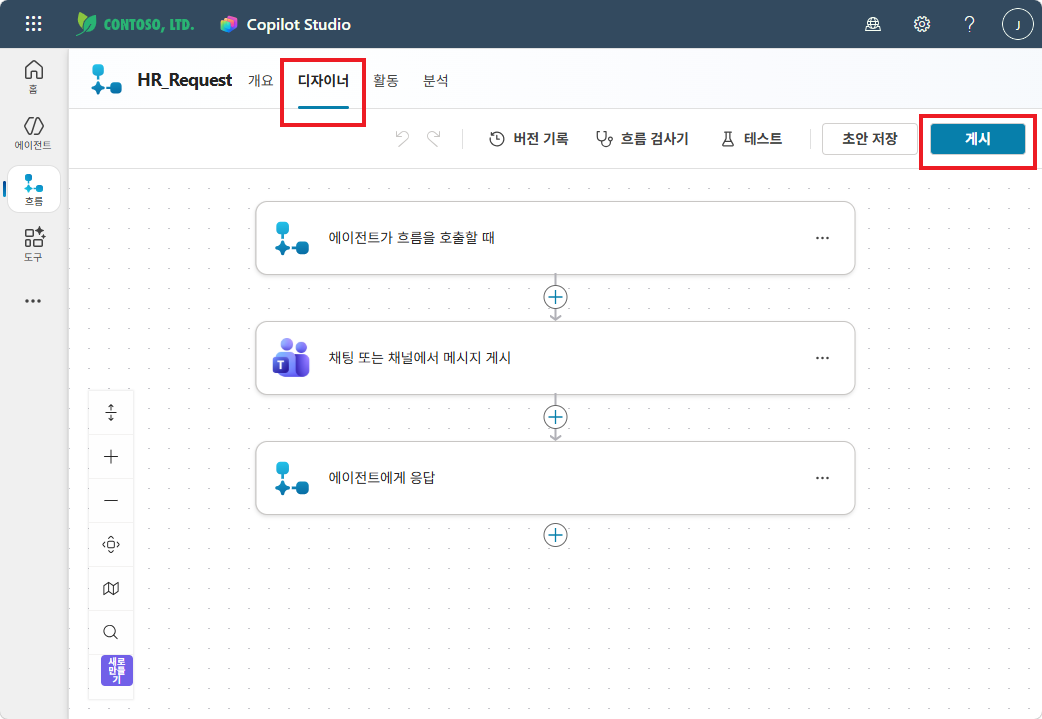
게시하지 않으면 Copilot Studio에서 이 흐름을 도구로 추가할 수 없습니다. 반드시 게시를 완료하세요.
흐름 만들기가 완료되면 실습 ②에서 이 흐름을 도구로 추가하고, 지침(STRICT RULES)으로 호출 규칙을 작성합니다.
실습을 완료했으면 M13 본문으로 돌아가세요.