S2. 엑셀 업로드 활용 실습 — 질문 노드의 힘과 흐름의 함정
| 시간 | 소요 | 수강생 역할 |
|---|---|---|
| 10:20 | 40분 | 🟡 따라보기 |
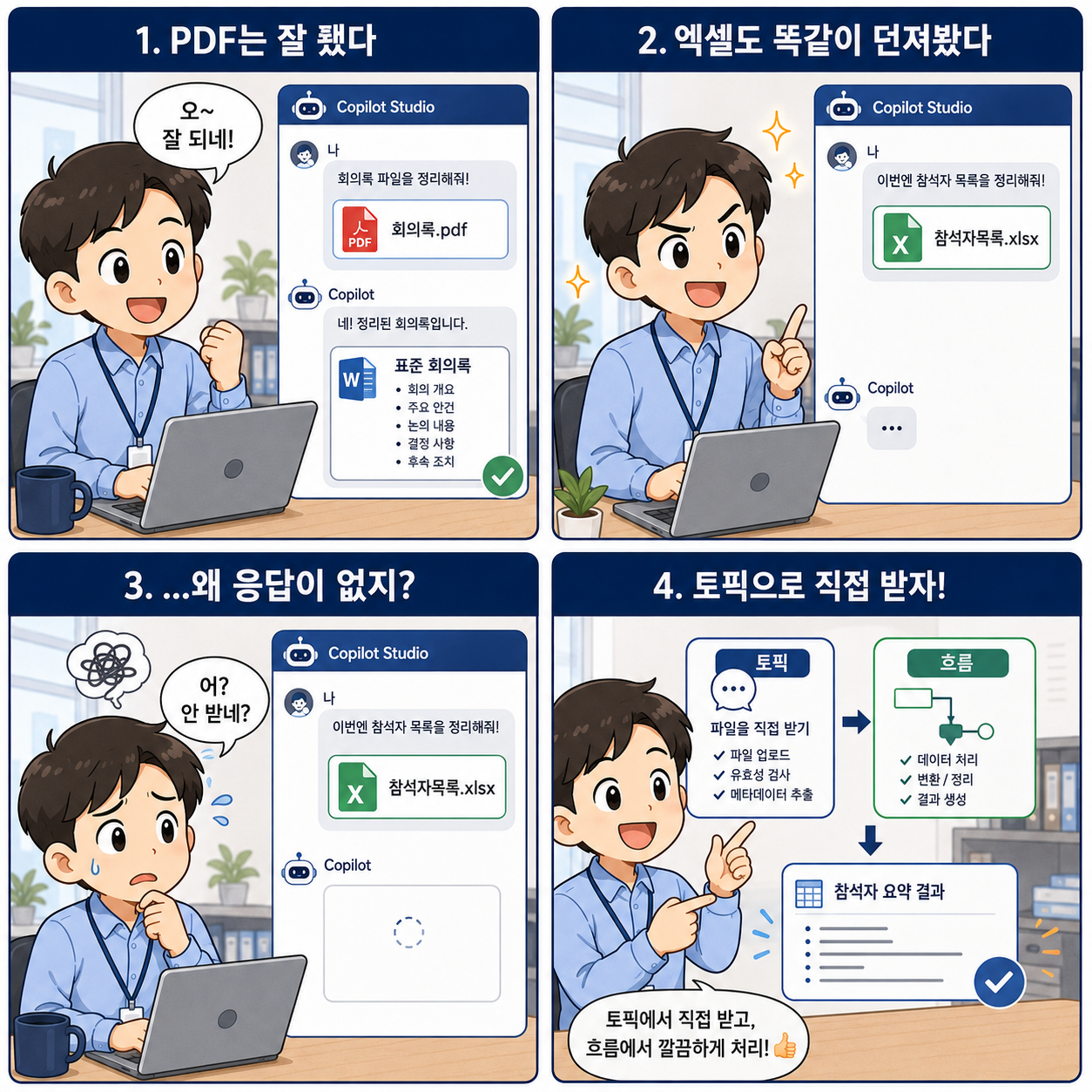
📢 업데이트 안내 (2026-06) — 이 페이지를 처음 작성하던 시점에는 Copilot Studio에 채팅에 첨부한 Excel을 오케스트레이터가 처리하지 못하는 버그 가 있었습니다. 지금은 이 버그가 패치되어, PDF·Word처럼 Excel도 채팅에 그냥 첨부하면 오케스트레이터가 바로 분석 합니다. 즉 아래 “두 가지 벽” 은 현재 해소된 상태입니다.
- 그래서 아래 1·2·3장(“PDF는 되는데 Excel은 안 된다” · “왜 Excel은 다른가 — 두 가지 벽” · “답은 질문 노드 + Excel Table”)은 작성 당시 상황을 전제로 한 서술 이라 지금은 그 전제가 더 이상 맞지 않습니다. 다만 거기서 소개하는 질문 노드 + Excel Table 기법 자체는 지금도 정상 동작 하므로, 학습용으로 그대로 따라 해도 무방합니다 — 단지 반드시 그렇게 해야만 하는 것은 아닙니다.
- 4·5·6·7장(그래도 흐름이 필요한 순간 · 완성된 모습 · 본 세션의 세 실습 · 사전 준비)과 실습 ①·②·③ 은 지금도 그대로 유효 합니다.
목차
- 1. 일상의 관찰 — PDF는 되는데 Excel은 안 된다
- 2. 왜 Excel은 다른가 — 두 가지 벽
- 3. 답은 의외로 단순했다 — 질문 노드 + Excel Table
- 4. 그래도 흐름이 필요한 순간 — 솔직한 비교
- 5. 완성된 모습 (세 가지 시나리오)
- 6. 본 세션의 세 실습
- 7. 사전 준비 — 두 가지 샘플 Excel
1. 일상의 관찰 — PDF는 되는데 Excel은 안 된다
Copilot Studio 에이전트는 흥미롭게도 채팅창에 첨부된 PDF·Word·이미지 같은 일반 문서는 오케스트레이터가 알아서 받아 잘 처리합니다. 별도 토픽이나 흐름 없이도 “이거 요약해줘”라고만 하면 동작합니다. 이 흐름은 앞 세션 S1 — 문서 업로드 활용 실습 에서 본격적으로 정교하게 다뤘습니다.
그런데 자연스러운 다음 질문은 이것입니다.
“그럼 Excel은? 엑셀도 채팅에 그냥 첨부하면 되지 않을까?”
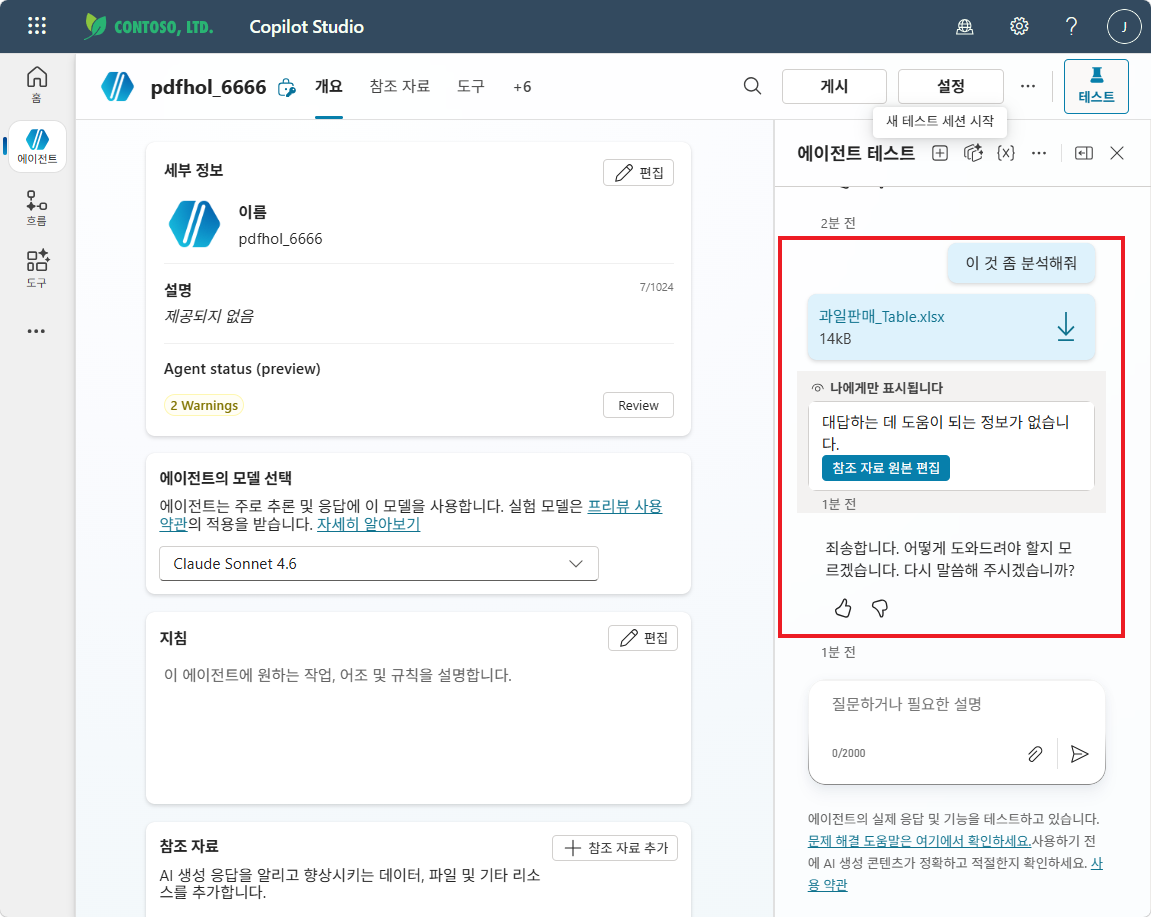
직접 해봅시다. 같은 에이전트에 과일판매_Table.xlsx를 첨부하고 “이 데이터 좀 분석해줘”라고 입력해 보세요.
사용자: (과일판매_Table.xlsx 첨부) “이 데이터 좀 분석해줘”
에이전트: 첨부하신 파일의 내용을 확인할 수 없습니다. / (또는 데이터를 보지 않고 일반론만 늘어놓음)
안 됩니다. 같은 채팅창인데 PDF는 되고 Excel은 안 됩니다. 왜 그럴까요?
2. 왜 Excel은 다른가 — 두 가지 벽
벽 ①: 오케스트레이터가 받지 않는다
현재 시점 기준으로 Excel 파일은 오케스트레이터의 기본 처리 대상에서 빠져 있습니다. PDF·Word·이미지처럼 자동으로 텍스트 추출이 일어나지 않아, 첨부 자체는 받지만 내용은 보지 못합니다.
벽 ②: 우회로마저 채널마다 다르다
“코드로 직접 첨부 파일을 끄집어내면 되지 않을까?” 라는 우회로도 있습니다 (System.Attachments.Table 등). 그런데 여기서 두 번째 문제가 등장합니다.
| 환경 | 첨부 파일 처리 방식 |
|---|---|
| Microsoft Teams | System.Attachments에 파일 메타가 들어옴 — 코드로 접근 가능 |
| Microsoft 365 Copilot · 그 외 채널 | System.Attachments에 들어오지 않음 |
Teams 한쪽만 동작하는 우회로를 짤 수는 있지만, 양쪽 채널에서 동일하게 동작하는 것을 보장하기는 어렵습니다. 그래서 활용성이 떨어집니다.
3. 답은 의외로 단순했다 — 질문 노드 + Excel Table
세션 1에서는 오케스트레이터에게 “알아서 처리해줘”라고 맡겼지만, 엑셀에는 통하지 않습니다. 그래서 우리가 토픽으로 직접 받는 길로 갑니다. 그런데 막상 해보면 더 놀라운 사실 하나를 만나게 됩니다.
Excel 파일이 “Table” 형식으로 저장돼 있기만 하면, 질문 노드로 받은 직후의 자연어 질의를 오케스트레이터가 그대로 분석한다. 추가 흐름·스크립트·AI 프롬프트가 없어도.
즉, 진짜 핵심은 두 가지 뿐입니다.
- 질문 노드(파일) — 모든 채널에서 동일하게 동작하는 입구
- 엑셀이 Table 형식 — 시트 안에 Ctrl+T로 정의된 표
이 두 조건이 충족되면 별도 흐름 없이도 후속 자연어 질의를 오케스트레이터가 처리합니다.
4. 그래도 흐름이 필요한 순간 — 솔직한 비교
물론 더 정교한 시나리오에는 흐름이 필요합니다. 다만 “엑셀 = 무조건 흐름”이라는 통념은 사실이 아닙니다. 흐름 패턴은 다음 경우에 진가를 발휘하고, 그 안에서도 코드 없는 길로 충분한 경우가 많습니다.
| 시나리오 | 실습 ① 질문 노드 단독 | 실습 ② 흐름+커넥터 | 실습 ③ 흐름+Office Script |
|---|---|---|---|
| 일회성 자연어 분석 | ✅ 충분 | 과도 | 과도 |
| 엑셀 이메일·Teams 송출 필요 | ❌ | ✅ | ✅ |
| 읽을 데이터를 단순 조건으로 세부화 | ❌ | ✅ OData $filter | ✅ 스크립트로 |
| 5,000행 이상·컴럼 변환·피벗 | ❌ | ❌ 커넥터 한계 | ✅ Office Script |
| 반복적·결정적 월간 리포트 | △ | ✅ | ✅ |
흐름 패턴에도 함정이 있습니다 — AI 프롬프트의 코드 인터프리터는 데이터 구조를 자세히 설명해주지 않으면 자주 실패하고, 모델·요청에 따라 끄는 게 오히려 답변이 깔끔한 경우도 있습니다. 이 부분은 실습 ②·③ 에서 정직하게 확인합니다.
5. 완성된 모습 (세 가지 시나리오)
시나리오 A — 실습 ①의 결과
사용자: “엑셀 분석”
에이전트: 분석할 Excel 파일을 첨부해주세요.
사용자: (과일판매_Table.xlsx 첨부)
에이전트: 파일을 받았습니다. 무엇을 분석해드릴까요?
사용자: “사과의 연도별 평균 판매량은?”
에이전트: (오케스트레이터가 첨부 파일을 직접 분석) 사과의 연도별 평균 판매량은 2023년 1,250개, 2024년 1,420개, 2025년 1,510개입니다. 2024→2025년 증가율은 6.3%입니다.
시나리오 B — 실습 ②의 결과
같은 입력이되, 흐름 안에서 테이블 행 가져오기가 OData 필터 연도 ge 2024 로 데이터를 미리 좁힌 후 AI 프롬프트가 분석. 코드 없이 토큰을 절약하고, 마지막에 Teams·이메일로 송출하는 파이프라인을 쉽게 붙일 수 있습니다.
시나리오 C — 실습 ③의 결과
같은 결과이되, 흐름 안에서 Office Script로 시트를 JSON으로 변환하고 AI 프롬프트가 코드 인터프리터로 계산. 컰럼 변환·피벗·큰 데이터 에 강합니다.
6. 본 세션의 세 실습
| 페이지 | 다루는 단계 | 한 줄 요약 |
|---|---|---|
| 실습① — 질문 노드만으로 (메인) | 토픽 + 질문 노드(파일) + A/B 체험 | Table 에셀 / raw 에셀 두 파일을 같은 토픽에 넣고 답변 품질 차이를 직접 확인 |
| 실습② — 흐름 + 커넥터 (코드 없이) | 흐름 + 테이블 행 가져오기 + OData 필터 + AI 프롬프트 | Office Script 없이도 코드 한 줄 안 쓰고 데이터 슬라이싱이 가능해짐 |
| 실습③ — 흐름 + Office Script (심화·선택) | 흐름 + Office Script + AI 프롬프트 | 커넥터 한계(5,000행, 단순 필터)를 넘는 시나리오 + 코드 인터프리터 ON/OFF 가이드 |
시간 배분 (40분): 도입 4 / 실습① 12 / 실습② 12 / 실습③ 10 (시간 부족 시 데모 위주) / 마무리 2
7. 사전 준비 — 두 가지 샘플 Excel
| 파일 | 형식 | 용도 |
|---|---|---|
| 과일판매_Table.xlsx | Excel Table 적용 (테이블 표1) |
실습 ① “되는” 케이스 |
| 과일판매_raw.xlsx | 단순 셀 데이터 (테이블 없음) | 실습 ① “안 되는” 케이스 |
두 파일은 데이터가 완전히 동일 합니다. 차이는 오직 “Excel Table로 등록됐는가” 하나입니다.
- 컬럼:
연도,분기,과일,판매량(헤더 1행 + 192행) - 데이터 범위: 사과·배 2006~2025 전 분기 + 감 2018~2025
- 분석 거리: 장기 성장, 계절성(Q3·Q4 강세), 2020년 COVID 일시 하락, 신규 품목(감) 등장 등
💡 직접 변환해보기: raw 파일을 Excel에서 열고 데이터 범위 선택 → Ctrl+T → “머리글 포함” 체크 → 확인. 한 번의 단축키가 LLM 분석 가능성을 결정적으로 바꿉니다.