S1. 문서 업로드 활용 실습 — 빌트인 도구부터 AI 빌더까지
| 시간 | 소요 | 수강생 역할 |
|---|---|---|
| 09:30 | 50분 | 🟢 직접 실습 (실습 ①·②) + 🟡 따라보기 (실습 ③·④) |
목차
- 1. 들어가며 — 회의록 정리에 시간을 빼앗기는 문제
- 2. 시나리오 — 회의록 표준화 에이전트
- 3. 한 가지 자연스러운 의문 — “그냥 채팅에 PDF 붙이면 안 되나?”
- 4. 4단계 그라디언트 — 같은 시나리오, 점점 정교해지는 방식
- 5. 다음 페이지로
1. 들어가며 — 회의록 정리에 시간을 빼앗기는 문제
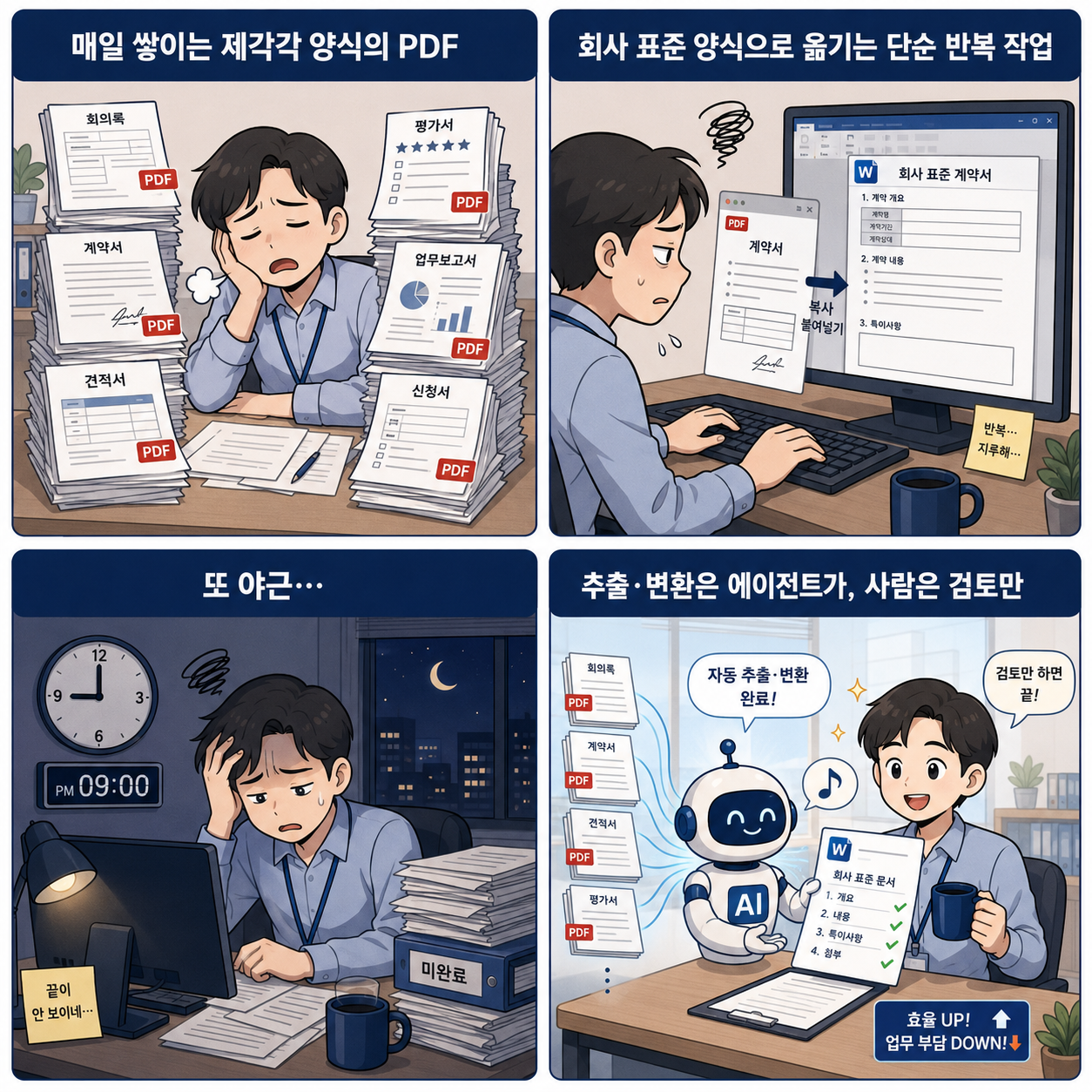
여러분 회사에서는 회의가 끝나면 누가 회의록을 정리하나요? 그리고 그 회의록은 사람마다·부서마다 양식이 제각각이지 않으신가요?
- 어떤 회의록은 줄글로 가득 찬 노트
- 어떤 회의록은 표 형식
- 또 어떤 PM은 PPT 한 장으로 정리
이걸 회사 표준 양식의 회의록으로 다시 정리하는 일이 1차로 사람의 시간을 잡아먹습니다. 그리고 이런 “양식 변환” 작업은 회의록뿐이 아닙니다 — 계약서·견적서·평가 보고서·인증 문서·영수증 정리… 어떤 양식의 PDF를 받아 회사 표준 양식의 Word로 떨어뜨리는 일은 거의 모든 부서에 존재합니다.
이 반복 작업을 에이전트가 대신 하게 할 수 있다면, 사람은 검토와 의사결정에만 집중할 수 있습니다.
이 세션의 목표 — “임의 양식의 PDF” 를 받아 “회사 표준 양식의 Word” 로 떨어뜨리는 에이전트를 4가지 방식으로 단계적으로 만들어 봅니다.
2. 시나리오 — 회의록 표준화 에이전트
이번에 함께 만들 에이전트의 완성된 모습:
사용자: (임의 형식의 회의록 PDF 첨부) “이거 우리 회사 표준 회의록으로 만들어줘”
에이전트: 추출했습니다. 표준 회의록 Word 파일을 OneDrive에 저장했습니다 — [다운로드 링크]
목표 출력 항목 (출력 스키마):
- 회의 제목 (
title), 일시 (meetingDate), 장소 (location) - 참석자 (
attendees) - 안건 (
agenda) - 결정 사항 (
decisions) - 액션 아이템 (
actionItems— 각 항목:owner,dueDate,task) - 다음 회의 일정 (
nextMeeting)
성공 기준
이 세션의 실습은 단순히 “파일이 만들어졌다” 에서 끝나지 않습니다. 각 실습을 마칠 때 다음 세 가지를 확인합니다.
| 기준 | 확인 방법 |
|---|---|
| 입력 안정성 | 줄글형 PDF 와 표형 PDF 를 모두 넣어도 같은 출력 항목으로 정리되는가 |
| 출력 일관성 | Word 문서의 제목·섹션·표 구조가 매번 같은가 |
| 책임 분리 | LLM, 흐름, Word 템플릿, AI 빌더가 각각 맡은 일이 설명 가능한가 |
실습 ①·② 는 “빠르게 되는 방법”을 직접 만들고, 실습 ③·④ 는 현업에서 왜 책임 분리가 필요한지 따라보며 판단하는 실습입니다.
3. 한 가지 자연스러운 의문 — “그냥 채팅에 PDF 붙이면 안 되나?”
“Copilot Studio 에이전트는 채팅창에 PDF를 던져주면 자동으로 읽어주잖아. 굳이 흐름을 따로 만들 필요가 있어?”
맞습니다. Copilot Studio의 오케스트레이터는 PDF · Word · 이미지 같은 일반 문서를 채팅에 첨부만 해도 잘 처리합니다. 다음 S2 — 엑셀 업로드 활용 실습 에서 다룰 Excel과는 큰 차이입니다 (Excel은 오케스트레이터가 기본적으로 받지 않습니다).
그러나 현업에서는 다음 두 가지 요구가 거의 항상 따라붙습니다.
- 출력 형식이 매번 같아야 한다 — 자유 답변이 아니라 회사 표준 양식의 정해진 항목·정해진 순서
- 결과를 Word 파일로 받고 싶다 — 채팅 응답 텍스트가 아니라 다운로드해 메일에 첨부할 수 있는 .docx
이 두 가지 때문에 “채팅에 붙이고 끝”이 아니라 한 단계 더 가야 합니다. 이번 세션은 PDF 분해 자체에 시간을 들이지 않고, 다음 두 가지에 집중합니다.
- 지침(또는 프롬프트)으로 출력 스키마 고정 — PDF에서 무엇을, 어떤 구조로 뽑을지를 박아넣어 일관성을 만든다
- Word 산출 — 추출한 내용을 사람이 받아볼 수 있는 .docx 보고서로 떨군다
4. 4단계 그라디언트 — 같은 시나리오, 점점 정교해지는 방식
같은 시나리오(회의록 PDF → 표준 Word)를 4가지 방식으로 단계적으로 만들어 봅니다. 각 단계는 직전 단계의 부족한 점을 채워가며, 결국 회사 어떤 시나리오에도 적용할 수 있는 4가지 패턴을 손에 쥐는 것이 이 세션의 목표입니다.
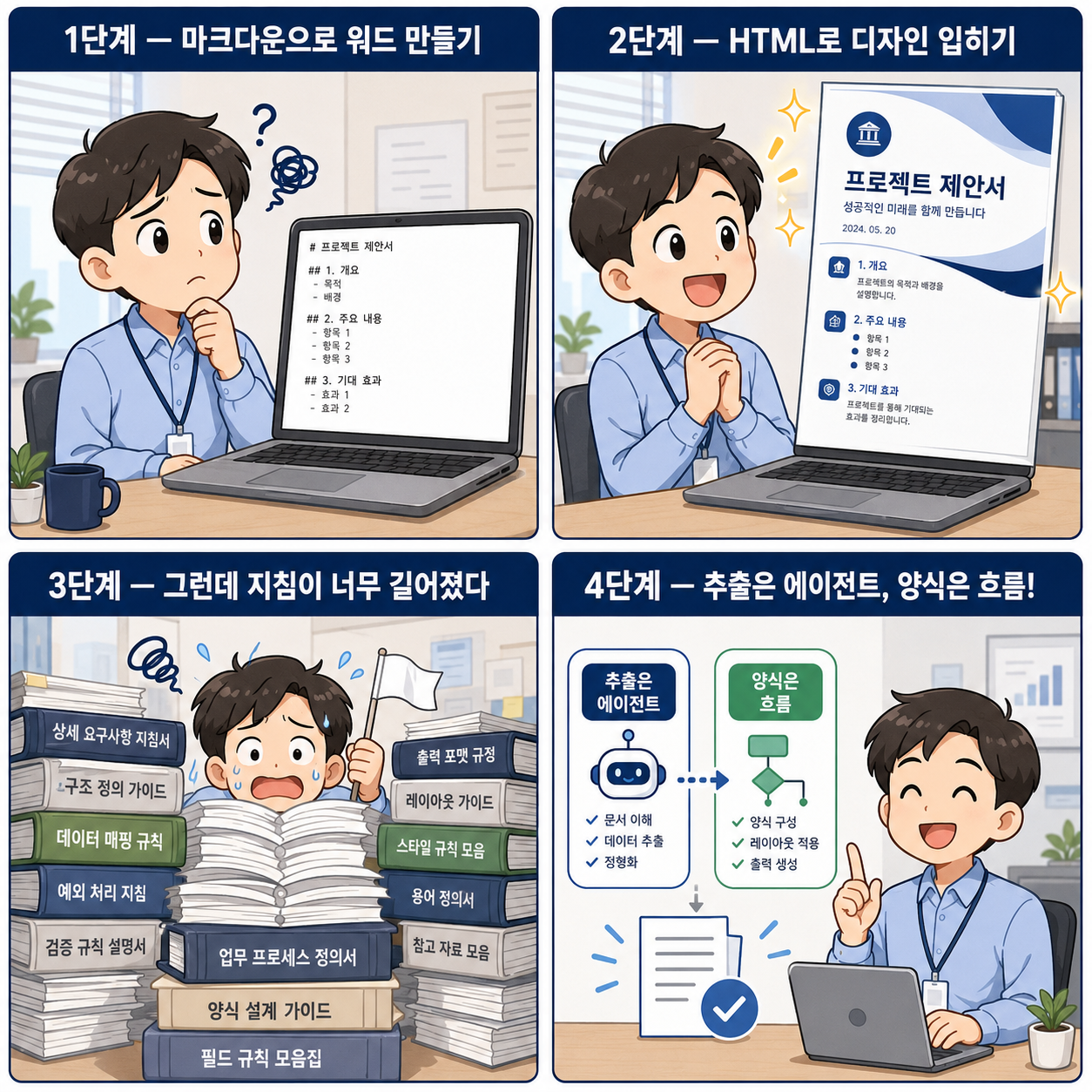
| # | 방식 | 학습 포인트 | 다음 단계로 가는 동기 |
|---|---|---|---|
| 실습 ① | Markdown + 빌트인 도구 | 가장 쉬운 5분 경로 | “한국 비즈니스 양식 느낌이 안 나” |
| 실습 ② | HTML(인라인 CSS) + 빌트인 도구 | 디자인을 LITERAL로 박기 | “지침이 너무 크고 무겁다” |
| 실습 ③ | 에이전트 추출 → 흐름 → Word 템플릿 채우기 | 책임 분리·오케스트레이션 | “AI 빌더가 안 쓰였네” |
| 실습 ④ | 파일 → 흐름 → AI 빌더 프롬프트 (문서 출력) | AI 빌더 본격 활용 | (이번 세션 완성) |
4단계 비교표
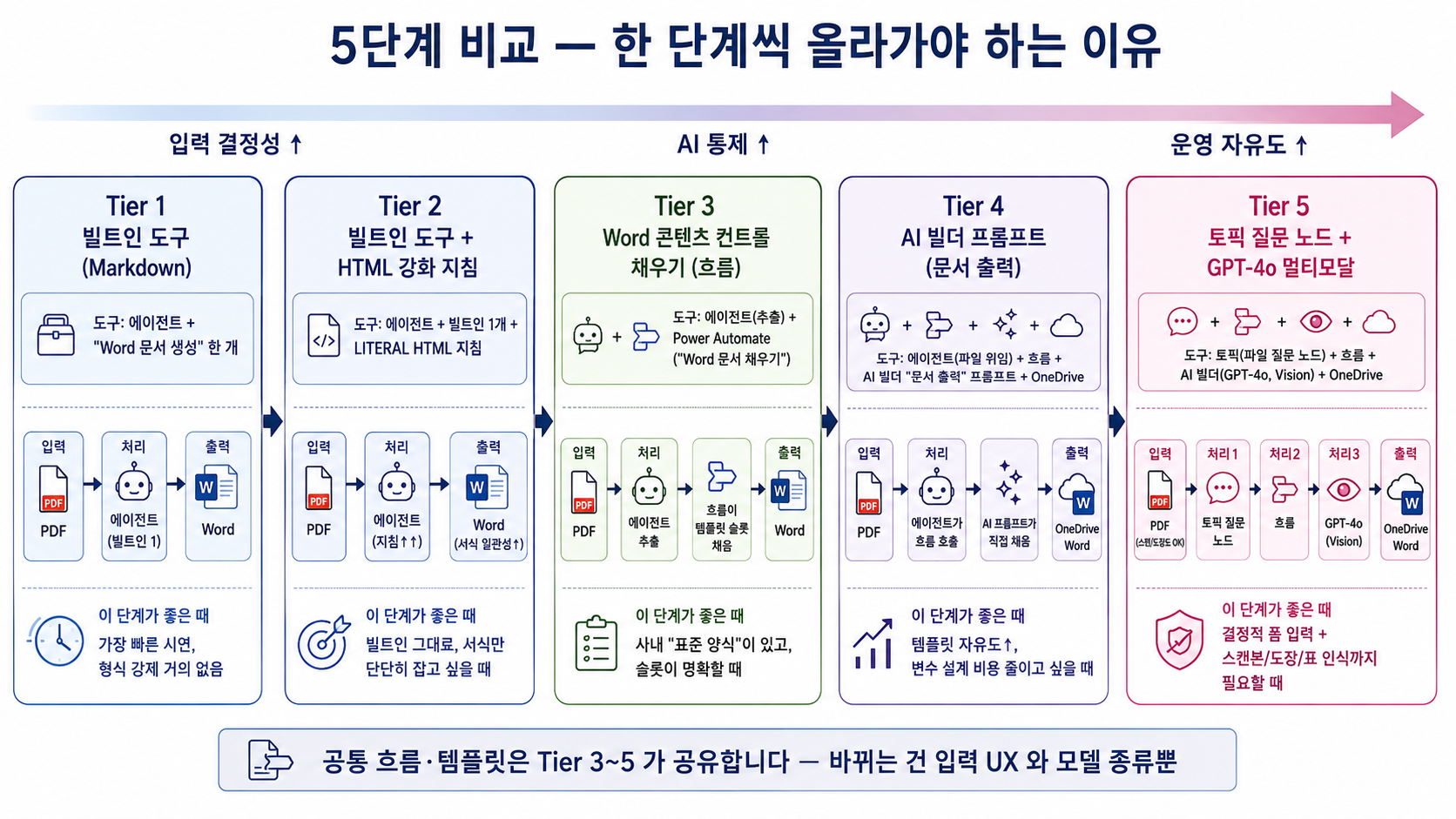
| 항목 | 실습 ① | 실습 ② | 실습 ③ | 실습 ④ |
|---|---|---|---|---|
| 사전 작업 | 없음 | 없음 (지침만) | Word 템플릿 (콘텐츠 컨트롤) | Word 템플릿 (``) + AI 빌더 프롬프트 |
| Power Automate 흐름 | 불필요 | 불필요 | 필요 | 필요 |
| AI Builder 프롬프트 | 불필요 | 불필요 | 불필요 | 필수 |
| 추가 라이선스 | 없음 | 없음 | Premium | Premium + AI Builder 크레딧 |
| 결과 일관성 | ★★ | ★★★ | ★★★★★ | ★★★★ |
| 디자인 자유도 | 낮음 | 높음 | 중간 (템플릿) | 중간 (템플릿) |
| 지침/프롬프트 분량 | 짧음 | 김 | 짧음 | 짧음 |
| 만드는 시간 | 5분 | 11분 | 18분 | 6분 |
| 적합 시나리오 | 자유 보고서 | 디자인 중요 보고서 | 정형 보고서 | 대량·재사용 추출 자산 |
읽는 법: 위에서 아래로 갈수록 사전 작업과 라이선스 비용이 늘지만, 결과의 일관성과 재사용성이 올라갑니다. 본 세션에서는 실습 ① → 실습 ④ 순서로 같은 시나리오를 4번 만듭니다. 각 단계의 끝에서 “이게 부족해서 다음 단계로 간다”는 동기를 자연스럽게 느끼는 것이 핵심입니다.
시간 배분 (50분): 도입 5 / 실습① 8 / 실습② 11 / 실습③ 18 / 실습④ 6 / 마무리 2
5. 다음 페이지로
이제 4단계를 차례대로 실습합니다. 각 단계의 마지막에 “이게 부족해서 다음 단계로 간다”는 동기를 꼭 짚으면서 진행하세요.
| 페이지 | 시간 | 역할 | 한 줄로 |
|---|---|---|---|
| 실습① — Markdown + 빌트인 | 8분 | 🟢 직접 | 흐름 없이 5분에 만드는 가장 쉬운 경로 |
| 실습② — HTML 인라인 CSS | 11분 | 🟢 직접 | 인라인 CSS로 한국 비지니스 양식을 입힌다 |
| 실습③-A — 백엔드: 템플릿 + 흐름 | 10분 | 🟡 따라보기 | Word 템플릿 + Power Automate 흐름로 백엔드 구축 |
| 실습③-B — 에이전트 연결 | 8분 | 🟡 따라보기 | 흐름을 에이전트 도구로 등록·테스트 |
| 실습④-A — 백엔드: 템플릿 + 프롬프트 + 흐름 | 4분 | 🟡 따라보기 | AI 빌더 프롬프트가 추출+채우기를 한 번에 처리 |
| 실습④-B — 에이전트 연결 | 2분 | 🟡 따라보기 | 흐름을 에이전트 도구로 등록·테스트 |