실습 ④-A: 백엔드 — Word 템플릿 + AI 빌더 프롬프트 + Power Automate 흐름
| 시간 | 소요 | 수강생 역할 |
|---|---|---|
| 10:12 | 4분 | 🟡 따라보기 |
목차
- 핵심 아이디어
- 이 실습에서 완성할 것
- Step 4-1. Word 템플릿 —
회의록_템플릿_AI빌더.docx - Step 4-2. Power Automate 흐름 시작 — 트리거 · 응답 · 프롬프트 실행 노드 자리 잡기
- Step 4-3. AI 빌더 프롬프트 —
meetingnote_AI(흐름 안에서 직접 작성) - Step 4-4. 트리거 입력 · 프롬프트 매개 변수 · 파일 저장 · 공유 링크 · 응답 · 게시
- 백엔드 완성 — 다음 페이지에서 에이전트와 연결
- 다음 페이지
핵심 아이디어
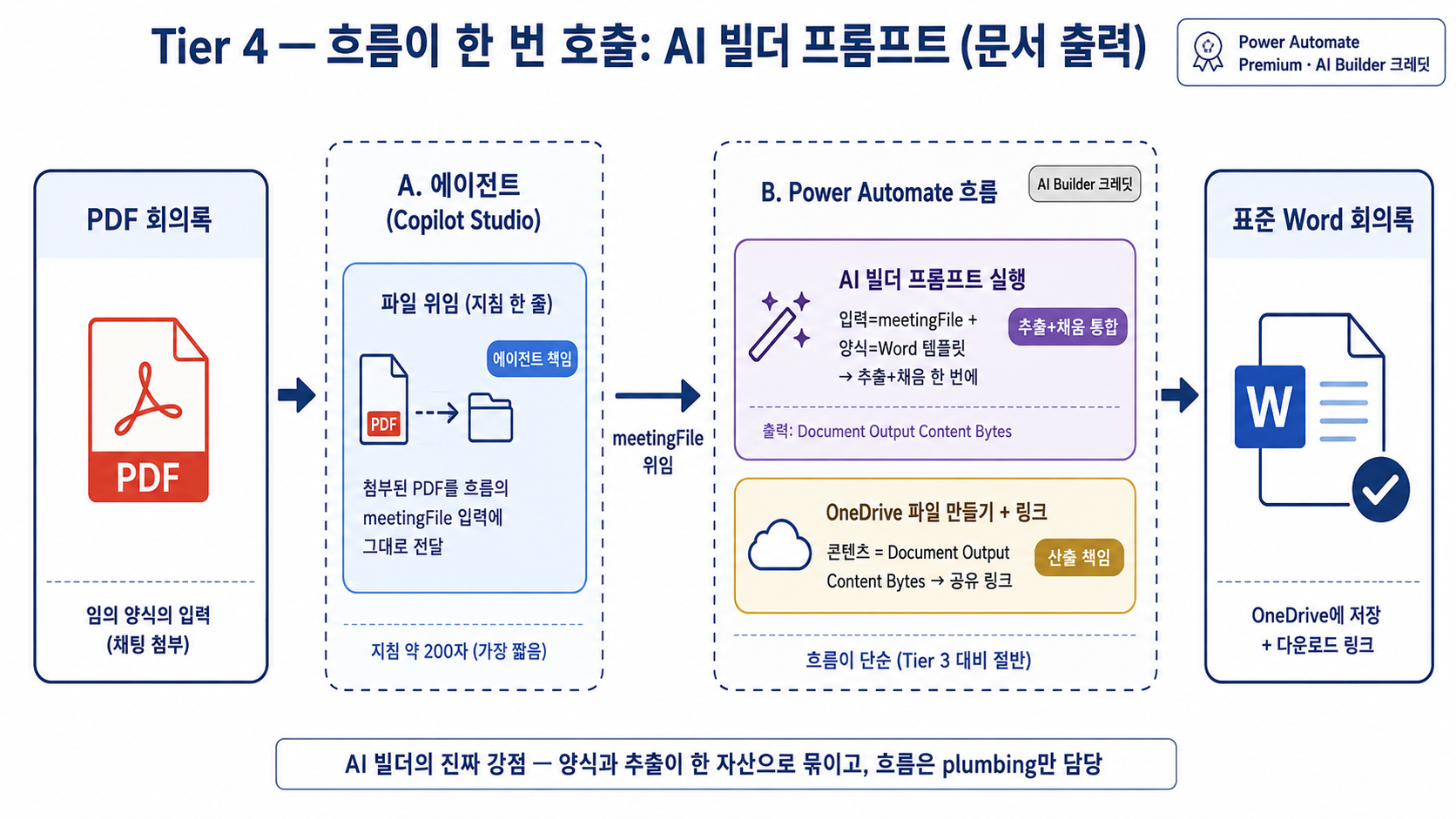
AI 빌더 프롬프트의 “문서 출력 (Document output, 미리 보기)” 기능을 사용합니다.
이 실습에서 완성할 것
| 항목 | 내용 |
|---|---|
| 완성 산출물 | PDF 파일을 흐름에 넘기면 AI 빌더가 추출과 Word 양식 채우기를 한 번에 처리하는 에이전트 |
| 사용 도구 | Power Automate + AI 빌더 프롬프트 문서 출력 + OneDrive |
| 성공 기준 | 흐름 입력은 파일만 받고, 결과 .docx 는 Document Output Content Bytes 로 저장됨 |
| 완성 의미 | 추출 로직이 에이전트 지침이 아니라 재사용 가능한 AI 빌더 프롬프트로 분리됨 |
이 기능의 동작은 다음과 같습니다.
- 입력: 텍스트 또는 파일 (PDF · 이미지 등)
- 양식: 미리 업로드한 Word 양식 (
{{필드명}}텍스트 플레이스홀더) - 동작: AI 가 입력에서 정보를 추출 + 양식의
{{}}자리를 채움 (한 번의 호출) - 출력:
Document Output Content Bytes(완성된 .docx 바이너리)
이전 실습에서는 에이전트가 추출 → 흐름이 채우기 의 두 단계였는데, 이번 실습에서는 흐름이 AI 빌더 프롬프트 한 번 호출하면 추출+채우기가 동시에 일어납니다. 흐름이 더 단순해집니다.
[사용자] PDF 첨부 + "표준 회의록으로 만들어줘"
   ↓
[에이전트] 첨부 파일을 흐름에 그대로 넘김 (추출은 안 함)
   ↓
[흐름]  AI 빌더: 프롬프트 실행 (입력=파일, 양식=Word 템플릿)
        → OneDrive: 새 파일 만들기 (콘텐츠 = Document Output Content Bytes)
        → 공유 링크 반환
   ↓
[응답] 다운로드 링크 안내
참고 문서: Generate document output from a prompt — Microsoft Learn
Step 4-1. Word 템플릿 — 회의록_템플릿_AI빌더.docx
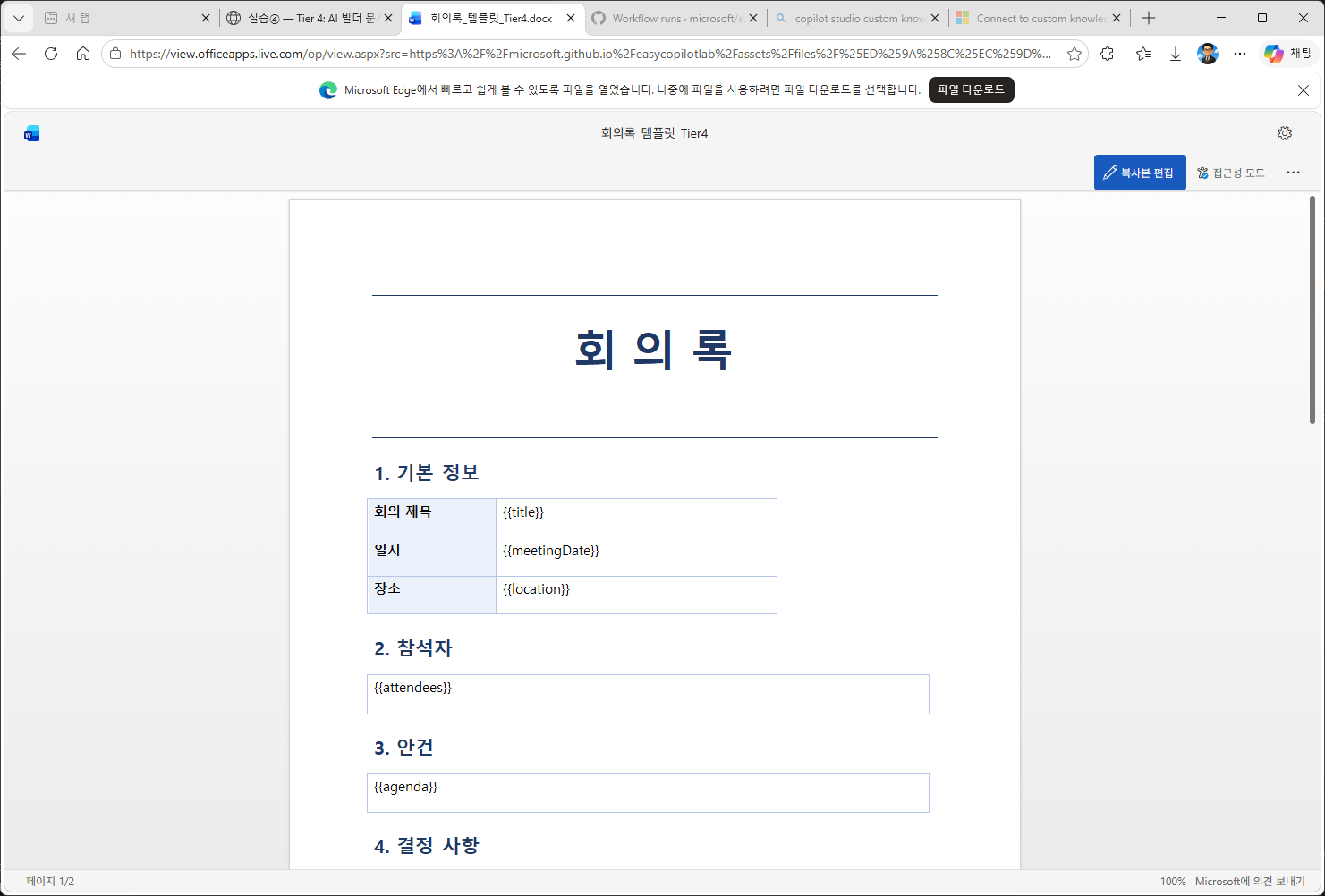
미리 만들어 둔 템플릿: 회의록_템플릿_AI빌더.docx 다운로드. 이전 실습의 콘텐츠 컨트롤 템플릿과 호환되지 않으니 반드시 이 파일을 사용하세요.
이전 실습과 디자인은 같지만 자리표시자 형식이 다릅니다.
| 실습 ③ (Word Online 채우기) | 실습 ④ (AI 빌더 문서 출력) | |
|---|---|---|
| 자리표시자 형식 | 콘텐츠 컨트롤 (SDT, 태그 = 변수명) | {{필드명}} 텍스트 |
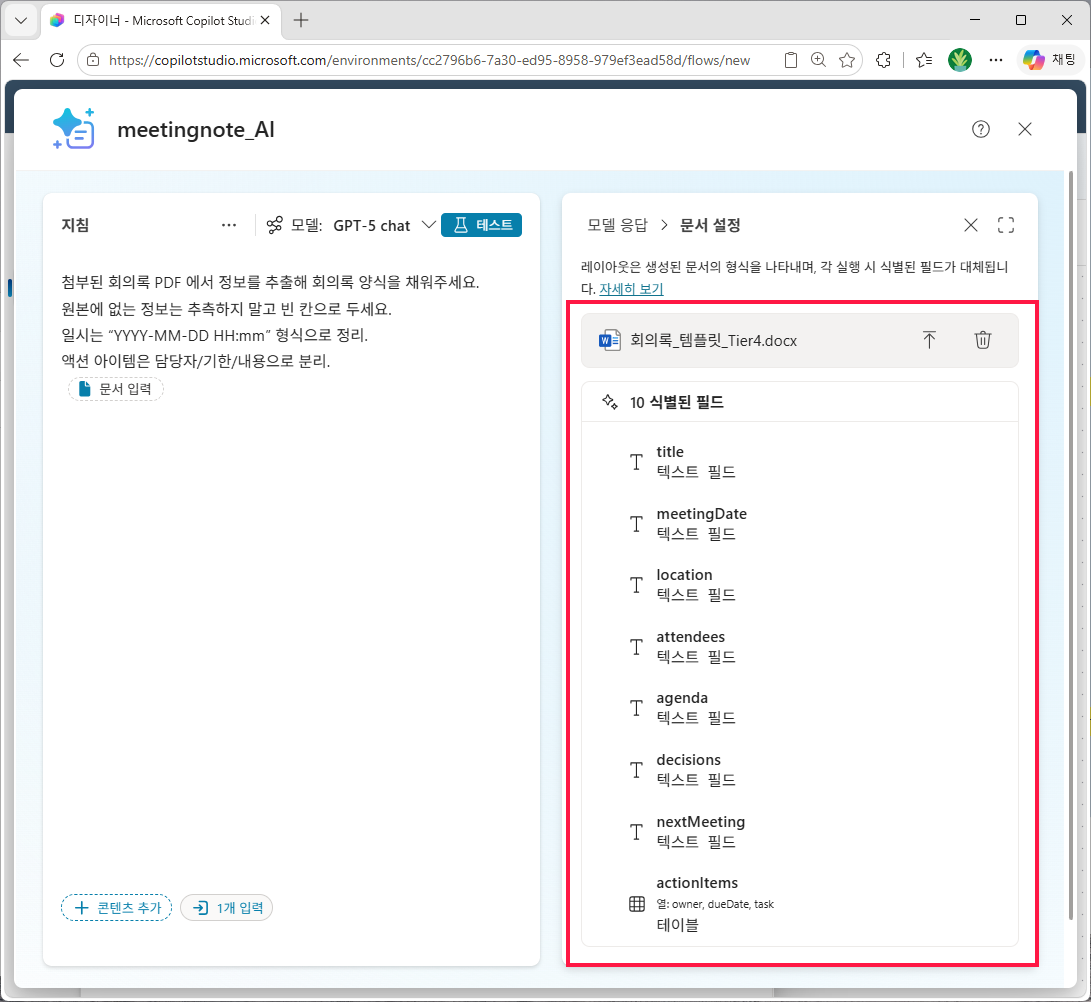
| 반복 섹션 | 반복 섹션 컨트롤 | 표 셀에 {{actionItems.owner}} 형식 |
두 양식은 호환되지 않습니다. 이전 실습 양식과 이번 양식을 섞어 넣으면 빈 .docx 가 떨어집니다. 반드시 두 파일을 따로 둡니다.
직접 만들 때 순서 (AI 빌더 용 양식):
- Word 데스크톱에서 새 문서 → V3 디자인으로 양식 작성
- 각 자리에 그냥 텍스트로
{{title}},{{meetingDate}}, … 입력 (콘텐츠 컨트롤 아님) - 액션 아이템 표는 한 행만 두고, 셀에
{{actionItems.owner}}{{actionItems.dueDate}}{{actionItems.task}}입력 - 저장 → 20MB 이하 (한도)
① Word Online 에서 양식 내용 확인 — {{}} 가 그냥 텍스트로 박혀 있어야 함
Step 4-2. Power Automate 흐름 시작 — 트리거 · 응답 · 프롬프트 실행 노드 자리 잡기
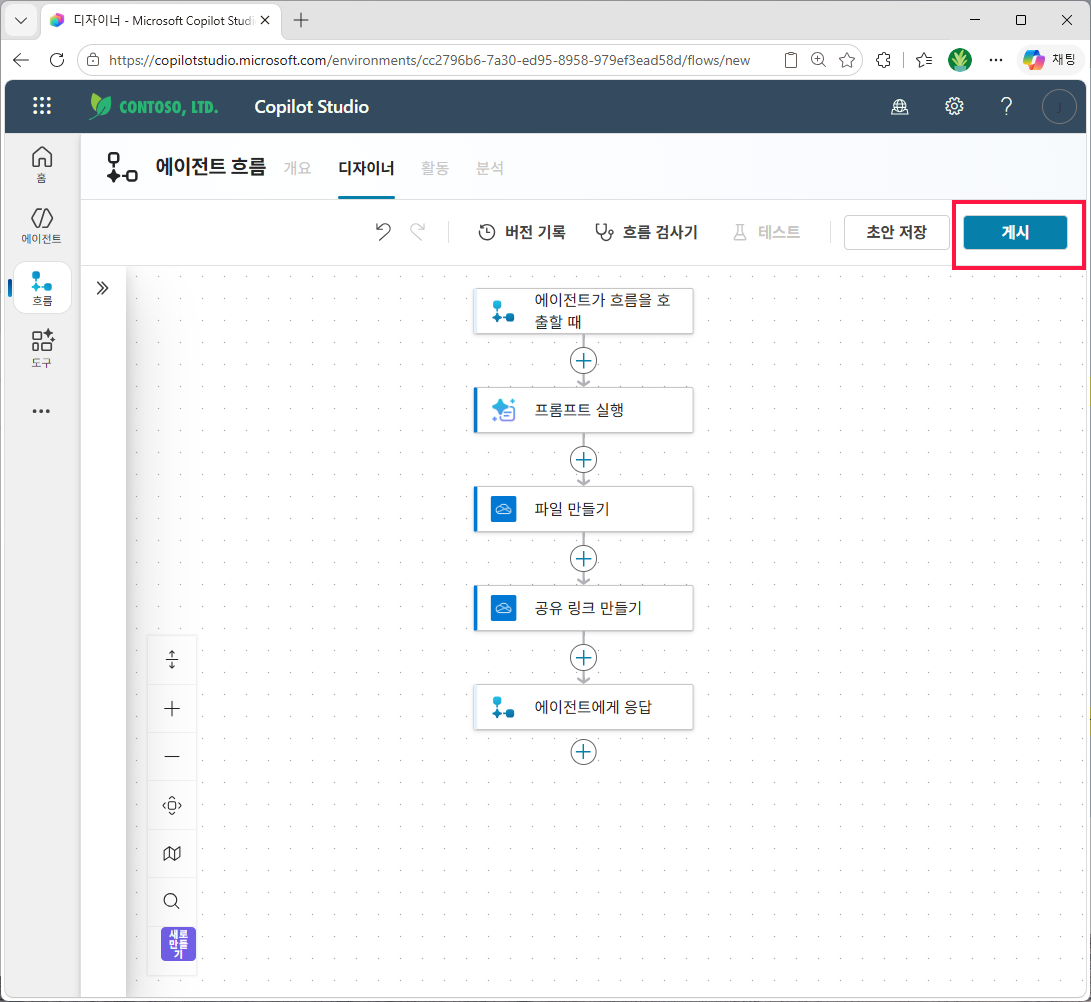
흐름은 최종적으로 5개 노드 로 구성됩니다: 트리거 → 프롬프트 실행 → OneDrive 파일 만들기 → OneDrive 공유 링크 만들기 → 에이전트에게 응답. 이 단계에서는 시작·끝 노드 먼저 놓고 가운데에 프롬프트 실행 액션을 끼워 넣는 데까지만 진행합니다. AI 빌더 프롬프트 본체는 다음 Step 에서 흐름 안의 프롬프트 실행 노드에서 직접 만들 예정이라, 흐름의 뼈대를 먼저 세웁니다.
1) 흐름 생성 · 트리거 선택 · 응답 노드 자리 잡기
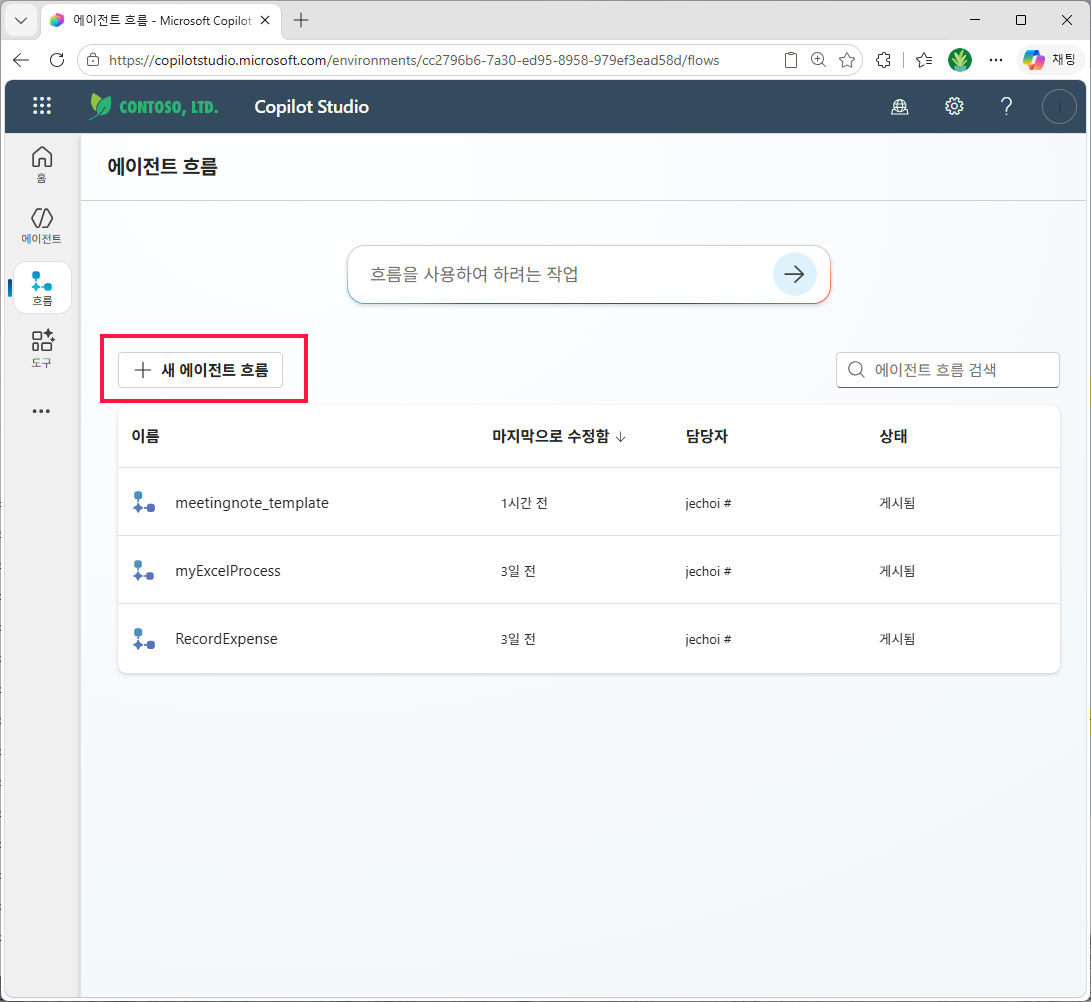
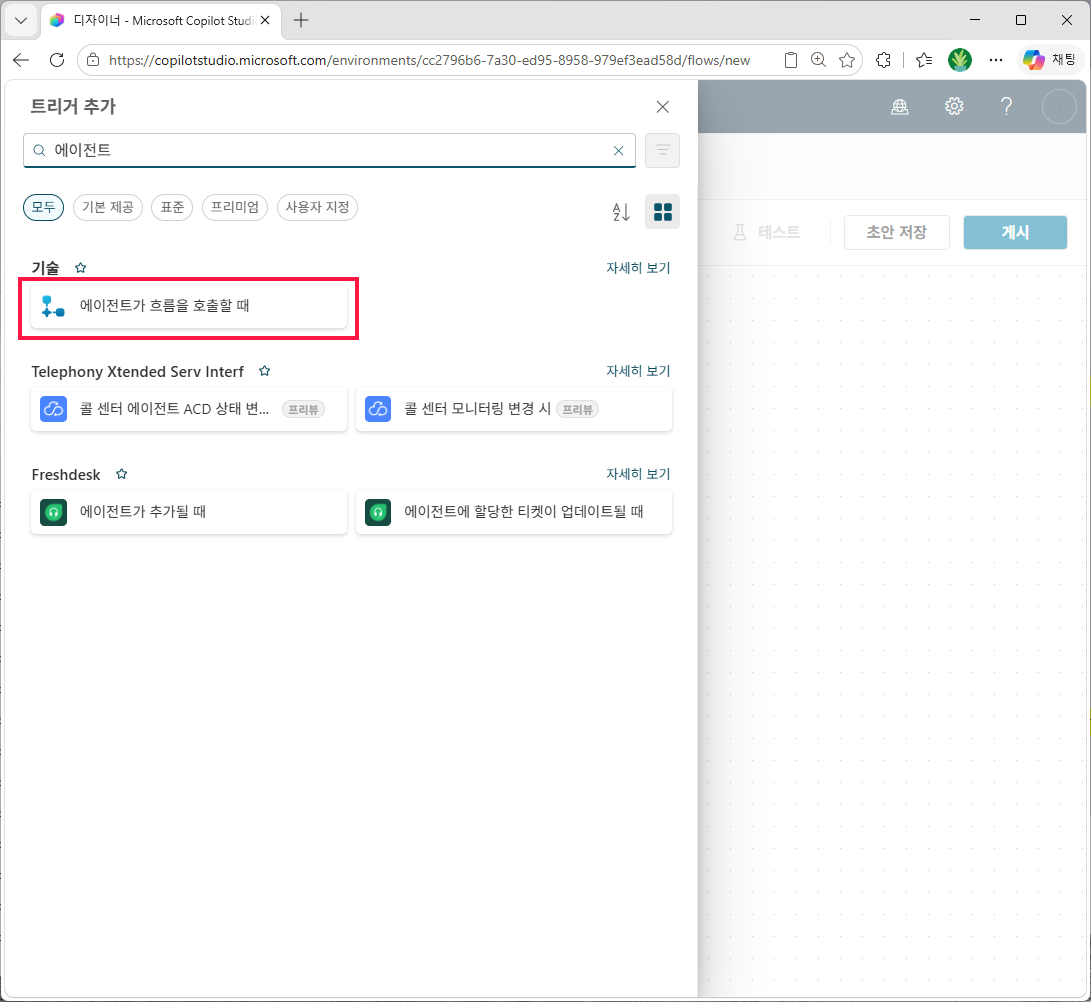
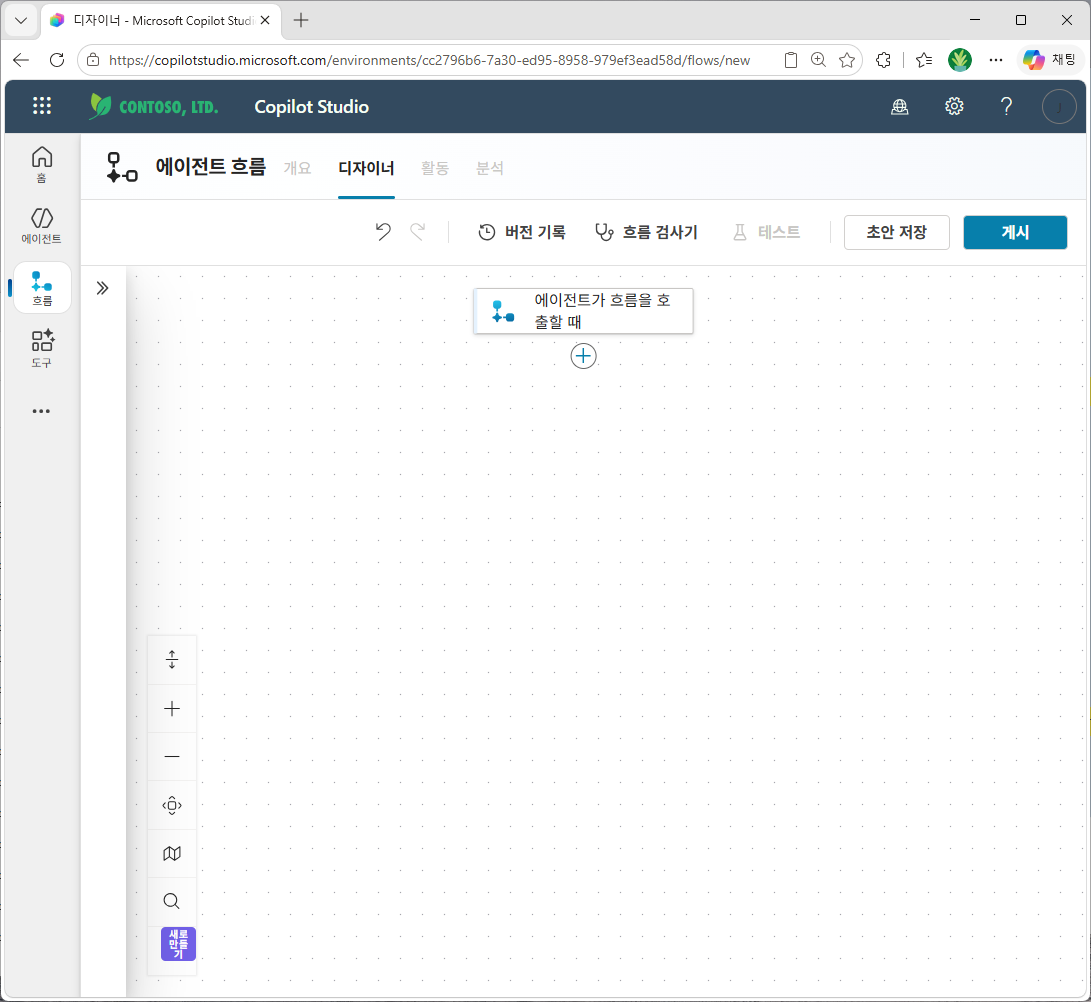
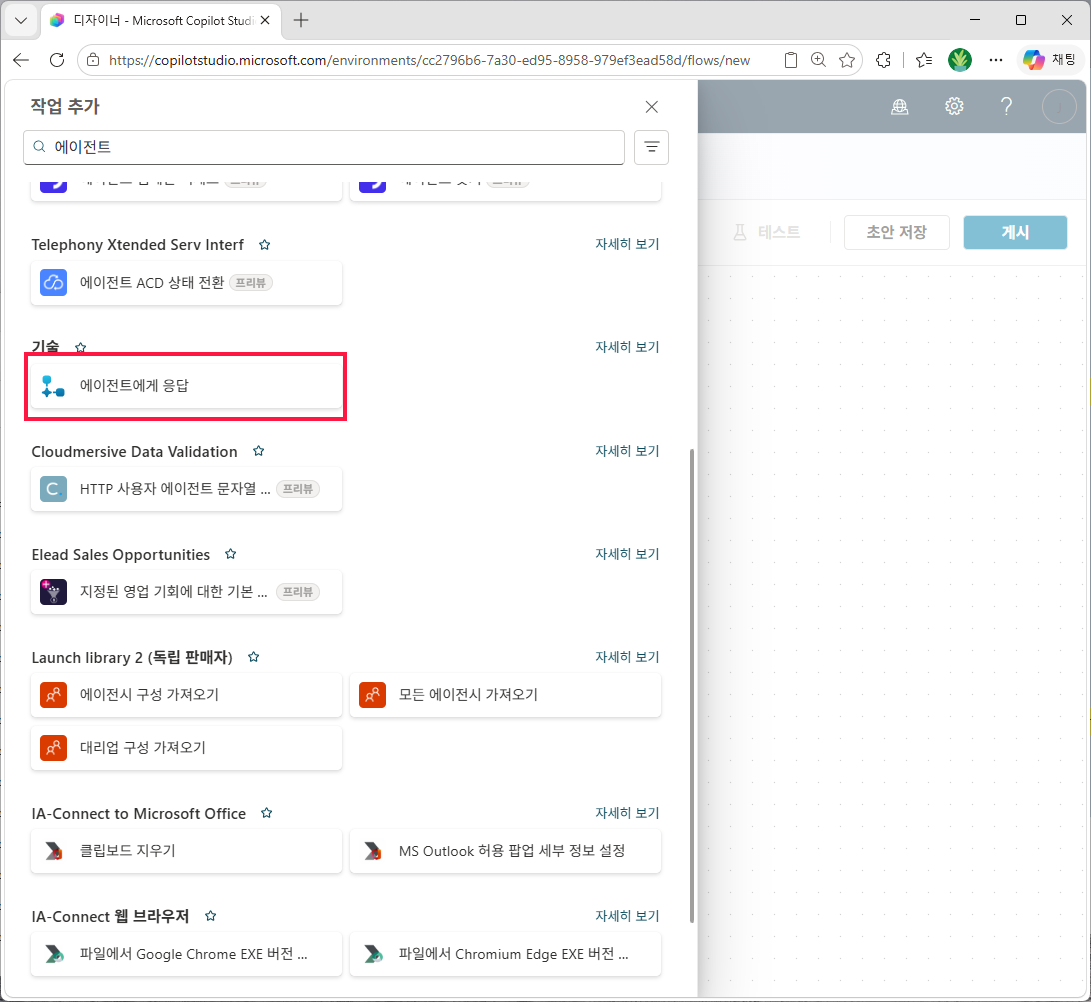
Copilot Studio 좌측 메뉴의 에이전트 흐름 목록에서 새 흐름을 시작하고, 트리거는 에이전트 호출에 맞춘 V2 트리거를 고릅니다. 마지막에 놓을 응답 노드(에이전트에게 응답)를 먼저 올려두고, 중간의 ⊕ 를 활용해 프롬프트·파일 저장·링크 액션을 차례로 끼워 넣을 계획입니다.
① 새 에이전트 흐름 만들기
② 트리거 에이전트가 흐름을 호출할 때 선택
③ 빈 캔버스 — ⊕ 로 첫 작업 추가
④ 마지막 응답 노드(에이전트에게 응답) 먼저 자리 잡기
2) 프롬프트 실행 액션 끼워 넣기
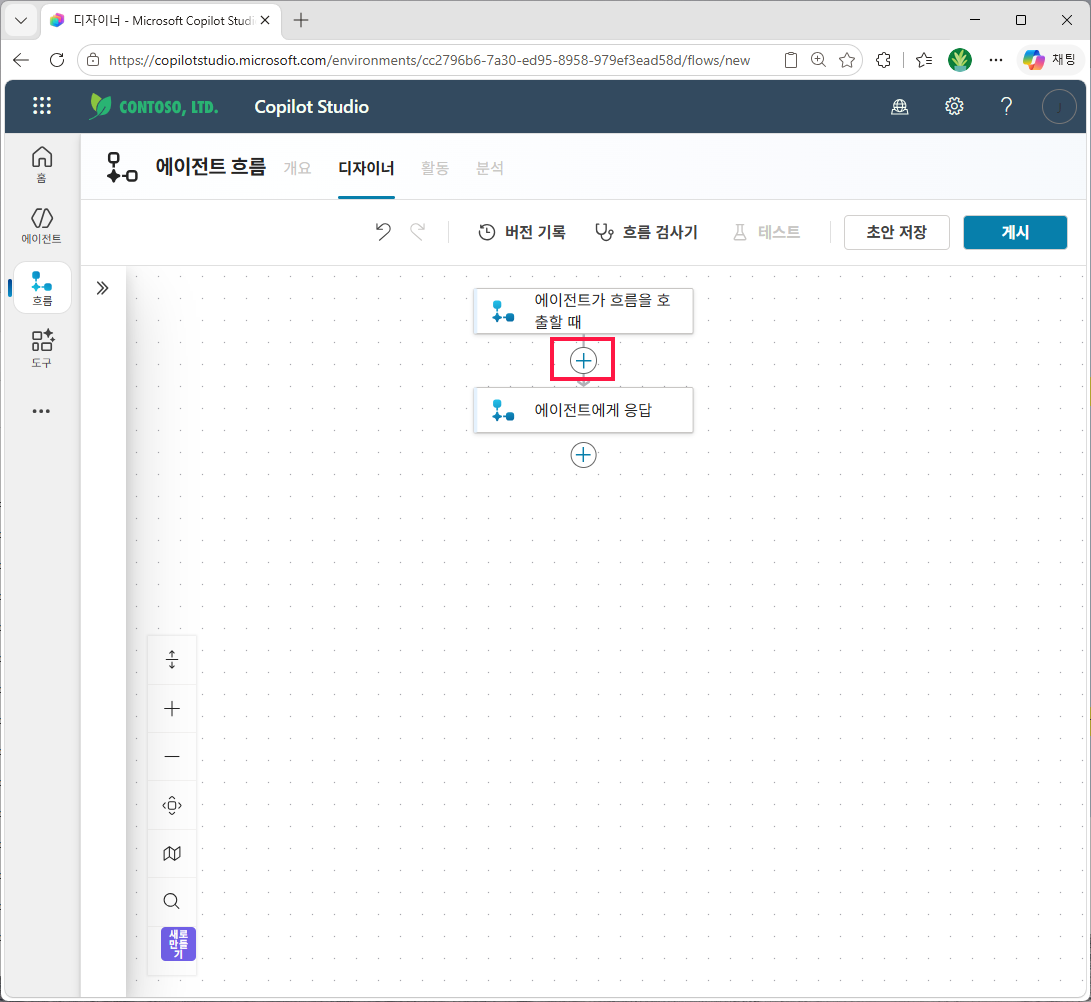
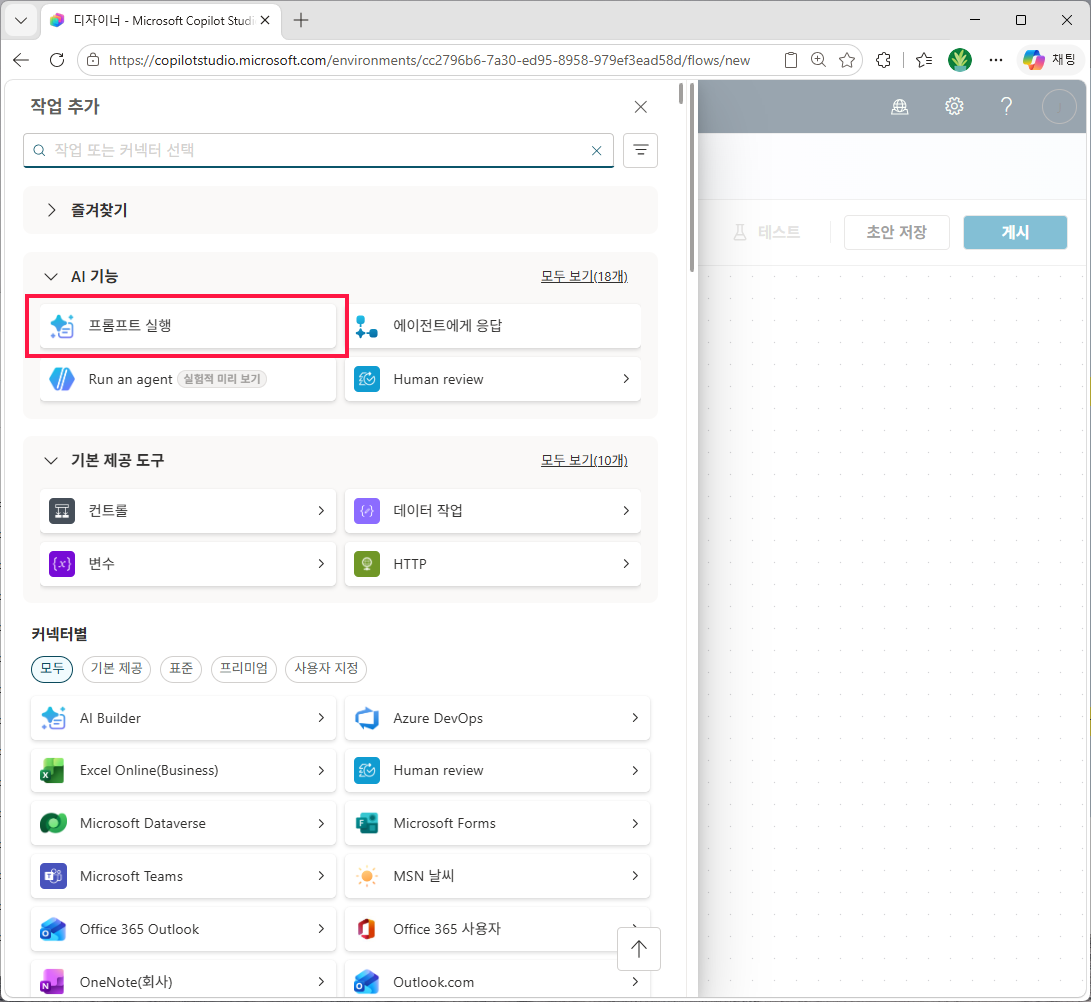
트리거와 응답 노드 사이의 ⊕ 를 눌러 AI 기능 → 프롬프트 실행 을 넣습니다. 이 노드의 매개 변수 드롭다운에서 다음 Step 의 AI 빌더 프롬프트를 그 자리에서 새로 만들 수 있습니다.
① 트리거-응답 사이의 ⊕ 클릭
② AI 기능 → 프롬프트 실행 선택
Step 4-3. AI 빌더 프롬프트 — meetingnote_AI (흐름 안에서 직접 작성)
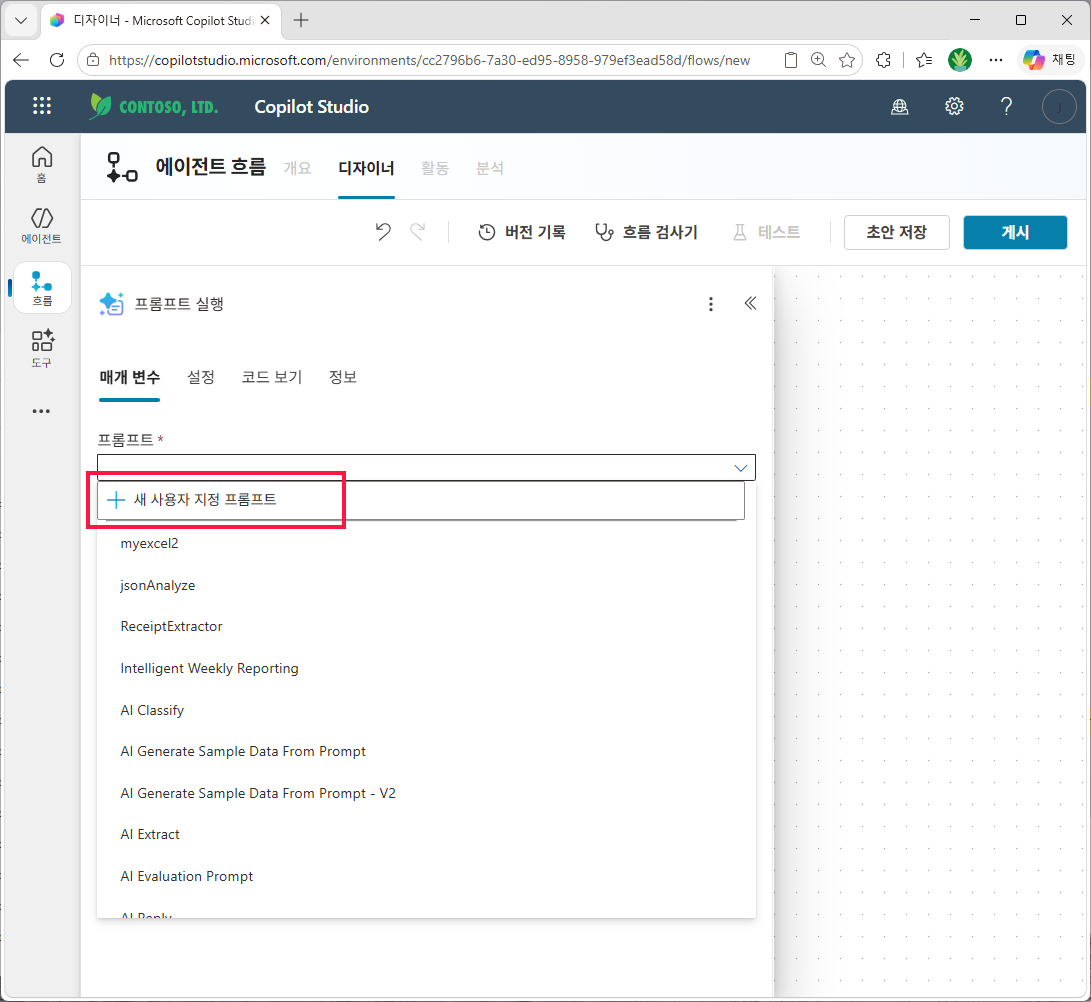
방금 추가한 프롬프트 실행 노드의 매개 변수 드롭다운에서 + 새 사용자 지정 프롬프트 를 눌러 그 자리에서 프롬프트를 만듭니다. (AI 허브에서 별도로 만들어도 되지만, 흐름 안에서 만들면 컨텍스트가 끊기지 않습니다.)
핵심은 다음 네 가지:
- 본문에는 추출 규칙만 적는다 (빈칸 처리·날짜 포맷·액션 아이템 분리)
- 입력 변수
문서 입력을 추가 - 출력 형식을
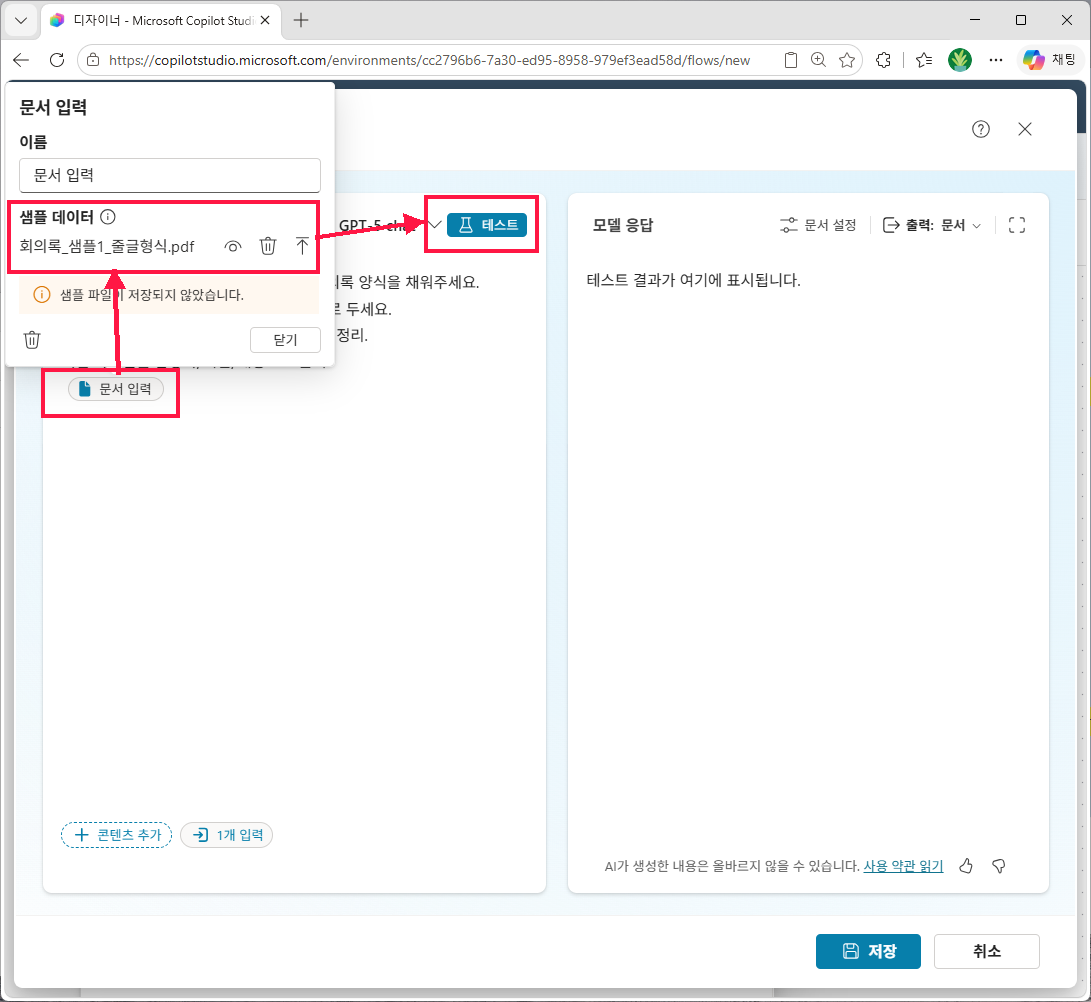
텍스트→문서로 바꾸고 양식 업로드 - 샘플 PDF 로 한 번 테스트해 `` 가 실제 값으로 치환됐는지 확인 후 저장
제약: 솔루션 이동 시 양식 재업로드 필요. 5MB 이상 양식은 저장-재오픈 후에야 테스트 가능.
① 새 프롬프트 편집기 열기
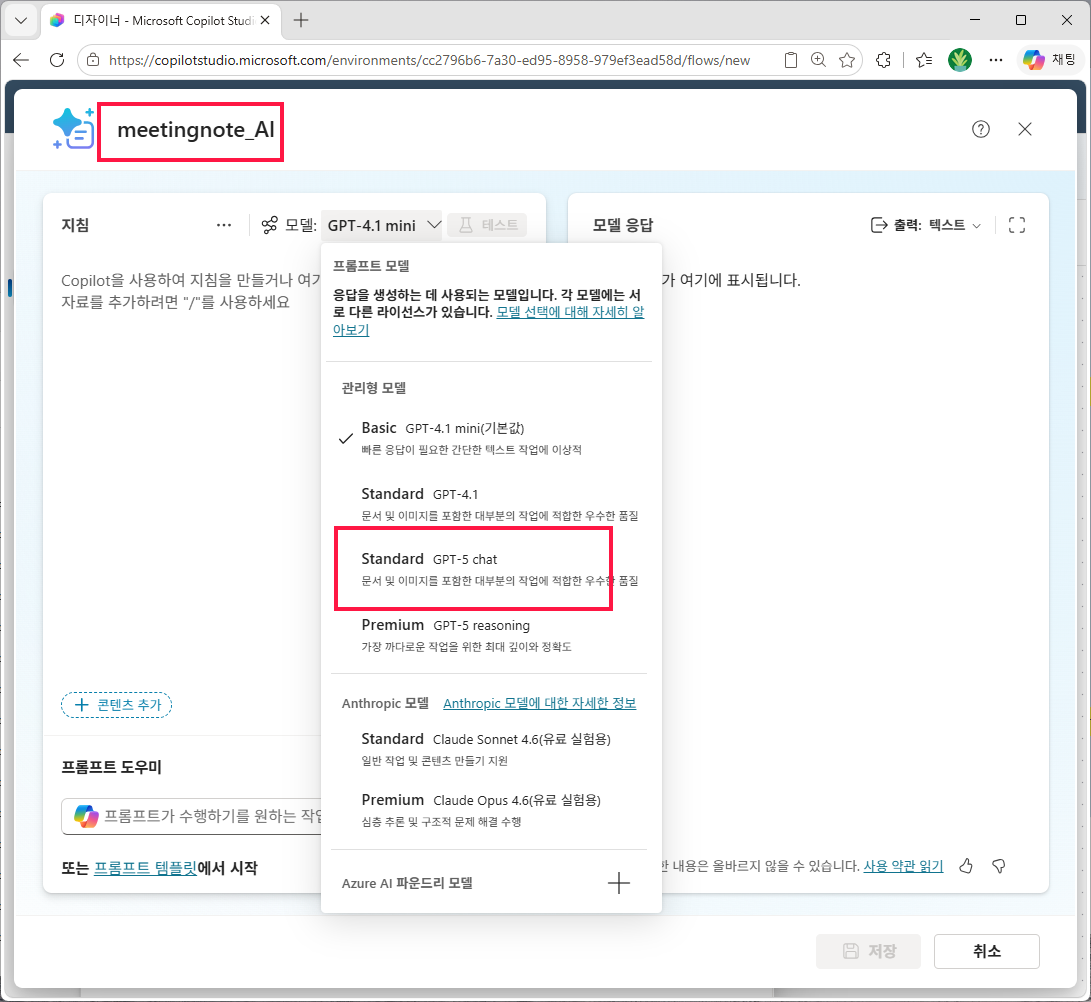
② 이름·모델 설정
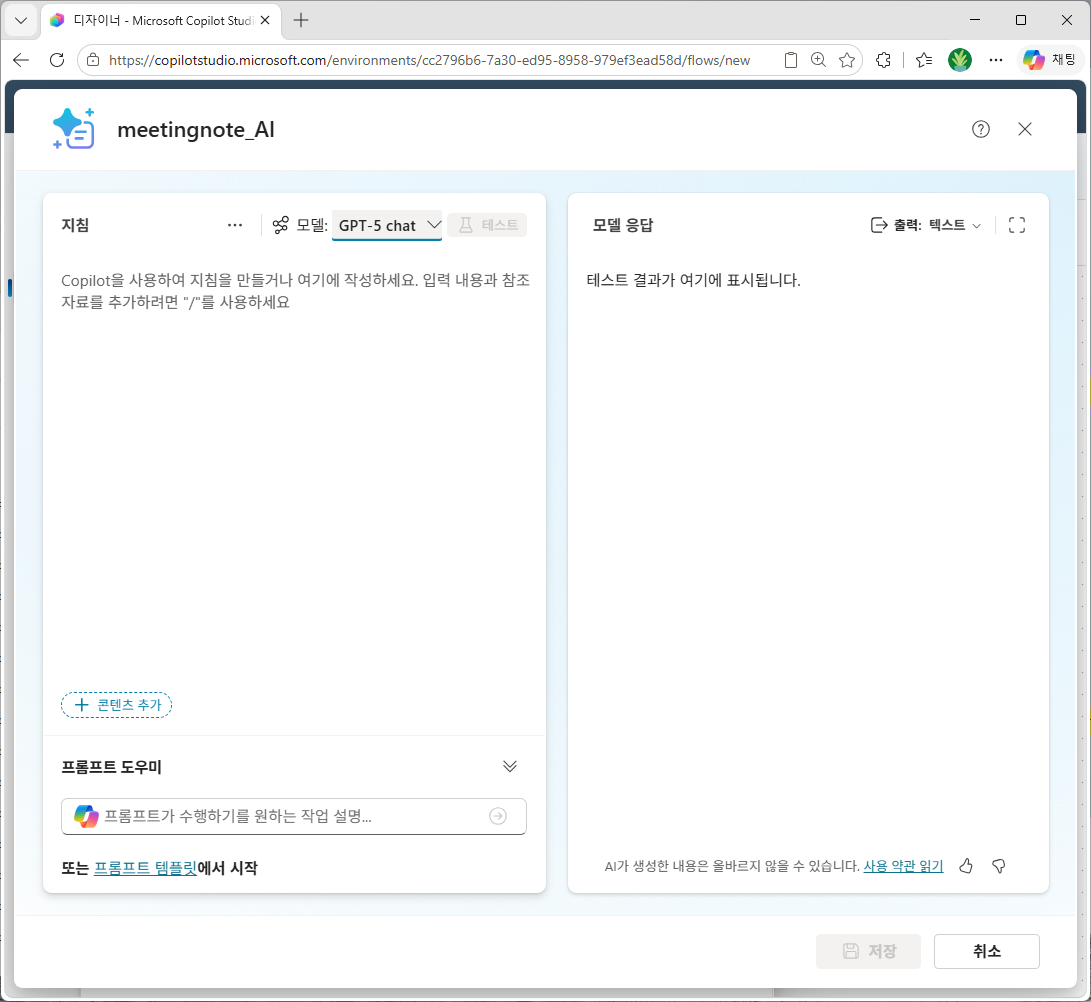
③ 빈 편집기 레이아웃 확인
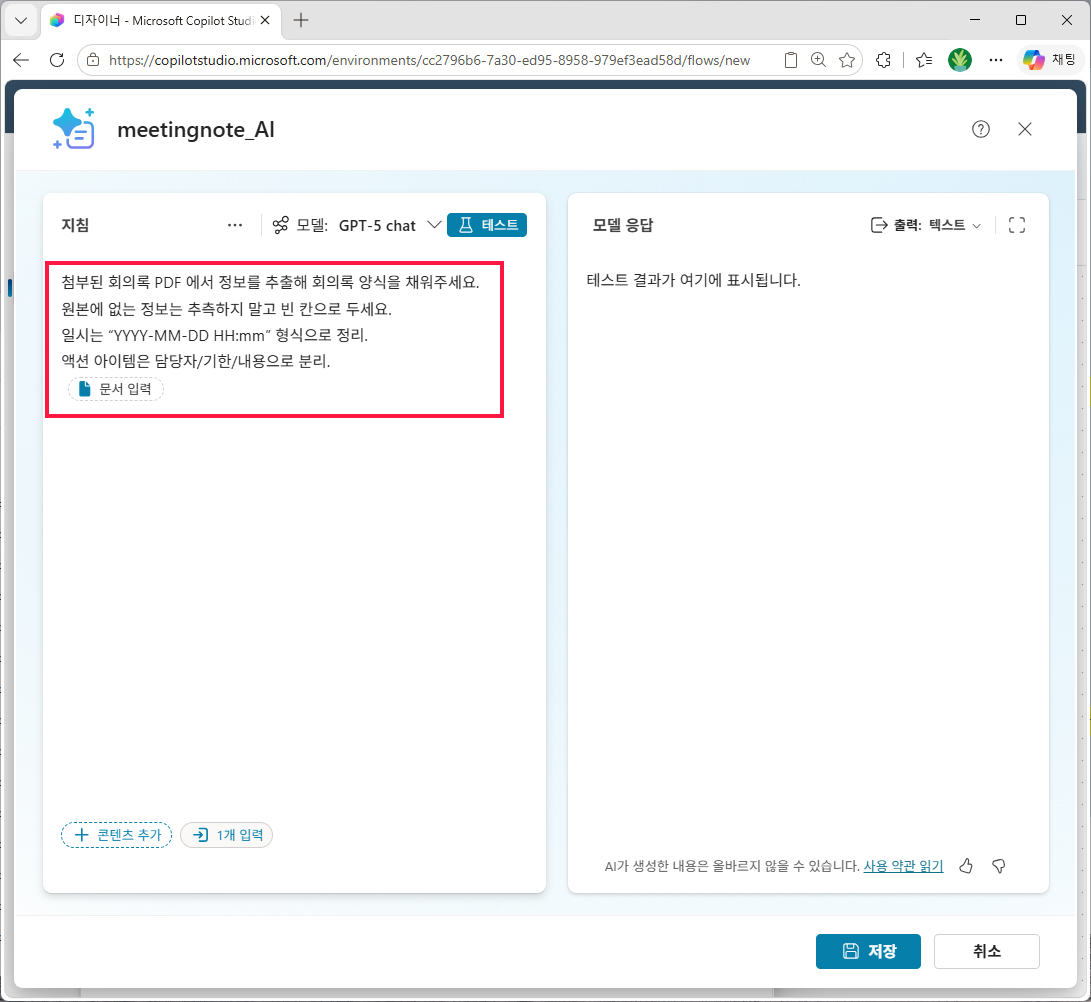
④ 추출 규칙 지침 + 문서 입력 변수 추가
지침 본문 예시:
첨부된 회의록 PDF 에서 정보를 추출해 회의록 양식을 채워주세요.
- 원본에 없는 정보는 추측하지 말고 빈 칸으로 두세요.
- 일시는 "YYYY-MM-DD HH:mm" 형식으로 정리.
- 액션 아이템은 담당자/기한/내용으로 분리.
⑤ 출력 형식 텍스트 → 문서
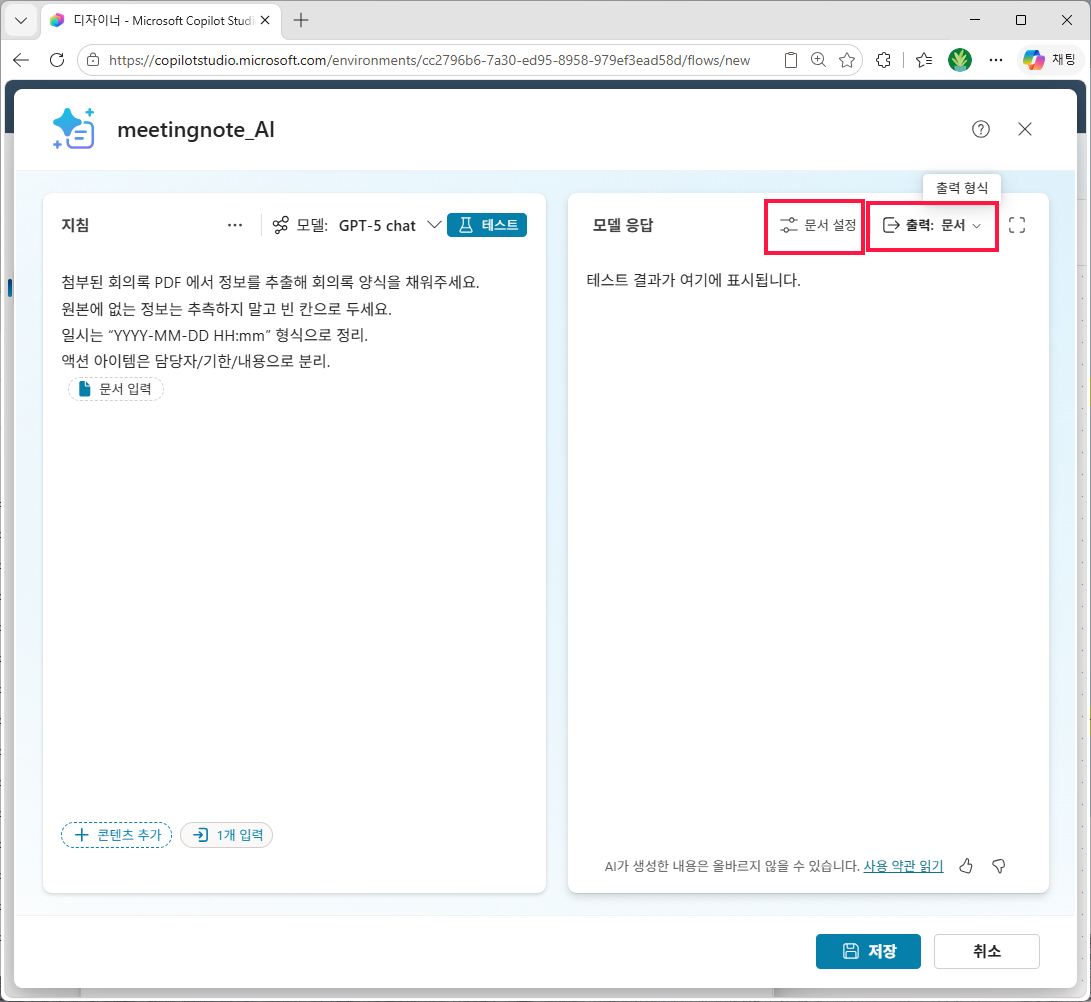
⑥ 문서 설정 패널 열기
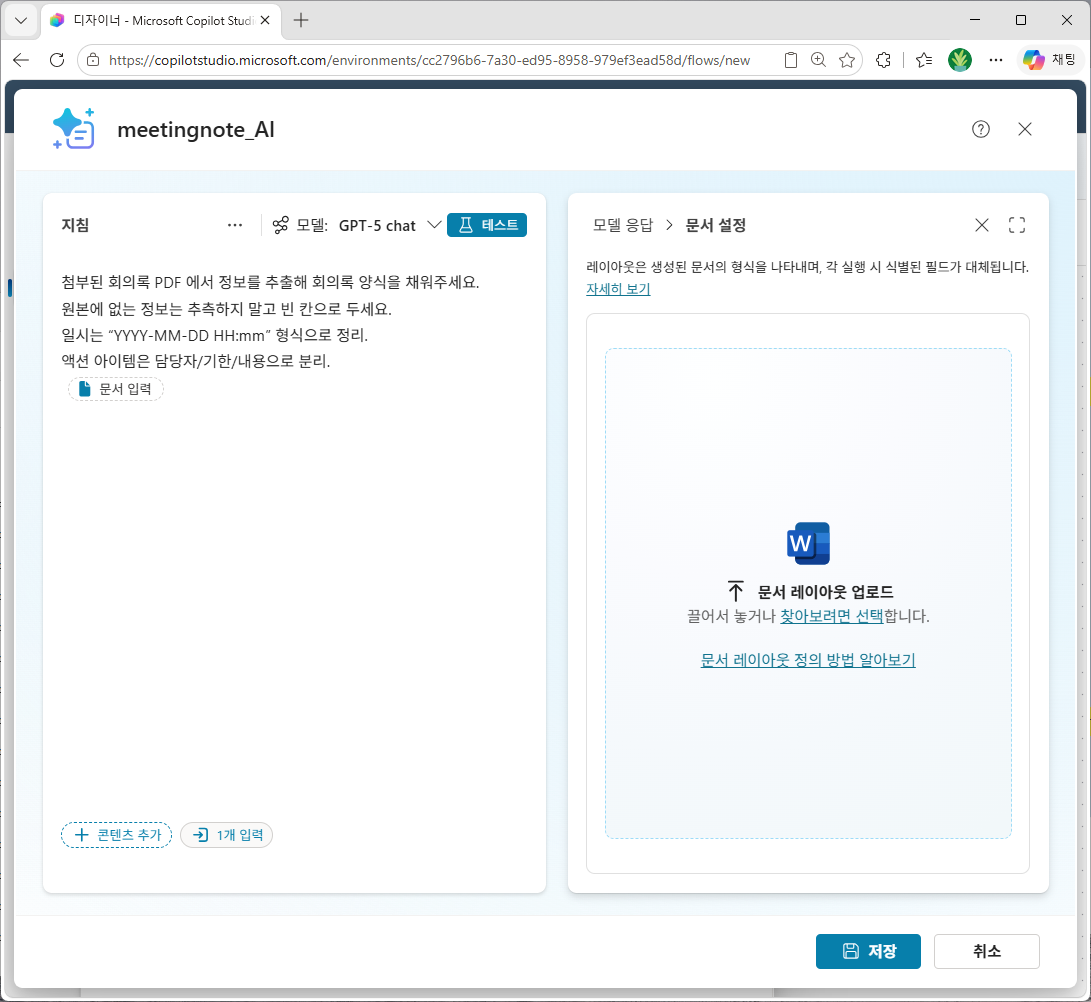
⑦ 양식 업로드 → 필드 자동 인식 확인
⑧ 샘플 PDF 올리고 테스트 실행
⑨ 출력 검증 — .docx 다운로드 + 필드 치환 확인
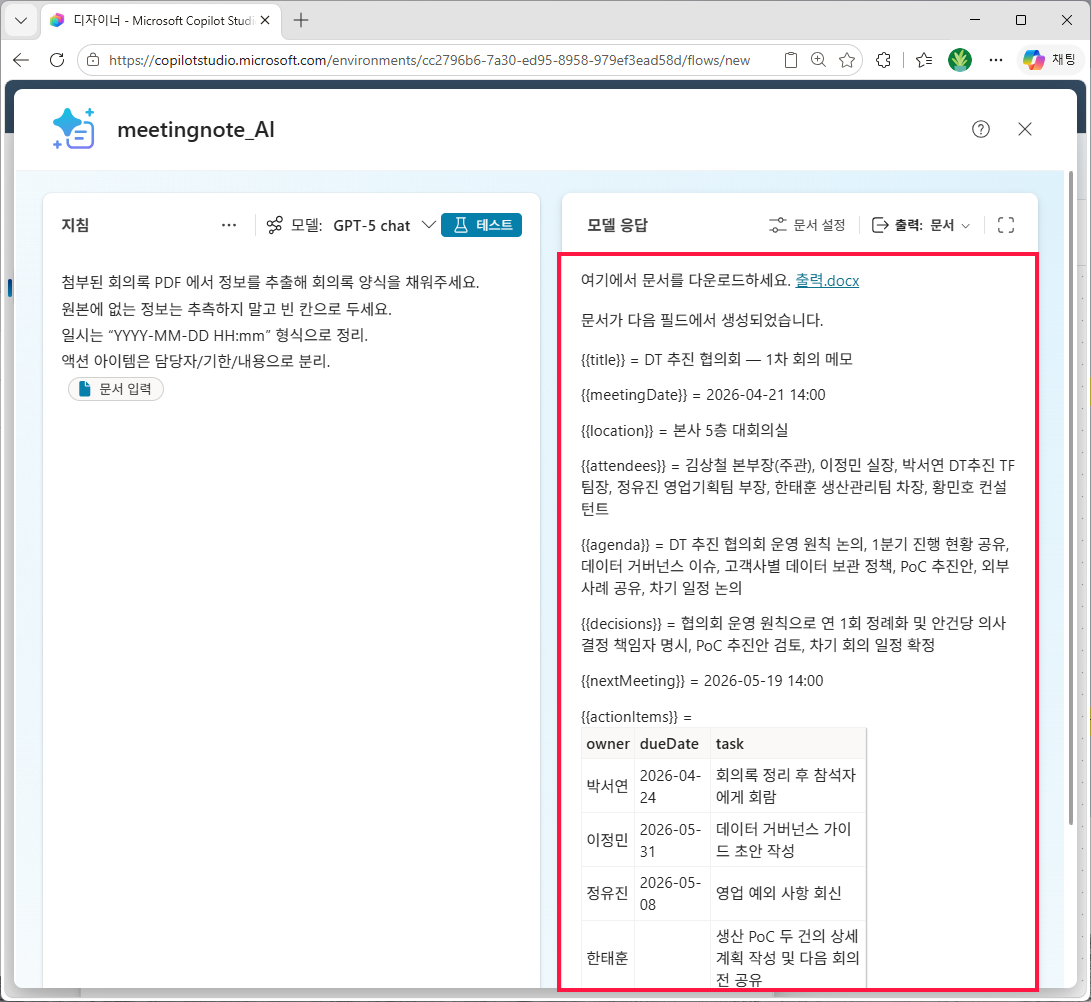
⑩ 저장 으로 프롬프트 확정
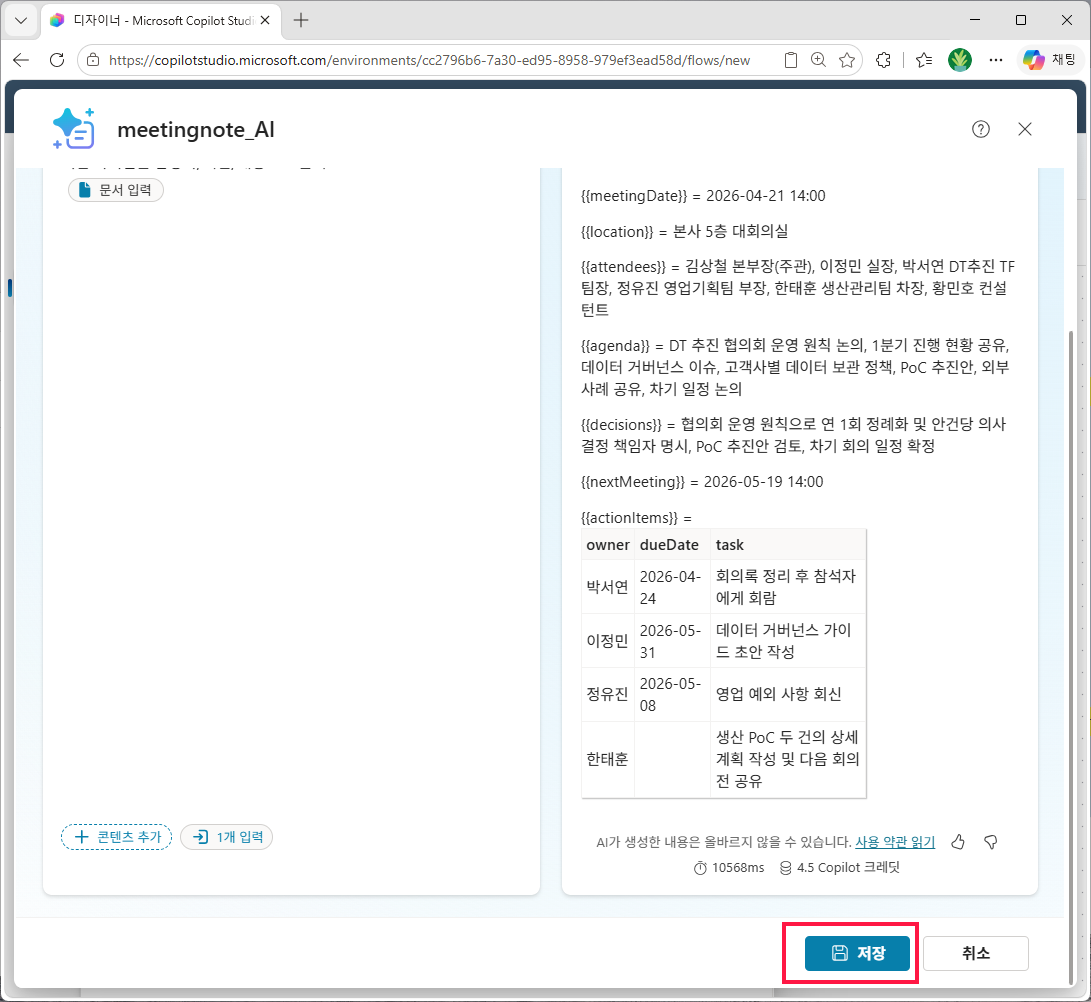
저장이 완료되면 흐름 디자이너의 프롬프트 실행 노드로 돌아옵니다. 이제 트리거에서 파일을 받아 이 프롬프트로 넘기는 배선이 남았습니다.
Step 4-4. 트리거 입력 · 프롬프트 매개 변수 · 파일 저장 · 공유 링크 · 응답 · 게시
1) 트리거 입력 meetingfile 정의
프롬프트에 넘겨줄 파일을 에이전트로부터 받기 위해 트리거 노드를 다시 열고 입력 추가 로 meetingfile 파일 매개변수를 만듭니다. 타입은 파일 또는 이미지.
① 트리거 노드 다시 열기
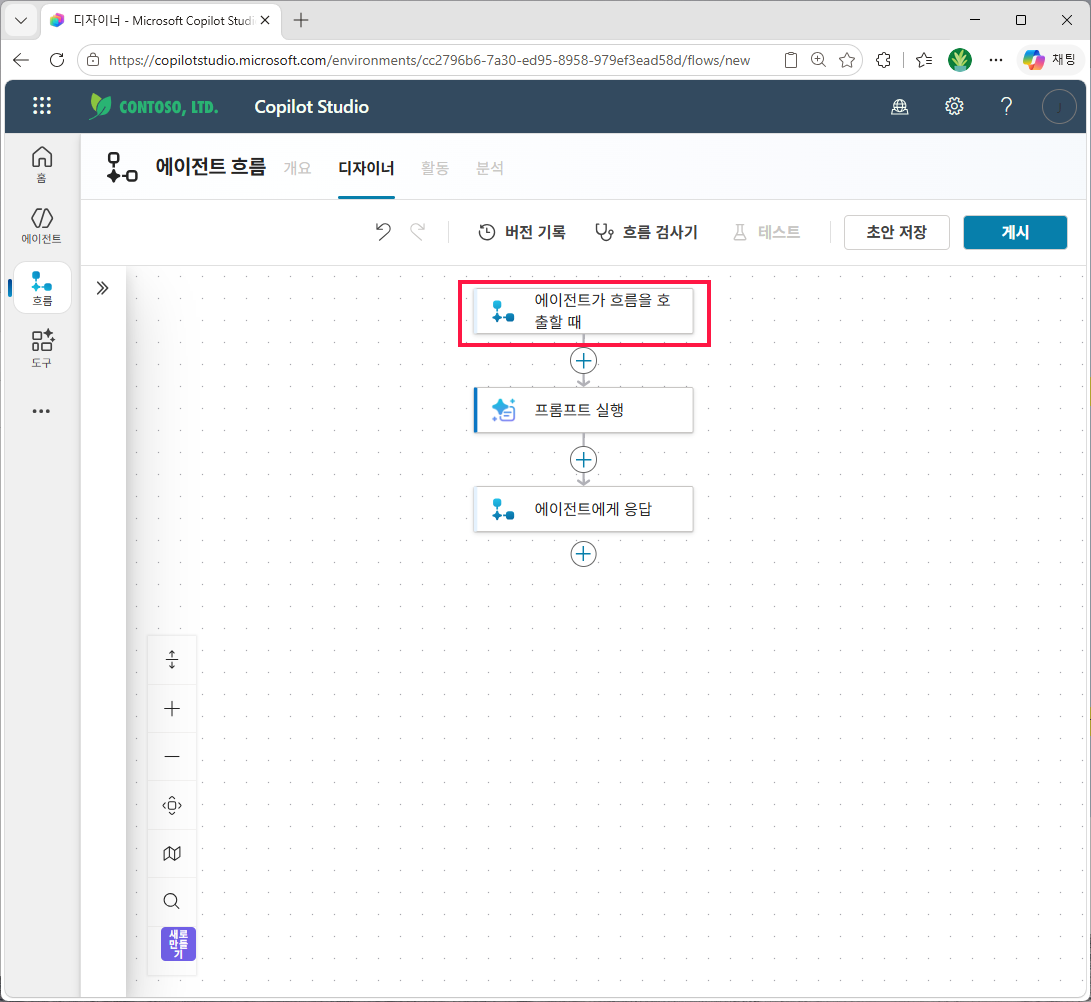
② 입력 meetingfile (파일 또는 이미지) 추가
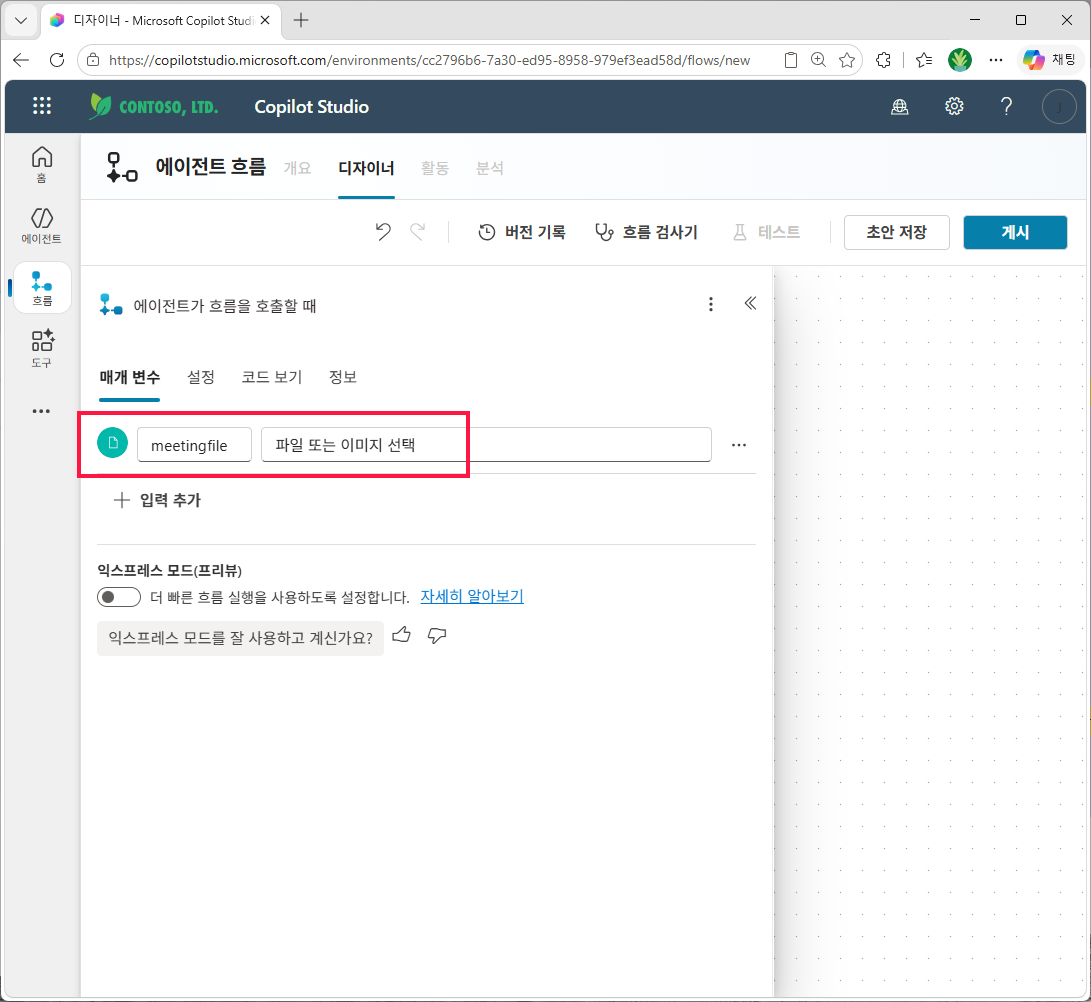
2) 프롬프트 실행 매개 변수 연결
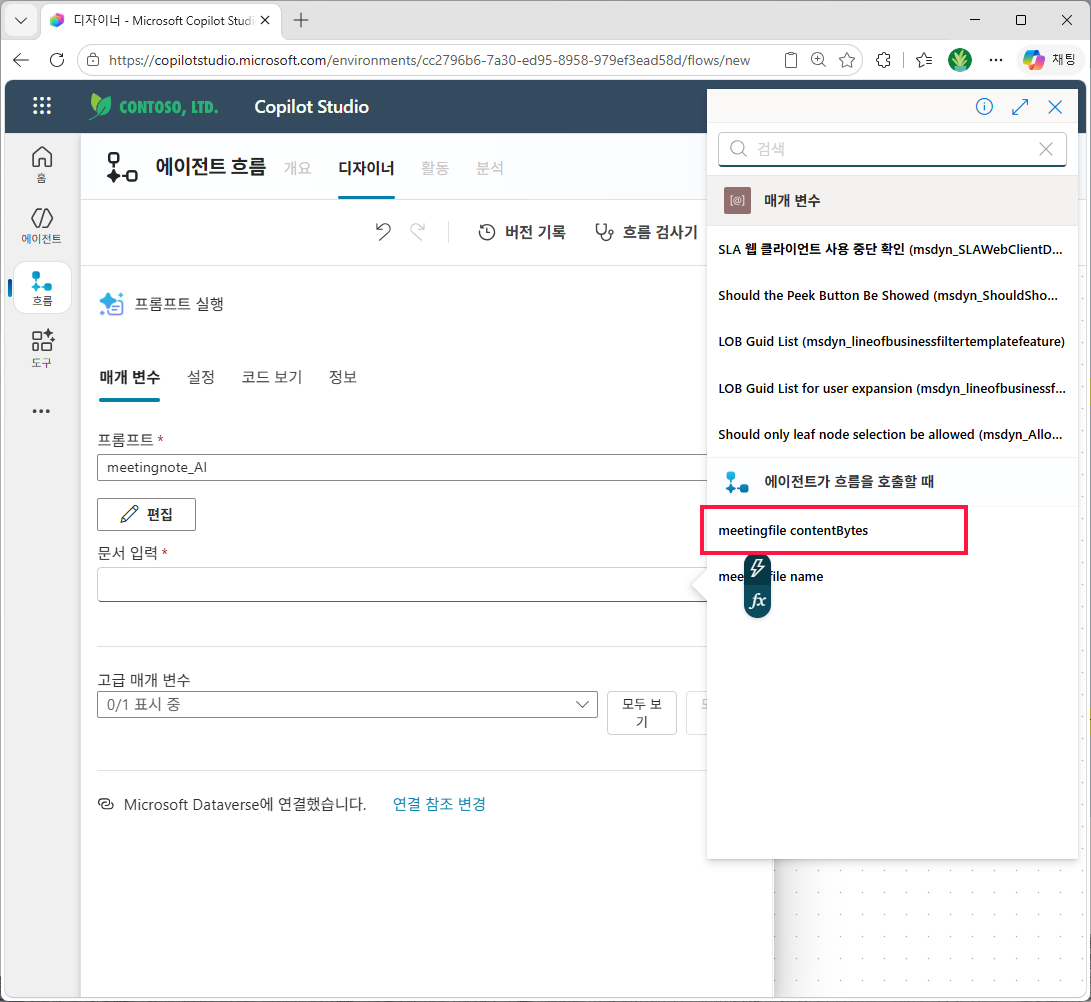
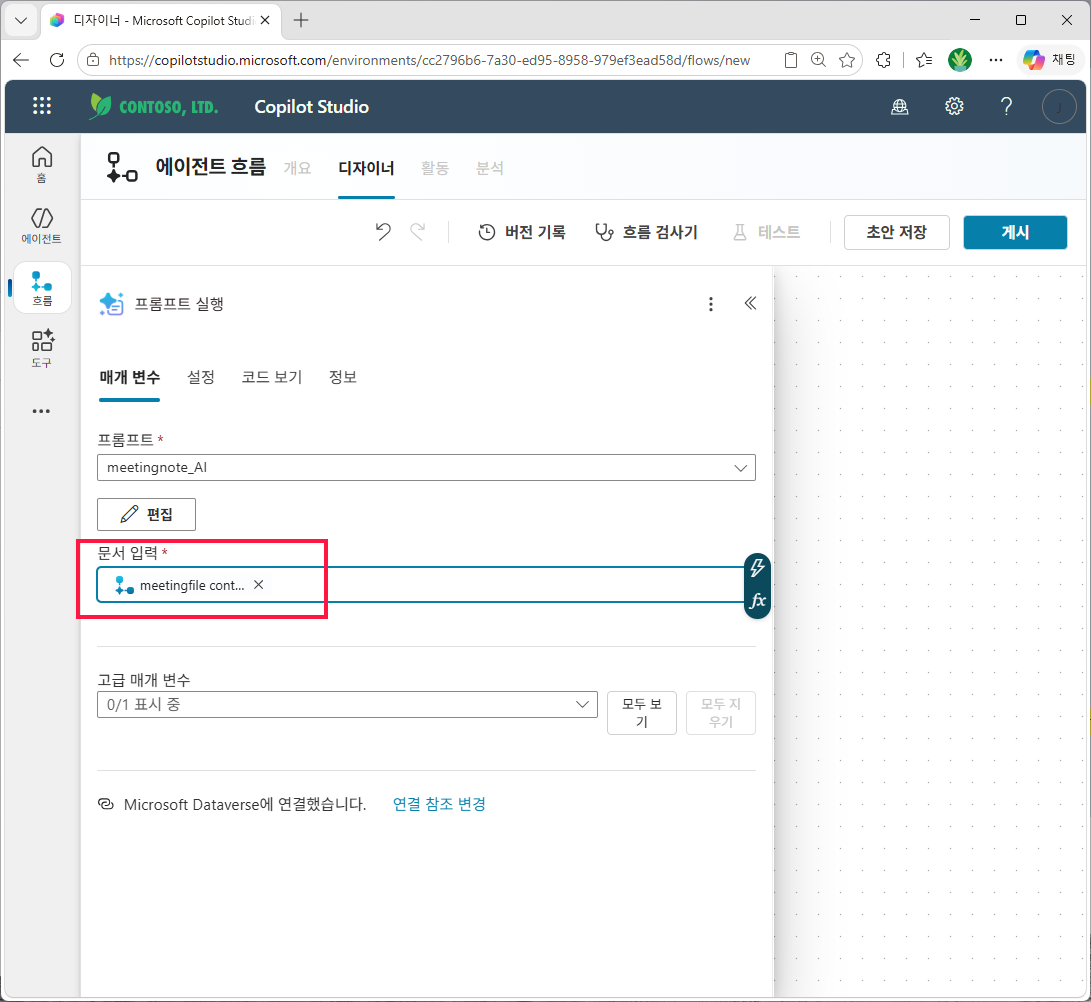
프롬프트 실행 노드를 열고 meetingnote_AI 선택, 문서 입력 칸에는 트리거의 meetingfile contentBytes 동적 콘텐츠를 넘겨줍니다.
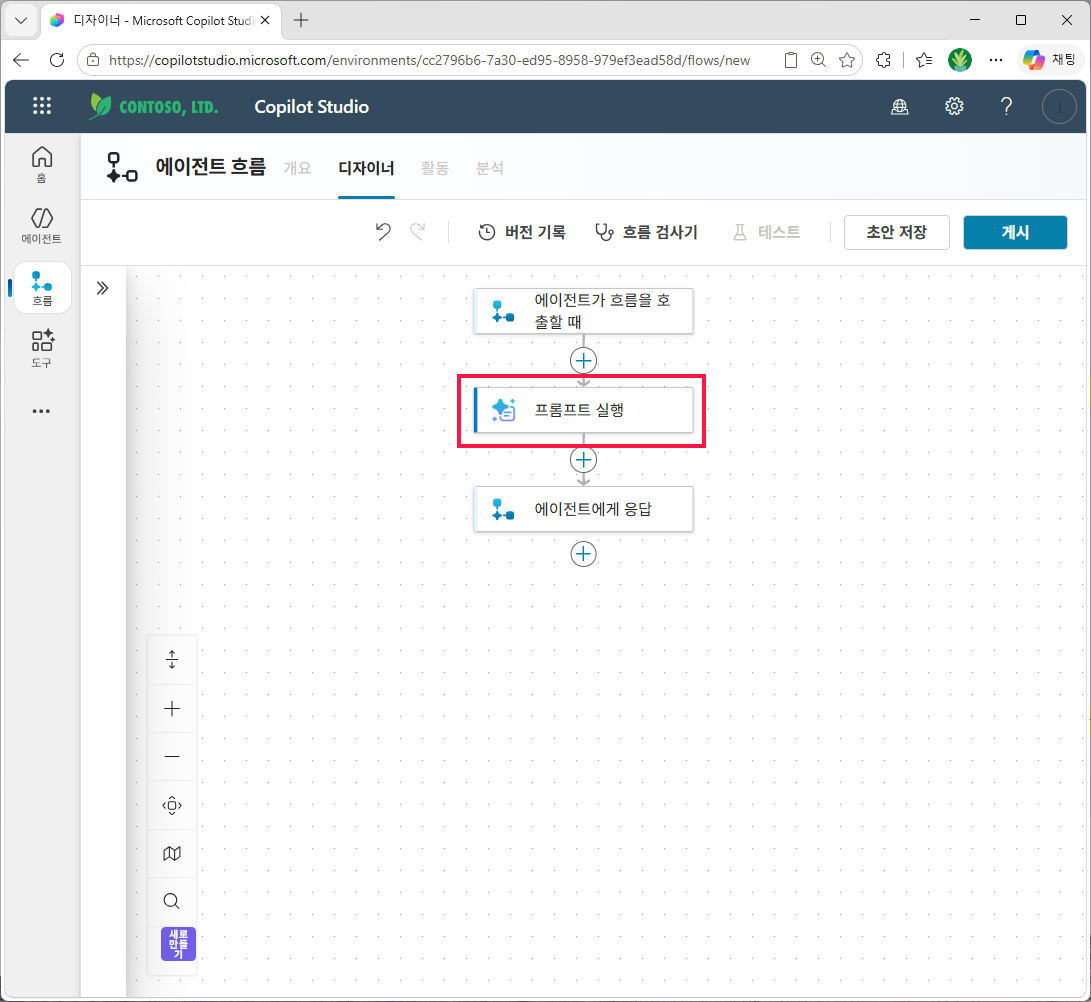
① 프롬프트 실행 노드 클릭
② 프롬프트 meetingnote_AI + 문서 입력 ← meetingfile contentBytes
③ 매개 변수 연결 완성
3) OneDrive 파일 만들기 추가
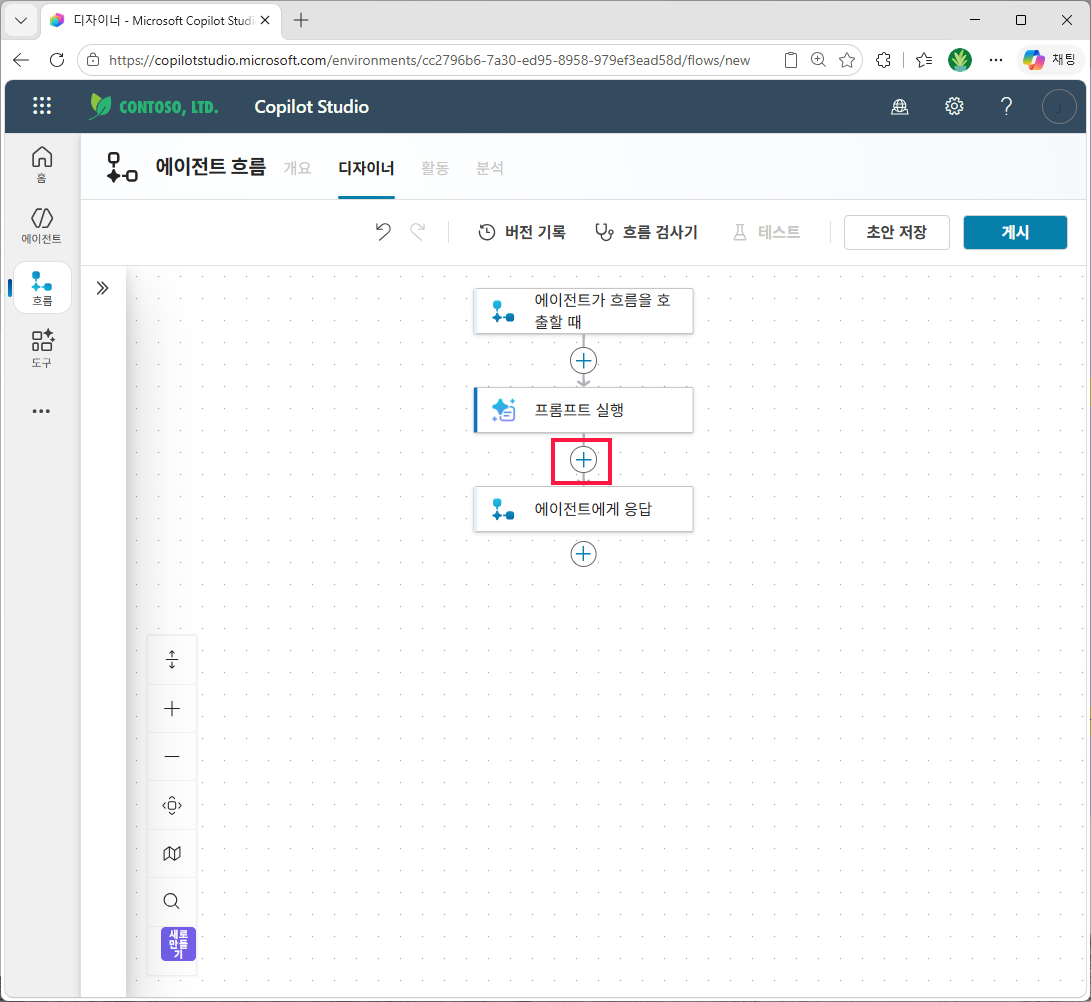
프롬프트의 Document Output Content Bytes 가 완성된 .docx 바이너리입니다. 이걸 OneDrive 에 저장하는 게 다음 단계. 프롬프트 실행과 응답 노드 사이 ⊕ 에 파일 만들기 액션을 끼워 넣습니다.
① 프롬프트 실행-응답 사이 ⊕
② 파일 만들기 (비즈니스용 OneDrive) 선택
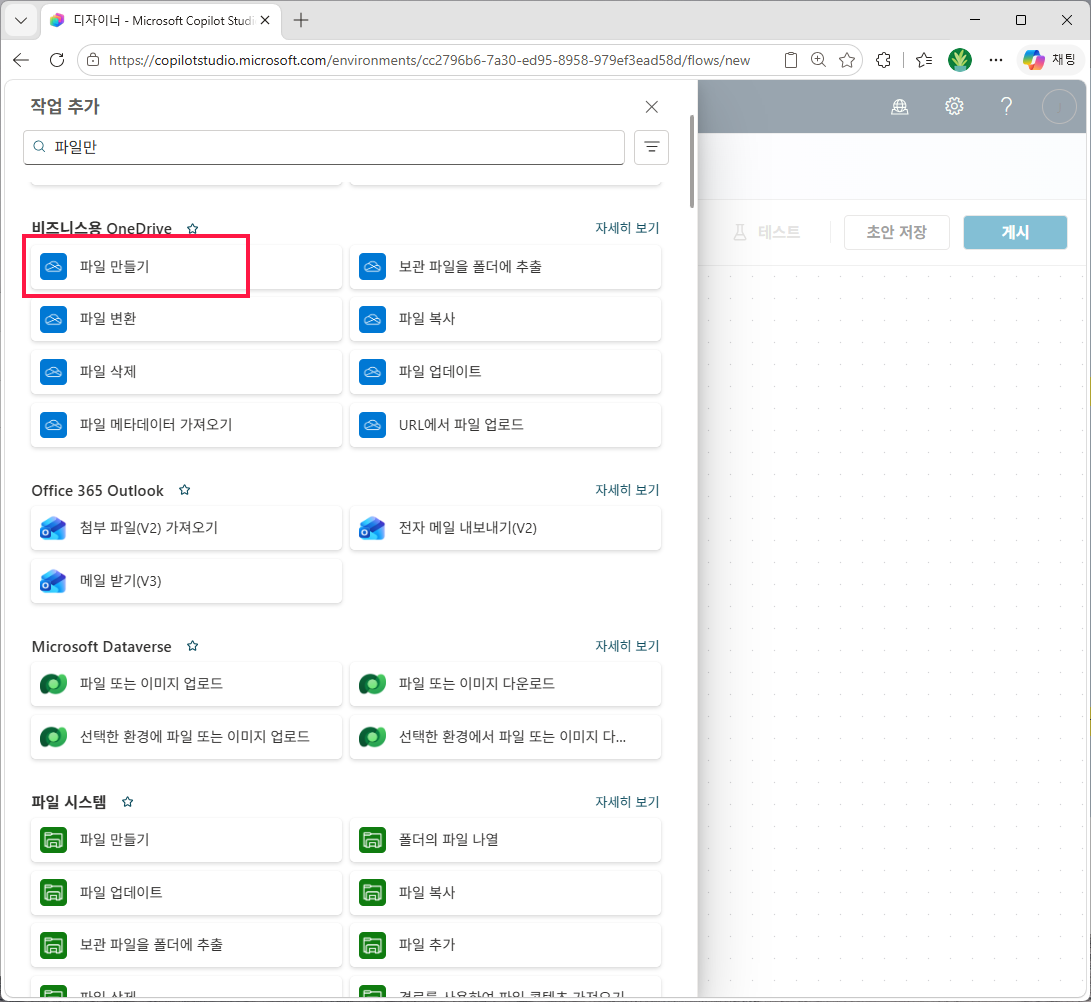
③ 파일 콘텐츠 ← Document Output Content Bytes
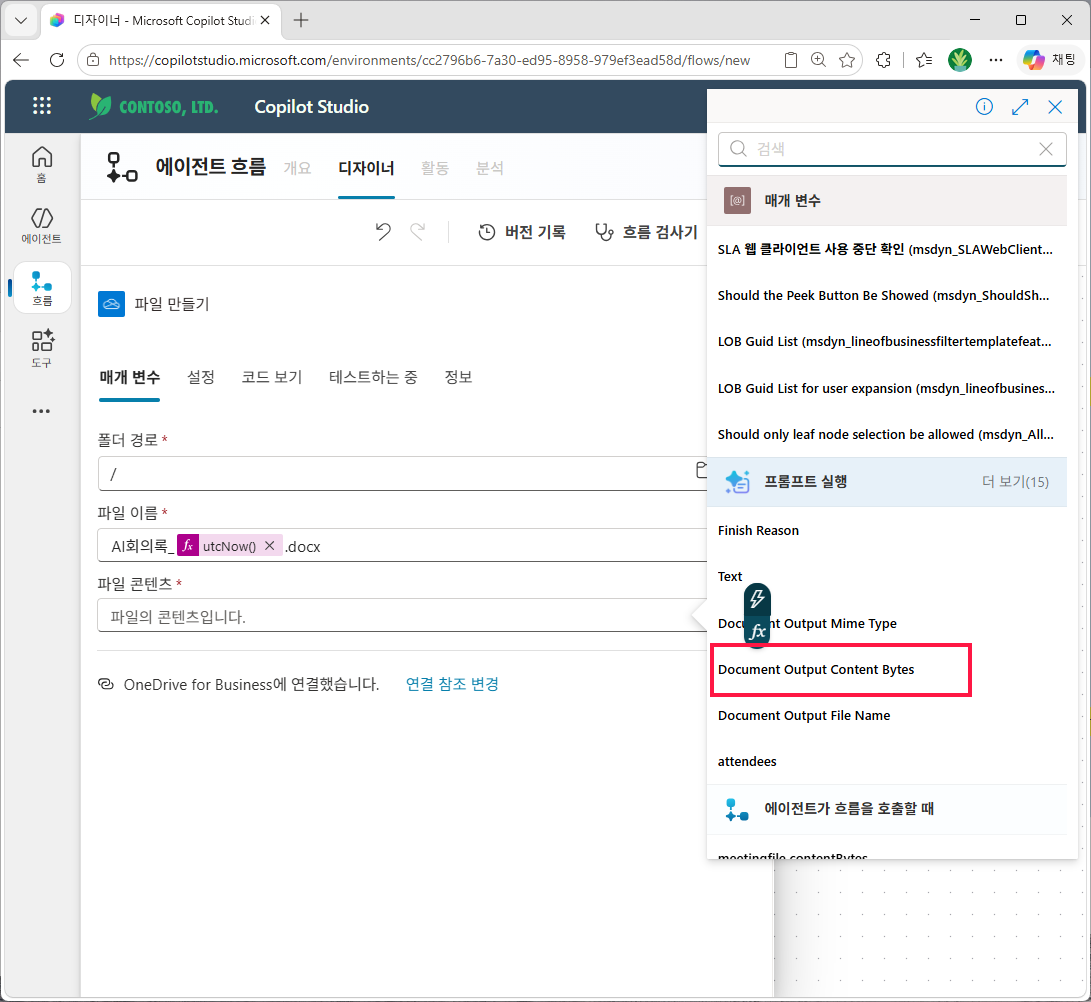
④ 폴더·파일 이름·콘텐츠 세 필드 완성
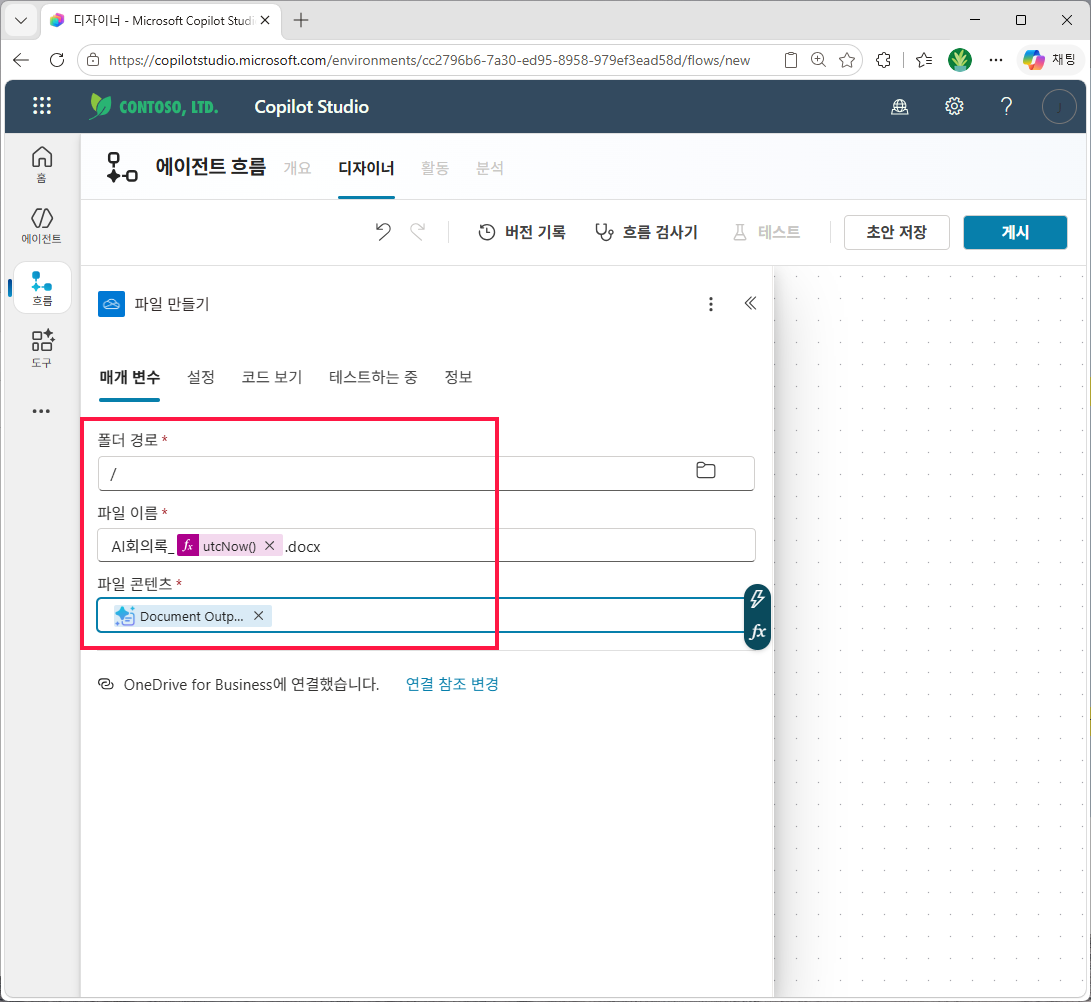
4) 공유 링크 만들기 추가
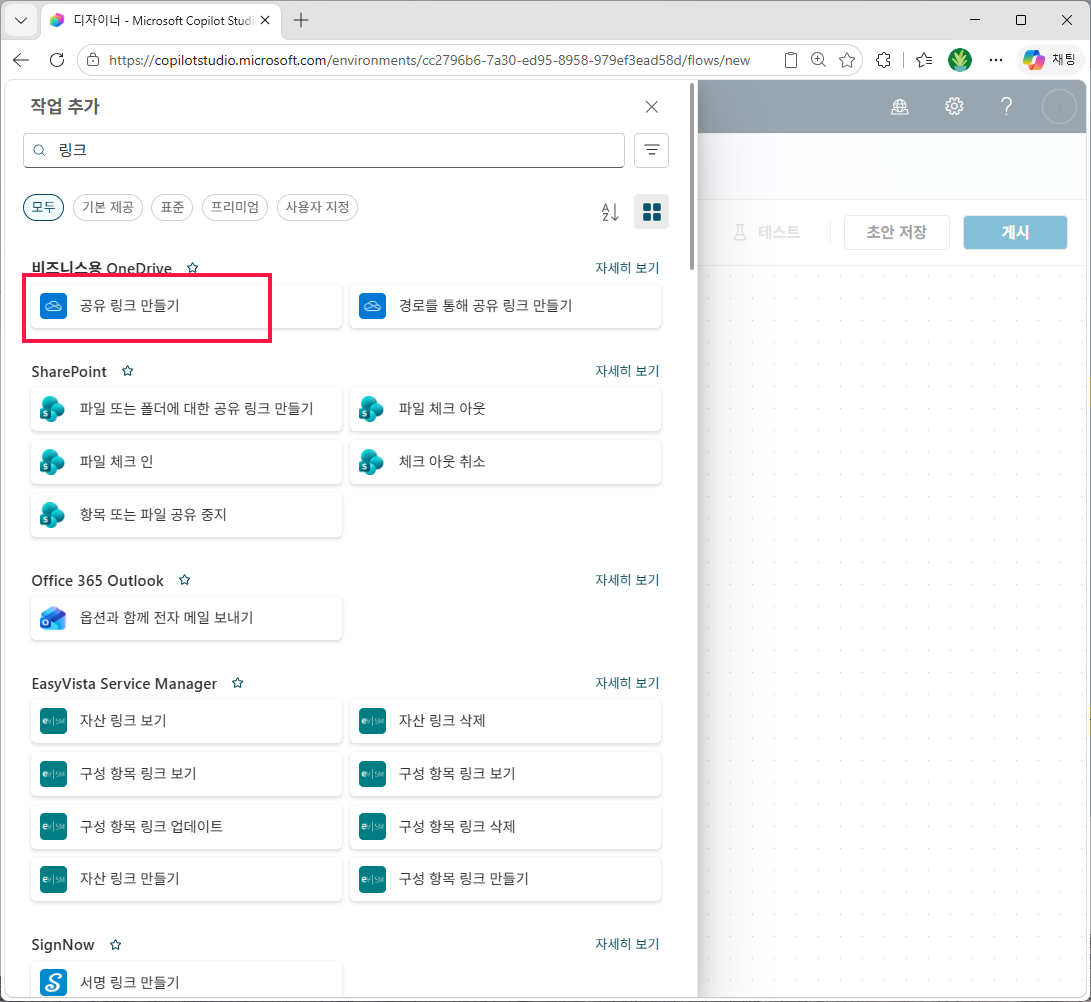
저장된 파일의 공유 가능한 URL 을 받아서 에이전트 응답에 넘길 차례. 다시 ⊕ 로 다음 액션을 끼워 넣습니다.
① 파일 만들기-응답 사이 ⊕
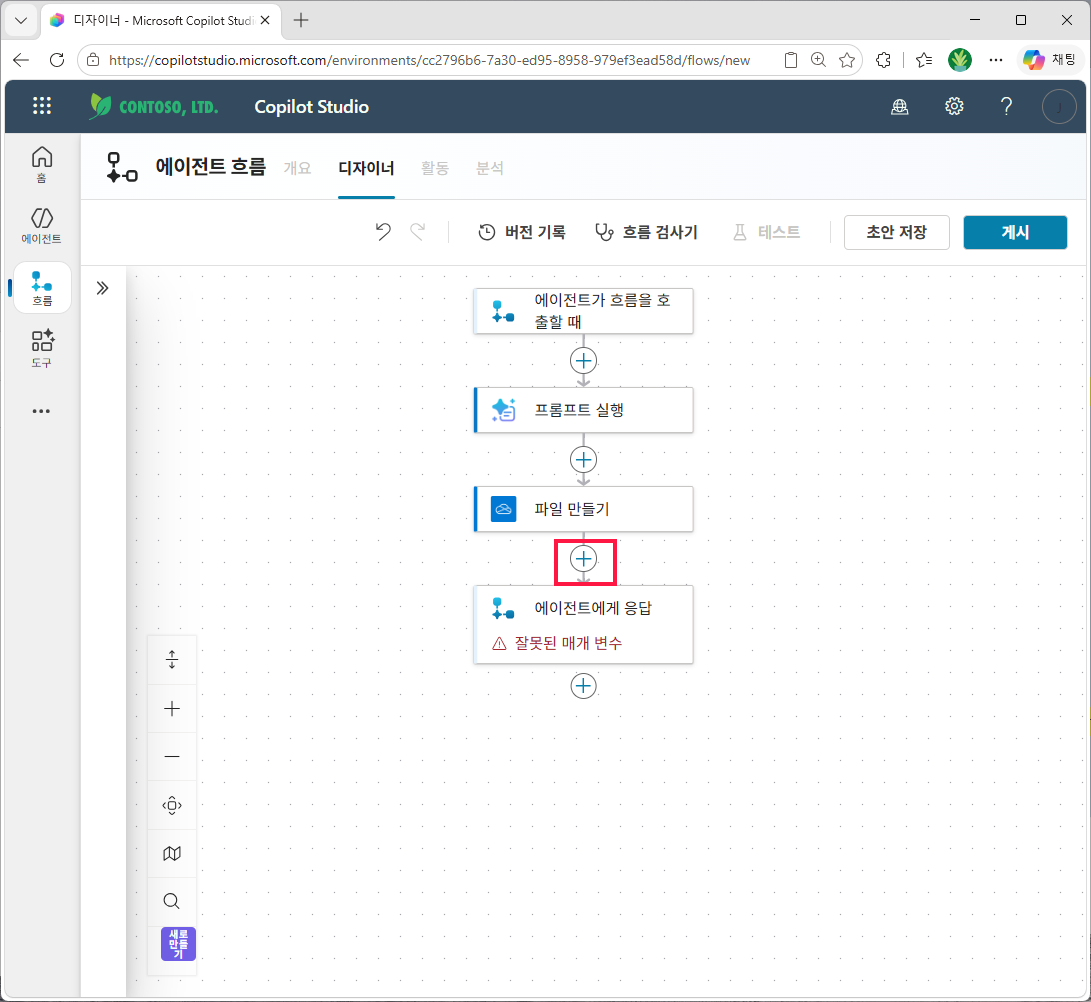
② 공유 링크 만들기 (비즈니스용 OneDrive) 선택
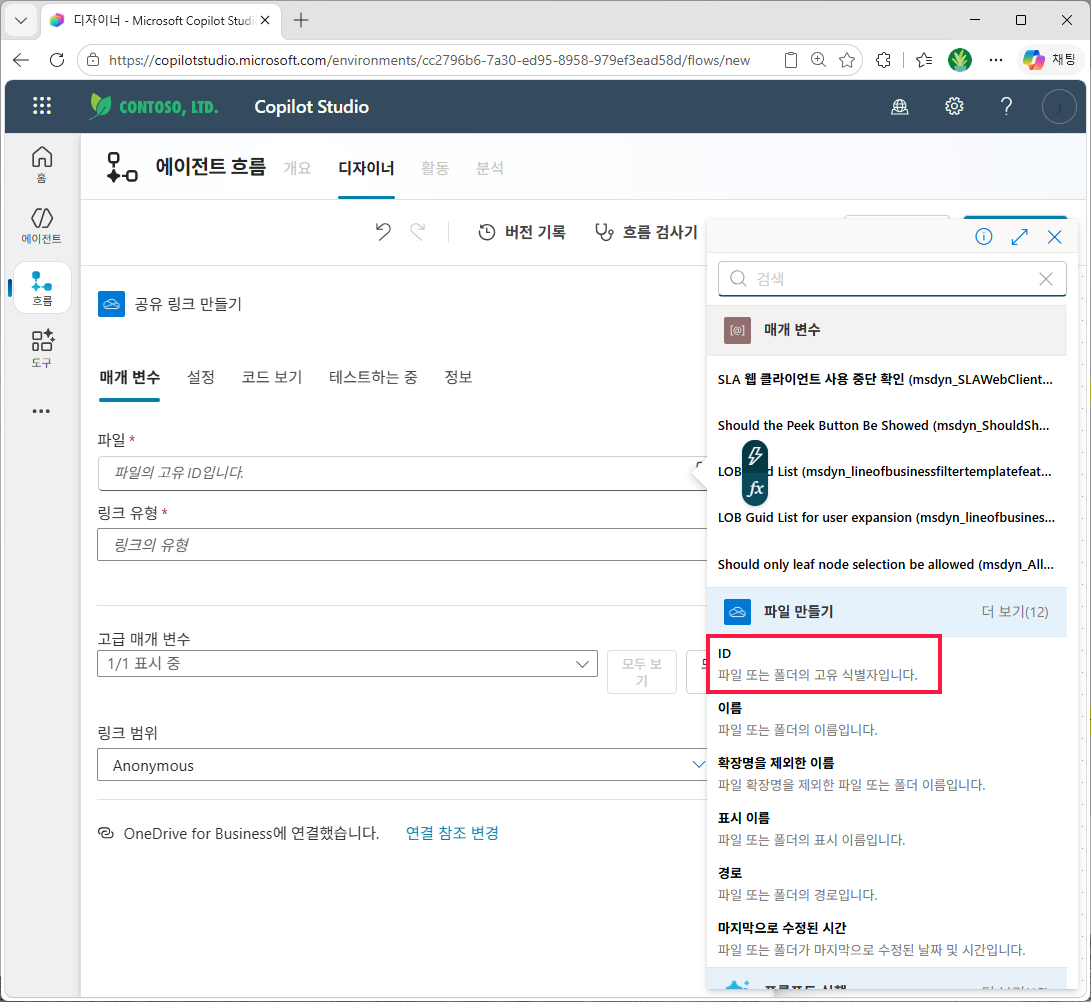
③ 파일 ← 파일 만들기 액션의 ID
④ 링크 유형 Edit · 범위 Anonymous 로 완성
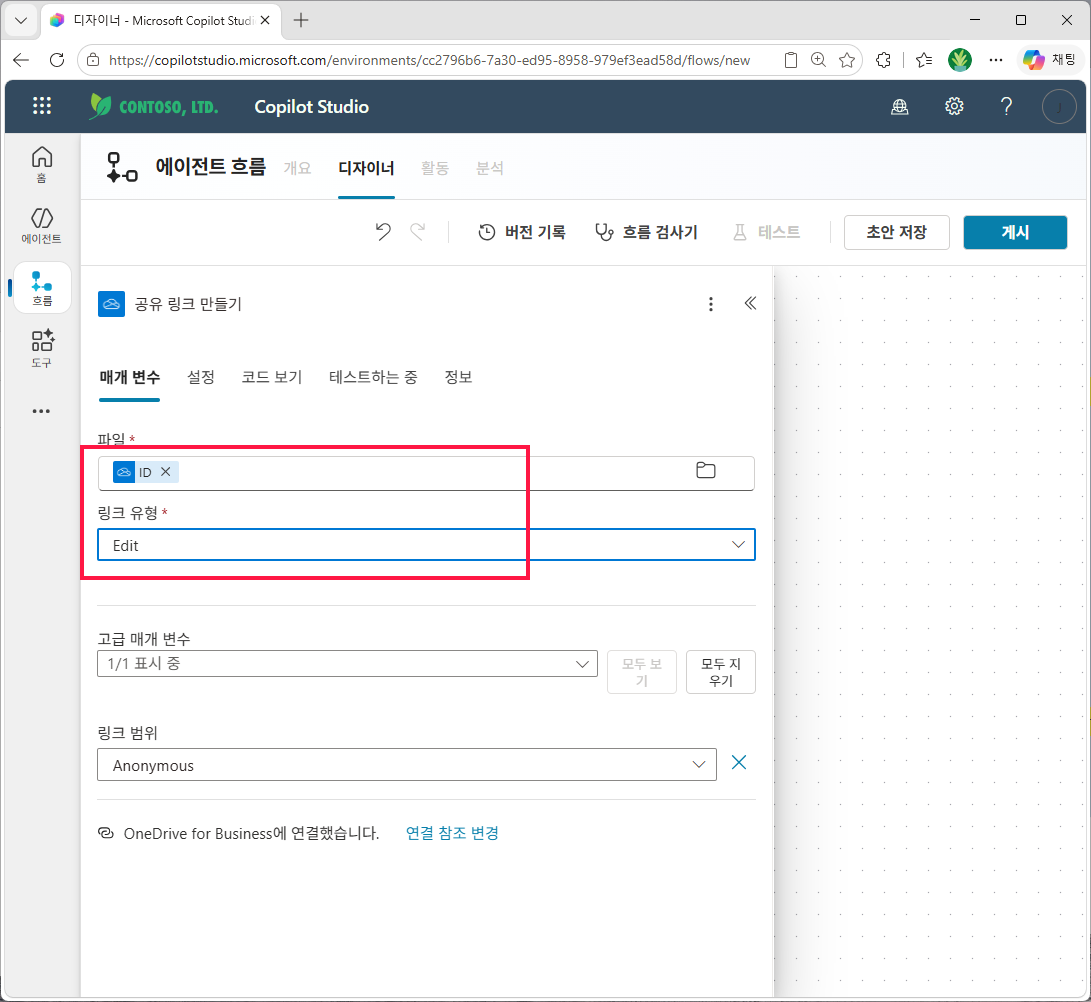
교육용 테넌트에서는 빠른 테스트를 위해
Anonymous범위를 사용할 수 있지만, 실제 업무 환경에서는 조직 정책에 맞춰Organization또는 지정 사용자 범위를 우선 검토하세요.
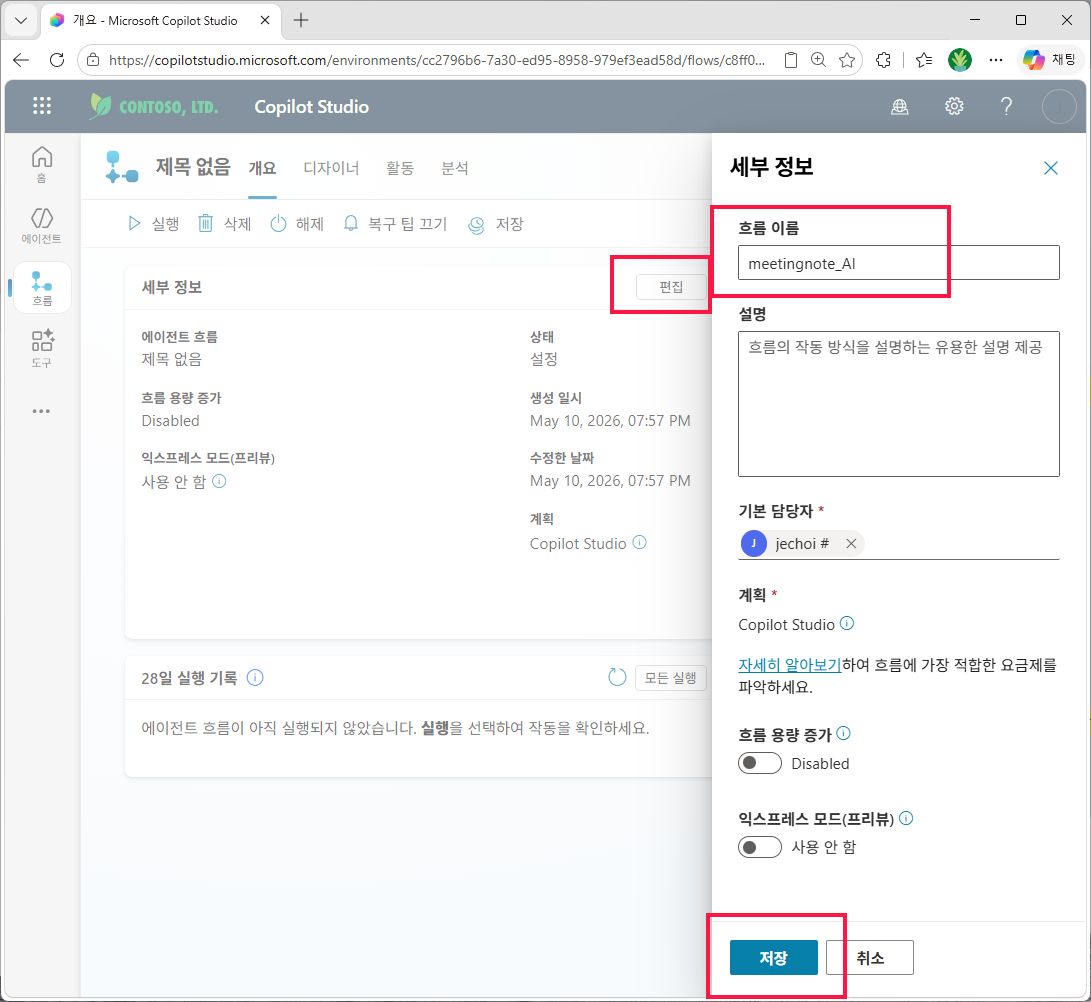
5) 응답 노드 출력 연결 · 게시 · 흐름 이름 저장
마지막으로 에이전트에게 응답 노드에 출력 2개를 연결합니다 — 파일 이름과 공유 링크. 이걸 연결하기 전에는 응답 노드에 ⚠ 잘못된 매개 변수 경고가 떠 있습니다.
① 응답 노드의 ⚠ 잘못된 매개 변수 경고
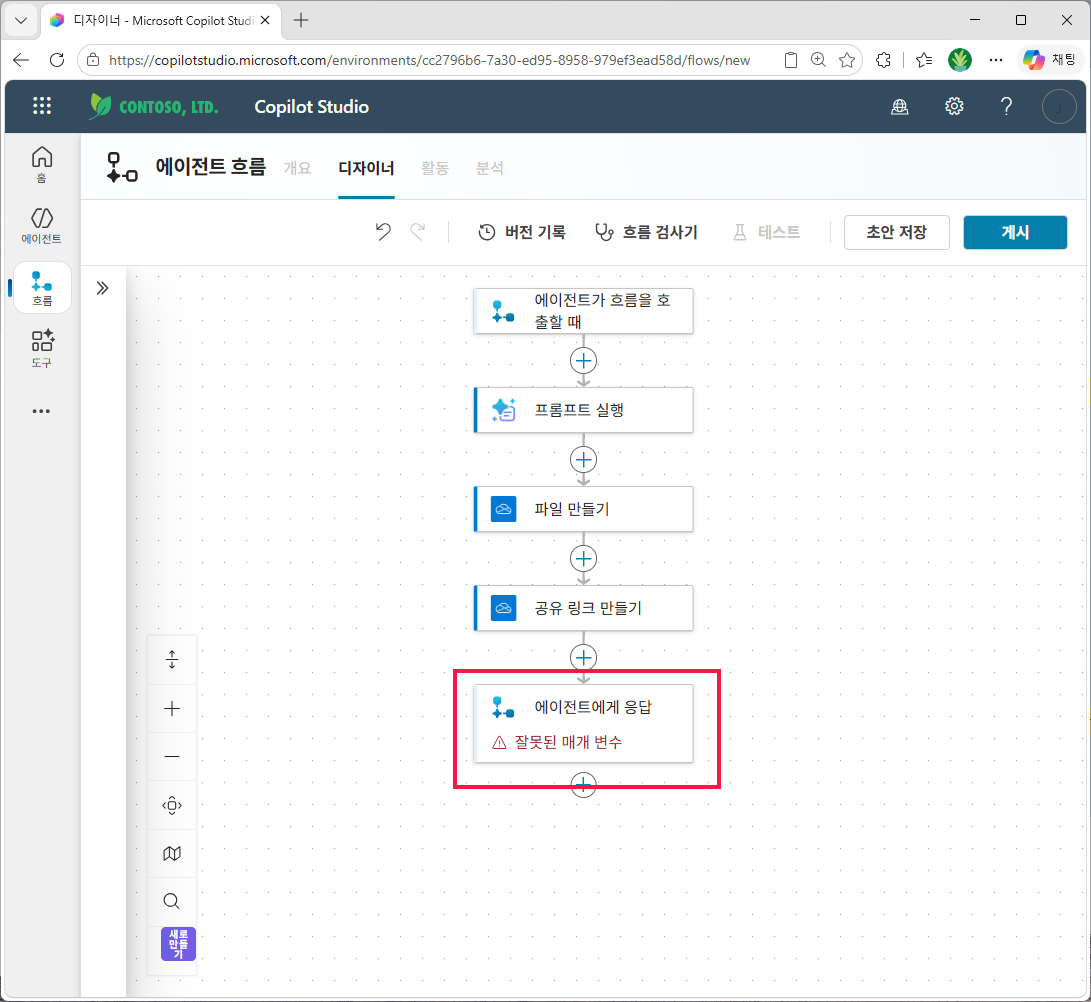
② 출력 파일이름 · 파일링크 두 개 추가
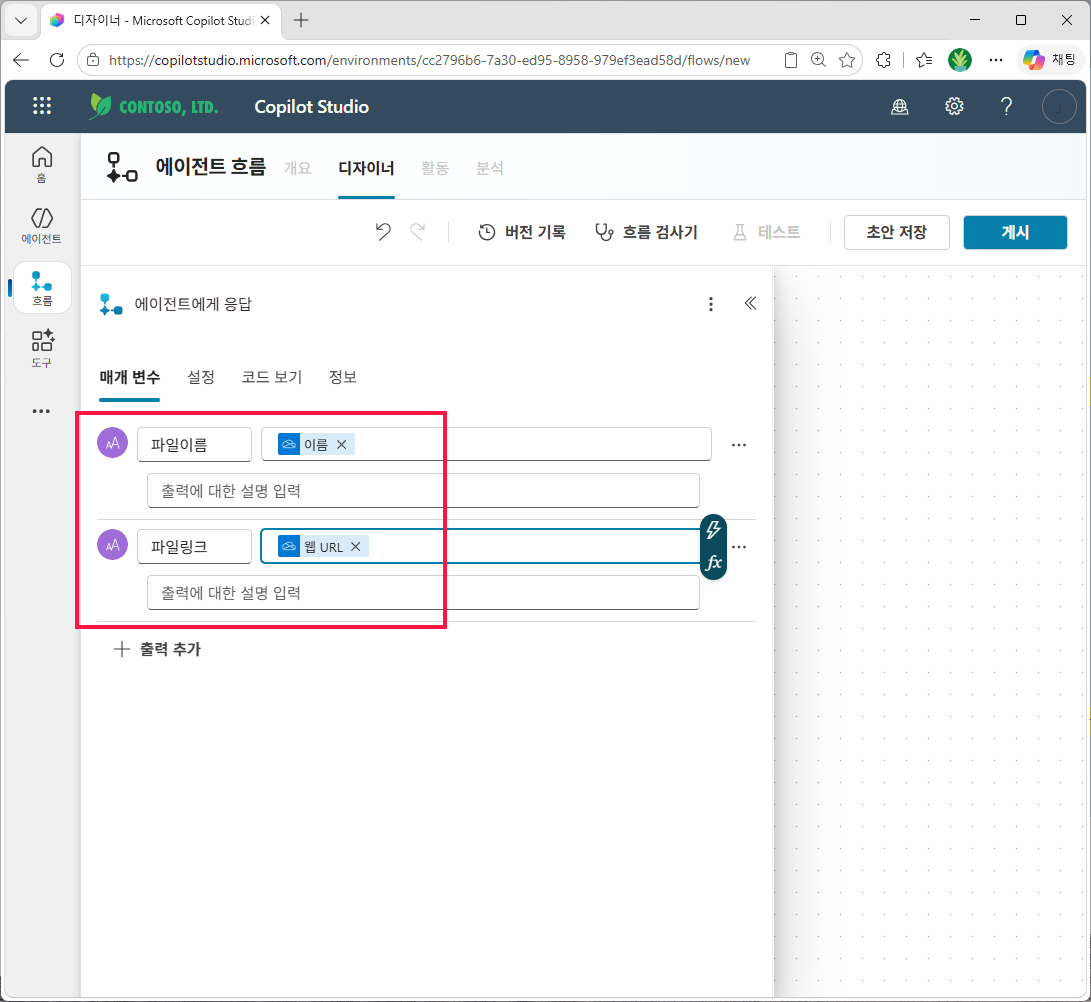
경고가 사라지면 5개 노드가 모두 그린 체크 상태로 돌아옵니다. 게시 후 흐름 이름을 meetingnote_AI 로 확정합니다.
③ 5개 노드 완성 → 게시
④ 흐름 이름 meetingnote_AI 로 저장
백엔드 완성 — 다음 페이지에서 에이전트와 연결
Word 템플릿(`` 자리표시자), AI 빌더 프롬프트(meetingnote_AI), Power Automate 흐름(meetingnote_AI)까지 — 백엔드가 완성됐습니다. 흐름 단독 테스트에서 .docx 가 OneDrive 에 생성되는 것까지 확인했다면 백엔드는 끝.
다음 페이지에서는 이 흐름을 에이전트가 부를 수 있게 도구로 등록하고 지침을 다듬어, 채팅에서 실제 PDF 를 첨부해 동작을 확인합니다.