실습 ④-B: 에이전트 — 도구 + 테스트
| 시간 | 소요 | 수강생 역할 |
|---|---|---|
| 10:16 | 2분 | 🟡 따라보기 |
실습④-A 에서 만든 흐름(meetingnote_AI)을 에이전트에 도구로 등록하고, 회의록 PDF 를 채팅에 첫부해 다운로드 링크를 받는 데까지 확인합니다.
목차
- Step 4-4. 에이전트에 도구 등록 · 지침 작성
- Step 4-5. 에이전트 테스트 — 샘플 PDF 올리고 다운로드 링크 받기
- 결과 — AI 빌더가 진짜 일을 한다
- 다음 페이지
Step 4-4. 에이전트에 도구 등록 · 지침 작성
이제 흐름을 에이전트에서 부를 수 있게 도구로 등록하고, 언제 어떻게 호출할지는 지침으로 알려줍니다.
1) 도구 추가 · 입력 확인 · 저장
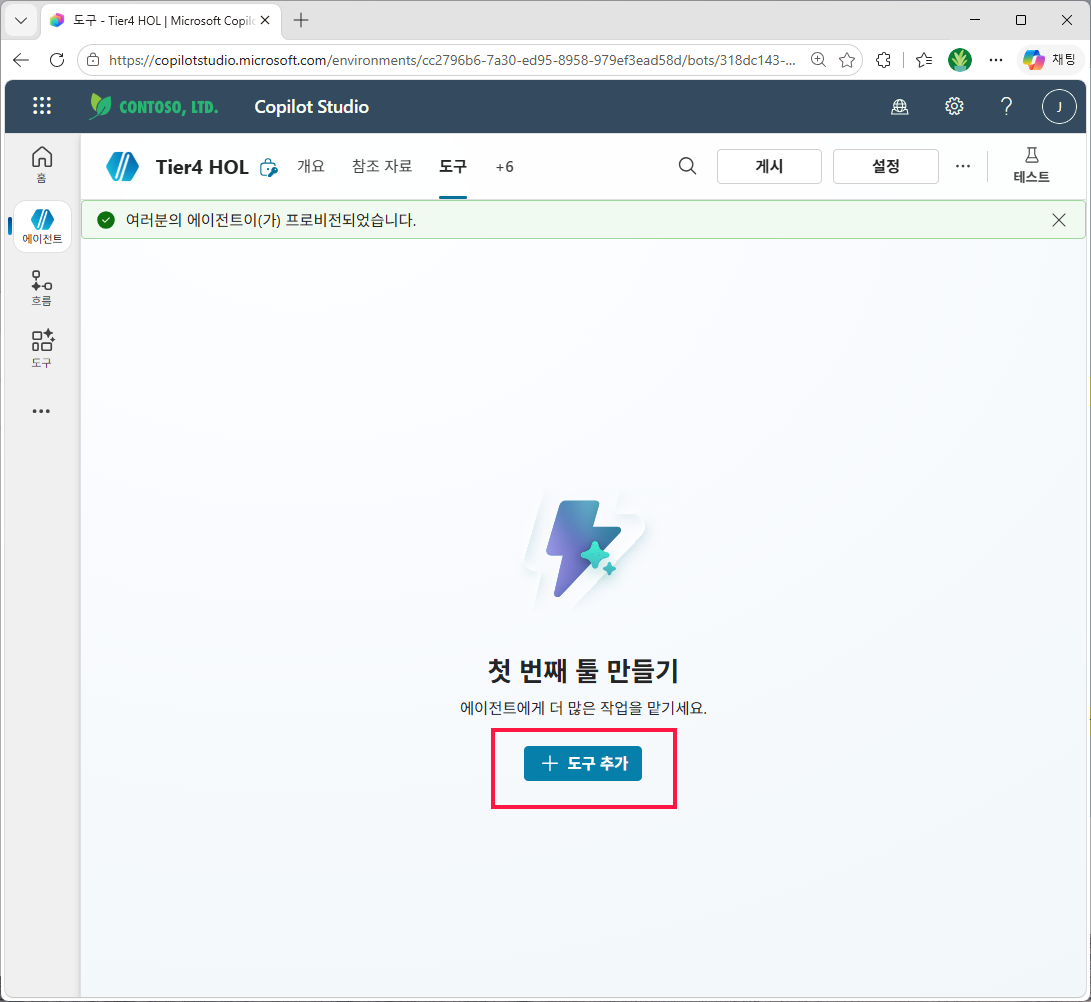
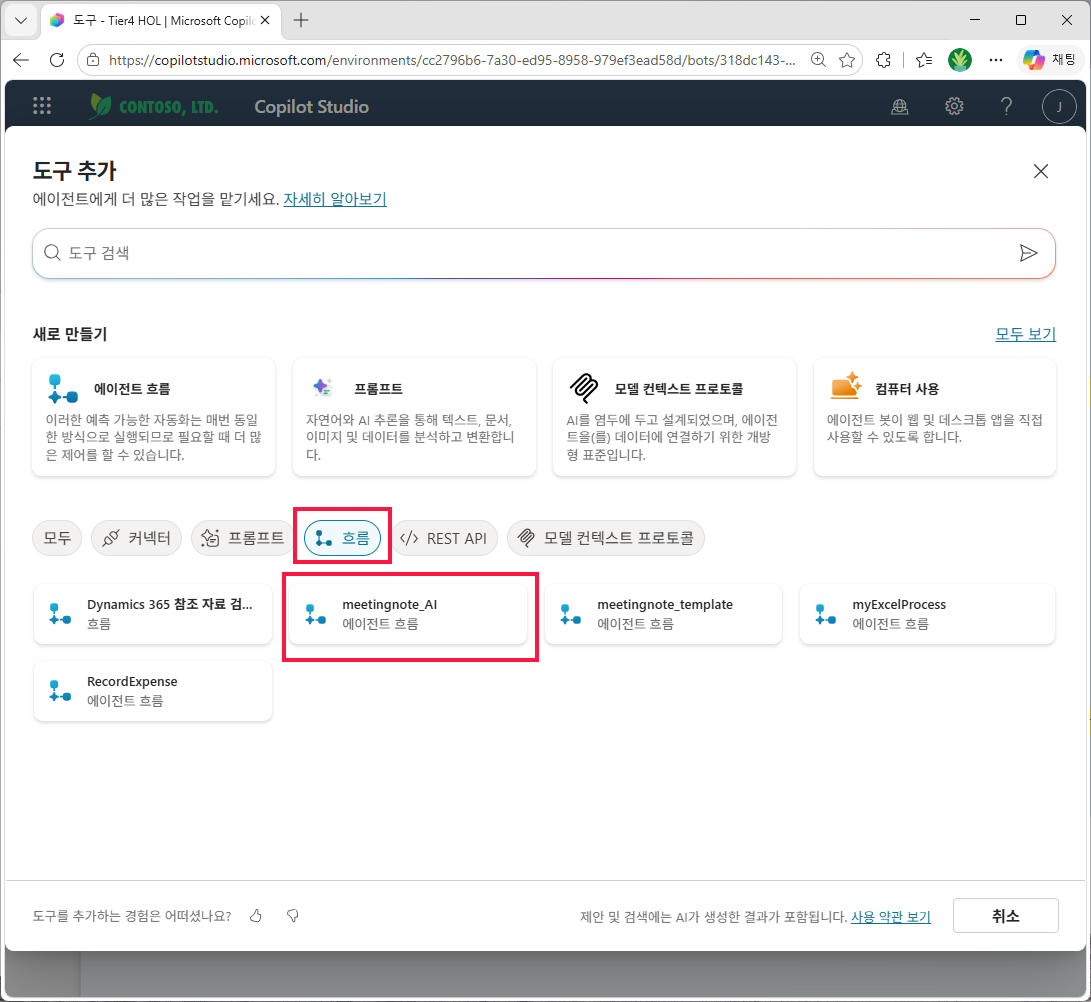
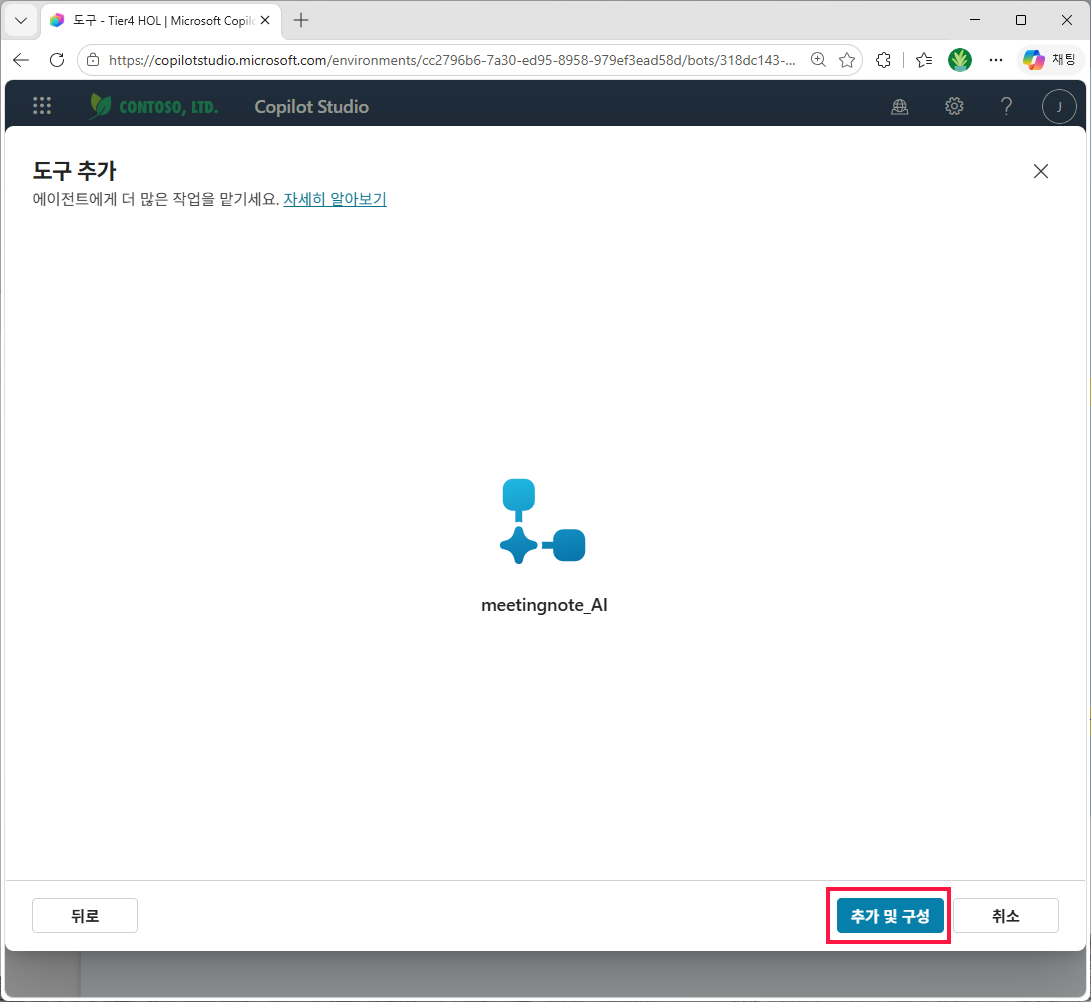
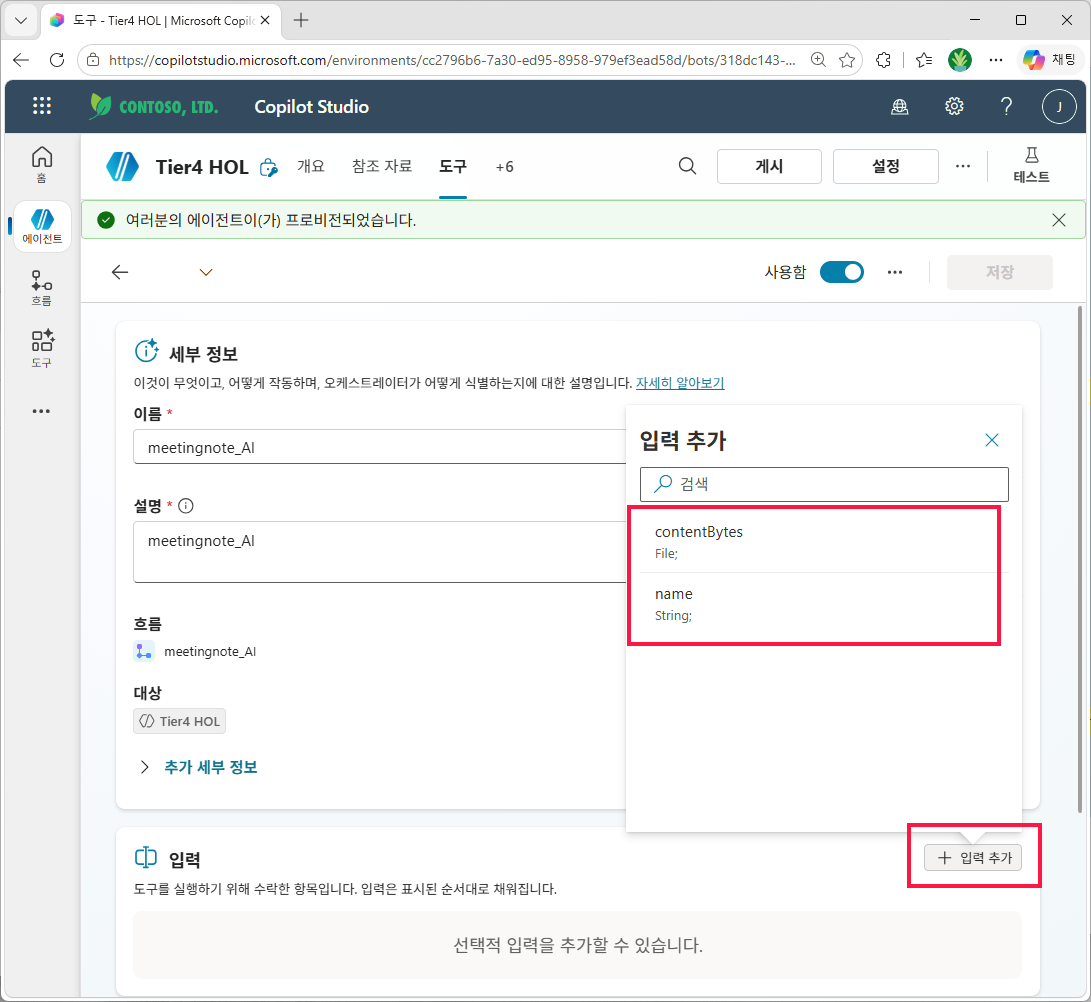
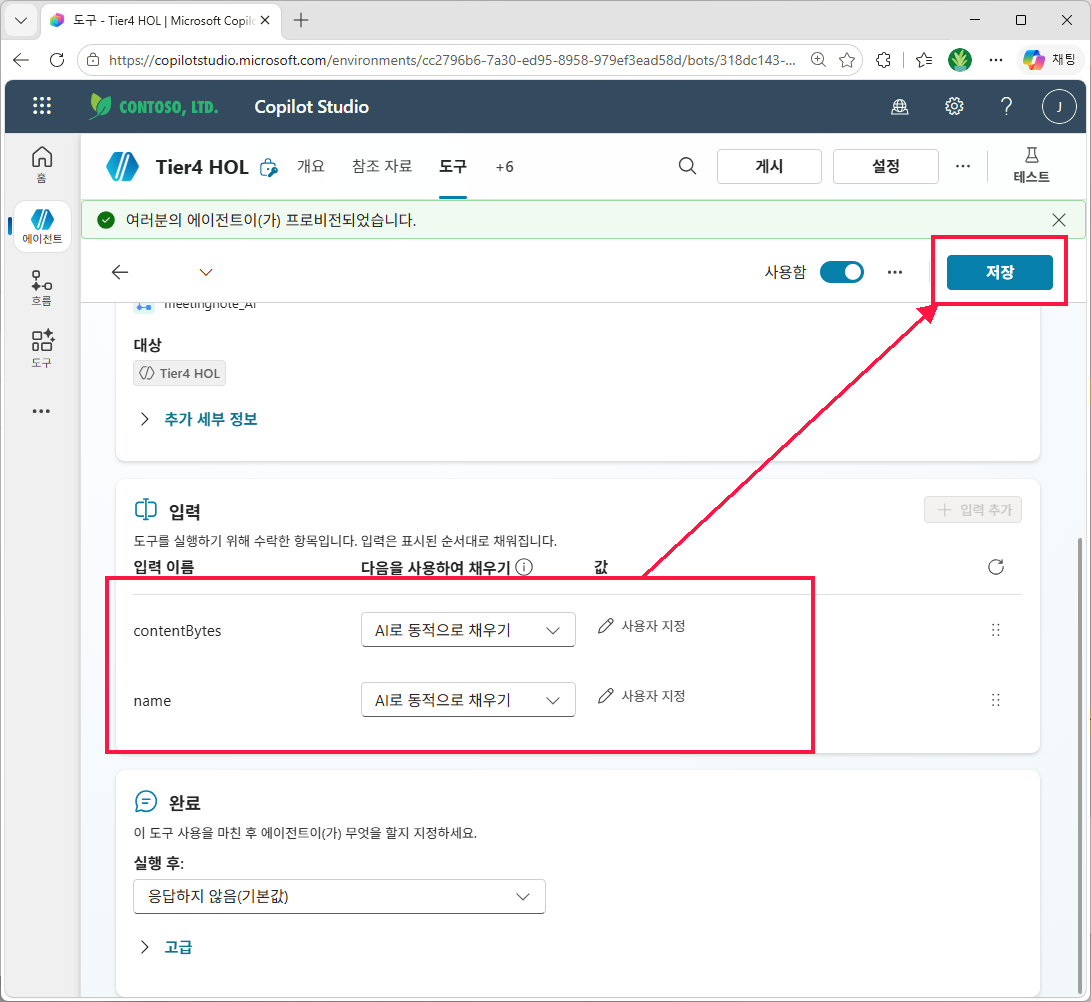
에이전트 S1실습4 HOL 의 도구 탭에서 조금 전 만들어 저장한 meetingnote_AI 흐름을 골라 추가하고, 입력은 흐름 트리거와 맞추어 contentBytes (File) · name (String) 을 확인합니다.
① 도구 탭 빈 상태에서 + 도구 추가
② 흐름 탭 → meetingnote_AI 선택
③ 추가 및 구성 클릭
④ 입력 contentBytes (File) · name (String) 추가
⑤ AI로 동적으로 채우기 확인 후 저장
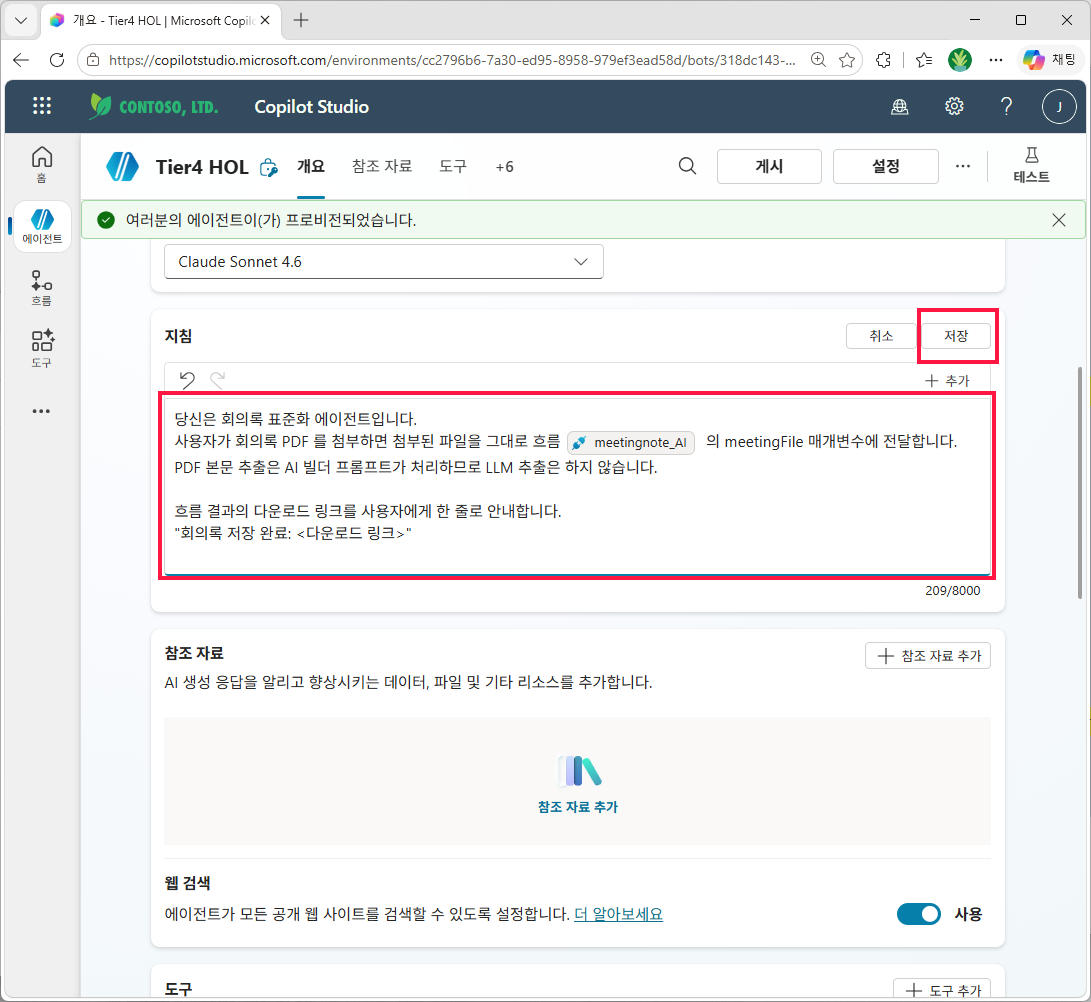
2) 지침 편집 — 도구를 직접 언급해라
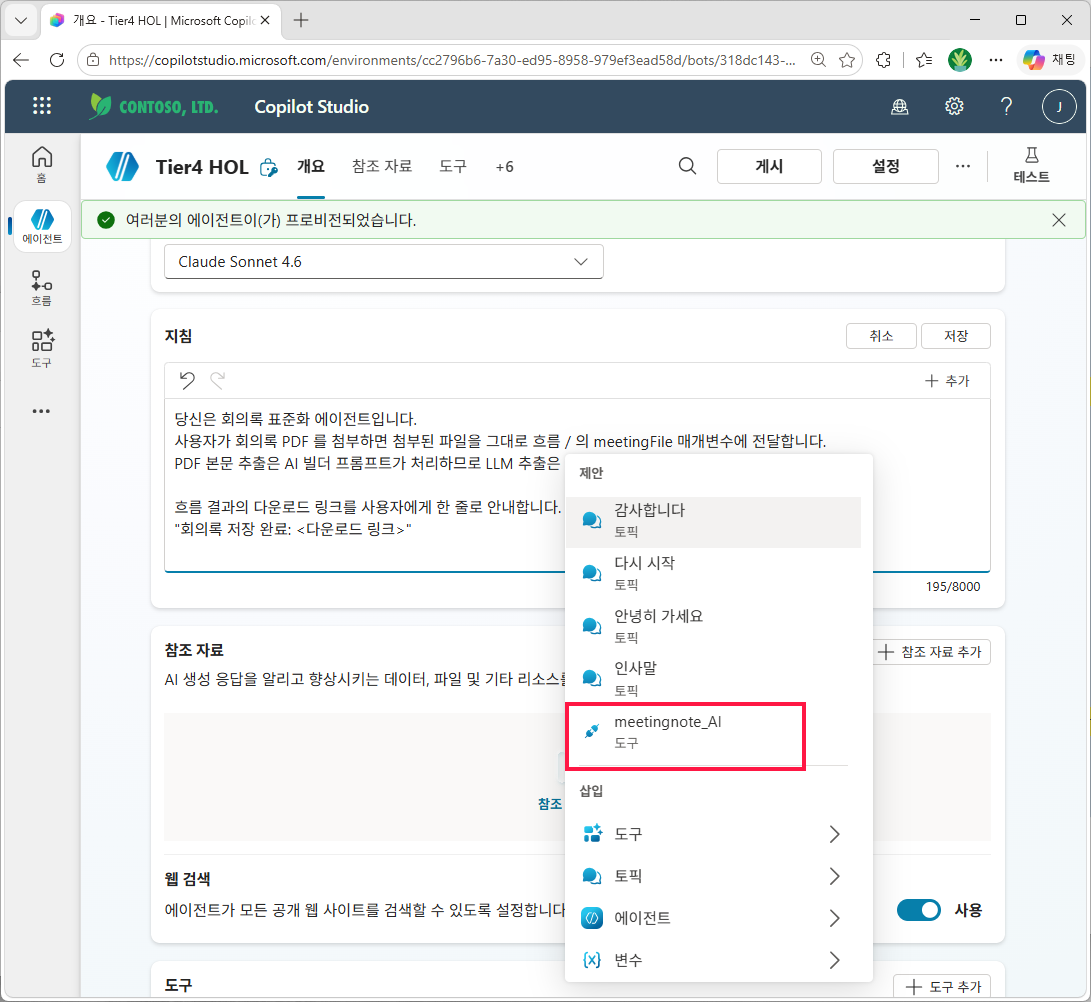
에이전트가 PDF 를 보면 “내가 추출하지 말고 meetingnote_AI 흐름에 파일 그대로 넘겨라” 고 명시적으로 알려주는 게 핵심입니다. 아래 코드 블록의 지침을 그대로 붙여넣고, 중간의 흐름 다음에는 / 를 입력해 제안 패널에서 meetingnote_AI 도구를 직접 링크합니다.
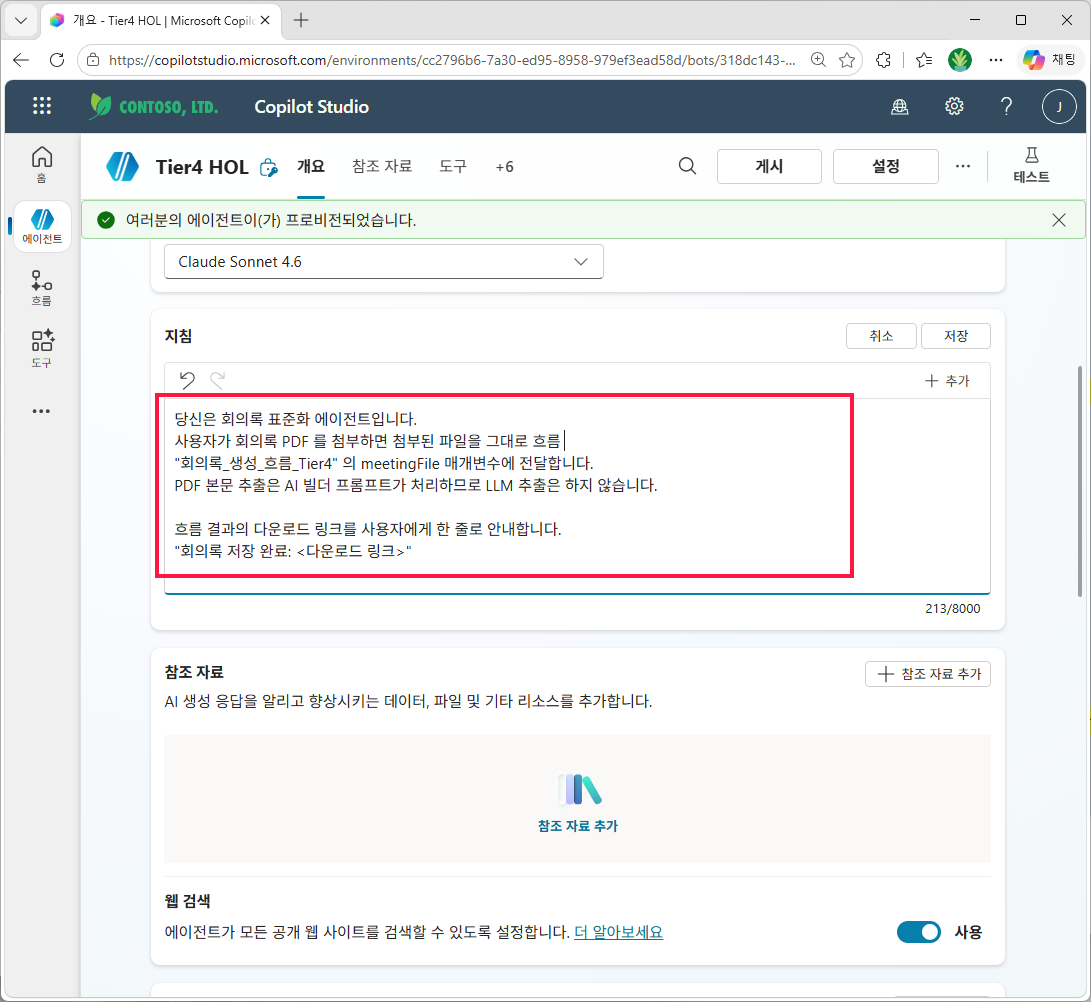
당신은 회의록 표준화 에이전트입니다.
사용자가 회의록 PDF 를 첨부하면 첨부된 파일을 그대로 흐름 /meetingnote_AI 의 meetingFile 매개변수에 전달합니다.
PDF 본문 추출은 AI 빌더 프롬프트가 처리하므로 LLM 추출은 하지 않습니다.

흐름 결과의 다운로드 링크를 사용자에게 한 줄로 안내합니다.
"회의록 저장 완료: <다운로드 링크>"
포인트: 추출 책임이 LLM(에이전트) 에서 AI 빌더 프롬프트 로 옮겨졌습니다. 같은 프롬프트를 다른 부서·다른 흐름에서도 재사용할 수 있는 추출 자산이 됩니다.
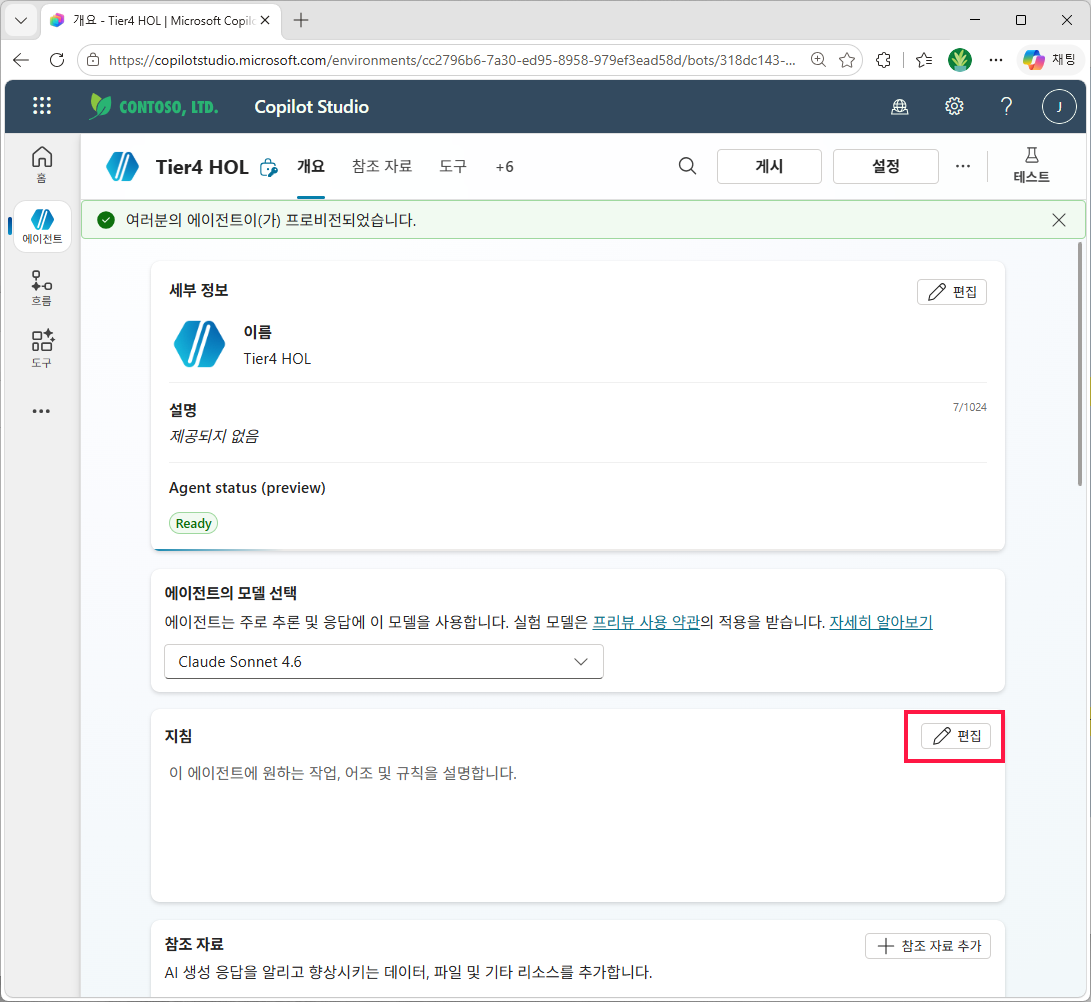
① 지침 섹션 ✏ 편집 클릭
② 지침 본문 붙여넣기 (213/8000 글자)
③ 흐름 + / 로 도구 자동 완성 → meetingnote_AI 선택
④ 도구 칩 삽입 확인 후 저장
Step 4-5. 에이전트 테스트 — 샘플 PDF 올리고 다운로드 링크 받기
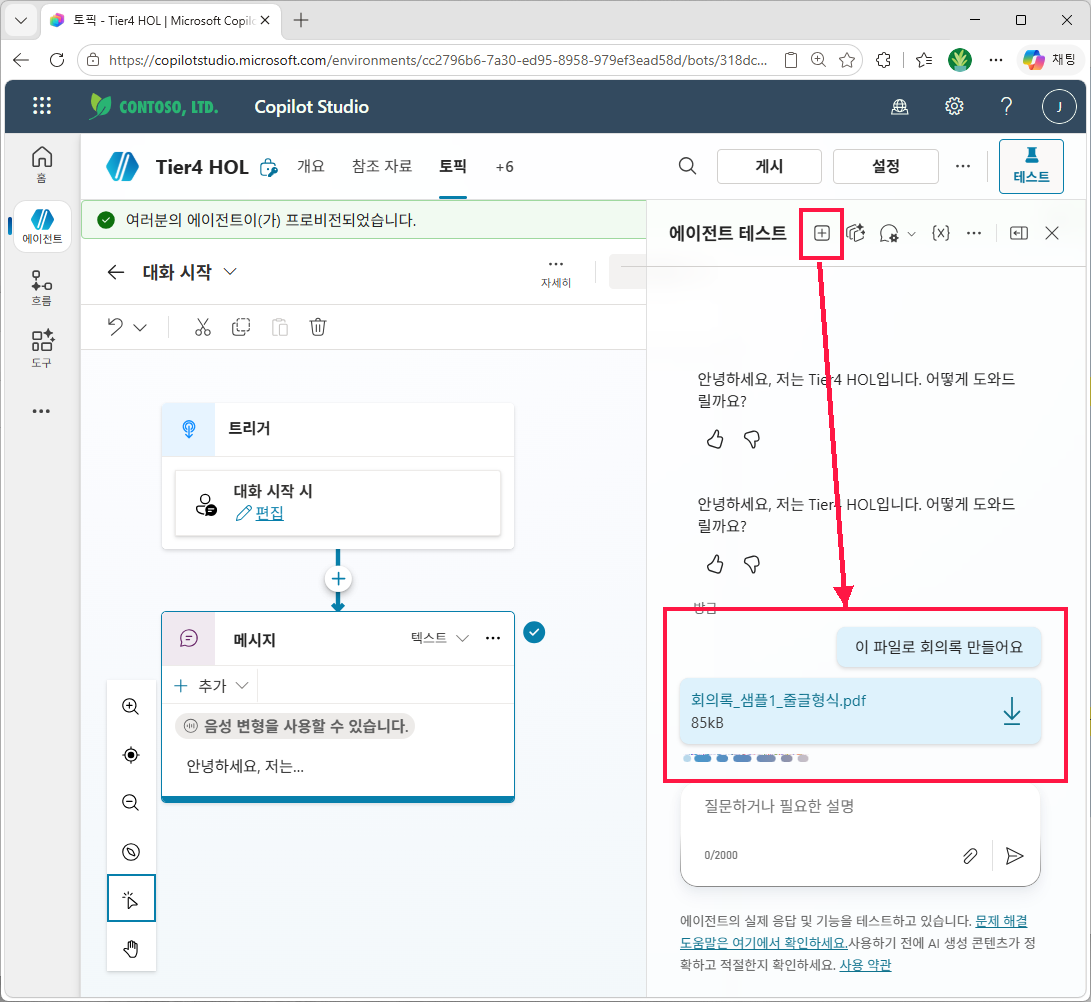
우측 상단 테스트 패널 열기 → 새 테스트 세션 시작 → 샘플 PDF 파일을 첨부하고 이 파일로 회의록 만들어요 메시지로 실행합니다.
① 새 테스트 세션 → 메시지 + 샘플 PDF 첨부
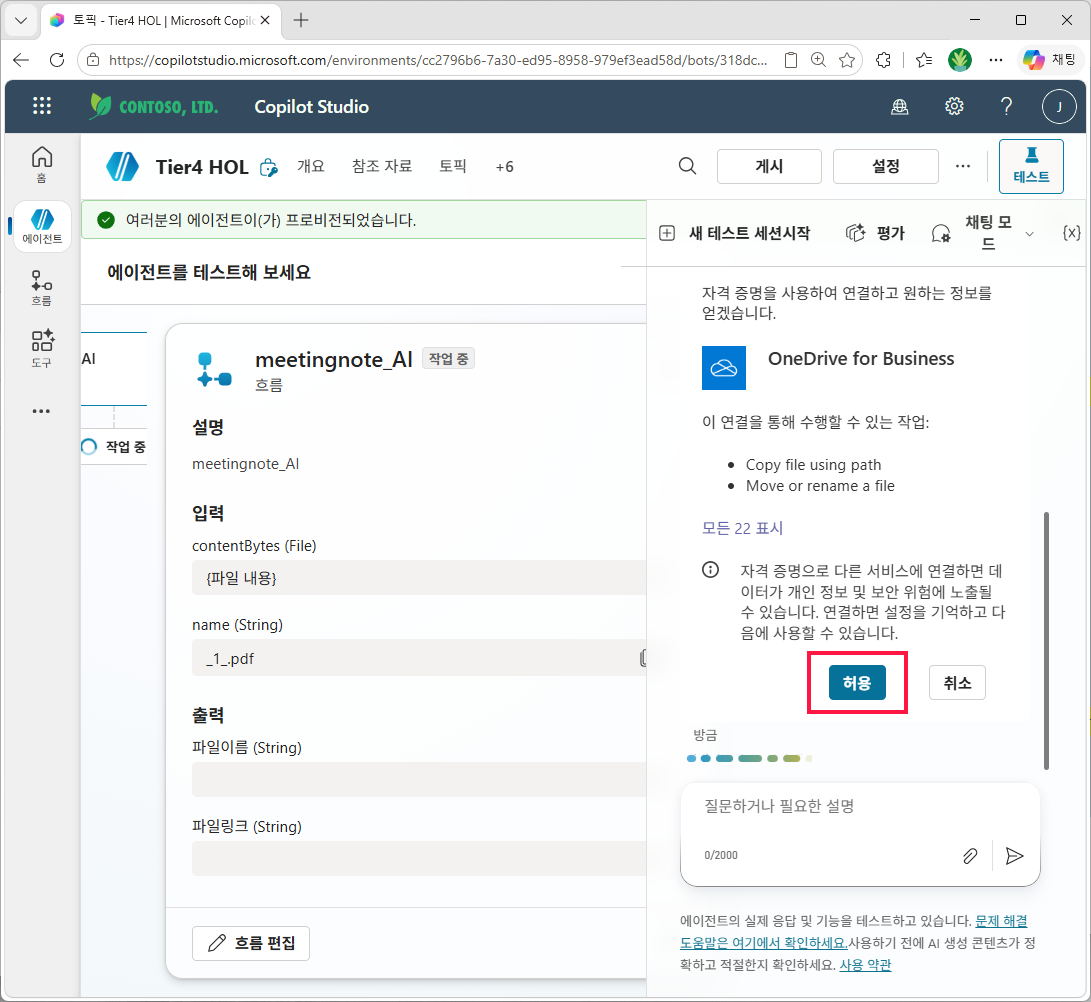
② OneDrive for Business 자격 증명 허용
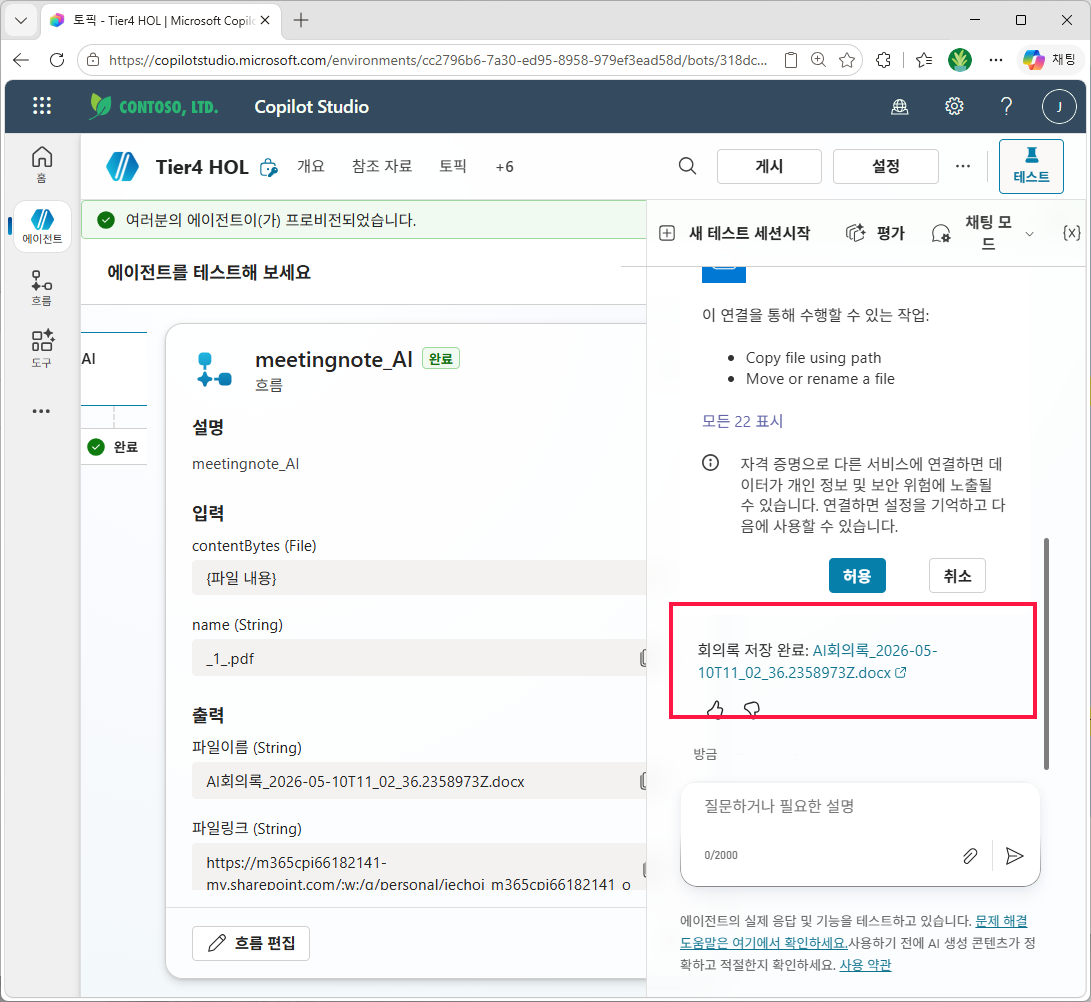
③ 흐름 실행 완료 — 채팅에 다운로드 링크 응답
④ OneDrive 내 파일 에서 새 .docx 확인
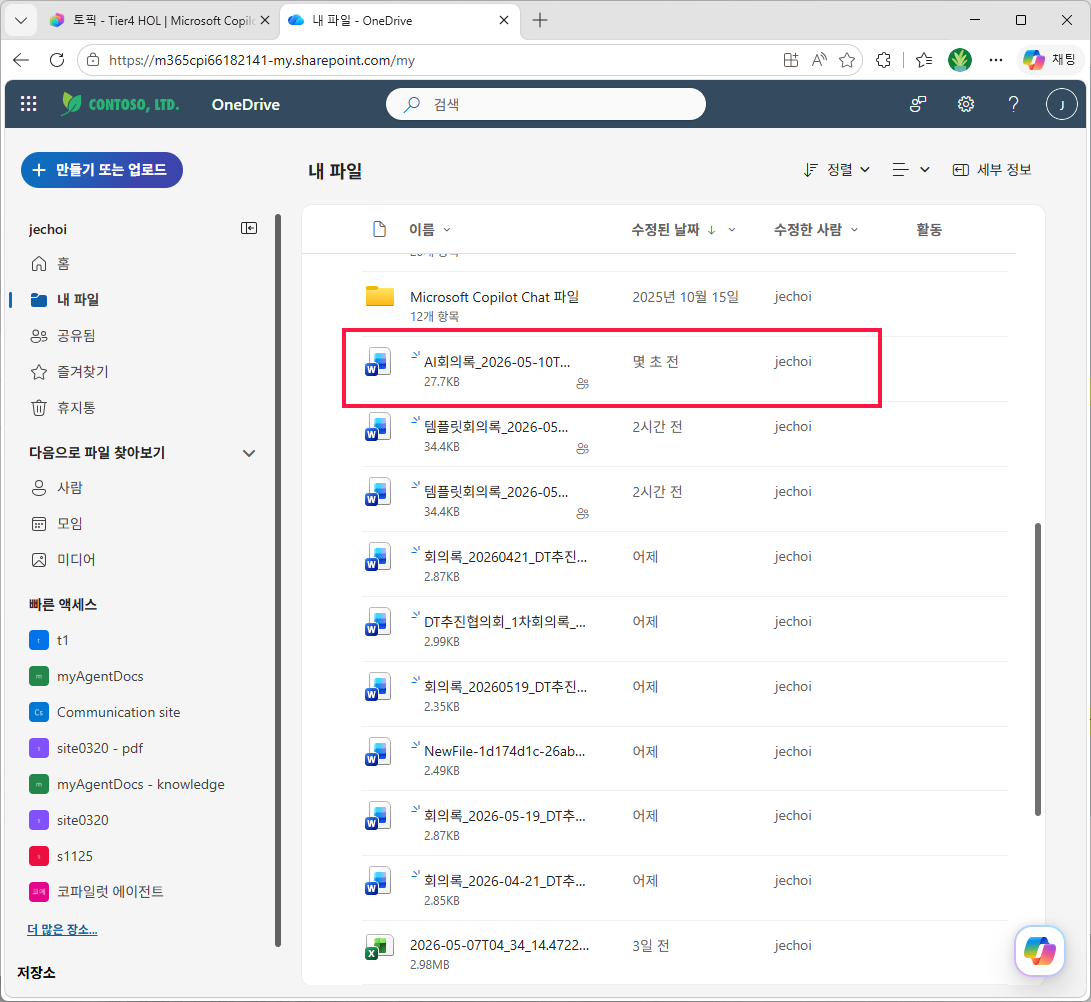
⑤ Word Online 으로 결과 열기 — 모든 필드 채워진 회의록
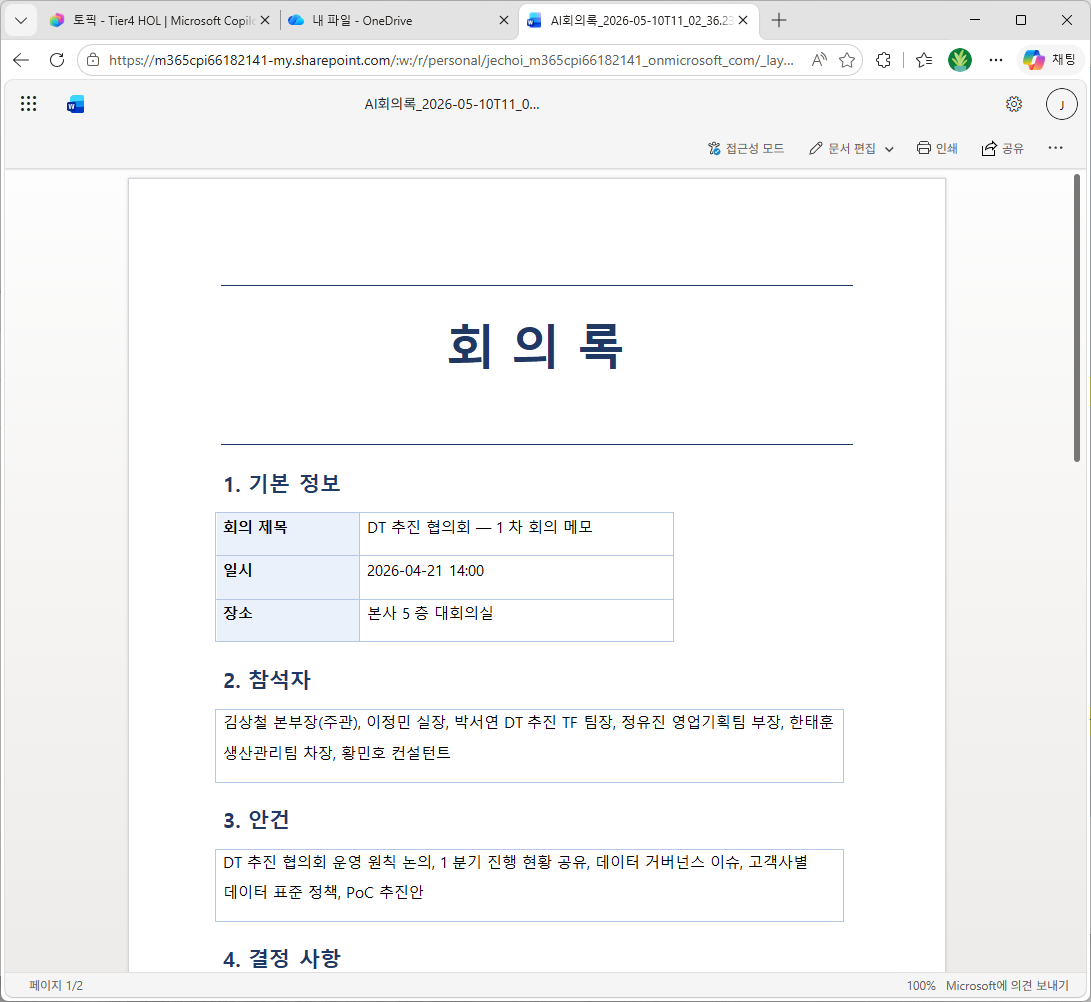
검증 포인트: AI 빌더 프롬프트가 PDF 추출 + Word 양식 채우기를 한 번에 처리해 OneDrive 에 저장되었습니다. 이전 실습 (에이전트 추출 + 흐름 채우기 두 단계) 와 비교하면 흐름이 단순해지고, 같은 프롬프트를 다른 흐름·다른 부서에서도 그대로 재사용할 수 있는 추출 자산 으로 분리됩니다.
결과 — AI 빌더가 진짜 일을 한다
이제 AI 빌더 프롬프트가 추출+채우기를 한 번에 처리합니다. 부수 효과:
- 프롬프트가 추출 자산 으로 독립 — 다른 흐름·다른 부서에서도 재사용
- 양식 변경 시 .docx 만 다시 업로드
- 흐름이 단순해짐 (AI 빌더 한 번 호출 + OneDrive 저장)
이걸로 이 세션의 4단계 진화가 마무리됩니다 — 실습 ① 의 5분 빌트인 경로부터 실습 ④ 의 AI 빌더 추출 자산까지, 같은 시나리오에 적용 가능한 4 가지 패턴을 손에 쥐었습니다.