에이전트 활용 — 몰입형 vs 인컨텍스트
| 시간 | 소요 | 수강생 역할 |
|---|---|---|
| 09:45 | 10분 | 👀 보기 |
목차
이 모듈에서 배우는 것
- 몰입형(전용 채널)과 인컨텍스트(@호출)의 차이
- 내 업무에 어떤 방식이 적합한지 판단
- 한 에이전트로 두 가지 방식 모두 사용 가능하다는 점
두 가지 사용 방식
에이전트를 만든 후 사용하는 방식은 크게 두 가지입니다.
| 구분 | 몰입형 | 인컨텍스트 |
|---|---|---|
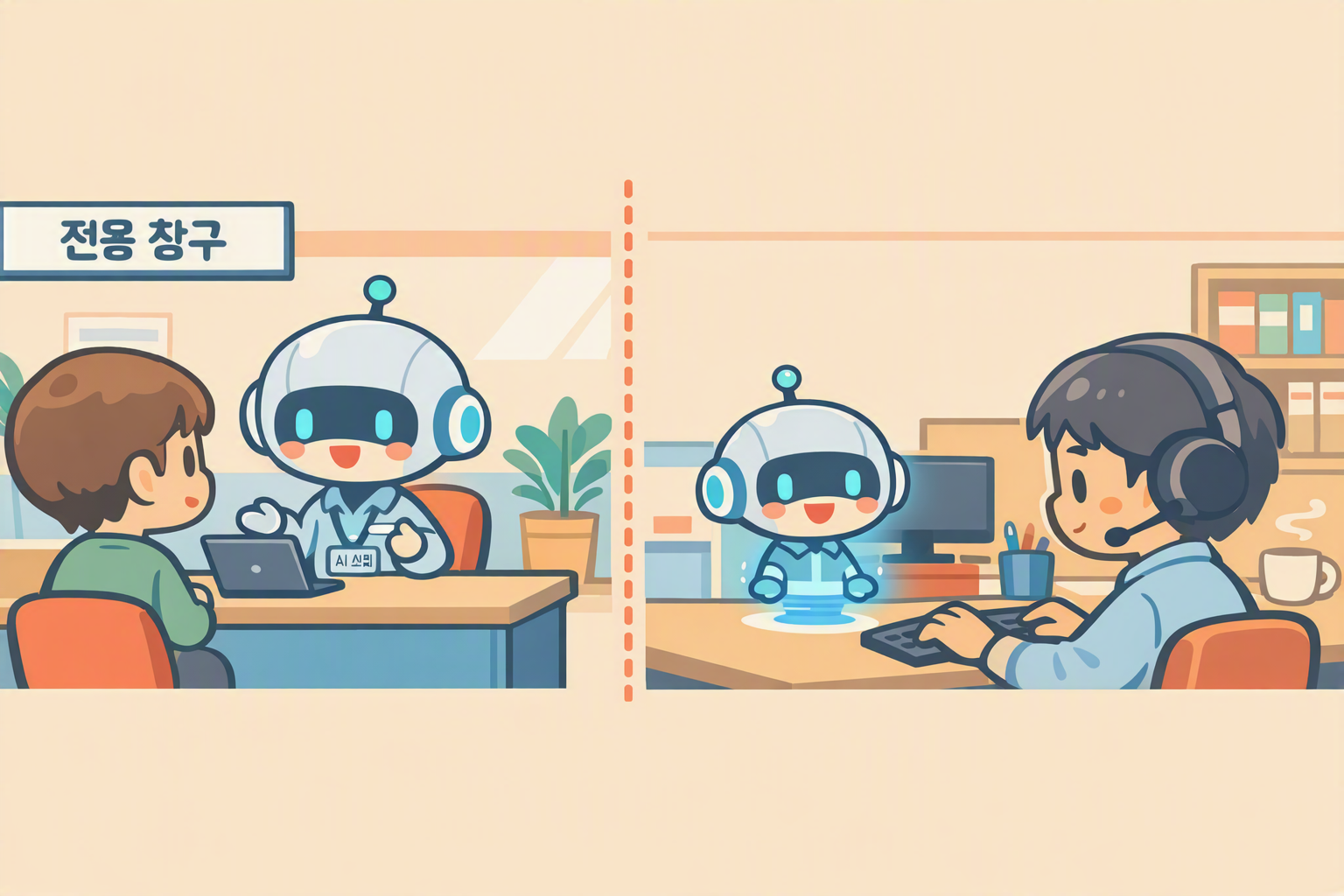
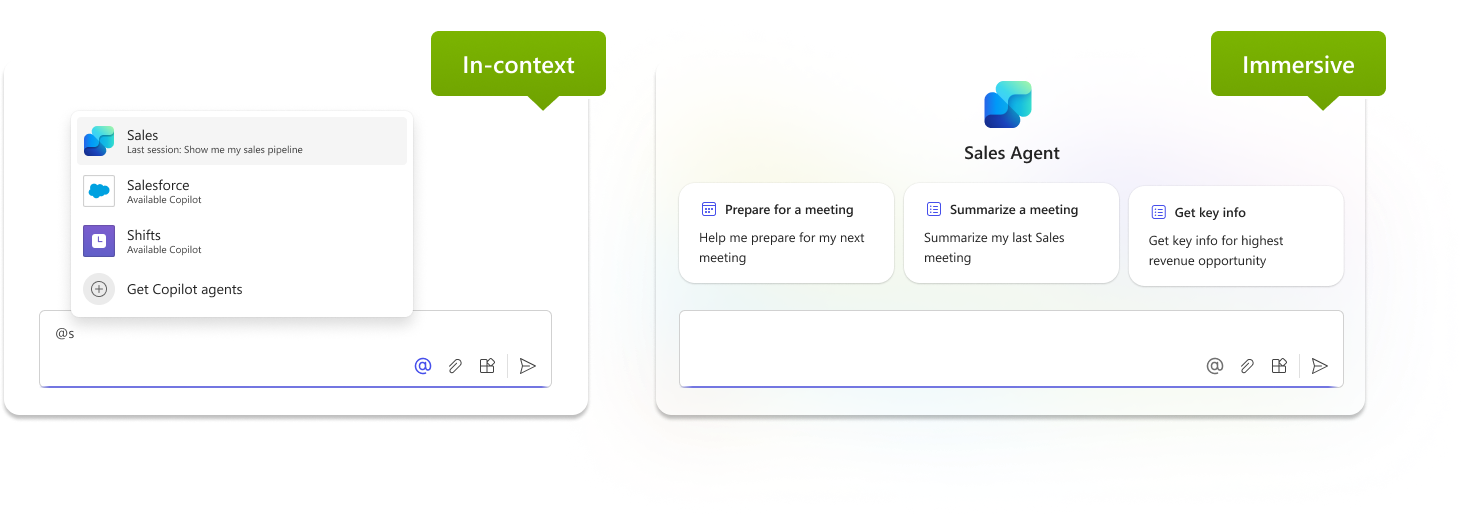
| 비유 | 전용 창구 | 옆자리 동료 |
| 사용 상황 | 에이전트에 집중해서 대화할 때 | 다른 업무 중 잠깐 물어볼 때 |
| 진입점 | Copilot에서 에이전트 이름 클릭 → 전용 화면 | Copilot 채팅에서 @에이전트 호출 |
| 장점 | 집중 대화, 전용 UI, 에이전트 전체 기능 사용 | 흐름 유지, 빠른 호출 |
| 적합 상황 | 신규 입사자 온보딩, 고객 상담 | 업무 중 빠른 조회 |
몰입형 — 전용 창구
Copilot에서 에이전트 이름을 클릭하면 에이전트 전용 화면으로 전환됩니다.
에이전트와 1:1로 대화하는 전용 공간입니다.
진입 방법:
- M365 Copilot (copilot.microsoft.com 또는 Teams Copilot) 접속
- 에이전트 목록에서 에이전트 이름 클릭
- 에이전트 전용 화면이 열림 → 바로 대화 시작
이럴 때 적합합니다:
- 여러 개의 질문을 연속으로 하고 싶을 때
- 에이전트와 깊이 있는 대화가 필요할 때
- 에이전트의 전체 기능(지식 검색, Flow 연동 등)을 활용할 때
- 신입사원 온보딩처럼 정보가 많은 상황
인컨텍스트 — @호출
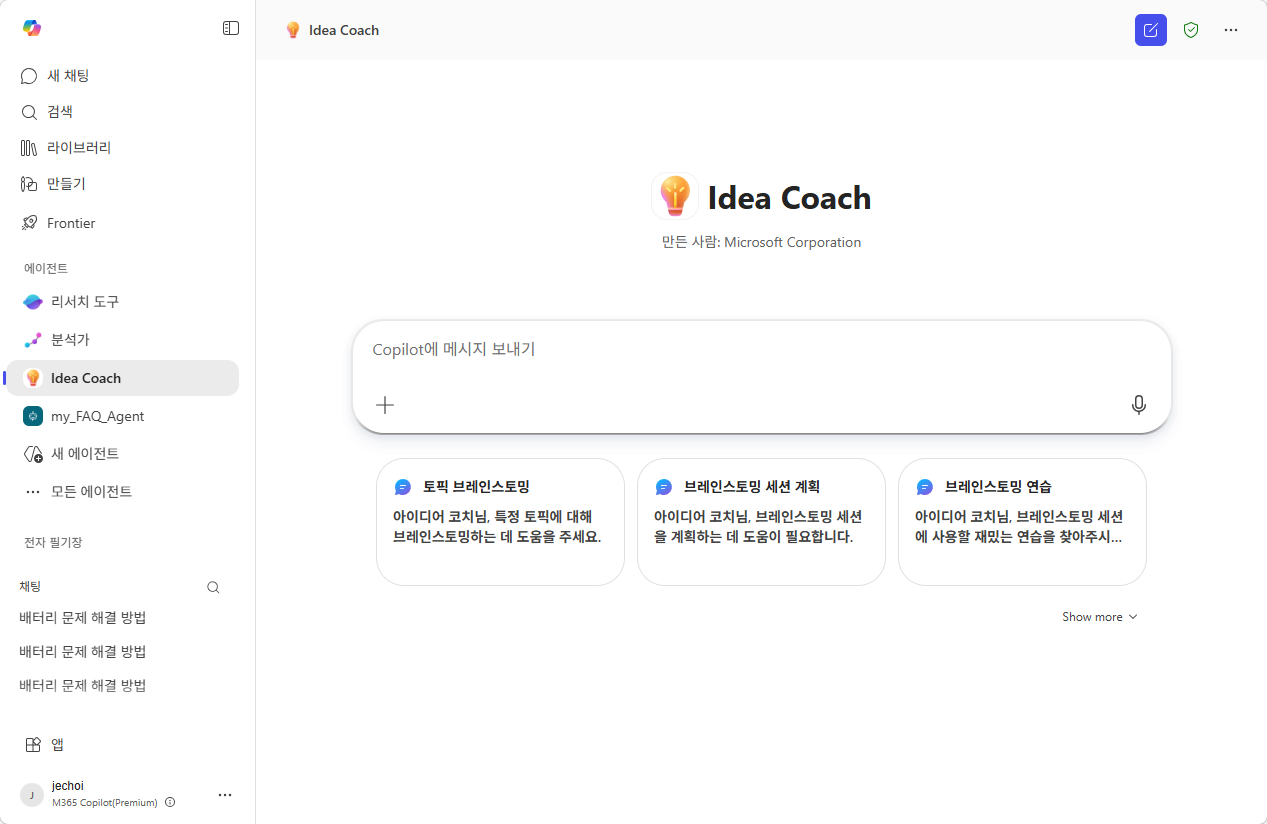
Copilot 채팅에서 @에이전트이름으로 호출합니다.
핵심은 하나의 대화 안에서 여러 에이전트를 번갈아 부를 수 있다는 것입니다.
기본 사용법
@HR도우미 복지포인트 사용처 알려줘
이렇게 한 줄로 질문과 응답이 끝납니다.
실전 워크플로 — 여러 에이전트 협업
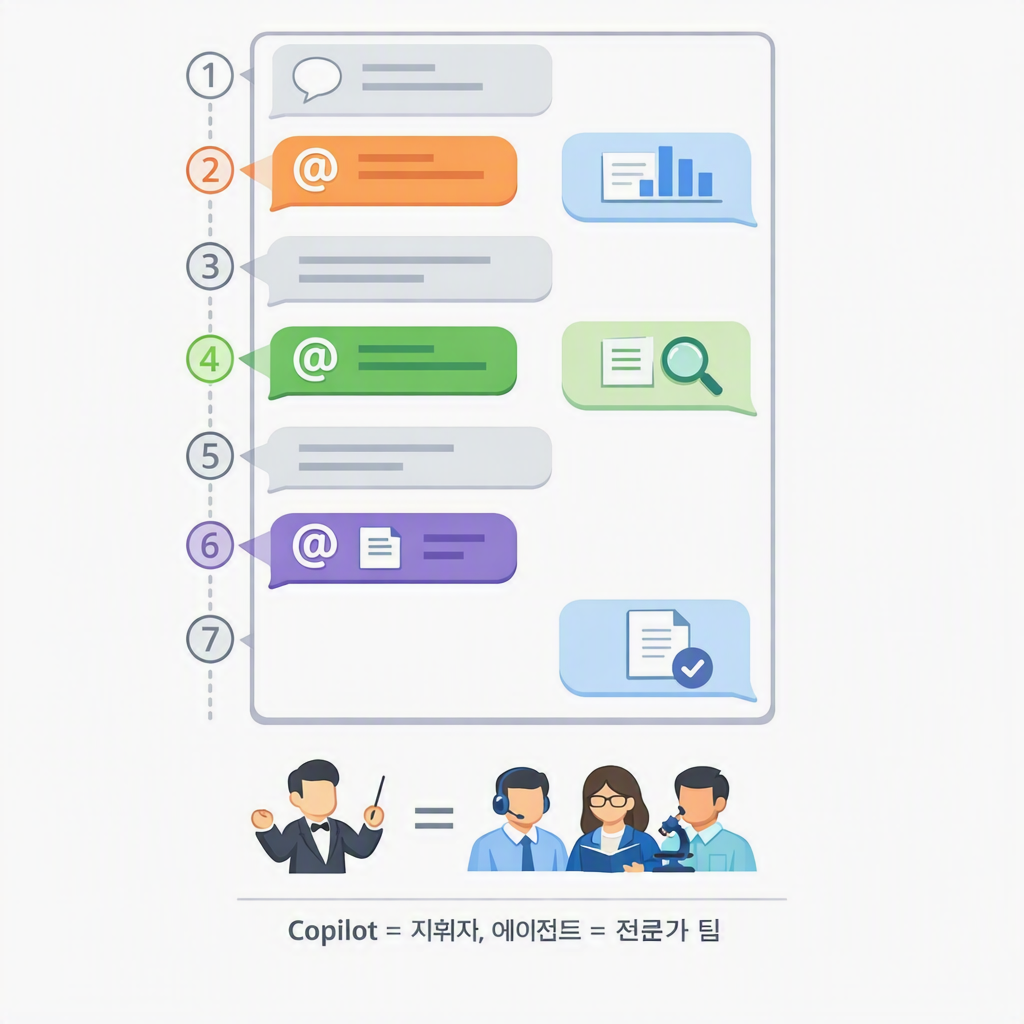
인컨텍스트의 진짜 힘은 하나의 대화 흐름 안에서 여러 에이전트를 조합하는 것입니다.
아래는 고객사 미팅 준비를 하는 실전 예시입니다:
| 단계 | 누구와 대화 | 하는 일 |
|---|---|---|
| ① | Copilot (일반) | “내일 A사 미팅 준비해야 해” — 대화 시작 |
| ② | @영업지원 에이전트 | A사 최근 영업 히스토리·계약 정보 조회 |
| ③ | Copilot (일반) | 영업지원 컨텍스트 해제, 일반 대화로 복귀 |
| ④ | @리서치 도구 | A사가 속한 산업 분야의 최신 트렌드 검색 |
| ⑤ | Copilot (일반) | 리서치 컨텍스트 해제, 일반 대화로 복귀 |
| ⑥ | Copilot (일반) | “지금까지 대화 내용 종합해서 미팅 브리핑 정리해줘” |
| ⑦ | @Word 에이전트 | 정리된 내용을 Word 문서로 저장 |
Copilot이 지휘자, 에이전트들이 전문가 팀입니다.
하나의 대화 안에서 필요할 때마다 전문가를 불러 쓰고, Copilot이 전체를 종합합니다.
핵심 포인트
- @호출 = 특정 에이전트의 전문 기능 사용
- @해제 후 일반 대화 = Copilot이 전체 맥락을 종합
- 대화 흐름이 유지됨 — 영업지원이 준 정보 + 리서치 결과가 모두 같은 대화 안에 남아있음
- 마지막에 Copilot에게 종합 정리를 시키면, 여러 에이전트의 결과가 하나로 합쳐짐
한 번 만들면, 둘 다 됩니다
에이전트를 한 번 만들고 배포하면, 몰입형과 인컨텍스트 모두 자동으로 지원됩니다. 별도 설정이 필요 없습니다.
핵심 정리
- 몰입형 = 에이전트 전용 화면에서 집중 대화
- 인컨텍스트 = @호출로 여러 에이전트를 하나의 대화 안에서 조합
- Copilot = 지휘자, 에이전트 = 전문가 팀 — @호출로 불러 쓰고, Copilot이 종합
- 한 번 만들면 둘 다 사용 가능 — 별도 구현 불필요
FAQ
| 질문 | 답변 |
|---|---|
| 두 방식 중 뭐가 더 좋나요? | 상황에 따라 다릅니다. 깊은 대화는 몰입형, 빠른 조회는 인컨텍스트가 편합니다. |
| 인컨텍스트에서도 파일 첨부가 되나요? | 네, @호출 시에도 파일 참조가 가능합니다. |
| 모바일에서도 사용할 수 있나요? | Teams 모바일 앱에서 두 방식 모두 사용 가능합니다. |
참조 자료
| 자료 | 링크 |
|---|---|
| 에이전트 배포 채널 | learn.microsoft.com |
| M365 Copilot에서 에이전트 사용 | learn.microsoft.com |
| Teams에 에이전트 배포 | learn.microsoft.com |
다음 모듈: M3. 에이전트 만들기 시작