실습 ③: Record Topic에서 Excel 커넥터 연결하기
| 시간 | 소요 | 수강생 역할 |
|---|---|---|
| 15:25 | 20분 | 🟢 직접 실습 |
Step 1 — Topic 생성 + 트리거 설정
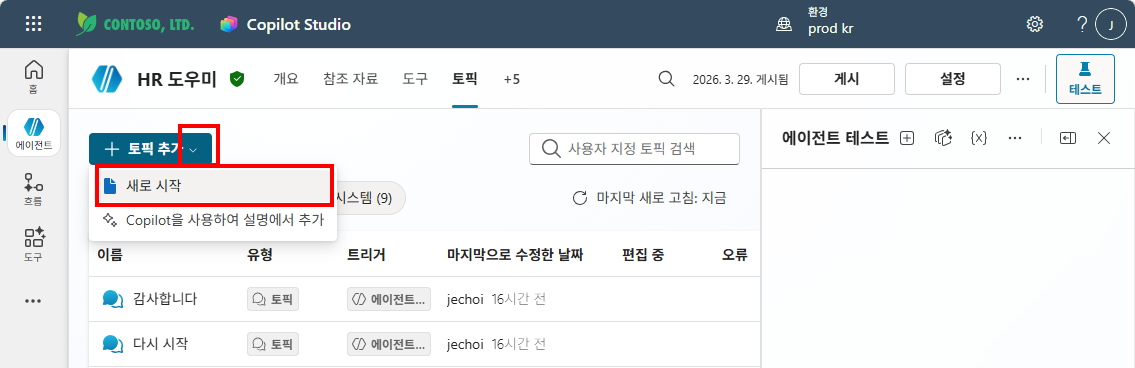
- Copilot Studio → 토픽 → ”+ 토픽 추가” → “새로 시작”
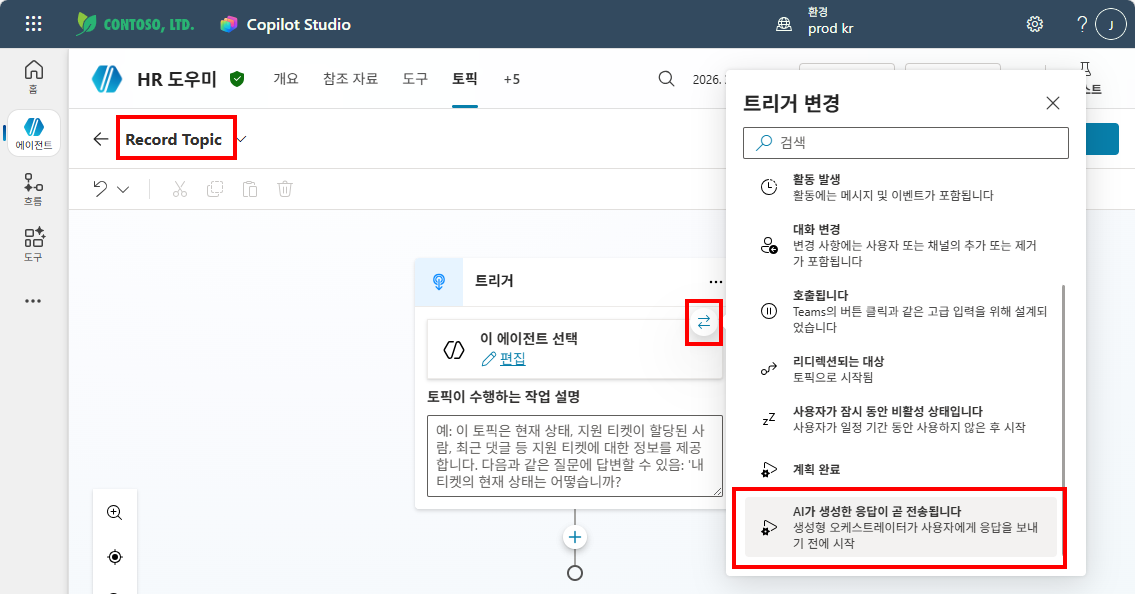
- Topic 이름:
Record Topic - 트리거 노드 클릭 → “트리거 변경” 선택
- 트리거 유형 목록에서 “응답 후(After response)” 선택
- 이것이 “AI가 응답을 생성할 때마다 자동 실행”의 의미입니다
토픽 목록에서 ”+ 토픽 추가” → “새로 시작”을 클릭합니다.
Topic 이름을 Record Topic으로 입력하고, 트리거 노드의 “트리거 변경” 아이콘을 클릭합니다. 트리거 유형 목록에서 “AI가 생성한 응답이 곧 전송됩니다”를 선택합니다.
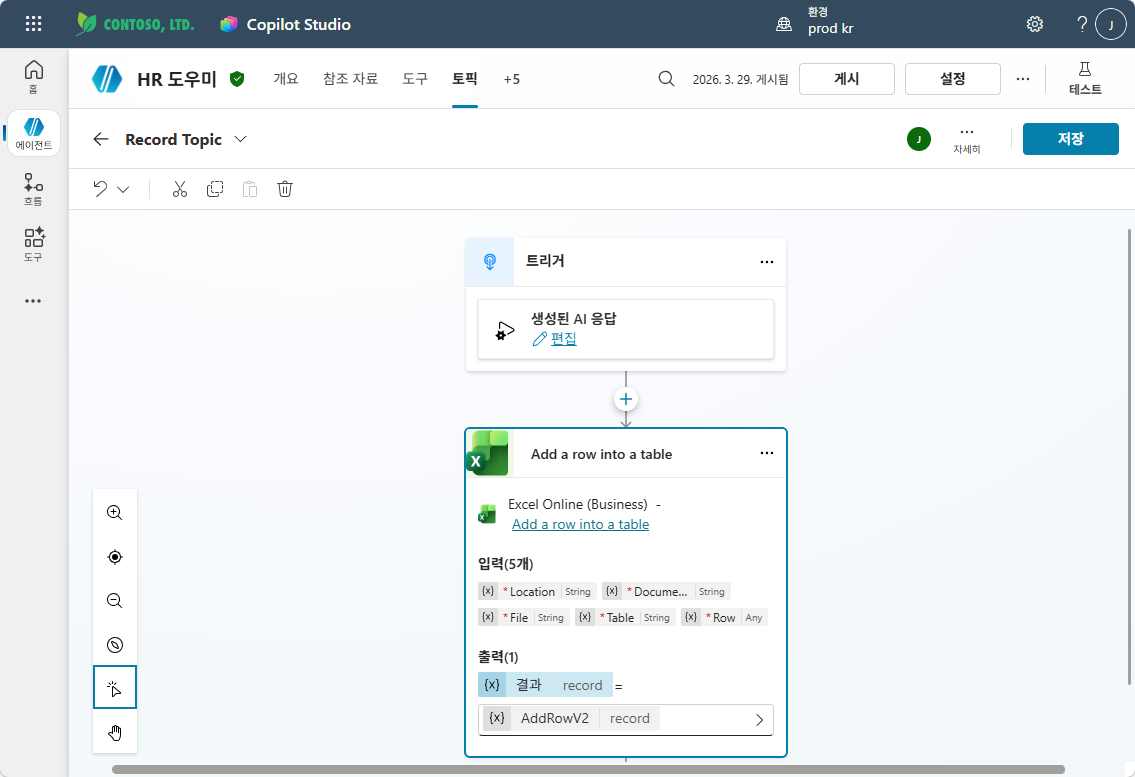
트리거가 “생성된 AI 응답”으로 변경된 것을 확인합니다.
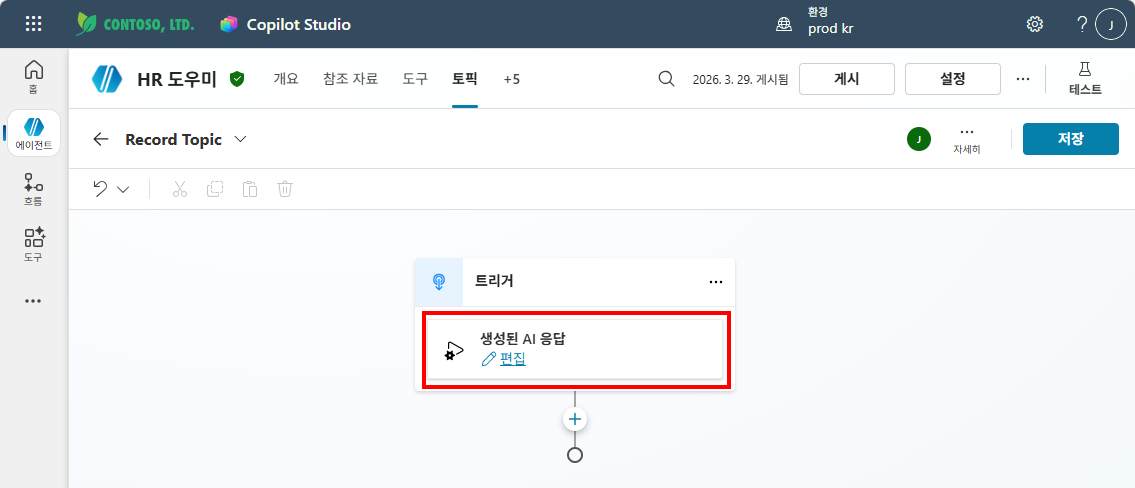
일반 Topic의 트리거는 “문구(Phrases)”입니다. Record Topic은 “응답 후” 트리거를 사용하기 때문에, 사용자가 특정 말을 하지 않아도 매번 자동으로 실행됩니다.
Step 2 — Excel 커넥터 추가
- 트리거 아래 ”+” 클릭 → “작업 호출” 선택
- 커넥터 검색창에서 “Excel” 검색 → “Excel Online (Business)” 선택
- 동작 목록에서 “표에 행 추가” 선택
- 연결 승인 팝업이 나타나면 “승인” 클릭 (Microsoft 365 계정으로 로그인)
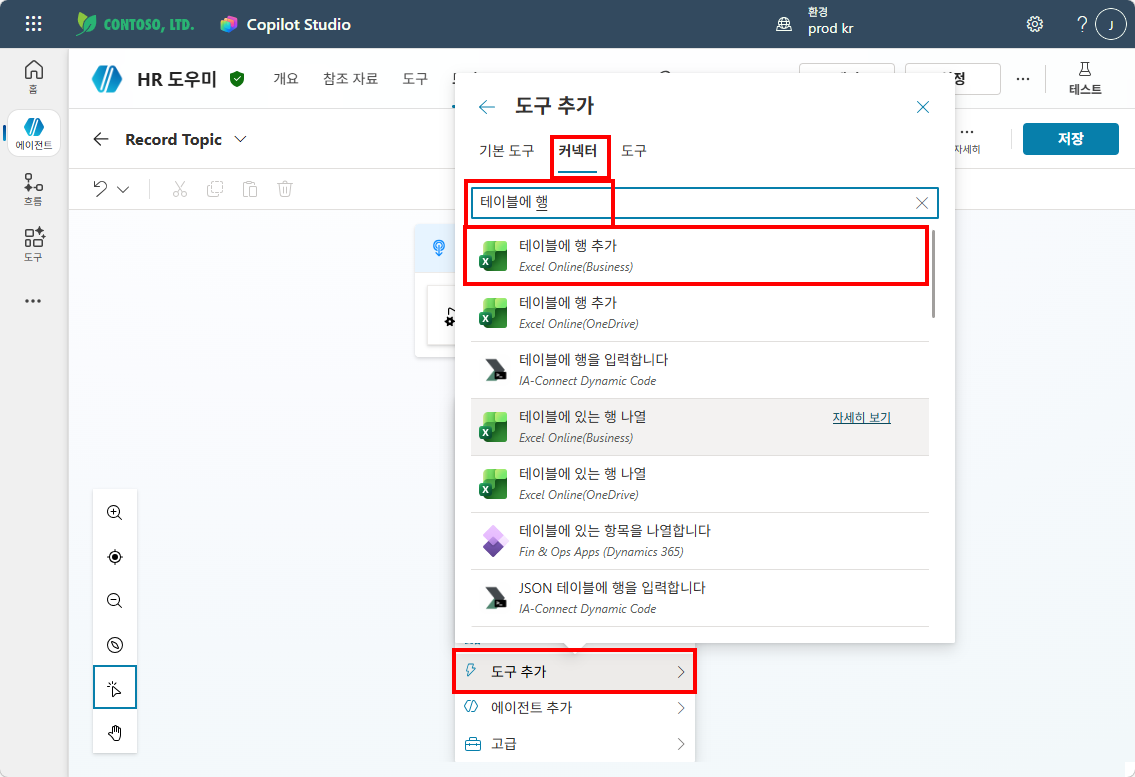
트리거 아래 ”+” 클릭 → “도구 추가”를 선택합니다.
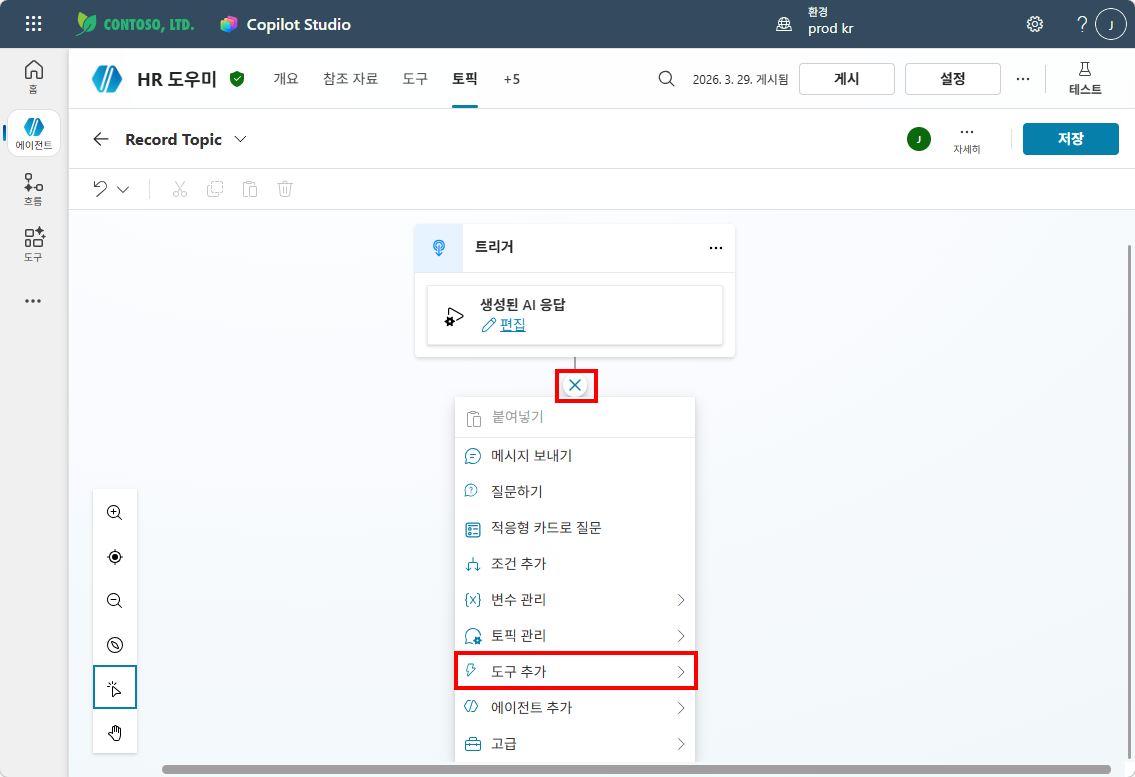
도구 추가 패널의 커넥터 탭에서 “테이블에 행”을 검색하고, “테이블에 행 추가 — Excel Online (Business)”를 선택합니다.
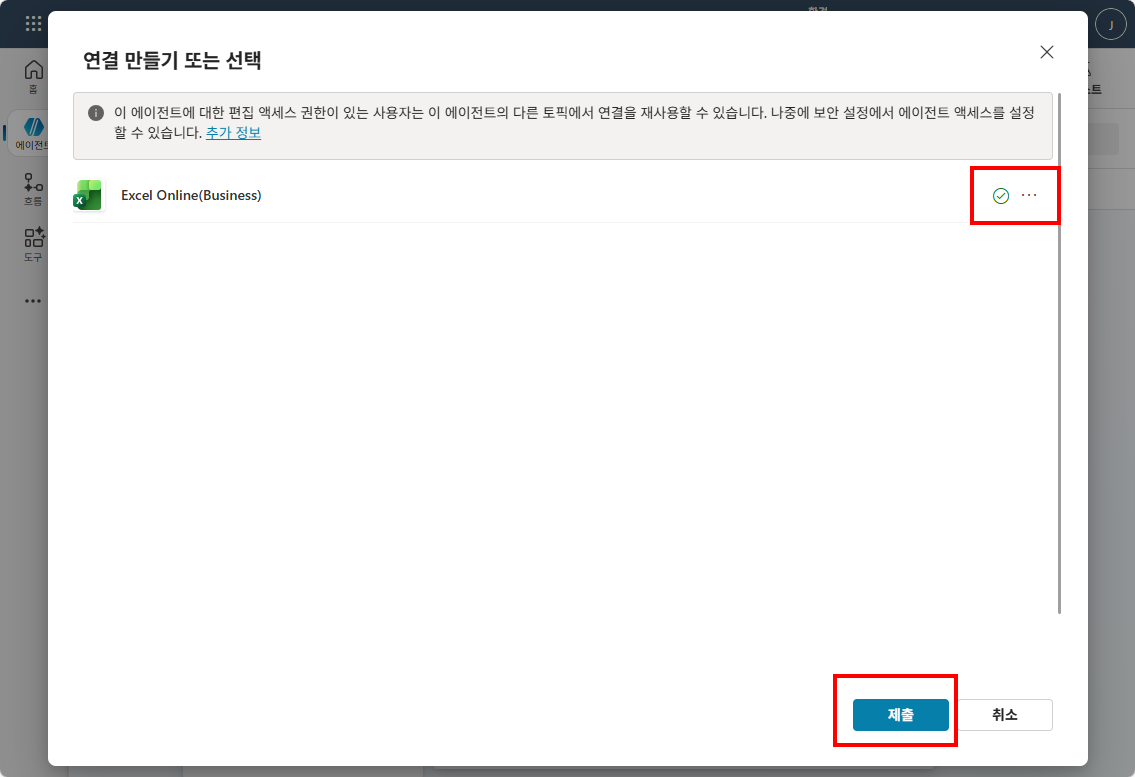
연결 만들기 화면에서 Excel Online(Business) 연결이 ✅ 확인되면 “제출”을 클릭합니다.
커넥터가 추가되면 “Add a row into a table” 노드가 생성됩니다.
Step 3 — Excel 파일 연결 + 매핑
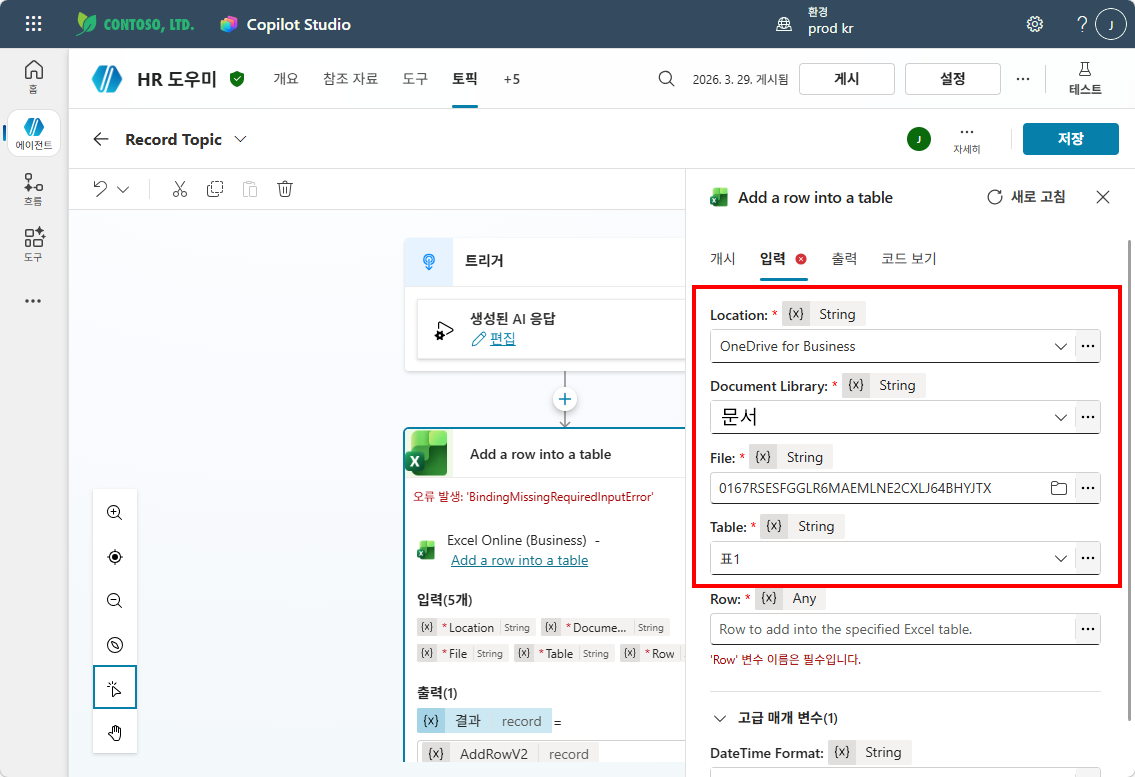
- 설정 항목을 아래와 같이 지정합니다:
| 항목 | 값 |
|---|---|
| 위치 | OneDrive for Business |
| 문서 라이브러리 | (기본값) |
| 파일 | 대화기록.xlsx 선택 |
| 표 | 표1 선택 |
노드를 클릭하면 우측에 입력 패널이 열립니다.
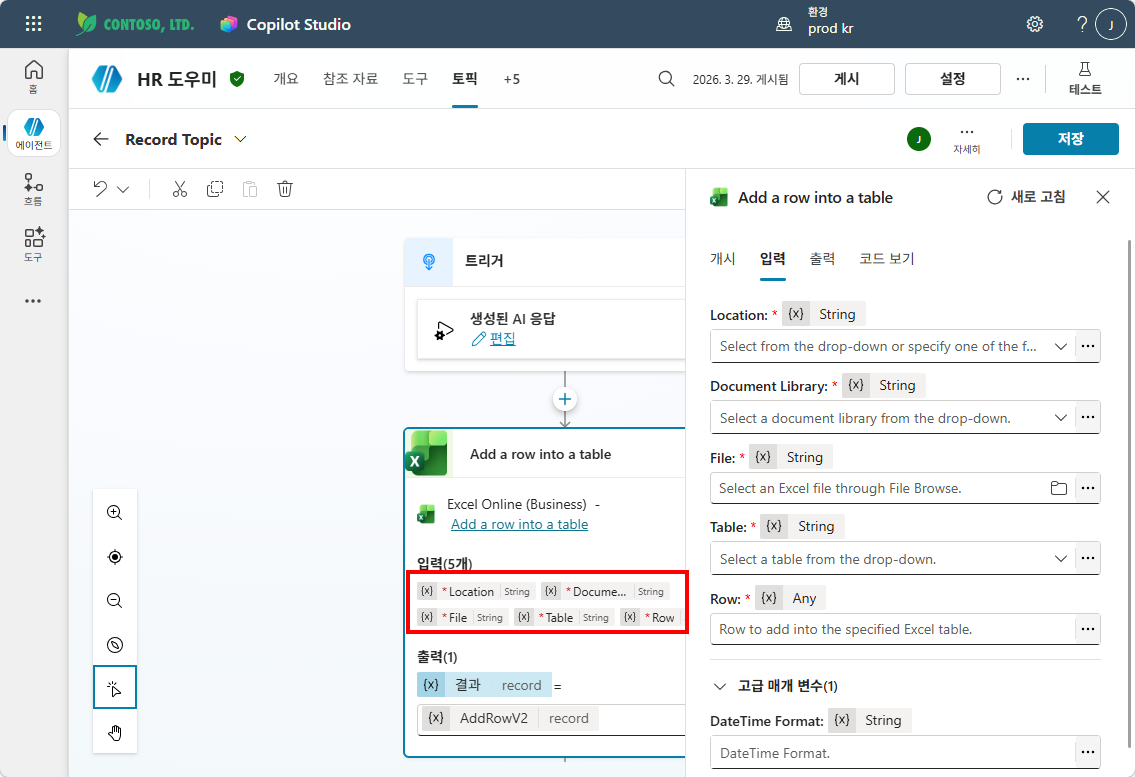
각 항목을 아래와 같이 설정합니다.
- 컬럼 매핑 (각 컬럼 오른쪽 입력란 클릭 → 변수 삽입):
| Excel 컬럼 | 매핑 값 | 설명 |
|---|---|---|
| 시간 | utcNow() (수식 입력) |
현재 시각 |
| 사용자 | System.User.PrincipalName |
질문한 사람 |
| 질문 | System.Activity.Text |
사용자 입력 |
| 답변 | System.Response.FormattedText |
에이전트 응답 |
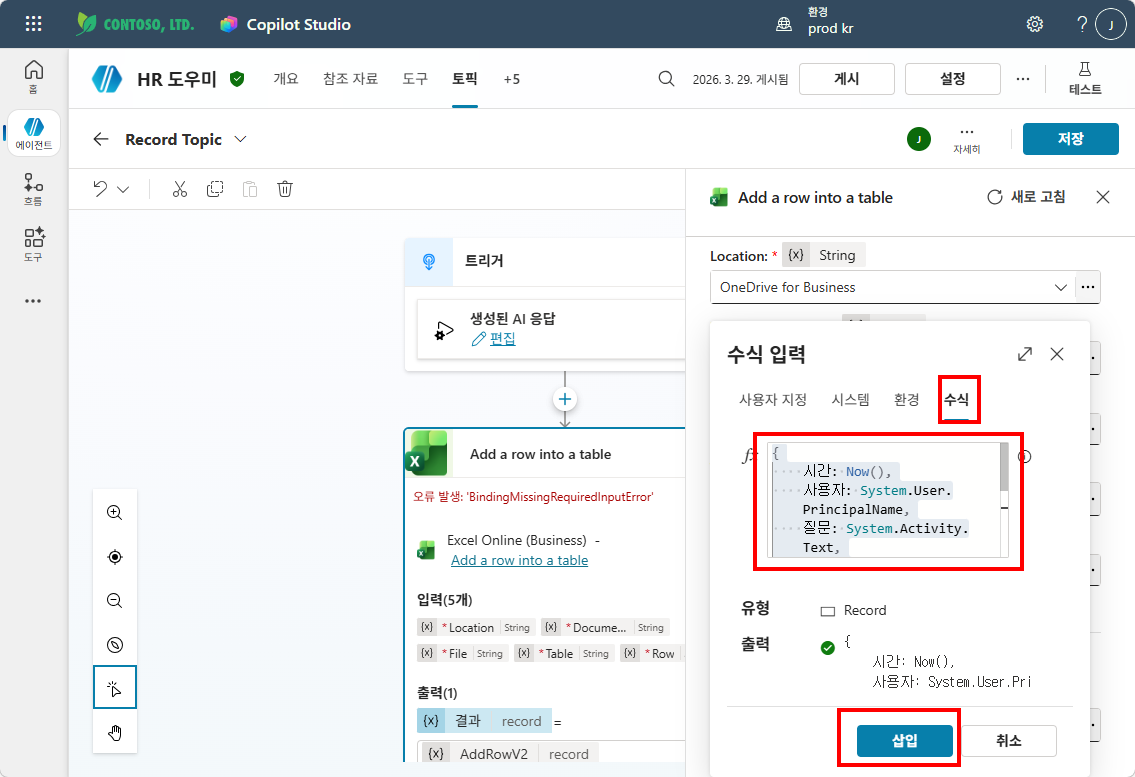
Row의 “…” 버튼을 클릭하고 수식 탭에서 컬럼 매핑 수식을 입력한 후 “삽입”을 클릭합니다.
{
    시간: Now(),
    사용자: System.User.PrincipalName,
    질문: System.Activity.Text,
    답변: System.Response.FormattedText
}
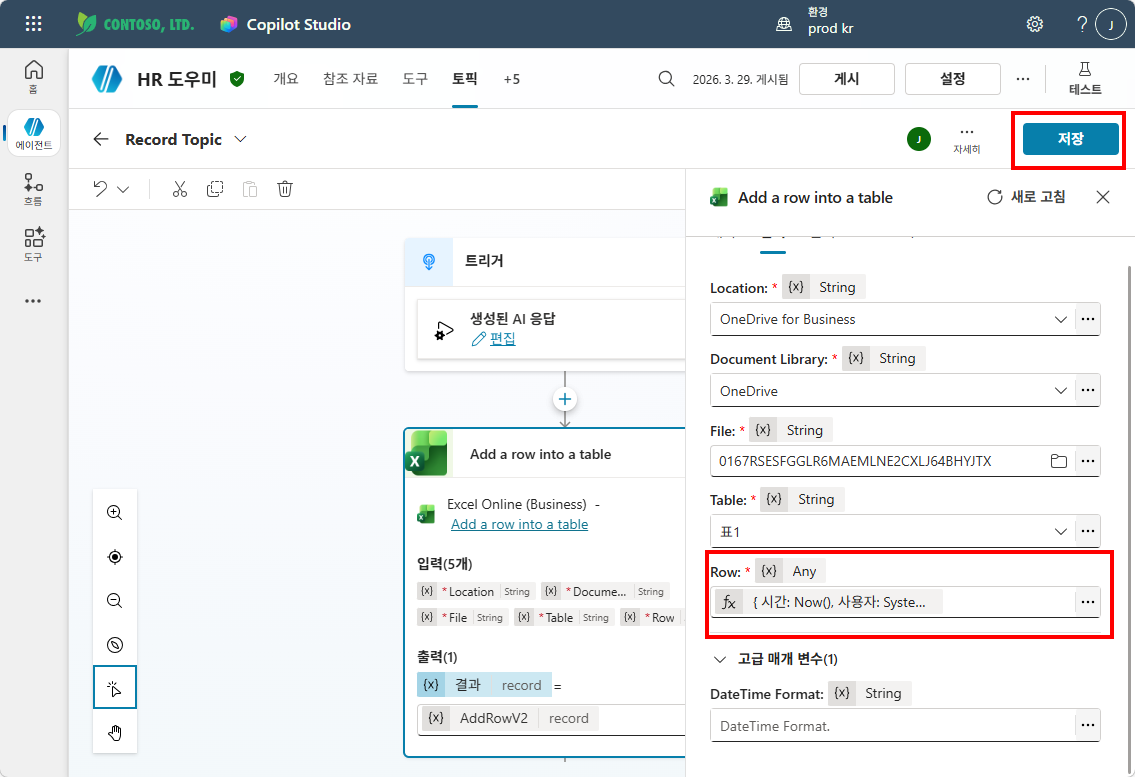
Row에 수식이 설정된 것을 확인합니다.
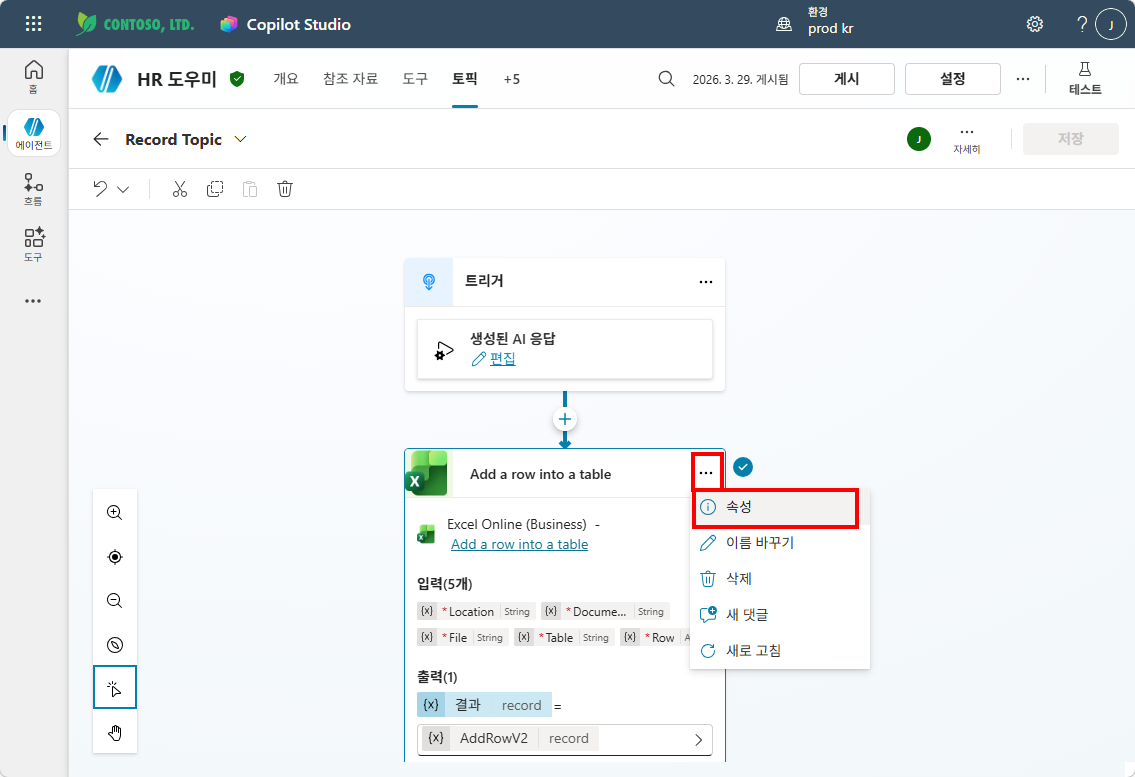
- 속성 클릭
노드의 “…“ 메뉴를 클릭하고 “속성”을 선택합니다.
개시 탭에서 최종 사용자 인증을 “제작자 제공 자격 증명”으로 설정하고 저장합니다.
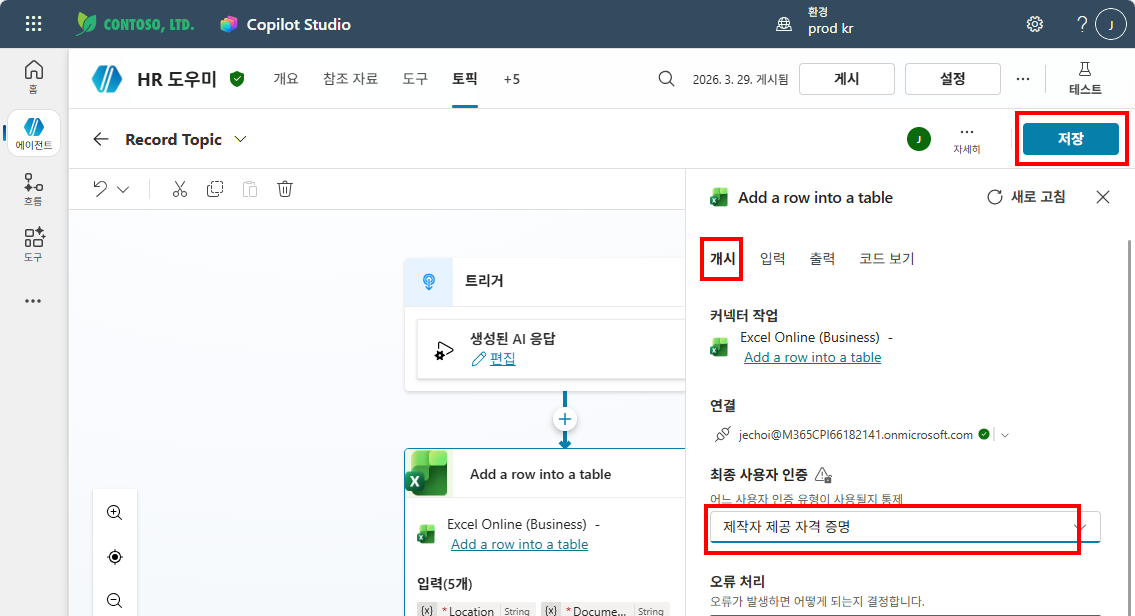
- 저장
이 Topic은 사용자가 직접 호출하지 않습니다. “응답이 생성될 때마다 실행”되는 자동 Topic이고, 안에서 Excel 커넥터를 바로 호출합니다.
테스트
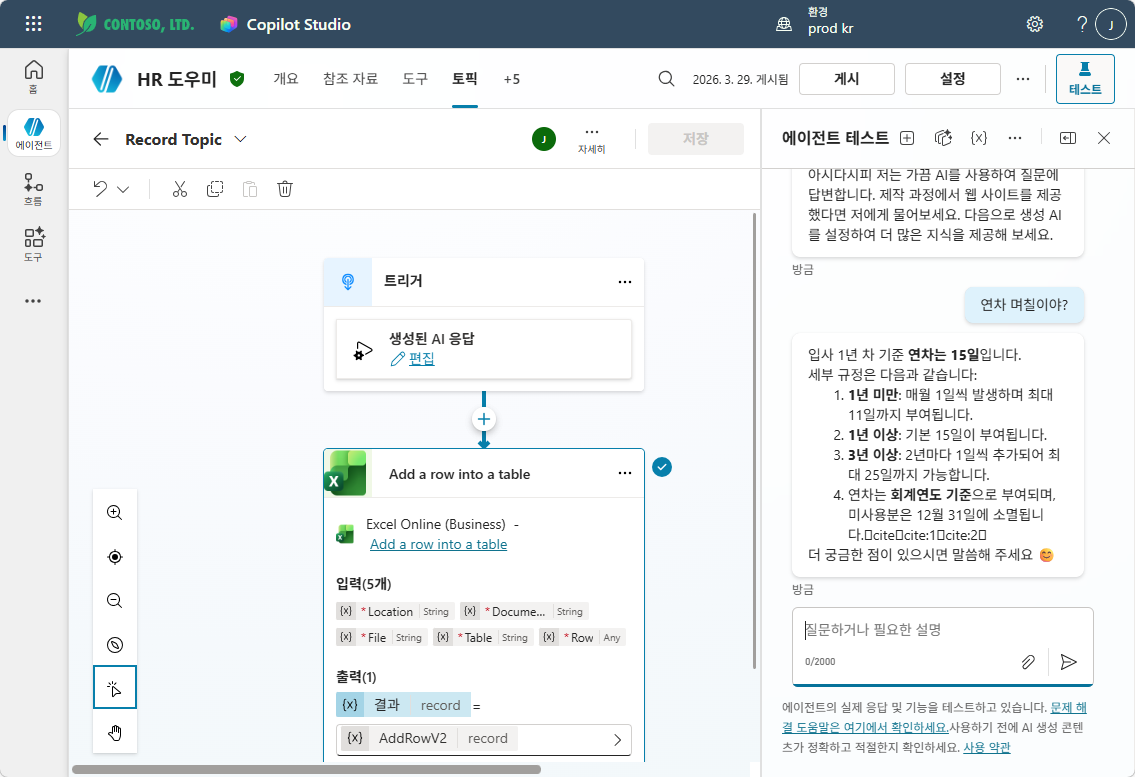
- 테스트 패널에서 아무 질문 입력: “연차 며칠이야?”
- 에이전트가 답변
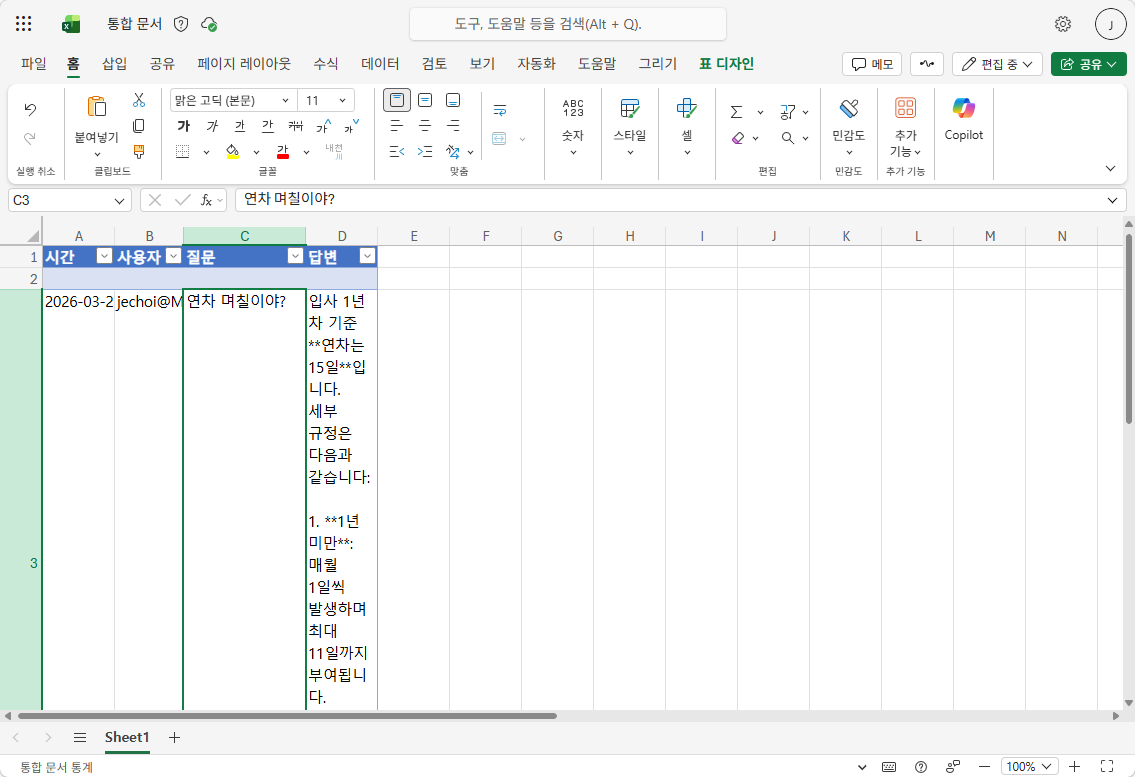
- OneDrive → 대화기록.xlsx 열기 → 새 행이 추가되어 있는지 확인! 🎉
Excel에 시간·사용자·질문·답변이 쌓이는 걸 확인하면 성공입니다.
테스트 패널에서 “연차 며칠이야?” 질문을 입력하면 에이전트가 답변하고, Record Topic이 자동으로 실행됩니다.
OneDrive에서 대화기록.xlsx를 열면 시간·사용자·질문·답변이 기록되어 있습니다!
실습을 완료했으면 M12 본문으로 돌아가세요.