실습 ③-A: 백엔드 — Word 템플릿 + Power Automate 흐름
| 시간 | 소요 | 수강생 역할 |
|---|---|---|
| 09:54 | 10분 | 🟡 따라보기 (실습 환경에 따라 🟢 직접 실습) |
목차
- 핵심 아이디어 — 책임 분리
- 이 실습에서 완성할 것
- Step 3-1. Word 템플릿 —
회의록_템플릿_콘텐츠컨트롤.docx - Step 3-2. Power Automate 흐름 —
meetingnote_template - 백엔드 완성 — 다음 페이지에서 에이전트와 연결
- 다음 페이지
핵심 아이디어 — 책임 분리
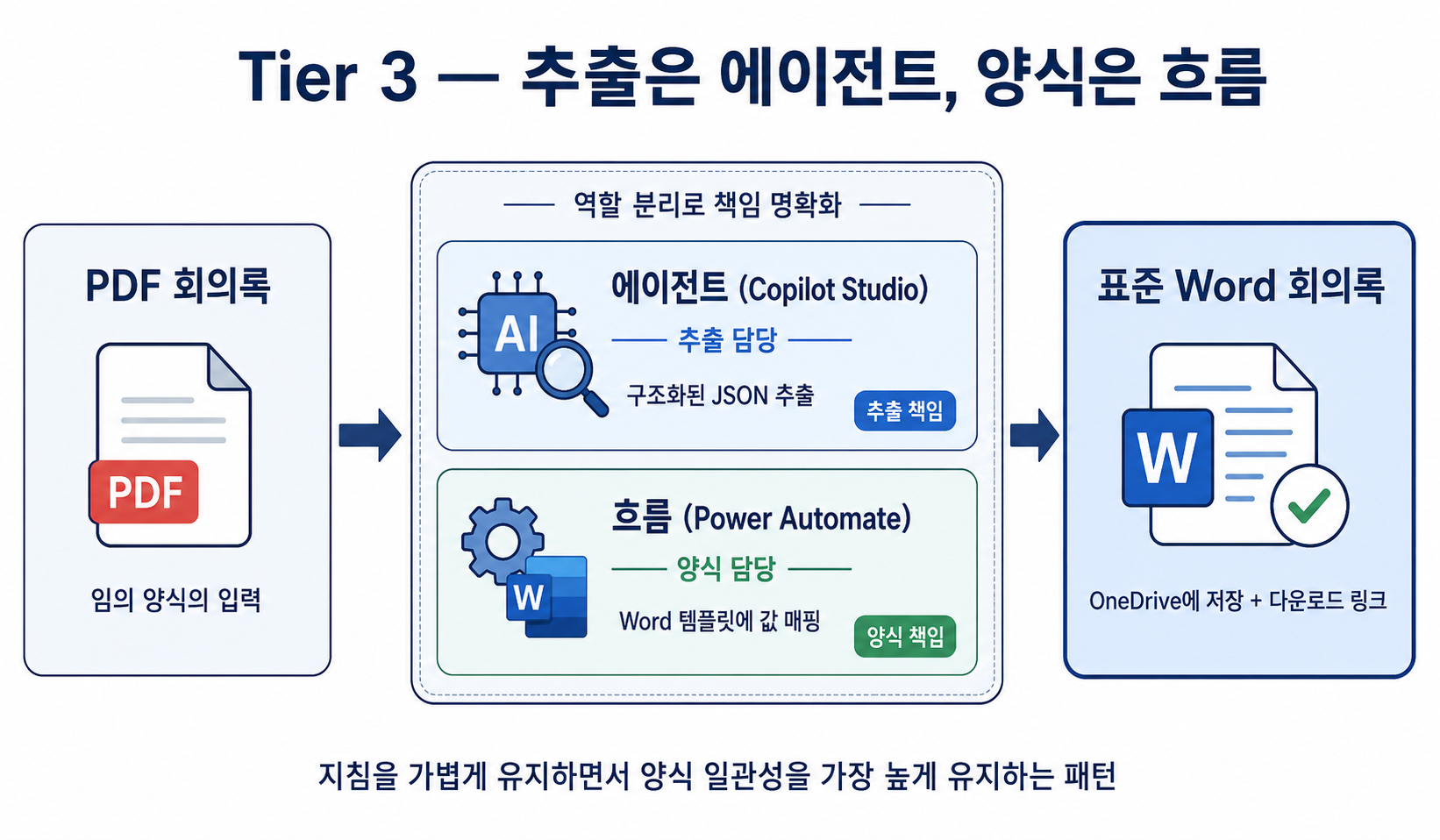
이전 실습의 LLM 이 두 가지 일 — (a) PDF에서 정보 추출 과 (b) HTML 디자인 만들기 — 을 한꺼번에 했습니다. 이번 실습은 이 둘을 분리합니다.
- 에이전트(LLM): PDF 에서 정보 추출만 — 결과는 단순 JSON
- 흐름(Power Automate): 정해진 Word 템플릿의 콘텐츠 컨트롤에 값을 꽂아 넣는 plumbing 만
[사용자] PDF 첨부 + "표준 회의록으로 만들어줘"
   ↓
[에이전트] PDF 추출 → JSON 결과
   ↓
[흐름] JSON 입력 받기
        → Word Online: 템플릿 채우기 (콘텐츠 컨트롤)
        → OneDrive: 새 파일 만들기
        → 공유 링크 반환
   ↓
[응답] 다운로드 링크 안내
이 분리의 효과:
- 에이전트 지침은 단순 추출 지시 만 — 분량이 1/3 로 줄어듦
- 디자인은 Word 템플릿 .docx 를 디자이너가 직접 다듬을 수 있음 — 회사 표준 변경에 즉시 대응
- 액션 아이템 같은 표는 Word 의 반복 섹션 컨트롤 로 정확히 행 단위 매핑
이 실습에서 완성할 것
| 항목 | 내용 |
|---|---|
| 완성 산출물 | PDF에서 추출한 값을 Power Automate 흐름으로 보내 Word 템플릿을 채우는 에이전트 |
| 사용 도구 | Copilot Studio 도구 + Power Automate + Word Online 템플릿 채우기 |
| 성공 기준 | actionItemsJson 배열이 Word 반복 섹션에 여러 행으로 출력됨 |
| 다음 한계 | 추출은 여전히 에이전트 지침에 묶여 있어 재사용 가능한 AI 빌더 자산은 아직 없음 |
Step 3-1. Word 템플릿 — 회의록_템플릿_콘텐츠컨트롤.docx
미리 만들어 둔 템플릿을 받아 쓰면 빠릅니다 — 회의록_템플릿_콘텐츠컨트롤.docx 다운로드. 직접 만드는 절차는 아래 순서대로.
직접 만들 때 순서:
-
Word 데스크톱에서 새 문서 → 파일 → 옵션 → 리본 사용자 지정 → 개발 도구 활성화
호환성 모드 확인: 제목 표시줄에 “호환성 모드” 라고 떠 있으면 반복 섹션 콘텐츠 컨트롤이 비활성화 됩니다 (Word 2013+ 기능). 파일 → 정보 → 변환 클릭해서 최신 형식으로 변환한 뒤 진행하세요.
- V3 디자인 (네이비 표지, 라벨 셀 음영, 섹션 헤더) 으로 양식 디자인
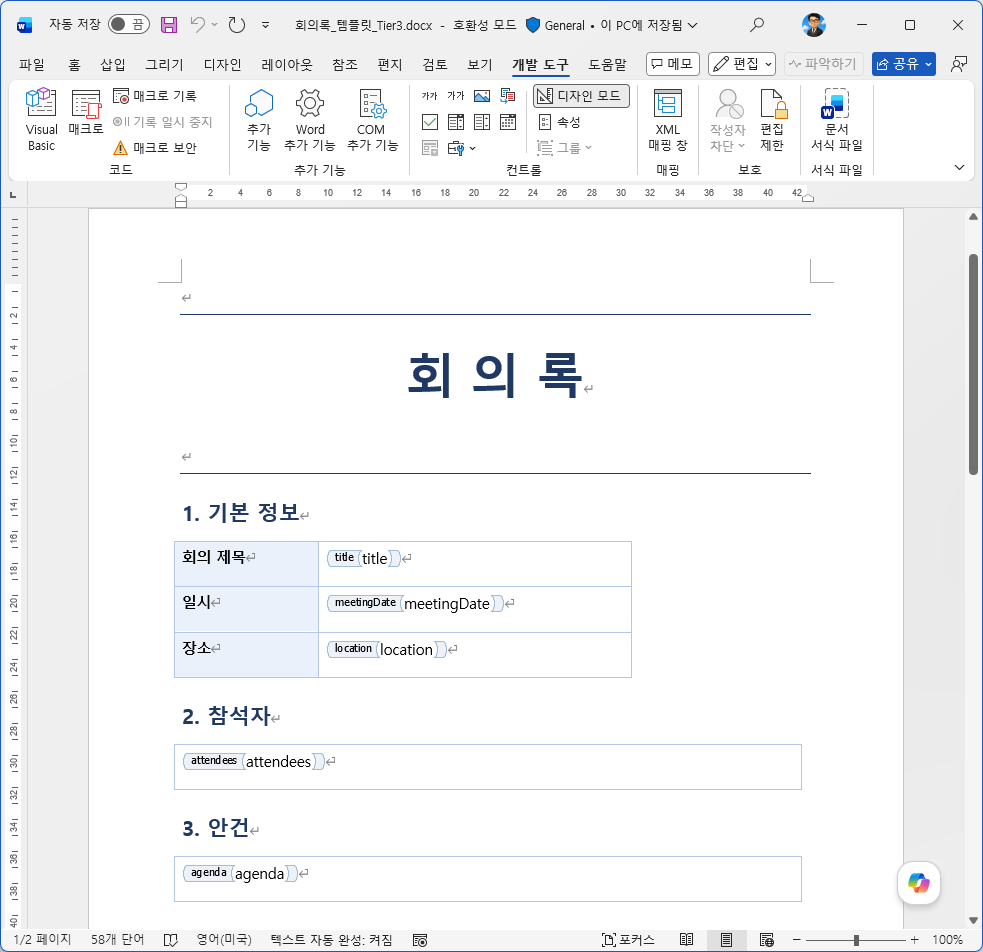
- 각 자리에 개발 도구 → 일반 텍스트 콘텐츠 컨트롤 삽입 후, 컨트롤 선택 → 속성 → 태그 지정
- 태그 이름:
title,meetingDate,location,attendees,agenda,decisions,nextMeeting
- 태그 이름:
- 액션 아이템 표:
- 헤더 행 (담당자/기한/내용) 만들기
- 데이터 행 셀 안에 일반 텍스트 컨트롤 삽입 — 태그:
owner,dueDate,task - 데이터 행 전체를 선택 (행 왼쪽 여백 클릭 또는 레이아웃 → 선택 → 행 선택)
- 개발 도구 → 반복 섹션 콘텐츠 컨트롤 클릭 (아이콘: 점 세 개가 세로로 쌓인 모양)
- 행 위에 작은 ⊕ 핸들이 생기면 성공
- 그 반복 섹션을 선택 → 속성 → 태그:
actionItems - 주의: 표 바깥에 별도로
actionItems라는 일반 텍스트 컨트롤을 따로 만들지 마세요. 반복 섹션 자체가 그 역할을 합니다.
① Word 템플릿
-
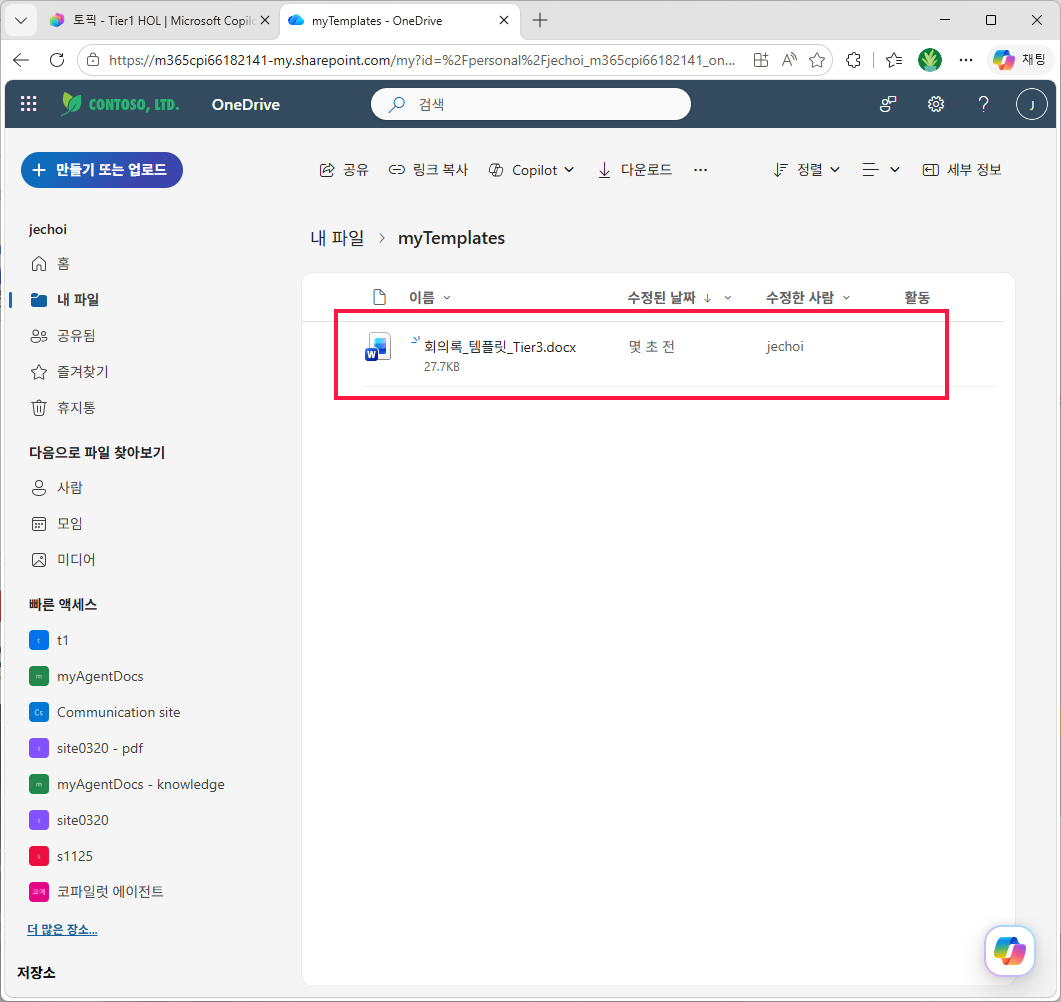
저장 → OneDrive 의 적당한 폴더 (예:
/myTemplates/회의록_템플릿_콘텐츠컨트롤.docx) 에 업로드② OneDrive
포인트: 태그 이름 = 흐름의 입력 키. 오타 주의.
반복 섹션이 제대로 잡혔는지 검증하는 법
Power Automate 의 Microsoft Word 템플릿 채우기 액션이 매개변수를 어떻게 보여주는가로 확인할 수 있습니다.
✅ 정상:
Title,MeetingDate, …NextMeeting의 7 개 평면 입력 +ActionItems하나 (그 안에owner/dueDate/task가 행별로 자동 반복 매핑 UI 가 뜸)❌ 잘못됨:
Owner,Task,OwnerdueDatetask같은 컨트롤이 상위에 평면으로 따로따로 노출되거나,ActionItems가 그냥 텍스트 한 줄짜리 입력으로 보임 — 이건 반복 섹션 콘텐츠 컨트롤이 안 만들어진 상태. Word 로 돌아가 위 4번을 다시 수행하고, 흐름의 해당 액션을 삭제 후 재추가 해서 스키마를 새로 읽히세요 (액션 자체에 캐시된 스키마가 있어서 템플릿만 교체해서는 안 바뀜).
Step 3-2. Power Automate 흐름 — meetingnote_template
- 트리거: Copilot Studio (V2)
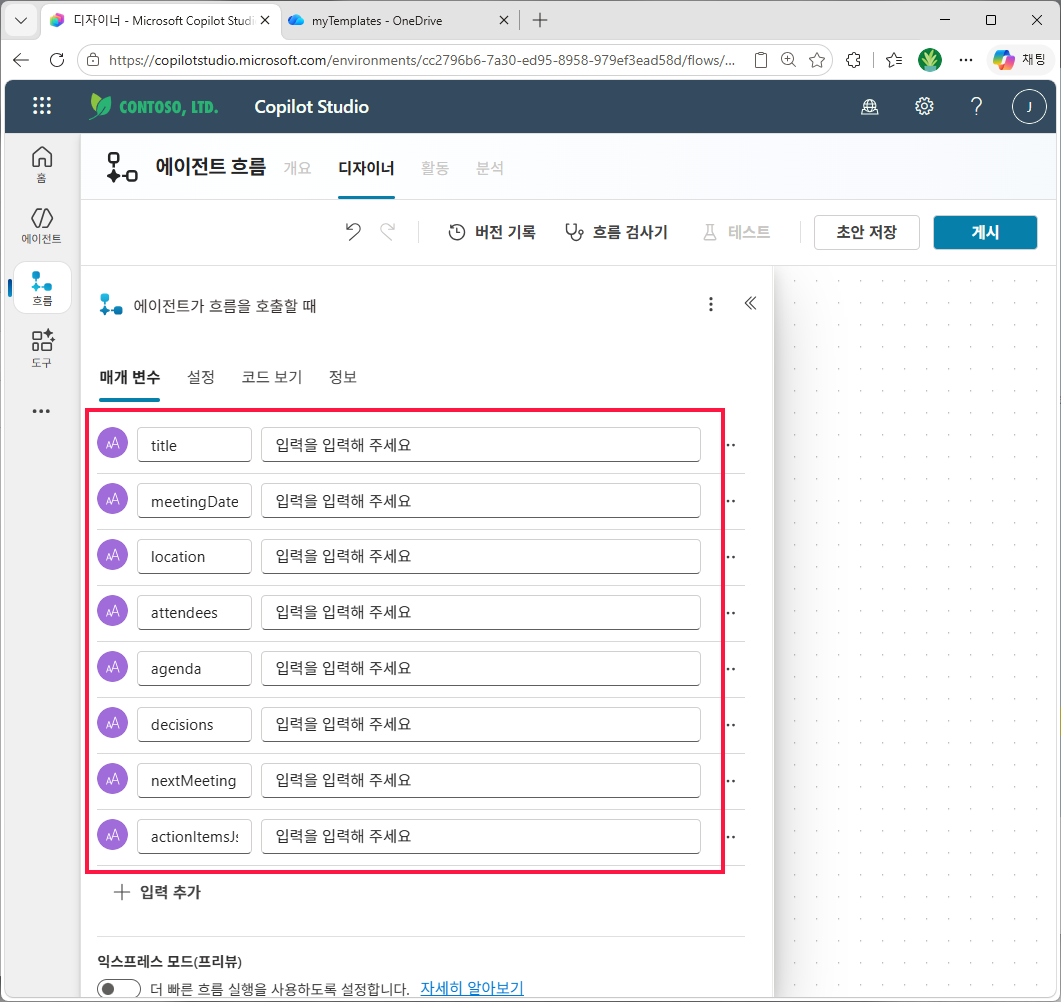
- 입력 파라미터: 8 개 (모두 텍스트)
title,meetingDate,location,attendees,agenda,decisions,nextMeetingactionItemsJson— 객체 배열을 JSON 문자열로 전달 (예:[{"owner":"홍길동","dueDate":"2026-05-15","task":"초안 작성"}, ...])
왜 JSON 문자열인가: Copilot Studio (V2) 트리거 입력 타입은 텍스트·숫자·부울·날짜·파일 수준이라, 객체 배열(행이 여러 개인 표) 같은 구조를 그대로 받을 수 없습니다. 실전에서는 텍스트로 JSON 문자열을 받고, 흐름 안에서 Parse JSON 으로 객체 배열로 변환합니다. 이게 표준 패턴입니다.
Copilot Studio 좌측 흐름 → + 새 에이전트 흐름 으로 빈 흐름을 만듭니다.
① 새 에이전트 흐름 만들기
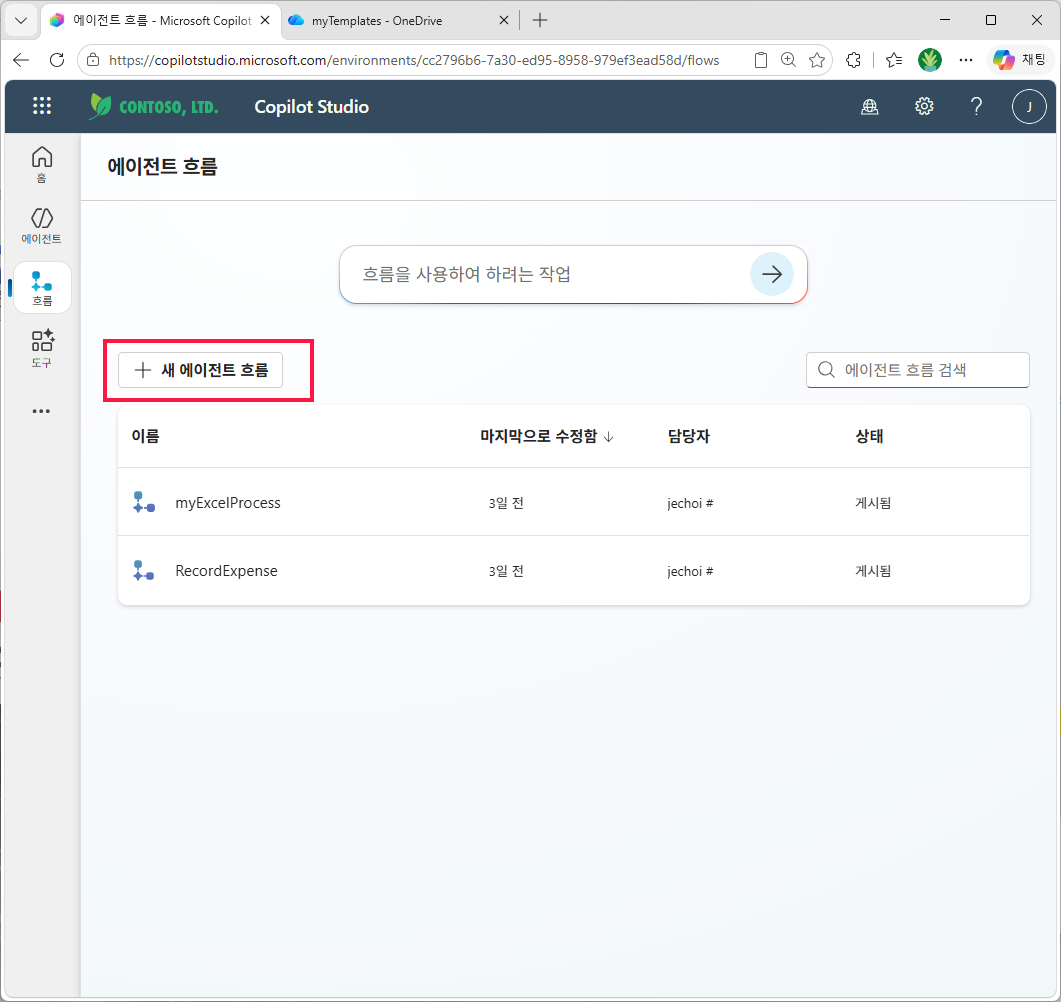
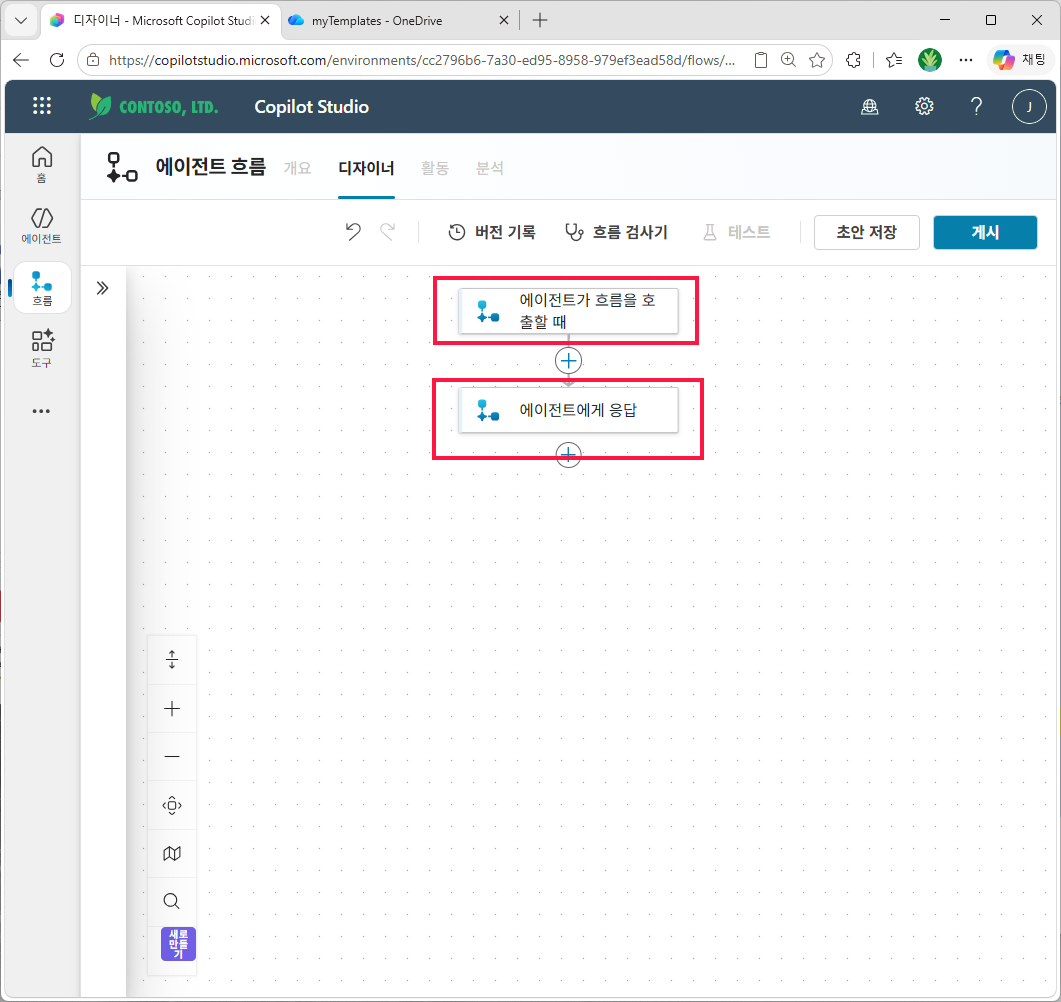
빈 흐름은 에이전트가 흐름을 호출할 때 (트리거) 와 에이전트에게 응답 두 노드로 시작합니다.
② 빈 흐름 — 트리거 + 응답 노드 기본 상태
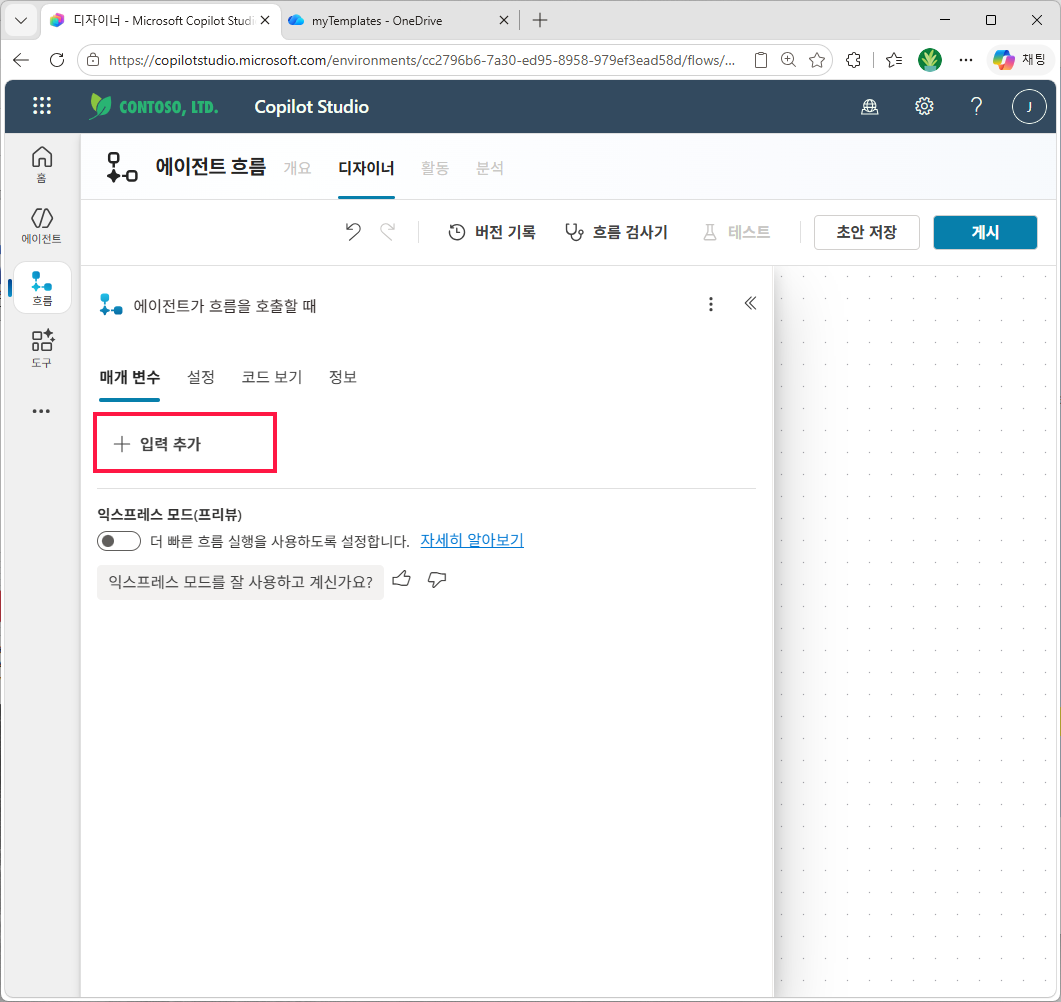
트리거를 클릭 → 매개 변수 → + 입력 추가 로 8 개 입력을 모두 텍스트 타입으로 추가합니다.
③ 트리거 매개 변수 — + 입력 추가
④ 8개 텍스트 입력 추가 완료 (마지막은 actionItemsJson)
작업 순서:
- 데이터 조작 → JSON 구문 분석 (Parse JSON)
- 콘텐츠: 트리거 입력
actionItemsJson -
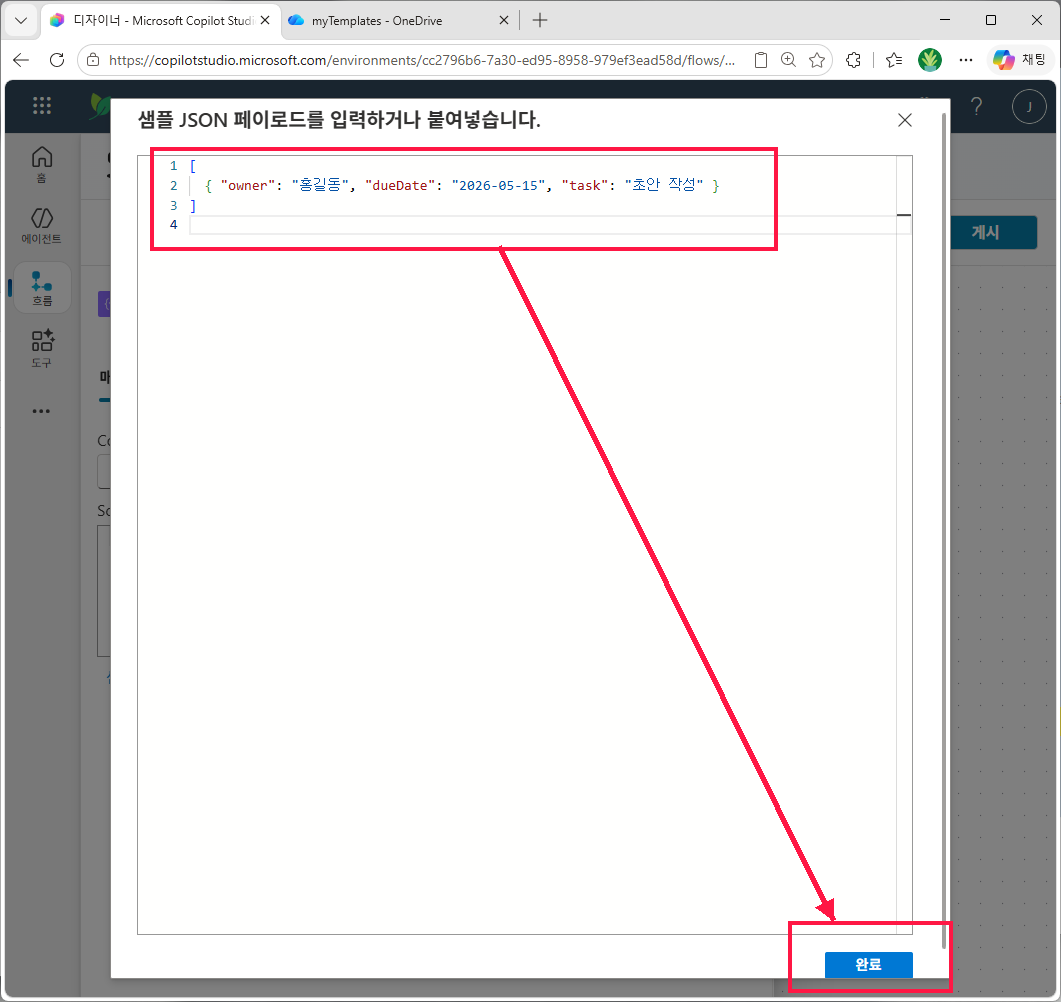
스키마 (【샘플 페이로드를 사용하여 스키마 생성】에 아래와 같은 샘플 붙여넣기):
[
  { "owner": "홍길동", "dueDate": "2026-05-15", "task": "초안 작성" }
]
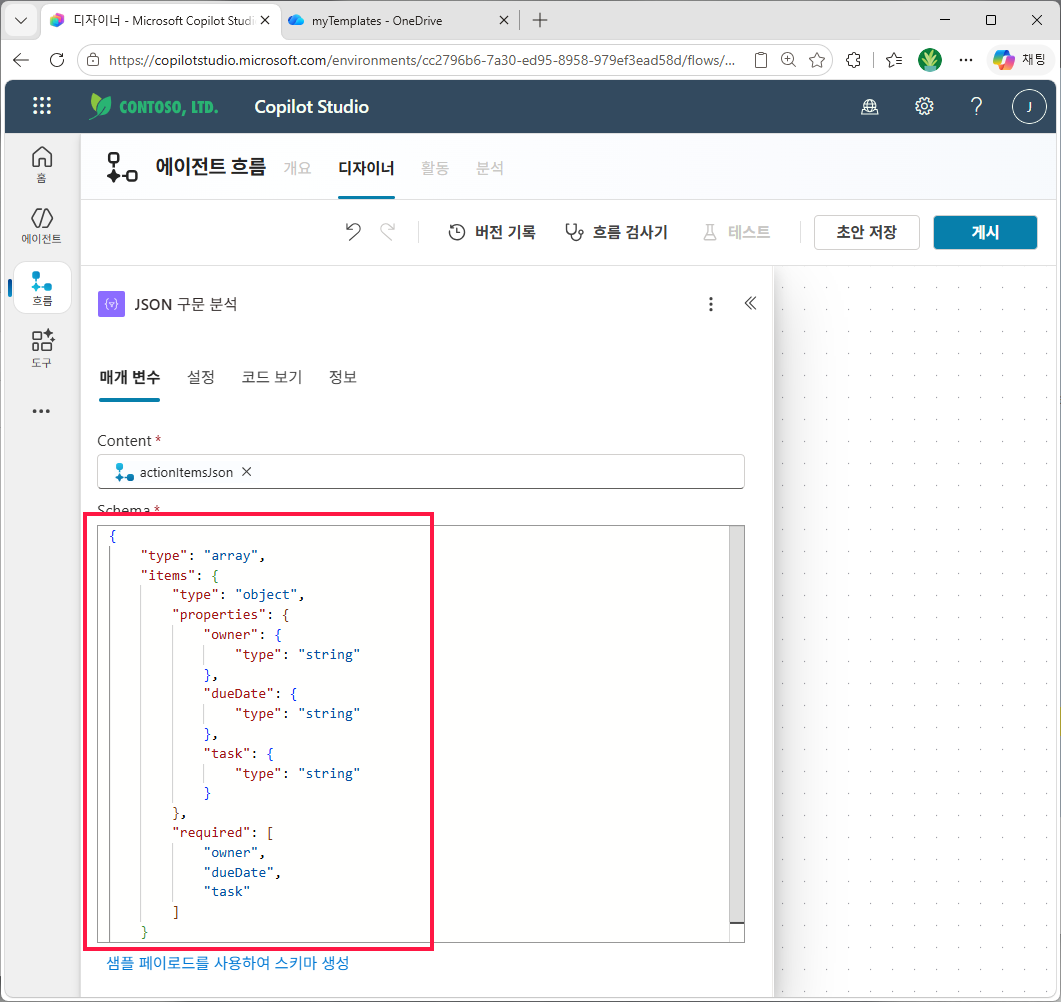
자동 생성된 스키마는 다음과 같아야 합니다:
{
  "type": "array",
  "items": {
    "type": "object",
    "properties": {
      "owner":   { "type": "string" },
      "dueDate": { "type": "string" },
      "task":    { "type": "string" }
    }
  }
}
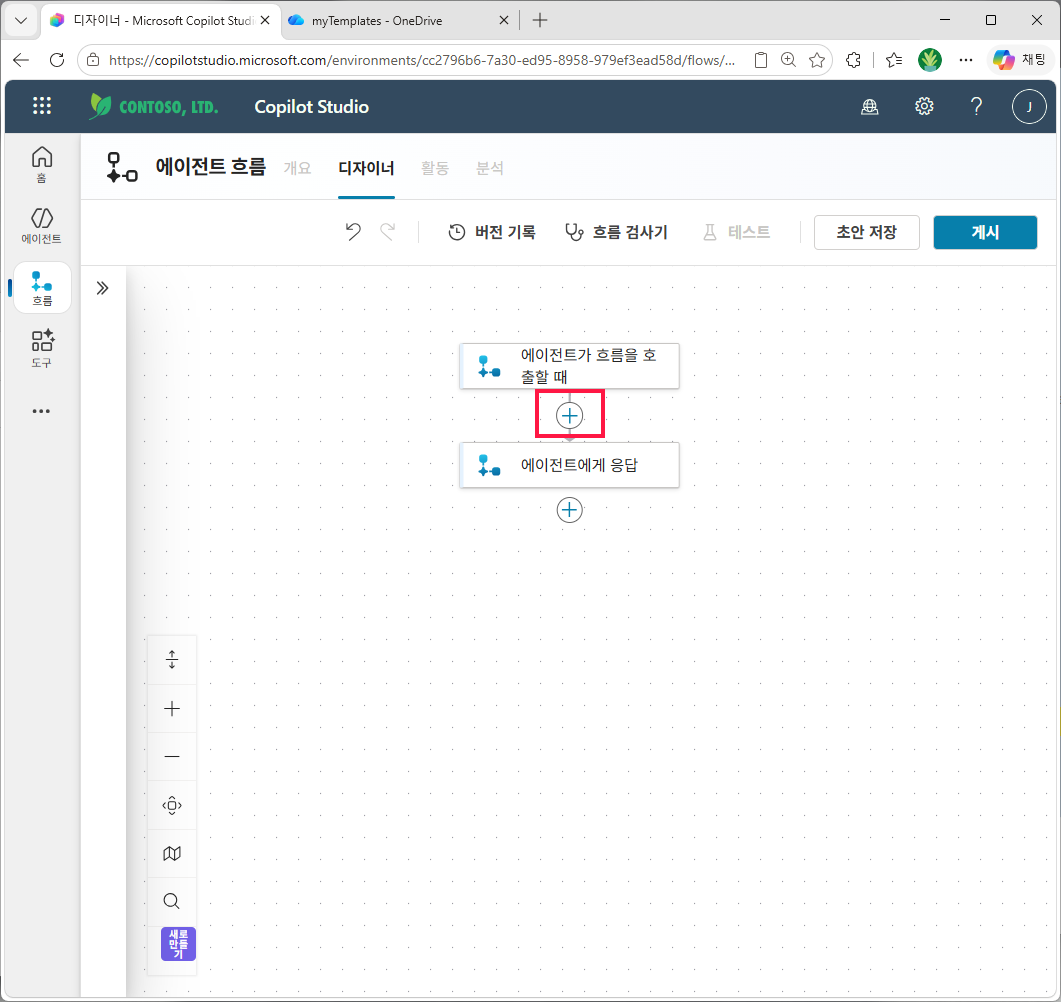
트리거 아래 + 클릭 → 작업 추가:
⑤ 트리거 아래 + 클릭
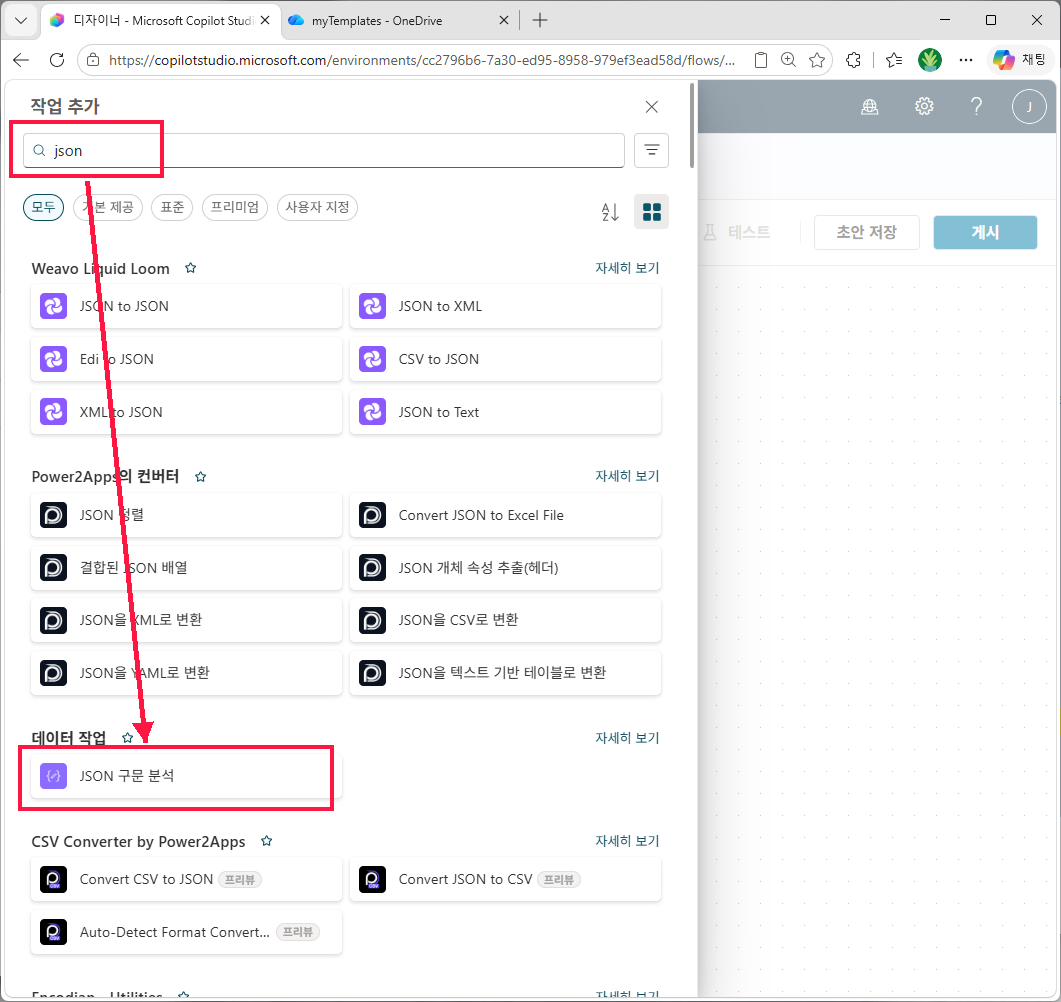
검색창에
json→ JSON 구문 분석 선택:⑥ 작업 추가
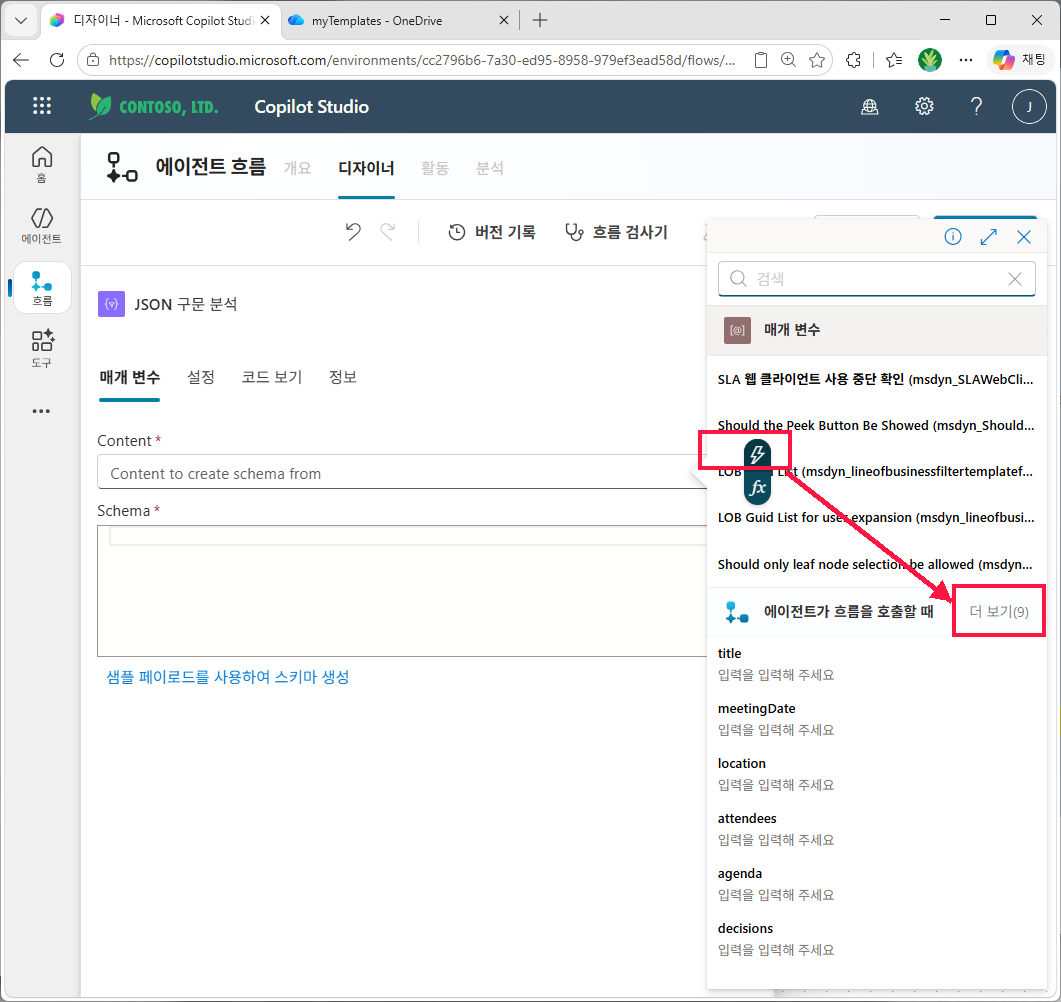
Content 입력란 옆 동적 콘텐츠 픽커에서 트리거 입력 더 보기 (9):
⑦ Content
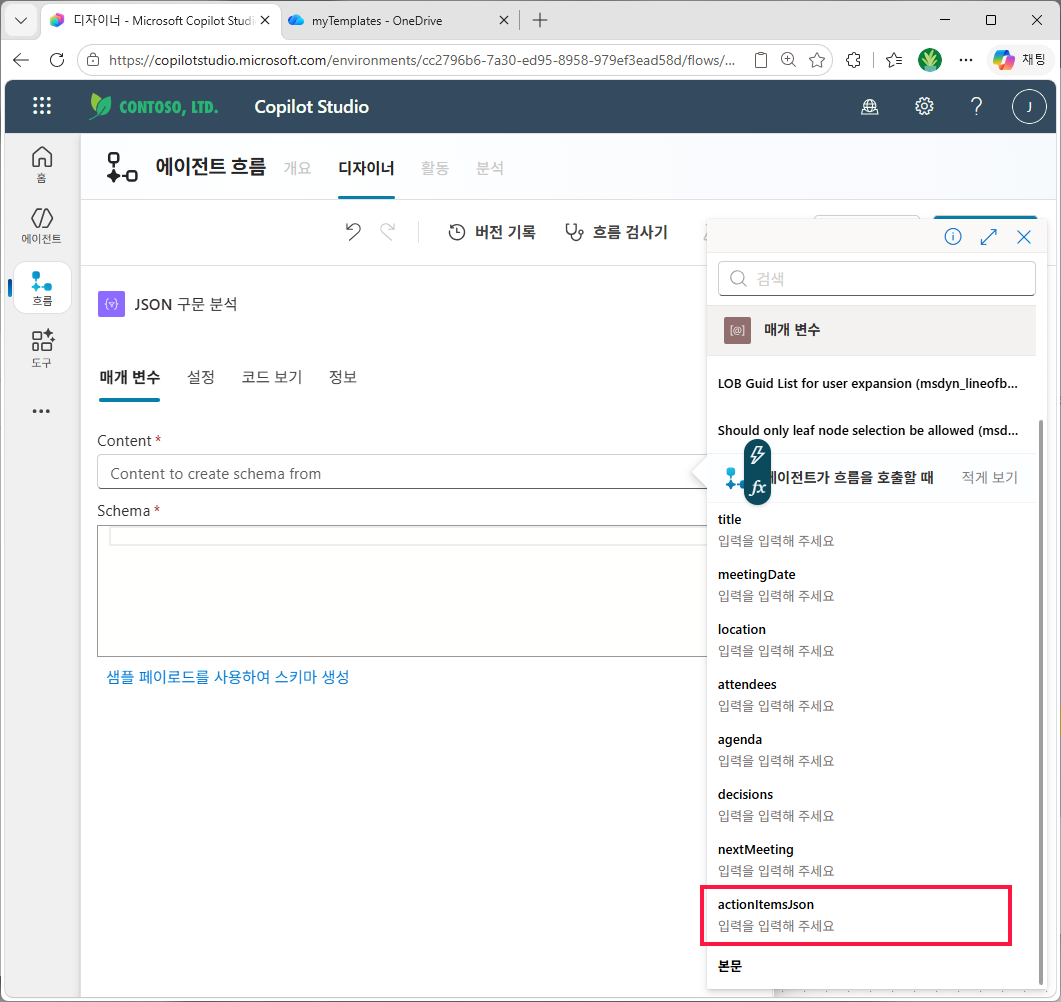
트리거 입력 목록에서
actionItemsJson클릭:⑧ 트리거 입력
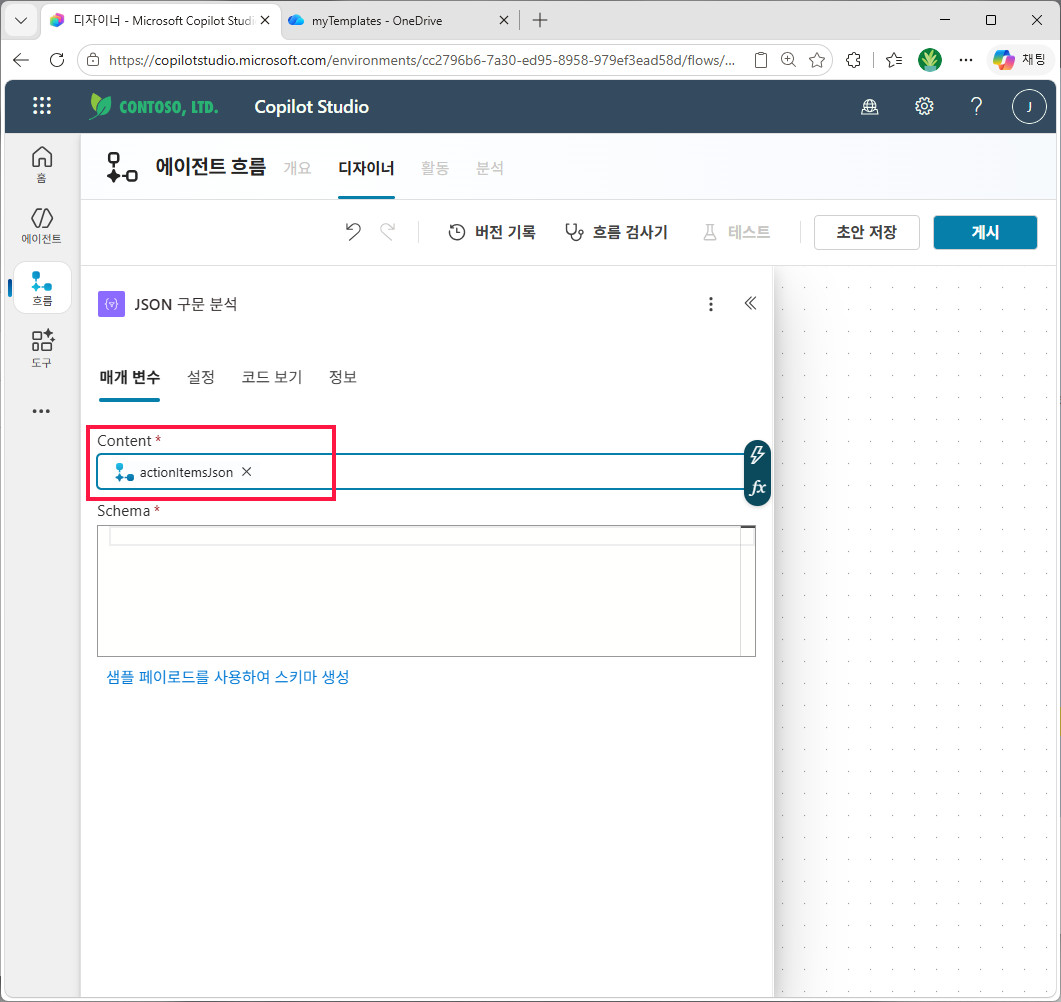
Content 박스에
actionItemsJson칩이 들어갑니다:⑨ Content 에 actionItemsJson 칩 삽입 완료
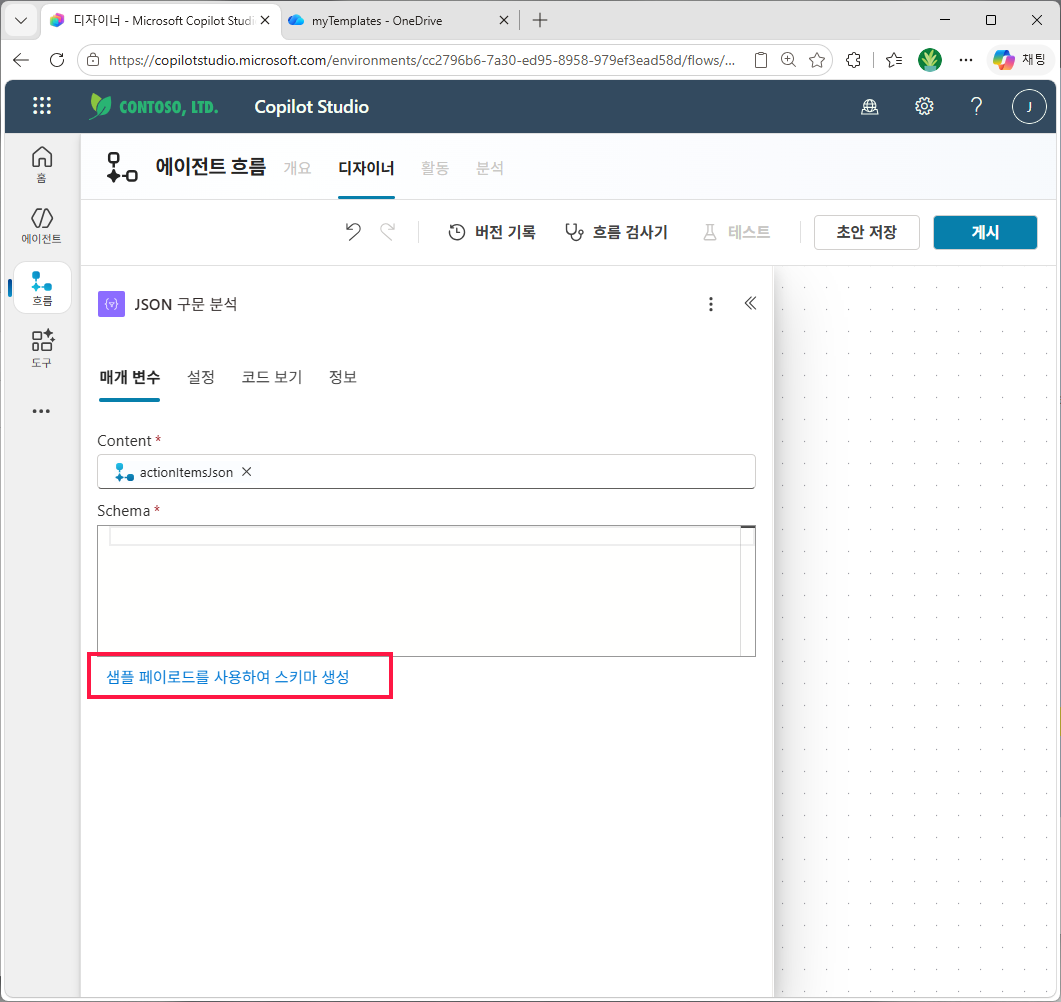
Schema 박스 아래 샘플 페이로드를 사용하여 스키마 생성 링크 클릭:
⑩ 샘플 페이로드를 사용하여 스키마 생성
대화상자에 위 샘플 JSON 한 줄 붙여넣고 완료:
⑪ 샘플 JSON 페이로드 붙여넣기 → 완료
자동 생성된 스키마 (array → items → object → owner/dueDate/task):
⑫ 자동 생성 스키마 확인
- 콘텐츠: 트리거 입력
- Word Online (Business) → Microsoft Word 템플릿 채우기 (Populate a Microsoft Word template)
- 위치: OneDrive for Business
- 라이브러리: OneDrive
- 파일:
/myTemplates/회의록_템플릿_콘텐츠컨트롤.docx(Step 3-1 5번에서 업로드한 파일) - 컨트롤별 입력값 매핑 (트리거 입력의 평면 7 개):
title← 트리거 입력titlemeetingDate← 트리거 입력meetingDatelocation← 트리거 입력locationattendees← 트리거 입력attendeesagenda← 트리거 입력agendadecisions← 트리거 입력decisionsnextMeeting← 트리거 입력nextMeetingactionItems(반복 섹션) ← 1번 단계 Parse JSON 의 산출 본문(Body)- 그 안의
owner,dueDate,task는 자동으로 행별 매핑 UI 가 뜨고, 각각 Parse JSON 출력의 동일 필드로 매핑
- 그 안의
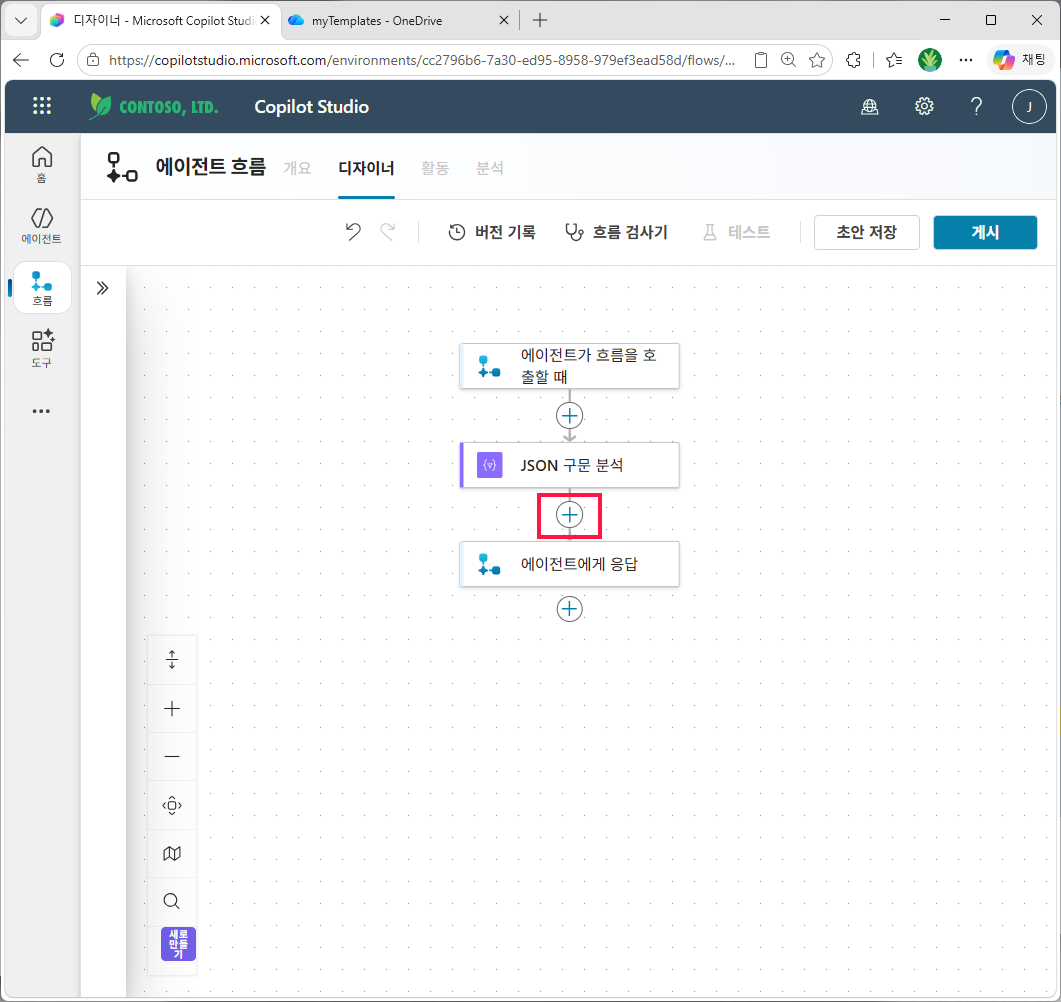
JSON 구문 분석 아래 + 클릭 → 작업 추가:
⑬ JSON 구문 분석 아래 + 클릭
검색창에
word→ Microsoft Word 템플릿 채우기 선택:⑭ 작업 추가
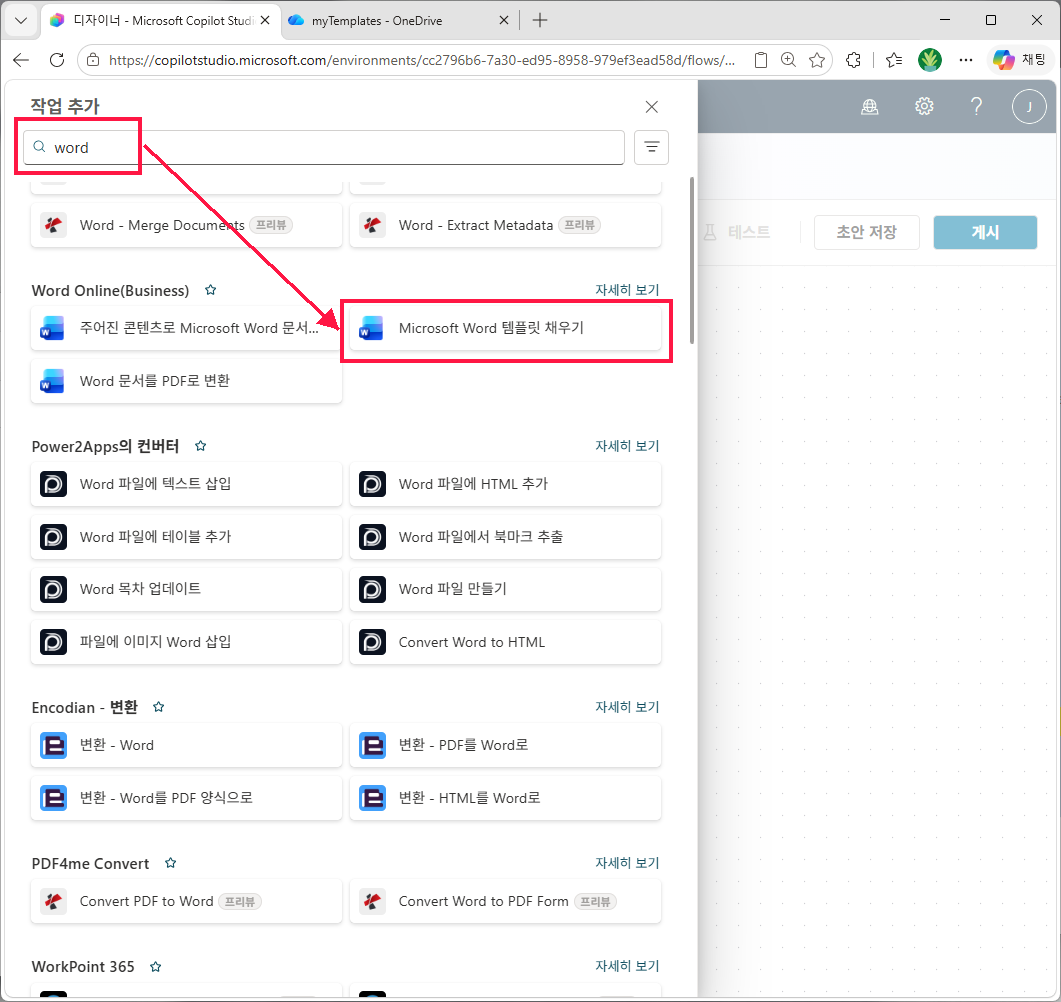
매개 변수 패널이 비어 있는 초기 상태:
⑮ Word 템플릿 채우기
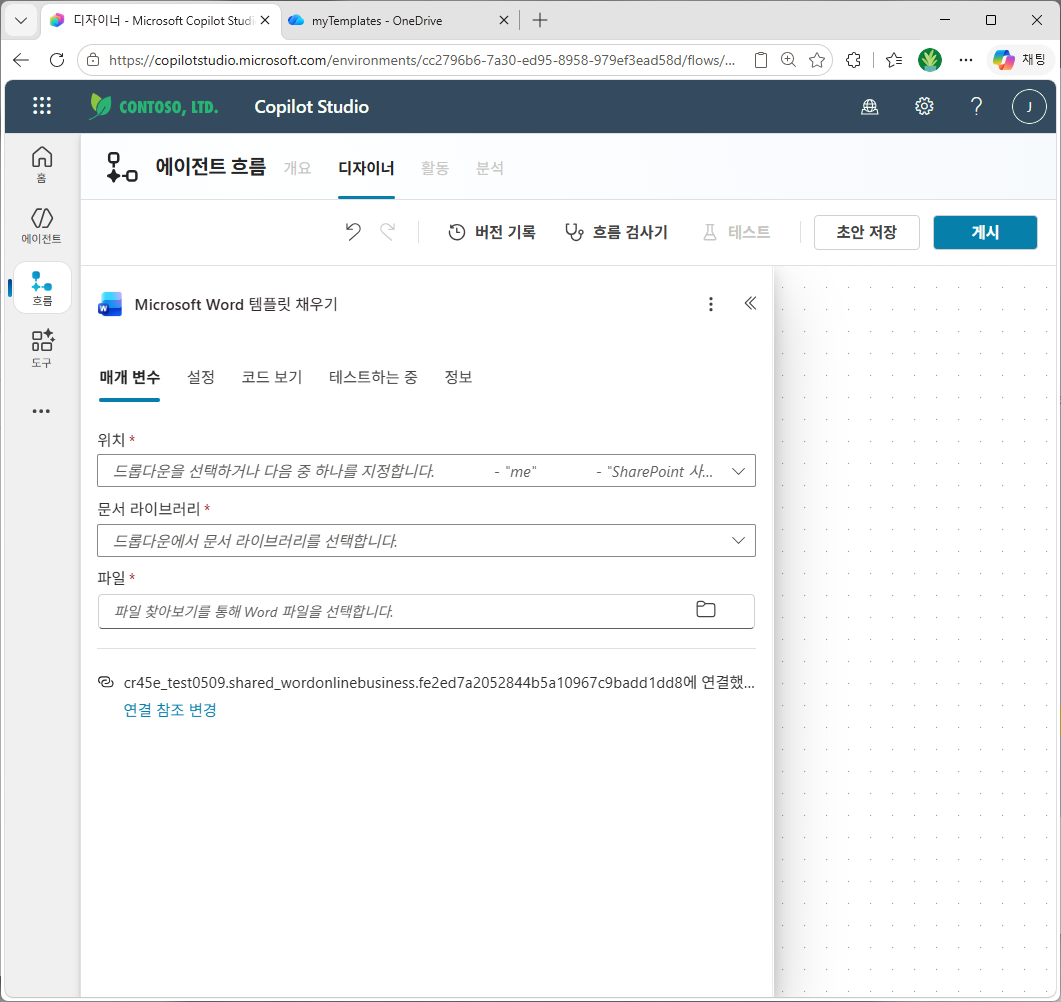
위치·라이브러리·파일 선택 (캡쳐에서는
/myTemplates/회의록_템플릿_콘텐츠컨트롤.docx):⑰ 위치=OneDrive for Business / 라이브러리=OneDrive / 파일=회의록…
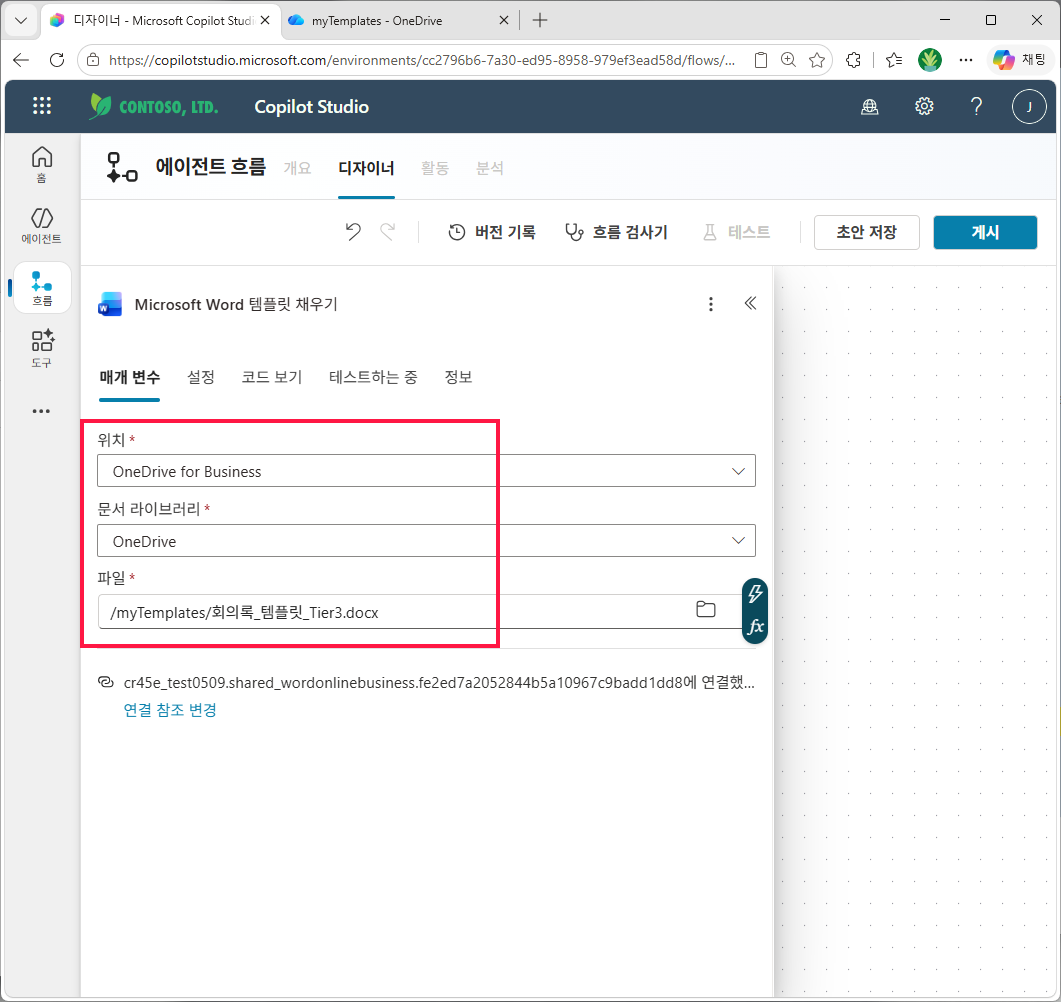
파일을 선택하면 고급 매개 변수 영역이 0/8 로 나타납니다 → 모두 보기 클릭해 8 개를 펼침:
⑰ 고급 매개 변수
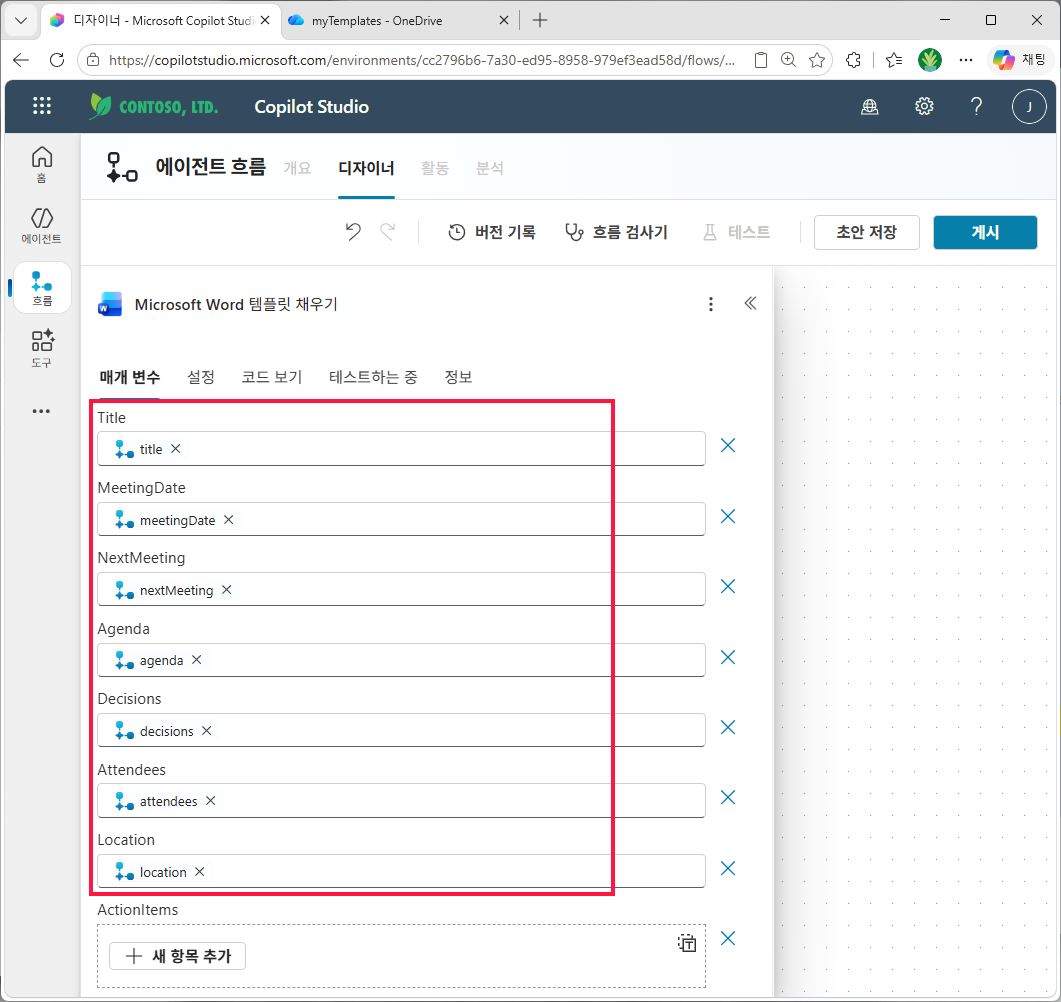
평면 7 개 입력 (Title/MeetingDate/NextMeeting/Agenda/Decisions/Attendees/Location) 에 트리거 입력 동명을 매핑. ActionItems 는 아직 손대지 않은 상태 (다음 단계에서 전체 배열 모드로 전환):
⑱ Title~Location 7 개 + ActionItems 박스 (개별 행 모드
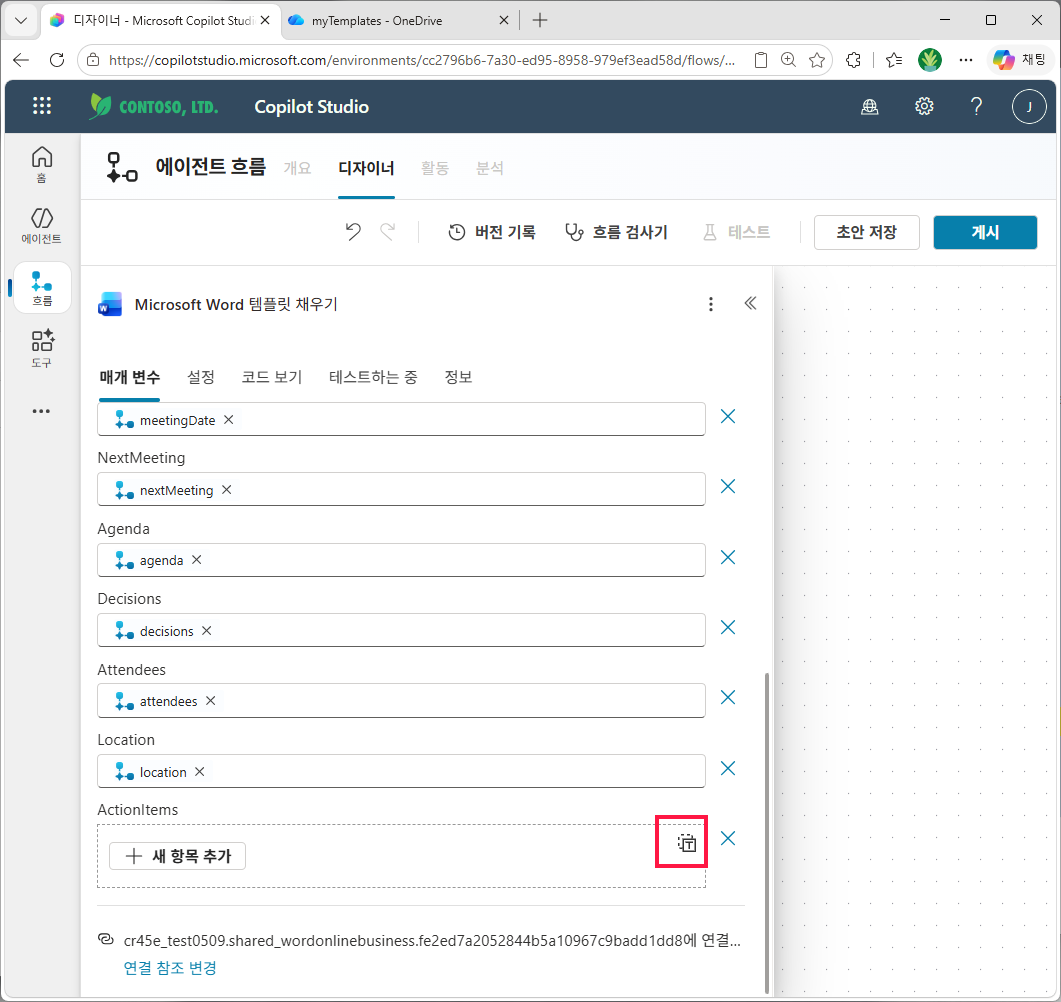
ActionItems박스 우측 상단 의 격자/배열 모양 아이콘 클릭 → “전체 배열 입력으로 전환”:⑲ ActionItems
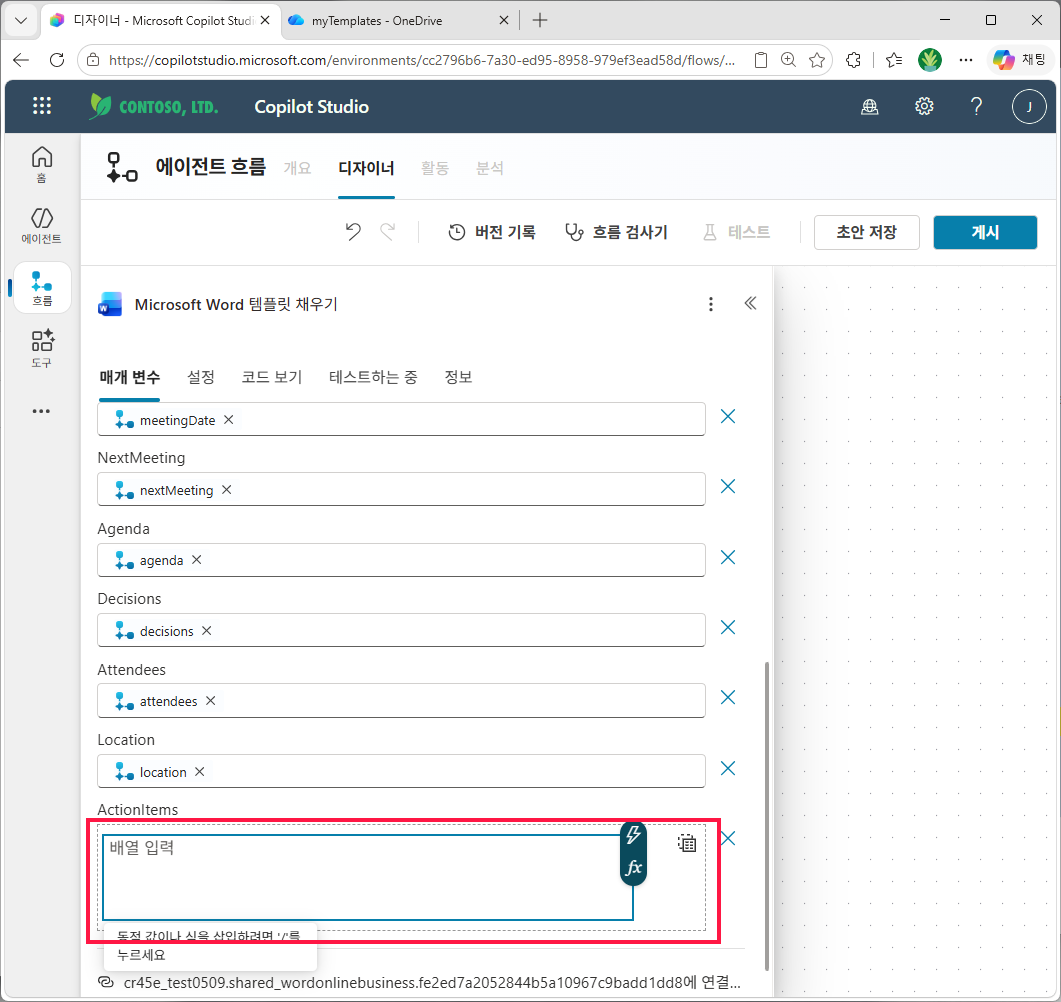
박스가 단일 입력란(“배열 입력”) 으로 바뀝니다:
⑳ ActionItems
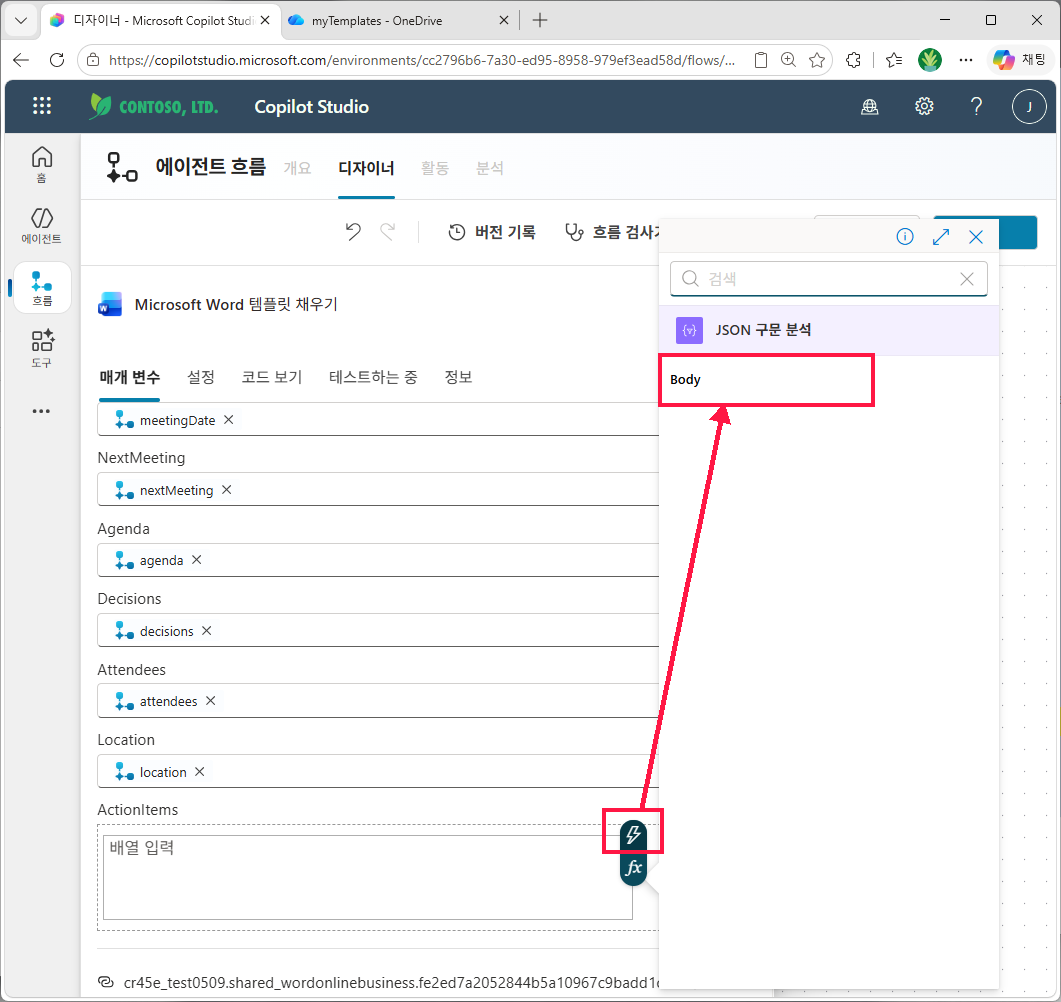
동적 콘텐츠 픽커 (번개 아이콘) → JSON 구문 분석 → Body 클릭:
(21) 동적 콘텐츠
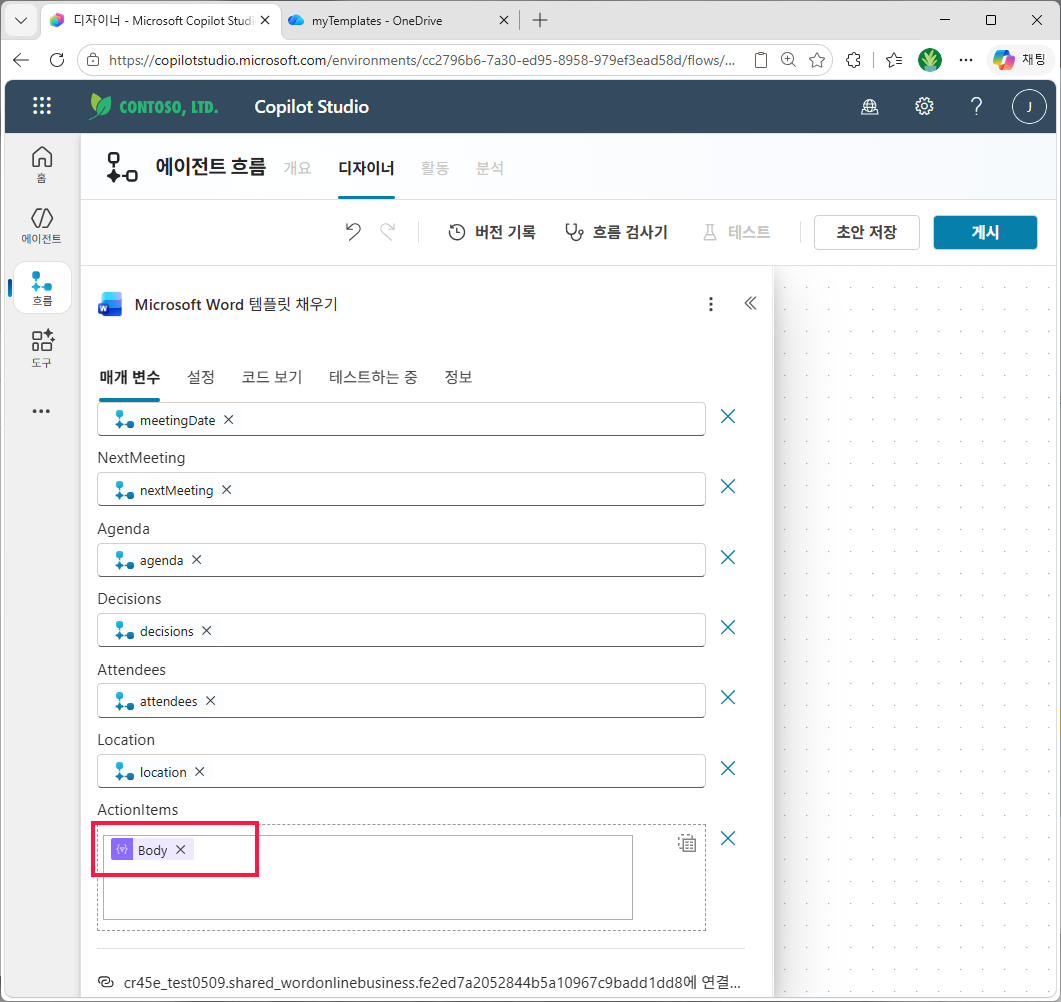
ActionItems에 Body 칩이 통째로 들어가면 완료:(22) ActionItems ← Body 칩 매핑 완료
- OneDrive → 파일 만들기
- 폴더 경로:
/(루트) 또는/Apps/회의록/생성결과/같은 본인 폴더 - 파일 이름: 평문
템플릿회의록_+ 함수utcNow()+ 평문.docxutcNow()가 반환하는 ISO 타임스탬프는 콜론(:) 을 포함하지만 OneDrive 가 자동으로 밑줄로 치환하여 매번 고유한 파일명이 보장됩니다.@{triggerBody()?['title']}같은 raw 표현식을 텍스트로 붙여넣지 마세요 — Copilot Studio 새 디자이너에서는 “식이 잘못되었습니다” 에러가 뜹니다. 반드시 입력란 옆 fx 아이콘(식) 또는 번개 아이콘(동적 콘텐츠) 으로 칩을 삽입해야 합니다.
- 파일 콘텐츠: 2번 단계 (Microsoft Word 템플릿 채우기) 의 출력
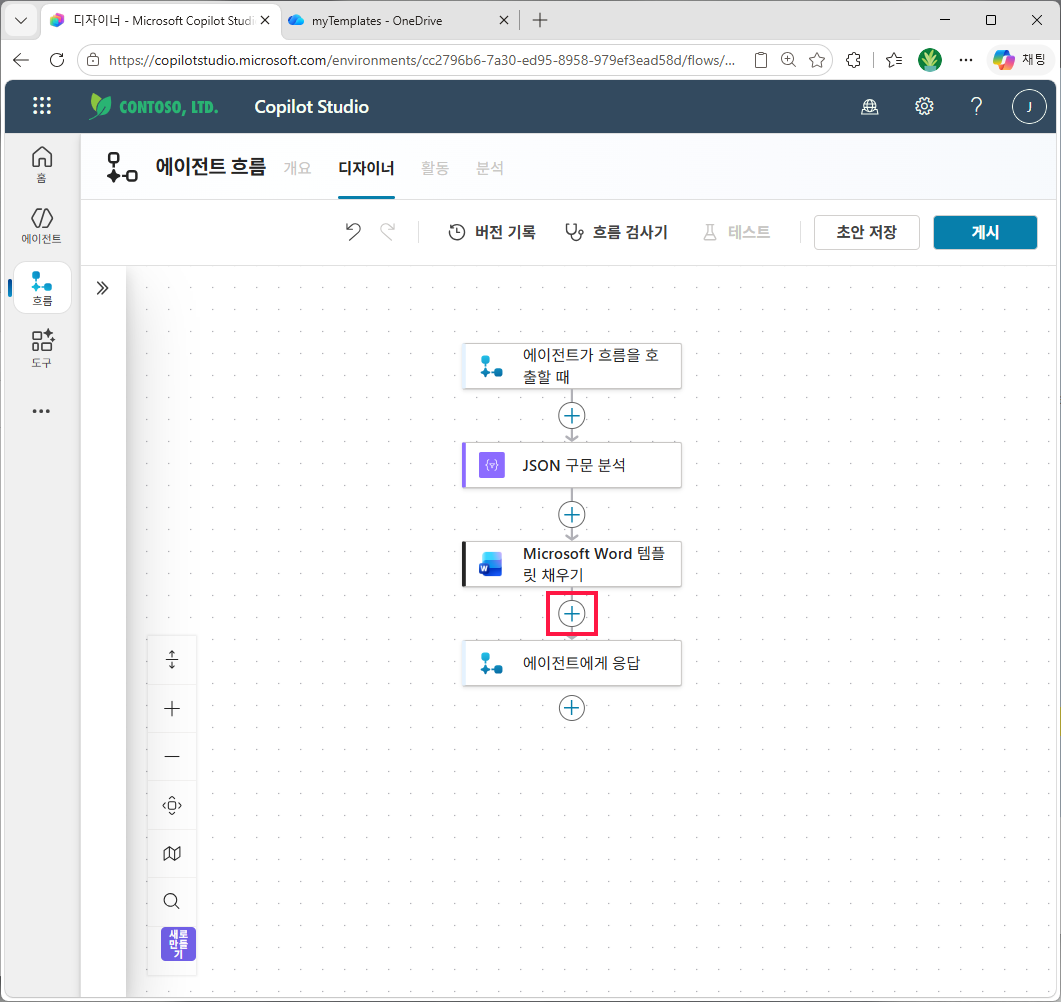
Word 템플릿 채우기 아래 + 클릭 → 작업 추가:
(23) Word 템플릿 채우기 아래 + 클릭
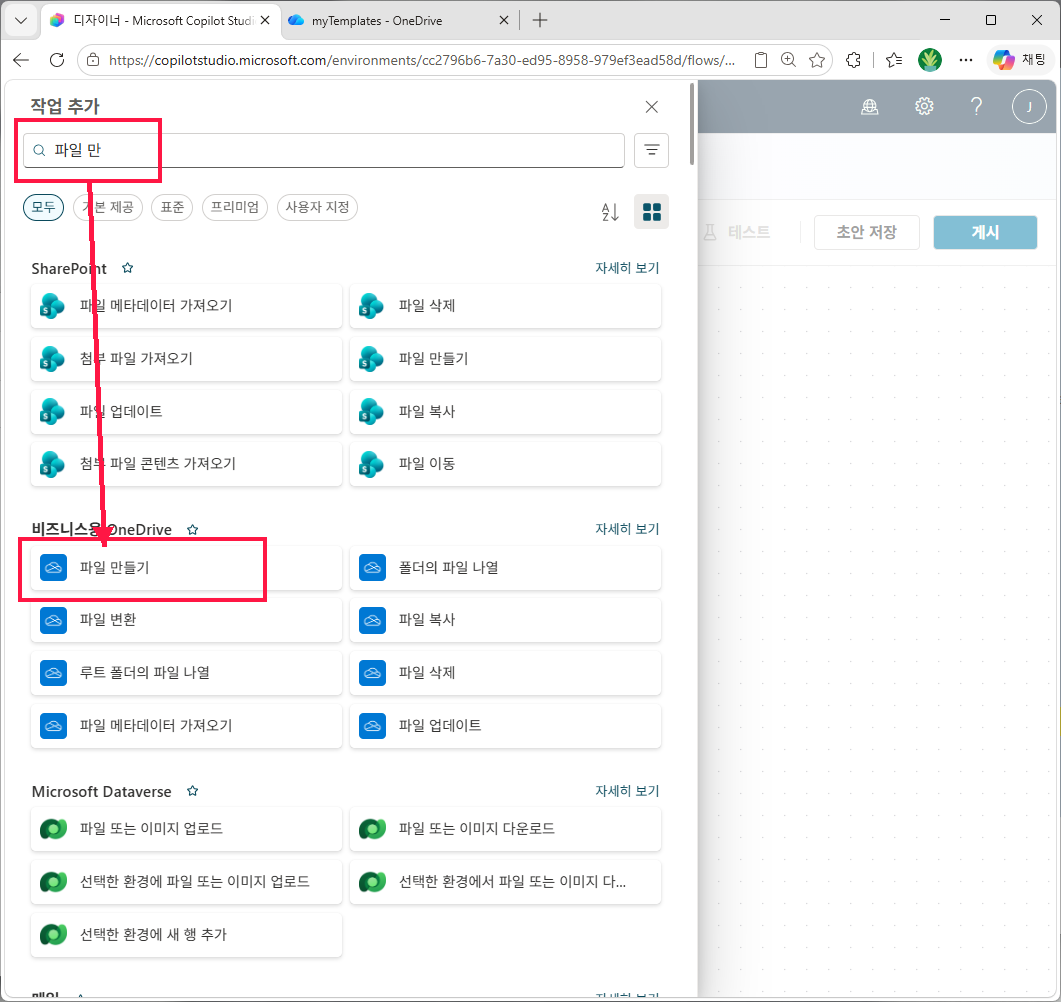
검색
파일 만→ 비즈니스용 OneDrive → 파일 만들기 선택:(24) 작업 추가
파일 만들기 매개 변수 — 폴더 경로 입력:
(25) 파일 만들기
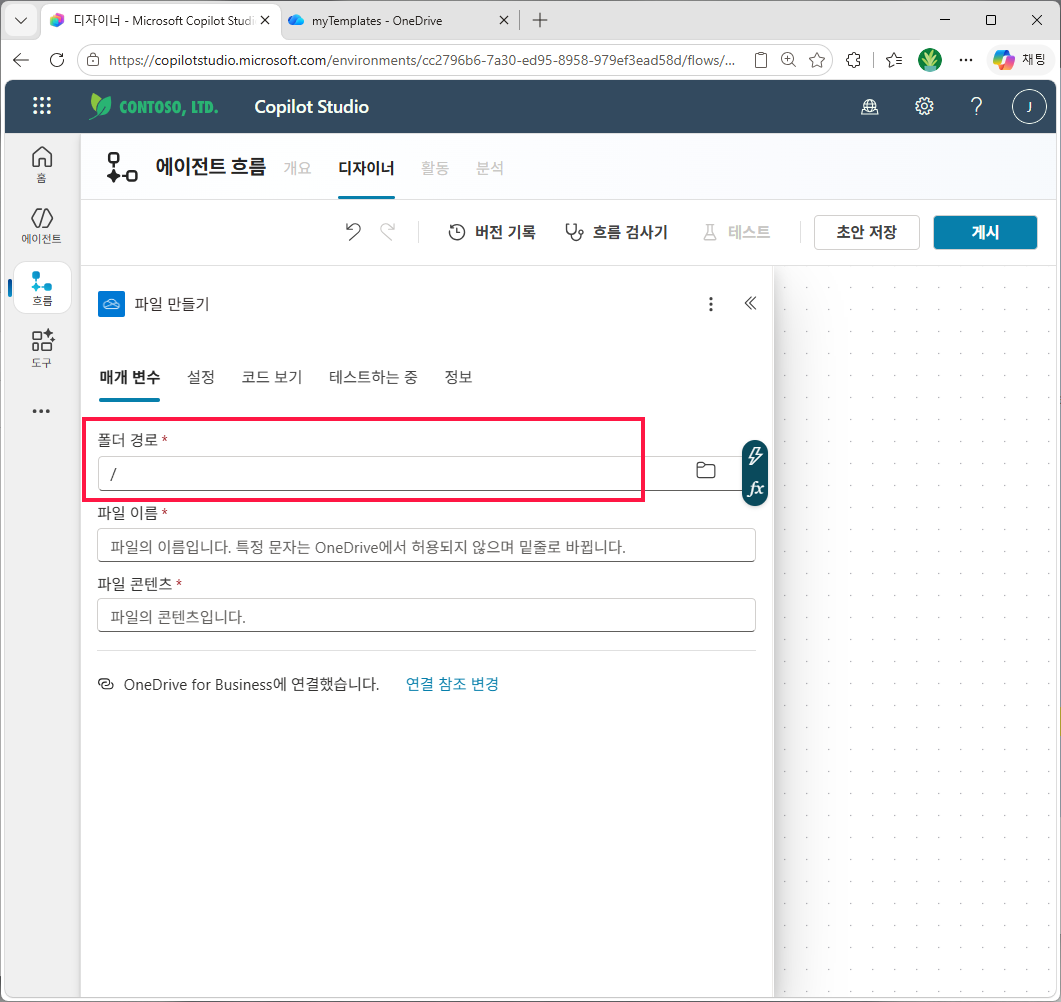
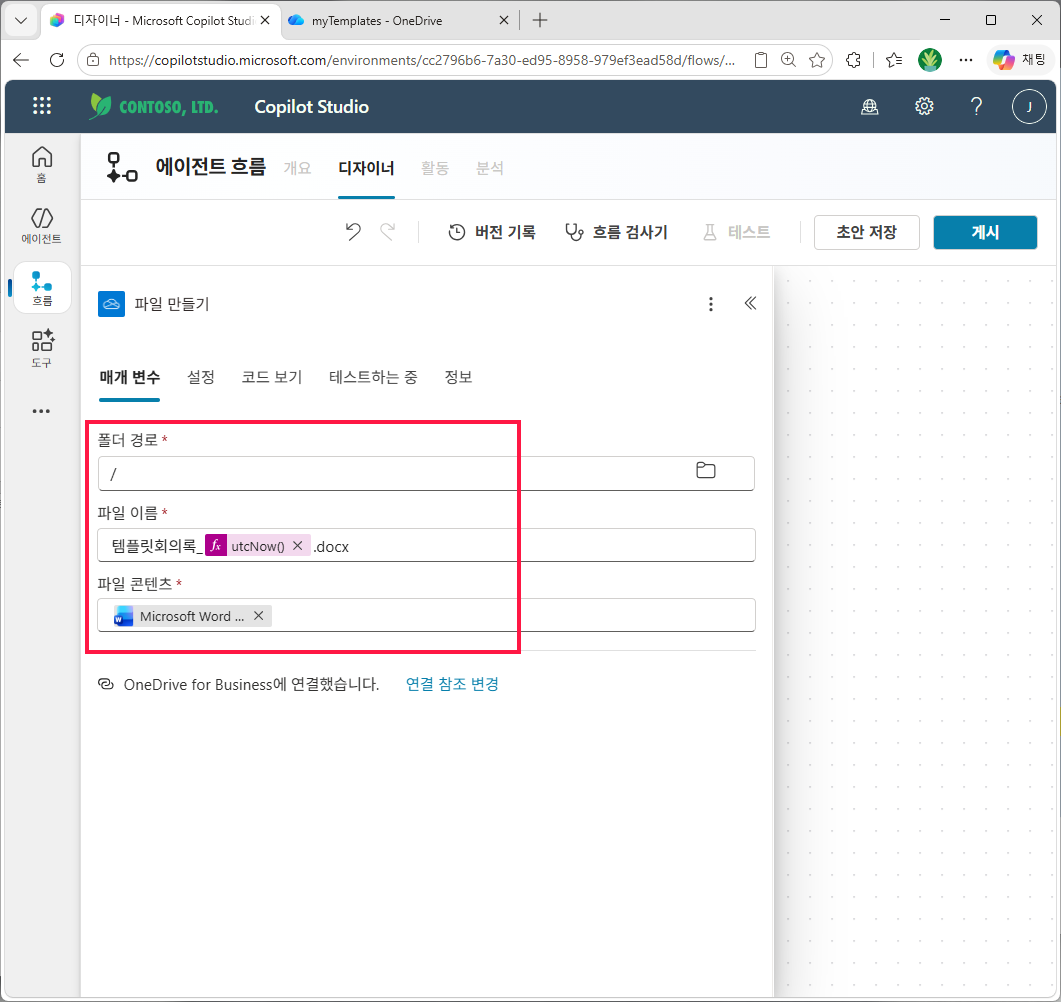
폴더 경로
/, 파일 이름템플릿회의록_[utcNow() 칩].docx, 파일 콘텐츠는 Microsoft Word 템플릿 채우기 출력:(26) 파일 만들기
- 폴더 경로:
- OneDrive → 공유 링크 만들기
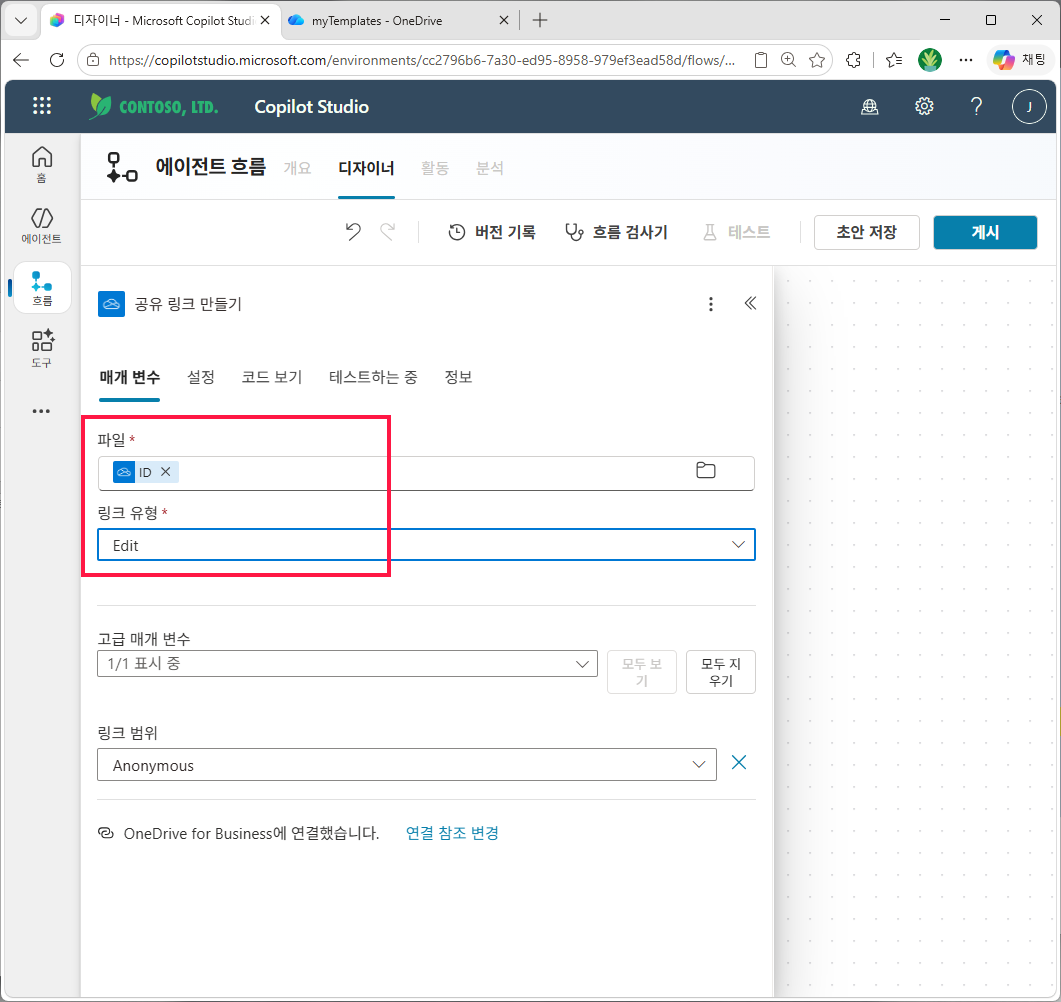
- 파일: 3번 단계 파일 만들기의 ID
- 링크 유형: Edit (또는 View)
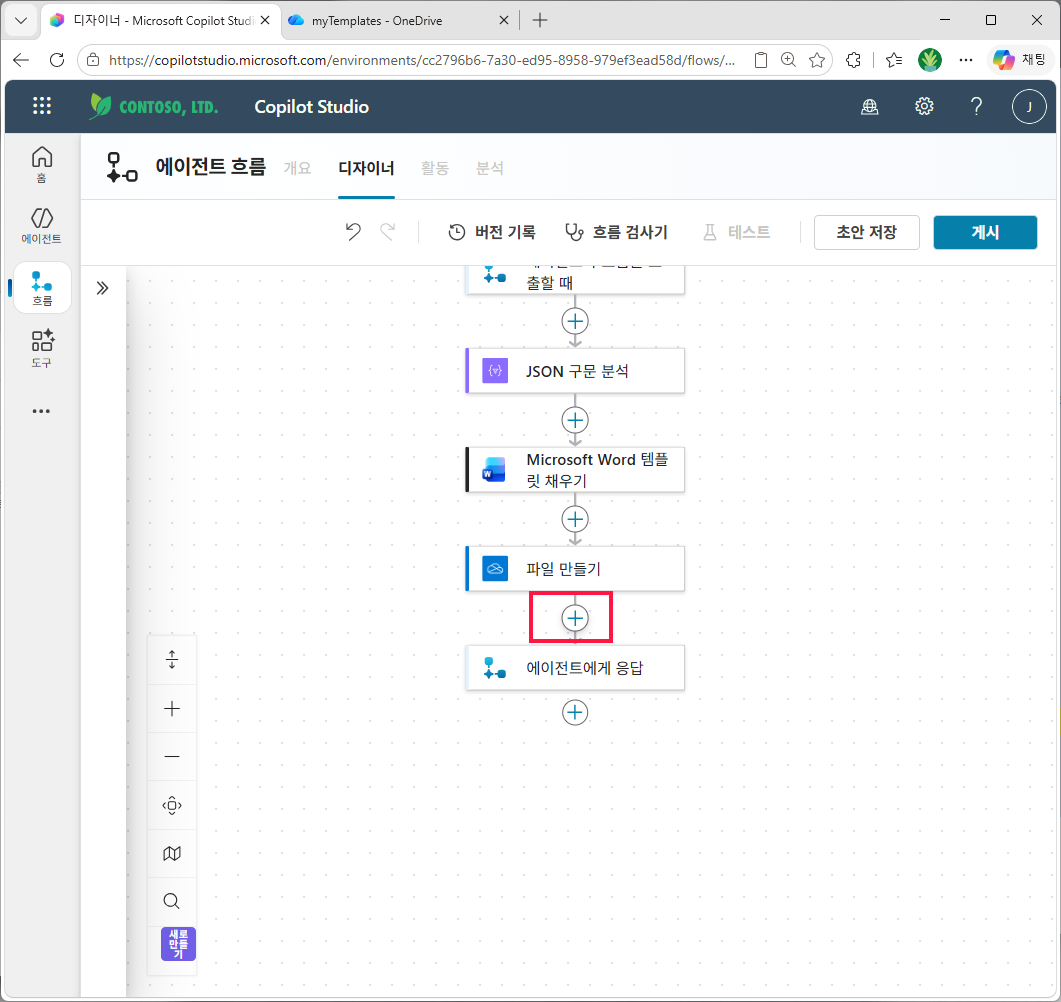
파일 만들기 아래 + 클릭:
(27) 파일 만들기 아래 + 클릭
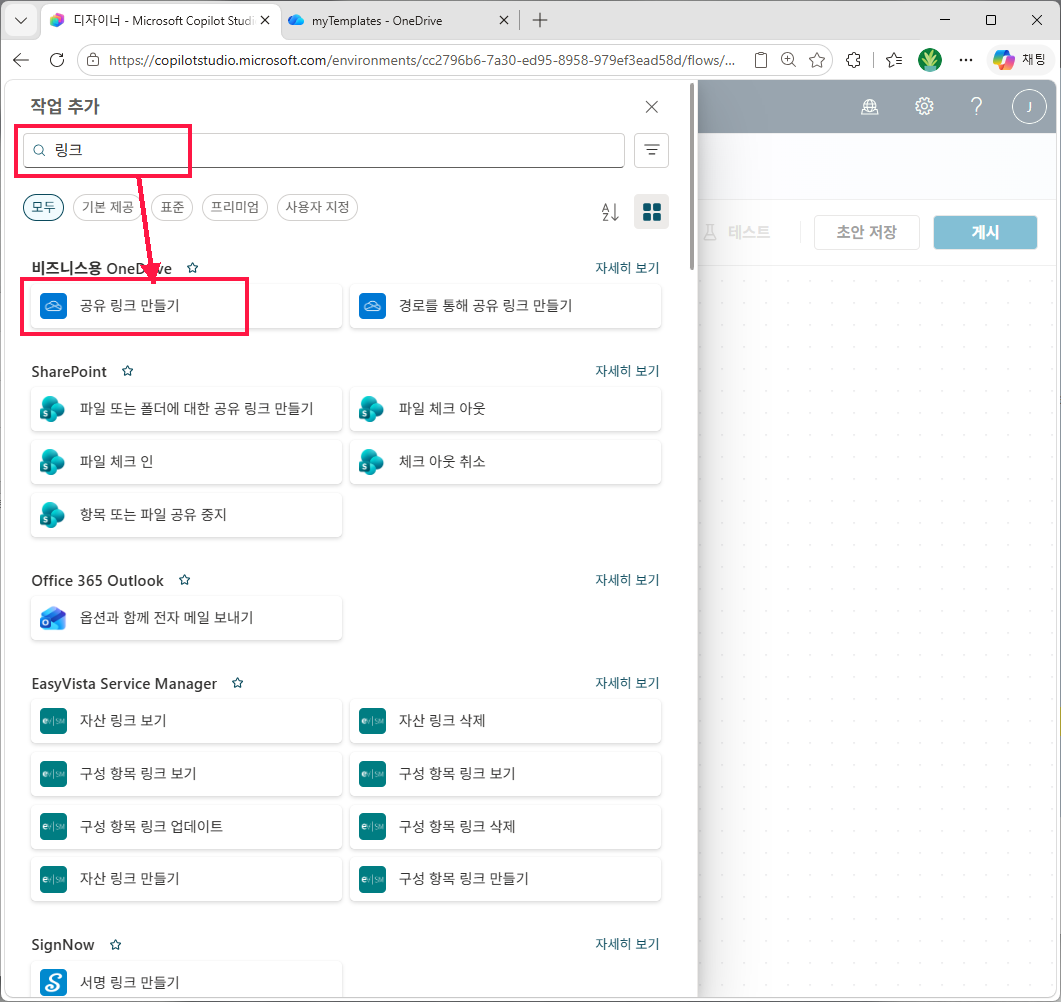
검색
링크→ 비즈니스용 OneDrive → 공유 링크 만들기 선택:(28) 작업 추가
파일 = 3번의 ID, 링크 유형 = Edit:
(29) 공유 링크 만들기
- Copilot Studio 에 응답
- 출력
파일이름(텍스트) ← 3번 파일 만들기의 이름 - 출력
파일링크(텍스트) ← 4번 공유 링크 만들기의 웹 URL
완성된 흐름 캔버스 (트리거 → JSON 구문 분석 → Word 템플릿 채우기 → 파일 만들기 → 공유 링크 만들기 → 에이전트에게 응답):
(30) 완성된 흐름
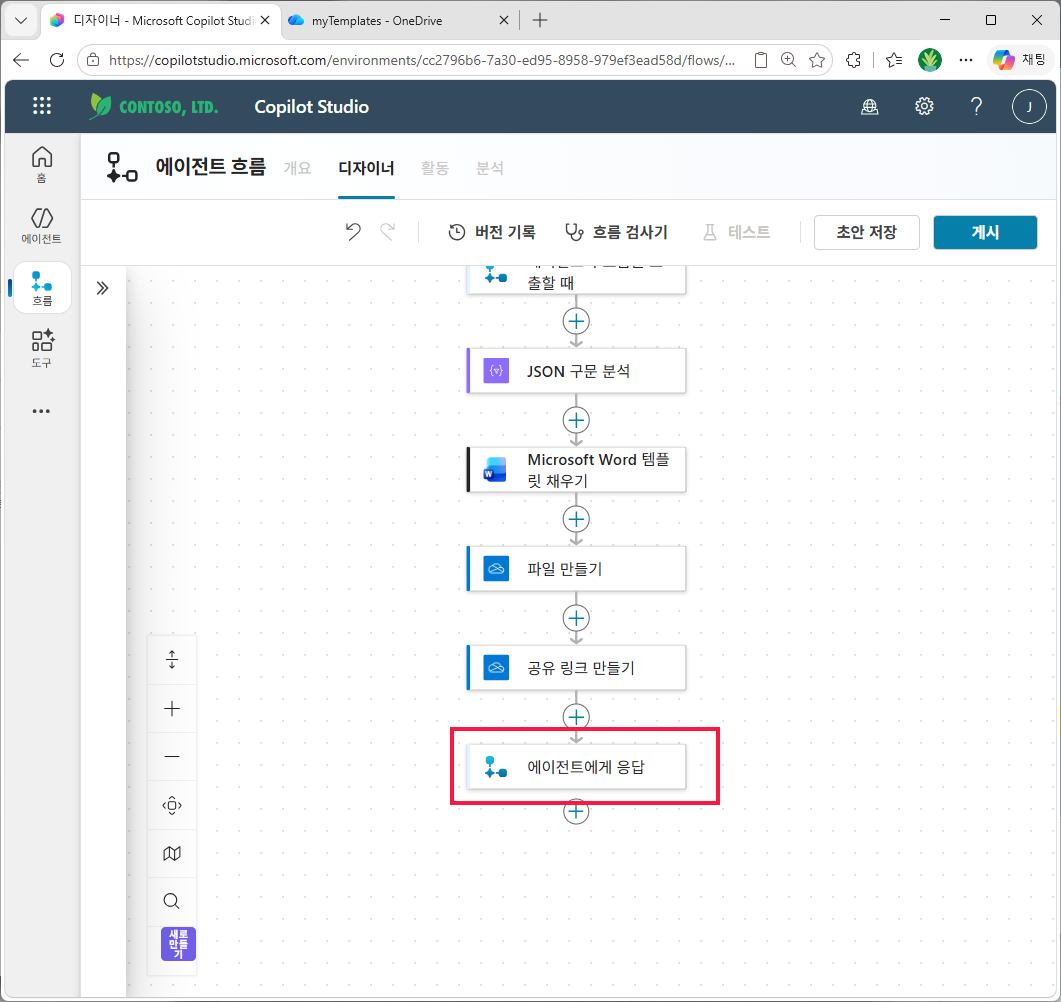
에이전트에게 응답 — 출력 두 개 매핑:
(31) 에이전트에게 응답
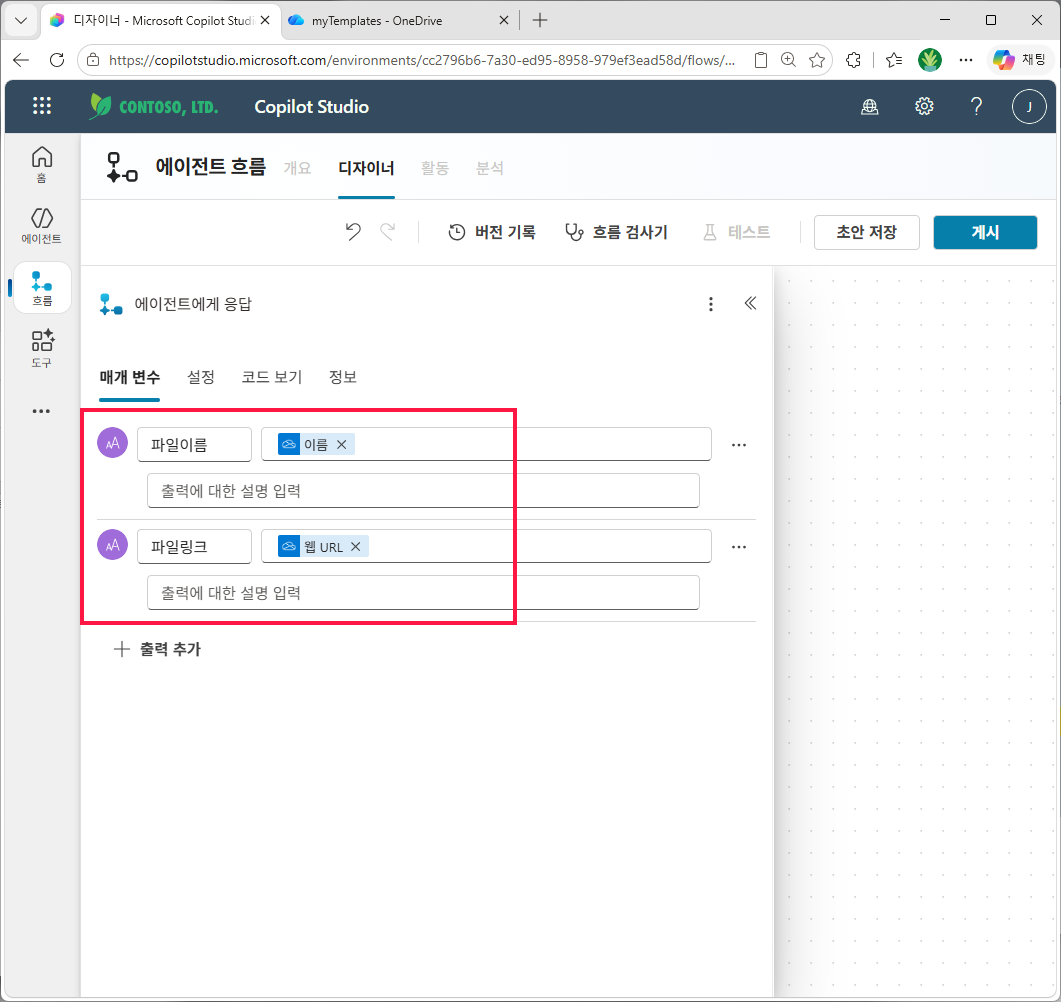
- 출력
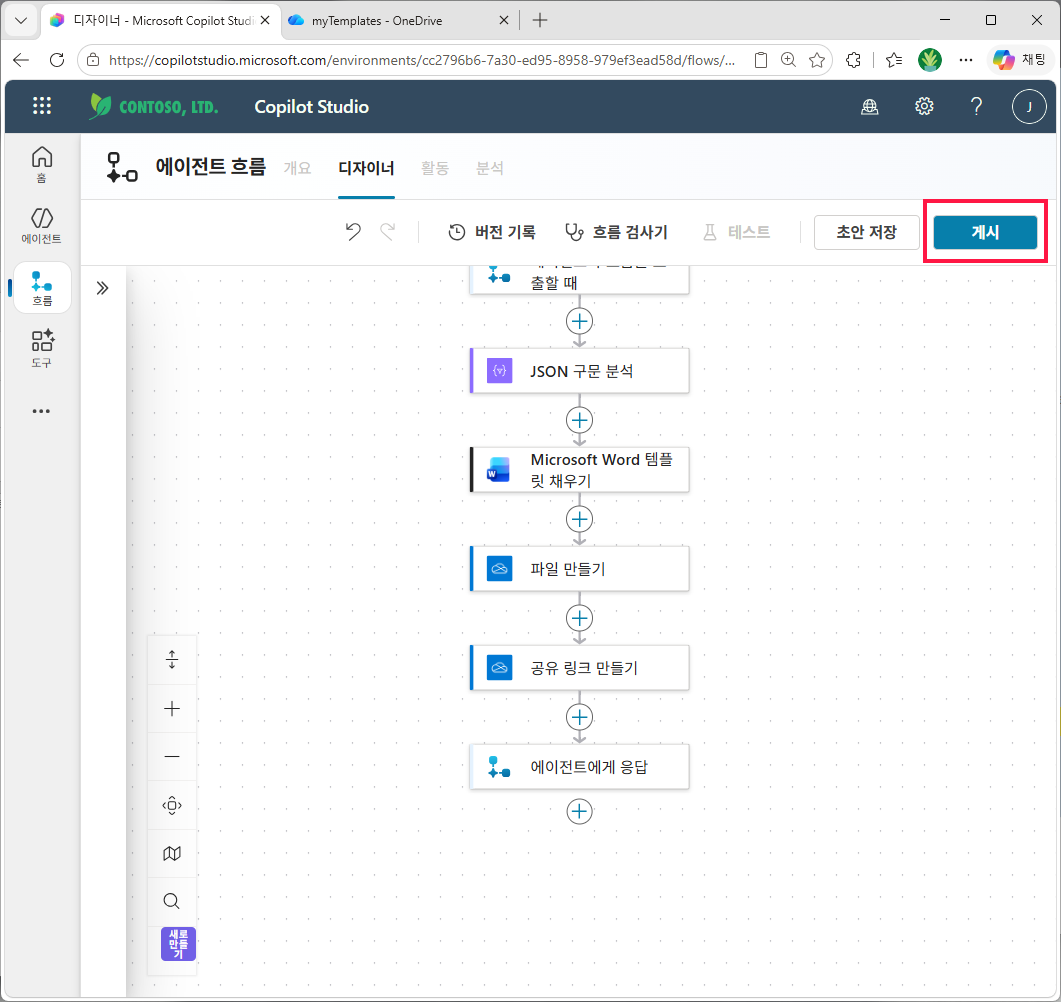
흐름 우측 상단 게시 버튼 클릭:
⑤ 6개 노드 완성 → 우측 상단 게시
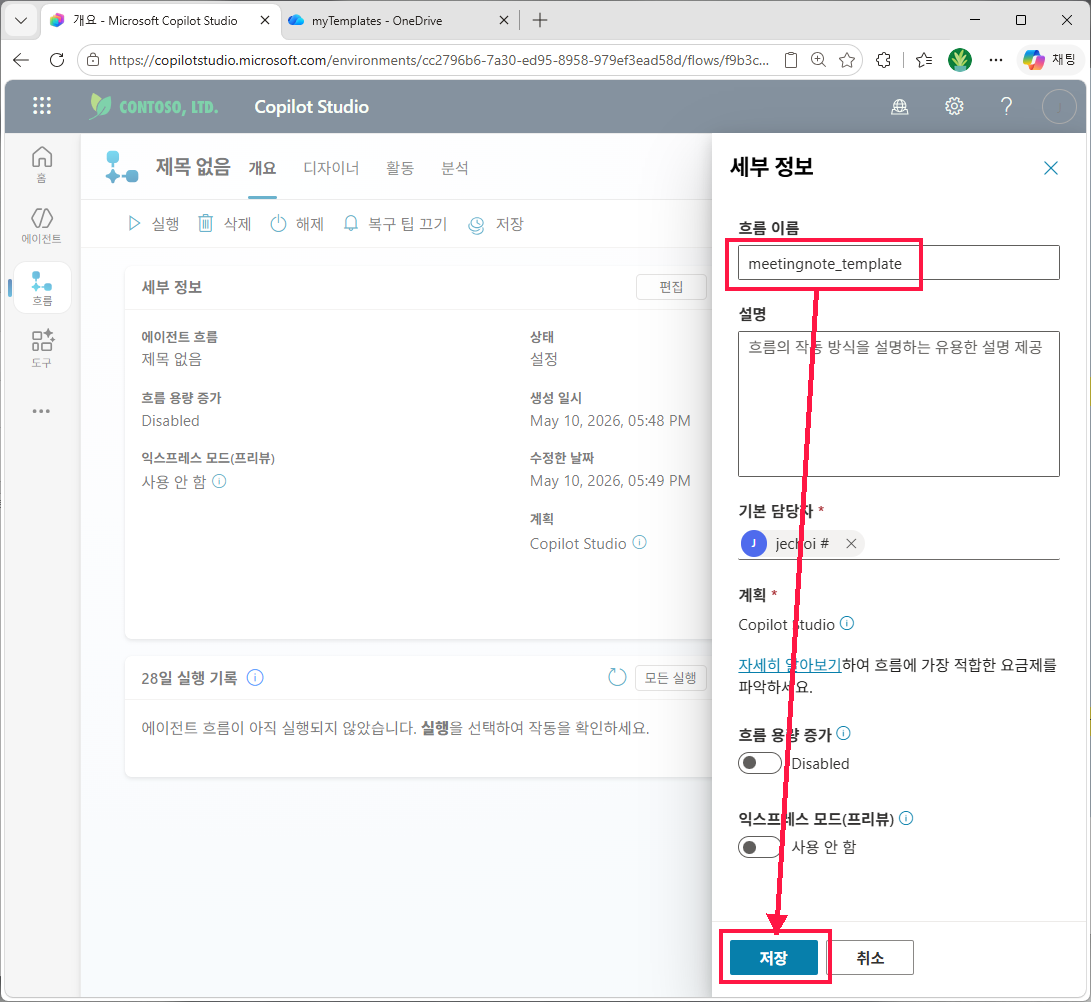
세부 정보 패널에서 흐름 이름 (예: meetingnote_template) 입력 → 저장:
⑥ 흐름 이름 meetingnote_template 입력 후 저장
포인트 1: 흐름 안에 LLM 이 한 번도 등장하지 않습니다. 흐름은 JSON 구문분석 → 템플릿 채우기 → 저장 → 링크 의 단순 plumbing 만 합니다.
포인트 2: Parse JSON 의 스키마가 핵심입니다. 스키마가 있어야 그 다음 단계에서 동적 콘텐츠 매핑 UI 가
owner·dueDate·task를 자동 인식합니다.
For each 로 감싸지 말 것
“배열이니까 For each 로 돌려야 하나?” 하고 자동으로 For each 컨테이너가 추가될 수 있는데, 절대 안 됩니다. Microsoft Word 템플릿 채우기 액션은 반복 섹션 컨트롤이 들어간 템플릿이라면 배열을 통째로 받아서 행을 자기가 알아서 생성합니다.
❌ 잘못 — 액션 아이템 N 개 → Word 문서 N 개 따로 생성됨
Parse JSON → For each → Word 템플릿 채우기✅ 올바름 — Word 문서 1 개에 행 N 줄
Parse JSON → Word 템플릿 채우기 (ActionItems ← Parse JSON Body 통째로)
개별 행 입력 모드 ❌ → 전체 배열 입력 모드 ✅
Word 템플릿 채우기 액션의 매개변수 패널에서
ActionItems박스를 펼치면 기본적으로 개별 행 입력 모드 가 켜져 있습니다 —Actionitems Owner - 1,Actionitems Duedate - 1,Actionitems Task - 1처럼 한 행씩 손으로 채우는 형태. 이 상태로Body owner/Body dueDate/Body task를 매핑해도 첫 한 줄만 출력 됩니다 (Body owner 는 배열 첫 요소만 가리킴).해결:
ActionItems박스 우측 상단 의 격자/배열 모양 아이콘 클릭 → “전체 배열 입력으로 전환 (Switch to input entire array)”. 박스가 단일 입력란 하나로 바뀌면 거기에 JSON 구문 분석 액션의 Body (배열 전체) 를 통째로 넣습니다. 그래야 N 개 행이 모두 출력됩니다.
백엔드 완성 — 다음 페이지에서 에이전트와 연결
여기까지 Word 템플릿과 Power Automate 흐름(meetingnote_template) 백엔드가 완성됐습니다. 흐름 단독 테스트에서 .docx 가 생성되는 것까지 확인했다면 백엔드는 끝.
다음 페이지에서는 이 흐름을 에이전트가 부를 수 있게 지침·도구로 연결하고, 채팅에서 실제 PDF 를 첨부해 동작을 확인합니다.