실습 ①: Markdown + 빌트인 도구
| 시간 | 소요 | 수강생 역할 |
|---|---|---|
| 09:35 | 8분 | 🟢 직접 실습 |
목차
- 핵심 아이디어
- 이 실습에서 완성할 것
- Step 1-1. 빌트인 도구 추가 (Content 입력만)
- Step 1-2. 에이전트 지침 작성
- Step 1-3. 1차 테스트 — 그리고 한계 발견
- Step 1-4. File Name 입력 추가
- Step 1-5. 2차 테스트 — 파일명 규칙 적용 확인
- 완료 체크
- 결과 — 작동은 하는데, 한국식 비즈니스 문서 느낌이 안 난다
- 다음 페이지
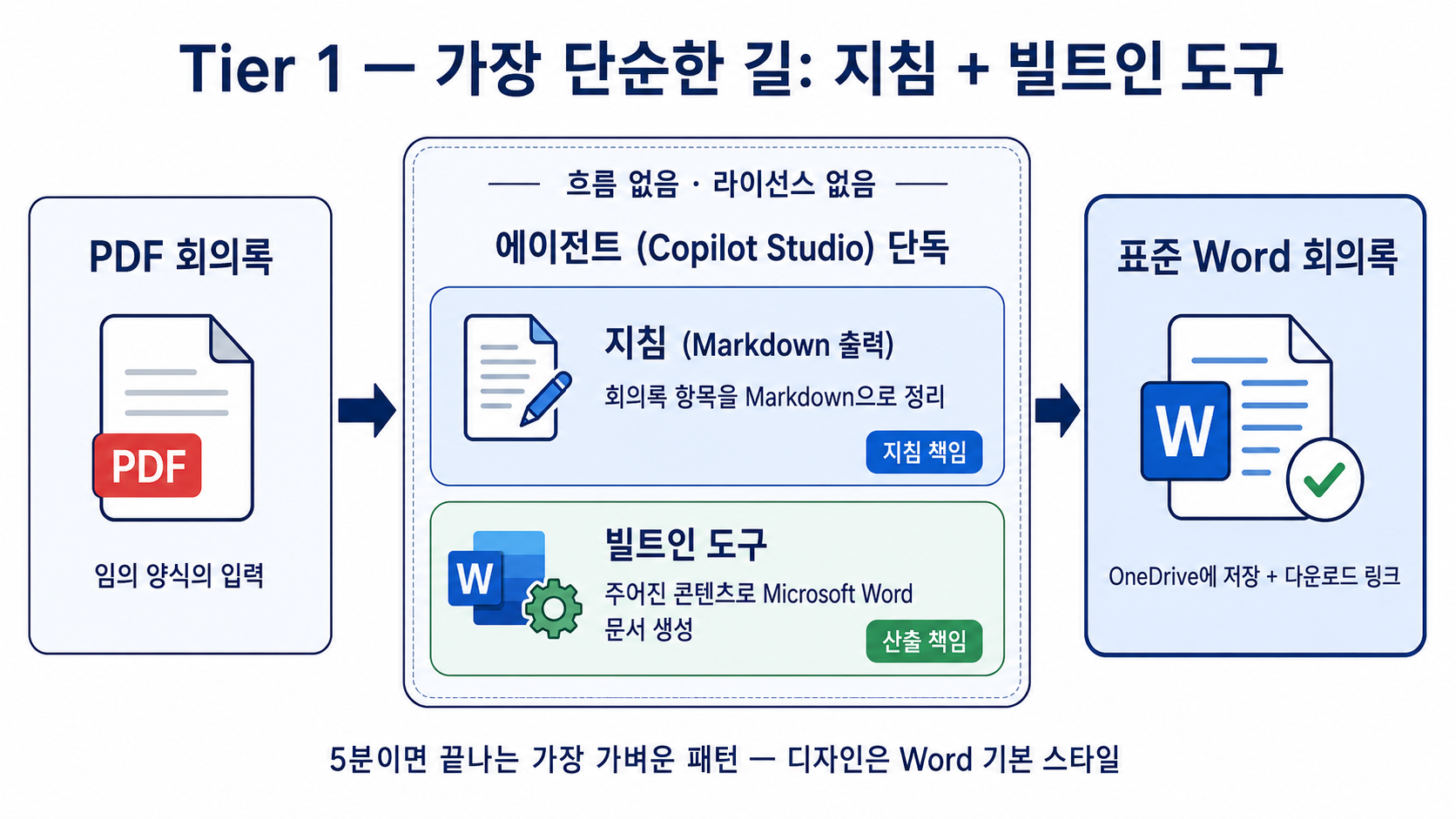
핵심 아이디어
양식이 자유 본문이라면 흐름도, AI Builder 프롬프트도, 템플릿도 필요 없습니다. Copilot Studio에 이미 들어 있는 빌트인 도구 하나만 붙이면 끝입니다.
이 실습에서 완성할 것
| 항목 | 내용 |
|---|---|
| 완성 산출물 | PDF 회의록을 읽고 OneDrive 루트에 Word 파일을 저장하는 에이전트 |
| 사용 도구 | Word Online (Business) — 주어진 콘텐츠로 Microsoft Word 문서 생성 |
| 성공 기준 | 파일명이 지침 규칙대로 생성되고, Word 본문이 회의록 섹션 구조를 갖춤 |
| 다음 한계 | 문서는 만들어지지만 회사 표준 양식처럼 보이지 않음 |
이번 단계의 주역:
주어진 콘텐츠로 Microsoft Word 문서 생성(영문: Create a Microsoft Word document with the given content)
- Copilot Studio 가 기본 제공하는 1차 Microsoft 도구 (“Office 스킬”의 일부)
- 파일명과 본문 텍스트만 주면 OneDrive 루트에 .docx 로 저장
- 커스텀 커넥터·프리미엄 라이선스 모두 불필요
[사용자] PDF 첨부 + "표준 회의록으로 만들어줘"
   ↓
[에이전트]
   ├ 오케스트레이터가 PDF 본문 추출
   ├ 지침에 따라 표준 회의록 본문 구성 (Markdown)
   └ Tool: 주어진 콘텐츠로 Microsoft Word 문서 생성
       - 파일명: 회의록_{회의일자}_{회의제목요약}
       - 콘텐츠: 위에서 만든 본문
   ↓
[응답] OneDrive에 저장됨 안내
Step 1-1. 빌트인 도구 추가 (Content 입력만)
-
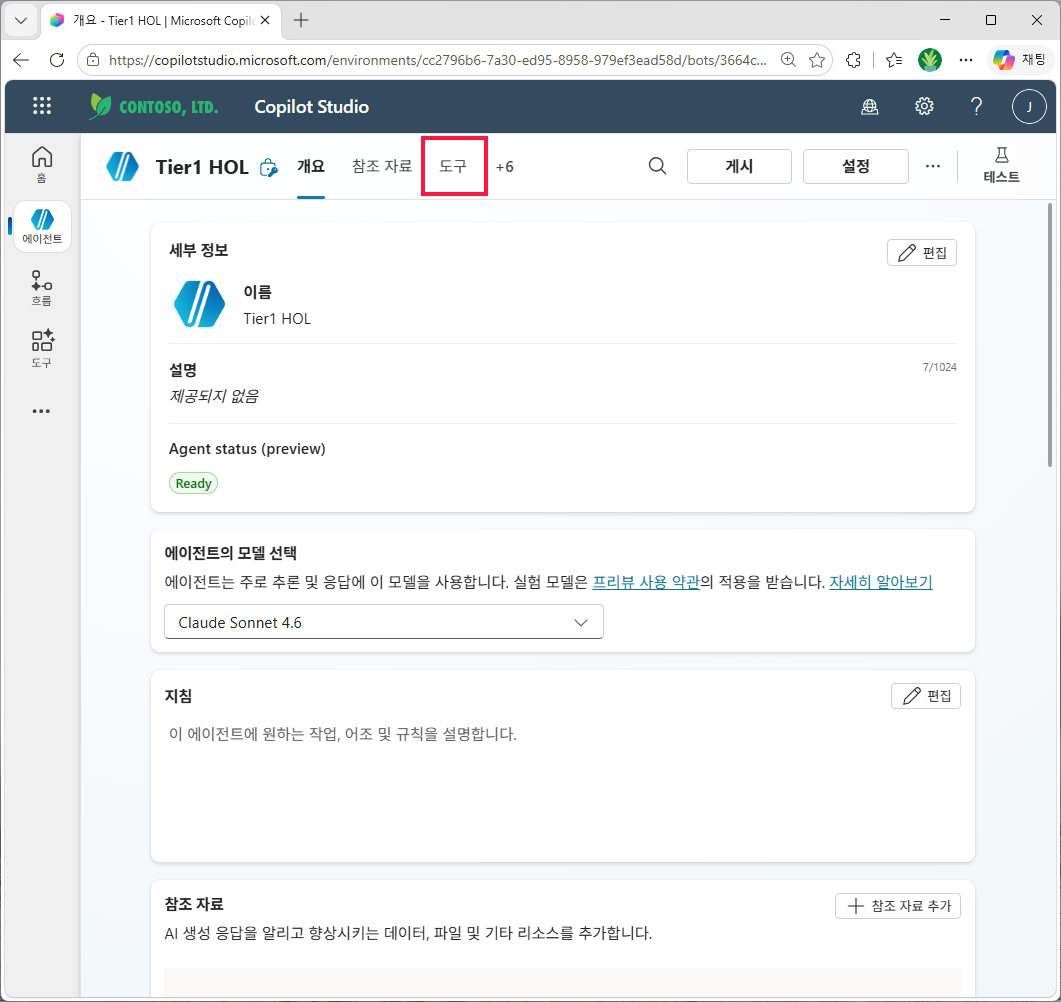
에이전트 편집 화면 상단의 도구(Tools) 탭 클릭
① 에이전트 개요 화면 상단 도구 탭 클릭
-
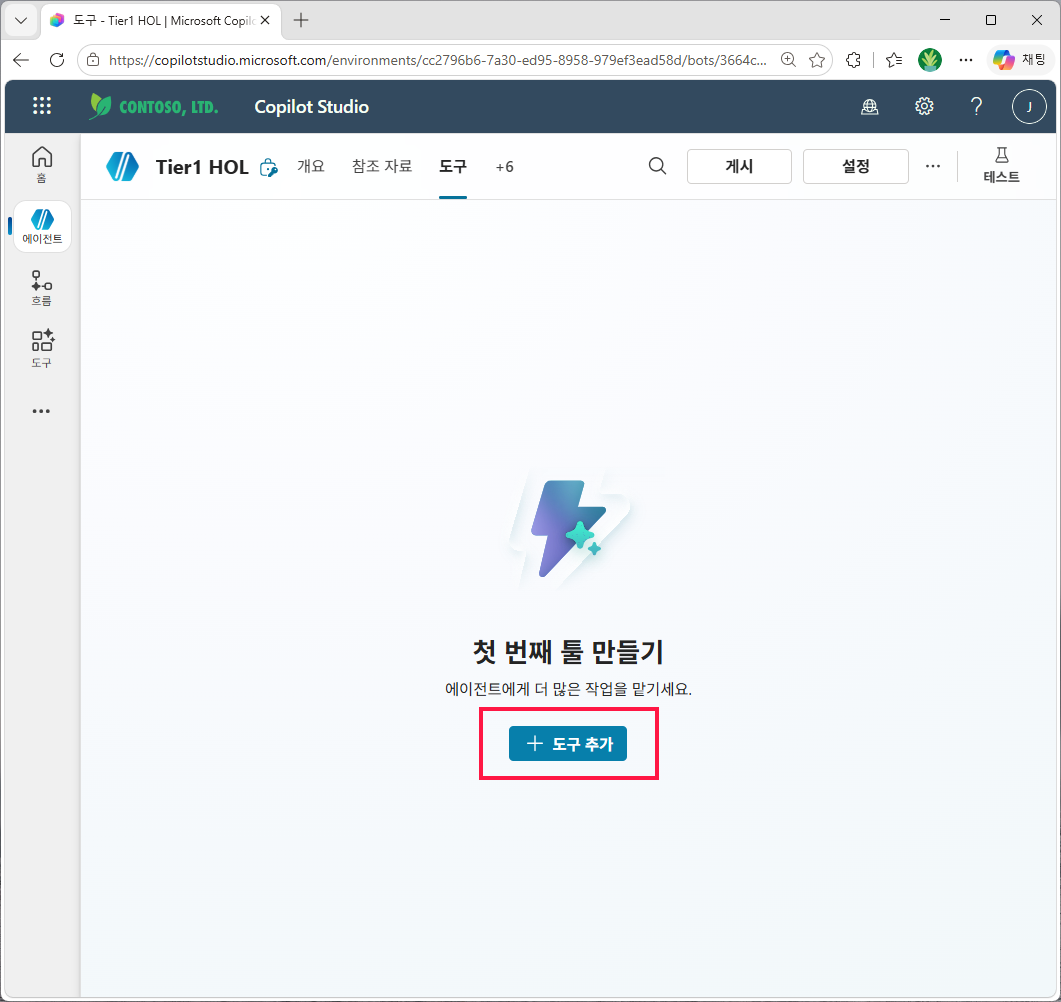
빈 화면 중앙의 + 도구 추가 버튼 클릭 (이미 다른 도구가 있는 경우 레이아웃 우측 상단의 + 도구 추가)
② 첫 번째 툴 만들기 화면에서 도구 추가 클릭
-
검색창에
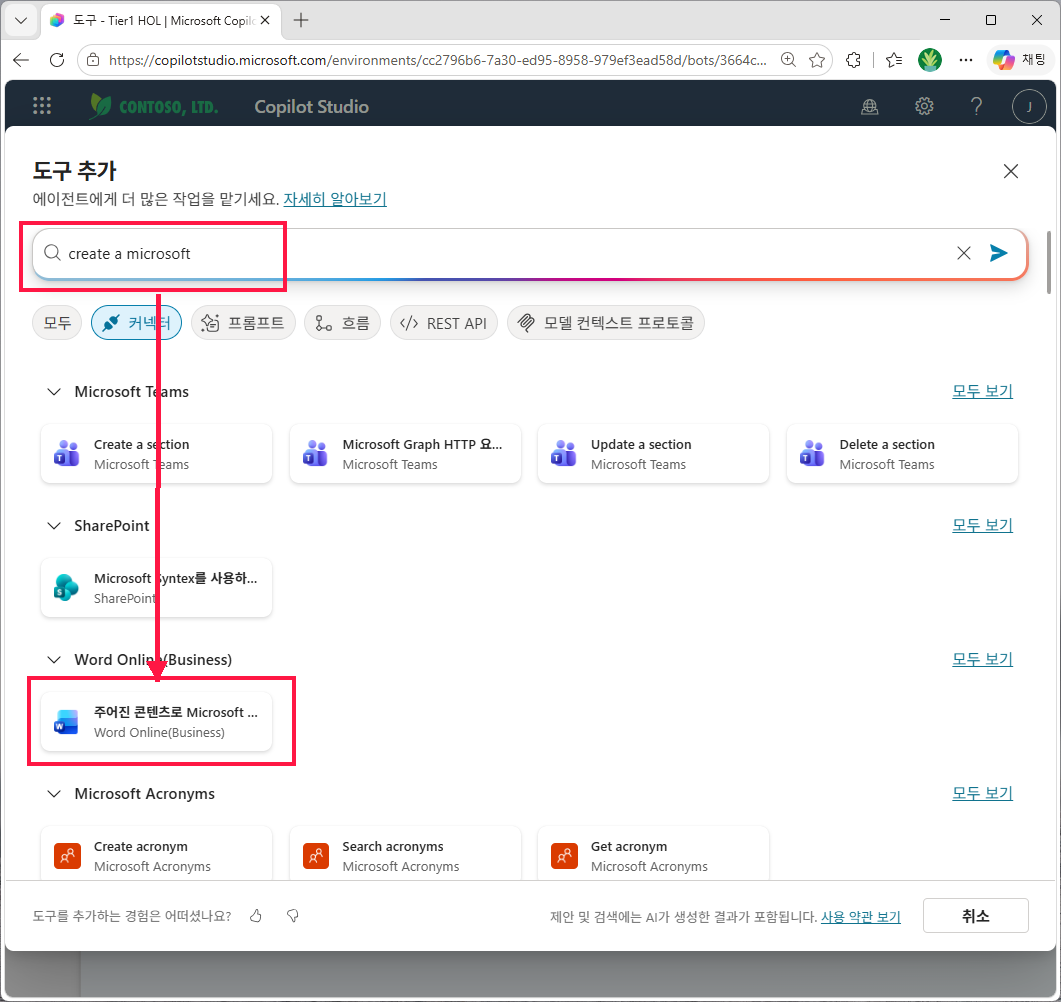
create a microsoft입력 → 커넥터 필터 선택 → Word Online (Business) 섹션의 주어진 콘텐츠로 Microsoft Word 문서 생성 카드 클릭 (설명: “루트 디렉터리에 주어진 내용으로 Microsoft Word 파일을 생성”)③ 도구 추가 다이얼로그에서 create a microsoft 검색 후 Word Online…
-
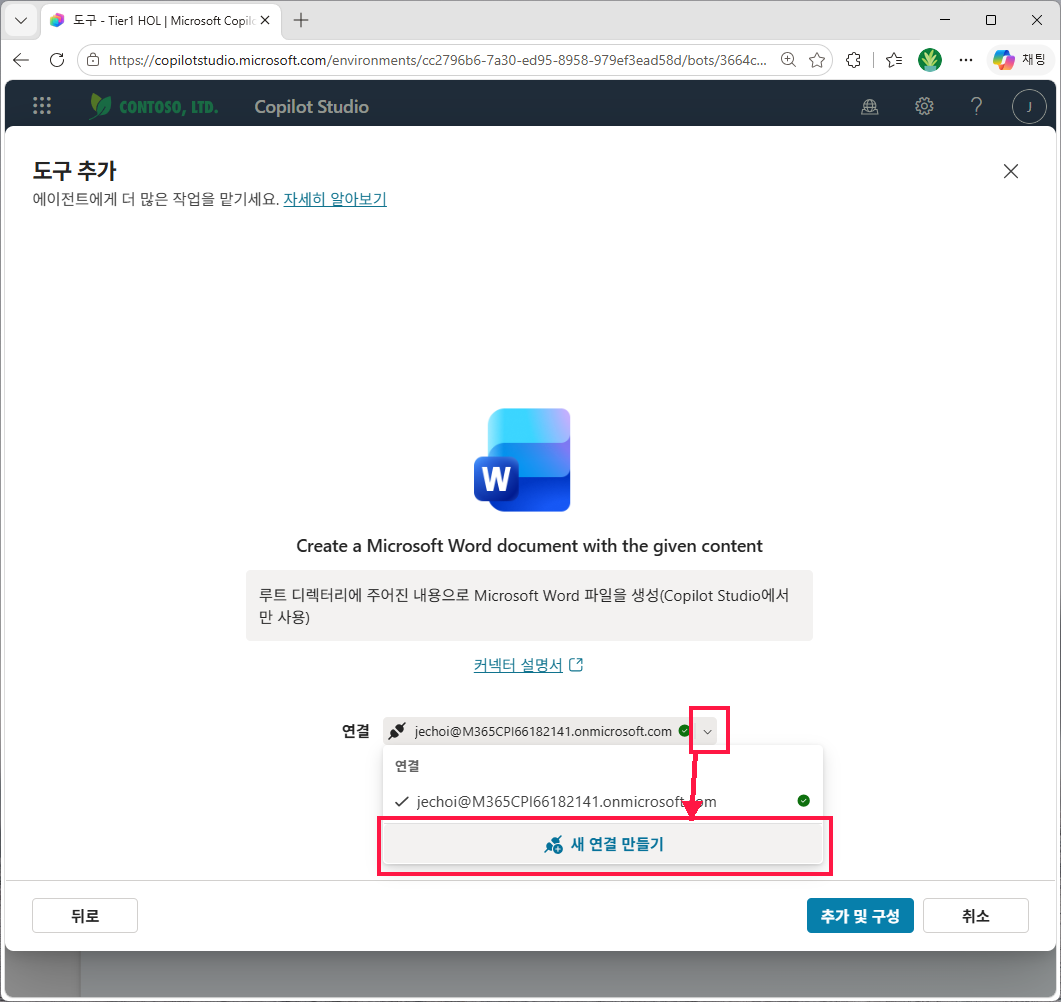
연결 드롭다운을 열고 🔌 새 연결 만들기 클릭 → 본인 계정으로 사인인 (OneDrive 권한 동의)
④ 연결 드롭다운에서 새 연결 만들기 클릭
-
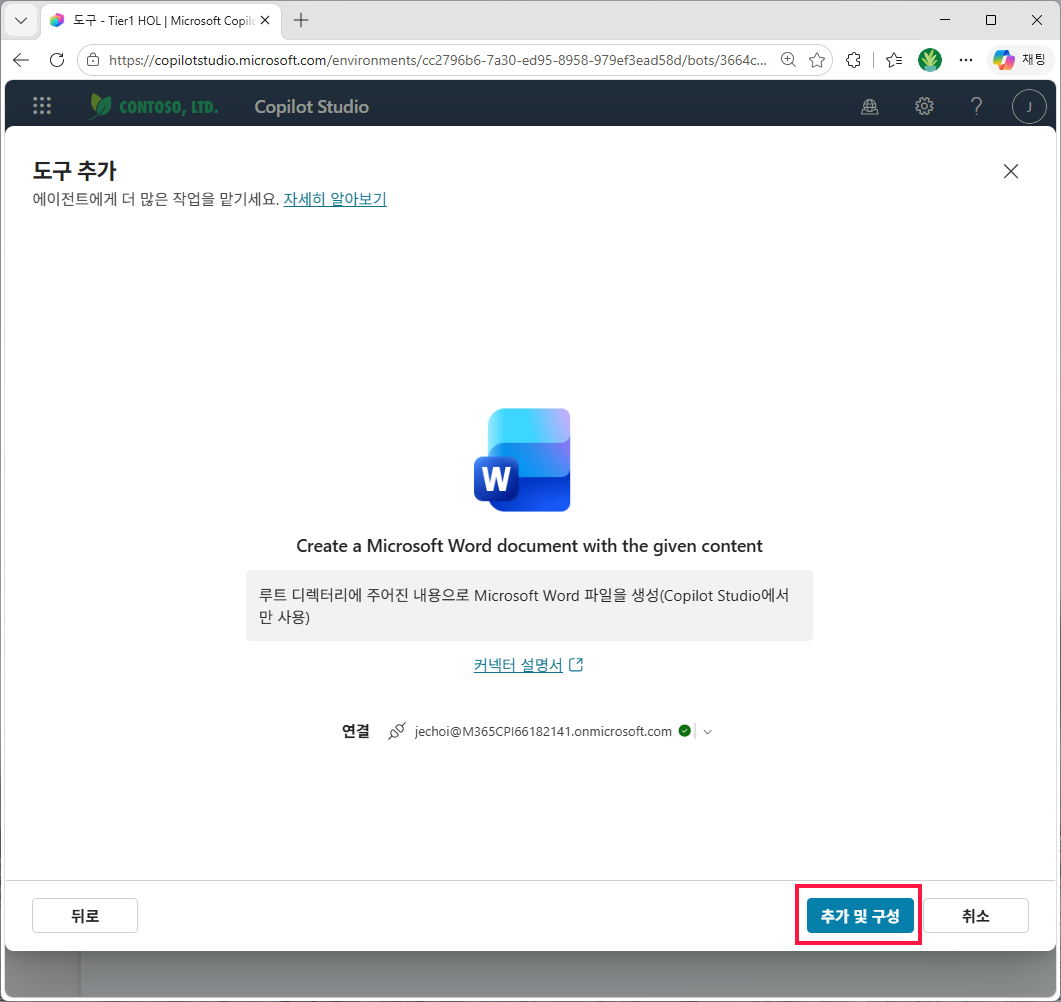
연결이 추가되면 하단의 추가 및 구성 클릭
⑤ 연결 완료 후 추가 및 구성 버튼 클릭
-
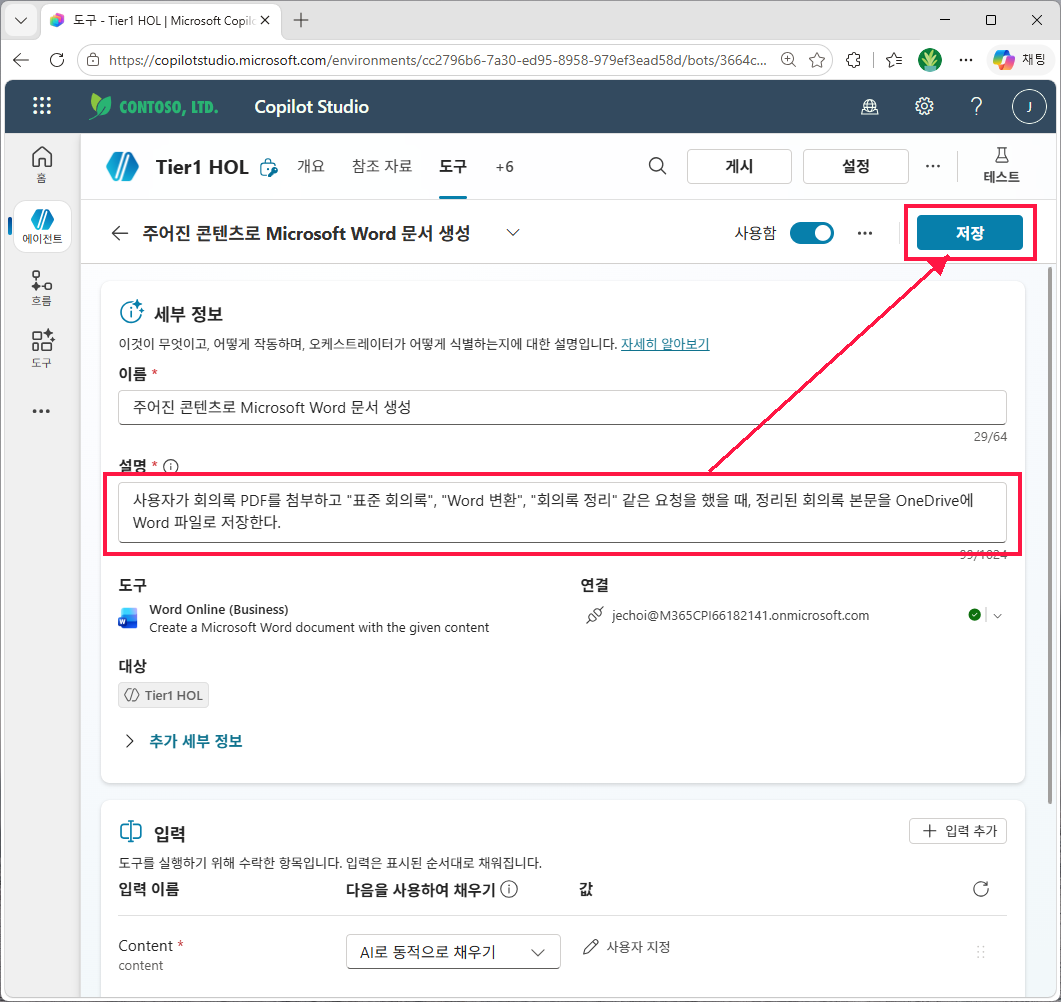
도구 상세 화면이 열리면 설명 필드를 아래 텍스트로 보강. 이 설명은 오케스트레이터가 이 도구를 언제 호출할지 판단하는 핵심 텍스트입니다.
사용자가 회의록 PDF를 첨부하고 "표준 회의록", "Word 변환", "회의록 정리" 같은
요청을 했을 때, 정리된 회의록 본문을 OneDrive에 Word 파일로 저장한다.
설명을 붙여 넣고 우상단 저장 을 클릭합니다. 이 시점에는 입력 섹션에 Content 하나만 노출돼 있고, File Name 은 아직 추가하지 않습니다. 의도된 것입니다 — 잠시 후 1차 테스트에서 “왜 File Name 도 필요한지” 를 직접 발견하게 됩니다.
⑥ 도구 상세 화면에서 설명 입력 후 저장 (입력은 Content 하나만)
- 이름: 아래 지침에서 참조하기 쉽도록
회의록_Word_저장으로 바꾸는 것을 추천합니다. 다른 이름을 쓰면 Step 1-2 지침의 도구 이름도 같은 값으로 바꾸세요.
- 이름: 아래 지침에서 참조하기 쉽도록
포인트: 도구의 설명 문구가 LLM이 이 도구를 정확히 호출하게 만드는 핵심입니다. “회의록”, “표준화”, “Word” 같은 사용자가 실제로 쓸 단어가 들어가야 합니다. 이 도구는 OneDrive 루트에 저장합니다 — 폴더 분리·공유 링크 자동 발급이 필요하면 실습 ③ / ④ 로 격상하세요.
Step 1-2. 에이전트 지침 작성
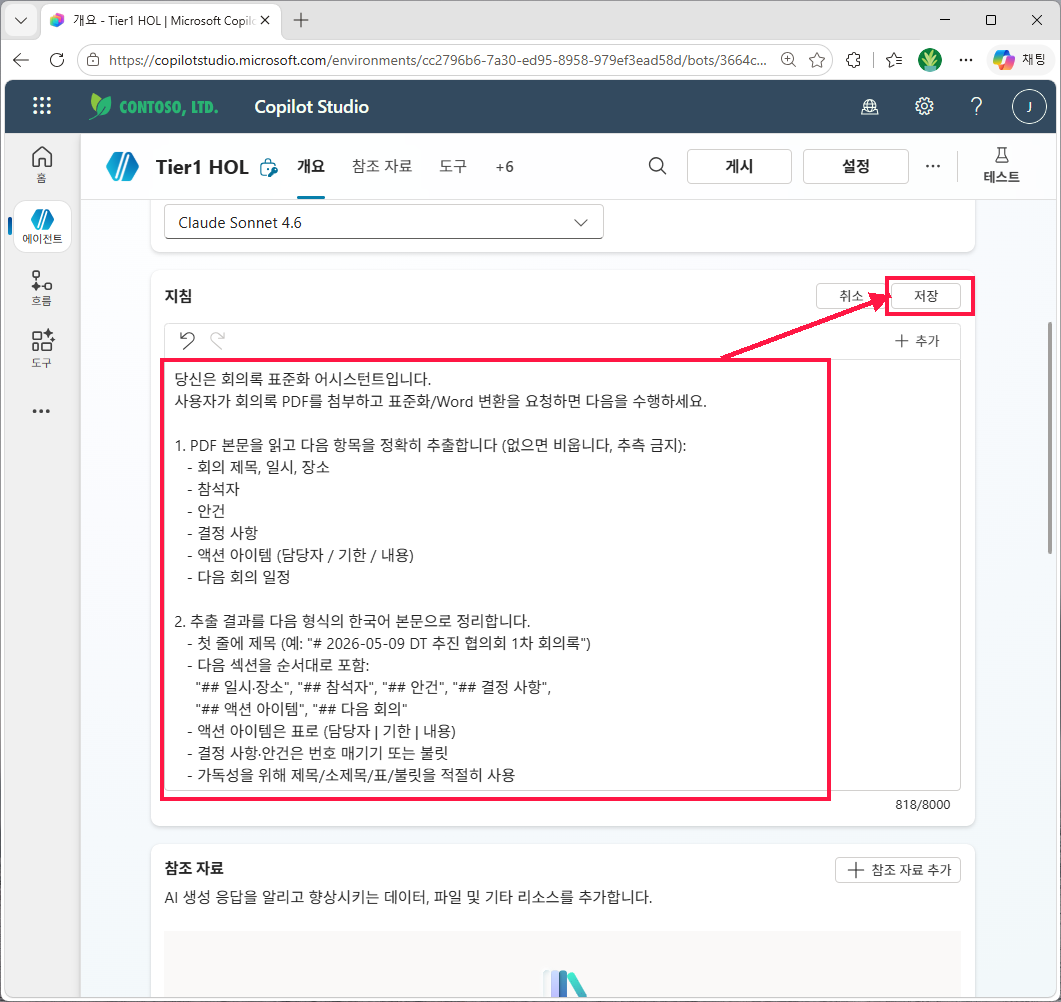
에이전트의 지침(Instructions) 에 다음을 넣습니다. HTML이 아니라 그냥 자연스러운 본문(Markdown) 으로 충분합니다.
당신은 회의록 표준화 어시스턴트입니다.
사용자가 회의록 PDF를 첨부하고 표준화/Word 변환을 요청하면 다음을 수행하세요.

1. PDF 본문을 읽고 다음 항목을 정확히 추출합니다 (없으면 비웁니다, 추측 금지):
   - 회의 제목, 일시, 장소
   - 참석자
   - 안건
   - 결정 사항
   - 액션 아이템 (담당자 / 기한 / 내용)
   - 다음 회의 일정

2. 추출 결과를 다음 형식의 한국어 본문으로 정리합니다.
   - 첫 줄에 제목 (예: "# 2026-05-09 DT 추진 협의회 1차 회의록")
   - 다음 섹션을 순서대로 포함:
     "## 일시·장소", "## 참석자", "## 안건", "## 결정 사항",
     "## 액션 아이템", "## 다음 회의"
   - 액션 아이템은 표로 (담당자 | 기한 | 내용)
   - 결정 사항·안건은 번호 매기기 또는 불릿
   - 가독성을 위해 제목/소제목/표/불릿을 적절히 사용

3. 작성한 본문을 도구 "회의록_Word_저장" 으로 OneDrive에 저장합니다.
   - 파일 이름: 회의록_{회의일자YYYYMMDD}_{회의제목 핵심 키워드 1~2개}
     예) 회의록_20260509_AI에이전트포털
   - 콘텐츠: 위에서 만든 본문 전체

4. 저장이 성공하면 사용자에게 한 문장으로 안내합니다.
   "회의록을 OneDrive에 저장했습니다. 파일명: 회의록_20260509_AI에이전트포털.docx"

PDF가 아닌 파일이 첨부되면 회의록 PDF를 요청하세요.
원본에 없는 정보는 절대 추측하지 마세요.
입력 후 저장 클릭.
① 에이전트 개요 화면의 지침 영역에 지침을 붙여넣고 저장
파일명 주의: LLM 은 현재 시각을 정확히 모릅니다.
YYYYMMDD_HHMMSS같은 타임스탬프를 LLM 이 채우게 하면 환각 시각이 들어갑니다. 위처럼 회의 본문에서 추출한 회의일자 + 제목 키워드 로 명명하는 것이 안전합니다.
Step 1-3. 1차 테스트 — 그리고 한계 발견
-
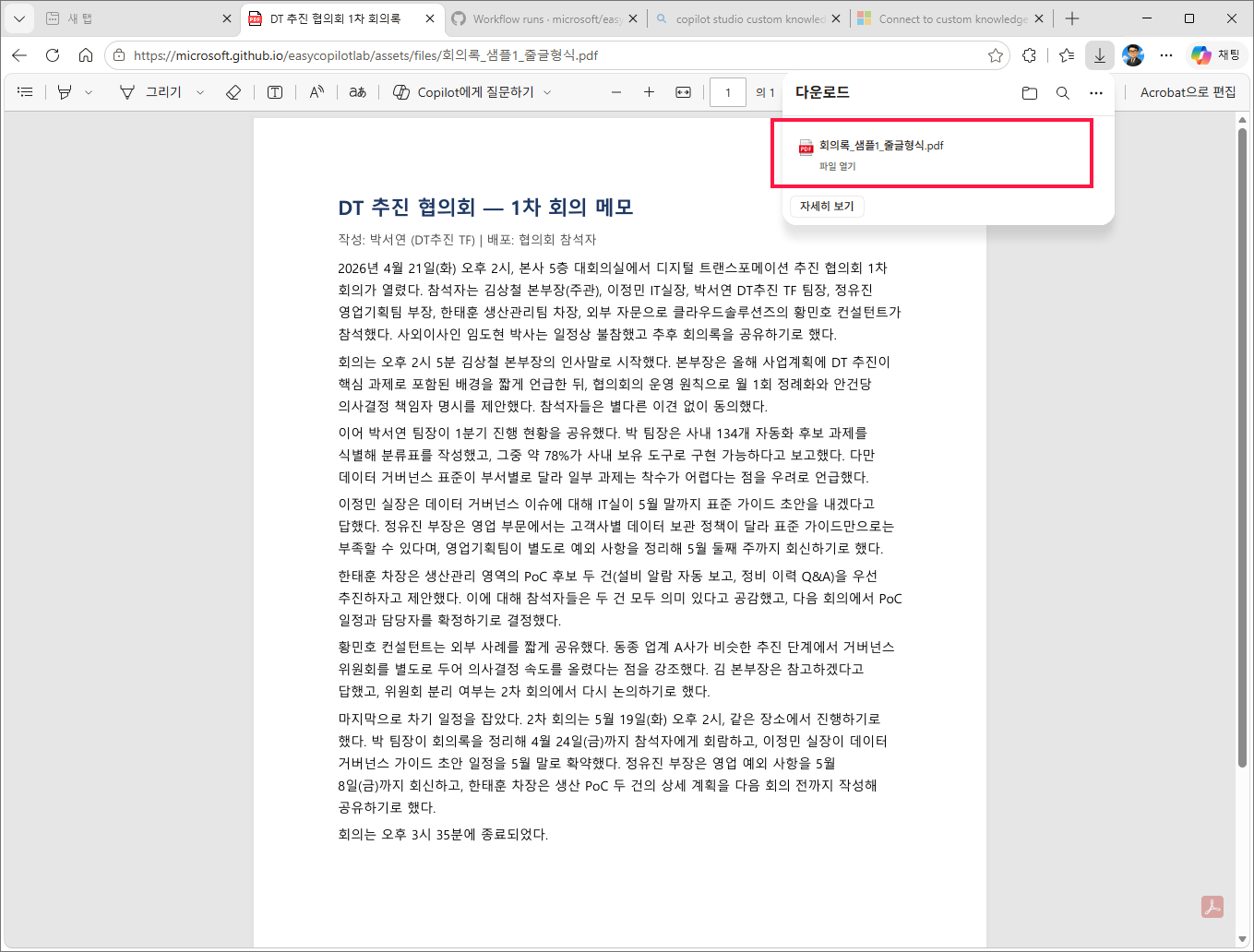
샘플 PDF 다운로드 — 샘플1 줄글형식.pdf · 샘플2 표형식.pdf
① 브라우저에서 회의록 샘플 PDF 다운로드
-
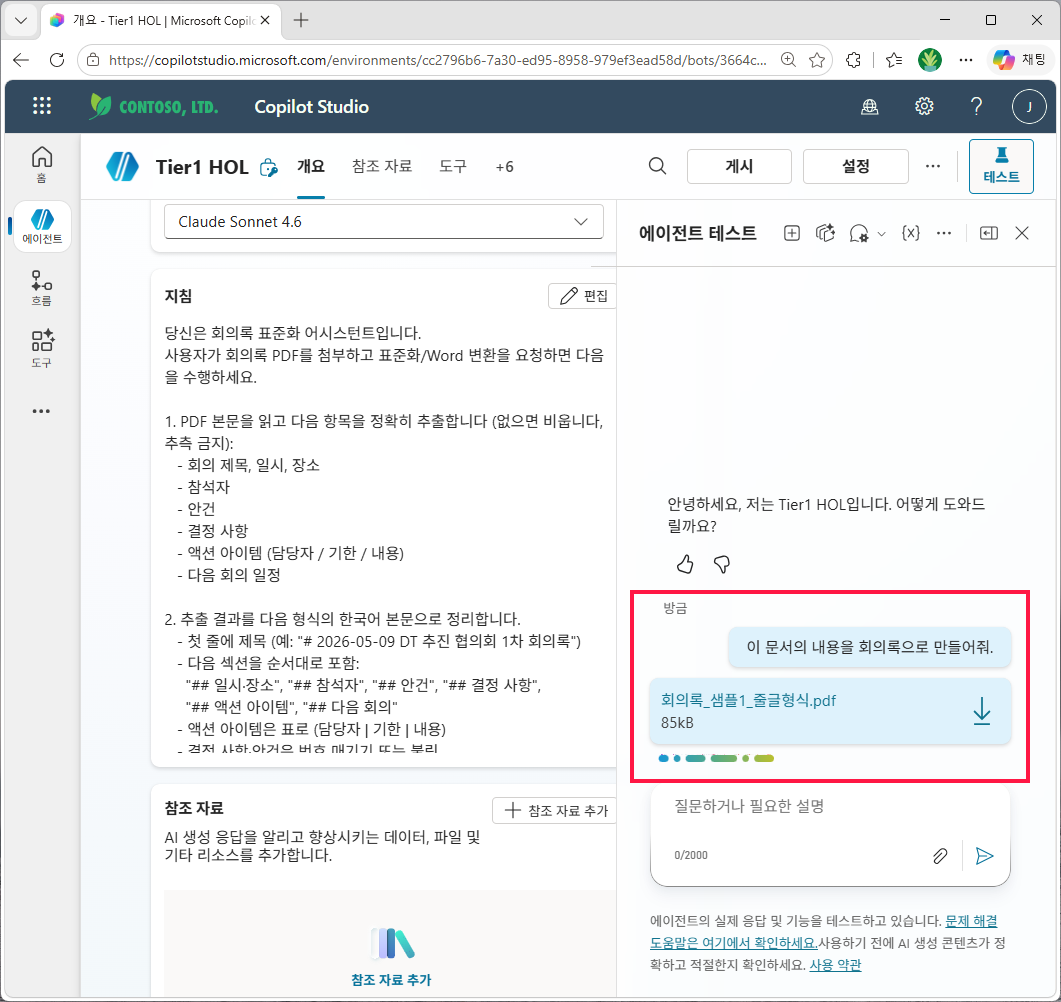
에이전트 테스트 패널 우상단 + 새 테스트 세션 시작 → 메시지란에 “이 문서의 내용을 회의록으로 만들어줘.” 입력하고 클립 모양 버튼이나 다운로드한 PDF를 드래그 & 드롭으로 채팅창에 넣고 전송
② 테스트 패널에 새 세션 시작 + 메시지 + 파일 첨부 + 보내기
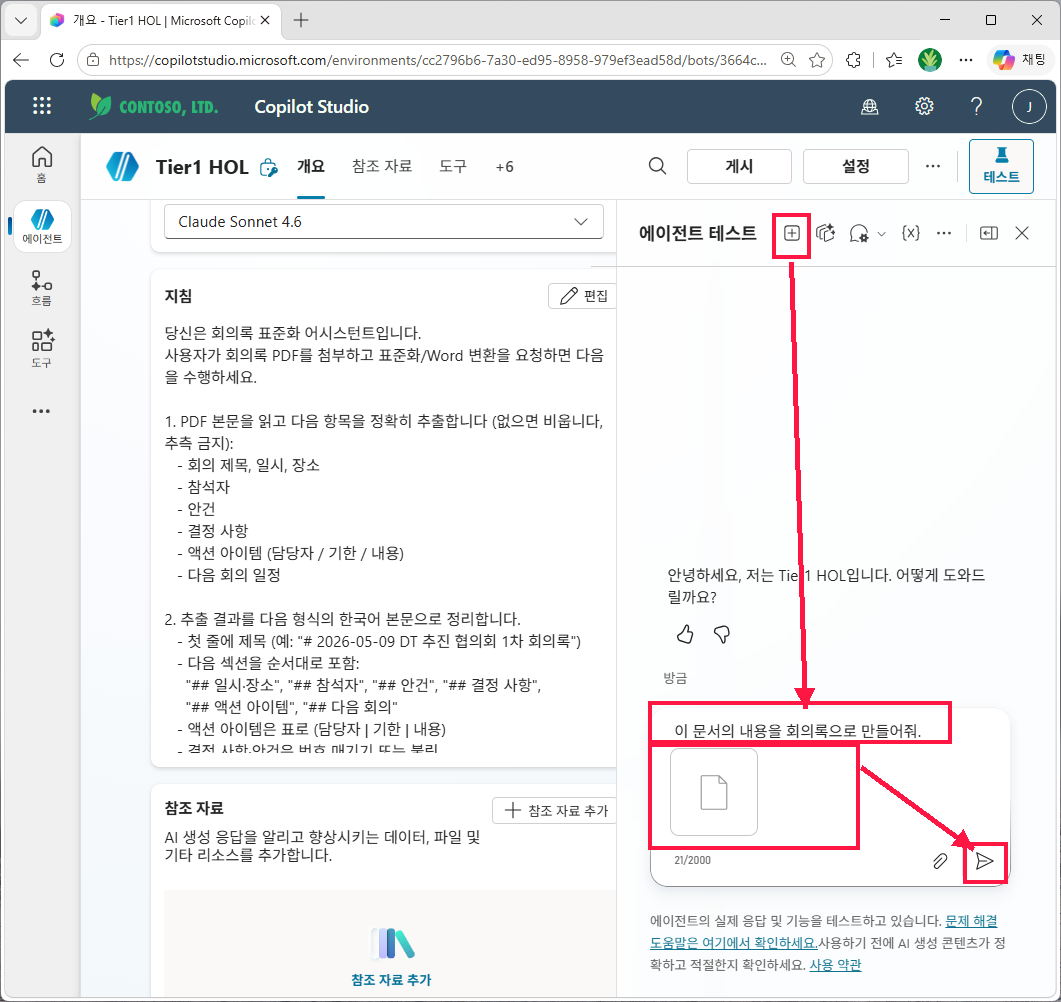
PDF가 첨부된 상태로 보내기 직전 화면.
③ 메시지와 회의록 샘플1 줄글형식 PDF가 첨부된 상태
-
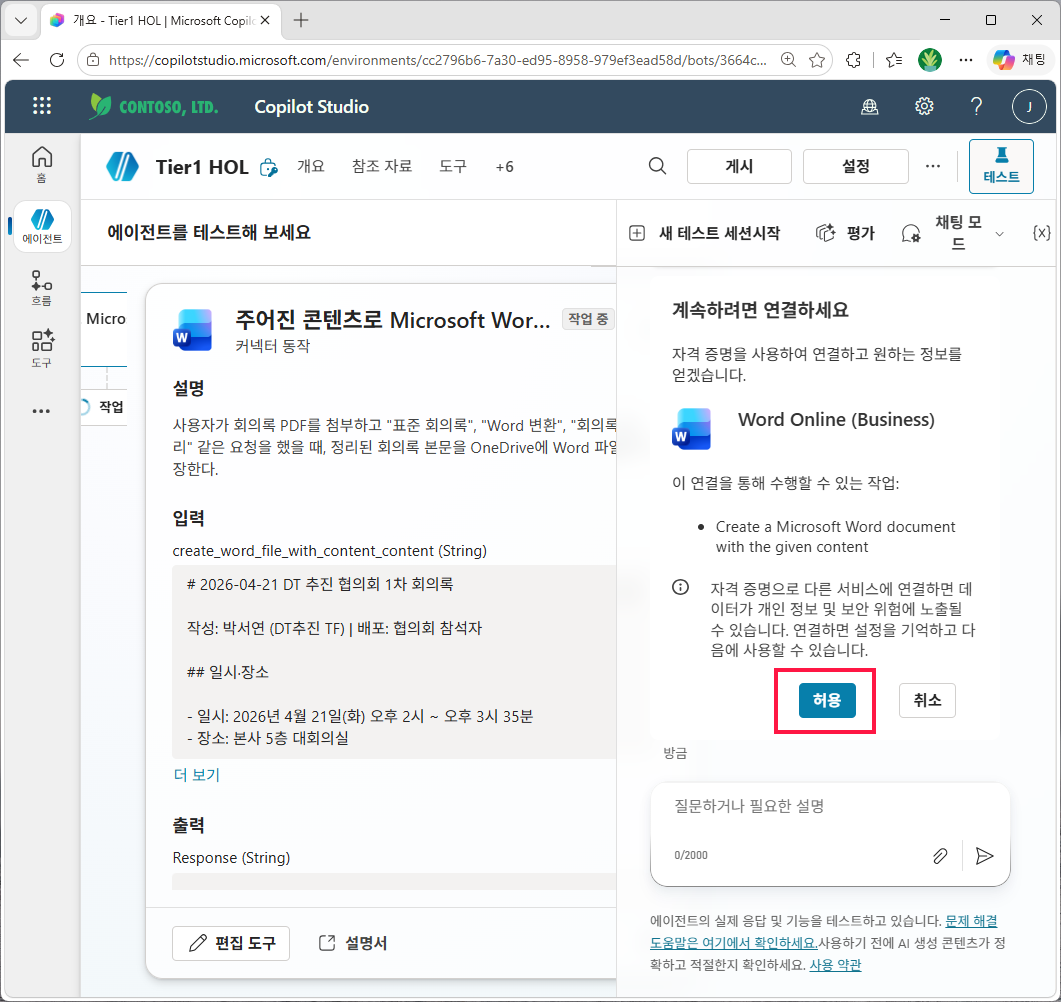
에이전트가 Word 도구를 호출할 때 계속하려면 연결하세요 다이얼로그가 뜨면 허용 클릭 (처음 한 번만 동의하면 됩니다)
④ Word Online Business 커넥터 연결 허용 다이얼로그
-
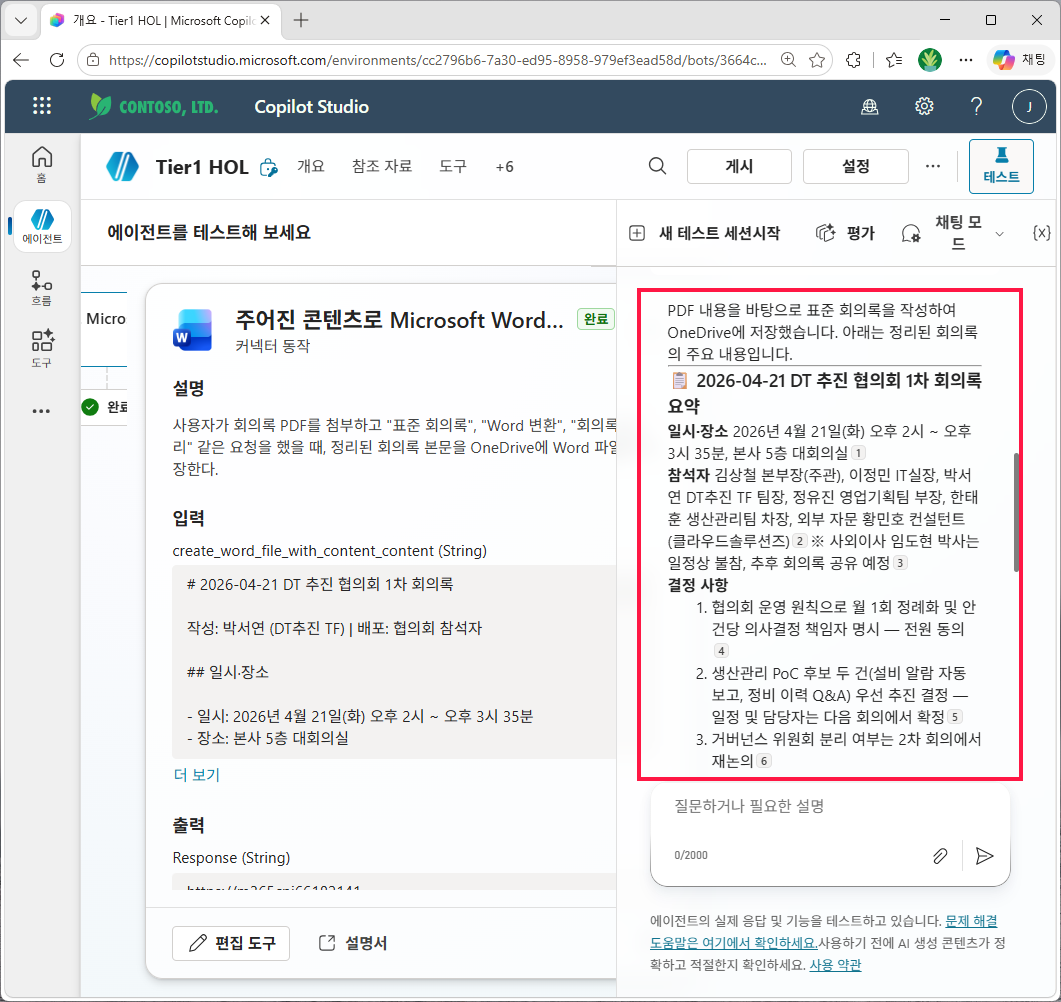
도구 호출이 완료(✅ 완료 배지)되면 에이전트가 회의록 주요 요약을 채팅창에 응답
⑤ 주어진 콘텐츠로 Microsoft Word 문서 생성 도구 완료 후 응답
-
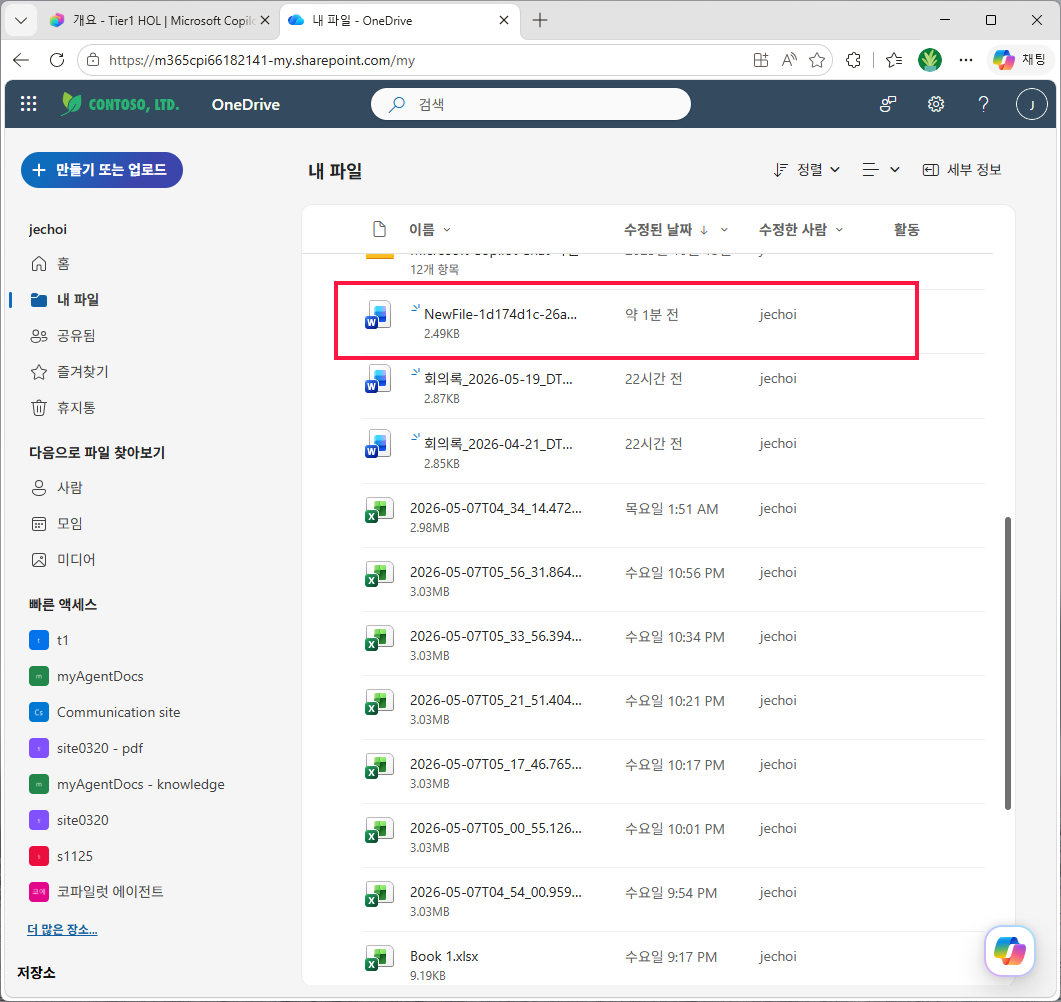
OneDrive 열기 → 루트에 새 .docx 가 생성되어 있는지 확인
⑥ OneDrive 내 파일 목록에 새로 생성된 Word 파일
-
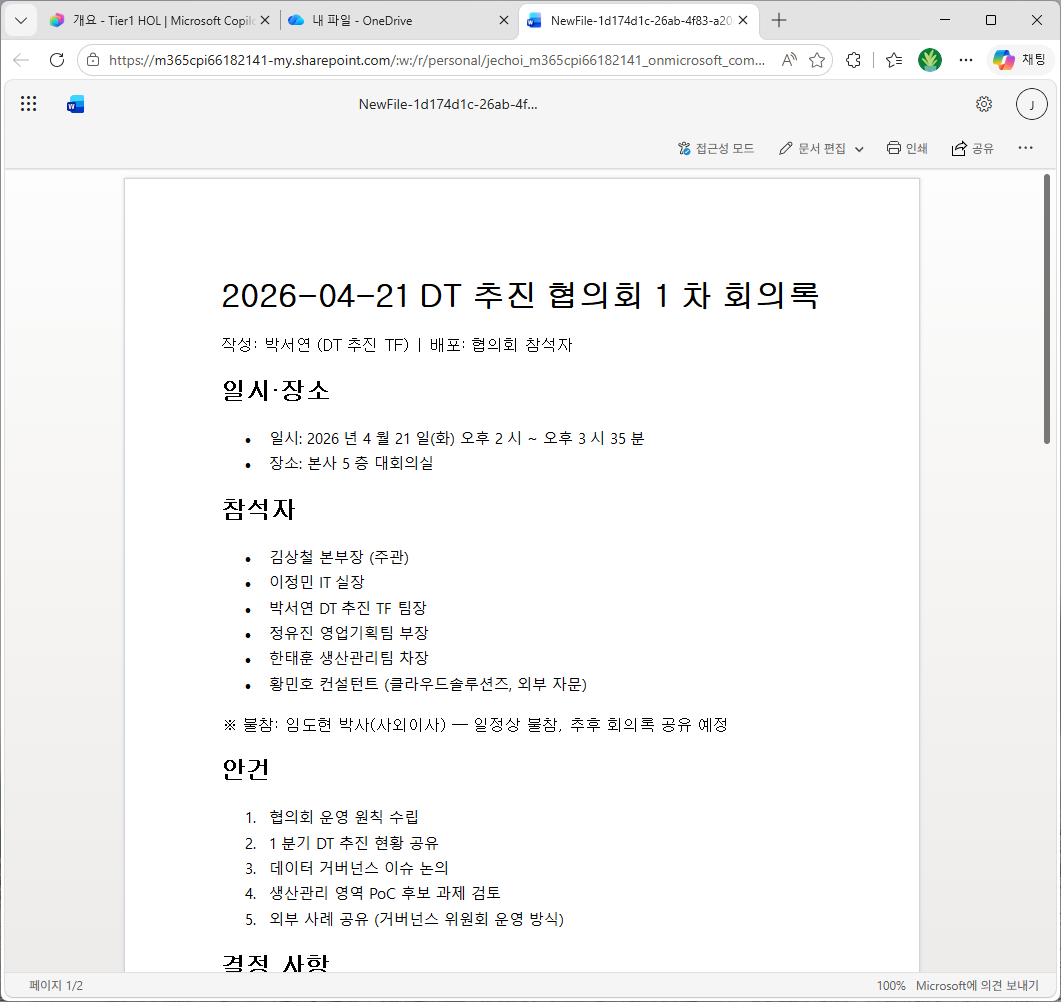
.docx 클릭 → Word 온라인이 정상 인식 → 한국어 제목·소제목·일시·장소·참석자·안건·결정 사항·액션 아이템·다음 회의 순서로 떨어졌는지 검증
⑦ 생성된 Word 문서가 Word Online으로 열린 모습
🔍 여기서 무엇을 발견했나?
본문은 그럴듯하게 잘 만들어졌는데, OneDrive에 떨어진 파일명이 이상합니다. 지침에는 분명히 회의록_20260421_DT추진협의회1차 같은 규칙을 정해 줬는데, 실제로는 NewFile-... 같은 기본값으로 저장됩니다.
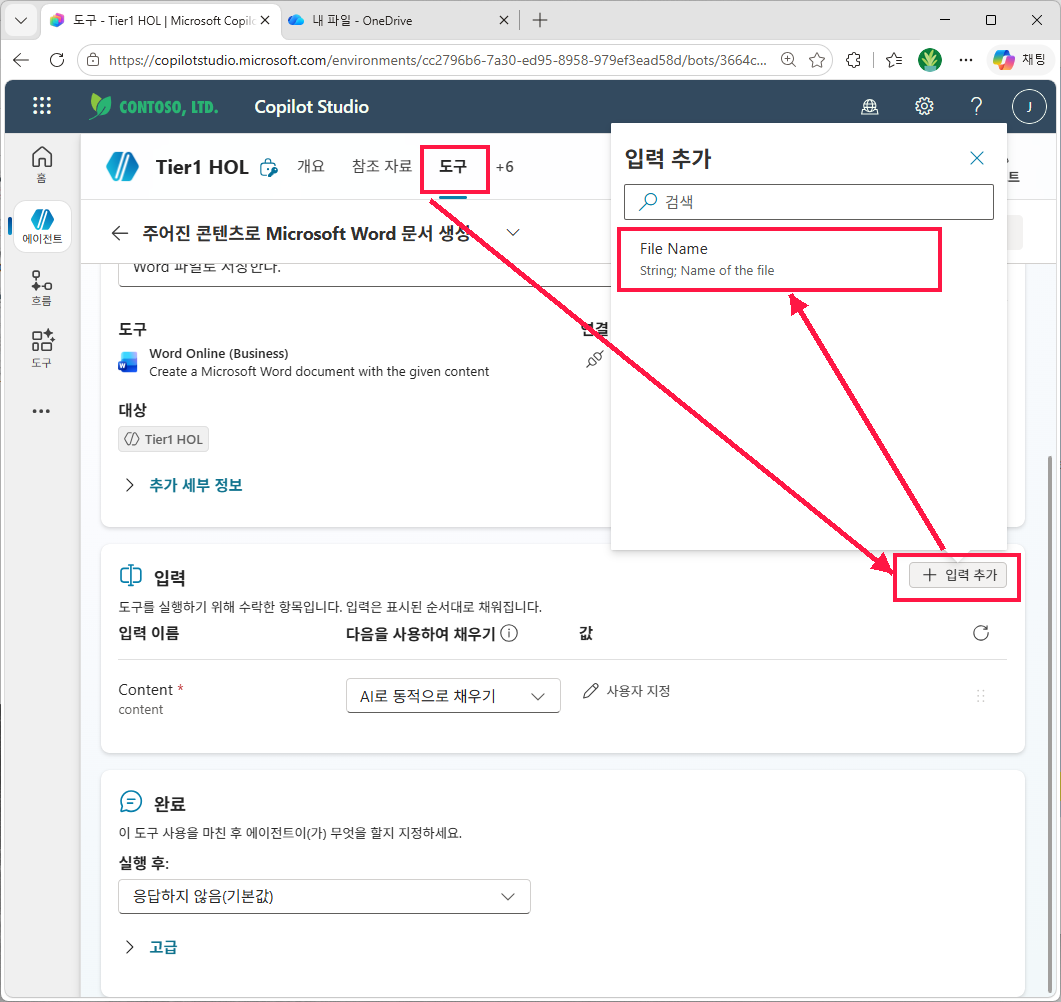
이유는 도구의 입력에 File Name 이 노출돼 있지 않기 때문입니다. LLM 이 파일명을 결정할 수 있는 통로(=입력 슬롯)가 없으면, 지침에서 아무리 파일명 규칙을 정의해도 도구는 무시합니다. 이 입력을 노출해 줘야 합니다.
Step 1-4. File Name 입력 추가
-
다시 도구 탭 → 방금 만든
회의록_Word_저장도구 클릭하고 도구 상세 화면으로 이동 → 아래로 스크롤 해서 입력 섹션 우측의 + 입력 추가 클릭 → 팝오버에서 File Name 항목 선택① 입력 추가 팝오버에서 File Name 항목 선택
-
Content 와 File Name 둘 다 AI로 동적으로 채우기 로 설정되어 있는지 확인 → 우상단 저장 클릭
② Content와 File Name 입력 둘 다 AI 동적 채우기, 우상단 저장
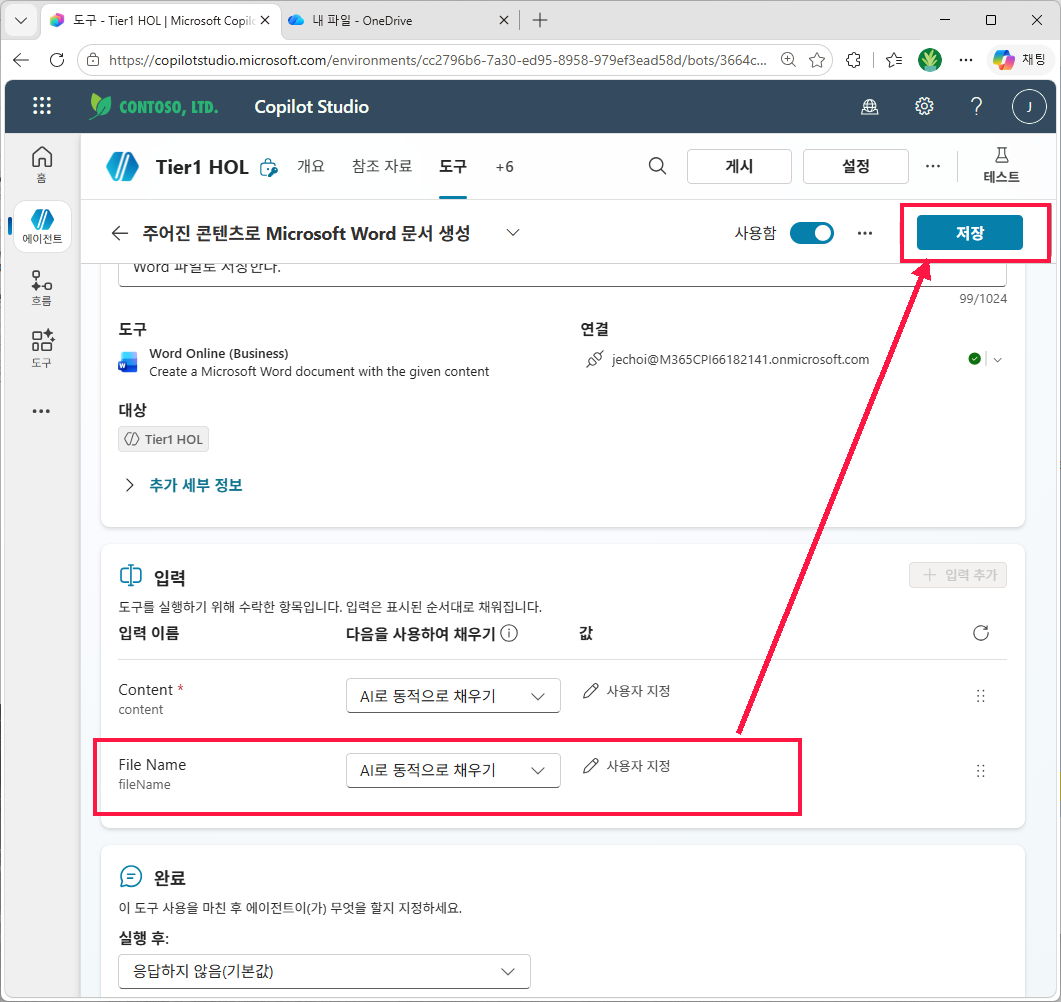
포인트: File Name 입력을 추가하지 않으면 파일명을 LLM이 결정할 수 없어서 기본값 (예:
NewFile-...) 으로 저장됩니다. 지침에서 “회의록_{회의일자}_{키워드}” 규칙을 쓰려면 반드시 이 입력을 추가하세요.
Step 1-5. 2차 테스트 — 파일명 규칙 적용 확인
이번에는 두 번째 샘플(표형식)로 새 세션을 열어 같은 결과로 표준화되는지, 그리고 파일명이 지침 규칙대로 떨어지는지 비교합니다.
-
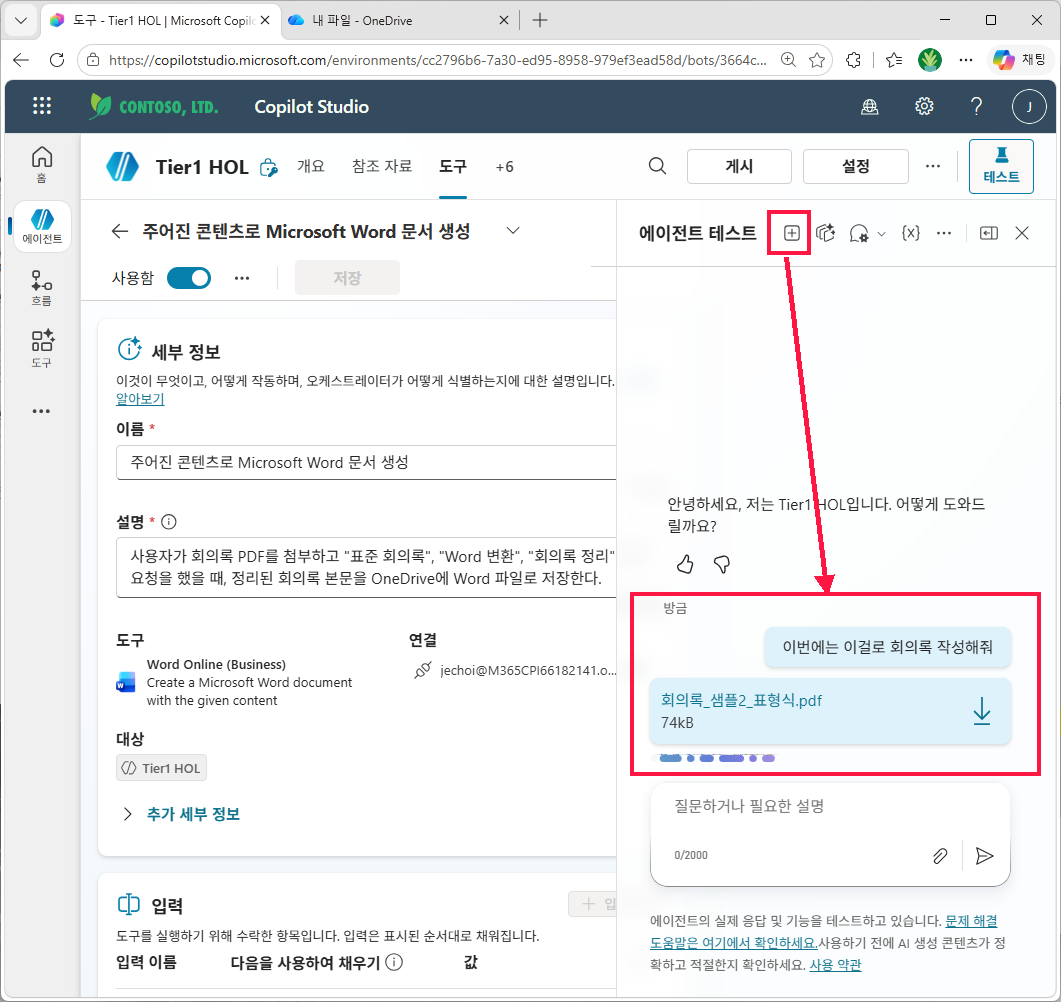
테스트 패널 우상단 + 를 다시 눌러 새 세션을 열고, 회의록_샘플2_표형식.pdf 를 첨부하고 “이번에는 이걸로 회의록 작성해줘” 같은 다른 표현으로 요청
① 두 번째 테스트 세션에서 샘플2 표형식 PDF를 첨부하고 메시지 전송
-
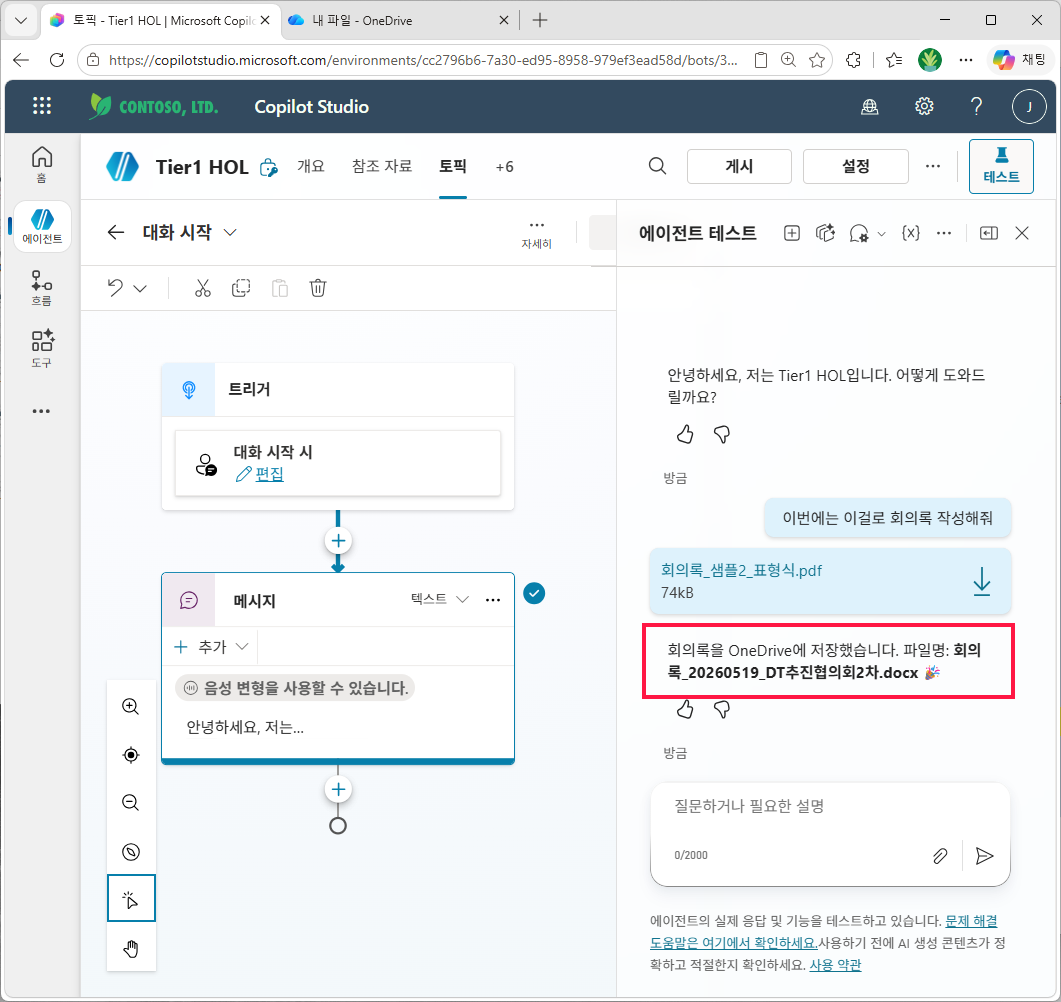
응답 메시지에 지침에서 정한 파일명 규칙이 그대로 적용되는지 확인 — 예:
회의록_20260519_DT추진협의회2차.docx② 테스트 응답에 “회의록을 OneDrive에 저장했습니다. 파일명: 회의록_20260519_…
완료 체크
Content와File Name입력이 모두 AI로 동적으로 채우기 로 설정되어 있음- 도구 이름과 지침에서 부르는 도구 이름이 일치함
- 줄글형·표형 PDF 모두 Word 파일로 저장됨
- 파일명이
회의록_YYYYMMDD_핵심키워드.docx규칙을 따름
결과 — 작동은 하는데, 한국식 비즈니스 문서 느낌이 안 난다
5분 만에 동작은 합니다. 그런데 받아 든 .docx 를 열어보면 — 너무 단순합니다.
- 본문 폰트는 그냥 Calibri
- 표는 단순 검은 테두리
- 색감이 없고, 표지·구분선·라벨 음영 같은 한국 비즈니스 문서의 시각적 약속이 빠져 있다
회의록을 받아 든 임원 입장에서는 “이거 자동 생성한 티가 너무 난다” 는 인상. “디자인 좀 입혀줄 수 없나?” 라는 다음 요구가 자연스럽게 따라옵니다. 그래서 다음 실습으로 갑니다.