실습 ①: MSN 날씨 커넥터로 커넥터 체험하기
| 시간 | 소요 | 수강생 역할 |
|---|---|---|
| 15:20 | 10분 | 🟢 직접 실습 |
목차
이 실습에서 하는 것
- MSN 날씨 커넥터를 에이전트에 추가하여 커넥터가 동작하는 원리를 체험
- 커넥터가 추가되면 에이전트가 외부 서비스의 데이터를 직접 가져올 수 있다는 것을 확인
- 커넥터의 기본 사용법을 익히고, 이후 실습(Excel 커넥터)에 대한 자신감 확보
이 실습은 커넥터의 기본 동작을 이해하기 위한 워밍업 실습입니다. MSN 날씨 커넥터는 별도의 인증이나 설정 없이 바로 사용할 수 있어 커넥터 체험에 적합합니다.
Step 1 — MSN 날씨 커넥터 추가
- Copilot Studio → 에이전트 → 상단 “도구” 탭 클릭
- ”+ 도구 추가” 클릭
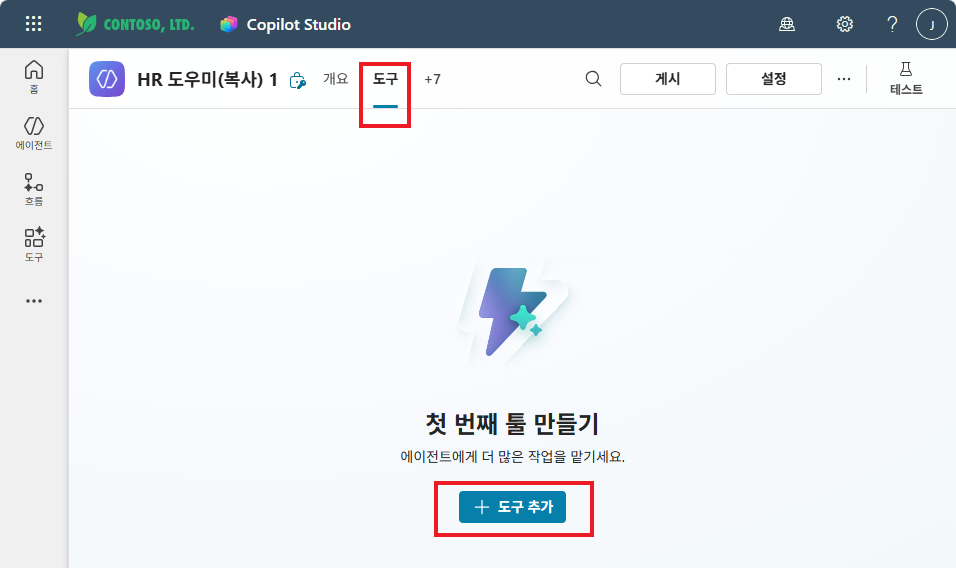
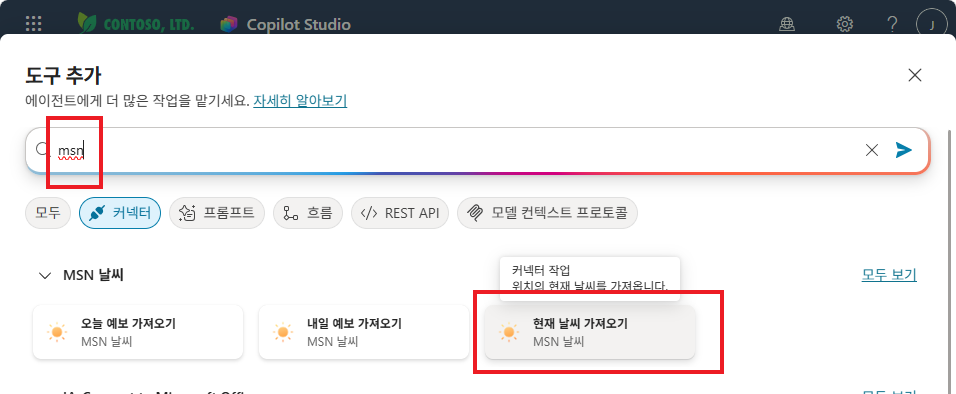
- 검색창에 “msn” 입력 → 커넥터 필터 선택
- MSN 날씨 에서 “현재 날씨 가져오기” 선택
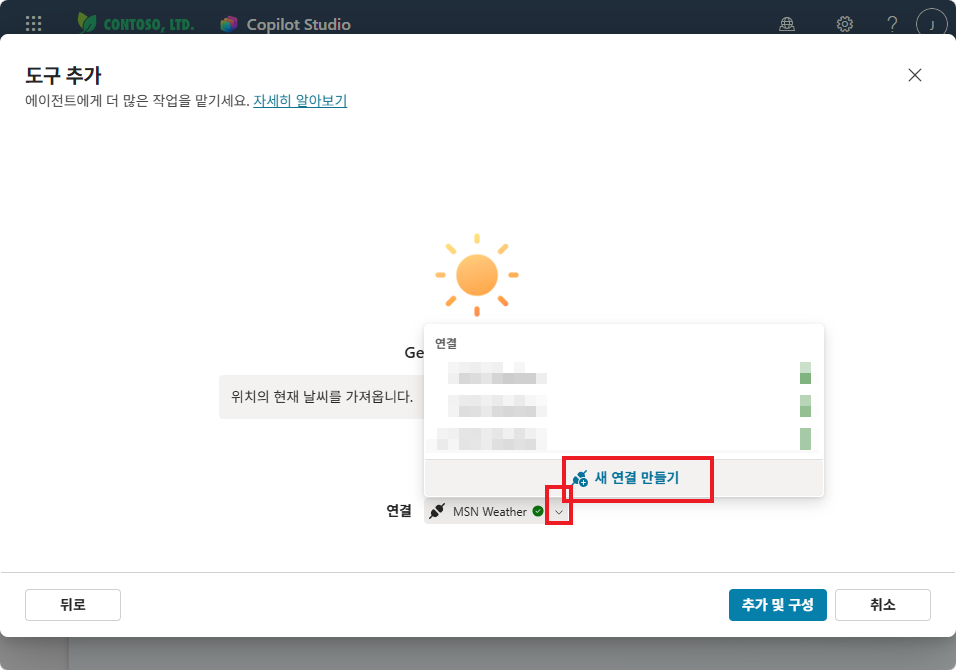
- 연결 설정 화면에서 기존 연결을 선택하거나 “새 연결 만들기” 클릭
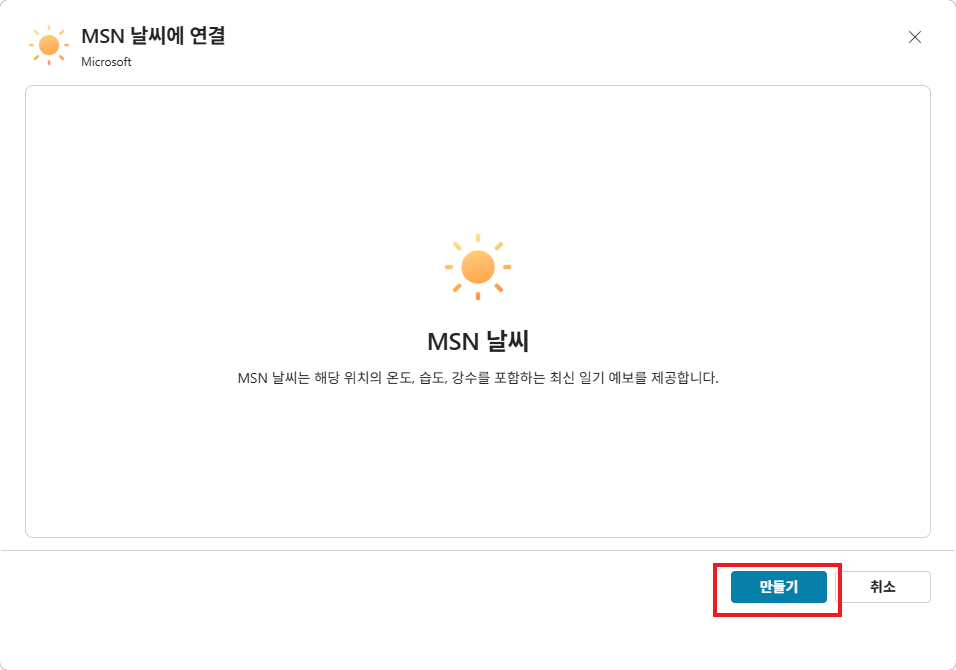
- MSN 날씨에 연결 화면에서 “만들기” 클릭
- 연결이 완료되면 “추가 및 구성” 클릭
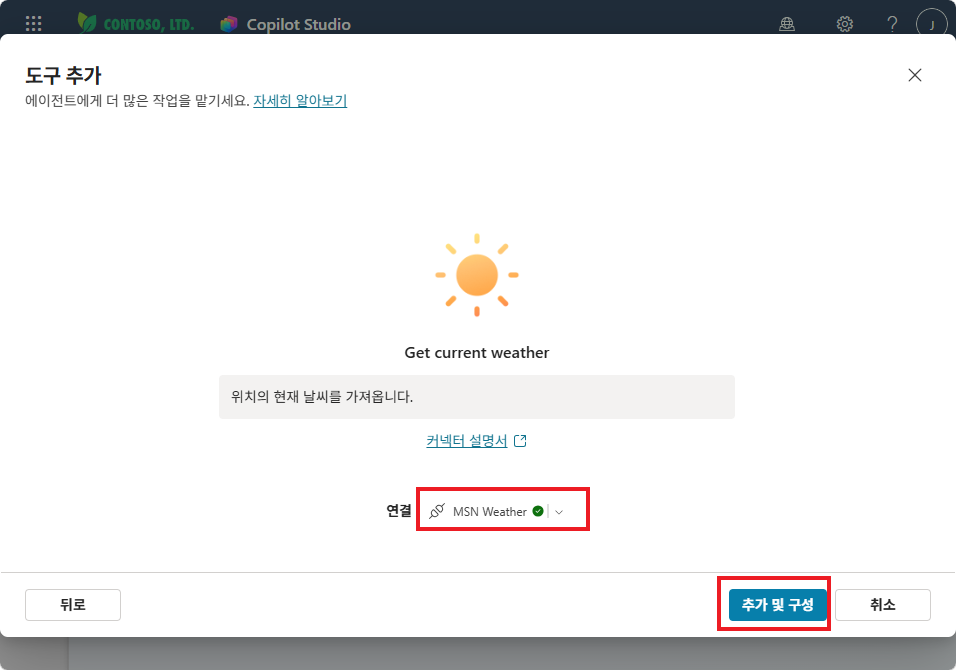
Step 2 — 커넥터 구성
세부 정보 화면에서 이름과 설명을 확인합니다.
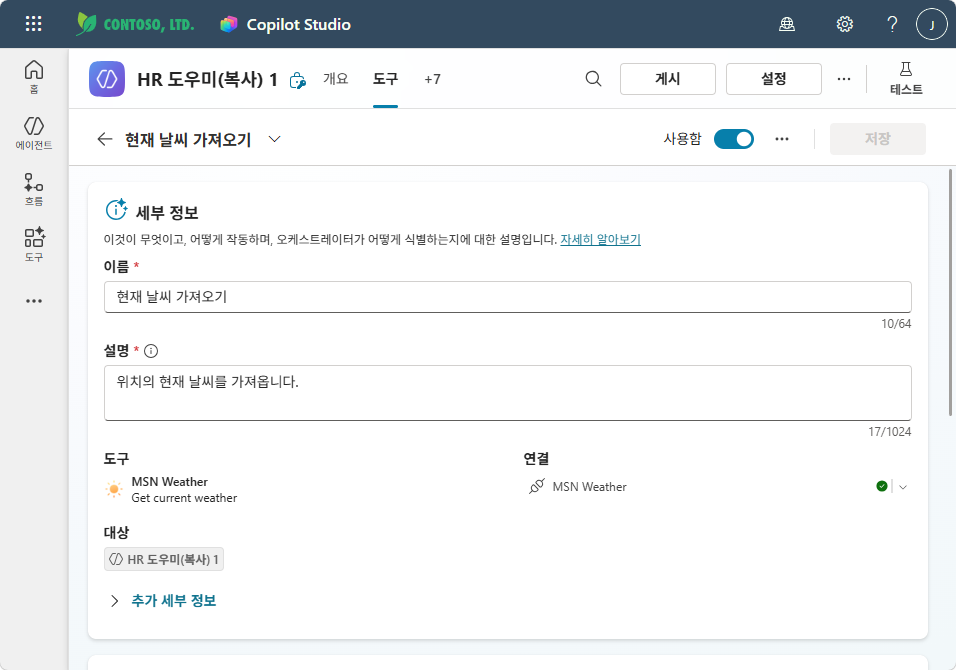
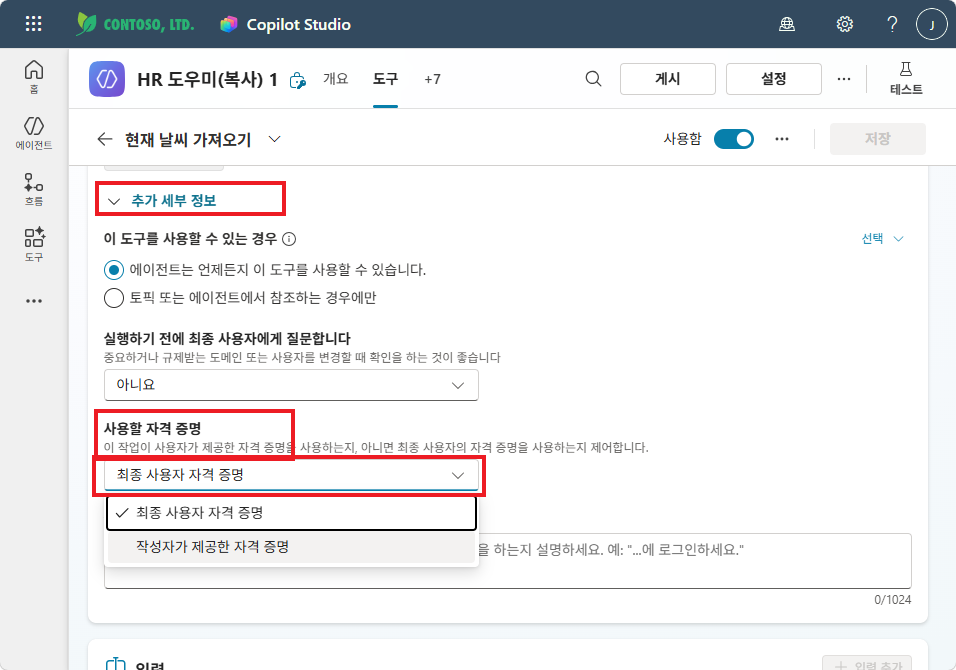
추가 세부 정보를 펼쳐서 설정합니다:
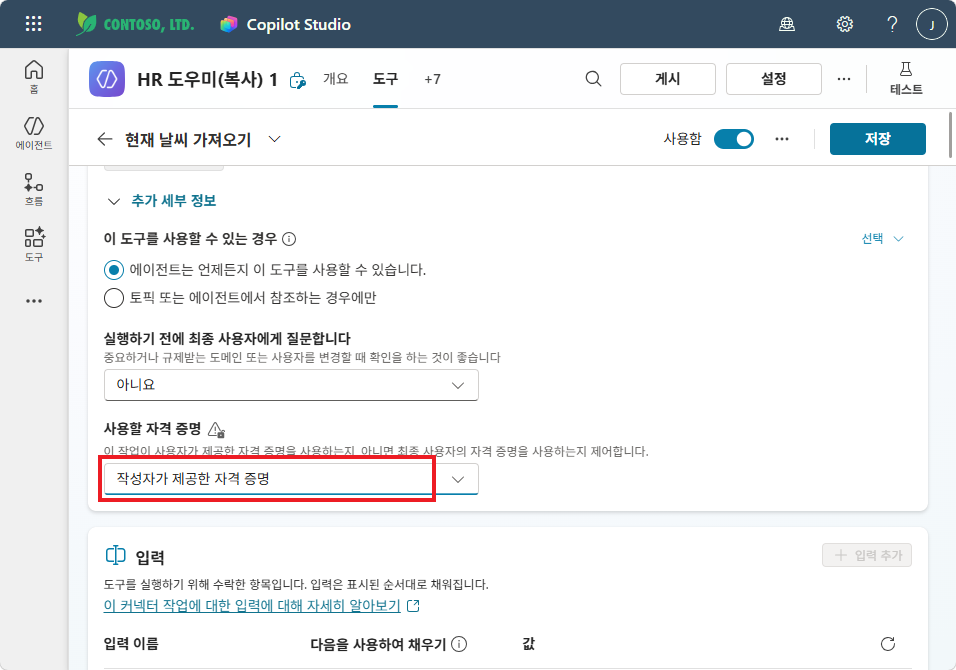
- 사용할 자격 증명: “최종 사용자 자격 증명” 또는 “작성자가 제공한 자격 증명” 선택
“작성자가 제공한 자격 증명”을 선택하면 사용자에게 별도 인증을 요구하지 않아 더 편리합니다.
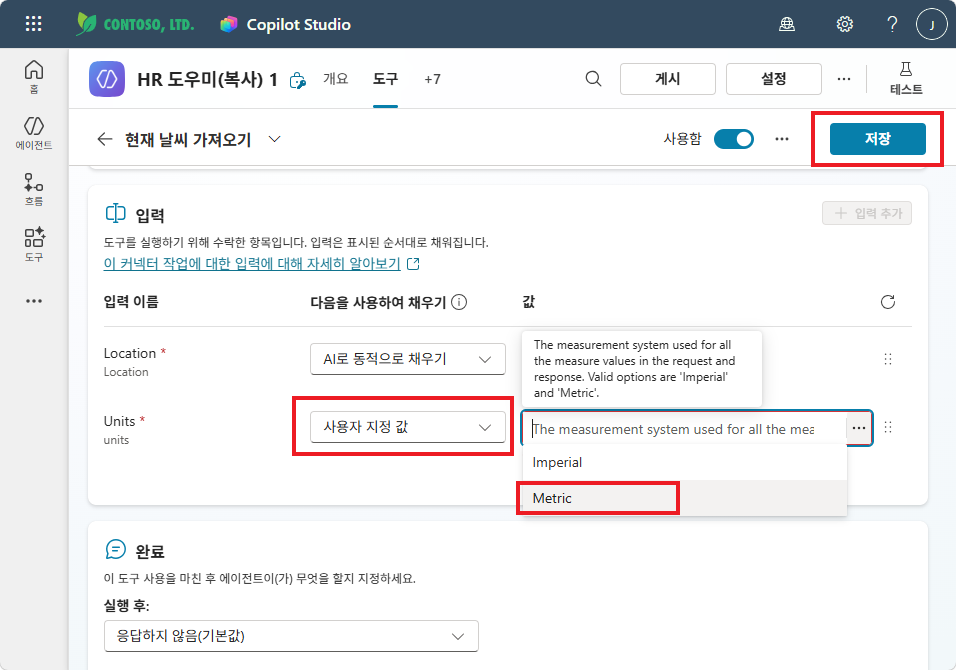
입력 설정에서 Units를 “Metric”으로 선택한 뒤 저장을 클릭합니다.
Step 3 — 테스트하기
커넥터가 추가되면, 테스트 패널에서 날씨 관련 질문을 해봅니다.
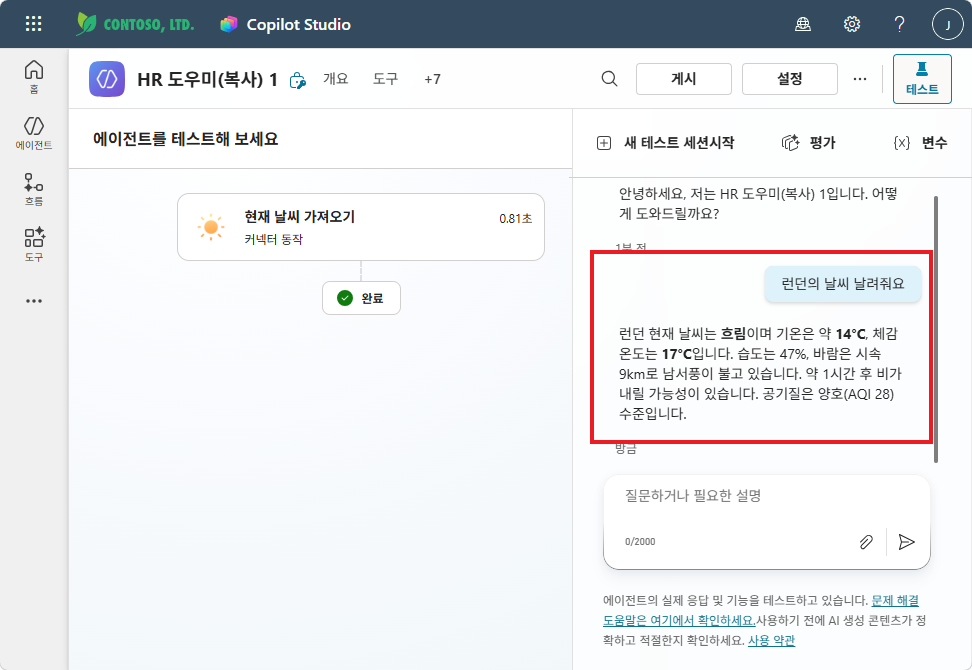
“런던의 날씨 날려줘요”를 입력하면, MSN 날씨 커넥터가 호출되어 실제 날씨 데이터를 반환합니다.
“뉴욕은?”을 입력하면, 커넥터가 다시 호출됩니다. 좌측에서 커넥터 동작의 입력(Location)과 출력을 상세히 확인할 수 있습니다.
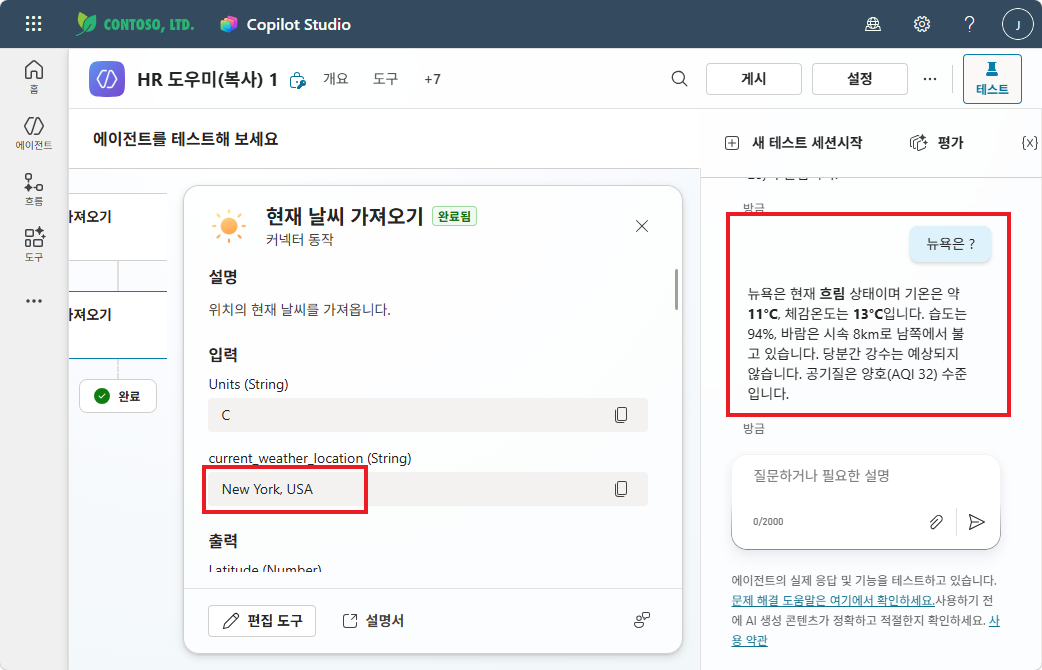
테스트 패널에서 커넥터 동작을 클릭하면 입력값과 출력값을 상세히 볼 수 있습니다. 이것이 바로 커넥터의 동작 원리입니다.
확인 포인트
- ✅ MSN 날씨 커넥터가 도구로 추가되었는가?
- ✅ 날씨 질문에 에이전트가 실제 날씨 데이터로 답변하는가?
- ✅ 테스트 패널에서 커넥터 호출 과정이 보이는가?
커넥터 하나로 에이전트에 외부 데이터 접근 능력을 부여했습니다. 이제 다음 실습에서는 실무에서 자주 쓰는 Excel 행 추가 커넥터를 연결합니다.
실습을 완료했으면 M12 본문으로 돌아가세요.