실습 ①: 메아리(Echo) Topic 만들기
| 시간 | 소요 | 수강생 역할 |
|---|---|---|
| 14:10 | 10분 | 🟢 직접 실습 |
| 항목 | 내용 |
|---|---|
| Topic 이름 | Echo Topic |
| 역할 | 토픽의 동작 원리를 이해하기 위한 간단한 메아리 토픽 — 사용자의 입력을 그대로 돌려보내서 토픽이 채택되어 실행되는 과정을 눈으로 확인 |
이 실습의 목적은 토픽의 동작 원리를 체험하는 것입니다.
토픽의 설명(Description)을 오케스트레이터가 읽고 “이 토픽을 실행할지 말지”를 자동으로 판단합니다.
간단한 메아리 토픽을 만들면, “아, 설명에 맞는 질문이 들어오면 자동으로 이 토픽이 채택되어 동작하는 구나”를 직접 느낄 수 있습니다.
Step-by-Step
1. 새 토픽 생성
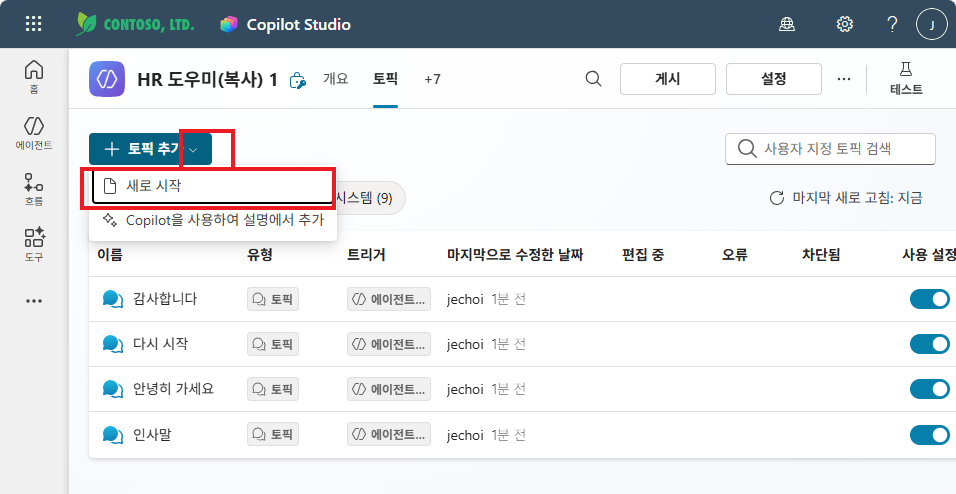
Copilot Studio → 에이전트 → 좌측 “토픽” 클릭 → ”+ 토픽 추가” → “새로 시작”
2. 이름 & 트리거 설명 입력
- Topic 이름:
Echo Topic - 토픽이 수행하는 작업 설명:
이 토픽은 사용자가 메아리 테스트를 요청할 때 실행됩니다. 사용자의 말을 그대로 돌려보냅니다.
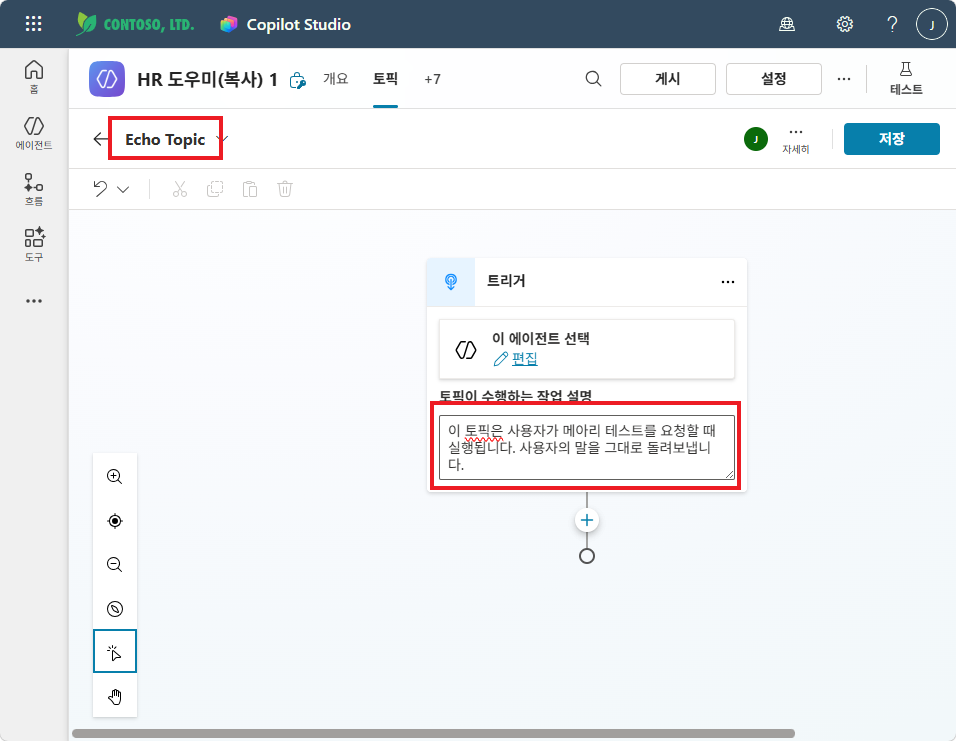
트리거의 Description이 핵심입니다. 오케스트레이터가 이 설명을 보고 “Echo Topic을 쓸지 말지”를 판단합니다.
3. 메시지 보내기 노드 추가 — 인사 메시지
트리거 아래 ”+” 클릭 → “메시지 보내기” 선택
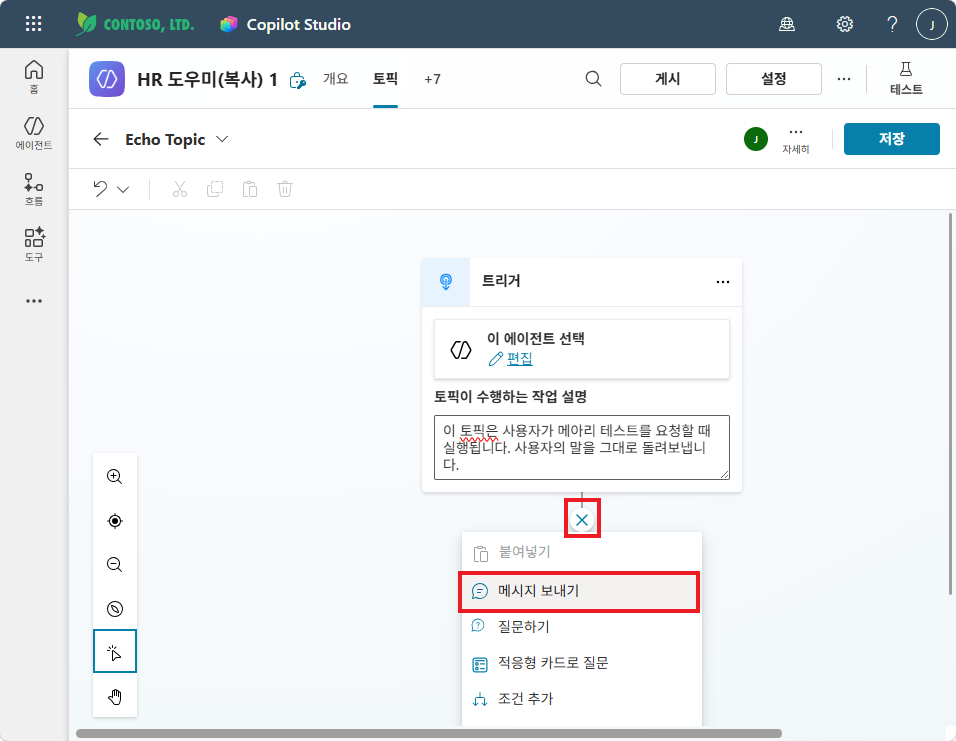
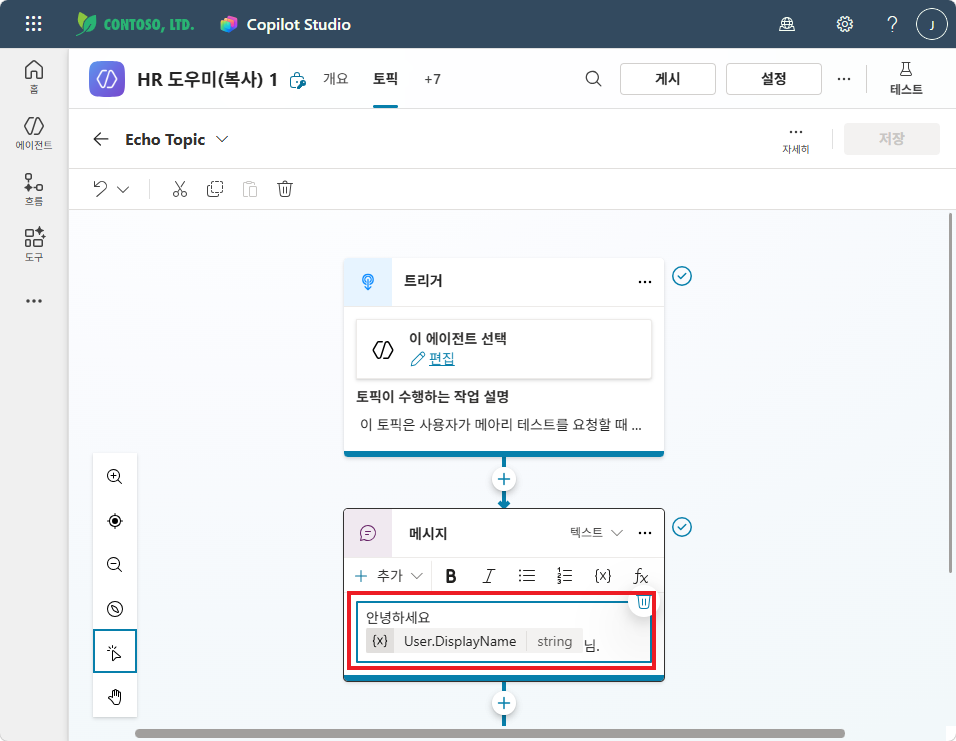
메시지 노드에 인사 메시지를 입력합니다. 안녕하세요 를 입력한 뒤, {x} 버튼을 클릭하여 변수를 삽입합니다.
변수란?
변수는 대화 중에 필요한 정보를 메모해 두는 포스트잇입니다.
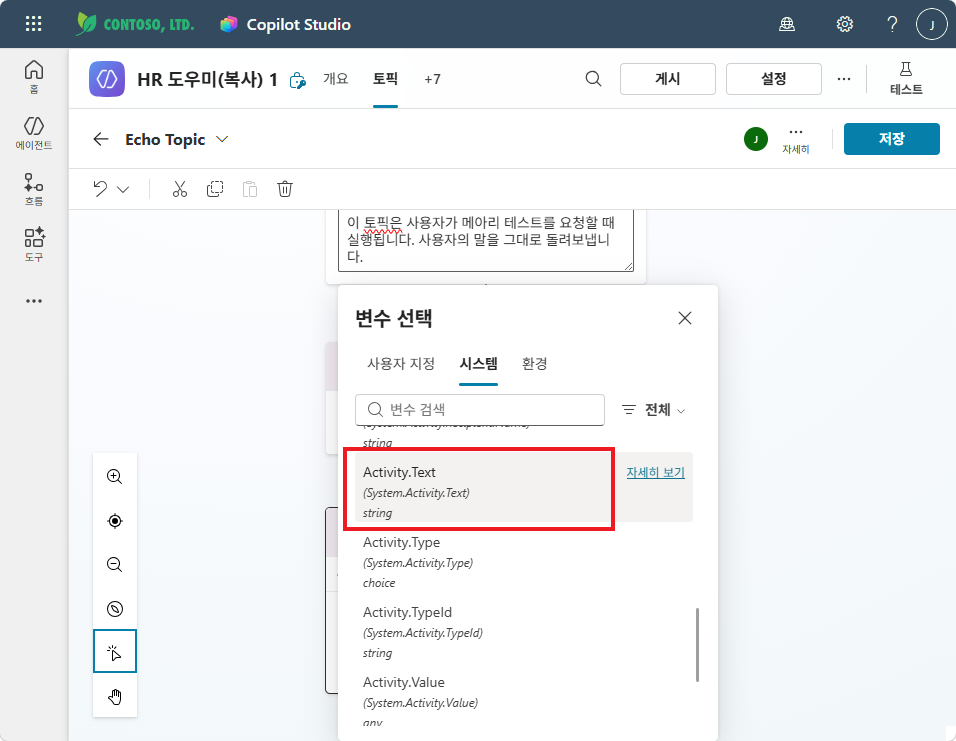
{x} 버튼을 누르면 사용 가능한 변수 목록이 나타납니다. 지금 알아두면 좋은 주요 시스템 변수:
| 변수 | 담고 있는 정보 | 예시 |
|---|---|---|
Activity.Text |
사용자가 방금 입력한 메시지 전체 | “메아리 해줘. 야호~” |
User.DisplayName |
대화 중인 사용자의 표시 이름 | “홍길동” |
User.Email |
사용자의 이메일 주소 | “hong@contoso.com” |
User.FirstName |
사용자의 이름(성 제외) | “길동” |
변수는 시스템 변수(Copilot이 자동으로 채워주는 것)와 사용자 지정 변수(우리가 직접 만드는 것)로 나뉩니다. 지금은 시스템 변수만 사용합니다.
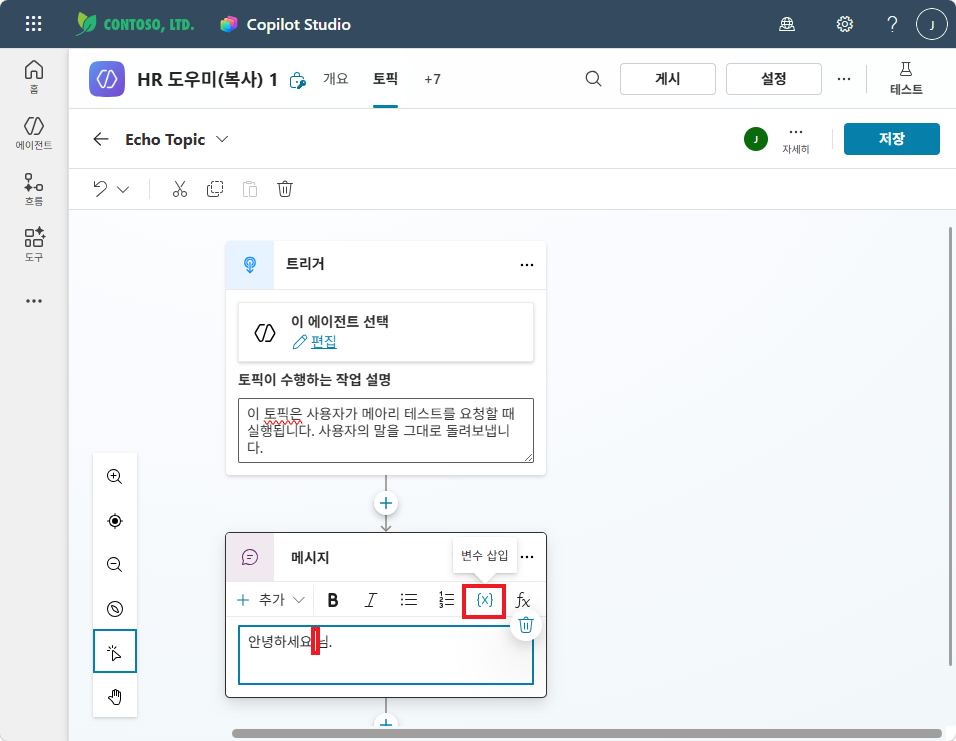
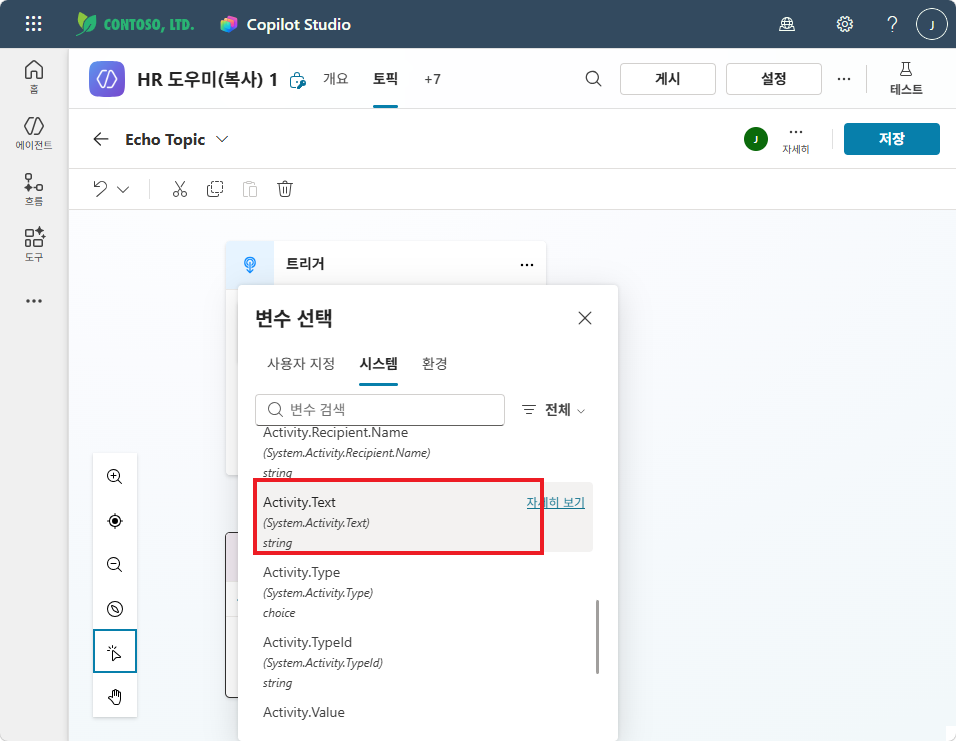
변수 선택 팝업에서 시스템 탭 → Activity.Text를 선택합니다.
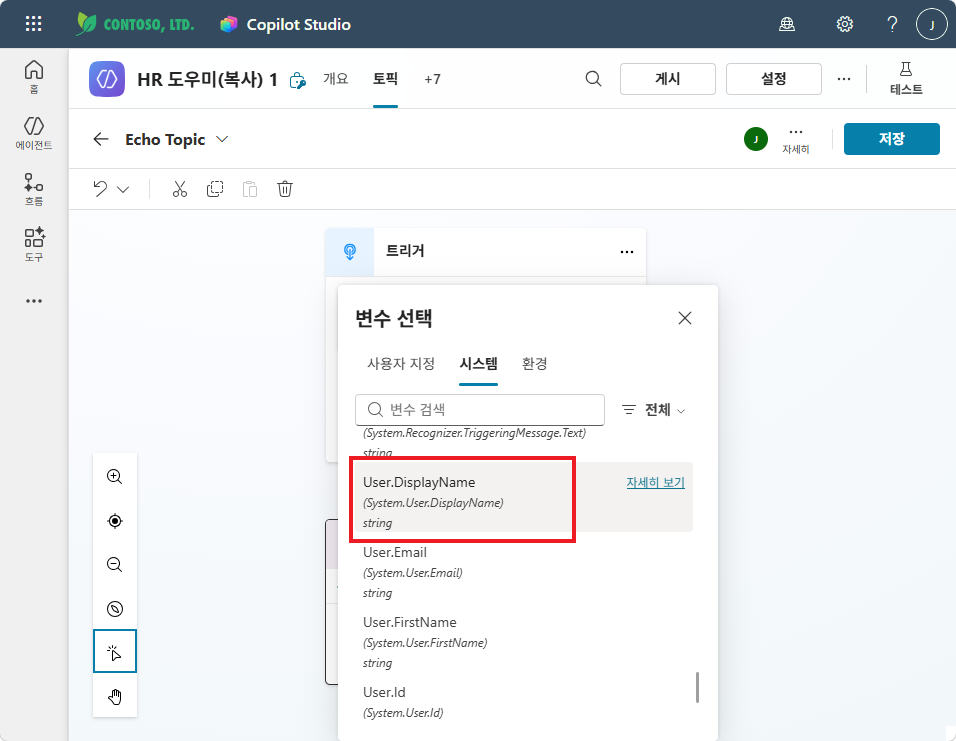
같은 방식으로 User.DisplayName 변수도 삽입하여, 사용자 이름을 포함한 인사 메시지를 완성합니다.
완성된 첫 번째 메시지: 안녕하세요 {User.DisplayName}님.
4. 두 번째 메시지 보내기 노드 추가 — 메아리
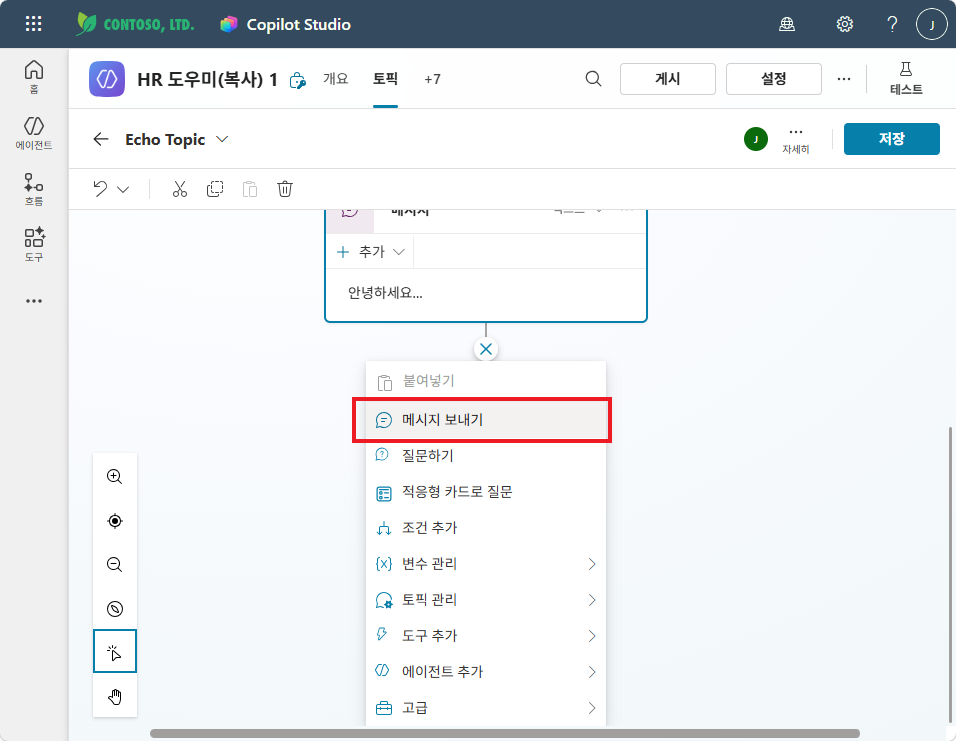
첫 번째 메시지 아래 ”+” 클릭 → “메시지 보내기” 추가
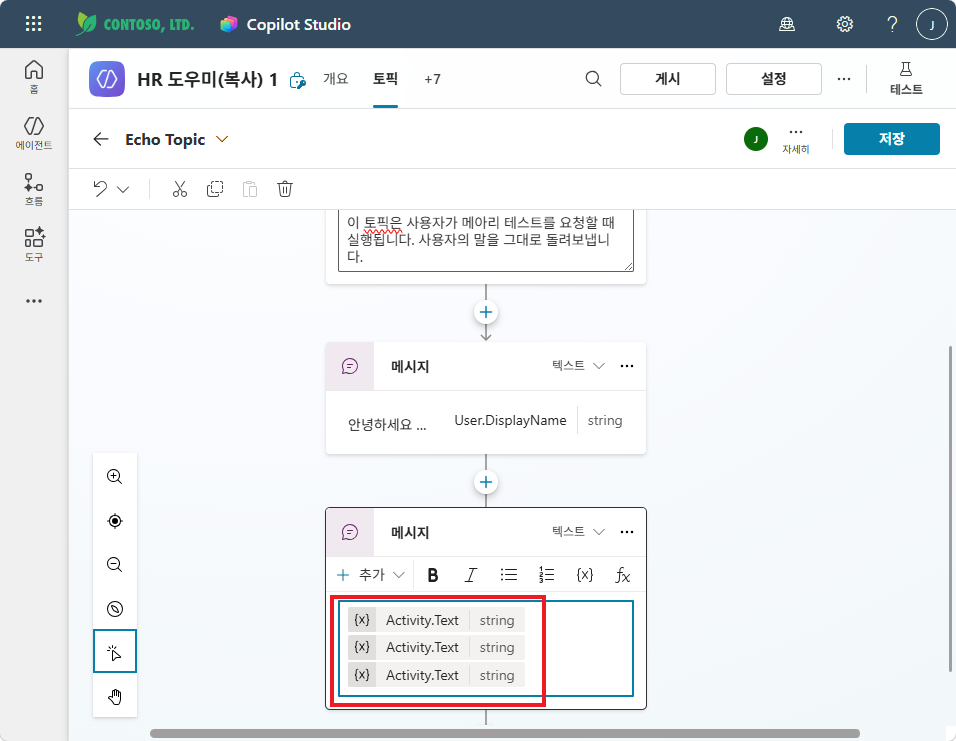
변수 선택에서 Activity.Text를 선택하여 사용자의 입력을 그대로 돌려보내는 메아리 메시지를 만듭니다.
Activity.Text를 여러 번 반복 삽입하면 메아리처럼 반복되는 효과를 줄 수 있습니다.
5. 저장 및 테스트
오른쪽 상단 저장 클릭 후, 테스트 패널에서 “메아리 해줘. 야호~”와 같이 입력해 보세요.
Echo Topic이 자동으로 채택되어:
- 첫 번째 메시지: “안녕하세요 {사용자이름}님.”
- 두 번째 메시지: 사용자의 입력이 메아리처럼 반복
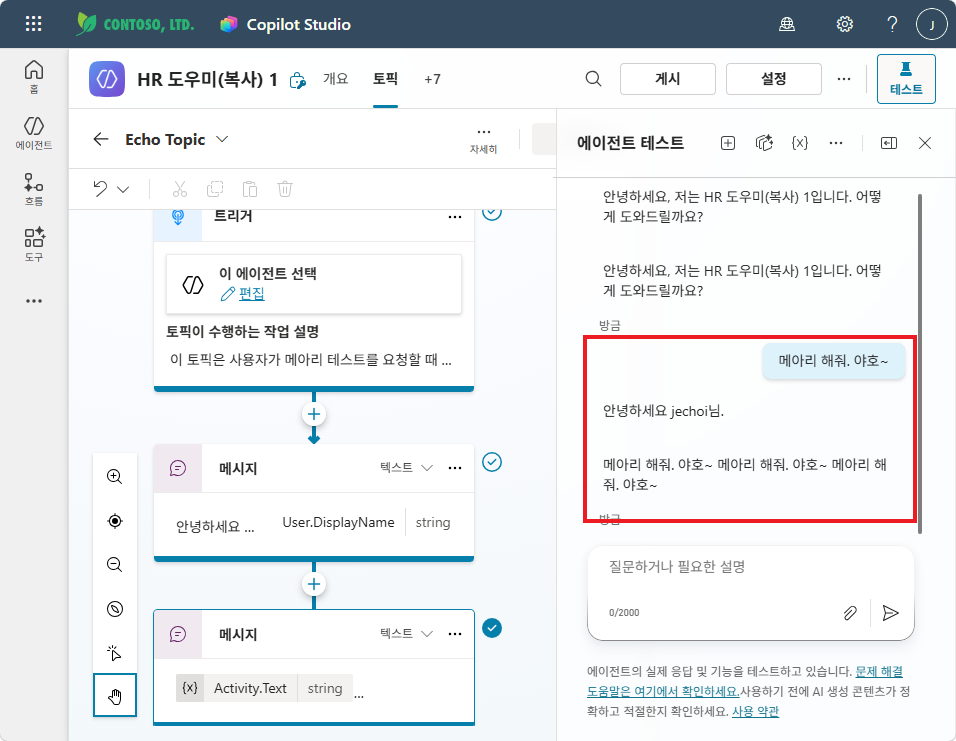
테스트 패널에서 Topic이 호출되는 과정을 보면, 오케스트레이터가 설명을 읽고 자동으로 토픽을 선택한다는 것을 직접 확인할 수 있습니다. “아, 토픽의 설명으로 채택되어 동작하는 구나!”
실습을 완료했으면 M10 본문으로 돌아가세요.