실습 ③: 트리거 워크플로우 업데이트
| 시간 | 소요 | 수강생 역할 |
|---|---|---|
| 17:30 | 15분 | 🟢 직접 실습 |
실습 ①에서 만든 트리거의 Power Automate 워크플로우를 업데이트합니다. Forms 응답 데이터를 가져와 변수로 조합한 뒤, 에이전트에게 전달하는 흐름을 구성합니다.
Step 1 — 트리거 워크플로우 확인
Copilot Studio → HR 도우미 에이전트 → 개요 탭에서 트리거 “새 응답이 제출되는 경우”가 등록되어 있는지 확인합니다.
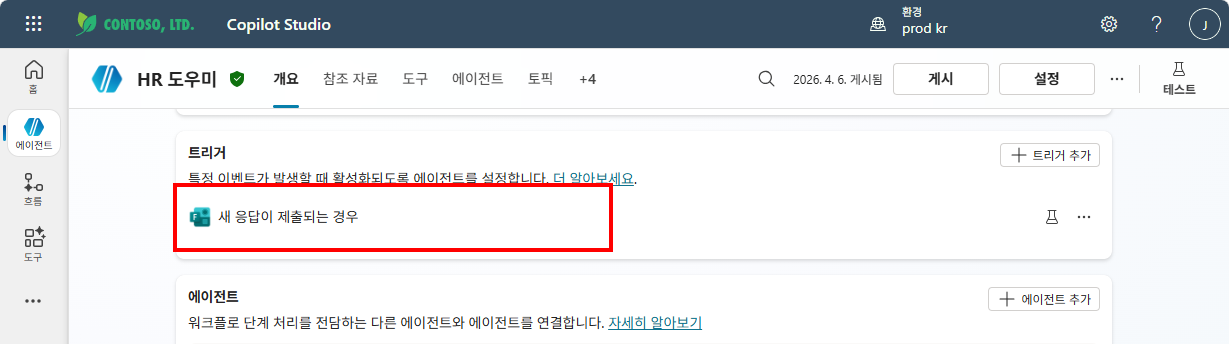
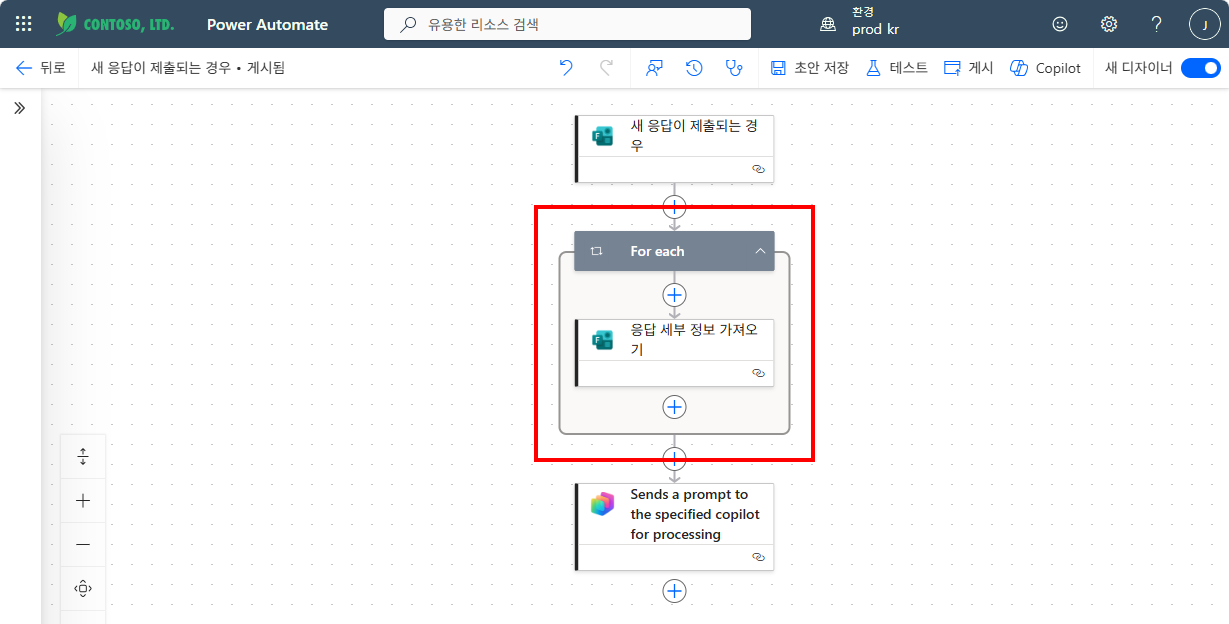
트리거 항목의 ⋯ 메뉴 또는 링크를 클릭하여 Power Automate 워크플로우 디자이너를 엽니다. 기본 구조는 “새 응답이 제출되는 경우” → “Sends a prompt to the specified copilot for processing” 두 단계입니다.
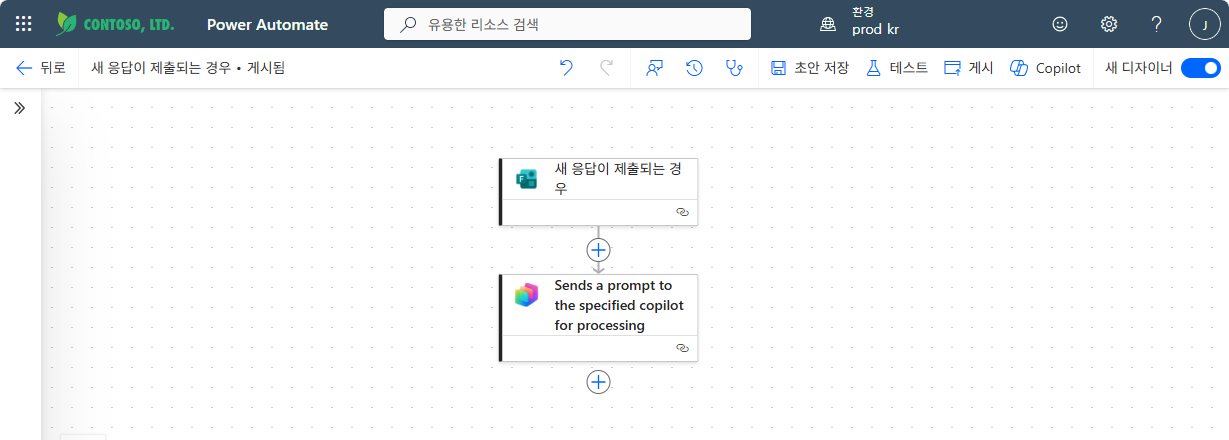
Step 2 — 응답 세부 정보 가져오기 추가
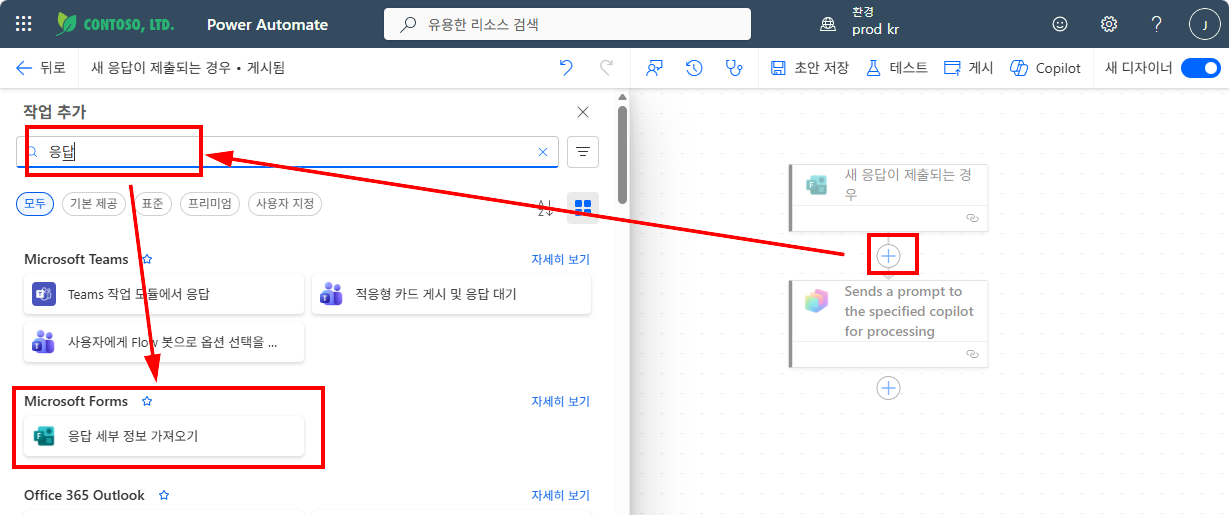
트리거와 Copilot 프롬프트 사이의 + 버튼을 클릭합니다. 작업 추가 패널에서 응답을 검색하고, Microsoft Forms → “응답 세부 정보 가져오기”를 선택합니다.
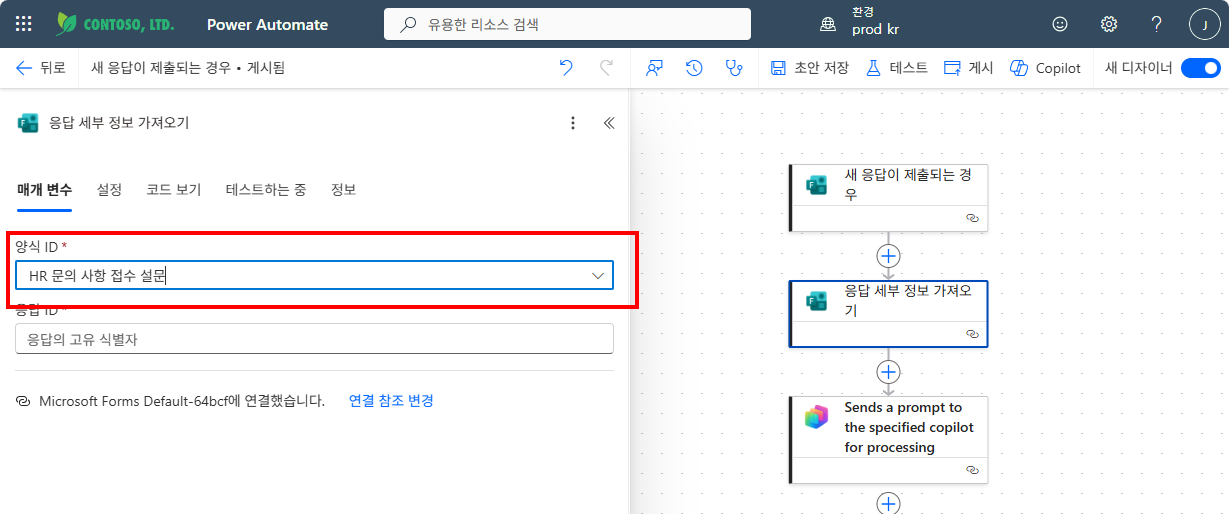
양식 ID 드롭다운에서 “HR 문의 사항 접수 설문”을 선택합니다.
응답 ID 필드 클릭 → 번개(⚡) 아이콘 → 동적 콘텐츠에서 “응답 알림 목록 응답 ID”를 선택합니다.
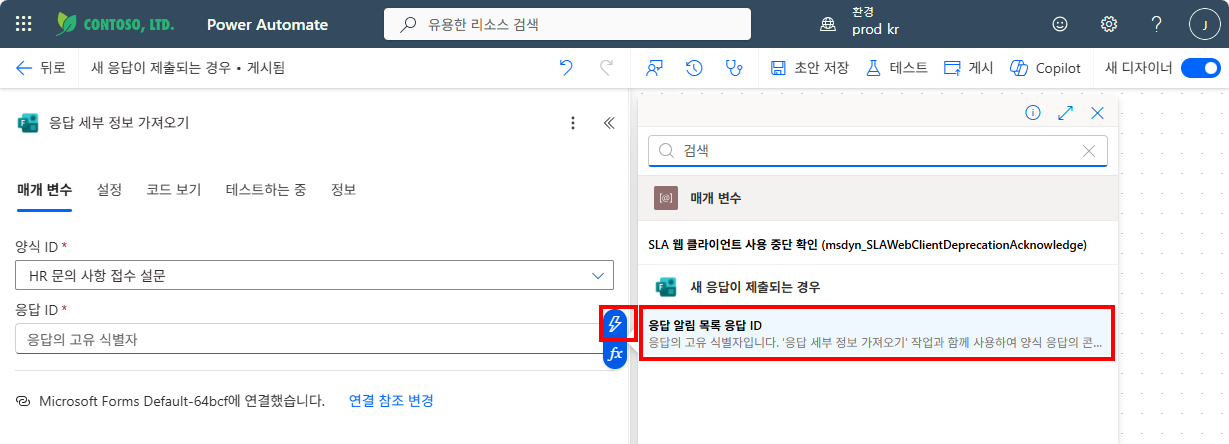
응답 ID에 동적 콘텐츠를 넣으면 For each 루프가 자동 생성되어 응답 세부 정보 가져오기를 감쌉니다.
Step 3 — 변수 초기화
Forms 응답 데이터를 하나의 문자열로 조합하기 위해 변수를 준비합니다.
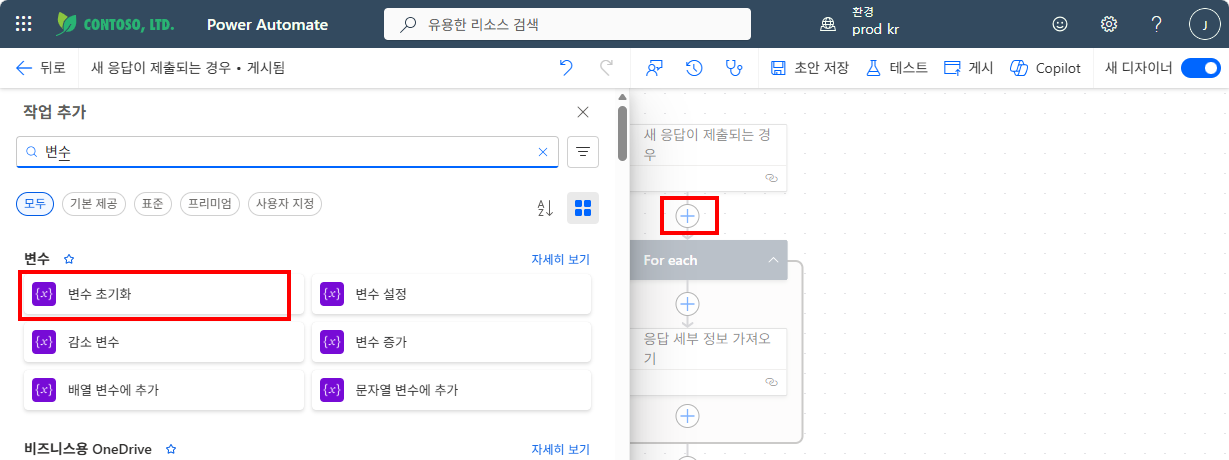
For each 루프 위 (트리거 바로 아래)의 + 버튼을 클릭합니다. 변수를 검색하고 “변수 초기화”를 선택합니다.
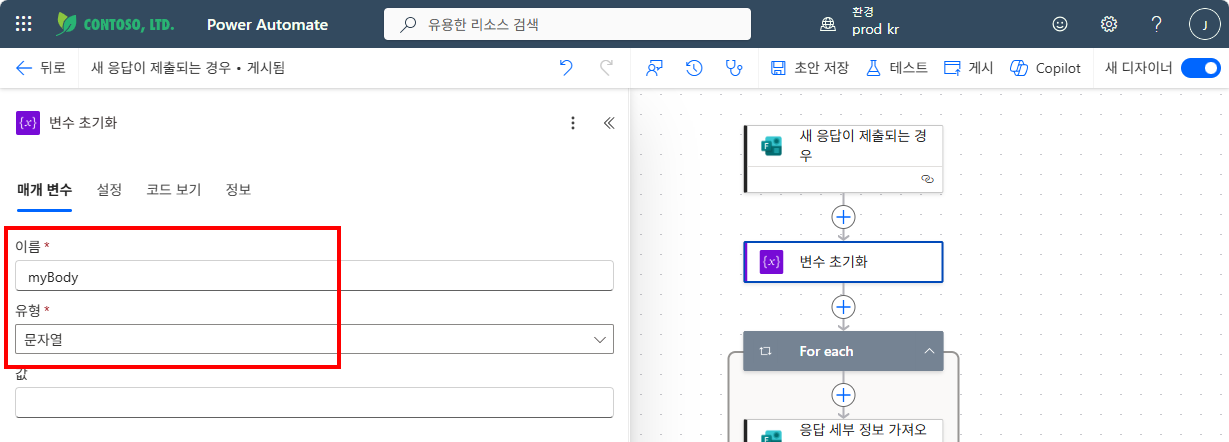
변수 초기화 카드에서 아래와 같이 설정합니다:
| 필드 | 값 |
|---|---|
| 이름 | myBody |
| 유형 | 문자열 |
Step 4 — 변수 설정 (응답 데이터 조합)
For each 루프 안, 응답 세부 정보 가져오기 아래의 + 버튼을 클릭합니다. 변수를 검색하고 “변수 설정”을 선택합니다.
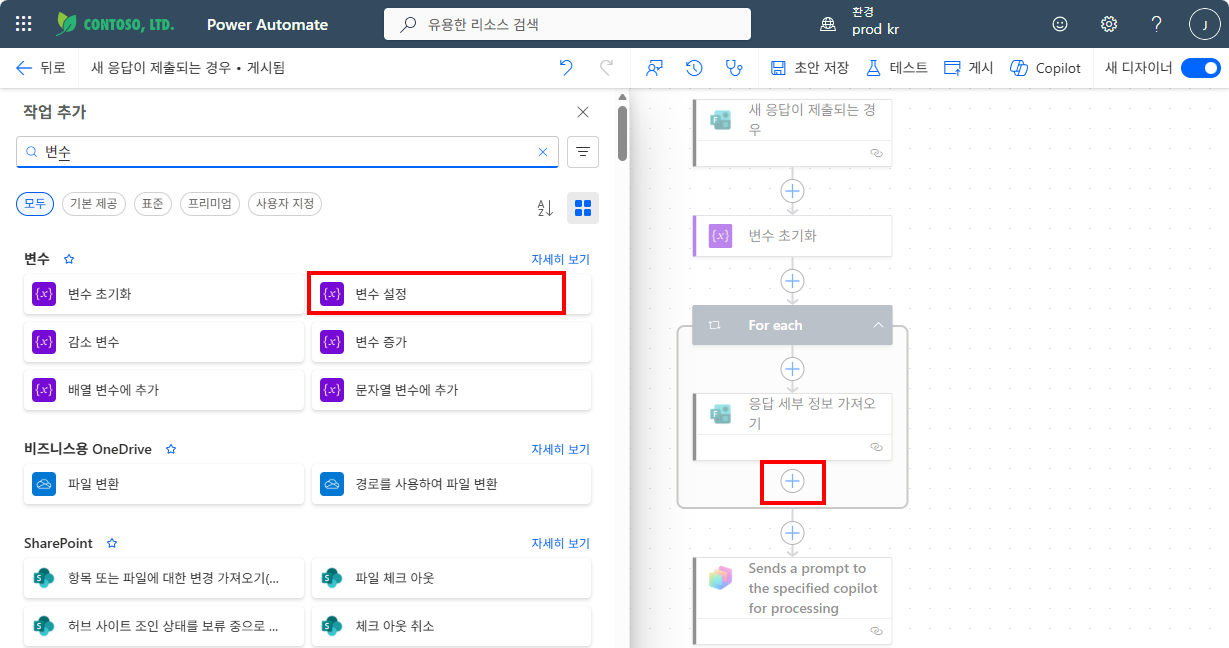
변수 설정 카드에서 아래와 같이 구성합니다:
| 필드 | 값 |
|---|---|
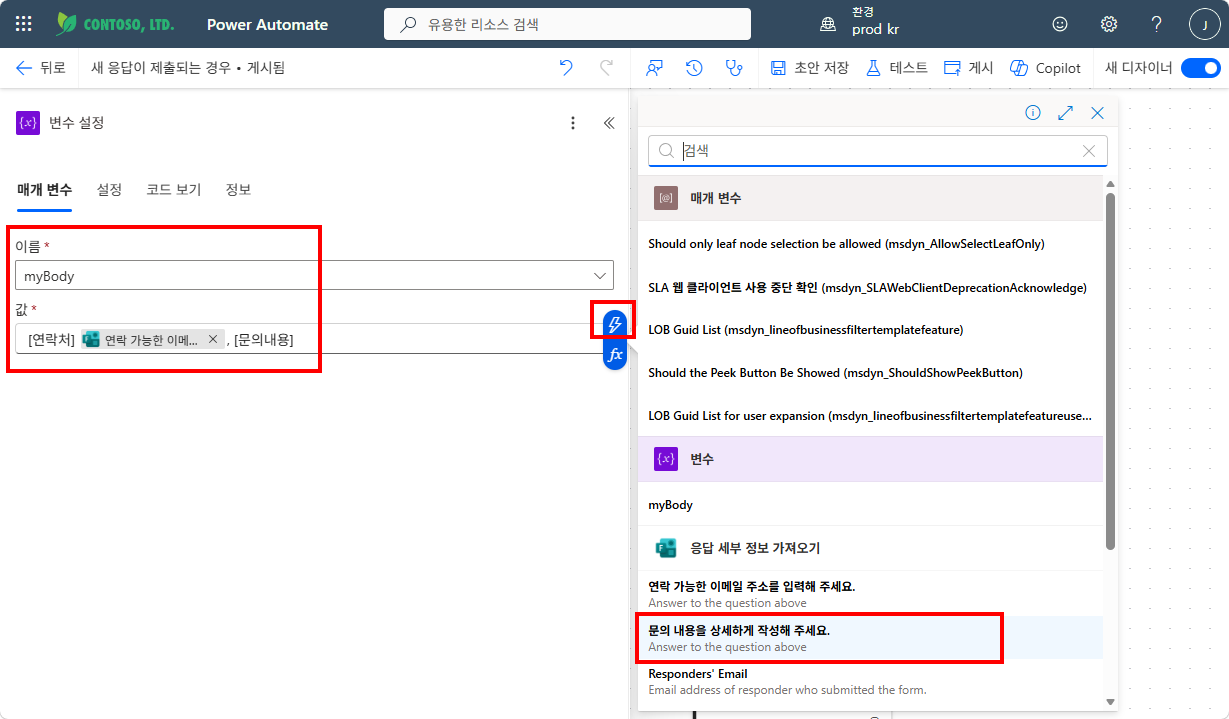
| 이름 | myBody |
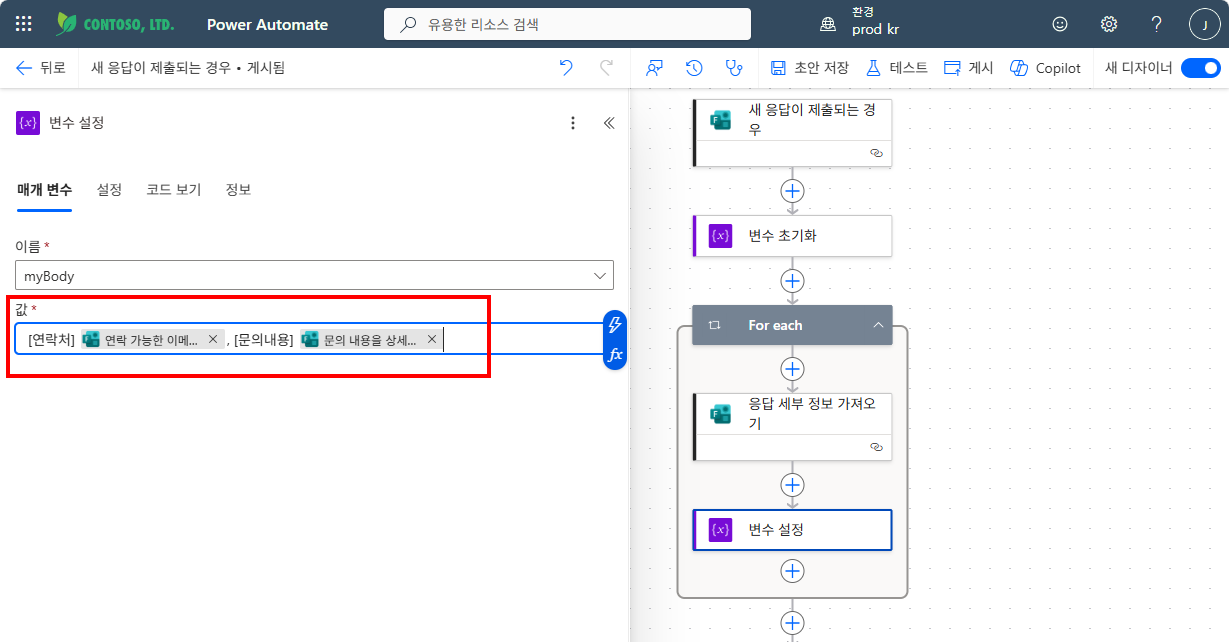
| 값 | [연락처] + 연락 가능한 이메일 주소 (동적 콘텐츠) + , [문의내용] + 문의 내용을 상세하게 작성해 주세요. (동적 콘텐츠) |
번개(⚡) 아이콘을 클릭하여 응답 세부 정보 가져오기 섹션에서 동적 콘텐츠를 선택합니다.
완성된 변수 설정과 전체 흐름 구조를 확인합니다.
Step 5 — Copilot 프롬프트에 변수 연결
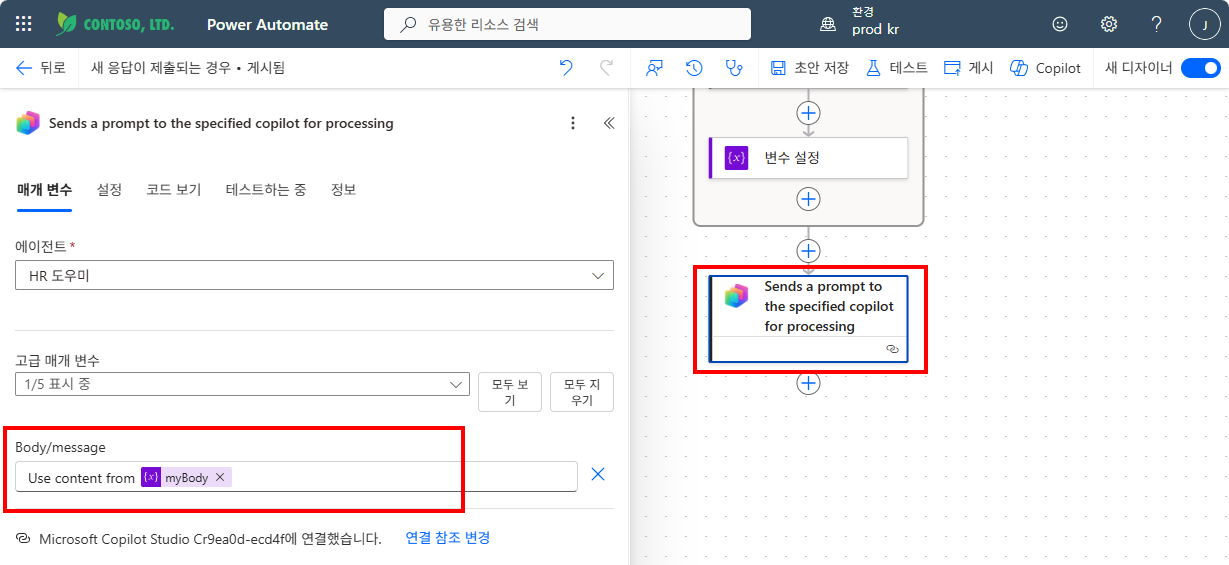
“Sends a prompt to the specified copilot for processing” 카드를 클릭합니다. 에이전트가 HR 도우미로 설정되어 있는지 확인하고, Body/message 필드에 myBody 변수를 연결합니다.
Step 6 — 게시
우측 상단 “게시” 버튼을 클릭하여 워크플로우를 게시합니다.
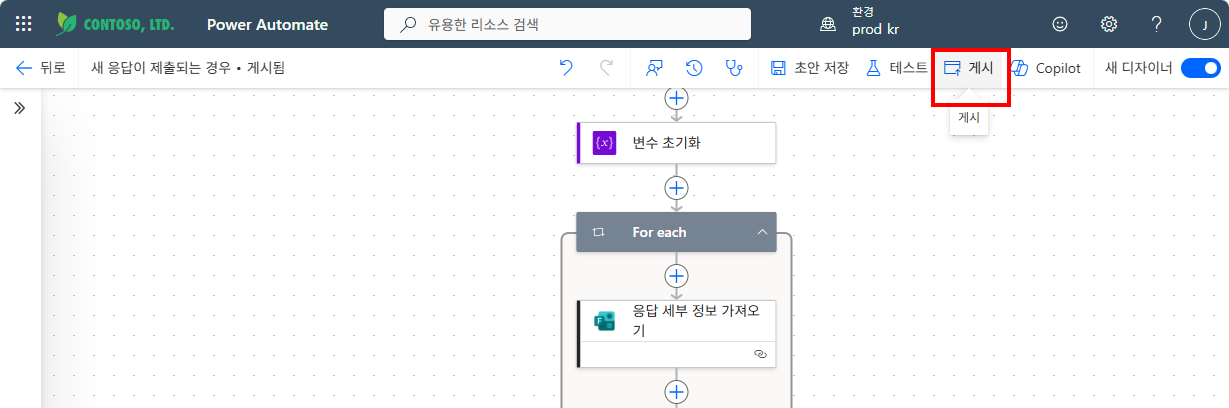
워크플로우를 게시해야 트리거 실행 시 업데이트된 흐름이 적용됩니다.
실습을 완료했으면 실습④: 트리거 결과 테스트로 이동하세요.